 IzukaEffects

こんにちわ!
3D・映像編集者 & ブロガーのデリュージョン飯塚と申します!
今回は!Cinema4D(R25以降)において、ショートカット設定を一瞬で引き継ぐ方法を解説!
バージョンが変わるたびにショートカットを手動で設定していませんか?
Cinema4Dでは一瞬でショートカットを読み込めるので引き継ぎは簡単です。

それではいきましょう!
目次
Cinema4Dのショートカット設定を一瞬で引き継ぐ方法
最初に結論を書くと、ショートカット設定の引き継ぎは
コマンドマネージャーで「ショートカット設定ファイル」を読み込めば完了します。
 飯塚
飯塚新バージョンで読み込めばOKというわけです
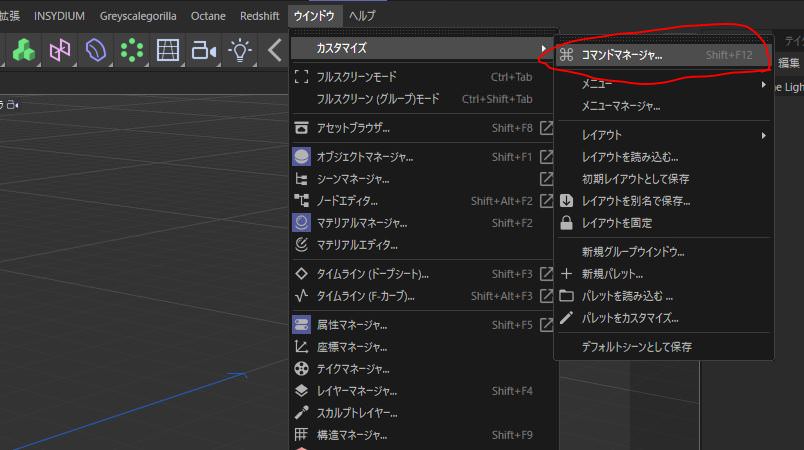
ウインドウ → カスタマイズ → コマンドマネージャー
をクリック
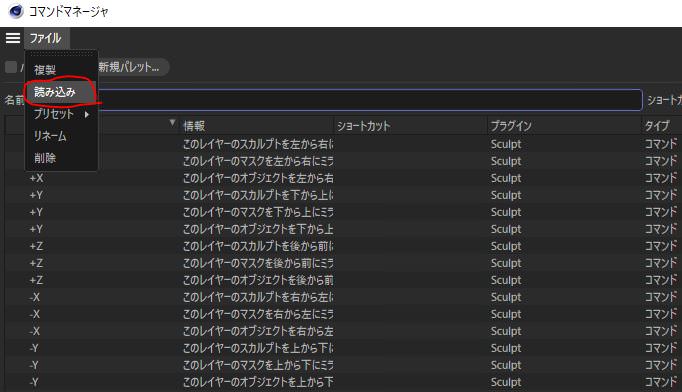
ファイル → 読み込み
から任意の「ショートカット設定ファイル」を読み込むだけでOK!
例えばS24 → R25にショートカット設定を引き継ぐ時は、
S24の「ショートカット設定ファイル」をR25で読み込めば引き継げるというわけですね。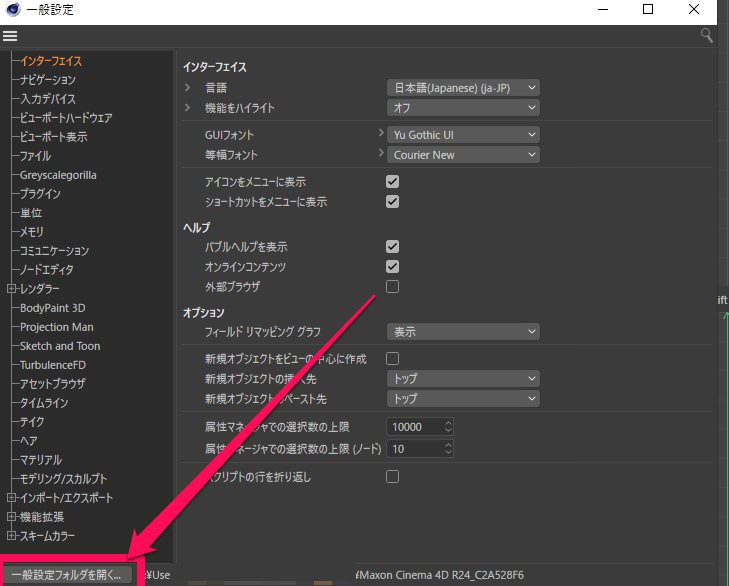
じゃあその「ショートカット設定ファイル」ってどこにあるのよって話ですが、
S24を起動 → 一般設定(Ctrl + E) → 一般設定フォルダを開く
をクリックして、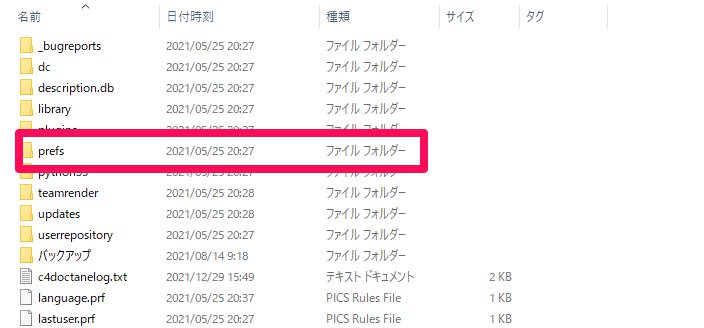
「prefs」というフォルダをクリック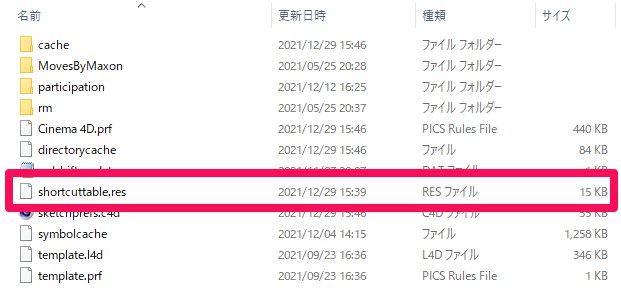
すると中に「shortcuttable.res」というファイルがあるはずです。
これをR25で読み込めばOK!
飯塚【重要度別】実際によく使うCinema4Dのキーボードショートカット50選

Cinema4Dでよく使うショートカットをまとめた記事があるので、
もしよかったらショートカット設定の参考にぜひ!
【おしらせ】Cinema4Dの日本語講座をリリース

おそらくこの記事を見ている方は、Cinema4Dを勉強中の方だと思います。
Cinema4Dは覚える事が膨大、かつ、日本語のチュートリアルが少なく、
初心者の方は勉強に苦労している人も多いはず。
飯塚そこで!
この度Cinema4Dの日本語講座をリリースしました!
その名も「Cinema4Dクルーズ!」
まとめ

- コマンドマネージャーで「ショートカット設定ファイル」を読み込む
いかがだったでしょうか。
バージョン引き継ぎの際に覚えておくと便利です。
それでは今回の記事は以上です。
ブログ以外にも»YouTube、»Twitter、»オンライン講座など運営していますので
ぜひ一度覗きにきてください!
皆様のお時間をあまり奪わぬよう、短時間でサクッと視聴できる動画作りを目指しています。
以上、デリュージョン飯塚でした。
2026年10月25日 追記
ここまで読んでいただいたお礼として、本ブログのオンラインショップ(講座)で使える
特別クーポンをお贈りいたします。
クーポンコード:blog10off
割引率:10%OFF
以下のショップで使う事が可能です。
»IzukaEffects-Online
クーポンは数量限定(5個)です。
先着人数に達した場合、「クーポンは有効ではありません」と表示されますのでご注意ください。
TurbulenceFD、World Creatorは提携商品のため使用不可となっています。




※当サイトは、広告主から支払われる広告収入を主な収入源として運営を行っています。
※当サイトの記事では、商品・サービスの紹介に広告主のアフィリエイト広告を利用しています。
※記事で紹介した商品・サービスを購入すると、広告主から当サイトに報酬が支払われることがあります。
インターネット上の広告表示(消費者庁)
インターネット広告倫理綱領及び掲載基準ガイドライン