 IzukaEffects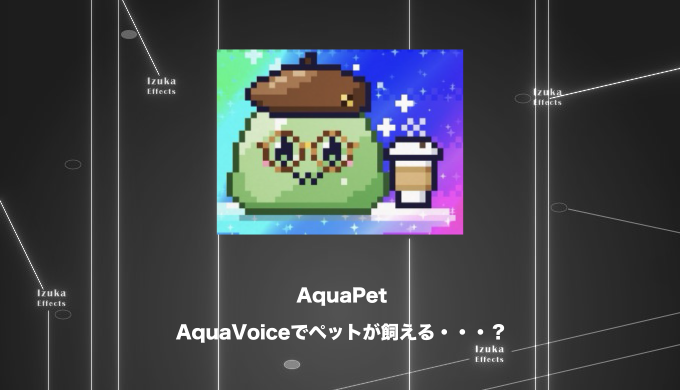

こんにちわ!
3D・映像編集者 & ブロガーのデリュージョン飯塚と申します!
今回は!Aqua Voiceのペット機能について!
- Aqua Voiceのペット機能がどんなものか知りたい人
- ペットの設定方法を知りたい人
私も普段から、
Aqua Voiceを音声入力ソフトとして使っています。
それではいきましょう!
目次
Aqua Voiceでペットが飼えるようになった
突如、Aqua Voiceでペットが飼えるようになりました。
Introducing Aqua Pet. A tiny pixel pet that lives on your desktop. You talk, Aqua types, and your pet throws your words into the text field. Dictate more to unlock outfits, colors and throws. Now on macOS and Windows: https://t.co/DKWcdjehmm https://t.co/H72P24KZN2
— Aqua Voice (@aquavoice) October 15, 2026
公式には「Aqua Pet」と呼ばれている機能で、
Mac・WindowsのPCアプリで使えます。
どんな機能かというと、
文字起こしした文字数や使った日数に応じて、
スライムみたいなペットが成長していくというもの。

音声入力ソフトなのに、
ペットが飼えるようになりました(笑)
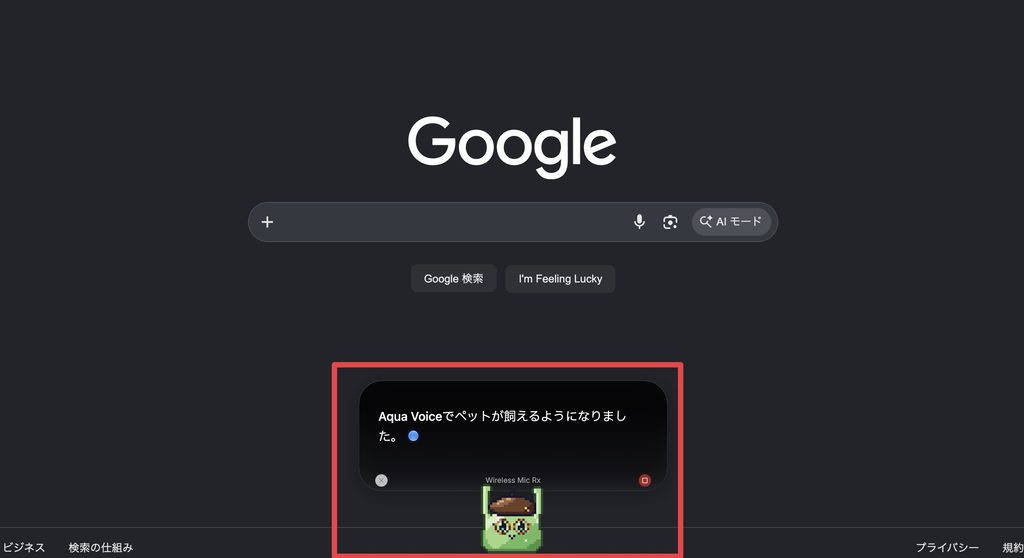
何か入力するときに、
こんな感じで入力UIの下にペットが現れます。
ペットを飼う方法
ペットを飼う方法は簡単です。
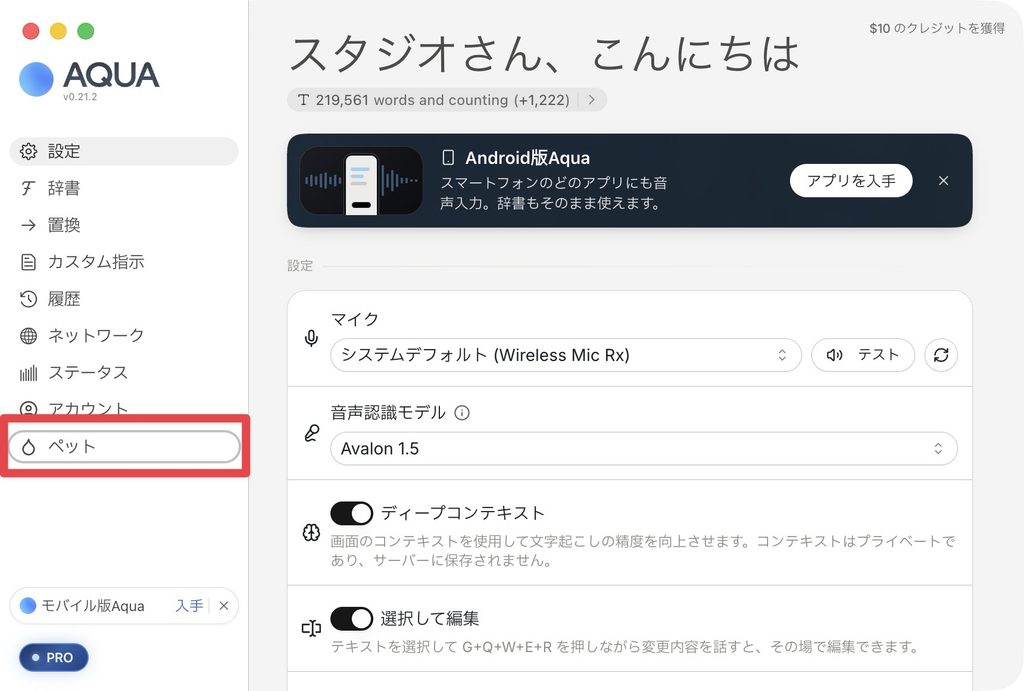
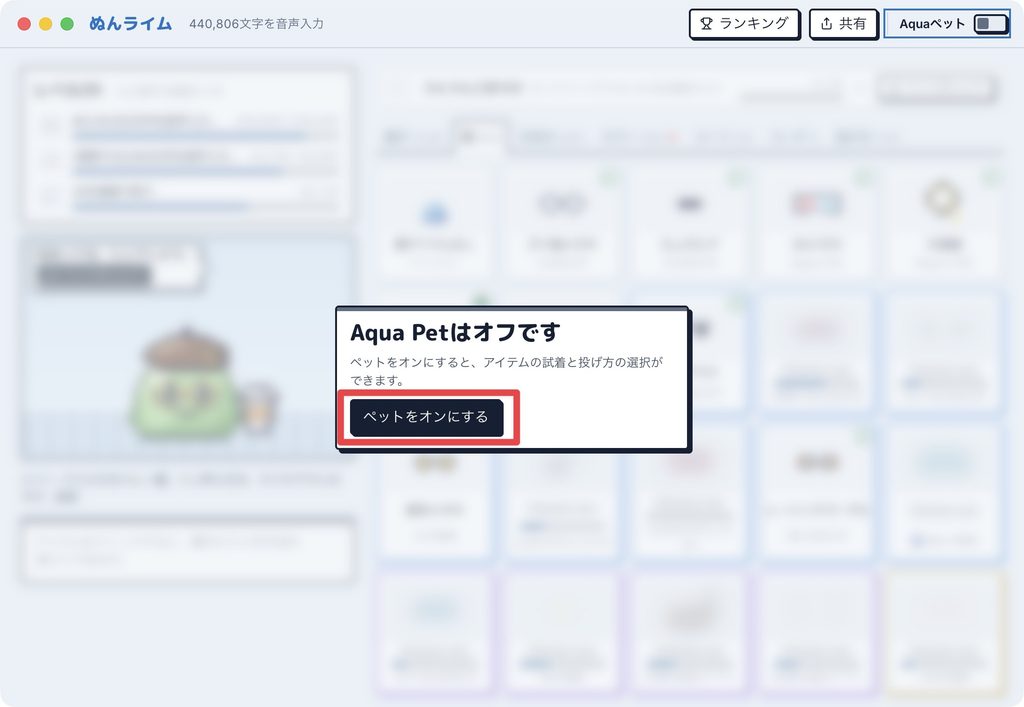
PCアプリの設定を開き、
サイドバーの「ペット」を押して、
ペットをONにするだけ。
ONにすると、
文字を入力するときに入力UIの下へ自分のペットが表示されるようになります。
文字を入力するときにはアニメーションも付いています。
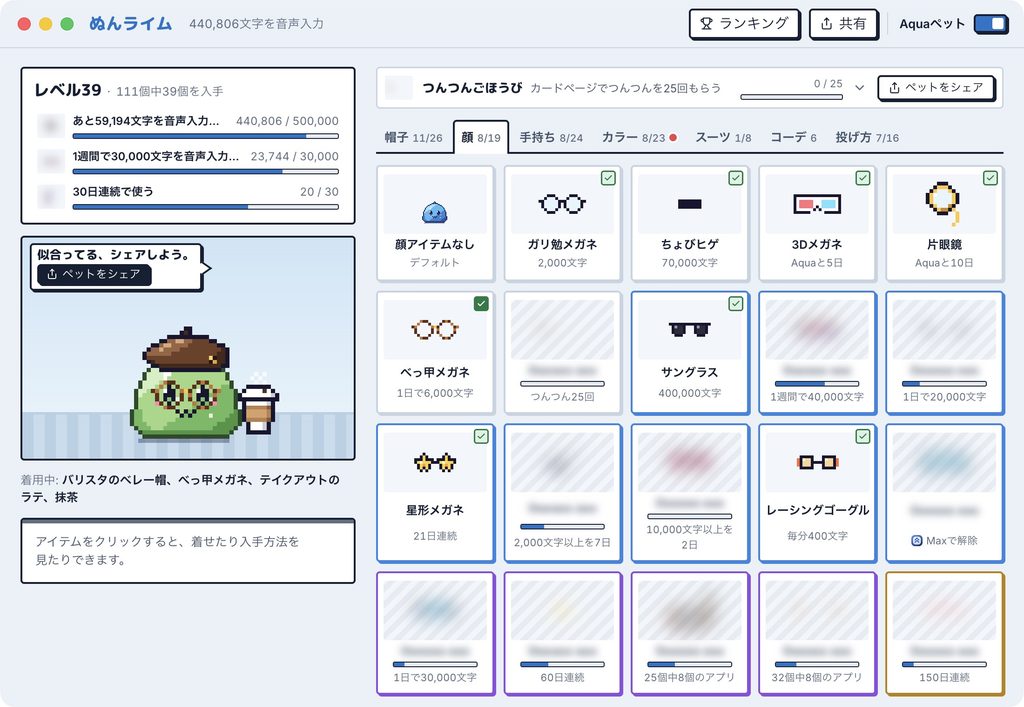
また、ペット専用のウィンドウも用意されていて、
ここで名前を決めるなどの設定ができます。
着せ替えやアニメーションの設定
先ほどのペット専用ウィンドウでは、
ペットの見た目を細かく変えられます。
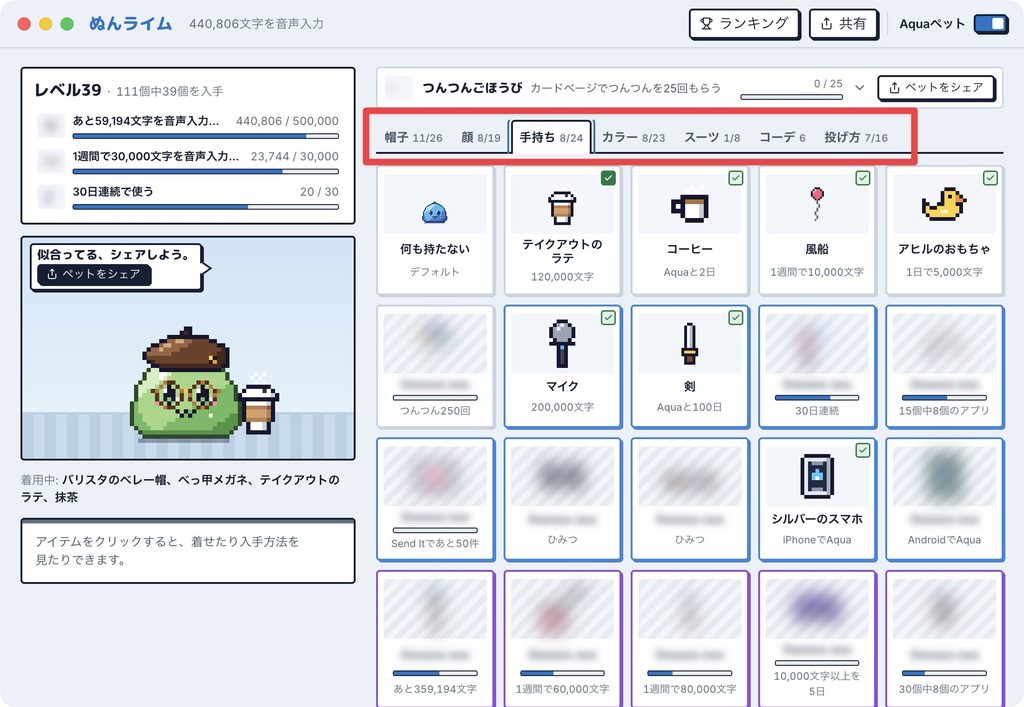
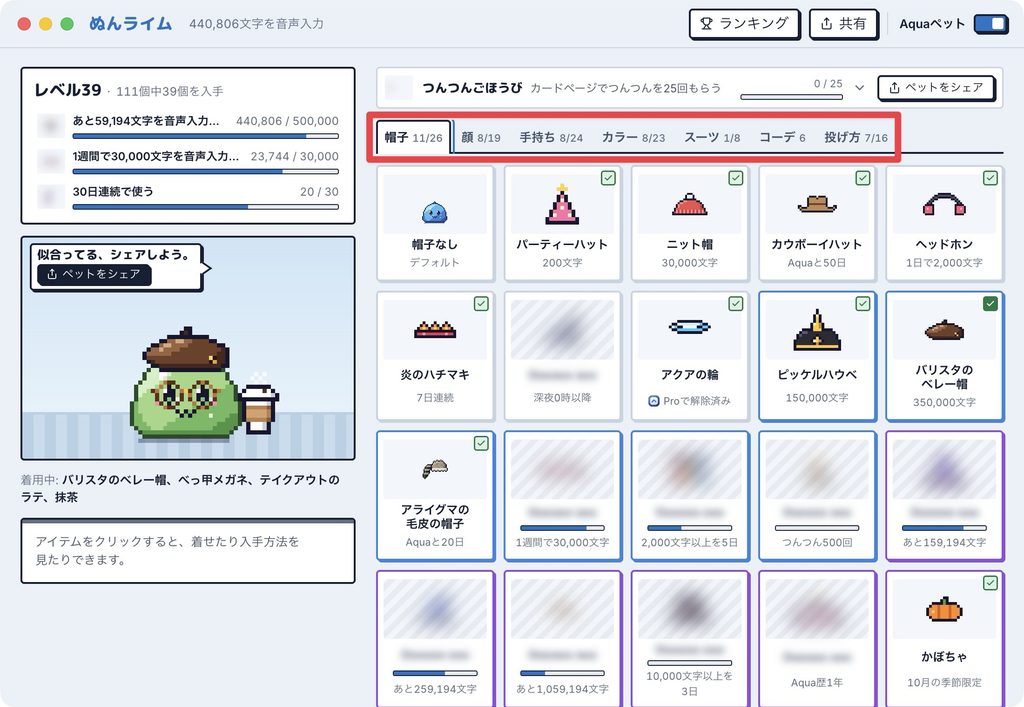
変えられるのは、
見た目・フォントカラー・持ち物など。
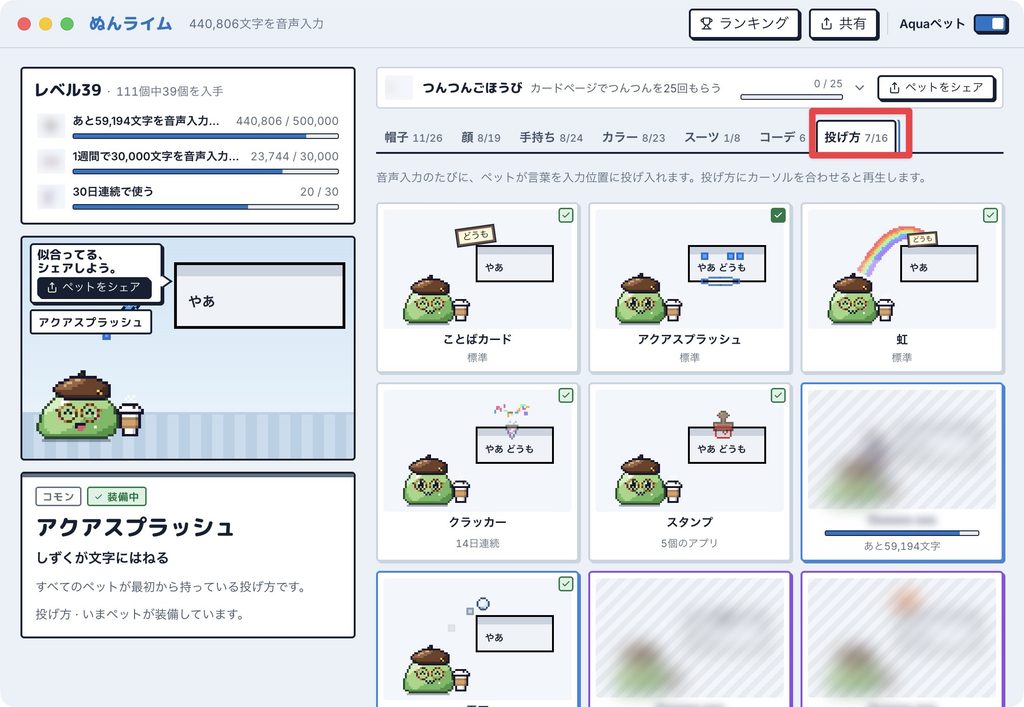
加えて、入力した文字の「投げ方」のアニメーションも選べます。
項目は
「◯日連続で使ったら」「◯文字入力したら」というなどという条件で解禁されていきます。
つまり、使い込むほど少しずつ着せ替えの選択肢が増えていくという仕組みです。
私のAquaVoiceペット紹介
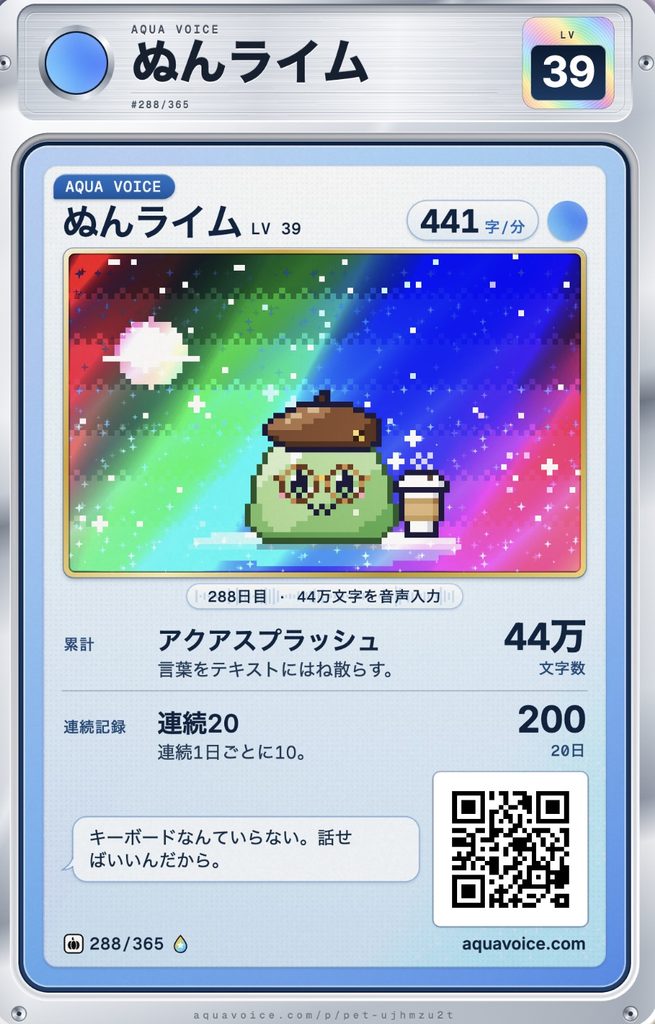
私が飼っているAqua Voiceのペットはこちら。(名前に深い意味はない笑)
コーヒーが好きなので、
バリスタみたいな仕様にしています。
・・・・まぁ正直、この機能は使いやすさには全く直結しない、
ただの遊び心の機能です。
ただ、一生懸命に文字を送る姿はかなり可愛くて、
使っているとテンションが上がります。
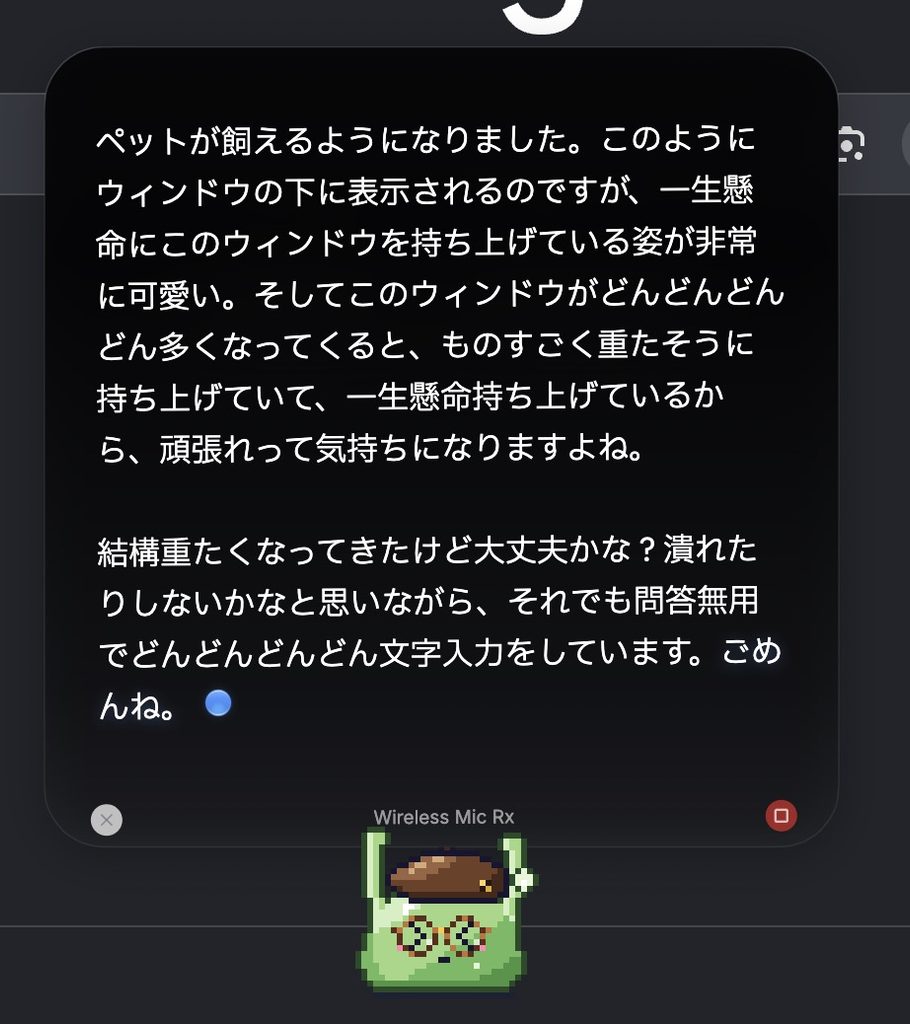
文字が多くなってくると、重たそうにしたりも笑
25%OFFクーポン配布中
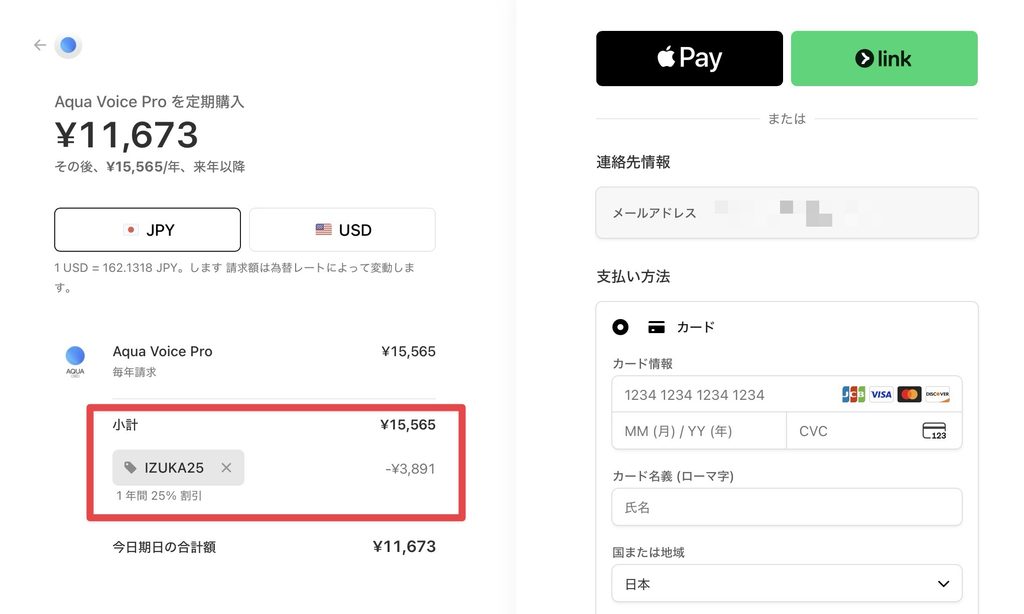
とまぁ面白い機能を紹介したんですが、Aqua Voiceも気になってる方は今25%OFFクーポンがあるんで、
ぜひ活用してください。
25%OFFということは、
年払いなら3ヶ月分が無料になる計算です。
現時点で最も安く買う方法はこのクーポンを使うことだと思うので、
ぜひ使えるうちにご活用ください。

まとめ

- 2026年10月のアップデートで、
Aqua Voiceにペット機能が追加! - 設定のサイドバーにある「ペット」をONにするだけで飼い始められる。
- 使いやすさには関係ない遊び心の機能だが、
一生懸命で可愛い。 - 25%OFFクーポンもぜひ!
Aqua Voiceを持っている方は、
ちょっとした遊び心としてぜひ使ってみてください。
オンオフはいつでもできるので、
邪魔になったら消せばいいですし笑
それでは今回の記事は以上!
デリュージョン飯塚でした。



※当サイトは、広告主から支払われる広告収入を主な収入源として運営を行っています。
※当サイトの記事では、商品・サービスの紹介に広告主のアフィリエイト広告を利用しています。
※記事で紹介した商品・サービスを購入すると、広告主から当サイトに報酬が支払われることがあります。
インターネット上の広告表示(消費者庁)
インターネット広告倫理綱領及び掲載基準ガイドライン