 IzukaEffects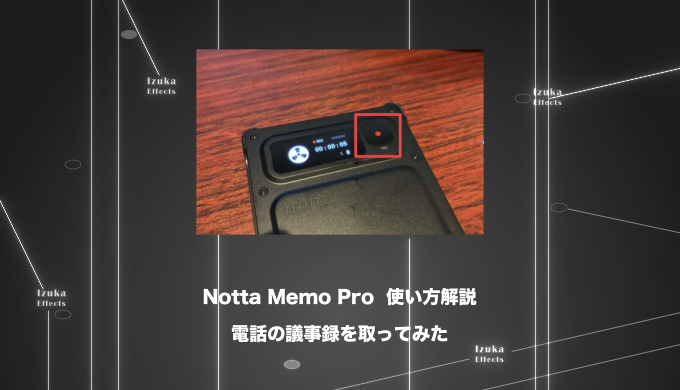

こんにちわ!
3D・映像編集者 & ブロガーのデリュージョン飯塚と申します!
今回は!Notta Memo Proで電話の議事録を取る流れについて!
- Notta Memo Proの使い方を知りたい人
- 電話や会議の議事録を取る具体的な流れを知りたい人
- 議事録づくりをもっと楽にしたい人
- 購入前に、実際に使っている様子を見ておきたい人
私も普段、電話や打ち合わせの議事録を取るのにNotta Memo Proを使っています。
それではいきましょう!
目次
Notta Memo Proで電話の議事録を取ってみた
まず前提として、
今回の電話は歯医者の予約日時を確認するだけの内容です。
ほんの数分の簡単な確認電話ですが、
これで実際に議事録を取ってみた流れをお見せします。
流れは上記の3ステップだけで、
非常にシンプルです。
①:ボタンを押して録音開始
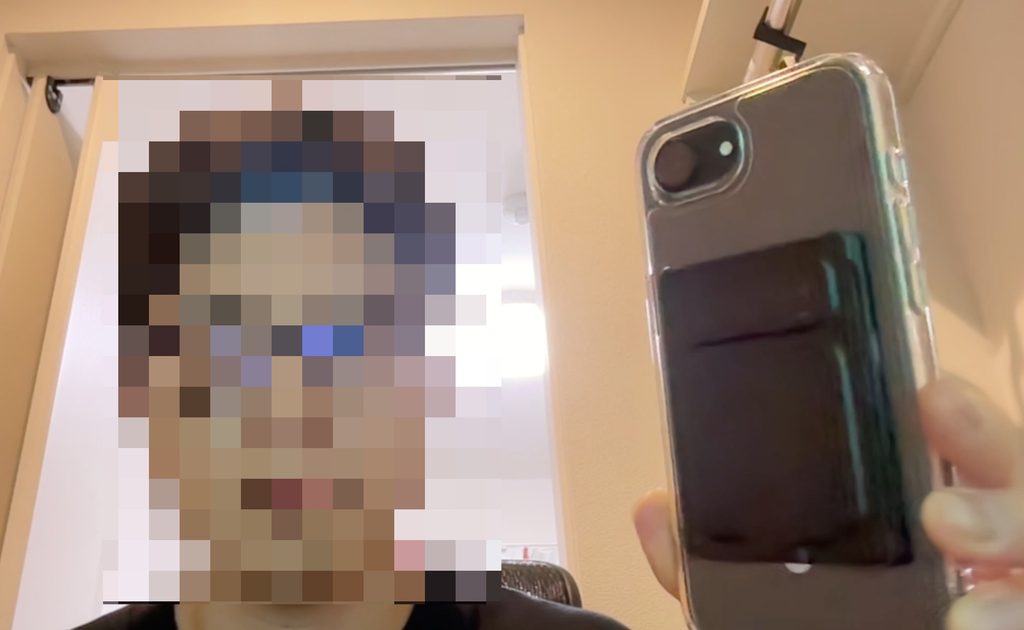
電話のときは、
こんな感じでスマホの背面にMagSafeで取り付けて通話します。
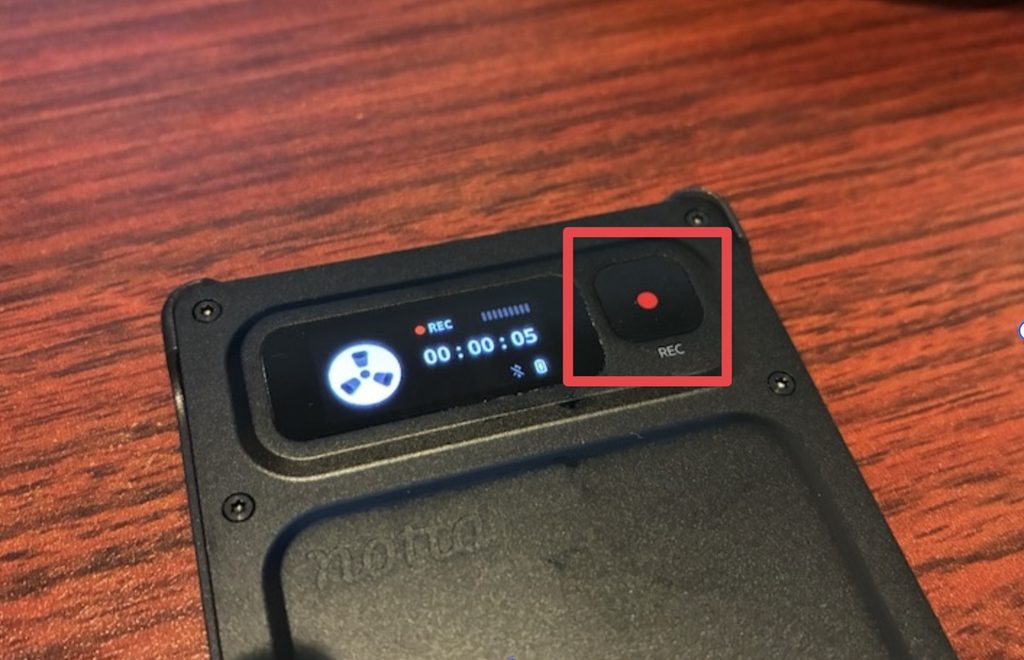
この「REC」ボタンを長押しして、
録音を開始します。
電話が終わったら、
同じボタンをもう一度長押しして録音終了です。
すると、文字起こしが自動で自分のNottaアカウントに送信され、
議事録まで自動で生成してくれます。

やることは押して電話して、
電話終わったらもう一回押すだけ。
めちゃ楽です。
②:議事録を確認する
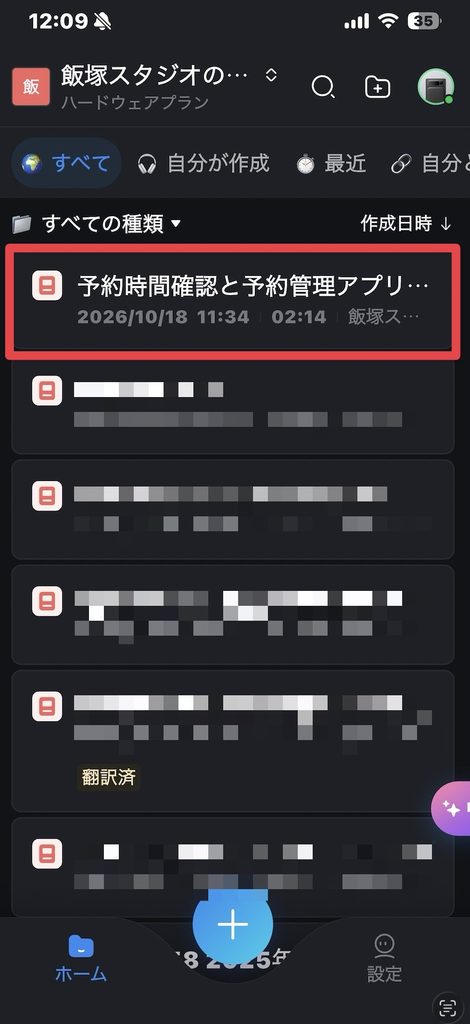
議事録はNottaのアプリで確認できます。
ホームの一覧に、
さっき録音した電話の議事録が追加されています。
議事録のタイトルも自動で生成されています。
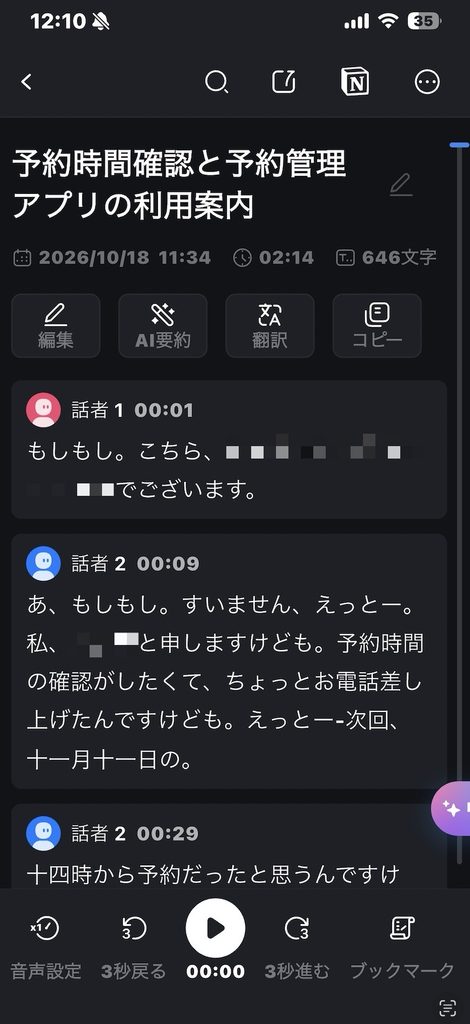
中身はこんな感じです(個人情報はモザイクしてます)。
話者ごとに分けられていて、
しっかりと文字起こしできていました。
③:AIに要約させる
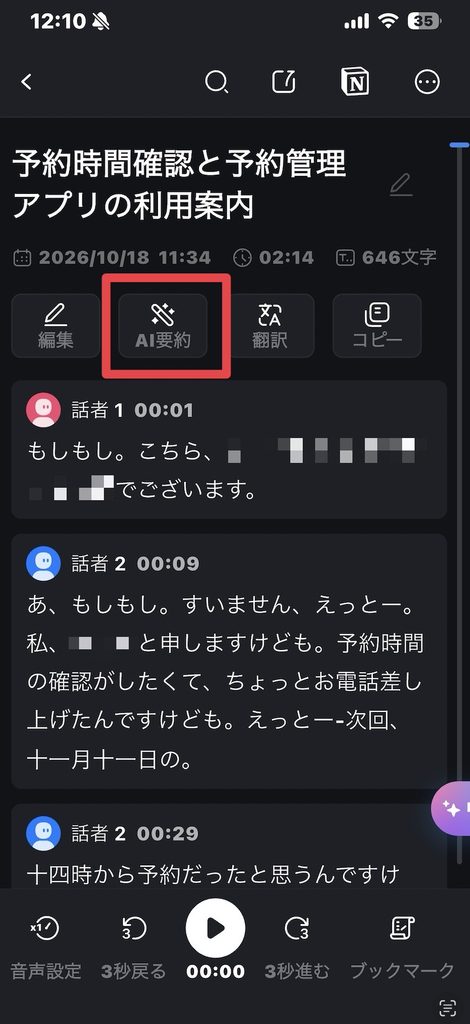
議事録の内容は、
AIに要約させることができます。
上の「AI要約」をタップします。
長い会話の内容を簡潔にまとめてくれるので、
後で見返しやすくなります。
これが醍醐味!
絶対やった方がいいです。
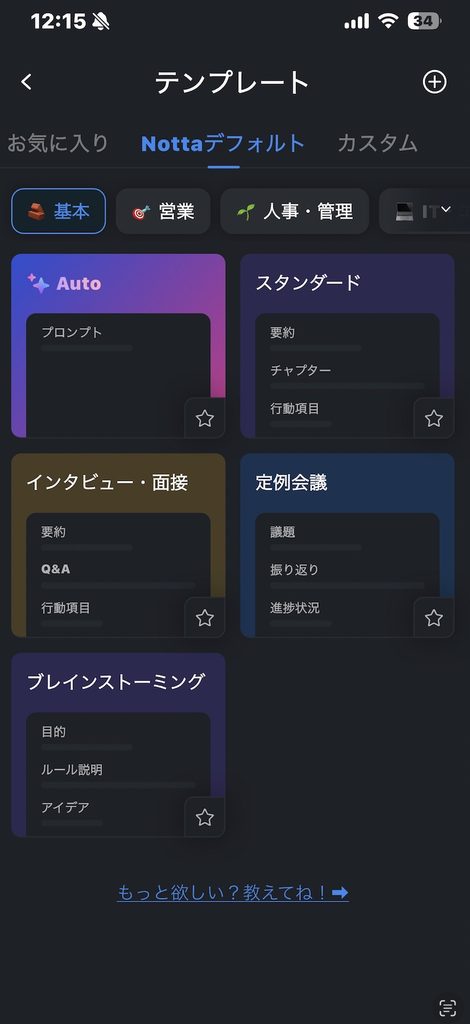
AI要約は、テンプレートを選んで要約させる形です。
Nottaがデフォルトで色々用意してくれているので、
合うものを選びましょう。
・・・ただ、個人的にはNottaデフォルトのテンプレートはちょっと微妙。
要約が長くなりすぎるんです。
なので、おすすめは自分でテンプレートを作って使うことです。
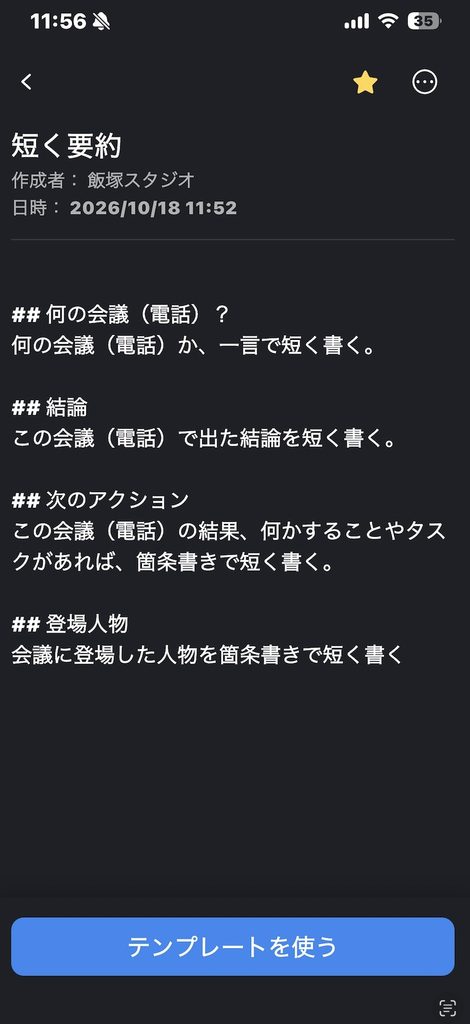
私も色々作っていますが、
今回は「短く要約」というテンプレートを使います。
中身は「何の会議(電話)?」「結論」「次のアクション」「登場人物」の4項目を、
それぞれ短く書かせるだけのシンプルなものです。
下の「テンプレートを使う」を押して要約させます。
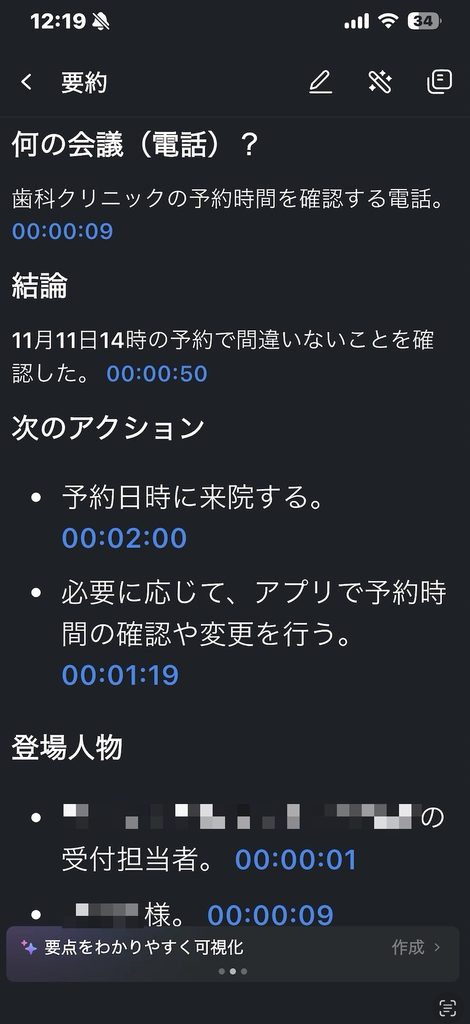
できました。
どんな電話内容だったか、
かなり簡潔に書いてくれています。
こういった要約は、
とにかく「見返しやすさ」が大事だと思っています。
パッと見で何の話をしたかすぐ分かるようになっていないと、
正直あまり意味がないんですよね。
さらに便利なのが、
その内容が出てきた時間まで記載してくれているところです。
例えば、結論の「11月11日14時の予約で間違いないことを確認した」という部分は、
電話の50秒のところで話している、
ということが分かります。
つまり、ちゃんとその結論を出した箇所の証拠まで残るということですね。
ちなみにこのAI要約、
今回は手動で作らせましたが、
自動で作らせることも可能です。
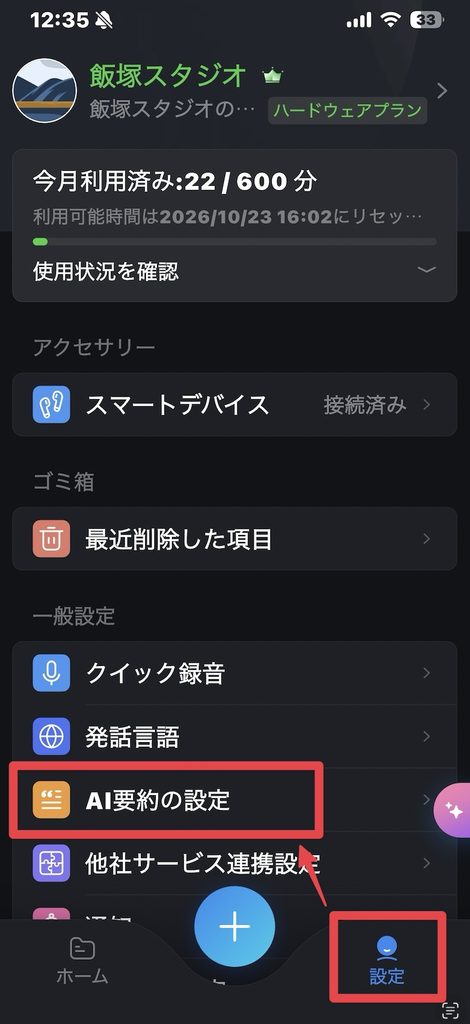
アプリ右下の「設定」を開いて、
「AI要約の設定」に進みます。
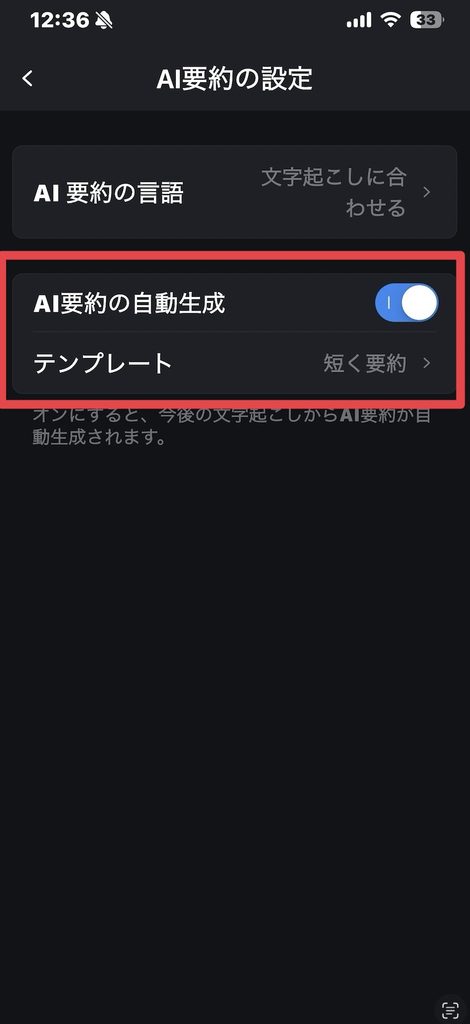
「AI要約の自動生成」をオンにして、
「テンプレート」で使いたいテンプレートを選べばOKです。
文字起こしが終わったら勝手に要約まで済ませてくれるので、
おすすめ。
NottaのWeb版も活用しよう
PCをお持ちの方は、
ぜひNottaのWeb版も活用しましょう。
こちらの方が機能も多く、
より詳細に議事録を確認できます。
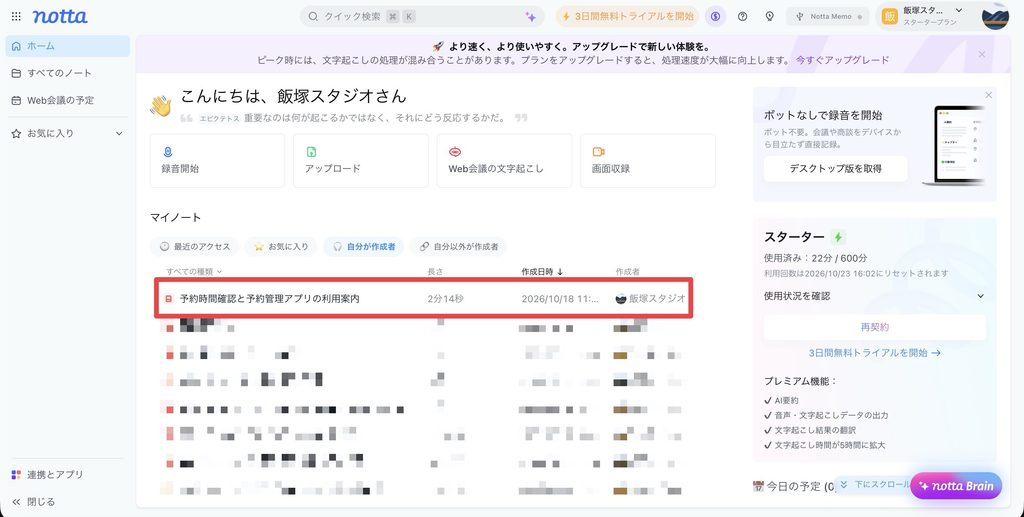
ホーム画面の「マイノート」に議事録が並んでいるので、
さっきの電話の議事録を開いてみます。
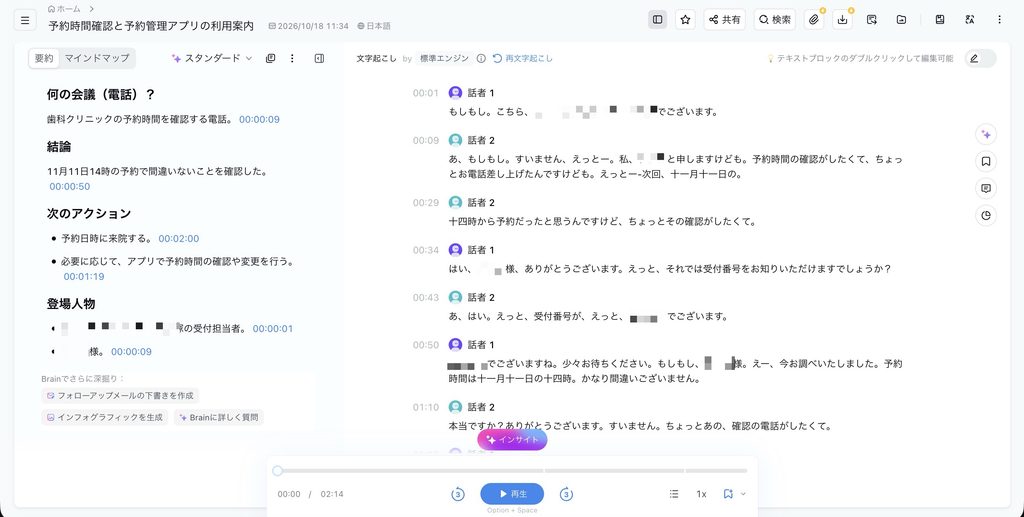
Web版では左側にAI要約、
真ん中に文字起こしの内容が表示されます。
要約と元の会話を並べて見られるので、
見やすいですね。
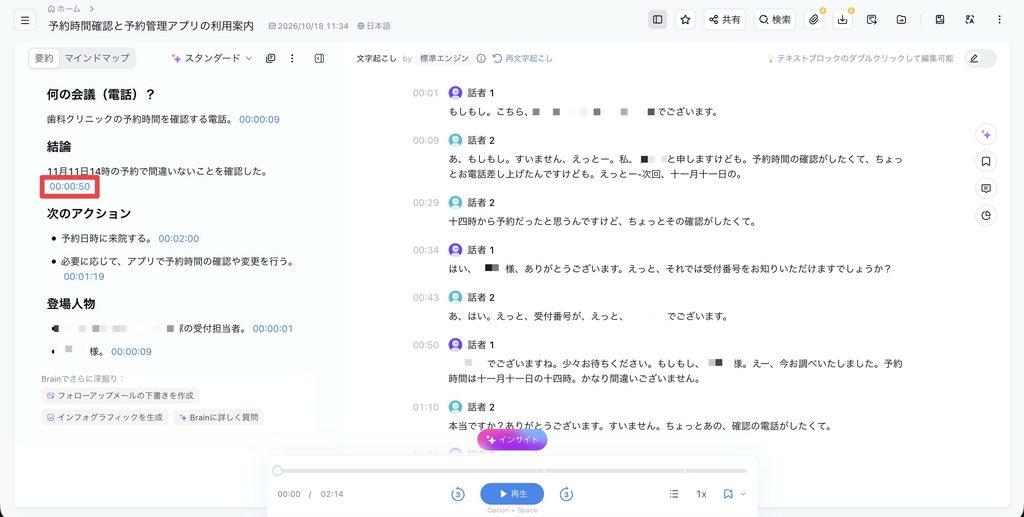
また、さっき触れたAI要約の中の時間表示は、
クリックできるようになっています。
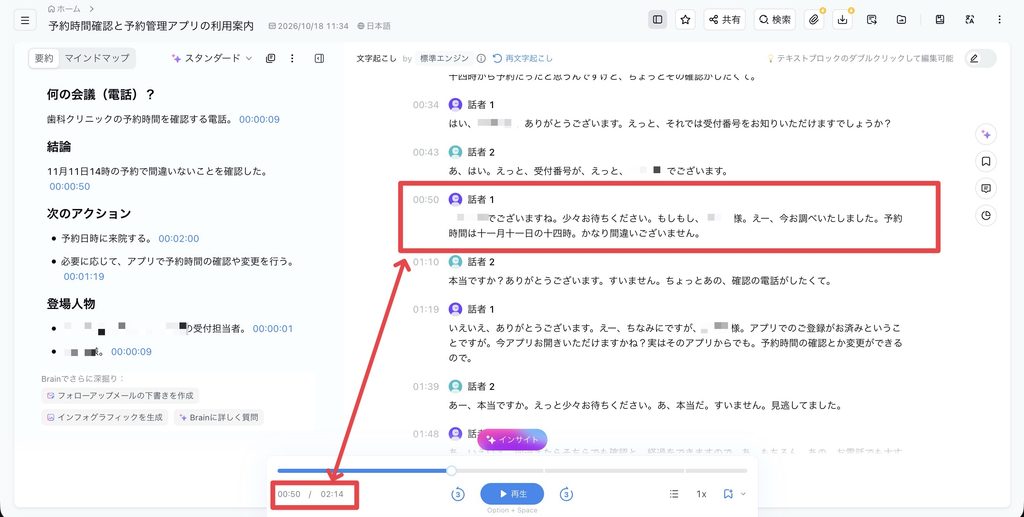
クリックすると、
再生バーがその時間の位置に飛びます。
そのまま再生すれば、
その内容を話した箇所を音声でもすぐに確認できるというわけです。
その他、外部サービスとの連携や共有など、
アプリよりも便利に使える部分があります。
PCをお持ちなら、
ぜひWeb版も使ってみてください。
議事録作成のめんどくささが「ボタンを押すだけ」になってちょう楽
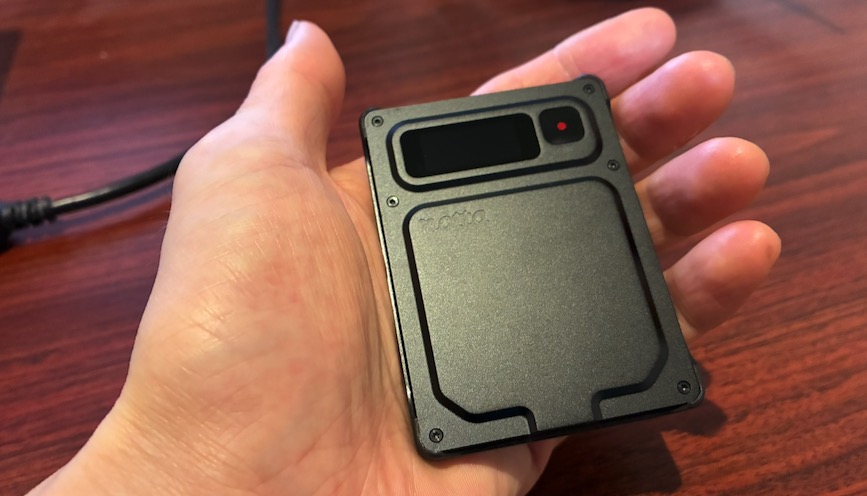
Notta Memoを生活に導入してから、
議事録まわりがものすごく楽になりました。
電話のメモや会議の議事録って、
事前に色々と考えておかないといけないじゃないですか。
どういうふうにまとめるか考えて、
紙とペンを用意して書いたり、
PCやスマホのメモ帳を開いて打ったり。
Notta Memoなら、
そういった動作が全部なくなります。
やることは「ボタンを押すだけ」の一つだけ。
これだけで全てが完結するので、
とにかくシンプルです。
まとめ
- 使い方はとにかく「RECボタンを押すだけ」
- 電話(会議)が終わったら、
文字起こしから議事録生成・AI要約まで自動 - PCがあればWeb版も便利。
いかがだったでしょうか。
この記事が皆様の参考になっていれば幸いです!
それでは今回の記事は以上!
デリュージョン飯塚でした。
※当サイトは、広告主から支払われる広告収入を主な収入源として運営を行っています。
※当サイトの記事では、商品・サービスの紹介に広告主のアフィリエイト広告を利用しています。
※記事で紹介した商品・サービスを購入すると、広告主から当サイトに報酬が支払われることがあります。
インターネット上の広告表示(消費者庁)
インターネット広告倫理綱領及び掲載基準ガイドライン