 IzukaEffects

こんにちわ!
3D・映像編集者 & ブロガーのデリュージョン飯塚と申します!
今回は!Premiere Proで使える
YouTube用タイムスタンプ(目次)作成プラグイン「タイムスタンパー」
の紹介!(有料)
- Premiere ProでYouTubeの編集を行っている
- YouTubeのタイムスタンプを作るのが毎回めんどくさい・・・
- 作業の効率化をはかりたい
僕自身、YouTubeチャンネルをいくつか運営していますが、
今回のプラグインはかなり重宝しています。
それではいきましょう!
※本記事の内容は、動画でも解説しています。
目次
YouTubeのタイムスタンプって?
念の為YouTubeのタイムスタンプについて少し解説します。
そんなの知ってるよ!という方は、飛ばしてOKです!
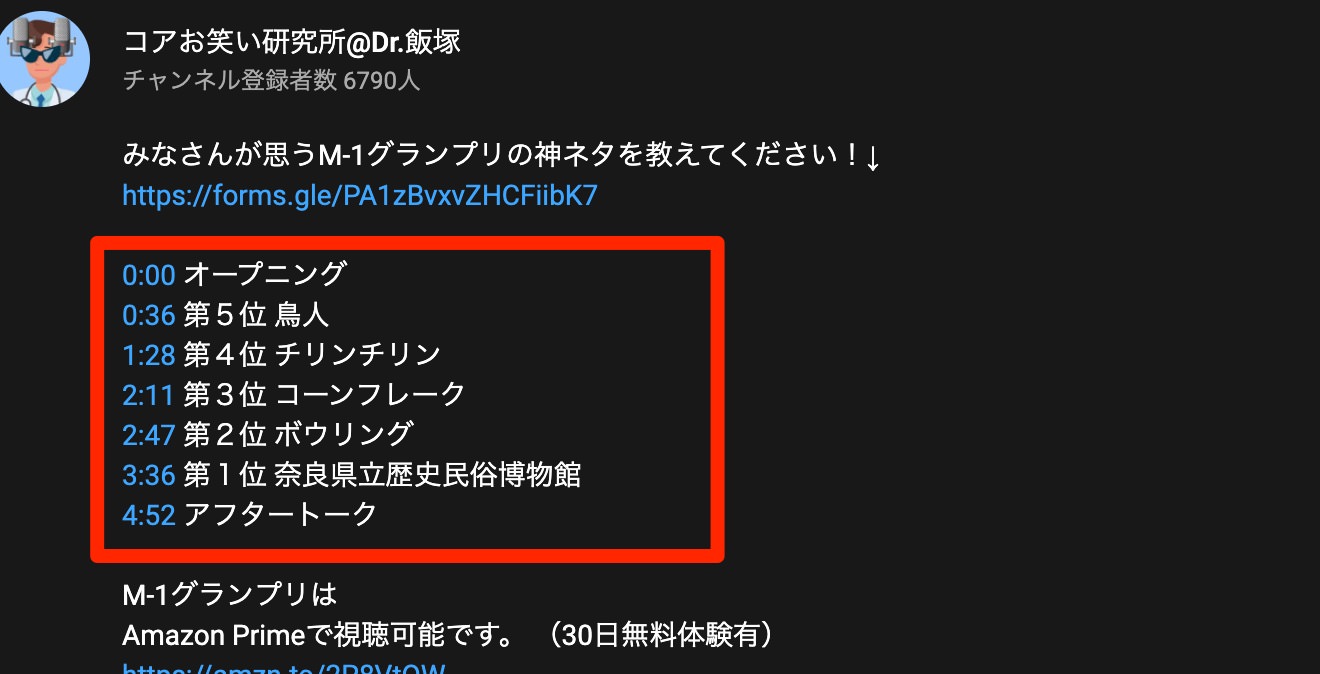
YouTubeのタイムスタンプはこういうやつですね。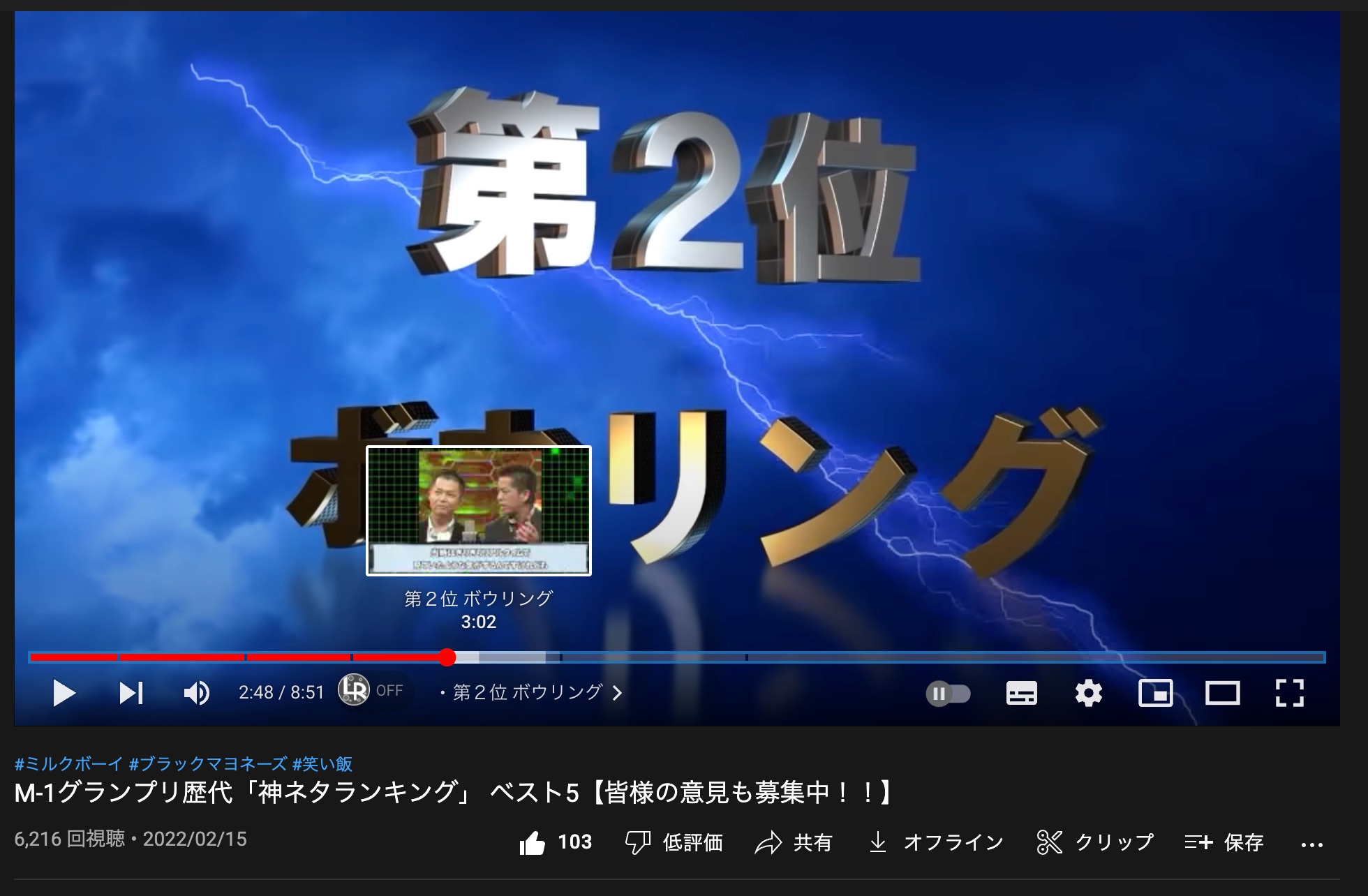
概要欄に書く事でチャプター(目次)付きの動画になります。
※画像は僕が運営中のチャンネル。
みなさんも一度は見た事がありますよね。
このおかげで視聴者にとって見やすい快適な動画になります。
なので、僕もYouTube動画にはなるべくタイムスタンプをつけるようにしているんですが、
これがかなりめんどくさい!!笑
00:00 オープニング
00:40 ◯◯
01:24 △△
...
という感じで概要欄に書いていくと思うのですが、
意外と時間がかかって毎回発狂しそうです
一応、Premiere Proだと
タイムコードを作成してくれる機能がデフォルトであるんですけど、
「;」で作られてしまうんですよね。
※YouTubeでは「:」が必須。
・・・てなわけでPremiere Proで使える、
簡単にYouTube用タイムスタンプを作成できるプラグインを
自分で開発しました!
その名も「タイムスタンパー」

タイムスタンプ作成に毎回ストレスを感じている方はぜひ!
タイムスタンパーの購入・インストール方法
»タイムスタンパー商品ページ
上記リンクよりタイムスタンパーをご購入いただけます。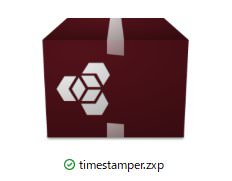
購入すると、「timestamper.zxp」というファイルをダウンロードできますので、
こちらをPremiere Proにインストールします。

どうやってPremiere Proにインストールするの?
Premiere Proにインストールするためには、「ZXPInstaller」というプラグインを使います。
難しそう・・・と思うかもしれませんが、ドラック&ドロップで簡単にインストールできるのでご安心を!
»「ZXPInstaller」
上記リンクにアクセスし、ZXPInstallerをダウンロードします。
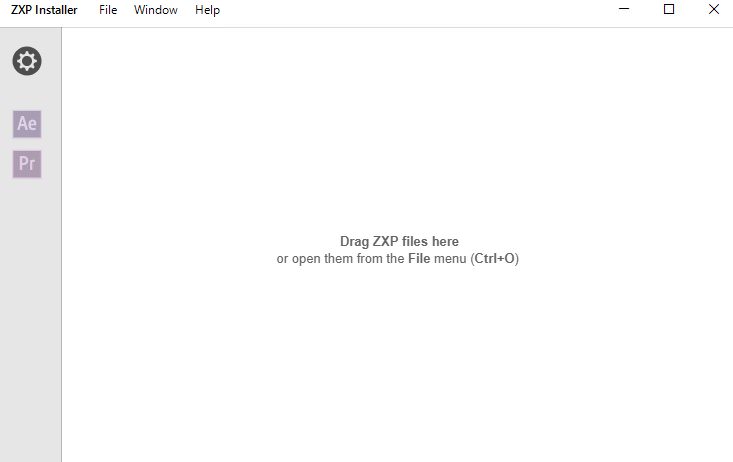
ZXPInstallerを起動するとこのような画面に。
※執筆時点
左のAeやPrのアイコンは初期状態だとないかもです!
また、Macの方は少しデザインが違うかもしれません!
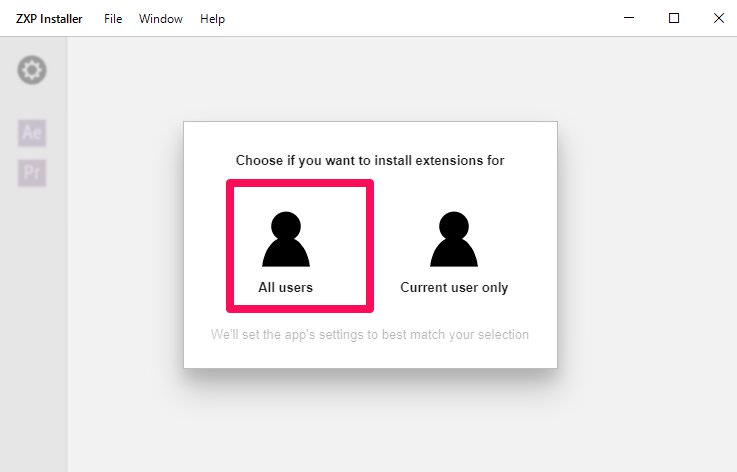
Windowsの方は最初このような画面になるかもしれませんが、
「All users」を選べばOKです。
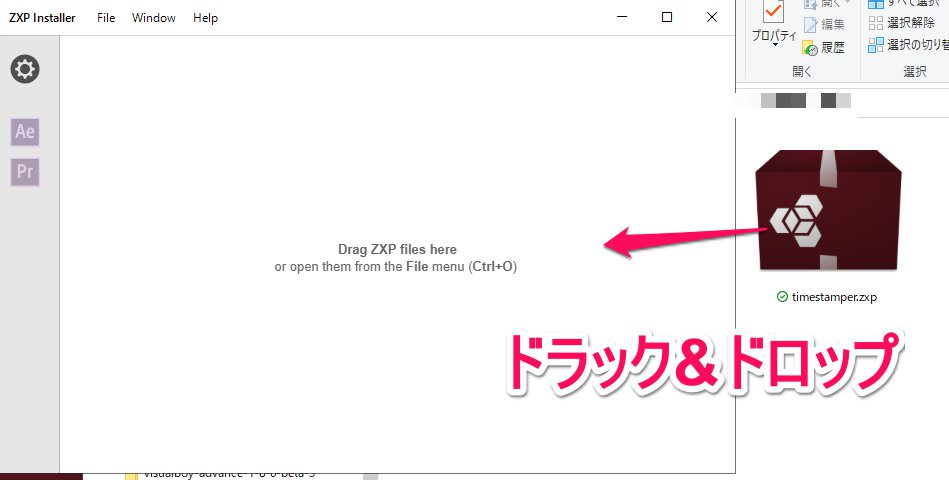
あとはここに先程の「timestamper.zxp」をドラッグ&ドロップすればPremiere Proにインストールできます!
簡単ですね!
Macの方はもしかしたらパスワードを2~3回ぐらい求められるかもしれません!
MacBookにインストールする際、ステータス=-180のエラーメッセージが表示されてしまう現象が発生しています。
エラーが表示されていてもインストール自体は完了している事がほとんどですので、
Premiere Proを起動し、エクステンションの欄をご確認いただいてもよろしいでしょうか。
エクステンションの欄にタイムスタンパーが確認できない場合は、
お手数ですが手動にてインストールをしていただければと存じます。
以下の動画をご参考ください
お手数をおかけして申し訳ございませんが、何卒よろしくお願いいたします。
タイムスタンパーの使い方
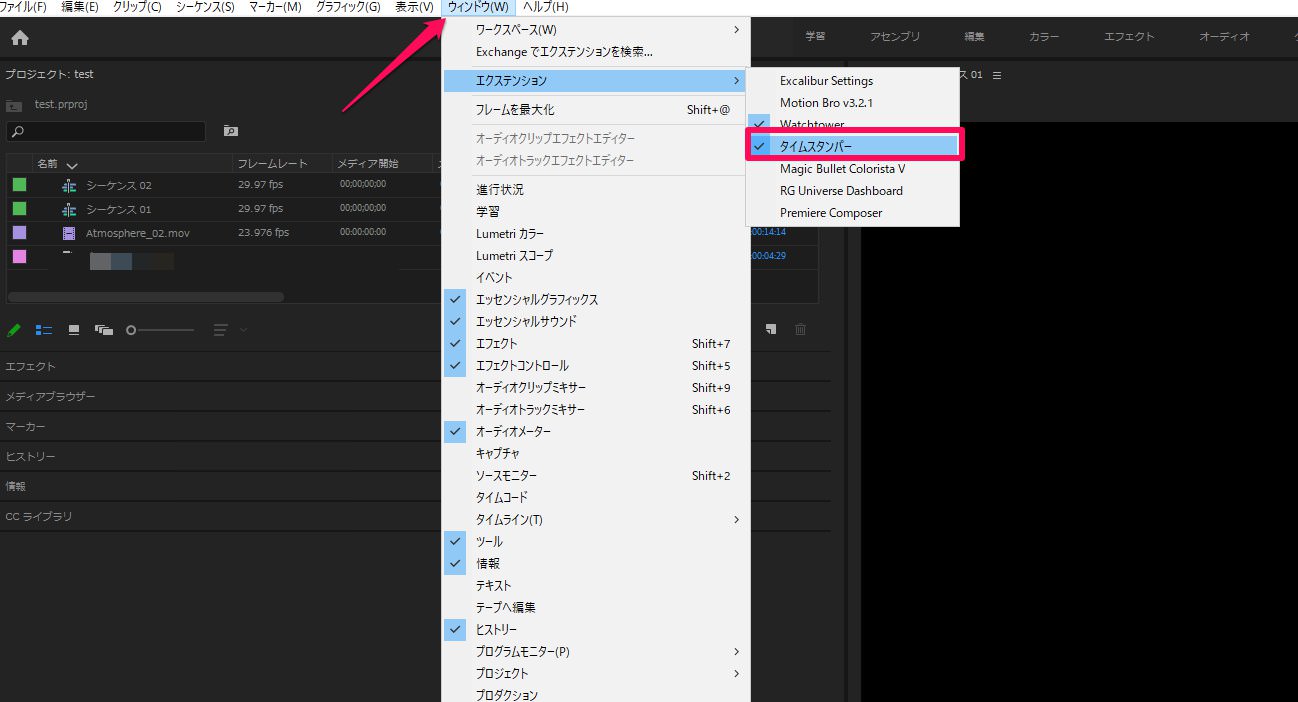
タイムスタンパーは
ウィンドウ → エクステンション
から使用することができます。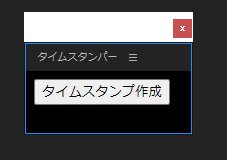
パネルはいたってシンプルでこんな感じ。
タイムスタンパーはシーケンスに存在する「マーカー」をもとにタイムスタンプを作成します。
そして、タイムスタンプのタイトルは「マーカーの名前」を参照します。
言葉だけではよくわからないと思うので、
実際にタイムスタンパーでタイムスタンプを作ってみましょう!
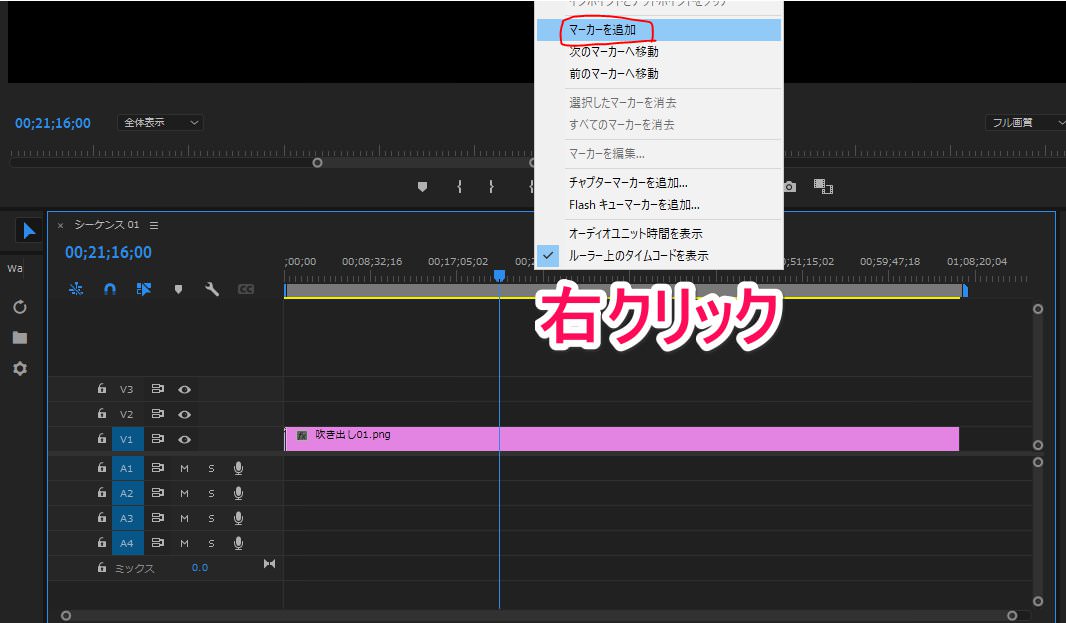
まずはマーカーを追加します。
任意の時間で
右クリック → マーカーを追加
※この際、「シーケンス内のクリップ」ではなく、「編集中のシーケンス自体」にマーカーを追加してください。
ショートカットキー「M」でも追加できます!
こっちのほうが楽なのでおすすめ
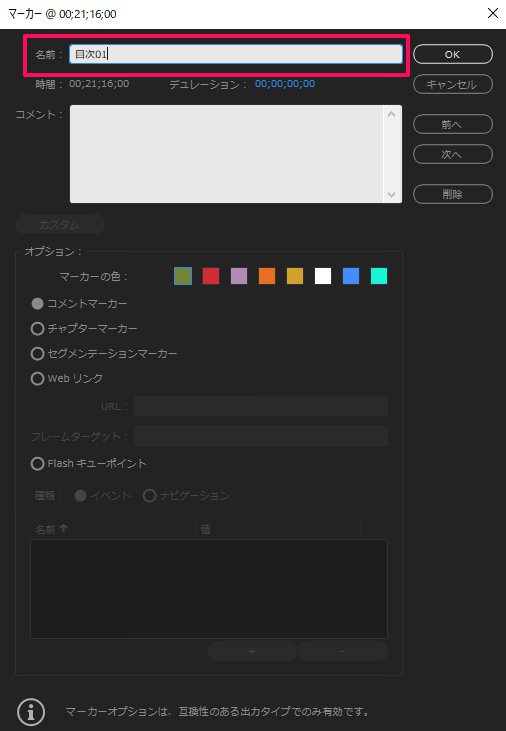
そして、追加したマーカーをダブルクリックするとこのような画面に。
「名前」に任意の文字列を入力して、OKをクリック。
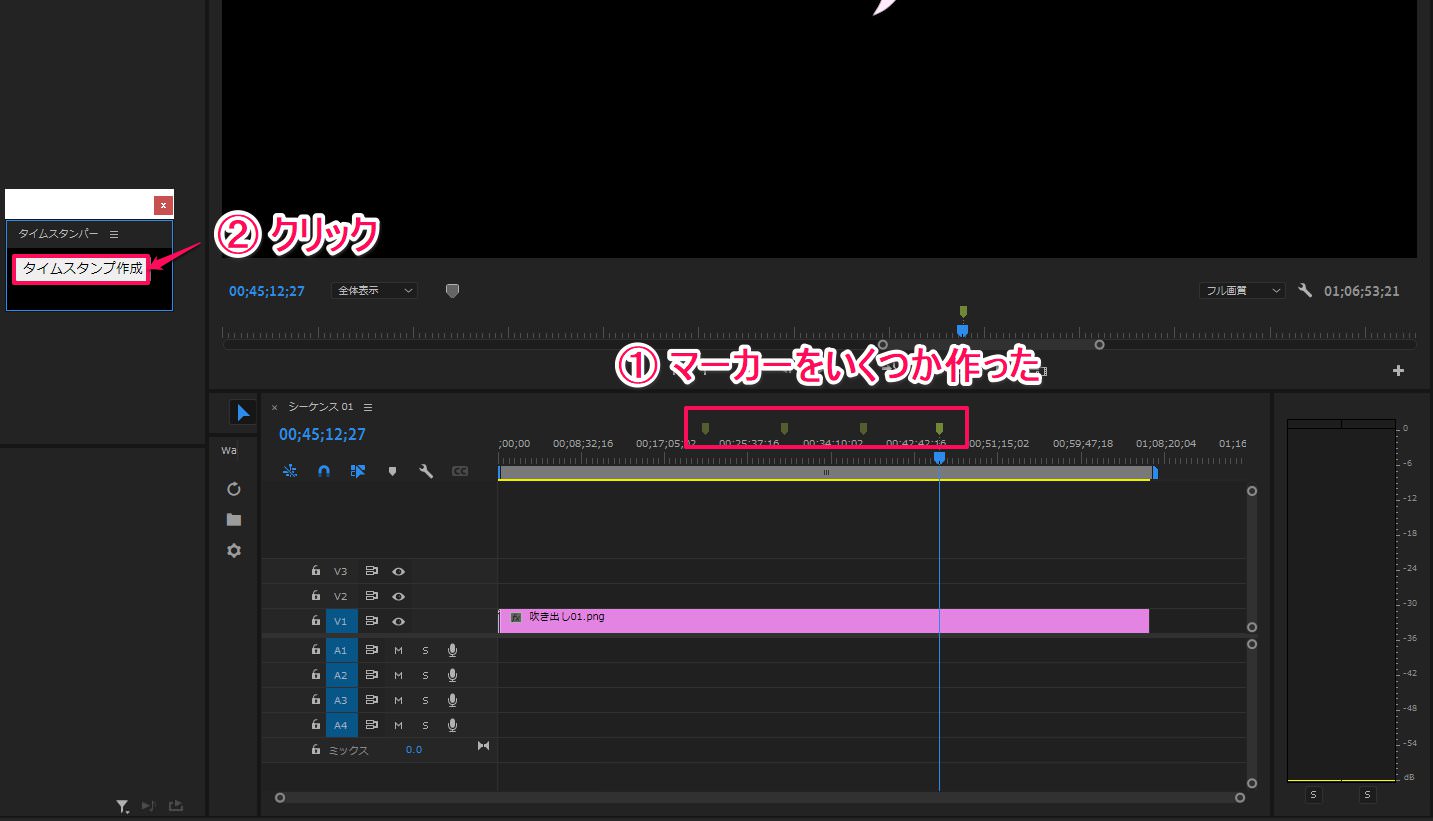
同様の操作でいくつかマーカーを作りました。
ここで、「タイムスタンプ作成」をクリックすると・・・
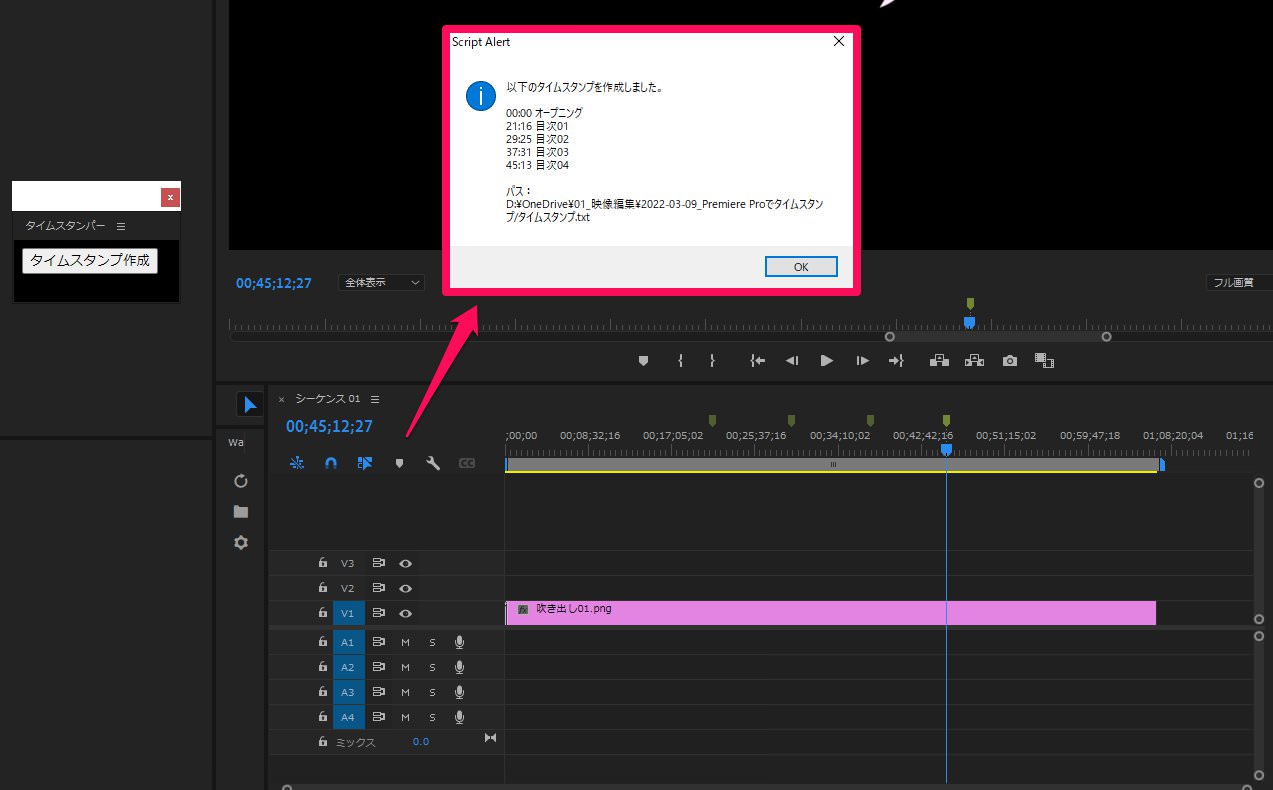
タイムスタンプが作成されました!
このようなポップが出てくれば成功です。
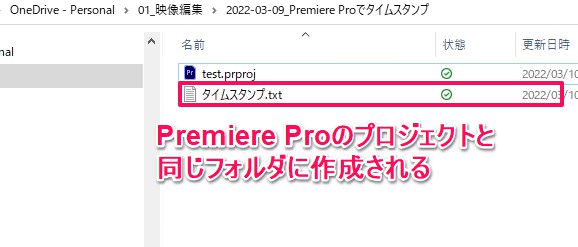
タイムスタンプは「タイムスタンプ.txt」というファイルで作成され、
編集中のPremiere Proプロジェクトと同じフォルダに保存されます。
あとはこれをYouTubeの概要欄にコピペしてください!
マーカー編集のコツ
マーカー編集はマーカーパネルを使えばやりやすいのでかなりオススメ。
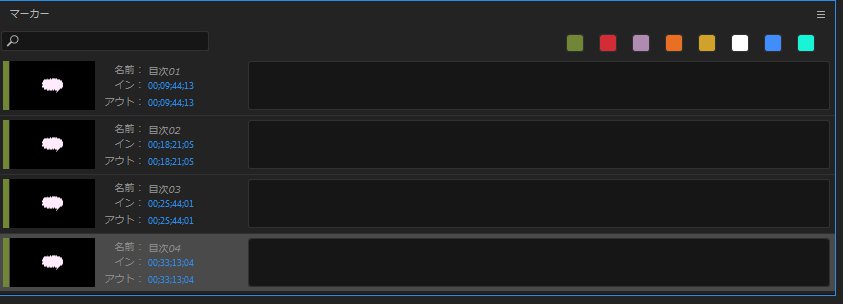
ウィンドウ → マーカー
をクリックすると、マーカーパネルが表示されます。
ここでマーカーの名前も編集できるので、編集や最終確認に使えます!
2024年4月8日追記:バージョン2.0にアップデート!
更に機能を追加し、使いやすくいたしました。
基本的な使い方は同じなのでご安心ください。
よくある質問
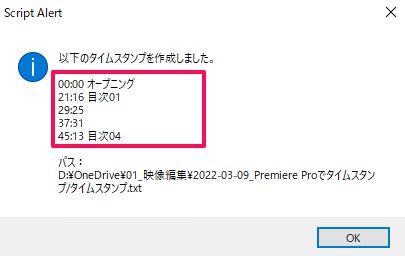
名前を入力しなかった箇所は、こんな感じでタイトルがないタイムスタンプが作成されます。
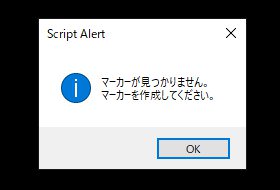
このようなポップが出現し、タイムスタンプは生成されません。
Mac、Windowsの両方でお使いいただけます。
2019年〜最新バージョン
までお使いいただけます。
※2018以前のバージョンのご希望があればご連絡ください。
まとめ

- YouTube用タイムスタンプ(目次)作成プラグインを紹介!
- マーカー追加、任意の名前に → 「タイムスタンプを作成」をクリック → 「タイムスタンプ.txt」というファイルが生成
- めんどくさいタイムスタンプ作成を効率化しよう!!
いかがだったでしょうか。
僕自身毎回タイムスタンプを作るのがめんどくさかったので、重宝しています。
おそらく探したら他にもこういったツールはあるんでしょうけど、
・Premiere Pro上で作れる
・オフラインでも作れる
・テキストとして保存できる
・マーカーパネルで編集しやすい
など本プラグインは色々メリットが多いかと!
動画を作り終わってからタイムスタンパーを使うというよりは、
Premiere Proで編集中にマーカーをつけていく、という使い方がベストかなと。
編集が終わったと同時にタイムスタンプも完了している
という幸せハッピーな状態になれます!
マーカーを追加するだけで使えますので、ぜひみなさまご検討ください!
それでは!




※当サイトは、広告主から支払われる広告収入を主な収入源として運営を行っています。
※当サイトの記事では、商品・サービスの紹介に広告主のアフィリエイト広告を利用しています。
※記事で紹介した商品・サービスを購入すると、広告主から当サイトに報酬が支払われることがあります。
インターネット上の広告表示(消費者庁)
インターネット広告倫理綱領及び掲載基準ガイドライン


Youtubeなどで同じプロジェクトを使用することが多いでの、
ファイル名がシーケンス名に紐づいてくれるようになると嬉しいです!
コメントありがとうございます。
確かにその方が便利そうですね!
検討いたします!
飯塚さん初めまして。
本日タイムスタンパーを購入した相原と申します。(macを使用)
タイムスタンパーの購入ページを閉じ飯塚さんのYouTubeからZXPlnstallerをダウンロードしたあと、ZXPlnstallerを開いて…中央の箱のようなロゴをクリックするとファインダーに飛び、ZXPlnstallerを選択してみても何も起こらず進むことができません。
そこからのインストール方法が分からなくて困っております。飯塚さんのYouTubeでインストール方法を見様見真似で操作しましたが、分からずコメントさせていただきました。
ご回答いただけると幸いです。
宜しくお願いいたします!
相原 様
お世話になります。
管理人の飯塚です。
タイムスタンパーのご購入誠にありがとうございます。
この度はご不便をおかけいたしまして、大変申し訳ございませんでした。
タイムスタンパーのzxpファイルはダウンロード済みでしょうか。
ZXPInstallerのロゴをクリックした後は、ZXPInstallerを選択するのではなく、
タイムスタンパーのzxpファイルを選択する必要があります。
すると自動的にPremiere Proへのインストールが開始されます。
こちら、お試しいただけますでしょうか。
※Macの場合、一部のユーザーでエラーメッセージが表示される場合がありますが、表示された場合でも問題なくインストールされることがほとんどですので、ご安心ください。
以上ではありますが、何卒よろしくお願いいたします。
他にご不明点ございましたら、ご遠慮なくご連絡ください!
よろしくお願いいたします。
飯塚