 IzukaEffects

こんにちわ!
3D・映像編集者 & ブロガーのデリュージョン飯塚と申します!
今回は!Aqua Voiceのスマホ音声入力を
アクションボタンで快適にする方法について!
- Aqua Voiceのスマホ版をもっと快適に使いたい人
- iPhoneのアクションボタンの活用方法を知りたい人
- スマホでサッと音声入力を始めたい人
- ショートカットで音声メモを自動で残したい人
それではいきましょう!
目次
アクションボタン × ショートカットでAqua Voiceスマホ音声入力が超快適
New - toggle Aqua Voice on iOS using the Action Button.
— Aqua Voice (@aquavoice) August 27, 2026
Some of you asked for it, and we loved the idea.
On the iOS app:
Settings → Action Button pic.twitter.com/mOzrMF4shP
上記はAqua Voice公式のツイートです。
iPhoneの「アクションボタン」と「ショートカット」を組み合わせると、
Aqua Voiceのスマホ版で音声入力をすぐに始められるようになります。
今回はその設定方法と使い方を紹介します。
やり方
手順は上記の通りです。
①:ショートカットでAqua Voice「Quick Dictation」登録
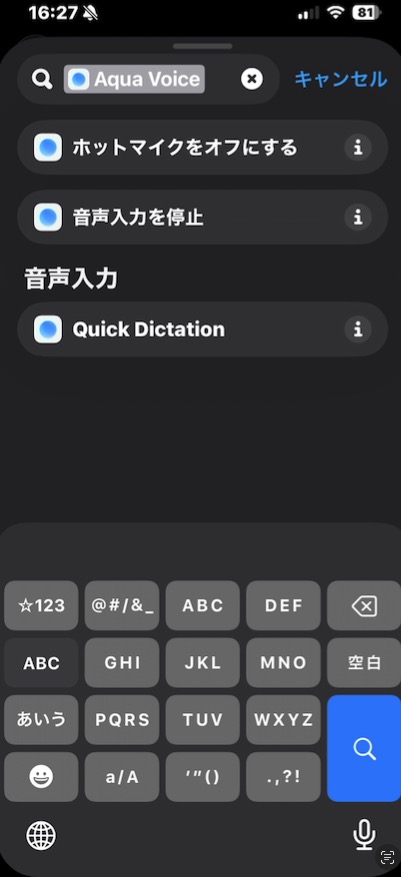
まずはiPhoneの「ショートカット」アプリで新しいショートカットを作り、
Aqua Voiceのアクション「Quick Dictation」を追加します。
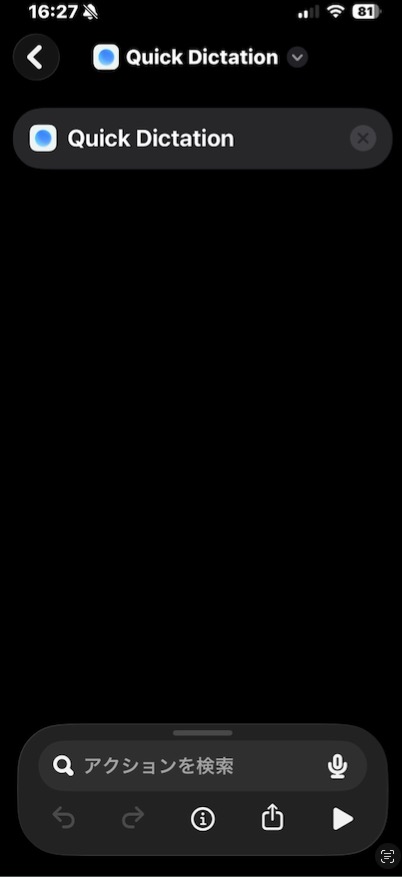
登録するアクションは「Quick Dictation」1つだけでOK。
②:アクションボタンに登録
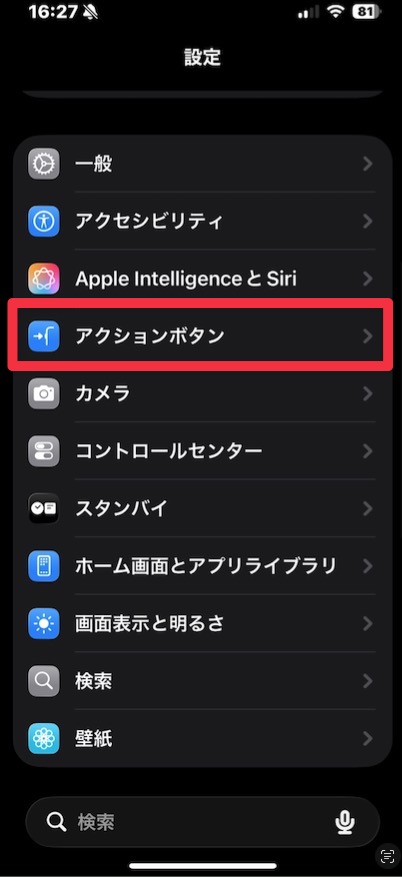
次に、iPhoneの「設定」から「アクションボタン」を開きます。
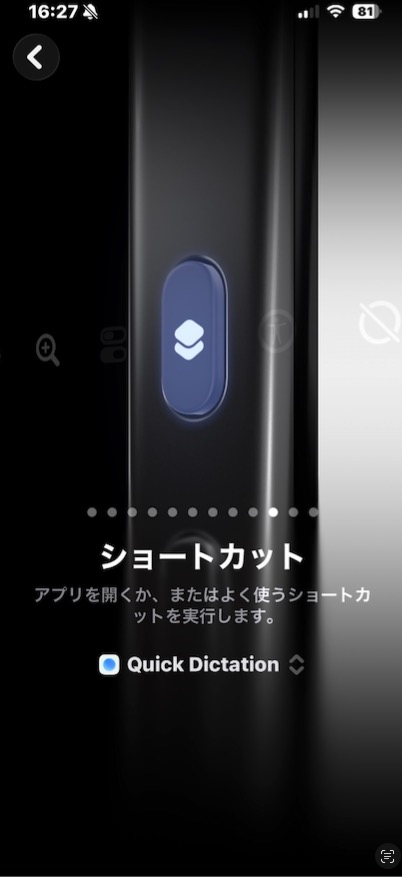
「ショートカット」の項目を選び、
先ほど作ったショートカットを登録すれば設定完了です。
使い方
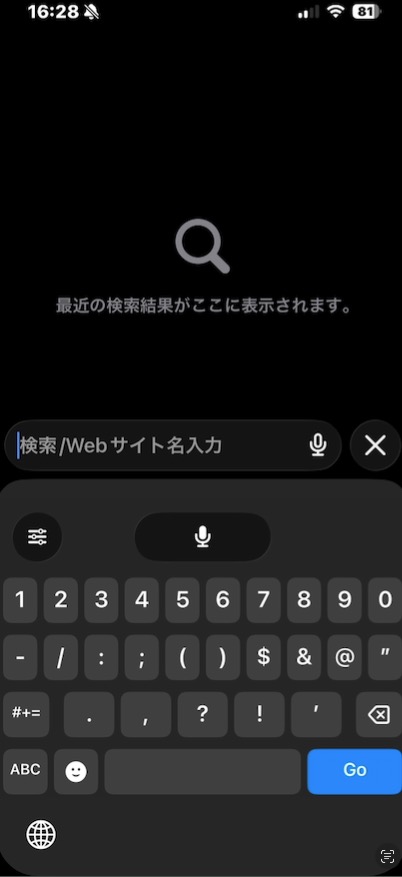
いつも通りAqua Voiceのキーボードを開いた状態で、
アクションボタンを押します。
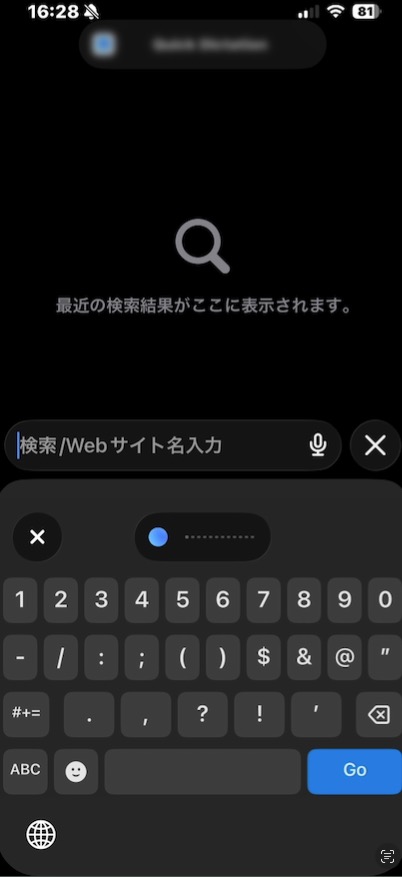
すると、すぐに音声入力が始まります。
これまではキーボードの音声ボタンを押すと、
裏でアプリが開き
元の画面に戻ってから音声入力を始める流れでした。
アクションボタンを使えば、
この「裏でアプリが開く」流れがなくなります。
メモ帳へ送るショートカットを作っても面白い
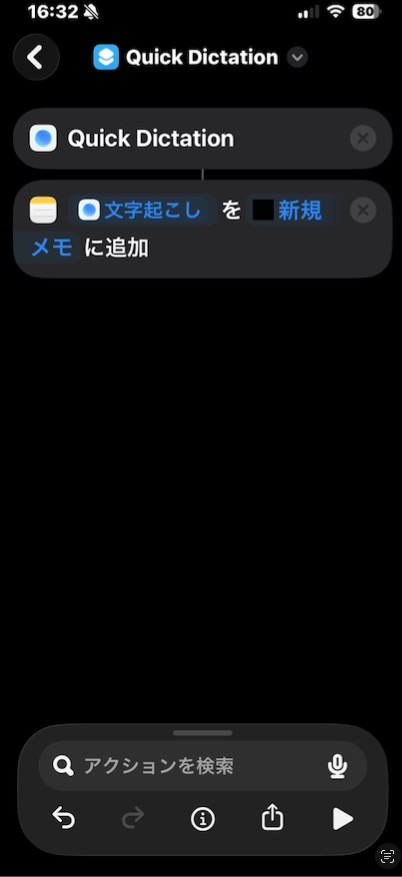
先ほどは「Quick Dictation」だけのショートカットでしたが、
上記のように「新規メモに追加」するアクションを足すのも面白いです。
いつでもアクションボタンを押して話すだけで、
どんどんメモに追加されていくので、
アイデア出しなどに便利そうです。
もちろん、追加先はメモアプリ以外でもOKです。
ショートカットはいろんなアクションがありますしね。

1日分の音声メモを1つのファイルにまとめて、
あとでAIに要約させるといった使い方も面白そう
ただし、この形にすると毎回メモに追加されるため、
キーボードを開いて文字入力する使い方はできなくなります。
25%OFFクーポン発行中!
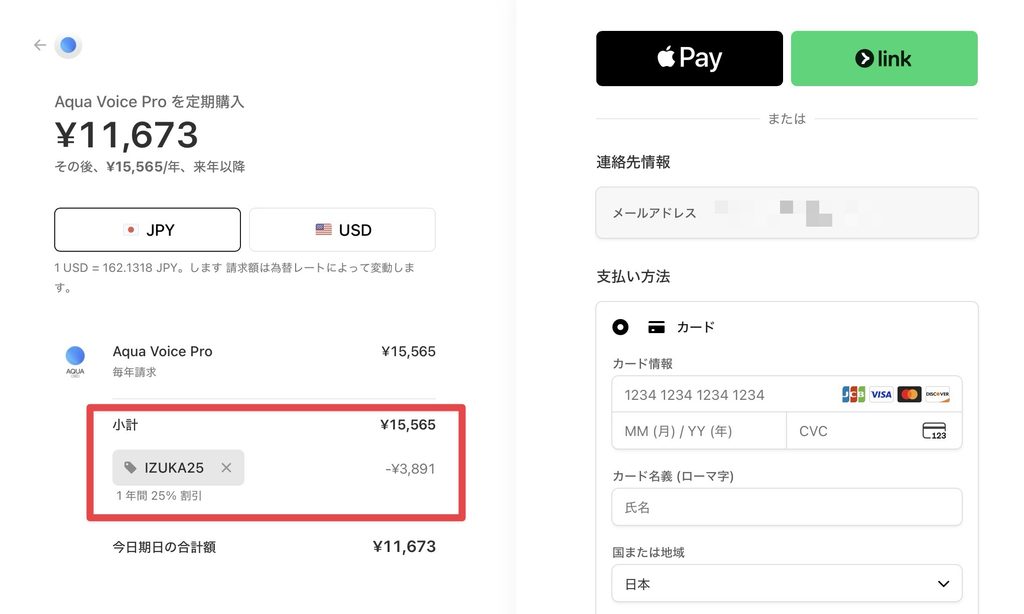
【完全レビュー】Aqua Voiceのことをもっと知りたい方は…
おそらくこの記事を見ている方は
Aqua Voiceの情報を集めている方だと思います。
そんな方のために、全ての情報をまとめた完全レビュー記事を作りました!
- 使い方
- 最も安く買う方法、セール・クーポン情報
- 無料体験をする方法
- Typelessとの比較
- スマホ版のレビュー
- 解約方法
記事の内容は上記のとおり。
※この記事の内容も含む
あなたが欲しい情報が必ずあると思います!
ぜひご参考ください!
まとめ

- ショートカットに「Quick Dictation」を登録して、アクションボタンに割り当てる
- キーボードを開いてアクションボタンを押すだけで音声入力が始まる
- 裏でアプリが開く手間がなくなり、スマホの音声入力がスムーズになる
いかがだったでしょうか。
この記事が皆様の参考になっていれば幸いです!
それでは今回の記事は以上!
デリュージョン飯塚でした。

※当サイトは、広告主から支払われる広告収入を主な収入源として運営を行っています。
※当サイトの記事では、商品・サービスの紹介に広告主のアフィリエイト広告を利用しています。
※記事で紹介した商品・サービスを購入すると、広告主から当サイトに報酬が支払われることがあります。
インターネット上の広告表示(消費者庁)
インターネット広告倫理綱領及び掲載基準ガイドライン