IzukaEffects

こんにちわ!
3D・映像編集者 & ブロガーのデリュージョン飯塚と申します!
今回はKamvas 13 Gen 3のレビュー!
良い所(メリット)、惜しい所(デメリット)を徹底解説します!
- Kamvas 13 Gen 3の購入を検討している
- 実際に使っている人のリアルな感想が聞きたい
- ペンタブから液タブへの乗り換えを考えている
- コスパの良い液タブを探している
- ZBrushユーザー
良い所も惜しい所も解説しますので、
この記事を読めば、Kamvas 13 Gen 3を購入する前に知っておきたいポイントがすべてわかるでしょう!
実際に使用した僕の体験をもとにレビューしているので、
きっと参考になるはずです!
なるべく色んな視点からレビューしますね。
それではいきましょう!
目次
Huion Kamvas 13 (Gen 3)とは
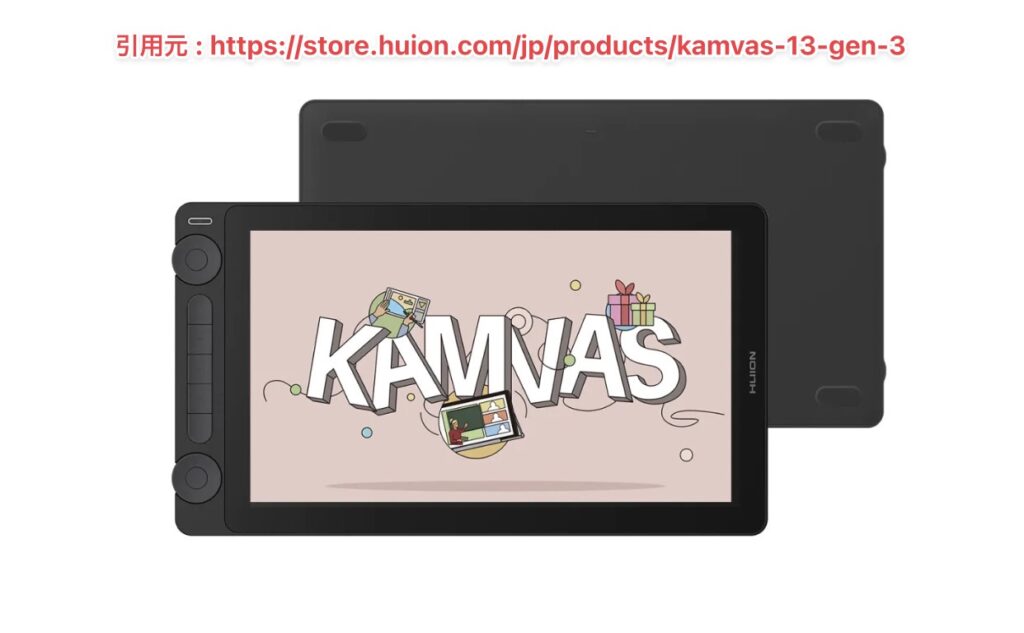
Kamvas 13 Gen 3は、
Huionが販売する13.3インチの液晶タブレット(液タブ)です。
前モデル「Kamvas 13」をベースに、
色精度の向上やペン技術のアップグレード、
接続性の改善が施された第3世代モデルですね。
- PenTech 4.0搭載で筆圧16,384段階に対応
- 99% sRGB / 90% Adobe RGBの広い色域
- Canvas Glass 2.0による紙のような描き心地
- 5つのショートカットキー+ダブルダイヤル搭載
- 左右対称デザインで左利きにも対応
- 865gの軽量設計で持ち運びも可能
主な特徴を簡単にまとめるとこんな感じ。
定価は39,980円で、
コスパと品質のバランスに優れた、
液タブデビューにぴったりのエントリーモデルです。
主要なスペックは以下のとおりです。
| 項目 | スペック |
|---|---|
| パネルサイズ | 13.3インチ |
| 解像度 | 1920 x 1080(FHD) |
| 色域カバー率 | 99% sRGB / 99% Rec.709 / 90% Adobe RGB |
| 表示色 | 1670万色(8ビット) |
| ペン技術 | PenTech 4.0 |
| 筆圧レベル | 16,384段階 |
| 傾き検知 | ±60° |
| ショートカット | 5キー + ダブルダイヤル |
| 表面仕上げ | Canvas Glass 2.0(フルラミネーション) |
| 接続 | USB-C(HDMI)/ フル機能USB-C(DP) |
| 寸法 | 361.2 x 202.8 x 11.7mm |
| 重量 | 865g |
| 対応OS | Windows 7以降 / macOS 10.12以降 / Android / Linux |
Kamvas 13 Gen 3
公式サイトでさらに詳しいスペックを確認できます。
開封・付属品紹介
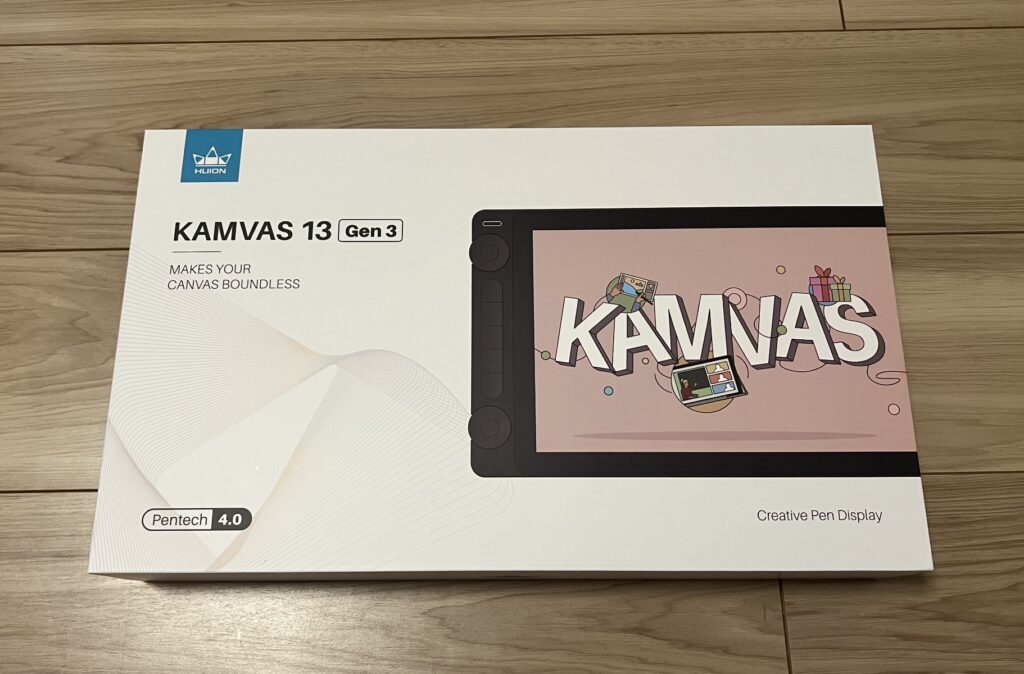
外箱はこんな感じです。
では、開けてみましょう。
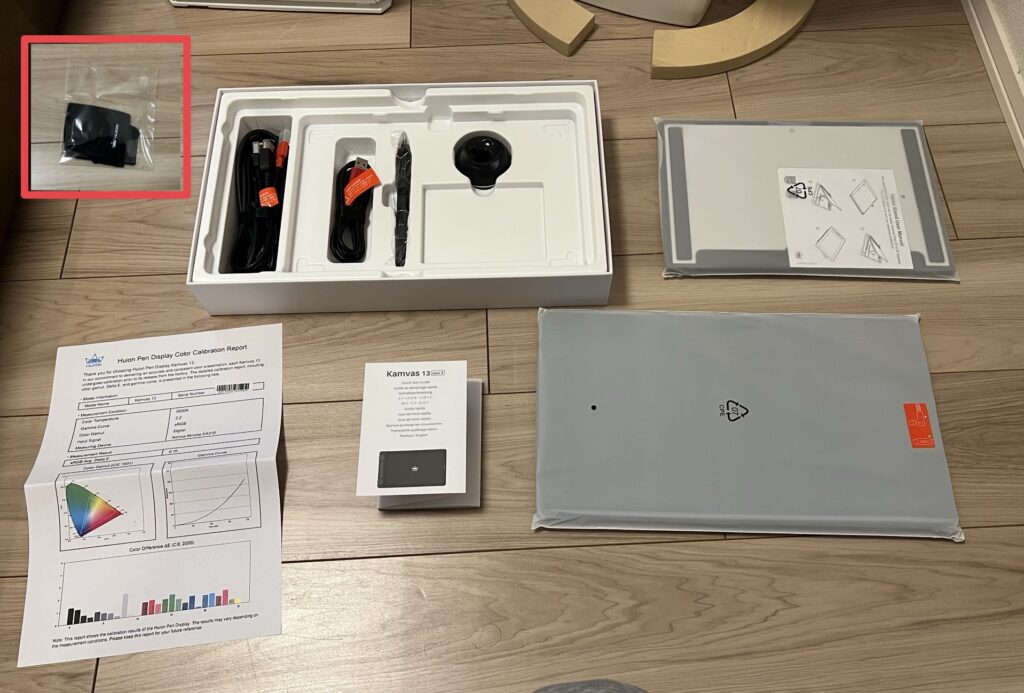
こんな感じで綺麗に梱包されていますね。
グローブとクリーニングクロスだけ一緒に撮るのを忘れていたので、
左上に別撮りしています、すみません笑
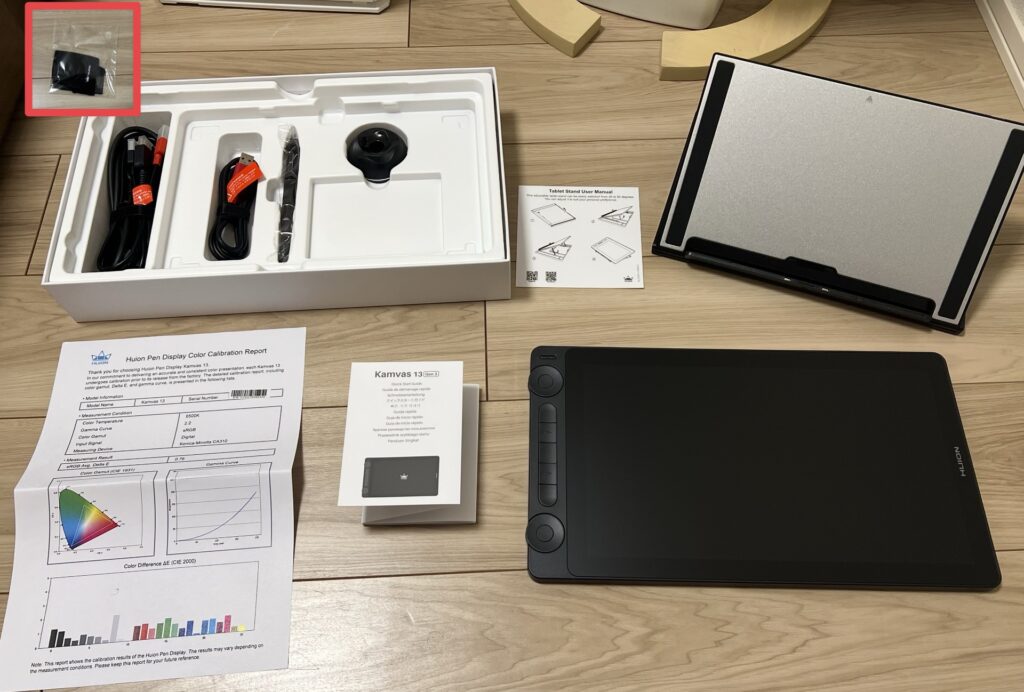
袋から出してみるとこんな感じになりました。
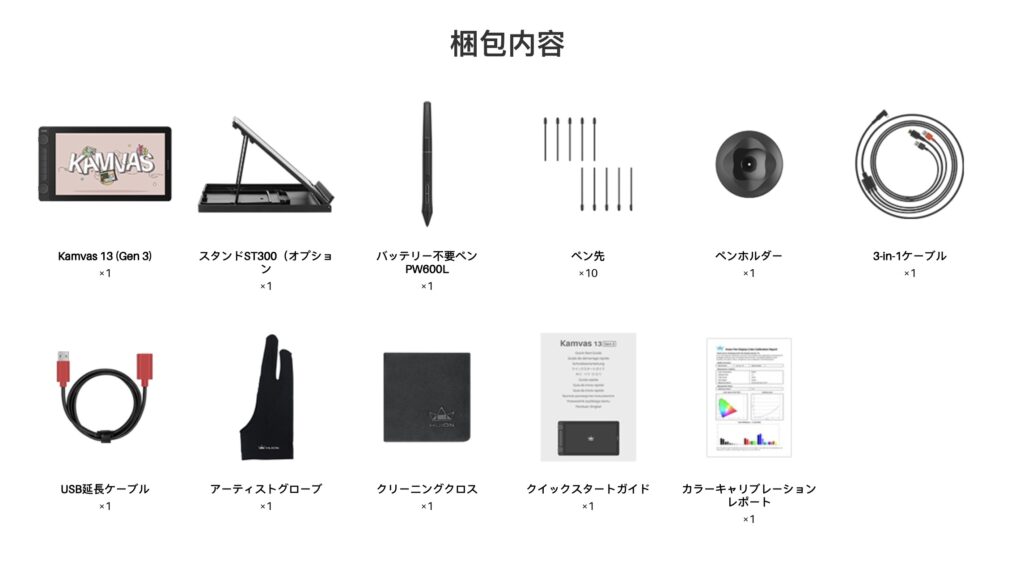
Kamvas 13 Gen 3
公式ページにも梱包内容の記載があります。
Kamvas 13 Gen 3で液タブデビューしてみた感想・レビュー
レビューはこんな感じ。
それぞれ深掘りしていきましょう!
◎ 圧倒的な使いやすさ&書き心地
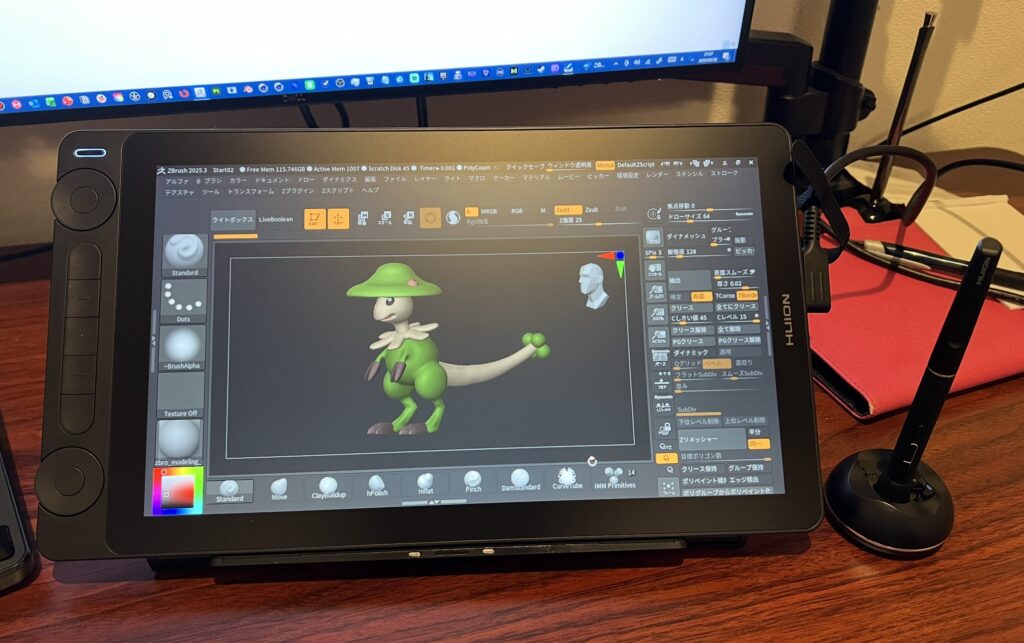
まずお伝えしたいのが、
圧倒的な使いやすさと書き心地の良さです。
初めて液タブ使ったとき、
「これが液タブか...!」と素直に感動しましたね。
実際に使ってみて良いと感じたポイントはこちらです。
- 筆圧レベル16,384段階で、繊細なタッチもしっかり再現
- 描画の遅延はまったく感じない
- 画質はフルHD(1920 x 1080)できれい
- 表面の質感が紙に近く、描き心地がとても自然
Kamvas 13 Gen 3はエントリーモデルですが、
上記のようにスペックは申し分ありません。
使っていて不便を感じる場面はほとんどなかったですね。
個人的に特に感動したのが、
タブレット表面の質感です。
購入前は、
「液タブはモニターに直接描くわけだからツルツル滑るんじゃないか」
と想像していたんですが、
実際はまったく違いました。
表面にほどよいザラつきがあり、
まるで紙に描いているような感覚なんですよね。
このあたりもしっかり考えられているなと感じました。

正直、このクオリティでエントリーモデルっていうのは驚きです!
◎ 5つのキーと2つのダイヤルで作業効率化
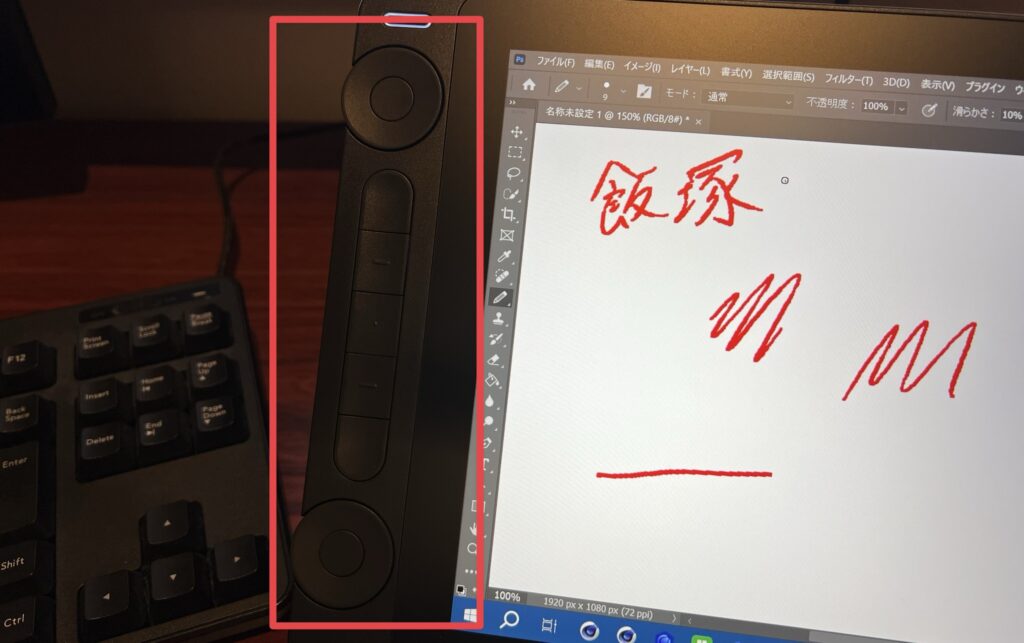
Kamvas 13 Gen 3には、
本体の左側に5つのショートカットキーと2つの回転ダイヤルが搭載されています。
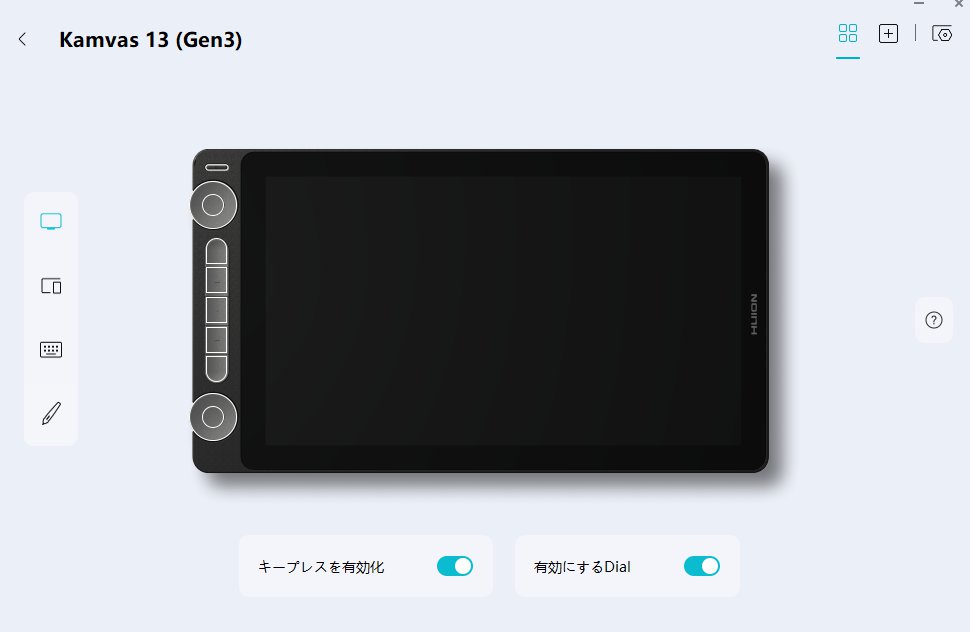
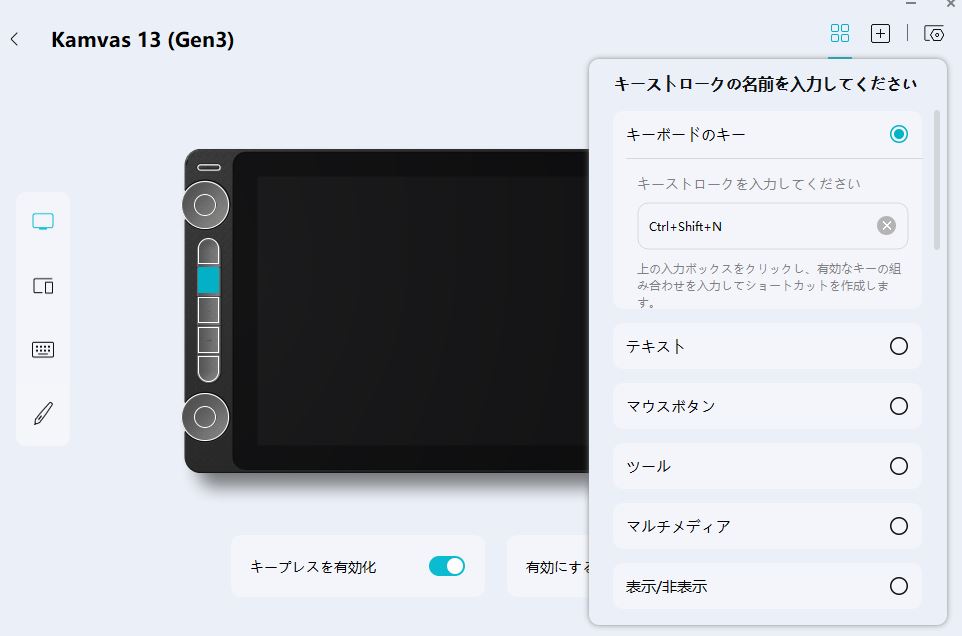
これらは専用アプリケーションから自由にカスタマイズでき、
キーボードのショートカットやマウスボタンなど、
好みの操作を割り当てることができます。
私の場合はZBrushで使っているので、
ダイヤルにブラシサイズの変更を割り当てています。
直感的にサイズを調整できるので、
かなり重宝していますね。
液タブ本体に左手デバイスが内蔵されているような感覚なので、
別途デバイスを用意する必要がなく、
作業効率はかなり上がります。
◎ ペンタブと比較して、より直感的な作業ができる
ペンタブから液タブに移行して感じたのが、
作業の直感性が段違いだということです。
私はもともとZBrushをマウスで操作しており、
ペンタブに移行した時点でもかなり感動していたんですよね。
ペンタブでも「粘土をこねこねしている感覚」で十分すごかったんですが、
液タブはもうそれ以上でした。
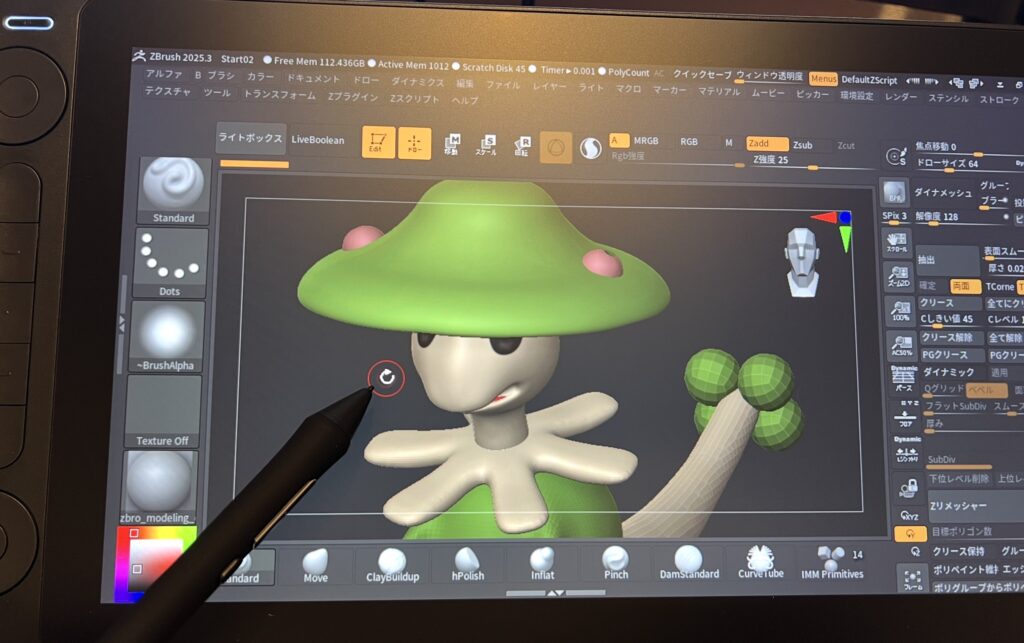
画面に直接ペンを当てて作業するので、
本当に3Dモデルに触れている感覚で造形ができます。
細かな部分の調整もめちゃくちゃやりやすくなりましたね。
◎ 液タブなのに30,000円代!コスパ良し!
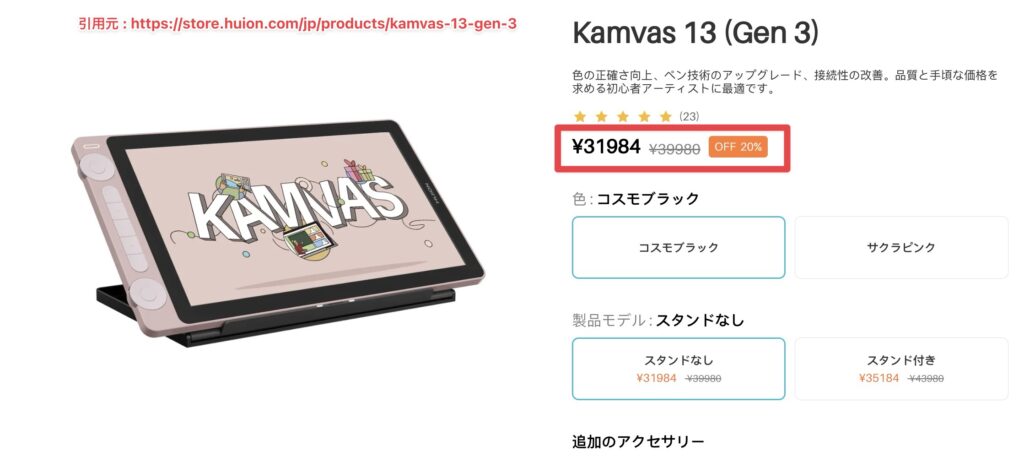
Kamvas 13 Gen 3の定価は39,980円です。
セール時には20%オフになることもあり、
32,000〜33,000円程度で購入できます。
これだけでもかなりお得ですよね。
たとえばWacomの液タブだと10万円を超えるモデルもざらにありますし、
液タブは全体的にそれなりのお値段がする印象です。
私も以前から液タブにはものすごく興味があり、
家電量販店で体験したとき「これは欲しい...」と思いました。
ただ、さすがに10万円はなかなか手が出なかったんですよね。
それが3万円台で液タブデビューできるわけですから、
コスパは文句なしでしょう。
エントリーモデルとはいえスペックも十分です。
この価格は衝撃!
◎ 専用スタンドが使いやすい
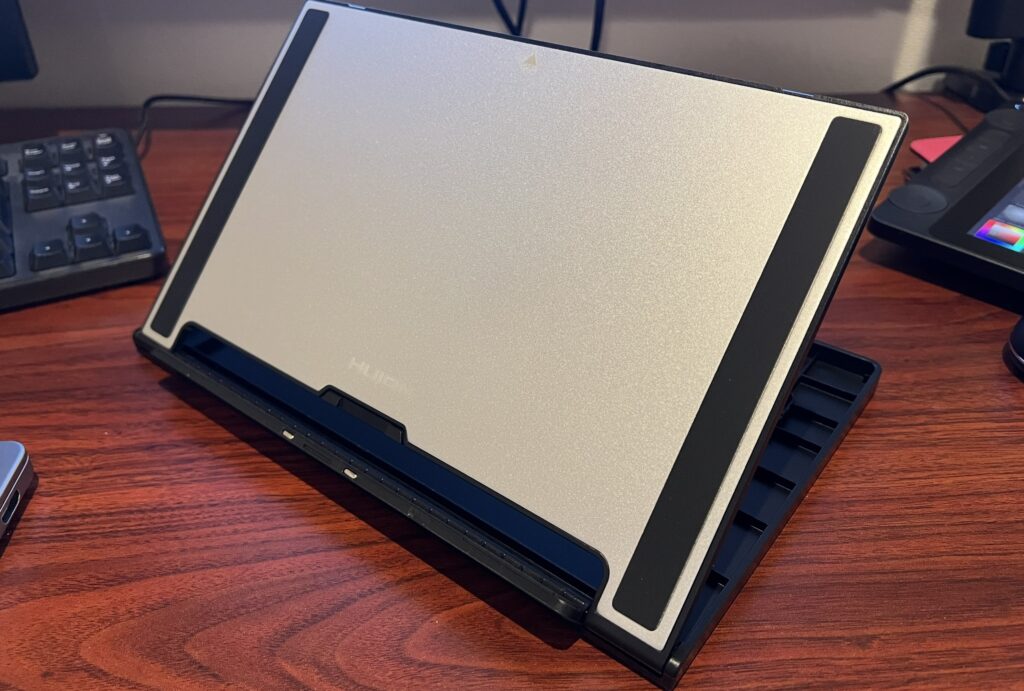
Kamvas 13 Gen 3は、
オプションで専用スタンドを付けるかどうかを選べます。
スタンドを付けると約4,000円ほど価格が上がるので、
最初は「Amazonで安いスタンドを買えばいいかな」と思っていました。
ただ、実際に使ってみるとやっぱり専用品だけあって、
フィット感がまったく違いましたね。
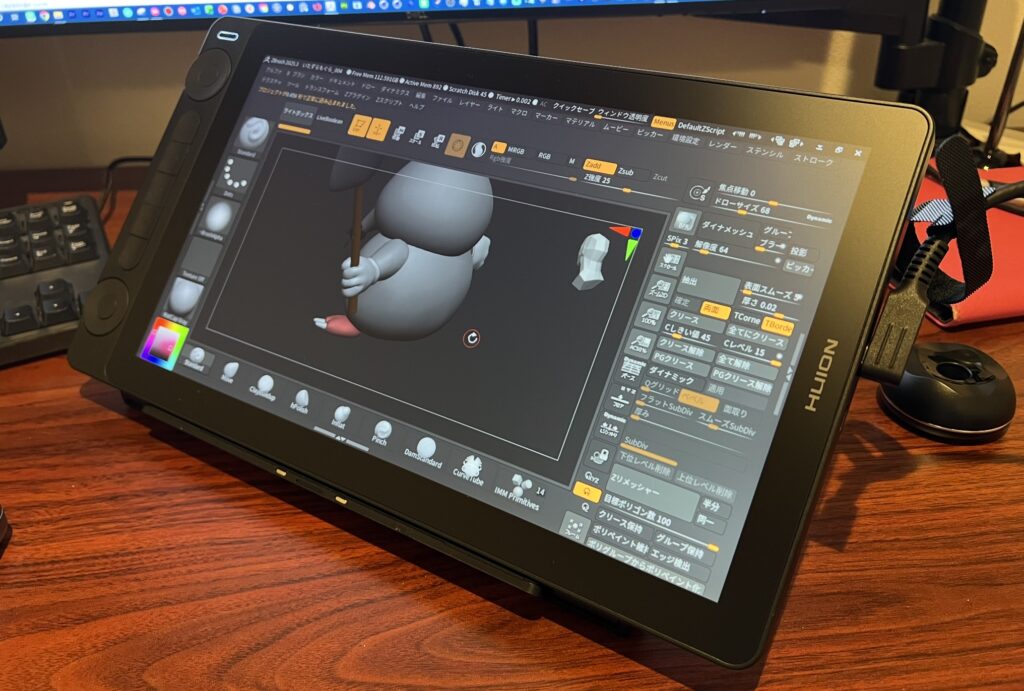
しっかりした作りで角度も細かく調整でき、
使わないときはコンパクトに収納できます。
なので個人的には、
専用スタンド付きを選ぶのがおすすめです。
すでにスタンドをお持ちの方は、
もちろんなしでも問題ありません。
◎ ZBrushとの相性はかなり良い
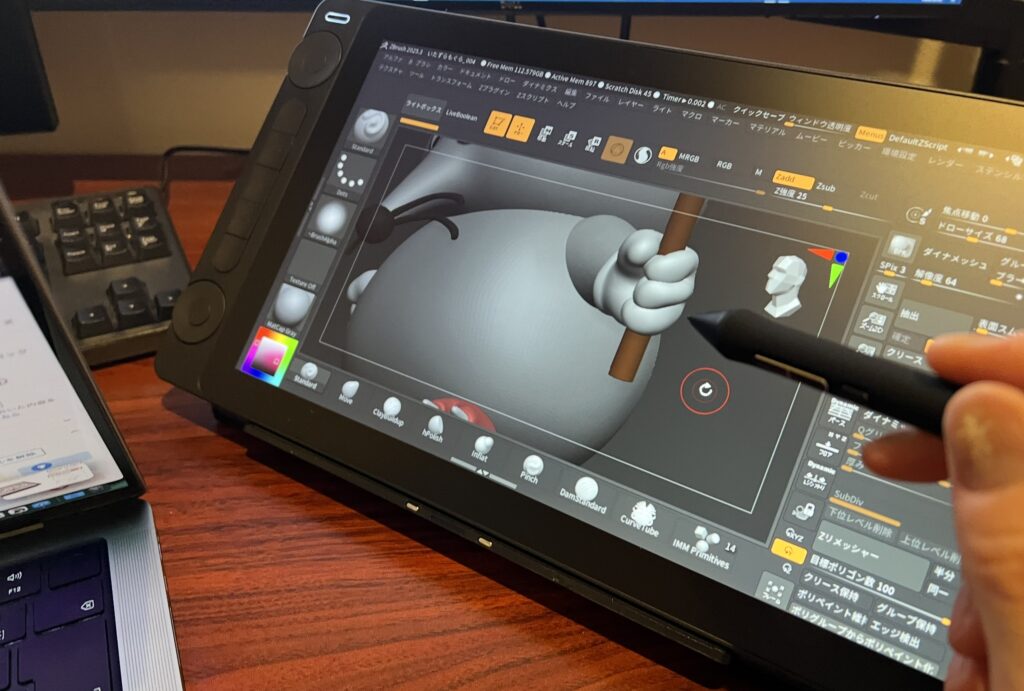
私はこの液タブを主にZBrushで使い込んでいますが、
相性はかなり良いと感じています。
筆圧レベルはまったく申し分ないですし、
画面の解像度も十分です。
筆圧の強弱による微調節はお手のもの。
優しく整えたり、深く掘ったりできます。
前述しましたが、3Dモデルに直接触れて造形している感覚がたまらないんですよね。
ペンタブよりもさらに没入感のある「デジタル粘土体験」ができています。
ZBrushは「ブラシの切り替え」「ツールの選択」など、
割といろんなところをクリックする操作が多いと思うんですが、
液タブなら画面上で直接タップできるので、
作業効率はペンタブよりかなり上がりました。
「シンプルに画面が1つ増える」というのも大きいですね。
ZBrushユーザーには自信を持っておすすめできます!
◎ ペンタブより目、肩、腰が疲れない
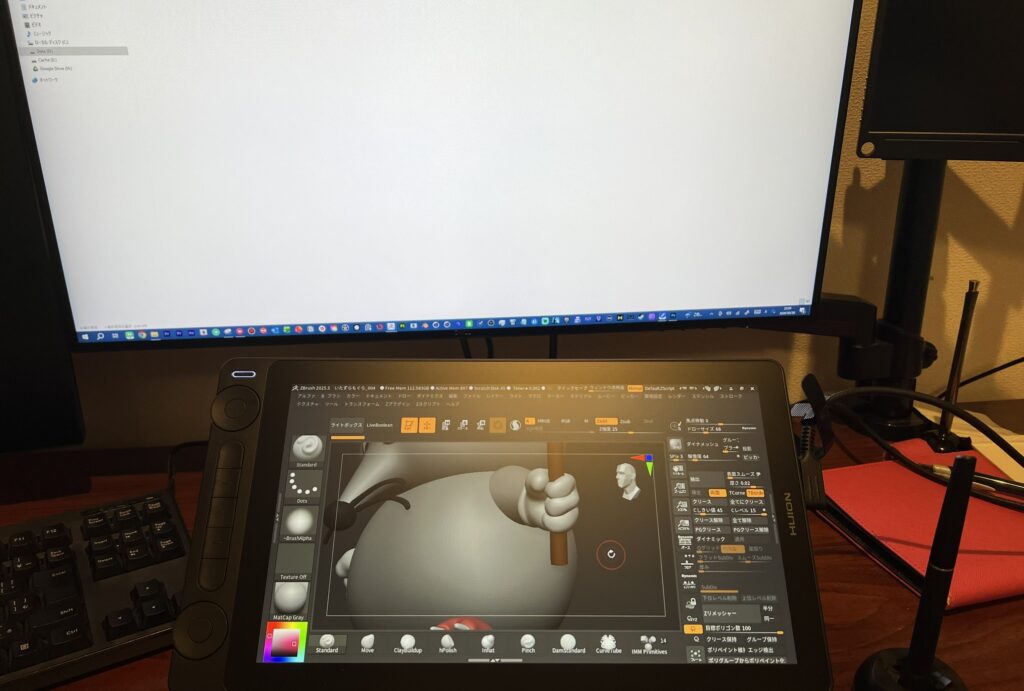
これは使ってみるまでわからなかった発見なんですが、
液タブにしてから目・肩・腰が疲れにくくなりました。
おそらく、画面に直接ペンを当てて作業するので、
ノートに何かを書くときと同じような姿勢になるからだと思います。
たとえば目に関しては、
モニターを見上げるよりも見下ろすほうが負担が少ないと言われていますよね。
液タブは自然と目線が下がるので、
目が乾きにくく感じました。
肩や腰についても、
学生時代にノートで勉強していた姿勢に近いんですよね。
あの姿勢で肩凝りや腰痛に悩まされた記憶ってあまりないと思うんですが、
パソコン作業の姿勢だとどうしても凝りやすくなりがちです。
そういった点で、
液タブに切り替えたことで身体への負担が減ったのは大きな発見でしたね。
長時間作業する方にとっては、
この差はかなり大きいと思います!
△ クイックスタートガイドが簡素
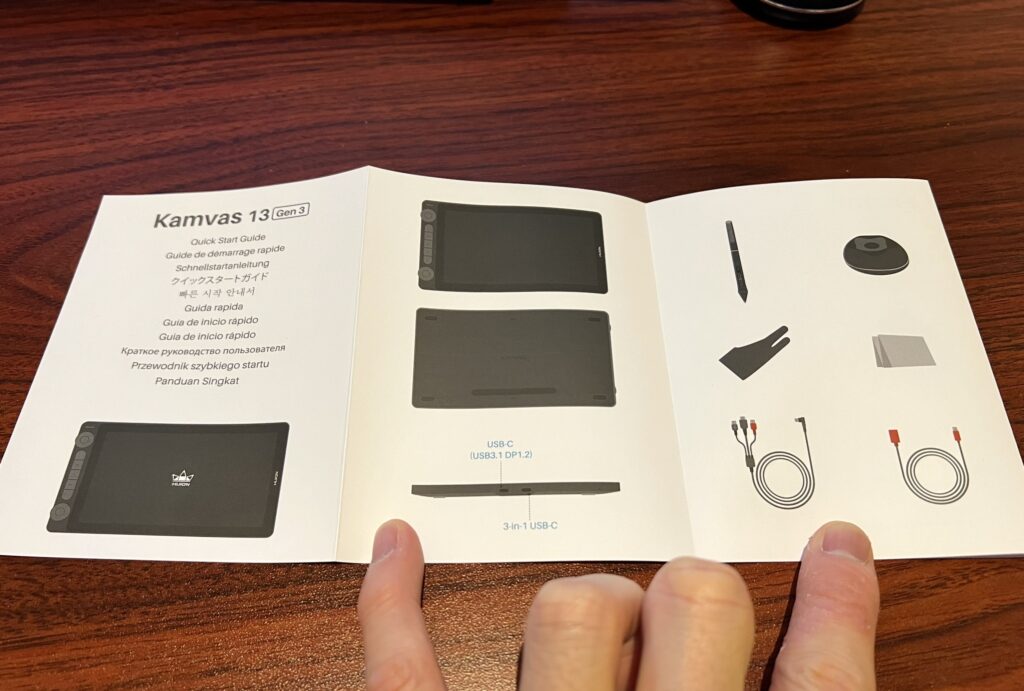
さて、ここまで良い所(メリット)を挙げてきましたが、
公平な視点から惜しい所(デメリット)についても解説します。
個人的にはちょっと、
付属のクイックスタートガイドが簡素かなと感じました。
もちろん今の時代、
紙の説明書をじっくり読む方は少ないでしょうし、
ユーザーマニュアルはネットからダウンロードできるので、
実用上はまったく問題ありません。
ただ、初めて液タブを使う方にとっては、
もう少しセットアップ手順がわかりやすい紙面だと安心できるかなと思いました。
△ 画面サイズは賛否あるかも
画面サイズは13.3インチで、
「もう少し大きければ嬉しい」という方もいるかもしれません。
個人的にはコンパクトなものが好きで、
MacBookなら13インチ、
Nintendo SwitchならLiteを選ぶタイプなので、
このサイズ感はちょうど良いと感じました。
ただ、大きめの画面で作業したい方には、
上位モデルを検討するのも良いかもしれませんね。
△ USB-Cケーブルもあれば嬉しかった
付属の3in1ケーブルで問題なく使い始めることができます。
ただ、Kamvas 13 Gen 3はUSB-Cケーブルでの接続にも対応しているんですが、
USB-Cケーブル自体は付属していないんですよね。(オプションで付けることはできる)
USB-Cケーブルはお持ちの方も多いとは思いますが、
簡単なものでも付属していたら嬉しかったなというのが正直な感想です。
液タブって、楽しい
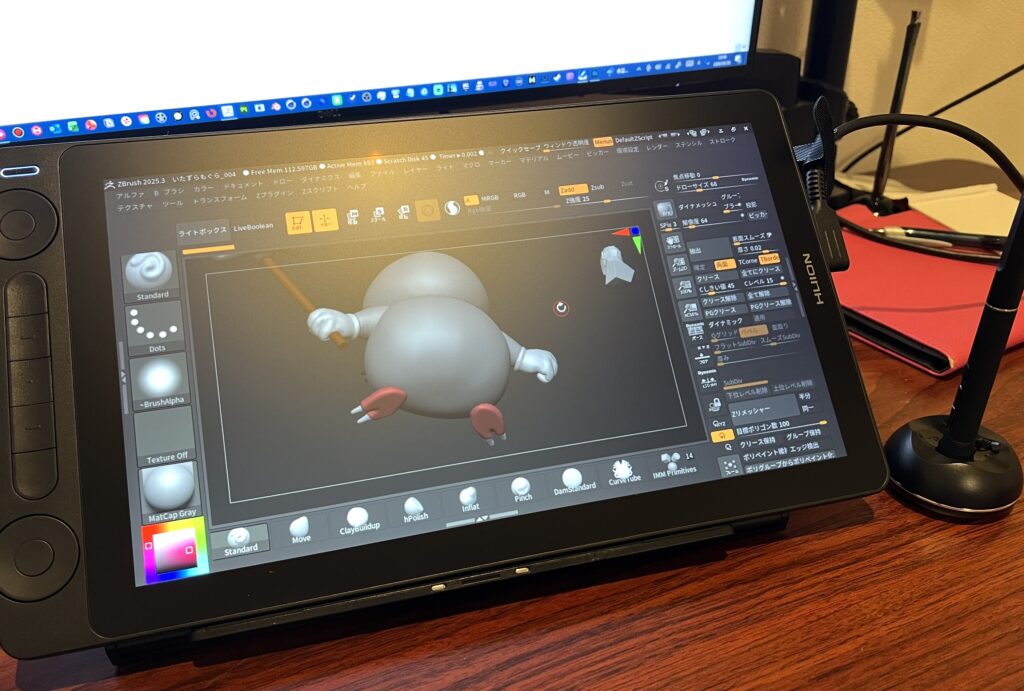
これはレビューというよりも個人的な感想になりますが、
液タブって、シンプルに楽しいです。
久々にワクワクしましたね。
私の場合はZBrushで使っているので、
3Dモデルに直接触れて、
自分の手で作品が出来上がっていく感覚がたまらないんですよね。
仕事をする上でモチベーションってめちゃくちゃ大事だと思うんですが、
液タブにしてからは作業を始めるまでのハードルがグッと下がりました。
「最近ちょっとやる気が出ないな」という方にも、
液タブは良い刺激になるんじゃないかなと思います。
少年のころ新しいゲーム機を買ってもらったワクワク感がそこに!
【セール中!】Kamvas 13 Gen 3を安く買う方法
公式サイト、Amazon、楽天市場など様々比較してみましたが、
最も安く買う方法は「セール時に、公式サイトで、新規無料登録クーポンを使って買う」です。

 ポチップ
ポチップ
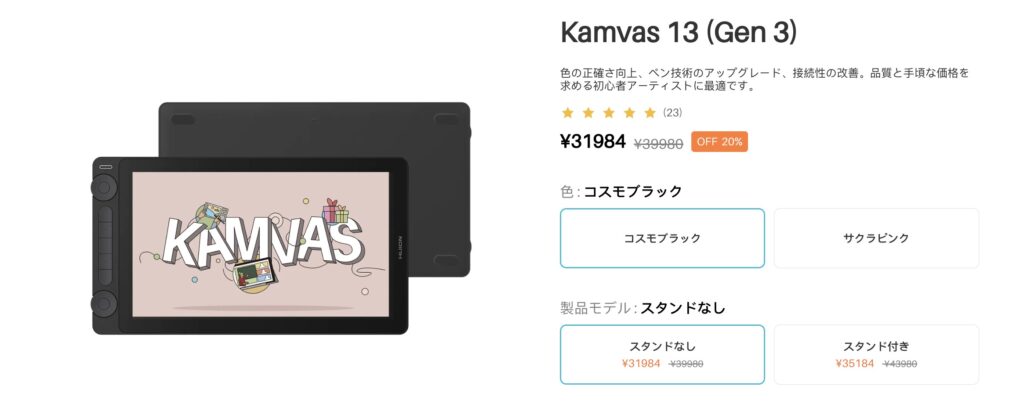
まず定価は39,980円なんですが、
公式サイトのセール中は20%オフになり、
32,000〜33,000円程度で購入できます。
この時点ですでに他のショップよりお得ですね。
さらに、Huionは公式サイトで会員登録をすると、
メールで2,000円オフのクーポンが届きます。
これを使えば、なんと3万円を切る価格で購入できます。
現時点で最もお得な購入方法ですね。

会員登録の方法は簡単で、
Huion公式サイトにアクセスし、人型のアイコンをクリック
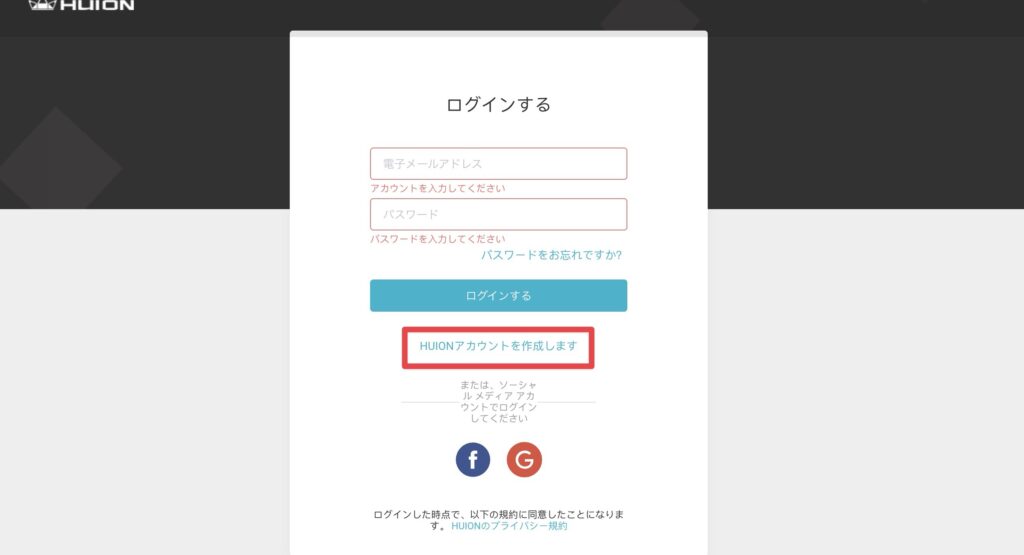
するとログインの画面になるので、
ここでアカウント作成ができます。
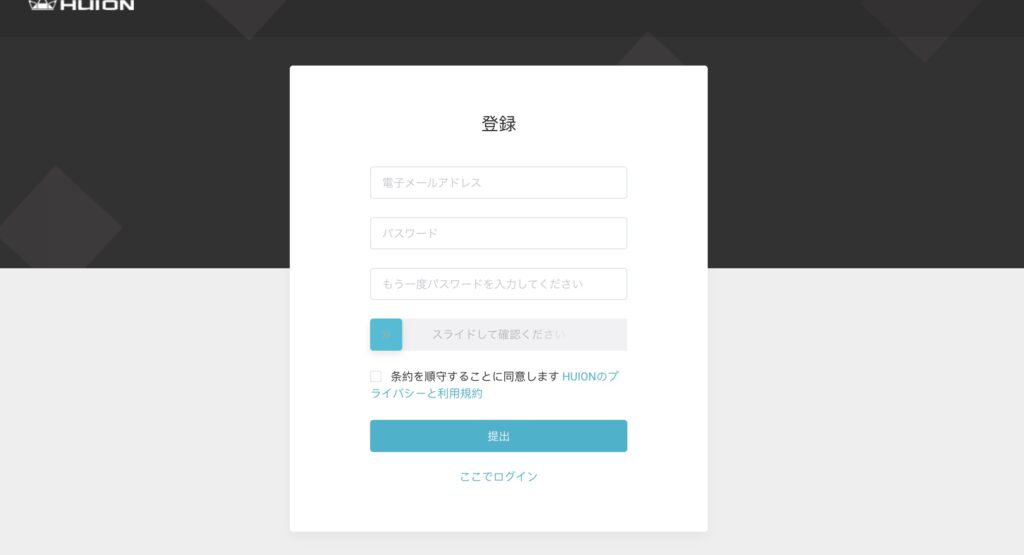
あとは指示に従って登録を進めてください。
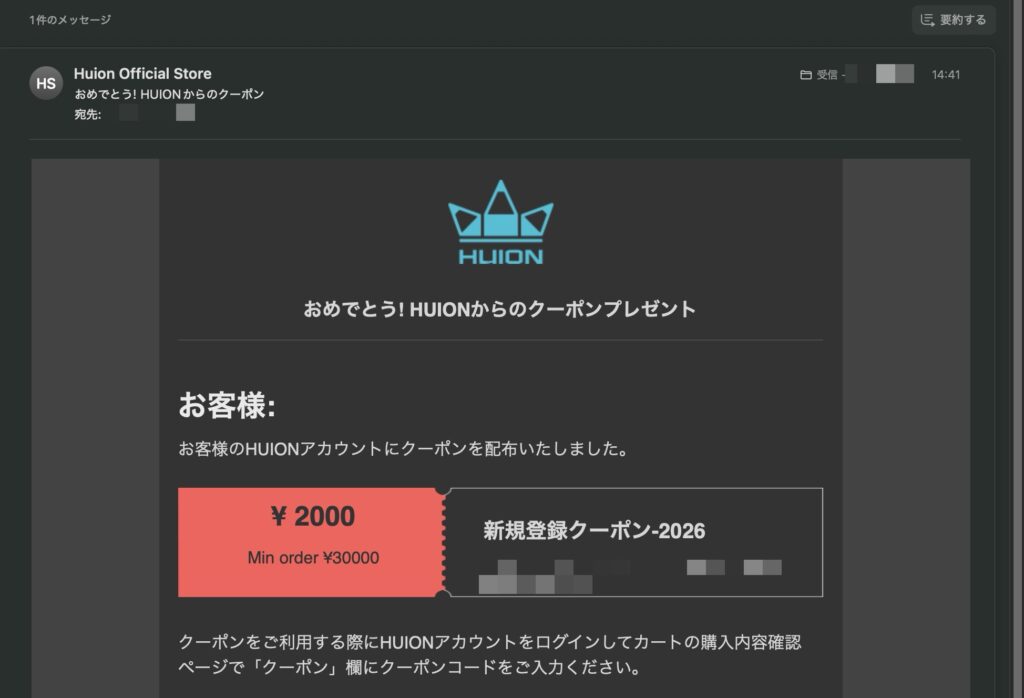
登録が完了すると、
こんな感じでメールにクーポンが届きます。
この2,000円オフクーポンは3万円以上の商品に使えるので、
Kamvas 13 Gen 3の購入時にそのまま適用できるわけです。
会員登録も一瞬で終わるので、
ぜひ活用してみてください。
もちろんセールはずっと開催しているわけではないので、
もしも今セール中だったら狙い目です。
ぜひお早めにチェックしてみてください。
※ただいまセール中!!!
クーポンもいつまで発行されるかわからないので、
とりあえず会員登録してみて、まだゲットできるようであればチャンスですね。
まとめ

- Kamvas 13 Gen 3の良い所(メリット)、惜しい所(デメリット)を徹底レビュー!
- エントリーモデルながらスペックは申し分なし!コスパも優秀!
- お得に買うなら公式サイトのセール+新規登録クーポンがおすすめ!
いかがだったでしょうか。
Kamvas 13 Gen 3は、
エントリーモデルとしてスペックも十分で、
コスパも非常に良い液タブだと感じました。
液タブデビューを検討している方には、
自信を持っておすすめできる1台です。
購入前の参考になっていれば幸いです。
それでは今回の記事は以上です!
デリュージョン飯塚でした。
タグ:ZBrushのおすすめ記事
カテゴリ:3D関連ソフトのおすすめ記事



カテゴリ:ガジェットのおすすめ記事
※当サイトは、広告主から支払われる広告収入を主な収入源として運営を行っています。
※当サイトの記事では、商品・サービスの紹介に広告主のアフィリエイト広告を利用しています。
※記事で紹介した商品・サービスを購入すると、広告主から当サイトに報酬が支払われることがあります。
インターネット上の広告表示(消費者庁)
インターネット広告倫理綱領及び掲載基準ガイドライン