IzukaEffects

こんにちわ!
3D・映像編集者 & ブロガーのデリュージョン飯塚と申します!
今回は!画面収録ソフトのBandicam[バンディカム] とOBS Studioを
徹底比較していきます!
- BandicamとOBS Studioのどちらを使うか迷っている方
- 画面収録ソフトをこれから探す方
- 両者の違いを具体的に知りたい方
- 実際に使った人のリアルな比較を知りたい方
この記事を読めば、
BandicamとOBS Studioの違いがはっきりわかり、
「自分にはどちらが合っているか?」が判断できるようになります。
私はどちらのソフトも長年使っており、
画面収録はBandicam、
ライブ配信はOBS Studioと使い分けています。
両方を使い込んだ上での正直な感想をお伝えしていきますね。
それではいきましょう!
目次
BandicamとOBS Studioはどっちがおすすめ?
まず結論からお伝えすると、
それぞれのソフトにおすすめな人がいるという感じです。
- 画面収録をメインにしたい方
- PCにあまり詳しくない・初心者の方
- 動作の軽いソフトを使いたい方
- 解説動画やチュートリアルを作りたい方
- YouTubeやTwitchでライブ配信をしたい方
- 完全無料で使いたい方
- 自由度の高いカスタマイズがしたい方
- PCに詳しい上級者の方
BandicamとOBS Studioはそもそもの用途が異なるため、
総合的にどちらが上かは一概には言えません。
Bandicamは画面収録に特化したソフト、
OBS Studioはライブ配信ツール(画面収録もできる)、
という立ち位置なんですよね。
これだけ見てもピンとこないかもしれないので、
次章でそれぞれの機能を詳しく比較していきます。
BandicamとOBS Studioを徹底比較
| Bandicam | OBS Studio | |
|---|---|---|
| 価格 | 約5,900円〜(買い切り) | 完全無料 |
| UIの分かりやすさ | ◎ | △ |
| 動作の軽さ | ◎ | ◯ |
| ライブ配信 | × | ◎ |
| アノテーション (リアルタイム描画) | ◯ | × |
| Webカメラ・マイク 等の操作性 | ◎ | ◯ |
| 自由度 | △ | ◎ |
複雑になりすぎないように、
主要な箇所で比較しました。
両方を実際に使い込んだ私が、
各項目を詳しく比較していきますね!
価格
| Bandicam | OBS Studio | |
|---|---|---|
| 価格 | 約5,900円〜(買い切り) | 完全無料 |
| UIの分かりやすさ | ◎ | △ |
| 動作の軽さ | ◎ | ◯ |
| ライブ配信 | × | ◎ |
| アノテーション (リアルタイム描画) | ◯ | × |
| Webカメラ・マイク 等の操作性 | ◎ | ◯ |
| 自由度 | △ | ◎ |
価格面ではOBS Studioが圧倒的で、
完全無料で使えます。
一方Bandicamは有料ですが、
Windows版なら買い切り(永続ライセンス)なので、
一度購入すれば追加費用はかかりません。
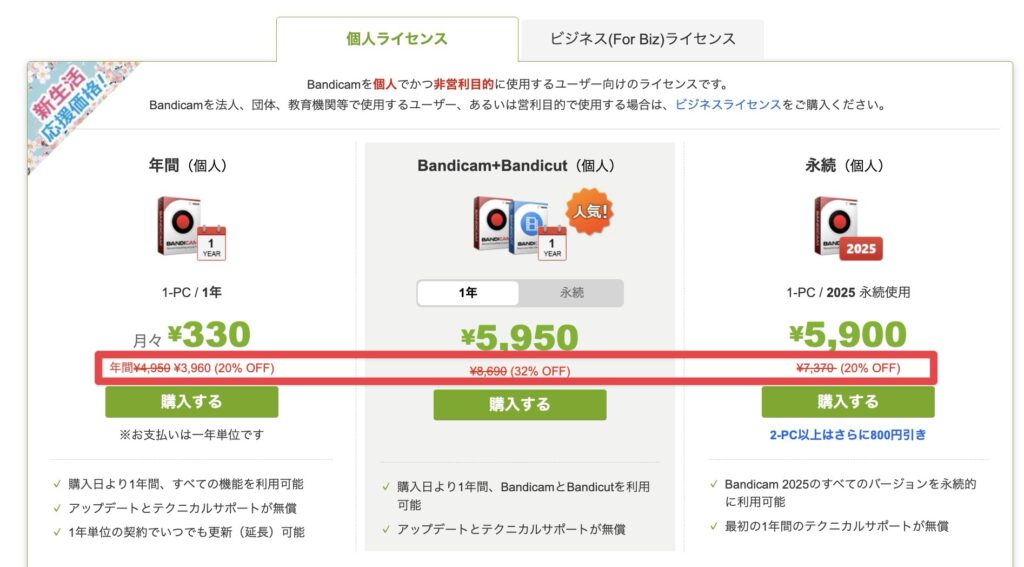
セール中なら約5,900円でずっと(永続版)使えるので、
Windows版であれば長期的なコスパはかなり良いと思います。
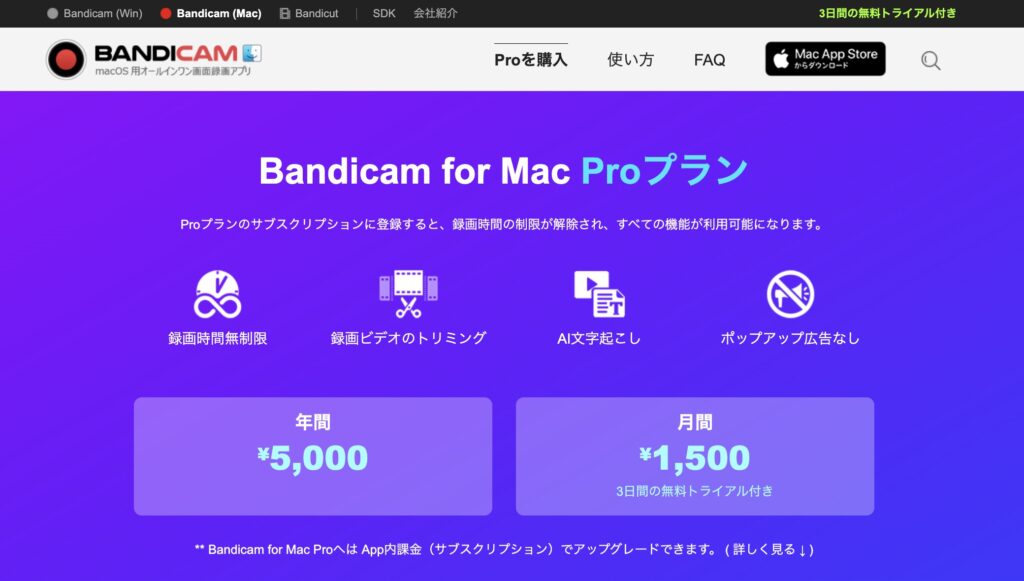
なおMac版は年額サブスク形式なので、
その点は購入前にチェックしておきましょう。

また、Bandicamには無料版も用意されているので、
いきなり買わずに試すこともできます。
UIの分かりやすさ
| Bandicam | OBS Studio | |
|---|---|---|
| 価格 | 約5,900円〜(買い切り) | 完全無料 |
| UIの分かりやすさ | ◎ | △ |
| 動作の軽さ | ◎ | ◯ |
| ライブ配信 | × | ◎ |
| アノテーション (リアルタイム描画) | ◯ | × |
| Webカメラ・マイク 等の操作性 | ◎ | ◯ |
| 自由度 | △ | ◎ |
UIの分かりやすさはBandicamに軍配が上がります。
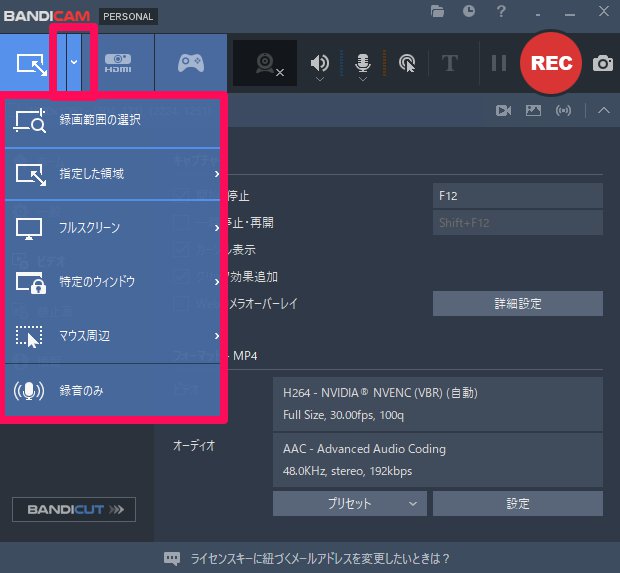
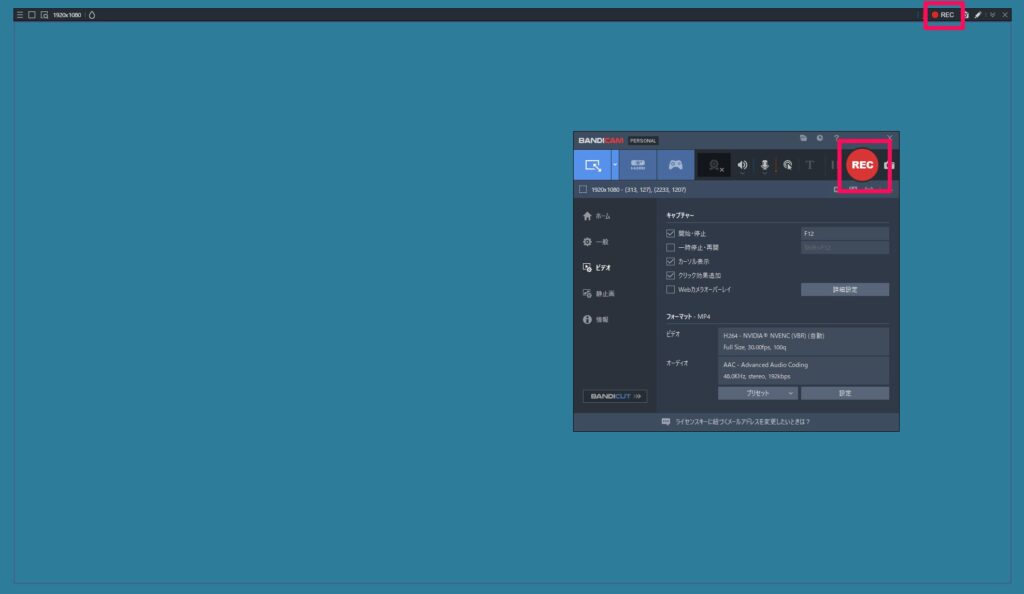
Bandicamはとにかくシンプルで直感的なインターフェースになっていて、
起動して録画範囲を決めてボタンを押すだけで録画が始まります。
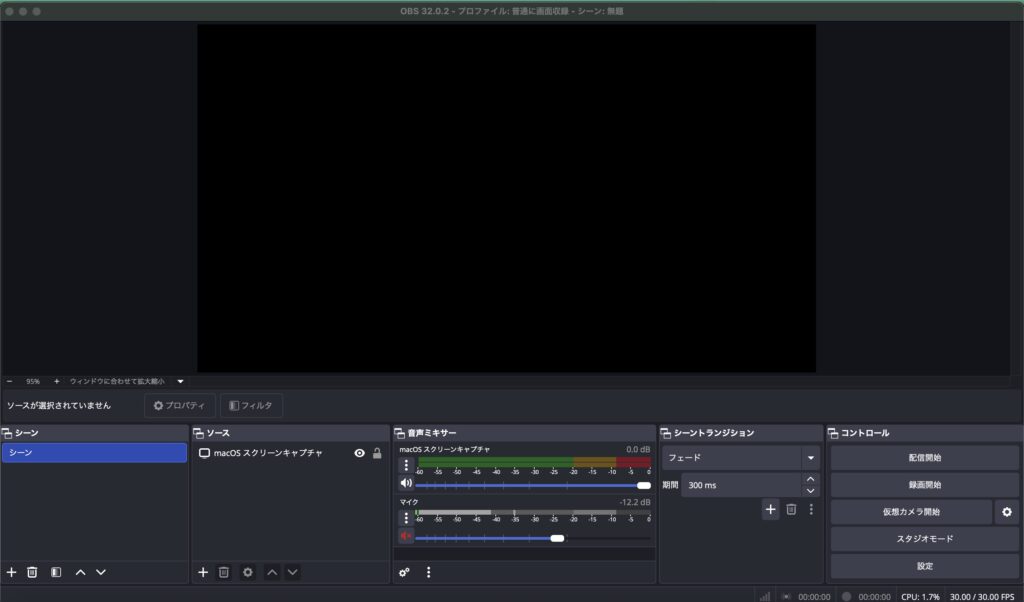
一方OBS Studioは、
ソースの追加、
シーンの切り替え、
音声ミキサーの設定など、
できることが多い反面、
初めて使う方にはかなりハードルが高いです。
結構PCに詳しい私でも、
画面収録に関してはBandicamの方が分かりやすいと感じます!
動作の軽さ
| Bandicam | OBS Studio | |
|---|---|---|
| 価格 | 約5,900円〜(買い切り) | 完全無料 |
| UIの分かりやすさ | ◎ | △ |
| 動作の軽さ | ◎ | ◯ |
| ライブ配信 | × | ◎ |
| アノテーション (リアルタイム描画) | ◯ | × |
| Webカメラ・マイク 等の操作性 | ◎ | ◯ |
| 自由度 | △ | ◎ |
動作の軽さもBandicamが優勢です。
いろんなパソコンで両方のソフトを試したことがありますが、
BandicamはPCスペックをあまり必要としません。
OBS Studioはライブ配信ツールとして多機能な分、
どうしても動作が重くなりがちです。
Bandicamは画面収録に特化しているからこそのシンプルさと軽さがあるので、
低スペックのPCでも安心して使えます。
ライブ配信
| Bandicam | OBS Studio | |
|---|---|---|
| 価格 | 約5,900円〜(買い切り) | 完全無料 |
| UIの分かりやすさ | ◎ | △ |
| 動作の軽さ | ◎ | ◯ |
| ライブ配信 | × | ◎ |
| アノテーション (リアルタイム描画) | ◯ | × |
| Webカメラ・マイク 等の操作性 | ◎ | ◯ |
| 自由度 | △ | ◎ |
ライブ配信機能はOBS Studioのみ対応です。
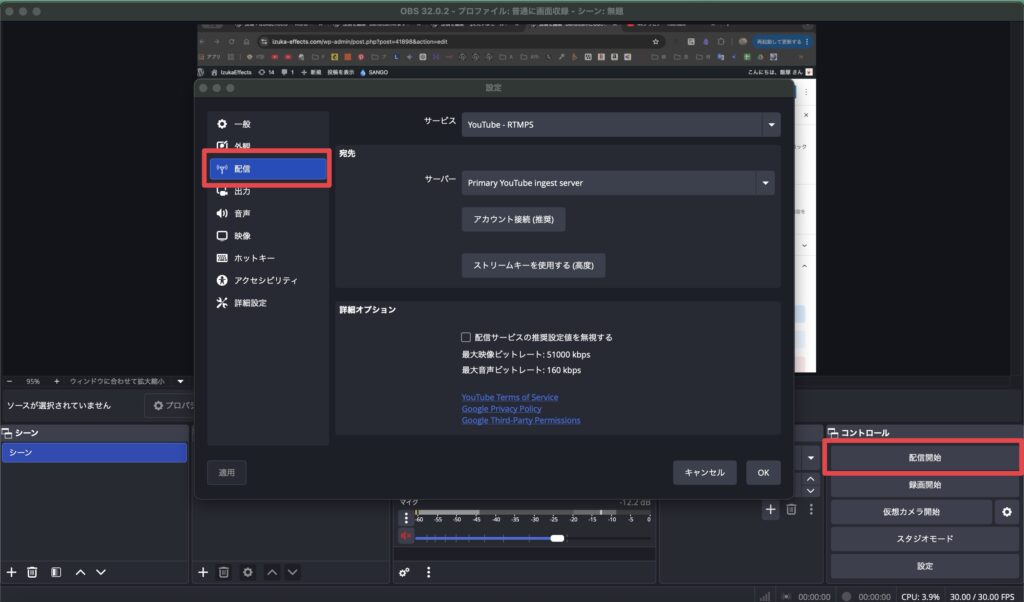
OBS StudioはYouTubeやTwitchなどへの直接配信ができます。
Bandicamは画面収録に特化したソフトなので、
ライブ配信の機能はありません。
ただこれは良し悪しではなく、
そもそもの用途が違うという話ですね。
収録はBandicam・配信はOBSという使い分けをするという手もありますね。(私はそうしてる)
アノテーション(リアルタイム描画)
| Bandicam | OBS Studio | |
|---|---|---|
| 価格 | 約5,900円〜(買い切り) | 完全無料 |
| UIの分かりやすさ | ◎ | △ |
| 動作の軽さ | ◎ | ◯ |
| ライブ配信 | × | ◎ |
| アノテーション (リアルタイム描画) | ◯ | × |
| Webカメラ・マイク 等の操作性 | ◎ | ◯ |
| 自由度 | △ | ◎ |
アノテーション(リアルタイム描画)はBandicamのみ対応です。
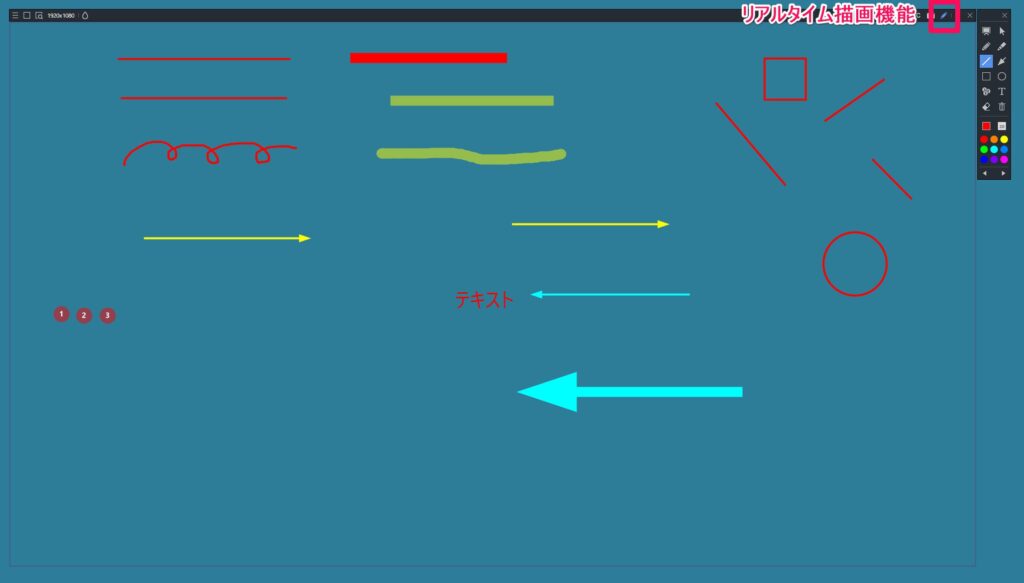
Bandicamでは録画中に線を引いたり、
矢印を描いたり、
テキストを挿入したりといった描画がリアルタイムでできます。
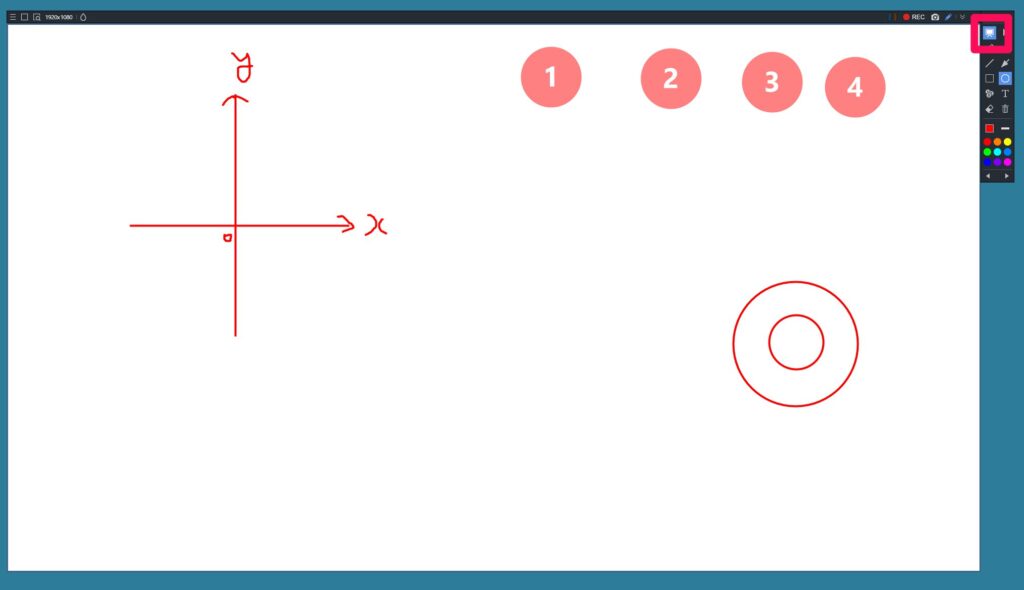
さらにホワイトボード機能(背景を真っ白にして描画)やモザイク処理もできるので、
解説動画やチュートリアルを作る方にとってはかなり便利です。
OBS Studioにはこういったアノテーション機能はありません。
画面収録に特化したBandicamならではの強みですね。
Webカメラ・マイク等の操作性
| Bandicam | OBS Studio | |
|---|---|---|
| 価格 | 約5,900円〜(買い切り) | 完全無料 |
| UIの分かりやすさ | ◎ | △ |
| 動作の軽さ | ◎ | ◯ |
| ライブ配信 | × | ◎ |
| アノテーション (リアルタイム描画) | ◯ | × |
| Webカメラ・マイク 等の操作性 | ◎ | ◯ |
| 自由度 | △ | ◎ |
Webカメラやマイクのオンオフは、
どちらのソフトでも可能です。
ただし操作のしやすさではBandicamが圧倒的に楽です。
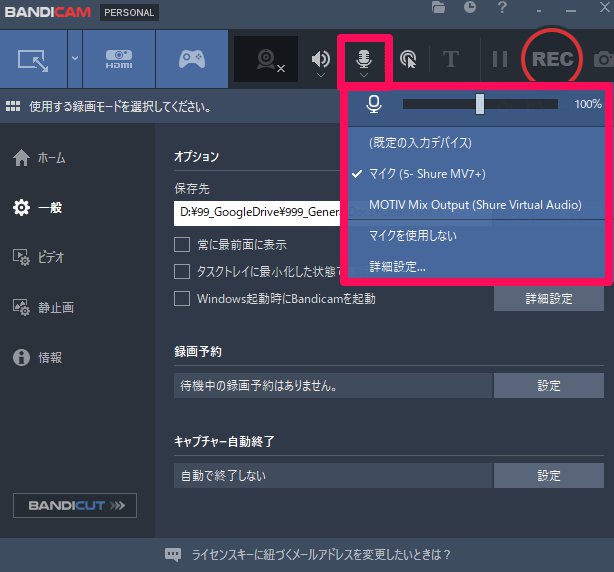
Bandicamには専用のUIが用意されていて、
Webカメラ・マイク・スピーカーなどをボタンひとつでオンオフできます。
マウスカーソルの表示・非表示の切り替えも簡単ですし、
スクリーンショットもワンクリックで撮れます。
OBS Studioでも同じことはできますが、
設定画面を開いて操作する必要があるので、
正直ちょっとめんどくさいんですよね。
自由度
| Bandicam | OBS Studio | |
|---|---|---|
| 価格 | 約5,900円〜(買い切り) | 完全無料 |
| UIの分かりやすさ | ◎ | △ |
| 動作の軽さ | ◎ | ◯ |
| ライブ配信 | × | ◎ |
| アノテーション (リアルタイム描画) | ◯ | × |
| Webカメラ・マイク 等の操作性 | ◎ | ◯ |
| 自由度 | △ | ◎ |
自由度はOBS Studioが圧倒的です。
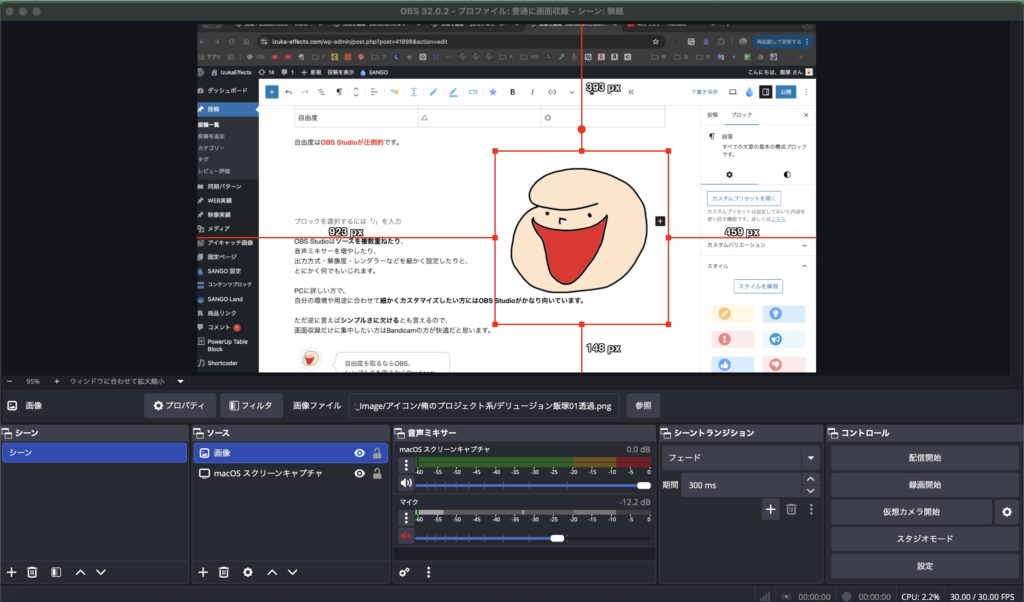
OBS Studioはソースを複数重ねたり、
音声ミキサーを増やしたり、
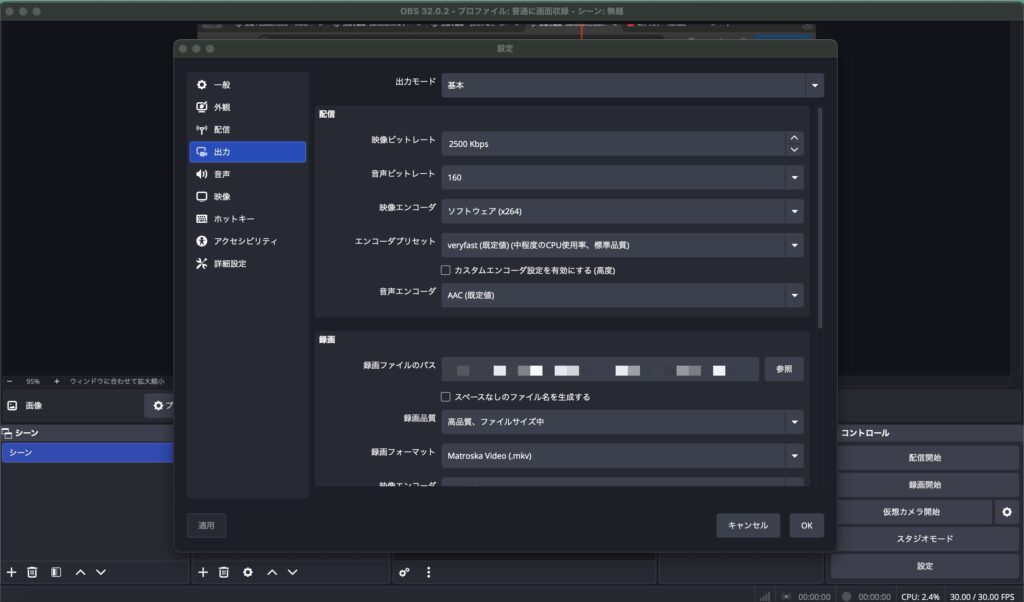
出力方式・解像度・レンダラーなどを細かく設定したりと、
とにかく何でもいじれます。
PCに詳しい方で、
自分の環境や用途に合わせて細かくカスタマイズしたい方にはOBS Studioがかなり向いています。
ただ逆に言えばシンプルさに欠けるとも言えるので、
画面収録だけに集中したい方はBandicamの方が快適だと思います。
自由度を取るならOBS、
シンプルさを取るならBandicam、
という感じですね!
それでも迷う方は
ここまで比較してきましたが、
まだ迷っている方はそれぞれを実際に使ってみることをおすすめします。
Bandicamには無料版がありますしね。
ダウンロード・インストールするだけで無料版がすぐに使えます。
会員登録も不要です。
実際に触ってみると、
UIの分かりやすさや動作の軽さを体感できるので、
自分に合っているかどうか判断しやすくなります。
無料体験の詳しいやり方は以下の記事で解説しています。
【完全レビュー】Bandicamのことをもっと知りたい方は…
おそらくこの記事を見ている方は
Bandicamの情報を集めている方だと思います。
そんな方のために、
全ての情報をまとめた完全レビュー記事を作りました!
- 使ってみてわかった良い所(メリット)、惜しい所(デメリット)
- 初期設定・使い方
- 最も安く買う方法、セール・クーポン情報
- 無料体験をする方法
- OBSとの比較
- …etc
記事の内容は上記のとおり。
※この記事の内容も含む
10年以上Bandicamを使っているマニアな私がまとめました。
あなたが欲しい情報が必ずあると思います!
ぜひご参考ください!
まとめ

- 画面収録をメインにしたい方
- PCにあまり詳しくない・初心者の方
- 動作の軽いソフトを使いたい方
- 解説動画やチュートリアルを作りたい方
- YouTubeやTwitchでライブ配信をしたい方
- 完全無料で使いたい方
- 自由度の高いカスタマイズがしたい方
- PCに詳しい上級者の方
いかがだったでしょうか。
今回はBandicamとOBS Studioを各項目ごとに比較してみました。
まぁ色々書きましたが、
パソコンがそんなに得意じゃない方はBandicamを使った方が良いでしょう。
パソコンに詳しくて、いろんなカスタマイズがしたい!
という方はOBSでも良いかもしれません。
迷ったらまずはそれぞれ試してみて、
自分に合うかどうか確かめてみてください。
それでは今回の記事は以上です。
デリュージョン飯塚でした。
※当サイトは、広告主から支払われる広告収入を主な収入源として運営を行っています。
※当サイトの記事では、商品・サービスの紹介に広告主のアフィリエイト広告を利用しています。
※記事で紹介した商品・サービスを購入すると、広告主から当サイトに報酬が支払われることがあります。
インターネット上の広告表示(消費者庁)
インターネット広告倫理綱領及び掲載基準ガイドライン