 IzukaEffects

こんにちわ!
3D・映像編集者 & ブロガーのデリュージョン飯塚と申します!
今回は!物理シミュレーションがワンクリックでできるBlenderアドオン
Physics Dropperをレビュー!!
- Blenderで物を自然に「落として置く」配置がしたい
- オブジェクトを1つずつ移動・回転して並べる作業に疲れた
- リジッドボディやクロスの設定で挫折したことがある
- アドオンで作業時間 & 作業ストレスを削減したい!
本記事ではできること、
特徴、価格、使い方、無料で手に入れる方法など解説します。
それではいきましょう!

目次
Physics Dropperの基本情報
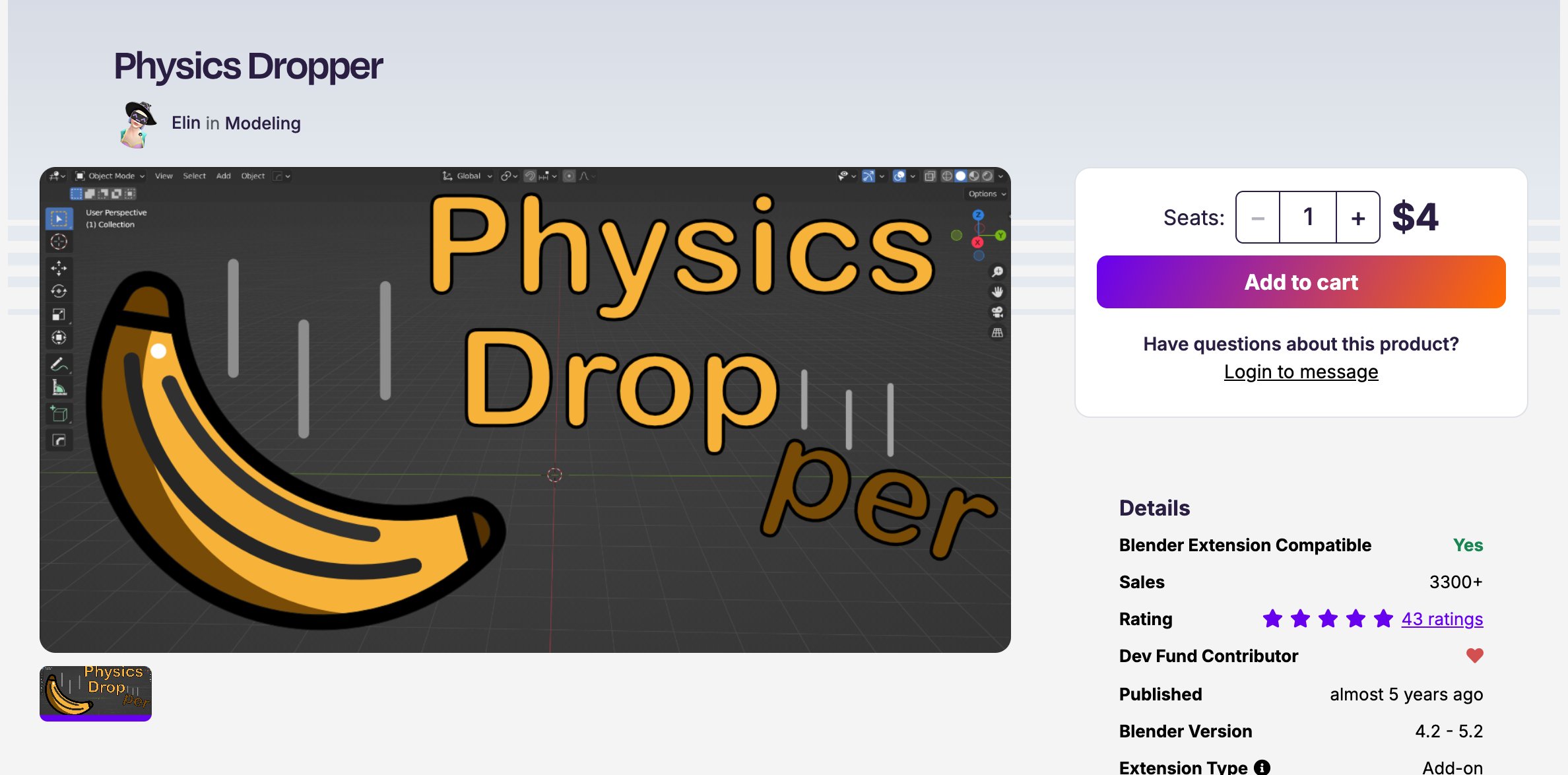
アドオン名 Physics Dropper 価格 $4(約620円) 作者 Elin 購入数 3,300以上
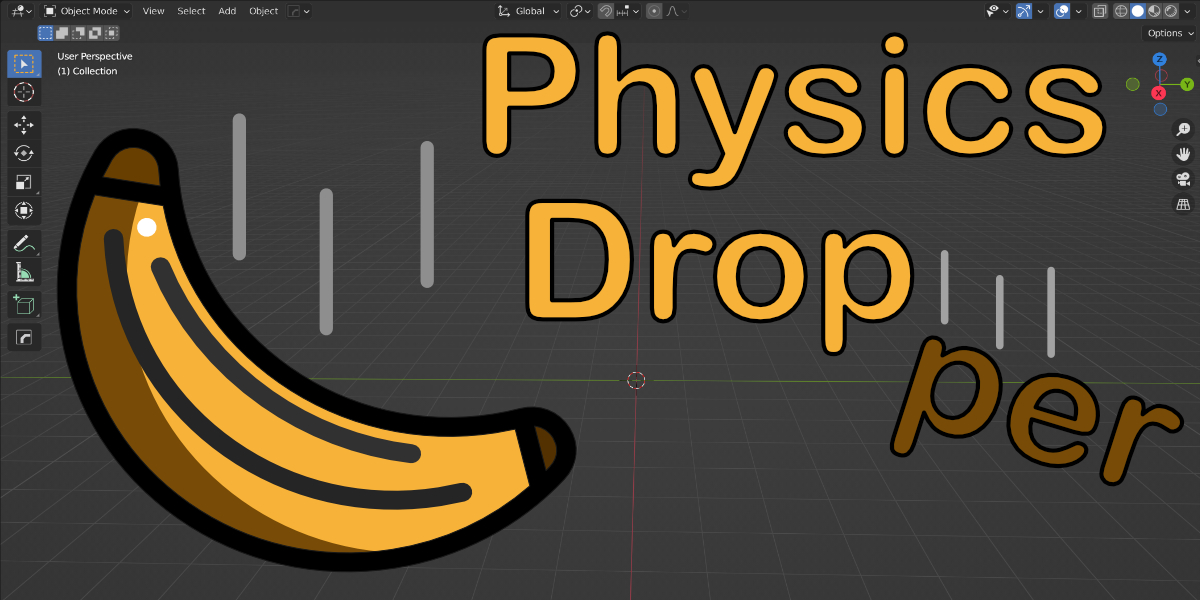
オブジェクトを選んでボタンを押すだけで、リジッドボディやクロスの物理シミュレーションで落とせるアドオンです。物を床や箱の中に自然に置いたり、布をかぶせたりする作業がすぐ終わります。布の素材プリセット、マウスで動かせるフォースフィールド、地震のような揺れ、キーフレームへのベイクにも対応しています。 引用元:商品ページ「Physics Dropper」より日本語訳して抜粋
何ができるアドオン?

Physics Dropperは、
物理シミュレーションをワンクリックで使えるようにするBlenderアドオンです。
落としたいオブジェクトを選んで「Drop」(またはVキー)を押すだけで、
リジッドボディやクロスのシミュレーションが走り、
物が重力で自然に落ちて収まります。
床に置く・箱に詰める・布をかぶせるといった配置作業が、
Blenderの物理設定と格闘しなくてもすぐ終わります。
特徴・注目ポイント
ワンクリックで設定できるリジッドボディ

動く側(アクティブ)と受け止める側(パッシブ)の物理を、
ワンクリックで割り当てられます。
コリジョンの形状は凸包・メッシュ・ボックス・球など8種類から選べて、
質量・摩擦・弾み・減衰といった細かい調整もパネルからできます。
シーンごと揺らせる地震(Earthquake)

「Earthquake」のスライダーを動かすと、
アクティブな物理オブジェクト全体がプロシージャルに揺れます。
強さは0〜100%で、
揺らす軸もX・Y・Zごとに選べるので、
かすかな振動から箱が倒れるほどの揺れまで作れます。

がちゃがちゃと揺らして整える、
現実世界でもやることですね。
素材プリセット付きのクロス

クロス(布)のシミュレーションも同じくワンクリックです。
コットン・デニム・レザー・ラバー・シルクの5つの素材プリセットが用意されていて、
選ぶだけで自然なドレープから硬くて重い布まで切り替えられます。
マウスで操るフォースフィールド
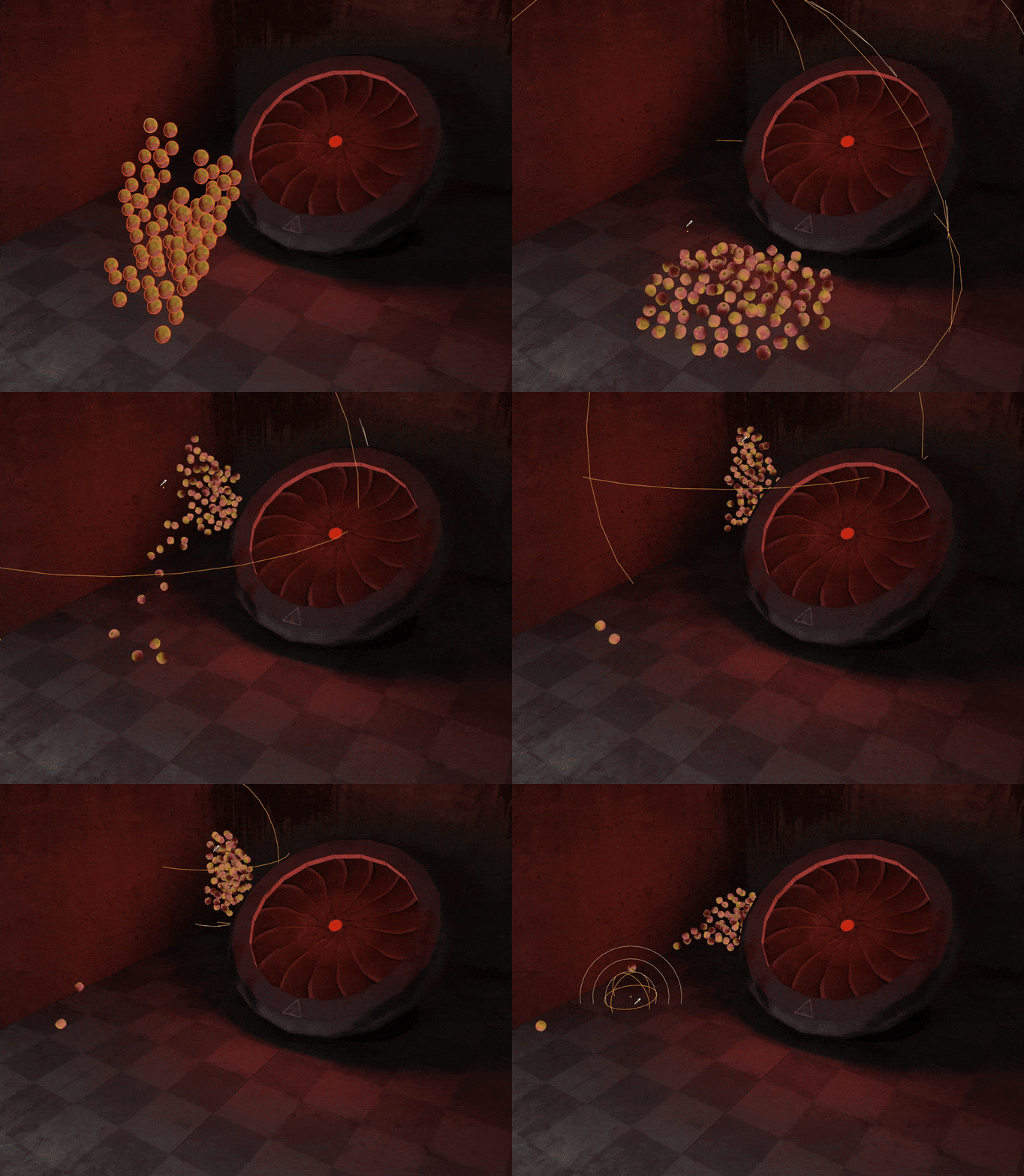
シミュレーション中にFキーを押すと、
マウスの位置に力を発生させるフォースモードになります。
ホイールで力の半径を変えたり、
Ctrl+クリックで面にスナップしたりしながら、
落ちている物をリアルタイムで吹き飛ばしたり散らしたりできます。
キーフレームへのベイクもワンクリック
シミュレーションの結果は、
「Bake to Keyframes」でキーフレームに変換できます(リジッドボディのみ)。
タイムラインの今の位置までだけをベイクでき、
地震やフォースフィールドの結果もそのまま残ります。
特徴、できることはざっとこんな感じです。
具体的な使い方は記事後半に記載しています!
感想・口コミ
筆者が使ってみた感想
- 選んで「Drop」を押すだけなので、てっとり早い
- 地震やフォースフィールドで、落としたあとの微調整も直感的
- 無料なのがありがたい
感想はこんな感じ。
まぁほんとに簡単に、直感的にシミュレーションができます。
特に気に入っているのが、
物理の知識がなくてもきれいな結果がすぐ出るところです。
Blender標準のリジッドボディやクロスは設定項目が多くて腰が重くなりがちですが、
面倒な部分はアドオンが引き受けてくれるので、
「とりあえず落としてみる」くらいの軽い気持ちで試せます。
公式の口コミ・レビュー
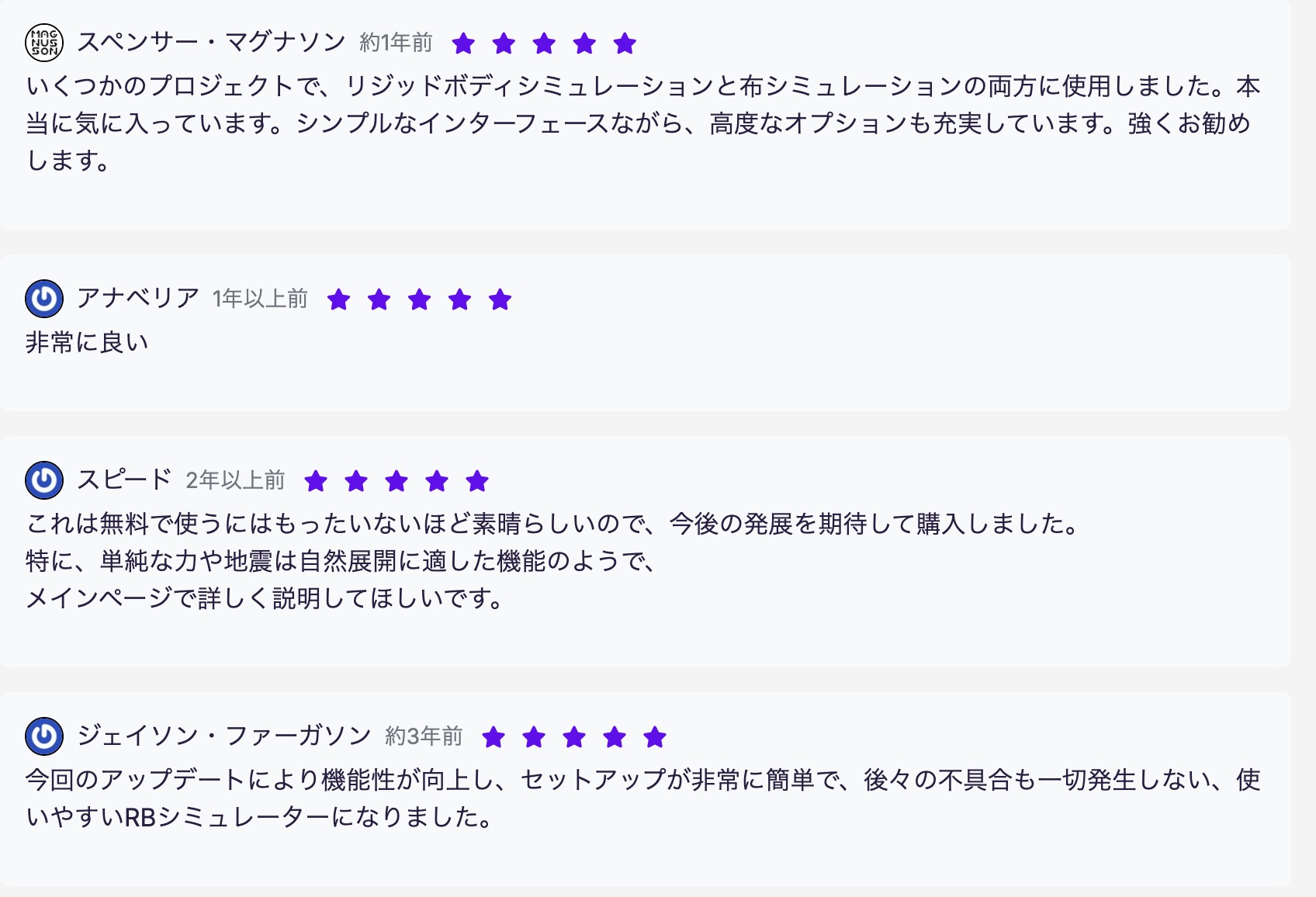
98%が★5という高評価のアドオンです。
Physics Dropper - 口コミページ
その他の口コミは上記の商品ページ → Ratingsから
実は無料で手に入ります
$4(約620円)
Physics Dropperのプランは上記の1つだけで、
商品ページ(Superhive)から買うと$4です。
ただ、実はこのアドオン、
作者のGitHubから全機能版を無料でダウンロードできます。
ダウンロードは作者のGitHub(Releasesページ)からどうぞ。
アドオンのインストール方法

アドオンのインストール方法については上記記事をご参考ください。
Edit → Preferences…
からアドオンファイルを読み込むだけなので簡単です!
アドオンのzipファイルを、Blenderの画面に直接ドラッグ&ドロップでもOK
使い方
この辺りがわかりやすいかなと。
どちらもわかりやすいので、
まずはこの2本で基本の流れはつかめると思います。
また、商品ページのDocumentationタブにユーザーマニュアルが載っているので、
合わせてご覧ください。
まとめ

- BlenderアドオンPhysics Dropperをレビュー!
いかがだったでしょうか。
物を自然に配置する手間を減らしたい方は、
無料で試せるのでぜひ使ってみてくださいね。
それでは今回の記事は以上です。
Blenderアドオンのレビュー記事は他にもたくさんあるので、
ぜひ覗いてみてくださいね。




※当サイトは、広告主から支払われる広告収入を主な収入源として運営を行っています。
※当サイトの記事では、商品・サービスの紹介に広告主のアフィリエイト広告を利用しています。
※記事で紹介した商品・サービスを購入すると、広告主から当サイトに報酬が支払われることがあります。
インターネット上の広告表示(消費者庁)
インターネット広告倫理綱領及び掲載基準ガイドライン