 IzukaEffects

こんにちわ!
3D・映像編集者 & ブロガーのデリュージョン飯塚と申します!
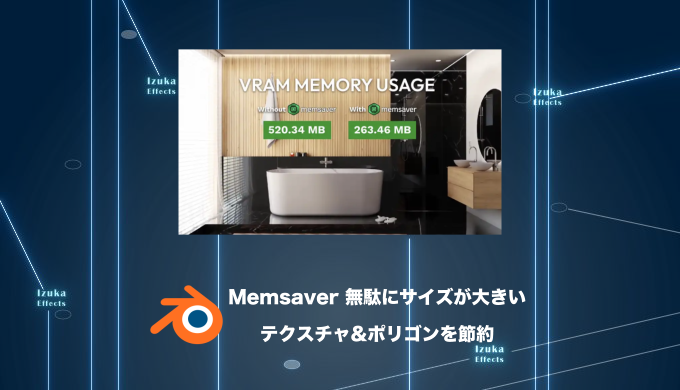
今回は!シーンのメモリ使用量を自動で減らせるBlenderアドオン
Memsaverをレビュー!!
- 重いシーンをGPUでレンダリングできるようにしたい
- 低スペックのPCを使ってBlenderを使っている
- テクスチャの縮小やポリゴン削減を手作業でやるのに苦労している
- アドオンで作業時間 & 作業ストレスを削減したい!
グラボを買い替える前に、
まずはシーンのほうをダイエットさせましょう。
本記事ではできること、
特徴、価格、使い方、おすすめプランなど解説します。
それではいきましょう!

目次
Memsaverの基本情報
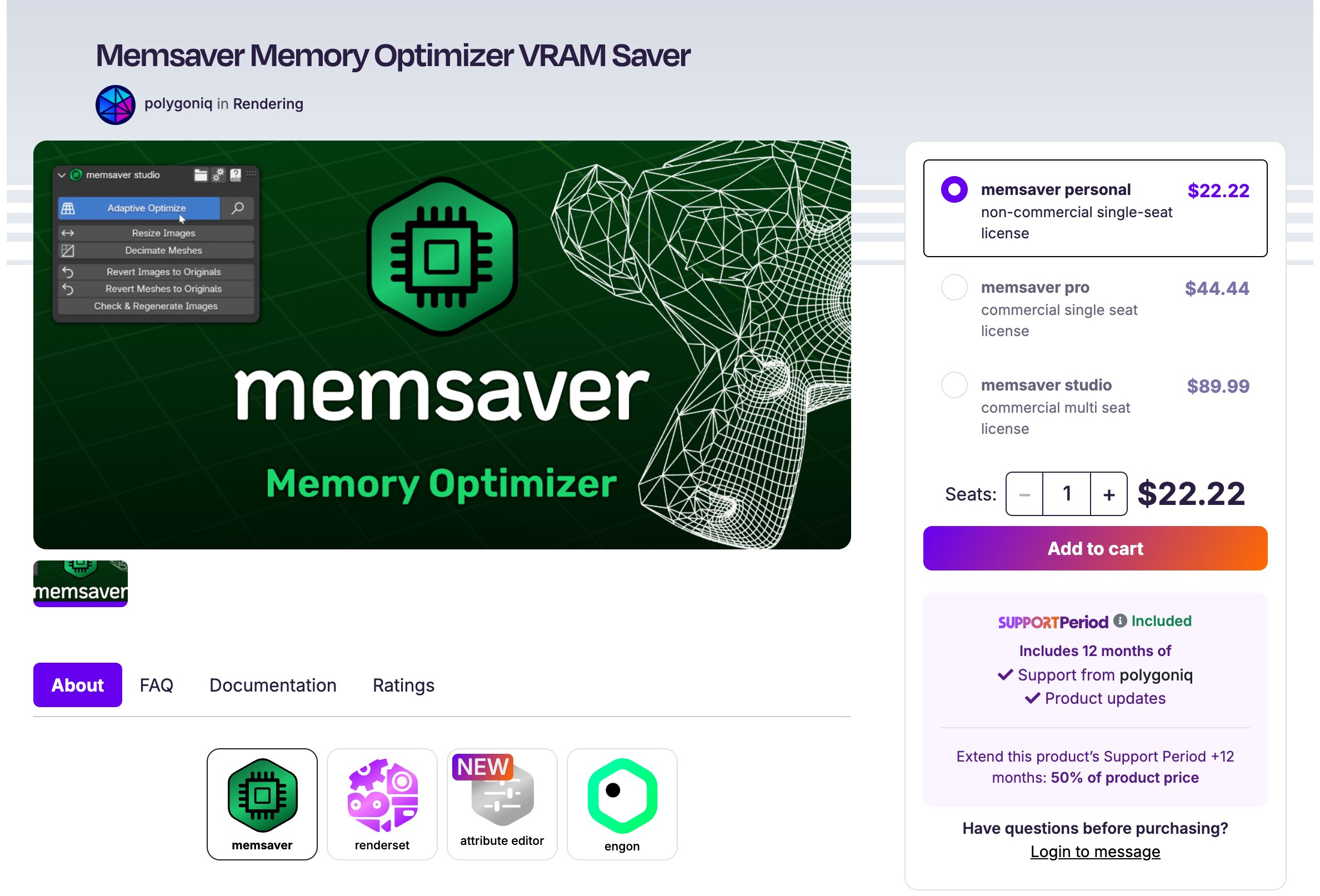
シーンをVRAM(GPUのメモリ)に収めるための、メモリ節約アドオンです。カメラからの見え方をもとに、画像テクスチャの解像度を下げたり、遠くのメッシュのポリゴンを減らしたりして、見た目を落とさずにメモリの使用量を減らします。元のデータはそのまま残るので、いつでも元に戻せます。「GPUのメモリが足りない」というエラーでレンダリングできないシーンも、数クリックでレンダリングできるようになります。 引用元:商品ページ「Memsaver」より日本語訳して抜粋
何ができるアドオン?
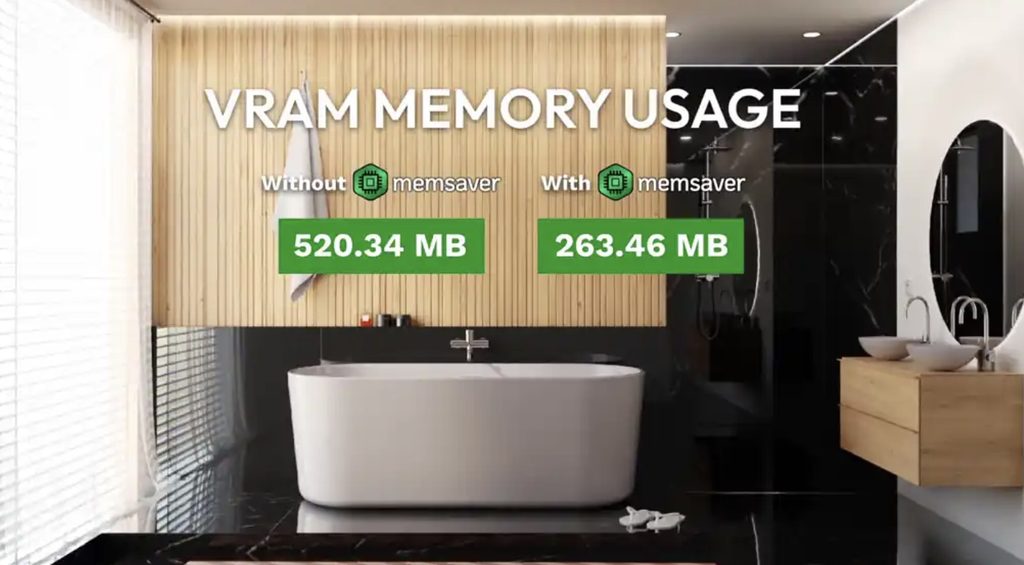
Memsaverは、
シーンのメモリ使用量を自動で減らしてくれるBlenderアドオンです。
テクスチャやポリゴンの多いシーンをGPUでレンダリングすると、
「GPUのメモリ(VRAM)が足りない」というエラーで止まってしまうことがありますよね。
Memsaverは、
画像テクスチャの解像度を下げたり、
メッシュのポリゴンを減らしたりして、
そのシーンがVRAMに収まるように軽くしてくれます。
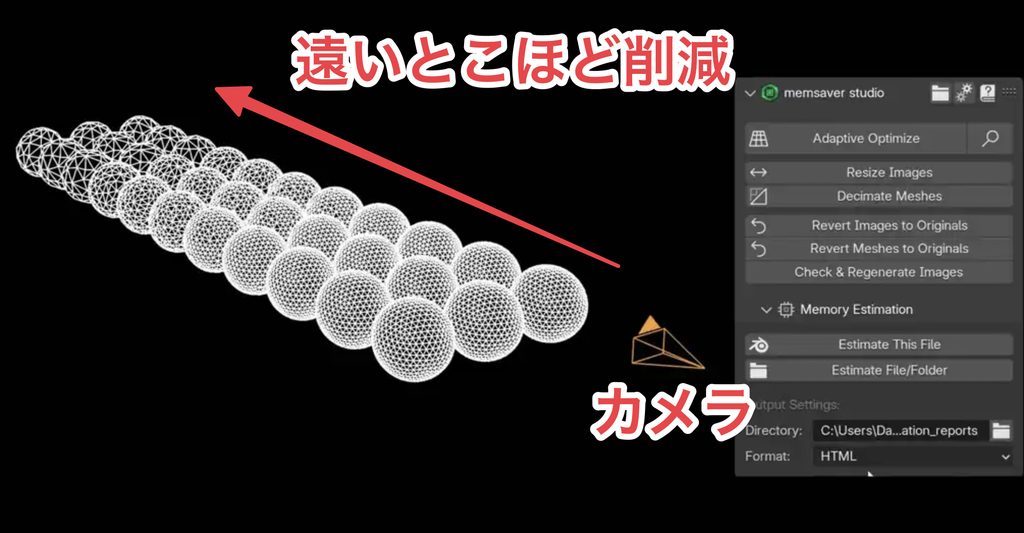
ポイントは、減らす対象をカメラからの見え方で判断してくれることです。
カメラから遠いものや小さく映るものは、
テクスチャの解像度を落としても見た目がほとんど変わらないので、
そこを自動で見つけて間引いてくれるわけです。
ちなみに減らすのはファイルの容量ではなく、
レンダリング時に使うメモリ(特にGPUのVRAM)です。
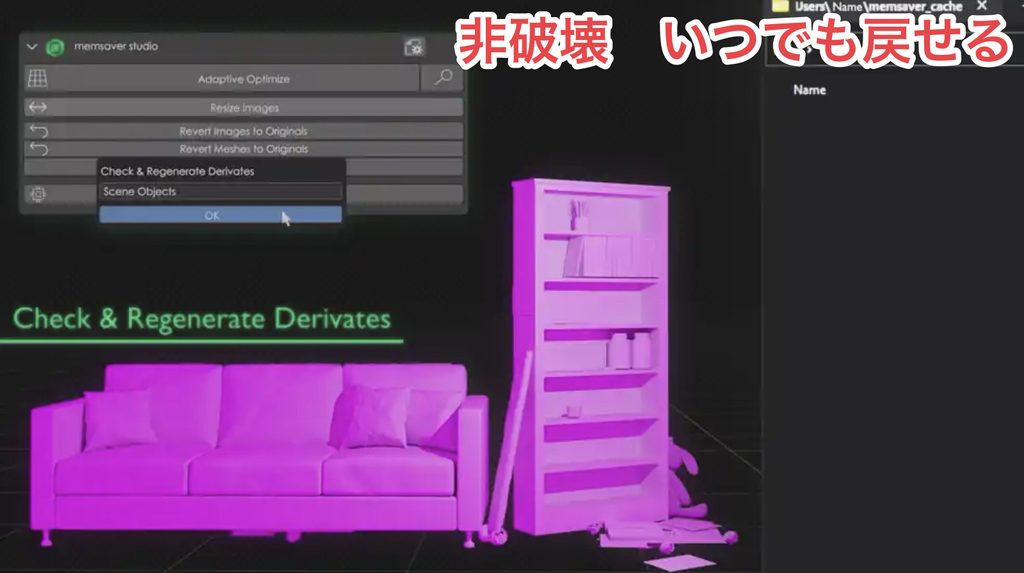
しかも処理は非破壊です。
縮小した画像は別のキャッシュフォルダに保存されて元の画像はそのまま残り、
ポリゴン削減もモディファイアーで行われるので、
いつでも元の状態に戻せます。
特徴・注目ポイント
カメラの見え方からサイズを削減
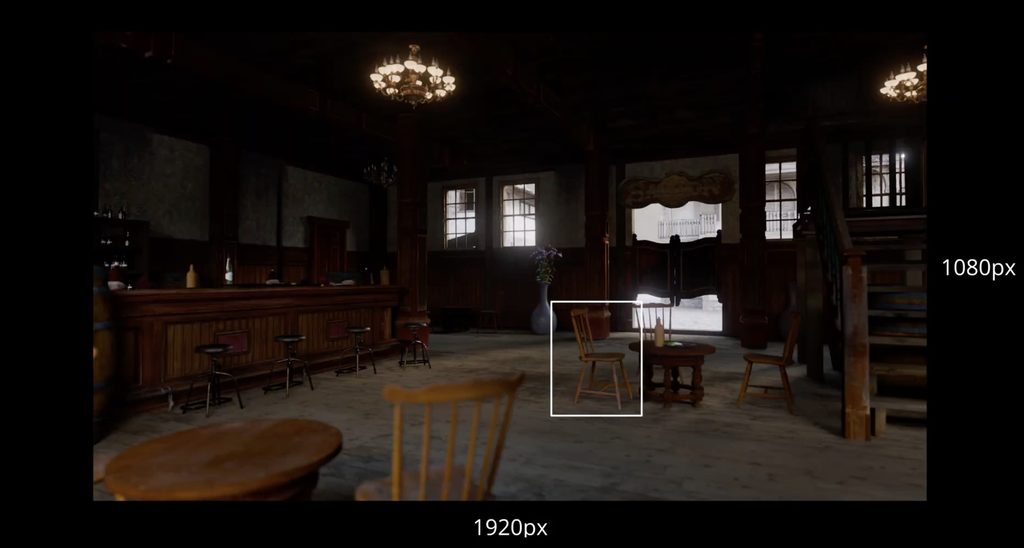
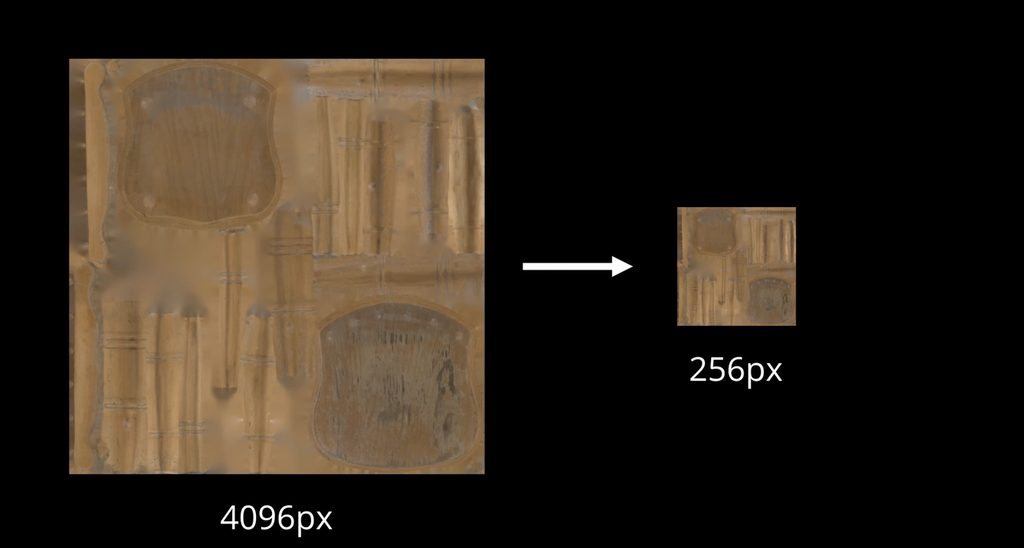
シーン内のすべてのオブジェクトを調べて、
「最終的なレンダーでどう見えるか」からテクスチャのサイズを削減してくれます。
- 近くで大きく映るもの → 高解像度のまま
- 遠くの小さいもの → テクスチャ縮小
前述したようにポリゴン削減も可能。
反映前にプレビューで効果をチェック

最適化をシーンに反映する前に、
どれくらいメモリが減るのかをプレビューで確認できます。
いきなりシーンが書き換わるわけではないので、
効果を見てから実行するかどうかを決められます。
アニメーションにも対応

静止画だけでなく、
アニメーションのシーンでも使えます。
全フレームでのカメラからの見え方をもとに必要な画像サイズを計算するので、
カメラが寄ったフレームだけぼやけてしまう心配がありません。
何が重いのかをレポートで見積もり

「Memory Estimation」では、
今のシーンや選んだ.blendファイル、
ライブラリ全体のメモリ使用量を見積もれます。
データブロックごとの内訳はHTMLかJSONのレポートに書き出せるので、
「どのテクスチャやオブジェクトが重いのか」を特定するのに役立ちます。
口コミでも、このレポートを見て重いアセットに絞って最適化できたという声がありました。
Octane・UDIM・連番画像もOK

外部レンダーエンジンのOctaneに対応していて、
UDIMテクスチャや連番画像も最適化の対象です。
対応する画像形式は.jpg・.png・.tga・.tiffなどで、
対応するBlenderのバージョンは4.2〜5.1です(※執筆時点)。

特徴、できることはざっとこんな感じです。
具体的な使い方は記事後半に動画をのせています!
感想・口コミ
筆者が使ってみた感想
- とにかくこのアドオンで無駄を削減!
- もちろん、レンダーの見た目はほぼ変わらずに削減できる
- 「GPUのメモリが足りない」で止まっていたシーンが、数クリックでレンダリングできるように
- 非破壊でいつでも元に戻せるので、とりあえず試してみることができる
感想はこんな感じ。
一番大きいのは、
重いシーンを手作業で軽くする作業がほぼなくなることです。
これまではテクスチャを1枚ずつ縮小したり、
どのオブジェクトのポリゴンを減らすかを自分で考えたりしていましたが、
Memsaverならボタン1つでまとめてやってくれます。
特にありがたいのが、
レンダーの見た目がほとんど変わらないところです。
カメラから見て違いが分からない部分だけを減らしているので、
口コミでも「RAMの使用量が半分以下になったのに、見た目はまったく変わらない」という声があります。
強いて惜しい所(デメリット)を挙げるとすれば、
低評価の口コミがエラー関連に集まっているところです。
ただ、アップデートでエラーの修正は続いているので(2025年8月の1.3.1でも修正あり)、
最新版を使っていればそこまで心配しなくてよいと思います。
公式の口コミ・レビュー
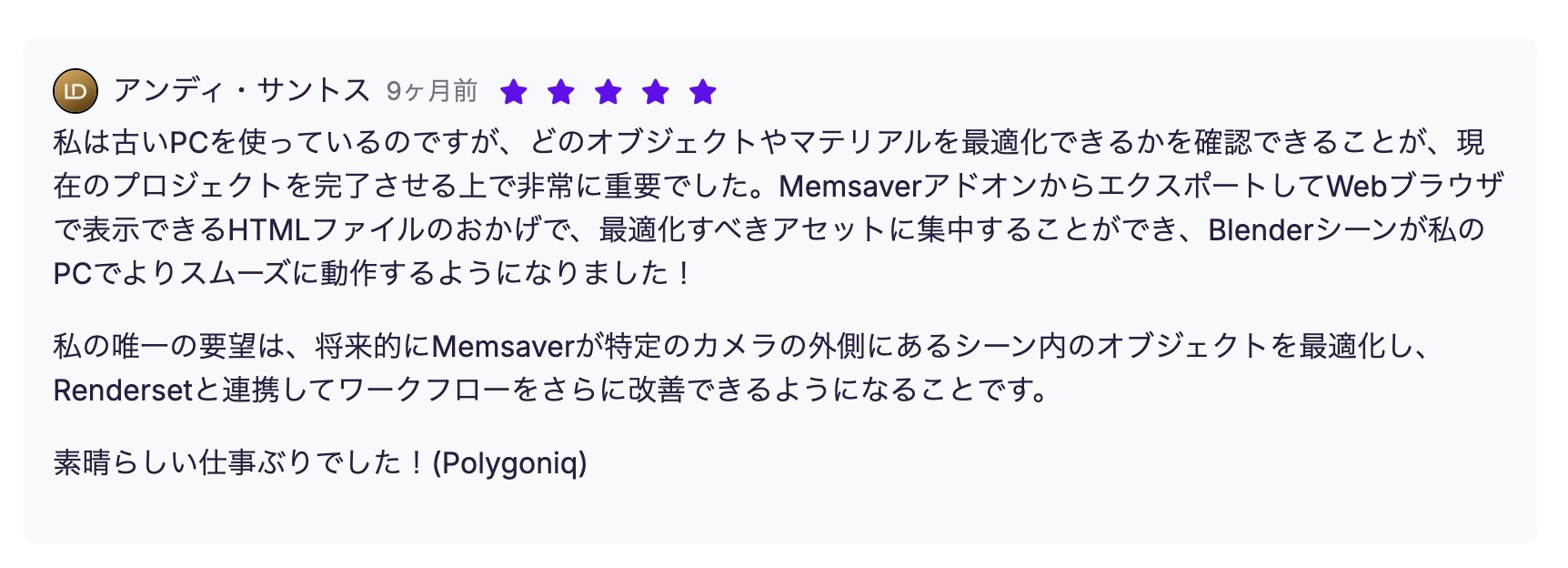


82%が★5という高評価のアドオンです。
Memsaver - 口コミページ
その他の口コミは上記の商品ページ → Ratingsから
損しないための購入ガイド
安く買う方法・セール情報
Memsaverを最も安く買う方法は、
セール中やキャンペーン中に購入する!です。
- Spring Sale:4月
- Summer Sale:8月
- BlackFriday&CyberMonday:11月
Blenderマーケット全体のセール時期は、
例年通りだと上記の通り。
大体25%OFFぐらいになる傾向ですね。
ただ、Memsaverがセール対象になるかは現時点では不明。
個人的には必ずしもセールを待つ必要はないという考えです。
円安による影響もありますし、
私は「欲しいと思ったら買う」を推奨しています。
もちろん、
今すぐ必要でなければセールを待つのもアリです!
Blenderマーケットのセール情報や、Memsaver単体のキャンペーン情報は、
開催中だったら随時更新します!
アップデートで値上げされる前に買う
安く買うため、損しないための別のアプローチで言うと、
アップデートで値上げされる前に買うというものがあります。
というのも、Blenderアドオンは定期的にアップデートされており、内容としては機能追加やバグ修正などが行われます。
そして、大型アップデートになると、価格が上がることも少なくありません。

たとえば「Woolly」という布系のマテリアル・シェーダーがたくさん収録されたアドオンは、
以前は$30でした。

それが、大型アップデートによって収録内容が増えた結果、
現在は$40に値上げされています。
こういった場合、アップデート前に購入していた人は追加料金なしでそのまま新しいバージョンを使える場合が多いです。
つまり、早めに買っておけば後から損することはない事がほとんど。
気になっているアドオンがある場合、アップデートの兆しがあったり、最近頻繁に更新されているようなら、
値上げ前に買っておくのもひとつの賢い選択です。
前述しましたが、もちろん急ぎで必要なものでなかったり、セールの時期が近ければ待つのもアリ。
とりあえず、アップデートで値上げすることもある
ということは頭に入れておきましょう!
おすすめプラン
memsaver personal:$22.22(約3,440円)
memsaver pro:$44.44(約6,890円)
memsaver studio:$89.99(約13,950円)
現在上記のプランがありますが、
個人的におすすめなのはmemsaver personal:$22.22(約3,440円)です。
3つのプランの違いはライセンスの範囲で、
memsaver personal:$22.22(約3,440円)が非商用・1人用、
memsaver pro:$44.44(約6,890円)が商用・1人用、
memsaver studio:$89.99(約13,950円)が商用・複数人用です。
趣味や学習用に使うならmemsaver personal:$22.22(約3,440円)で十分で、
1人で使う分には複数のパソコンにインストールしてもOKです。
仕事で使う方は商用利用できるmemsaver pro:$44.44(約6,890円)を選ぶ必要があります。
また、仮にmemsaver personal:$22.22(約3,440円)から買ったとしても、
アップグレードは差額を払えば良いだけなので、
損することはありません。
| Lite | $9 |
| Studio | $36 |
例えば、「Simply Cloth」というアドオンの場合、
もともとは上記の価格です。

ただ、Liteを購入すると、
Studioの価格は$27に下がります。
つまり、差額(36 - 9 = 27)を支払うことでアップグレード可能にしてくれているんですね。
1番低いプランから買っても損しない仕組みになっているわけです!
基本どのアドオンもこの仕組みになっています。
ということで、
「今は遊びでBlenderやってるけど、今後もしかしたら仕事でも使うかも、、、」
って人でも、後からアップグレードすればいいだけなので、
まずは1番安いプランからでも問題なしです!
アドオンのインストール方法

アドオンのインストール方法については上記記事をご参考ください。
Edit → Preferences…
からアドオンファイルを読み込むだけなので簡単です!
アドオンのzipファイルを、Blenderの画面に直接ドラッグ&ドロップでもOK
使い方
上記の動画がとてもわかりやすかったです。
また、公式ドキュメントにもわかりやすくまとめられているので、
合わせてご覧ください。
まとめ
- BlenderアドオンMemsaverをレビュー!
いかがだったでしょうか。
Blenderが重い & VRAM不足でレンダリングが止まって困っている方は、
ぜひご検討くださいね。
それでは今回の記事は以上です。
Blenderアドオンのレビュー記事は他にもたくさんあるので、
ぜひ覗いてみてくださいね。


※当サイトは、広告主から支払われる広告収入を主な収入源として運営を行っています。
※当サイトの記事では、商品・サービスの紹介に広告主のアフィリエイト広告を利用しています。
※記事で紹介した商品・サービスを購入すると、広告主から当サイトに報酬が支払われることがあります。
インターネット上の広告表示(消費者庁)
インターネット広告倫理綱領及び掲載基準ガイドライン