 IzukaEffects

こんにちわ!
3D・映像編集者 & ブロガーのデリュージョン飯塚と申します!
今回は!freee会計のスマホアプリでできることについて!
- freee会計のスマホアプリでできることを知りたい人
- スマホアプリの使い道を知りたい人
- 外出先やスキマ時間に会計作業を進めたい人
- スマホでレシートを撮影して経費登録したい人
私は普段、映像制作の仕事をしている個人事業主で、
日々の帳簿付けや確定申告にfreee会計を使っています。
このスマホアプリ版も、
パソコンと併用しながら普段使いしています。
それではいきましょう!

目次
freee会計のスマホアプリは外出時にかなり便利
この記事で伝えたいのは、
タイトルの通りfreeeのスマホアプリが外出先でかなり便利だということ。
その使い道を解説します。
freeeはほとんどの方がパソコンで使うと思うのですが、
実はスマホアプリ版もあるんです。
もちろん全ての機能がアプリで使えるわけではなく、
よく使う機能が厳選されているぶん、
かえって使い勝手がいいんです。
できること、筆者の使い道
ここからは、私がスマホアプリで実際にやっている使い道を紹介します。
取引登録
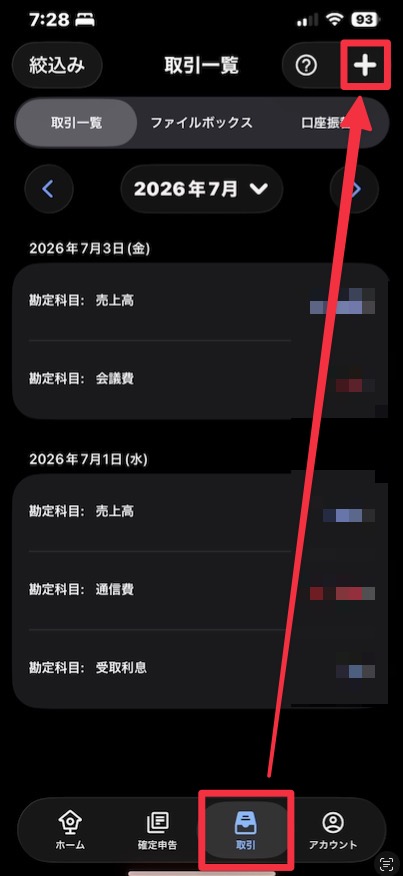
まずは手動での取引登録です。
アプリを起動して、
下の「取引」タブから「+」ボタンを押せば、
すぐに取引登録ができます。
支出や口座の登録など、
普通の登録機能はひと通りそろっています。
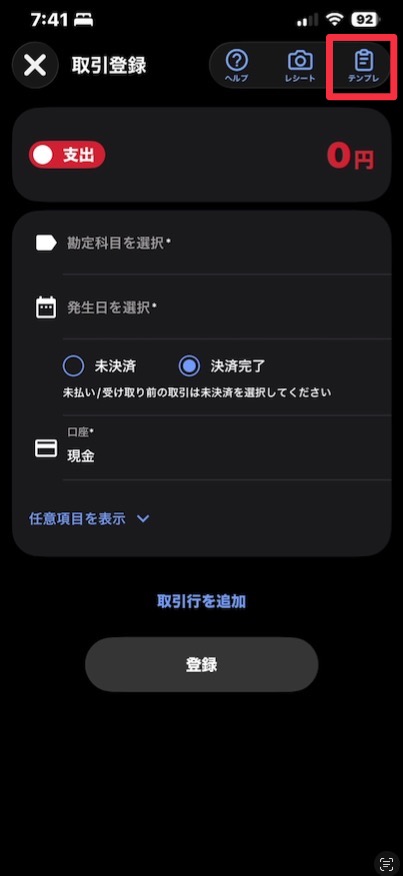
この時に便利なのが、
右上の「テンプレ」から登録する方法です。
あらかじめ登録しておいたテンプレートを呼び出して、
そのまま取引登録ができます。
私は基本的にクレジットカードを登録しているので、
カード決済分は自動で取引登録されます。
なので手動登録はあまり使わないのですが、
カードが使えない現金払いのときや、
カードを忘れたときに活躍します。

スマホをさっと取り出して、
テンプレートからパッと登録できるのは便利です。
レシート撮影
これはスマホならではの機能で、
取引登録とも通じるところがあります。
アプリでレシートを撮影すると、
その内容を自動で読み取って金額まで入力してくれるんです。
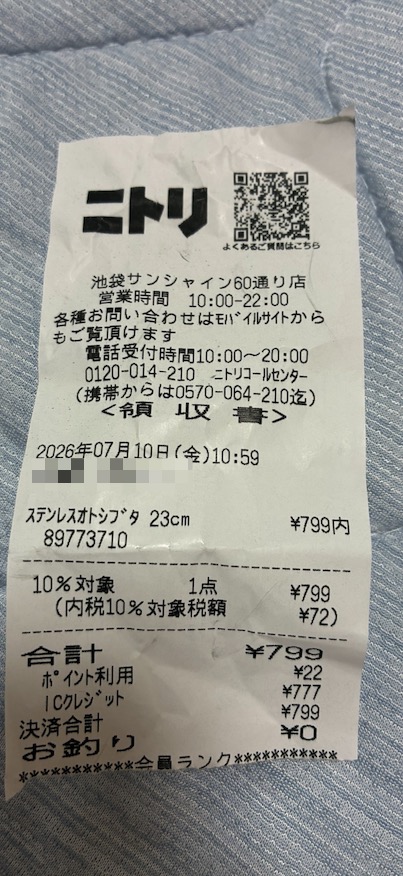
たとえば、799円の落とし蓋を買ったこのレシート。
これを撮影して取引登録してみます。
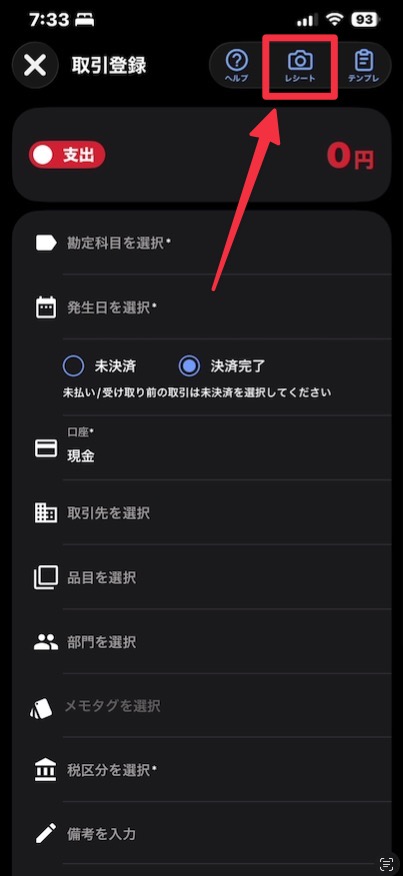
取引登録の画面で、
右上の「レシート」を選択します。
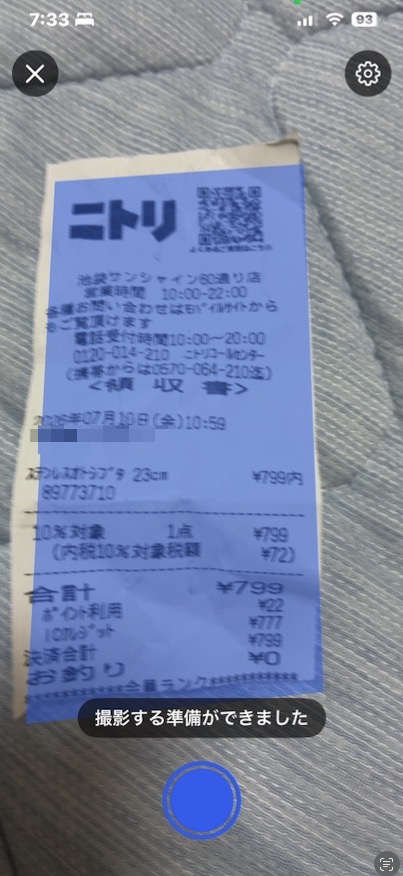
あとはレシートを撮影するだけです。
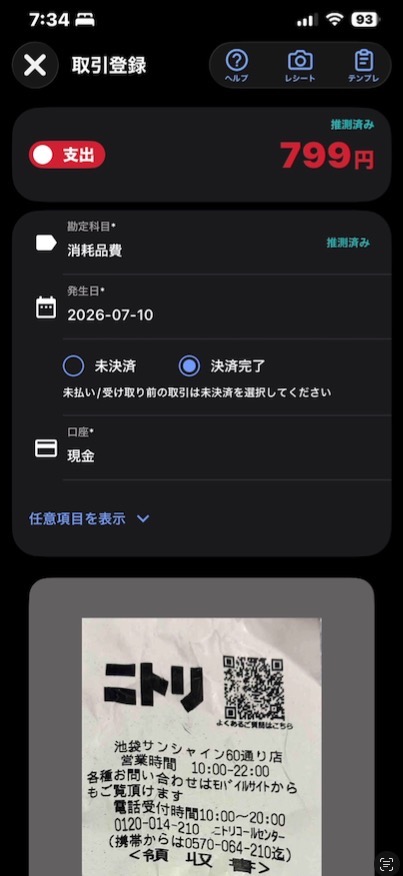
すると、取引内容を自動で登録してくれます。
しかもレシートのアップロード、
つまりバックアップまで取ってくれるので、
レシートの保管も任せられます。
レポートをちらちら見る
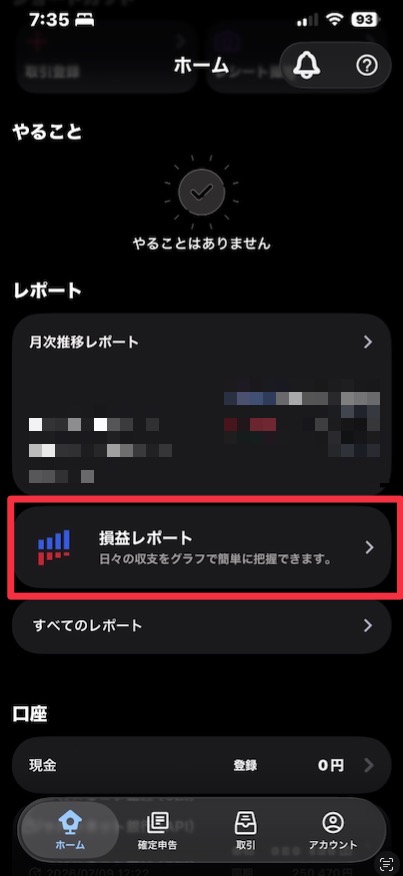
ホーム画面のレポート欄から、
「損益レポート」などをすぐに開けます。
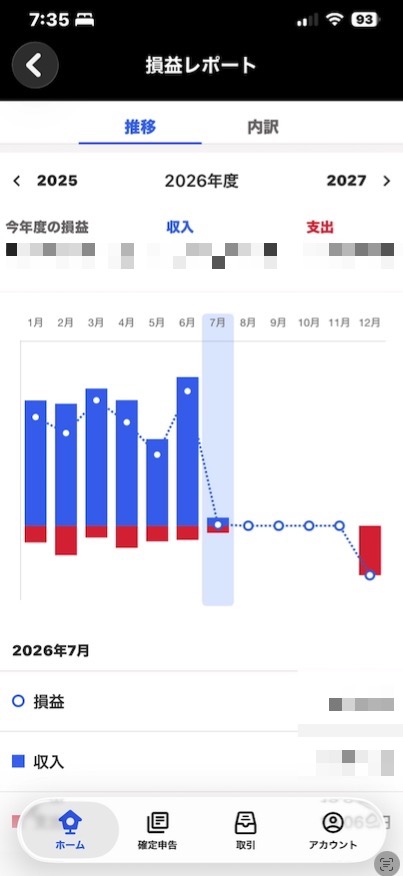
去年と比べてどのくらい収入があるか、
支出はどうかといった損益の推移がひと目で分かります。
移動中や手が空いた時間に、
こうしたレポートを開いて眺めています。
損益レポートを眺めるの、地味に好きなんですよね。
確定申告書の作成
freee会計といえば確定申告で使う方が多いと思いますが、
アプリでも確定申告書の作成ができます。
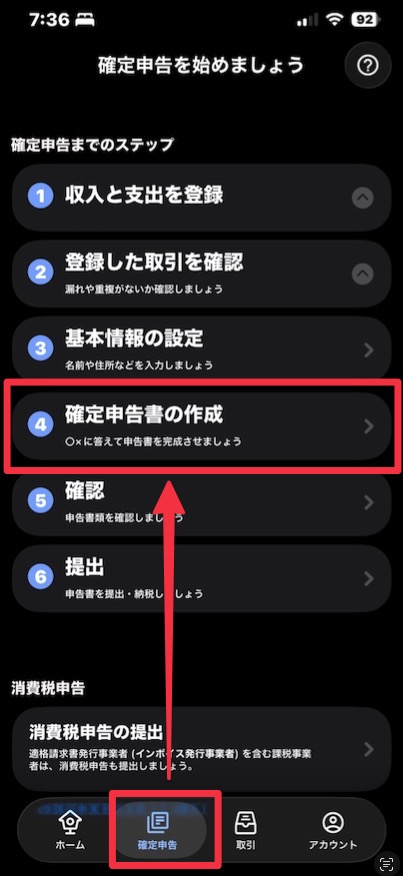
下のメニューの「確定申告」タブから、
「確定申告書の作成」を選んで進められます。
クラウドで同期されているので、
パソコンでやっていた続きをそのままスマホで進められます。
もちろん、全部をスマホで仕上げるわけではありません。
基本はパソコンで作業して、
スキマ時間にスマホでちょこちょこ進めるという使い方です。
確定申告書の作成って、
項目が多くてタスクがたくさんありますよね。
私はそれを何日かに分けてやっていて、
移動中や待ち時間などにもスマホで少しずつ進めるという感じです。
必要な書類がある作業も多いのでスマホだと確認程度ではありますが、
確定申告をスマホでも並行して進められるのは魅力。
あくまでPCがメイン、スマホアプリはサブ

スマホアプリは便利とはいえ、
ここまで紹介してきた通りあくまでPCがメインで、スマホアプリはサブです。
ただ、このサブとして使うのがすごく便利なんですよね。
日頃の取引登録やレシート整理、
確定申告の作業を補ってくれるので、
とても頼りになります。
スマホアプリがあるのは、
freee会計の大きな魅力のひとつだと思います。
【クーポン有り】freee会計を最も安く買う方法
- 紹介リンク経由で割引クーポンを使用する
- 年払いで購入する
まだfreee会計を使ったことがない方が有料プランを買うなら、
上記の方法が最安です。
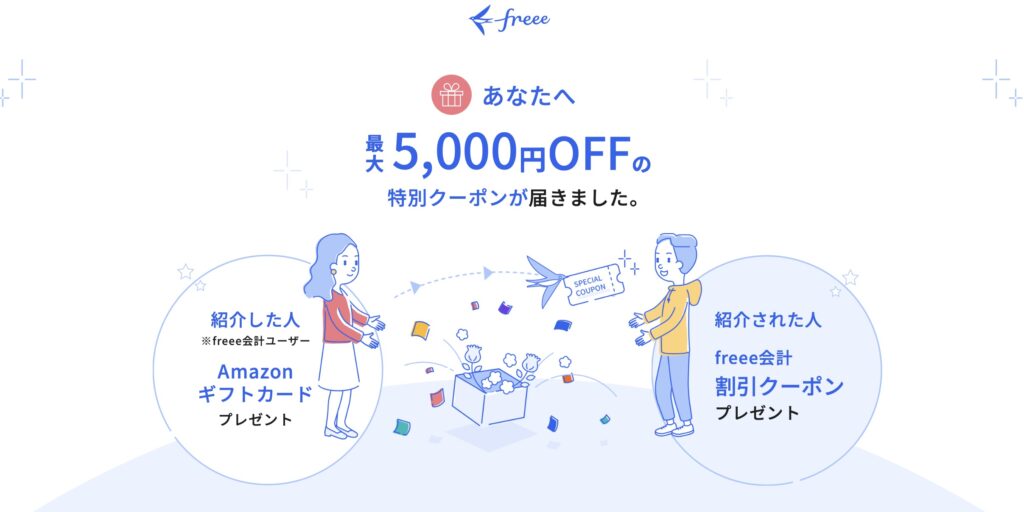
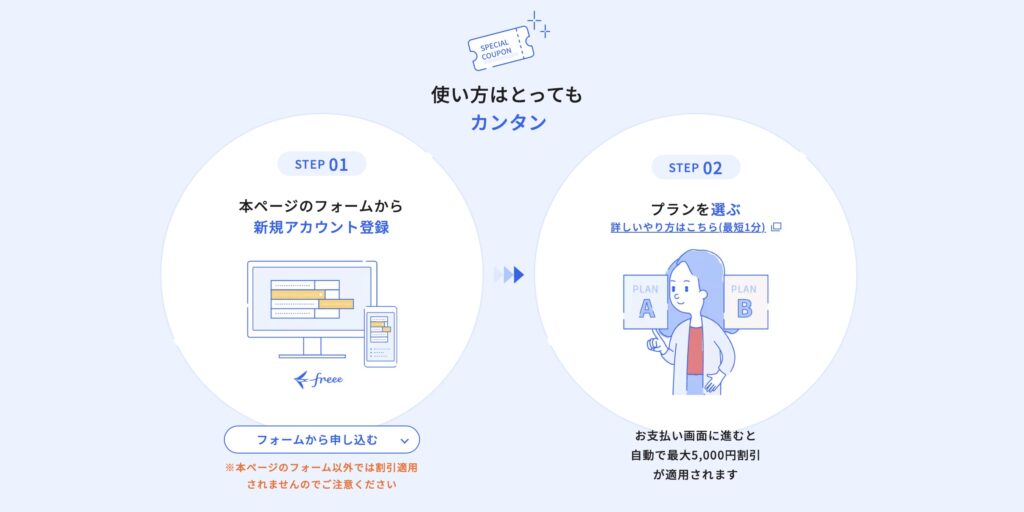
紹介リンク経由なら、
法人の方は5,000円、
個人の方でも2,000円オフになります。
詳しくはこちらで解説しているので、
ぜひご参考ください。
【完全レビュー】freee会計のことをもっと知りたい方は…
おそらくこの記事を見ている方は
freee会計の情報を集めている方だと思います。
そんな方のために、全ての情報をまとめたレビュー記事を作りました!
- 実際に使った感想(良い点・惜しい点)
- 30日間の無料体験について
- おすすめプラン
- 最も安く買う方法
- スマホアプリでできること
記事の内容は上記のとおり。
※この記事の内容も含む
6年間freee会計を使っているマニアな私がまとめました。
あなたが欲しい情報が必ずあると思います!
ぜひご参考ください!
まとめ

- スマホアプリでは取引登録やレシート撮影ができる
- レシート撮影なら金額を自動で読み取り、保管まで任せられる
- レポート閲覧や確定申告書の作成もスマホで進められる
- PCがメイン、アプリはサブとして日々の作業を補える
いかがだったでしょうか。
この記事が皆様の力になっていれば幸いです!
それでは今回の記事は以上!
デリュージョン飯塚でした。
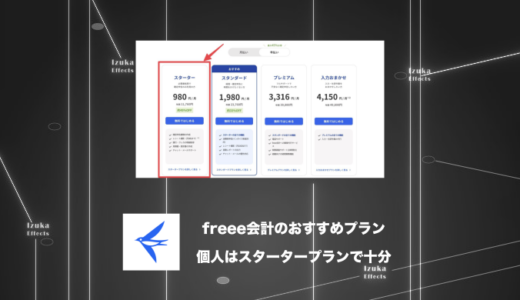

※当サイトは、広告主から支払われる広告収入を主な収入源として運営を行っています。
※当サイトの記事では、商品・サービスの紹介に広告主のアフィリエイト広告を利用しています。
※記事で紹介した商品・サービスを購入すると、広告主から当サイトに報酬が支払われることがあります。
インターネット上の広告表示(消費者庁)
インターネット広告倫理綱領及び掲載基準ガイドライン