 IzukaEffects

こんにちわ!
3D・映像編集者 & ブロガーのデリュージョン飯塚と申します!
今回は!透過画像をワンクリックで切り抜いてメッシュにできるBlenderアドオン
Cut & Wrapをレビュー!!
- Blenderで葉っぱやデカールの画像を切り抜いてメッシュにしたい
- 手作業での切り抜き、メッシュの分割に苦労している
- アドオンで作業時間 & 作業ストレスを削減したい!
本記事ではできること、
特徴、価格、使い方、おすすめプランなど解説します。
それではいきましょう!
目次
Cut & Wrapの基本情報
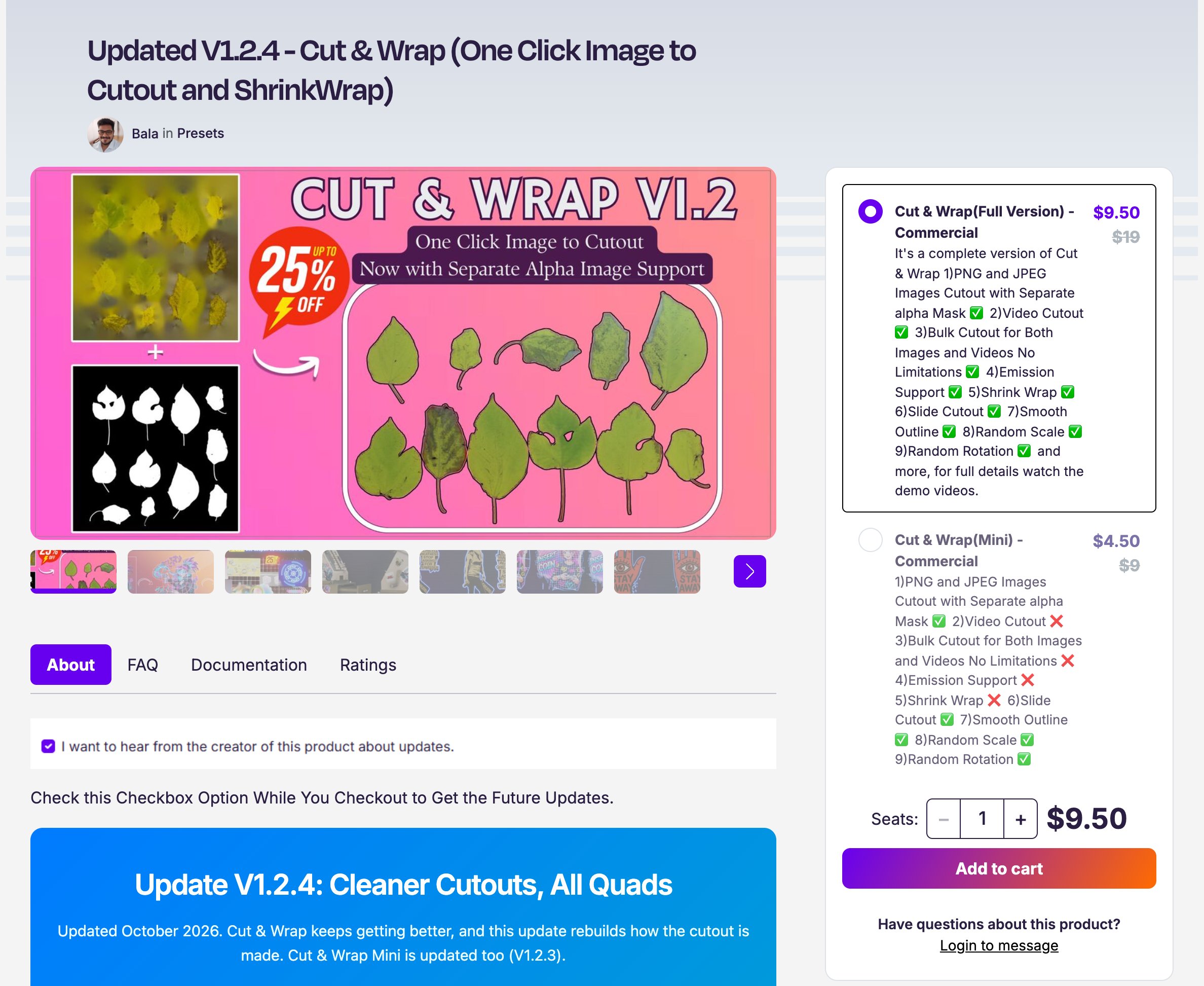
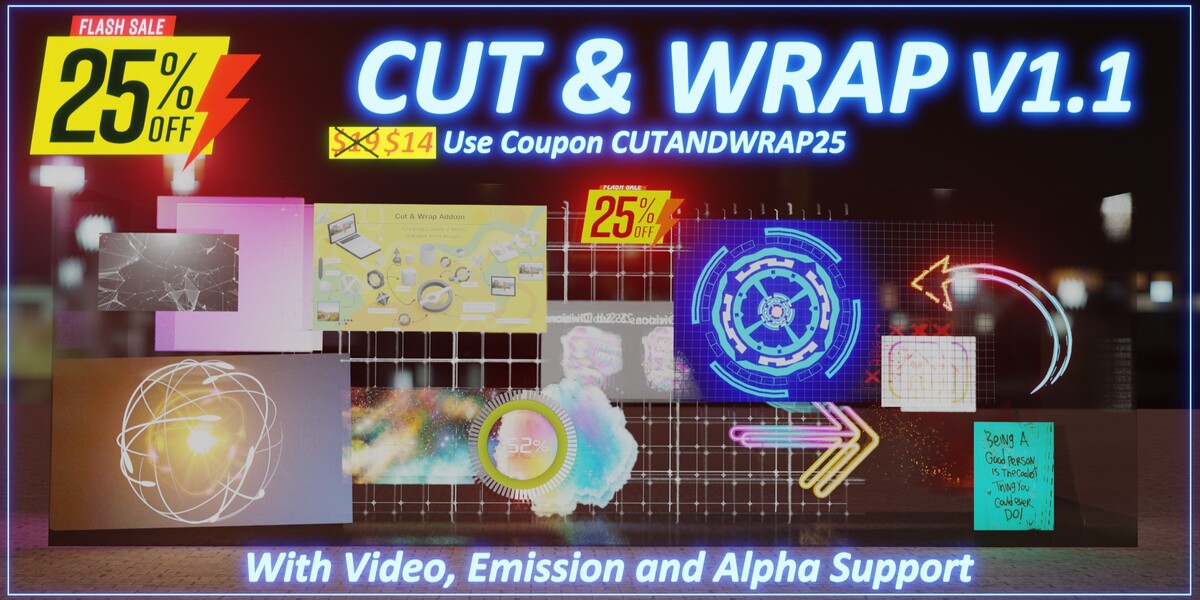
アドオン名 Cut & Wrap 価格 Full:$19(約2,950円)
Mini:$9(約1,400円)作者 Bala 購入数 100以上
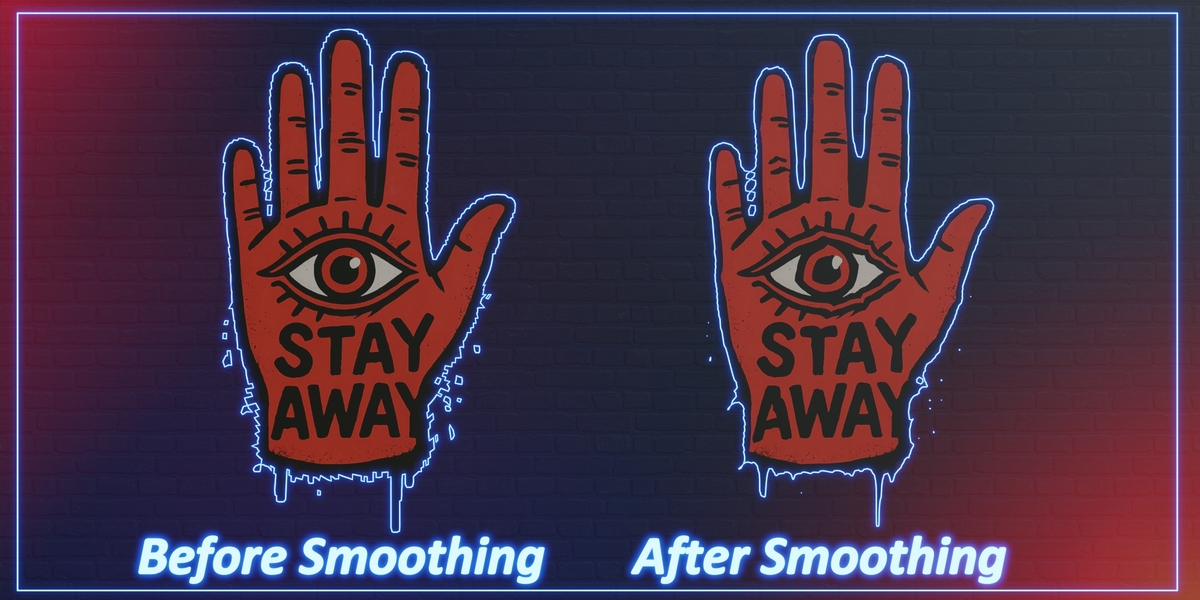
葉っぱやデカール、ロゴなどの透過画像を、ワンクリックで輪郭どおりに切り抜いたメッシュにできるアドオンです。できるメッシュはすべて四角ポリゴンで、細かさや輪郭との余白、輪郭のなめらかさを調整できます。フォルダ内の画像をまとめて切り抜くこともでき、白黒のアルファマスク画像や動画にも対応しています。切り抜いたメッシュを別のメッシュの表面に沿わせるシュリンクラップ機能もあり、表面の上をすべらせて伸びずに位置を調整できます。 引用元:商品ページ「Cut & Wrap」より日本語訳して抜粋
何ができるアドオン?
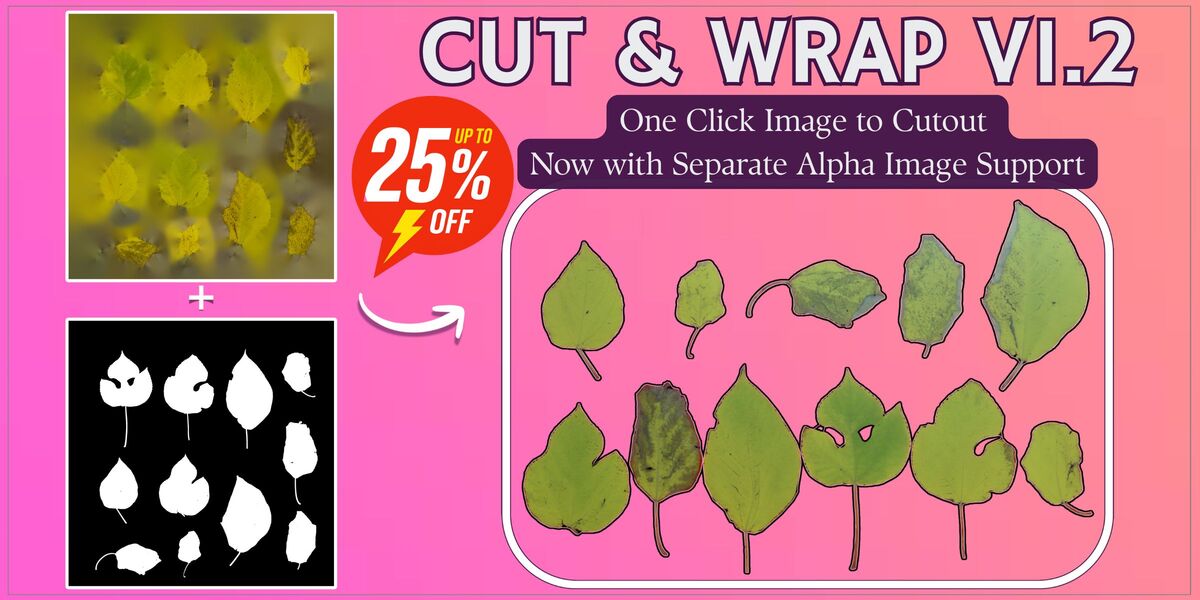
Cut & Wrapは、
透過画像の切り抜きから四角形ポリゴンのメッシュ作成までを一括でやってくれるBlenderアドオンです。
葉っぱやデカール、
ロゴなどのPNG素材を選ぶと、
透過部分に沿って切り抜いたうえで、
きれいな四角形ポリゴンに分割したメッシュにしてくれます。
自分で輪郭を切り抜いて手動で分割している方は、
この作業がまるごと自動になるのでかなり効率化できます。
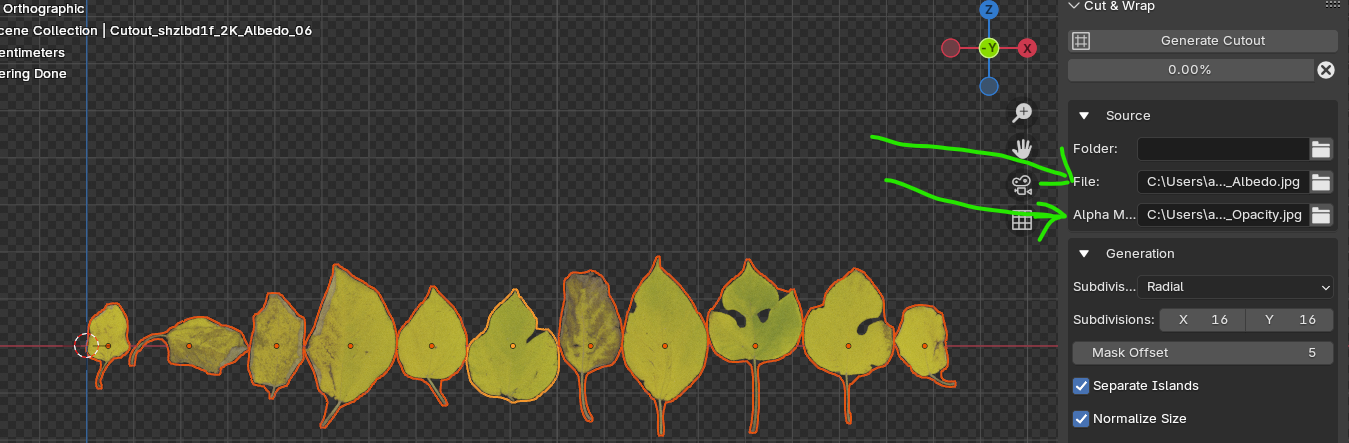
透過のPNG画像でなくても、
白黒のアルファマスクがあればそれを使って切り抜けます。
フォルダを選べば、
中に入っている複数枚の画像をまとめて切り抜くことも可能です。
さらに、切り抜いたメッシュを別のオブジェクトの表面に貼り付けるシュリンクラップ機能も付いています。
特徴・注目ポイント
切り抜きと四角形ポリゴン化をワンクリックで
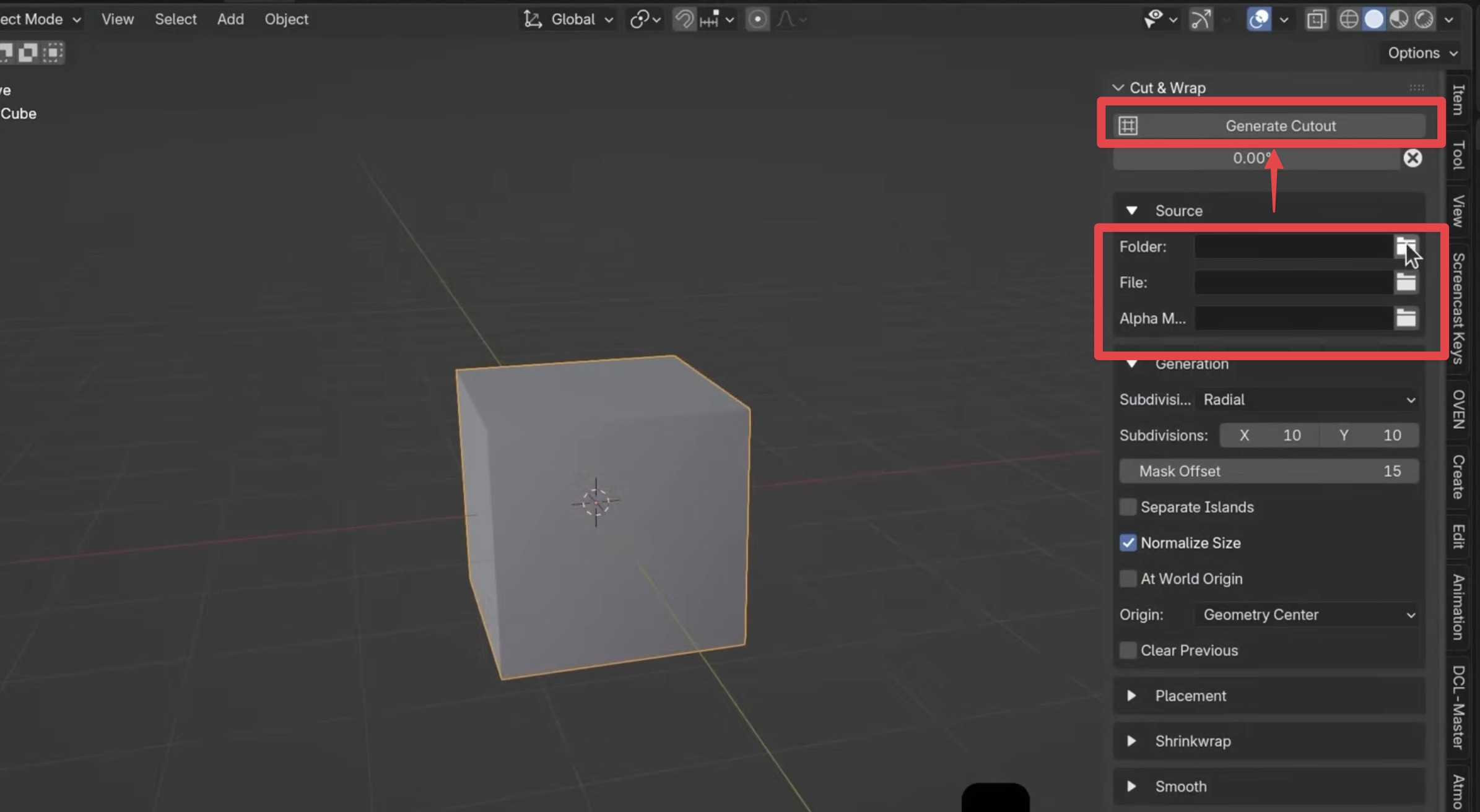
切り抜きたいファイルを選んで「Generate Cutout」を押すだけで、
切り抜きと四角形ポリゴンのメッシュ作成が一気に終わります。
「File:」は1つのファイル、
「Folder:」はフォルダの中にある複数のファイルをまとめて、
「Alpha Mask」は白黒のアルファマスクがある場合に使います。
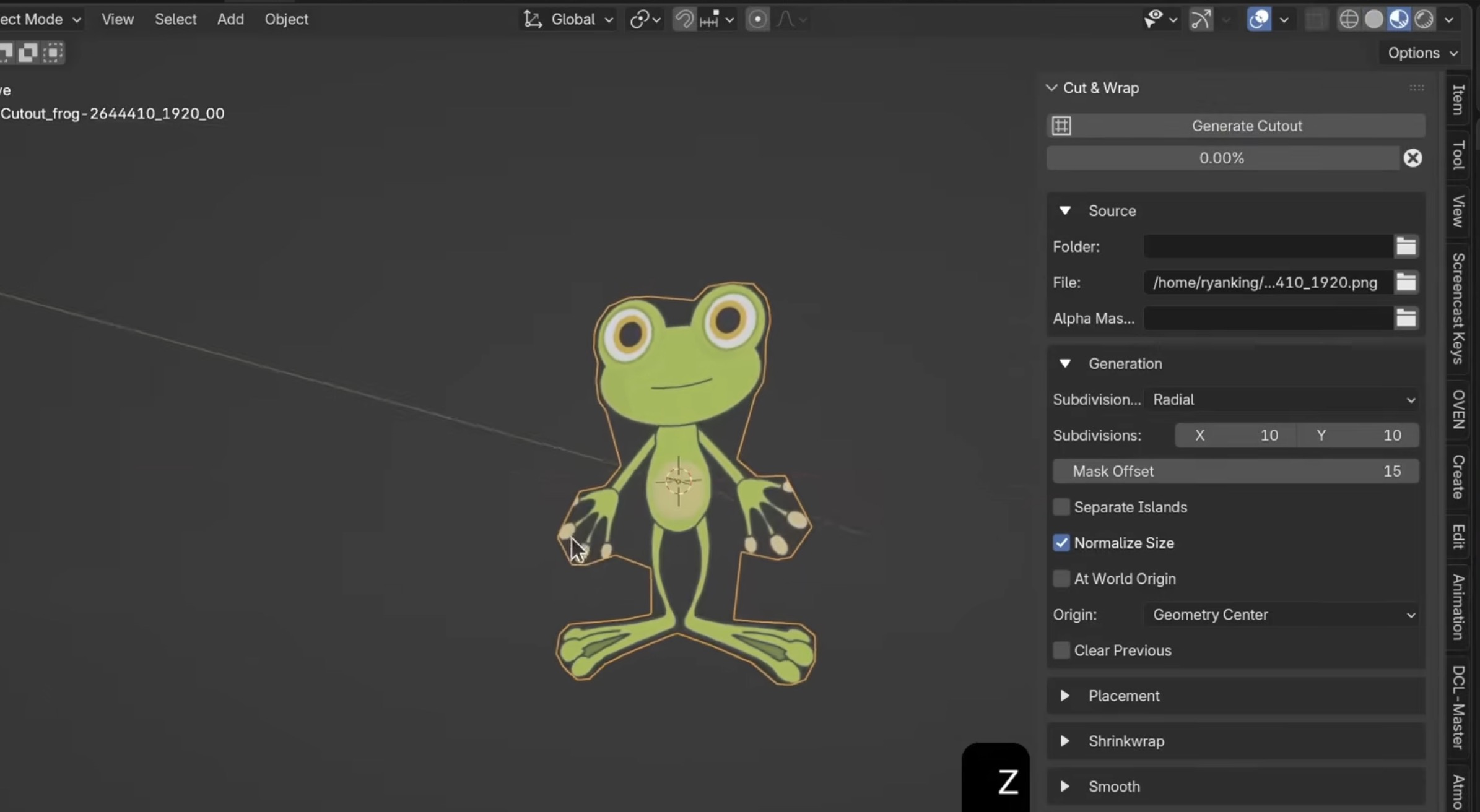
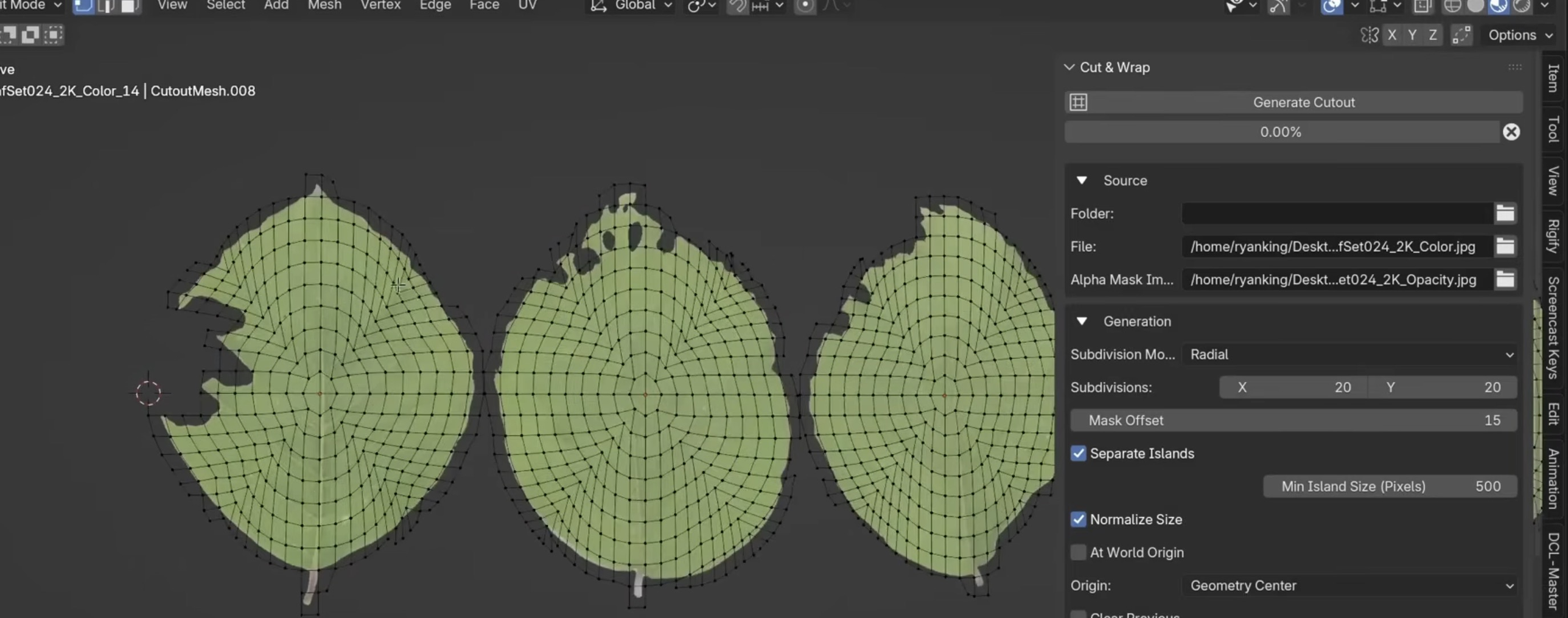
こんな感じで、
画像の輪郭に沿ったメッシュができあがります。
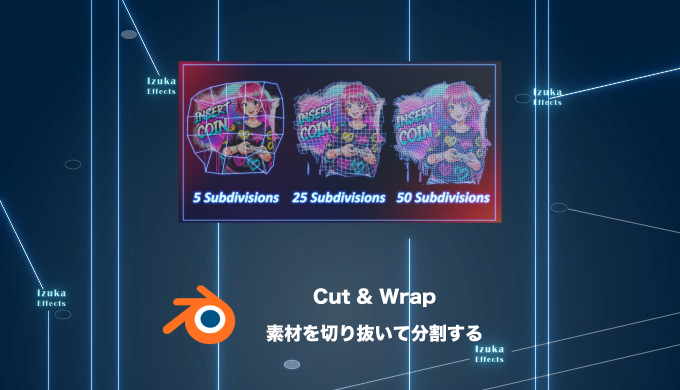
分割数の調整も自在
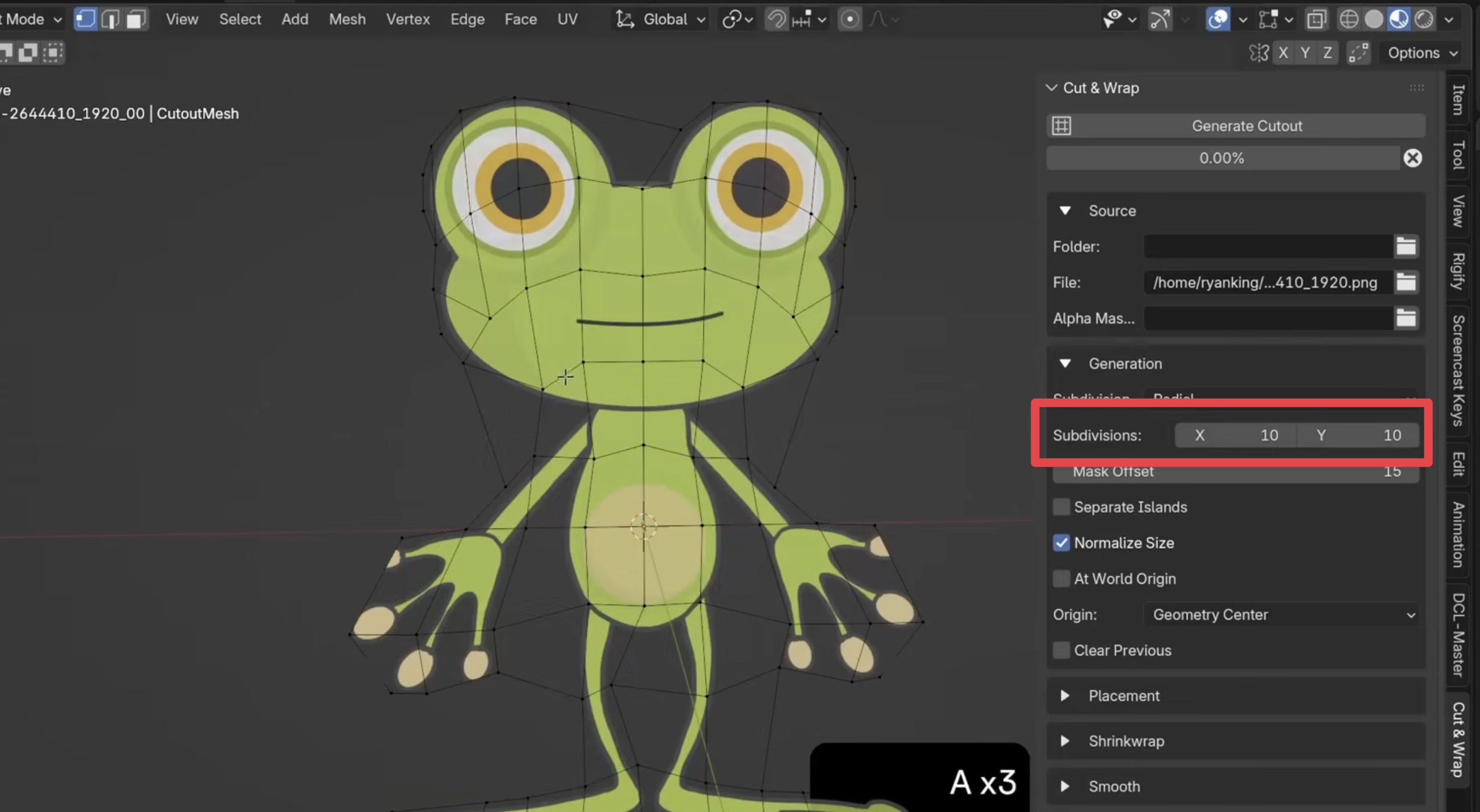
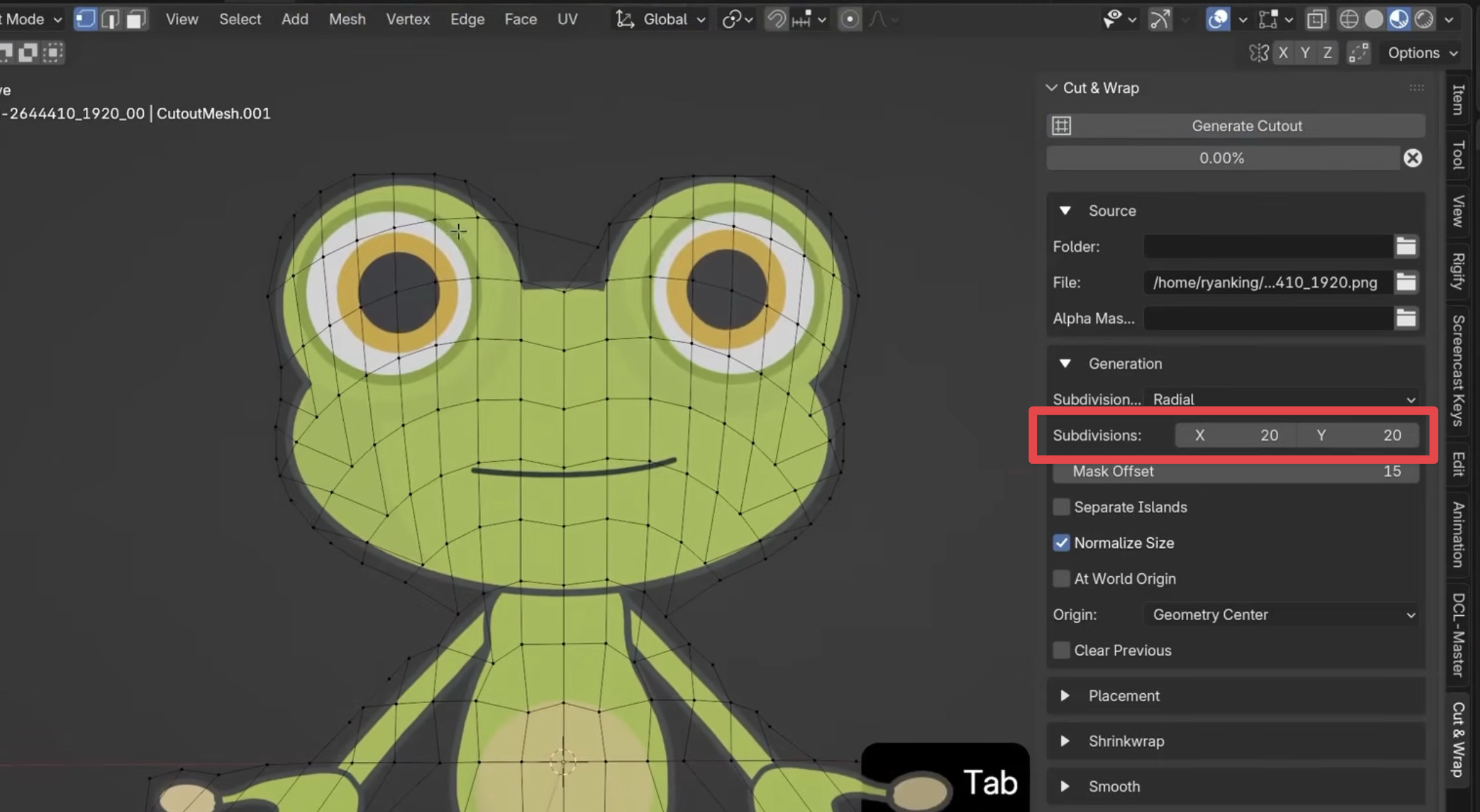
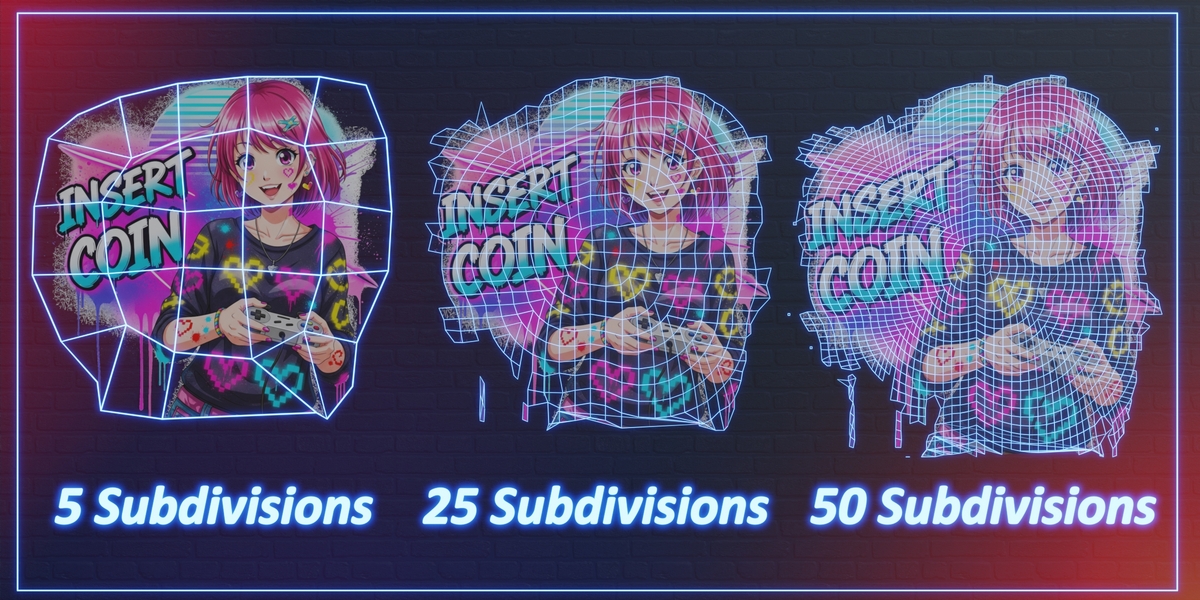
「Subdivisions」の数値で、
四角形ポリゴンの分割数を細かくしたり粗くしたりできます。
粗すぎると画像の輪郭が削れてしまうことがあるので、
素材に合わせて適宜調整しましょう。
RadialとGridの2つの分割モード
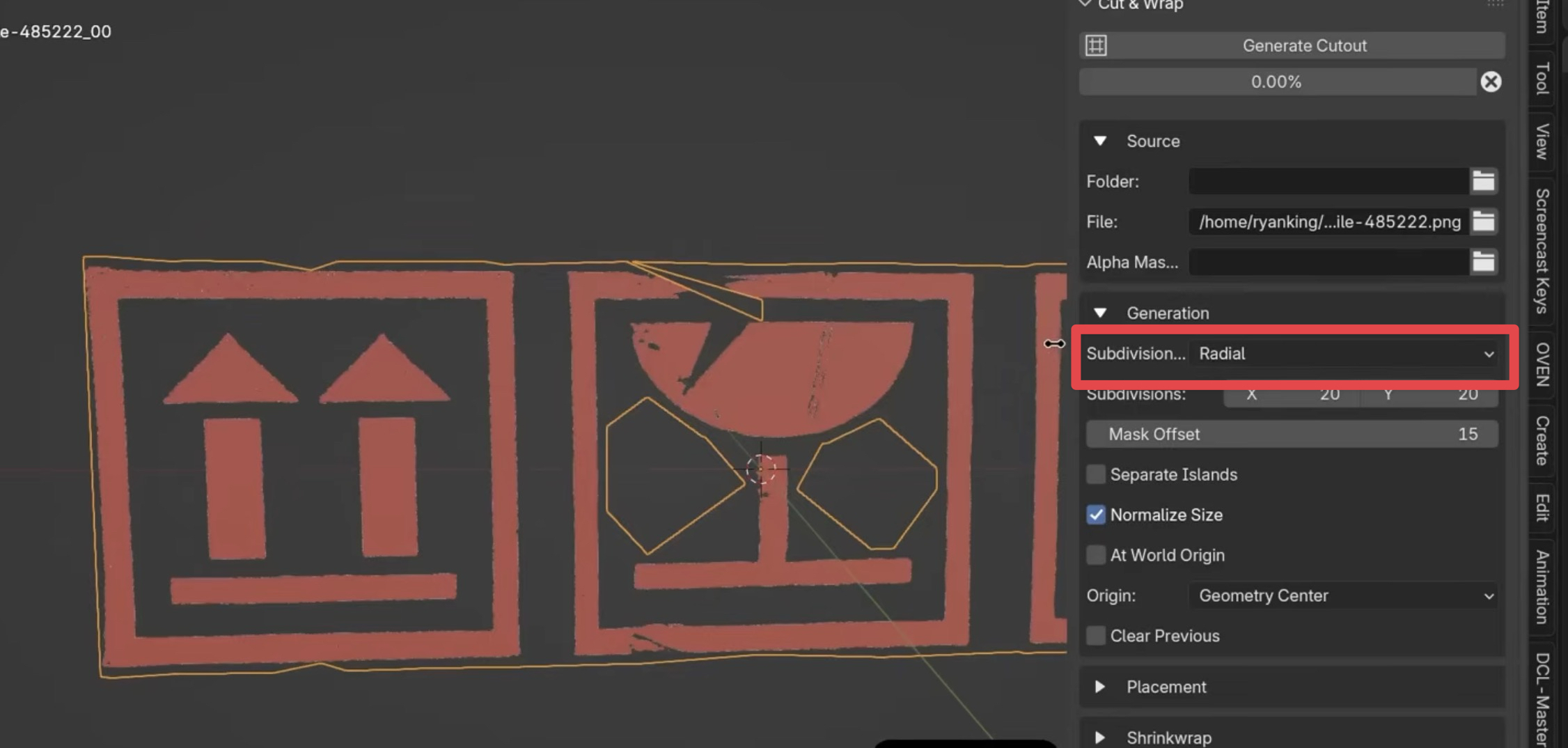
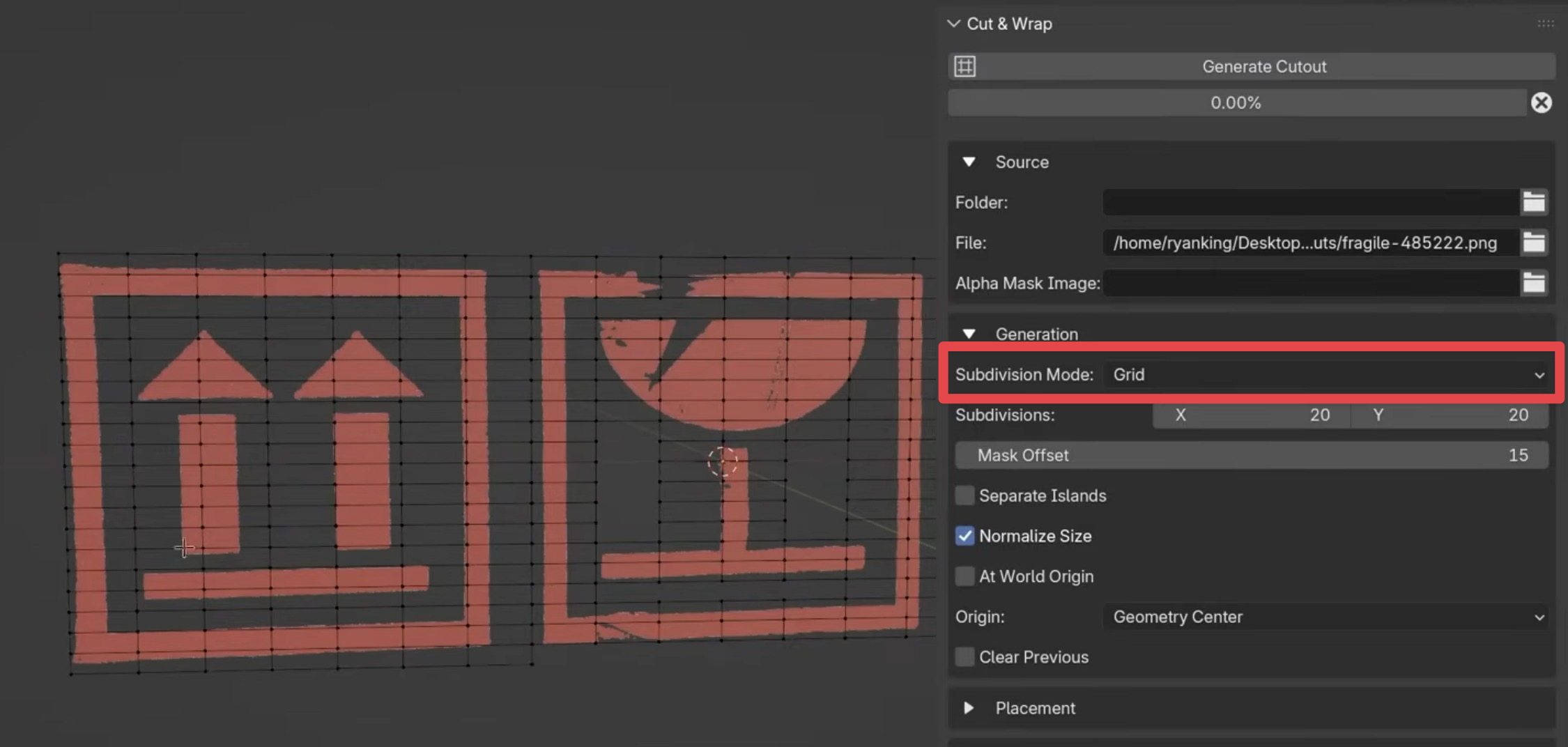
分割のしかたは、
「Subdivision Mode」でRadialとGridの2種類から選べます。
Gridにすると格子状に分割されるので、
作りたいメッシュに合わせて切り替えてみてください。
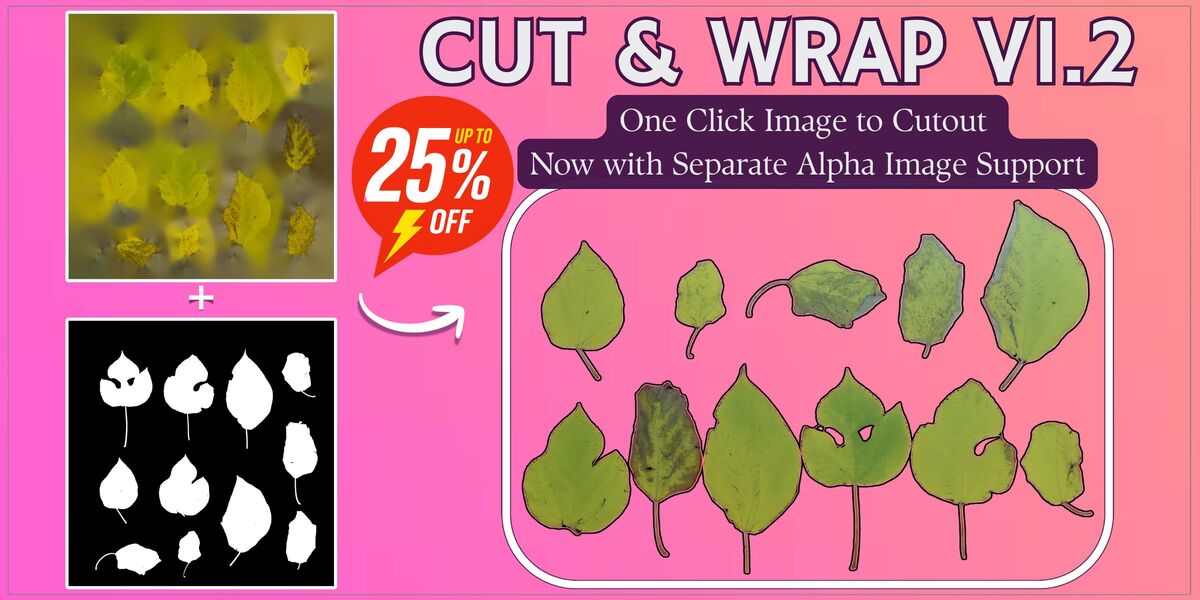
白黒のアルファマスクにも対応
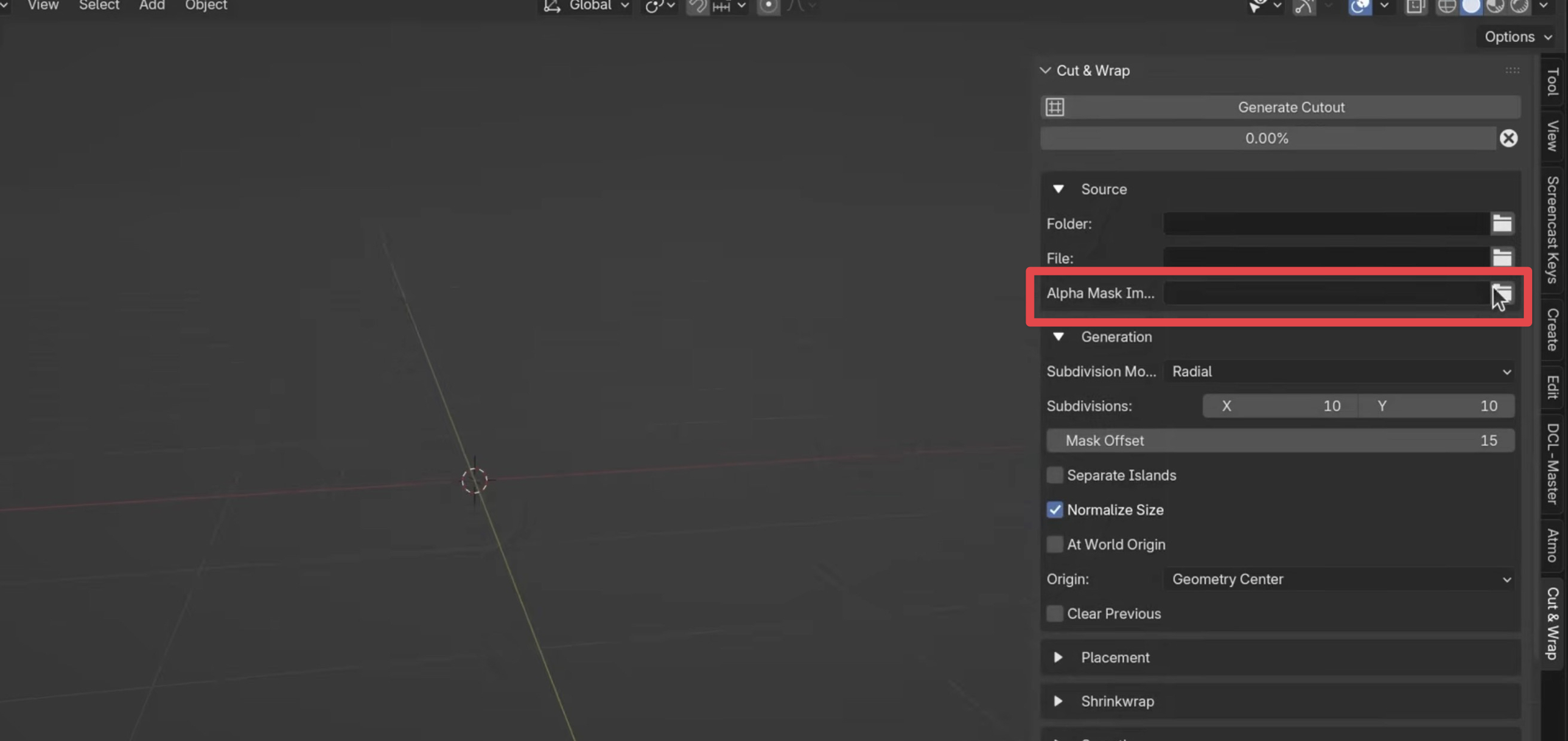
白黒のアルファマスクにも対応。
透過素材じゃないjpgとかで使えますね。
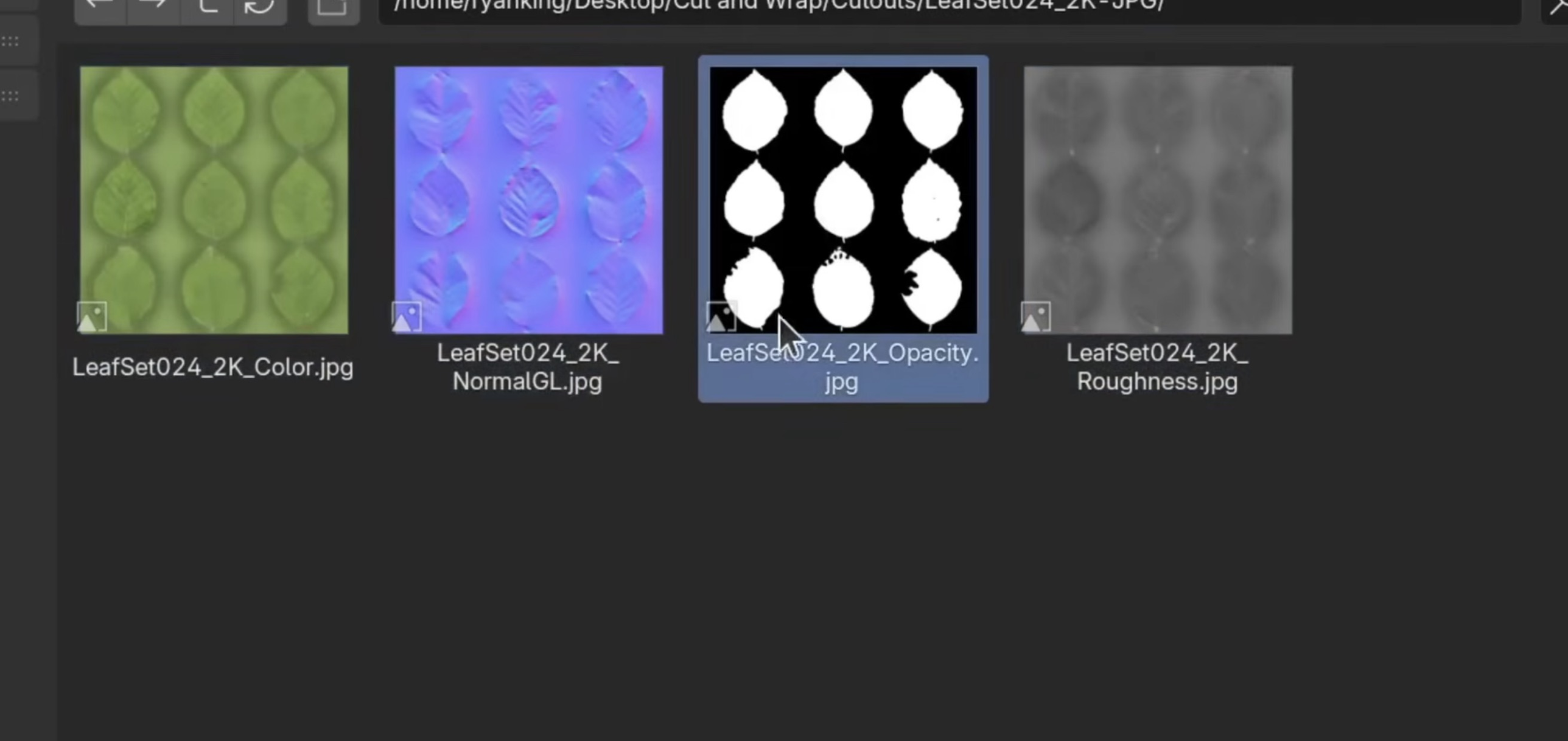
配布されている葉っぱなどのテクスチャ素材は、
カラーの画像とは別に、
白黒のOpacity画像が付いていることが多いですよね。
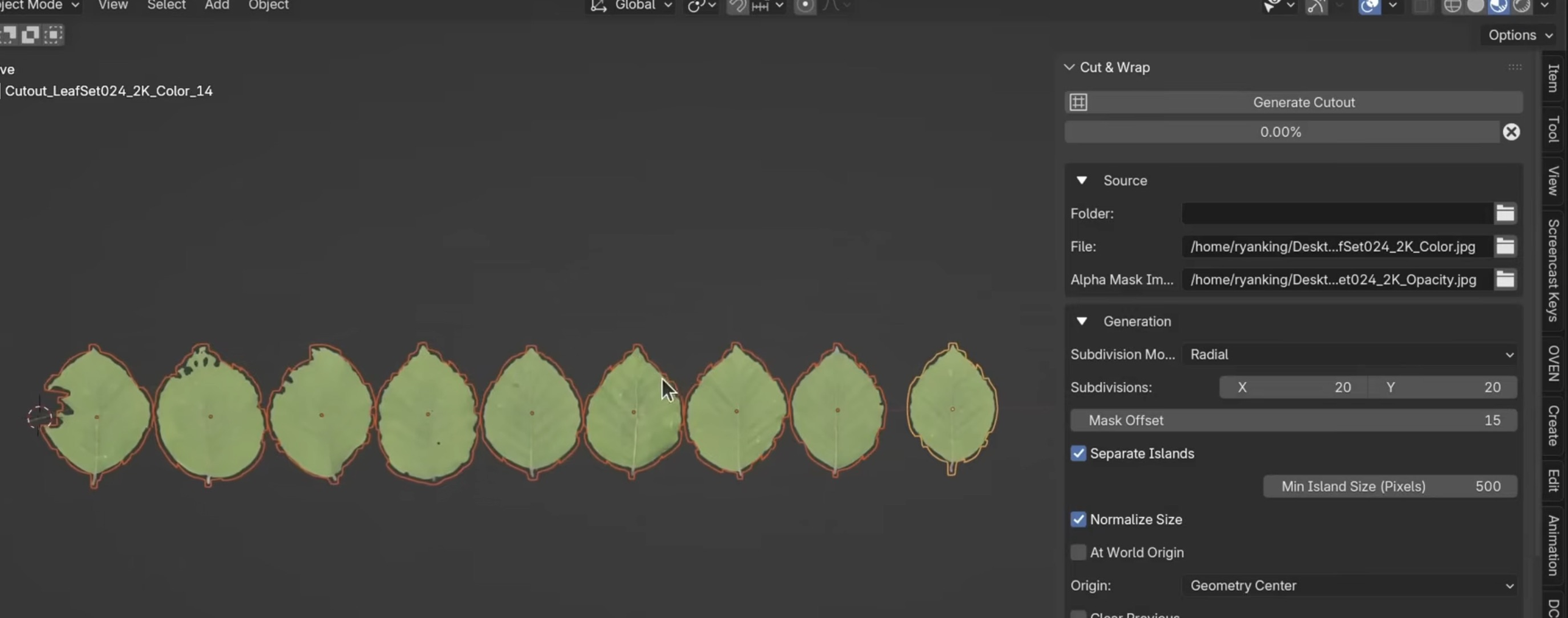
「File:」にカラーの画像、
「Alpha Mask Image:」にOpacityの画像を指定すれば、
切り抜きと四角形ポリゴンの分割まで一気にできます。
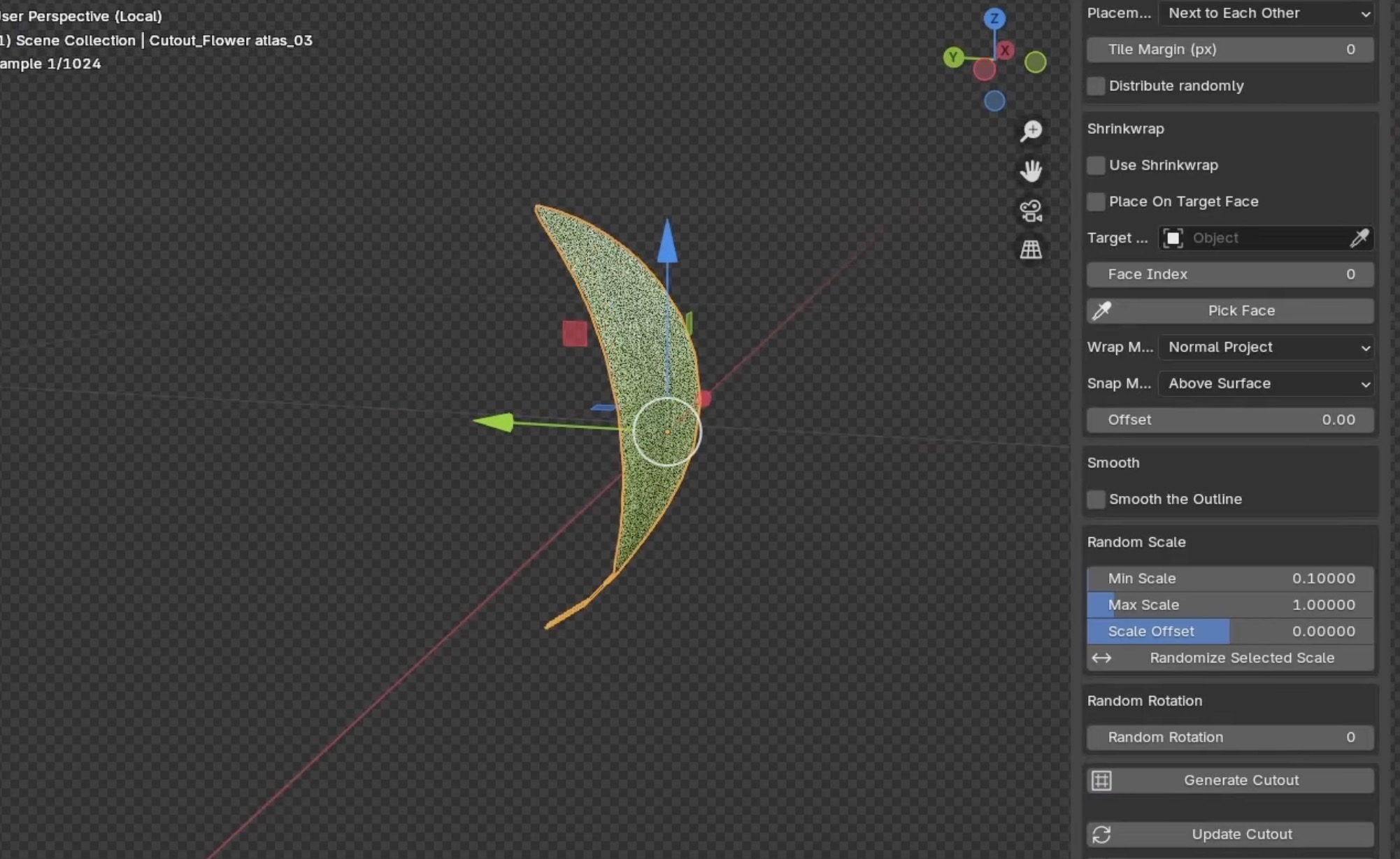
表面に貼り付けるシュリンクラップ機能
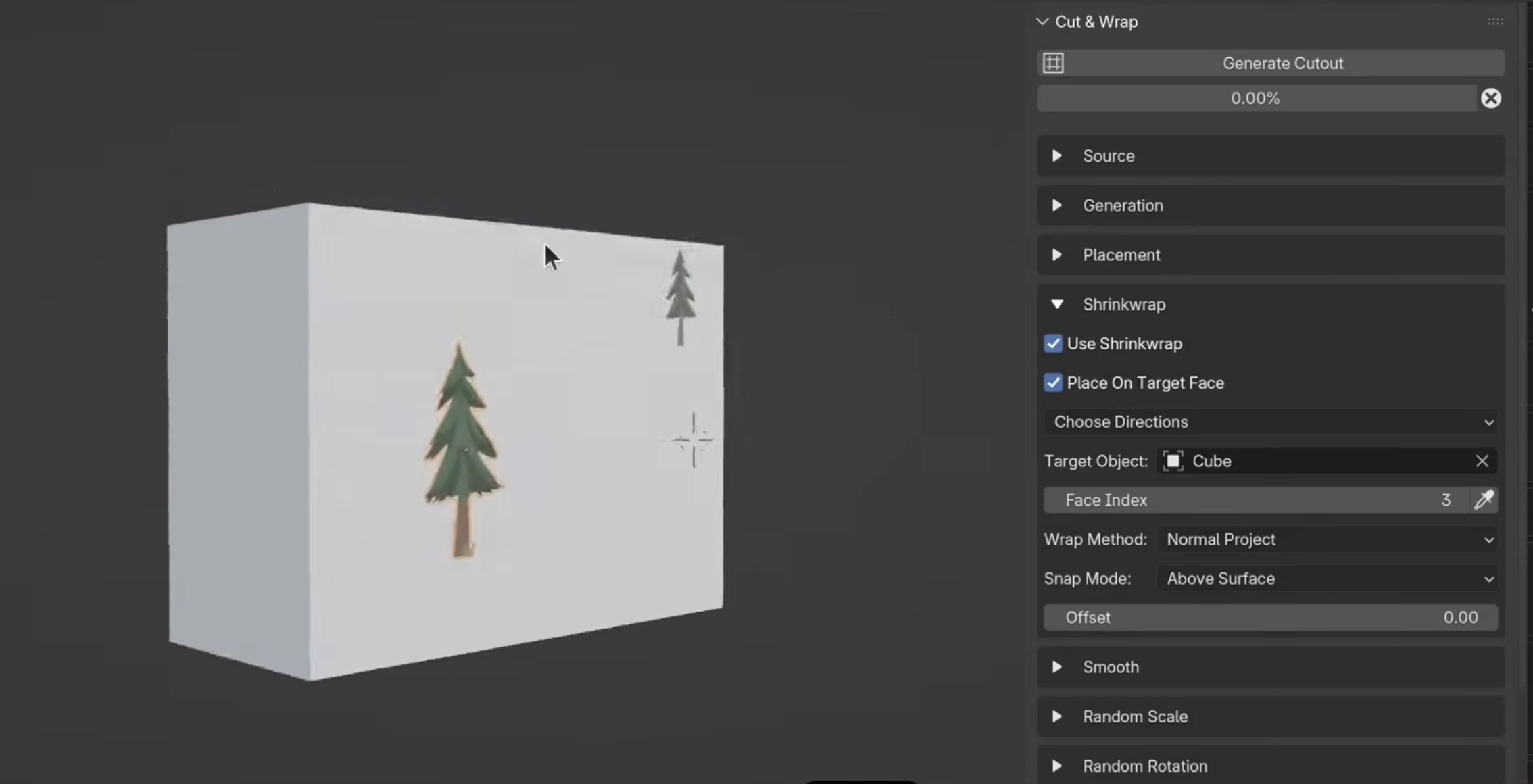
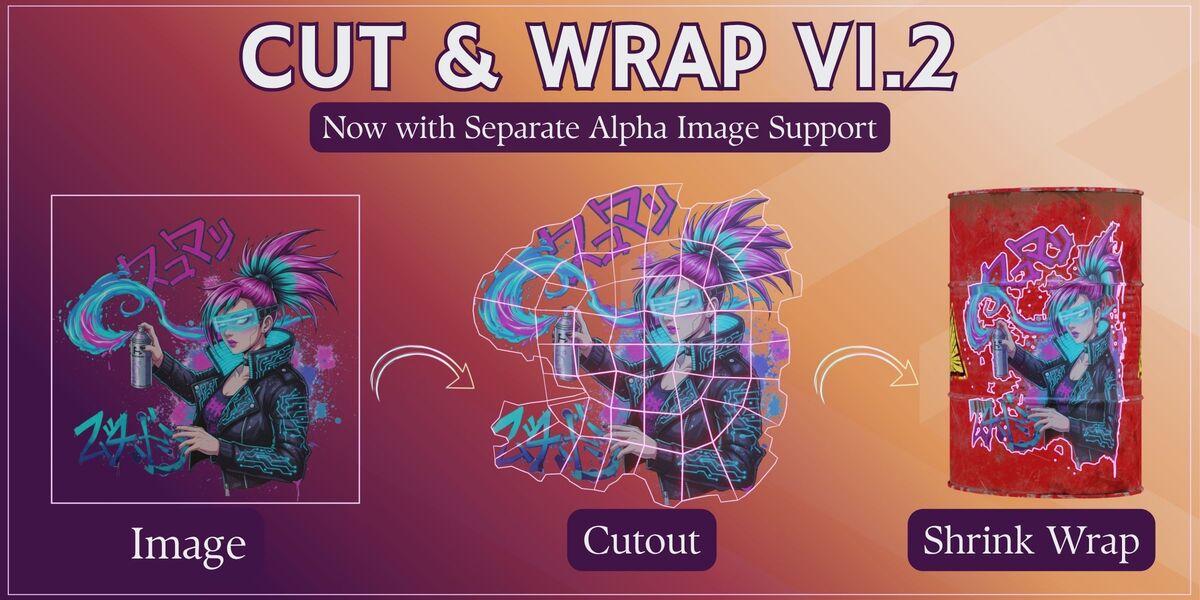
切り抜いたメッシュを、
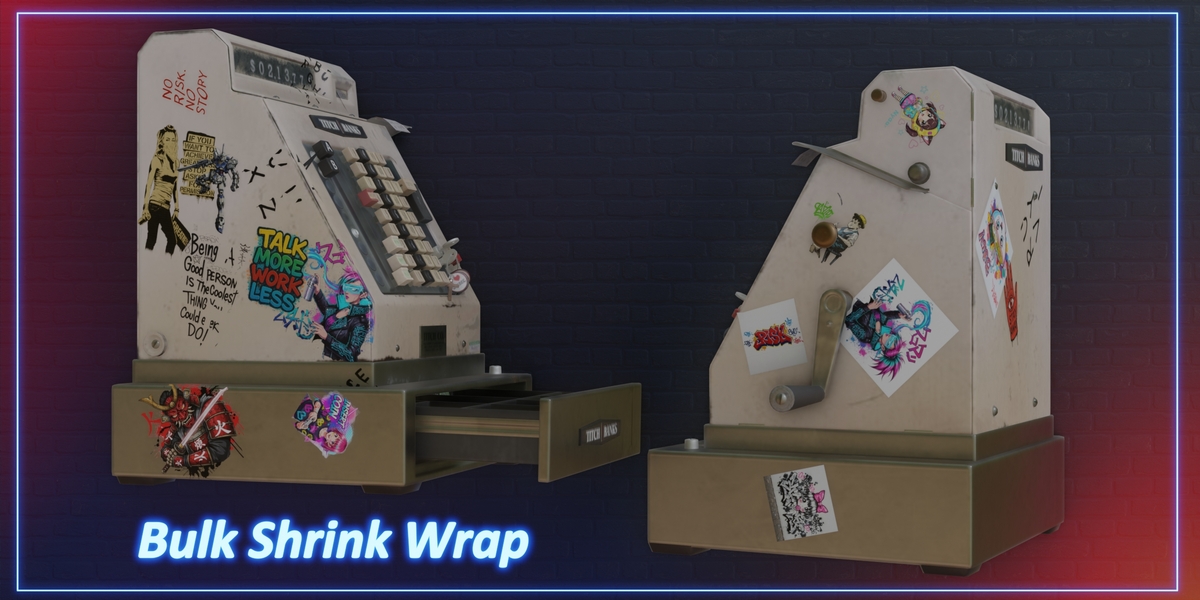
別のオブジェクトの表面に貼り付けるShrinkwrapの機能もあります。
ターゲットのオブジェクトを選ぶだけで、
デカールやステッカーをきれいに貼り付けられます。
ほかにもいろいろな機能があるので、
記事後半のチュートリアル動画でチェックしてみてください。

特徴、できることはざっとこんな感じです。
具体的な使い方は記事後半に記載しています!
Cut & Wrapを使った作品例・ギャラリー
感想・口コミ
筆者が使ってみた感想
- 手作業の切り抜きとメッシュの分割から解放される
- 動画素材を変形させたいときの下準備もワンクリック
- 複数枚をまとめて切り抜けるのが便利
感想はこんな感じ。
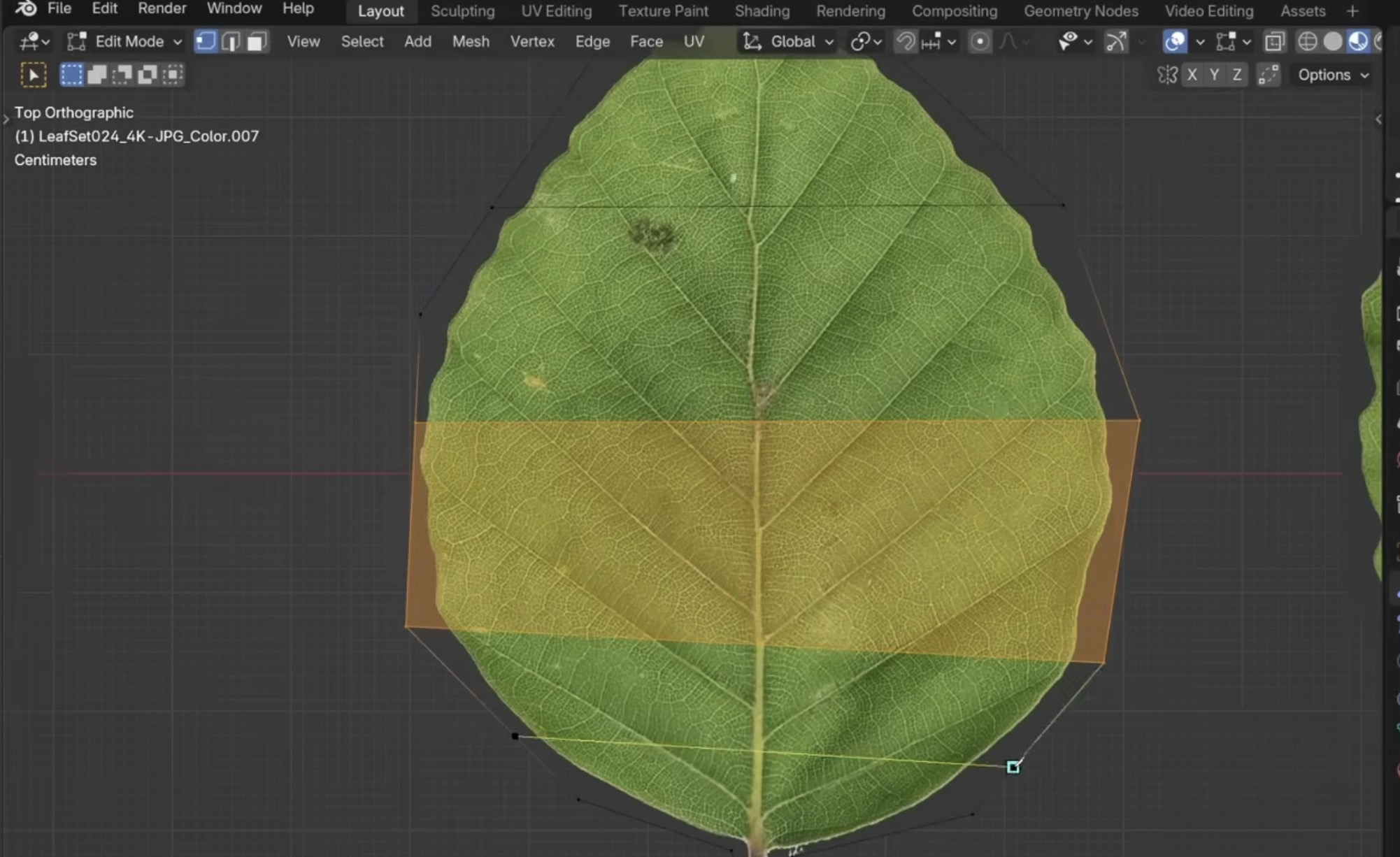
一番大きいのは、
手動で切り抜いて四角形ポリゴンにメッシュを切っていく手間から解放されることです。
動画素材などをメッシュにしてディスプレイスメントで変形させたいときは、
きれいに切り抜いて四角形ポリゴンにしておく必要がありますが、
その手作業が全部ワンクリックで自動になります。
しかも複数枚の画像をまとめて処理できるので、
素材の数が多いときほど気持ちがぐっと楽になりますね。
強いて惜しい所(デメリット)を挙げるとすれば、
分割数が粗いと輪郭が削れてしまうことがあるところです。
とはいえ、分割数を上げるか、
公式のFAQにあるとおり「Outline Detail」をHighにすれば輪郭に沿わせられるので、
素材ごとに少し調整するつもりでいれば問題ありません。
公式の口コミ・レビュー


100%が★5という高評価のアドオンです。
Cut & Wrap - 口コミページ
その他の口コミは上記の商品ページ → Ratingsから
損しないための購入ガイド
安く買う方法・セール情報
Cut & Wrapを最も安く買う方法は、
セール中やキャンペーン中に購入する!です。
- Spring Sale:4月
- Summer Sale:8月
- BlackFriday&CyberMonday:11月
Blenderマーケット全体のセール時期は、
例年通りだと上記の通り。
大体25%OFFぐらいになる傾向ですね。
ただ、Cut & Wrapがセール対象になるかは現時点では不明。
個人的には必ずしもセールを待つ必要はないという考えです。
円安による影響もありますし、
私は「欲しいと思ったら買う」を推奨しています。
もちろん、
今すぐ必要でなければセールを待つのもアリです!
Blenderマーケットのセール情報や、Cut & Wrap単体のキャンペーン情報は、
開催中だったら随時更新します!
アップデートで値上げされる前に買う
安く買うため、損しないための別のアプローチで言うと、
アップデートで値上げされる前に買うというものがあります。
というのも、Blenderアドオンは定期的にアップデートされており、内容としては機能追加やバグ修正などが行われます。
そして、大型アップデートになると、価格が上がることも少なくありません。

たとえば「Woolly」という布系のマテリアル・シェーダーがたくさん収録されたアドオンは、
以前は$30でした。

それが、大型アップデートによって収録内容が増えた結果、
現在は$40に値上げされています。
こういった場合、アップデート前に購入していた人は追加料金なしでそのまま新しいバージョンを使える場合が多いです。
つまり、早めに買っておけば後から損することはない事がほとんど。
気になっているアドオンがある場合、アップデートの兆しがあったり、最近頻繁に更新されているようなら、
値上げ前に買っておくのもひとつの賢い選択です。
前述しましたが、もちろん急ぎで必要なものでなかったり、セールの時期が近ければ待つのもアリ。
とりあえず、アップデートで値上げすることもある
ということは頭に入れておきましょう!
おすすめプラン
| プラン名 | 価格 | 内容 |
|---|---|---|
| Full | $19(約2,950円) | 全機能入り。画像・動画の切り抜き、まとめて切り抜き、エミッション、シュリンクラップに対応 |
| Mini | $9(約1,400円) | 画像の切り抜きが中心。動画の切り抜き、まとめて切り抜き、エミッション、シュリンクラップはなし |
現在上記のプランがありますが、
個人的におすすめなのはFull:$19(約2,950円)です。
理由はシンプルで、
すべての機能が入っているからです。
Mini:$9(約1,400円)は画像の切り抜きが中心で、
動画の切り抜き・フォルダ内の画像をまとめて切り抜く機能・エミッション・シュリンクラップは入っていません。
ただ、最初はMini:$9(約1,400円)から買ったとしても、
アップグレードは差額を払えば良いだけなので、
損することはありません。
| Lite | $9 |
| Studio | $36 |
例えば、「Simply Cloth」というアドオンの場合、
もともとは上記の価格です。

ただ、Liteを購入すると、
Studioの価格は$27に下がります。
つまり、差額(36 - 9 = 27)を支払うことでアップグレード可能にしてくれているんですね。
1番低いプランから買っても損しない仕組みになっているわけです!
基本どのアドオンもこの仕組みになっています。
なのでいきなりお金をたくさん払いたくない方は
まずは1番安いプランからでも問題なしです!
インストール方法・使い方
最初は上記の動画がおすすめです。
インストール方法も含めて一通りわかりますし、
日本語の音声トラックがあるので日本語で聞けます。
こちらは公式のV1.0のデモ動画です。
こちらは公式のV1.1のデモ動画で、
バージョンごとの解説ではありますが、
何ができるかがわかります。
また、商品ページのDocumentationタブにも機能の説明がまとめられているので、
合わせてご覧ください。
まとめ

- BlenderアドオンCut & Wrapをレビュー!
いかがだったでしょうか。
画像の切り抜きとメッシュの分割を手軽に済ませたい方は、
ぜひご検討くださいね。
それでは今回の記事は以上です。
Blenderアドオンのレビュー記事は他にもたくさんあるので、
ぜひ覗いてみてくださいね。




※当サイトは、広告主から支払われる広告収入を主な収入源として運営を行っています。
※当サイトの記事では、商品・サービスの紹介に広告主のアフィリエイト広告を利用しています。
※記事で紹介した商品・サービスを購入すると、広告主から当サイトに報酬が支払われることがあります。
インターネット上の広告表示(消費者庁)
インターネット広告倫理綱領及び掲載基準ガイドライン