IzukaEffects

こんにちわ!
3D・映像編集者 & ブロガーのデリュージョン飯塚と申します!
今回は!EaseUS RecExperts を徹底レビュー!!
- 実際に使った人の感想やレビューが知りたい人
- Macで使える画面録画ソフトを探している人
- 良い画面録画ソフトが見つからず困っている人
- EaseUS RecExpertsが気になっている人
私は普段、映像制作の仕事をしていて、
その中で画面録画ソフトとしてEaseUS RecExperts を使っています。
実際に使ってみて感じた良いところ・惜しいところを、
正直にレビューしていきます。
それではいきましょう!

目次
EaseUS RecExperts とは?
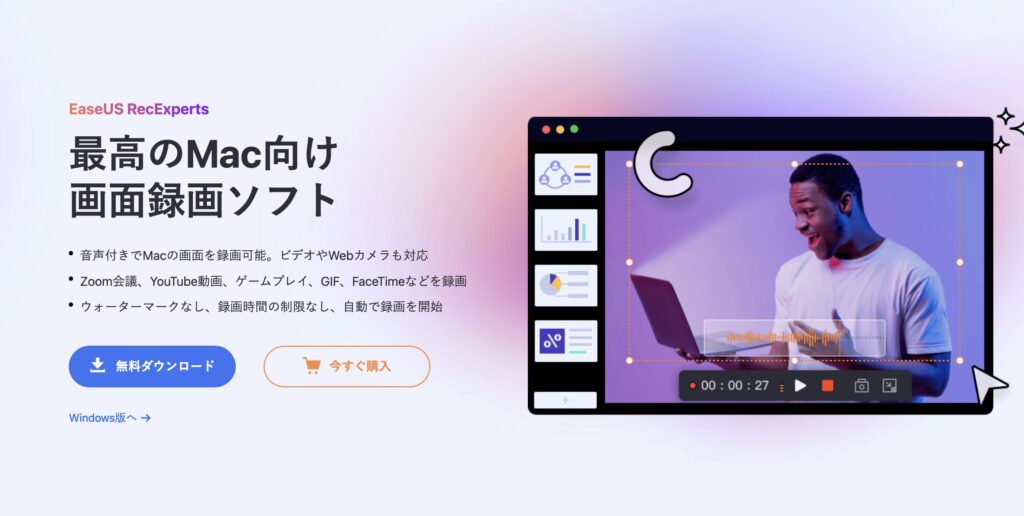
EaseUS RecExperts は、
EaseUS社が開発する画面録画ソフトです。
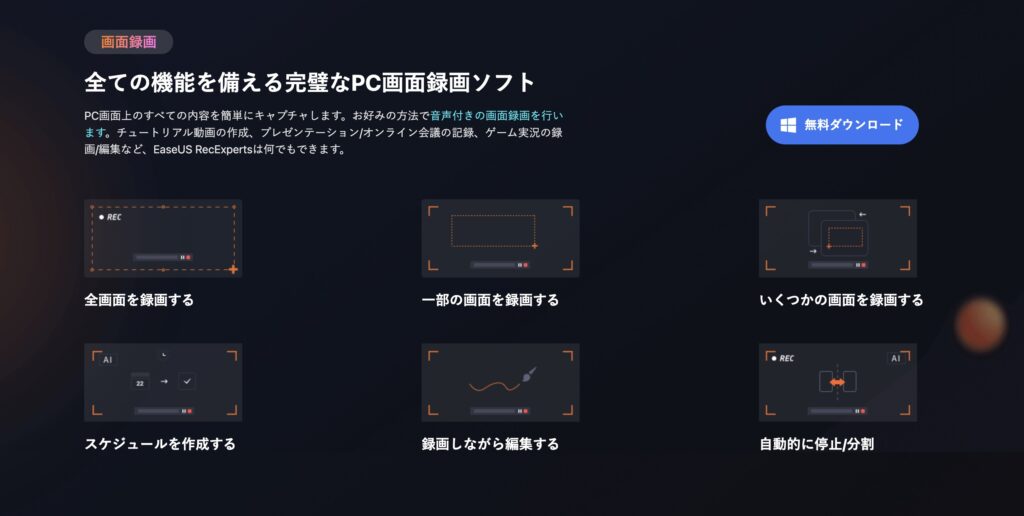
画面全体はもちろん、
指定したエリアだけを録画することもできます。
システムサウンドやマイクの音声、
ウェブカメラの映像も一緒に収録でき、
アノテーション(お絵描き)ツールや、スクリーンショットの撮影にも対応しています。
価格は上記の通りですが、これに加えて無料版もあります。
レビュー
なるべくいろんな角度からレビューしました!
◎ 画面録画しやすい!
まずはやっぱりこれですね。
シンプルに使いやすいです。
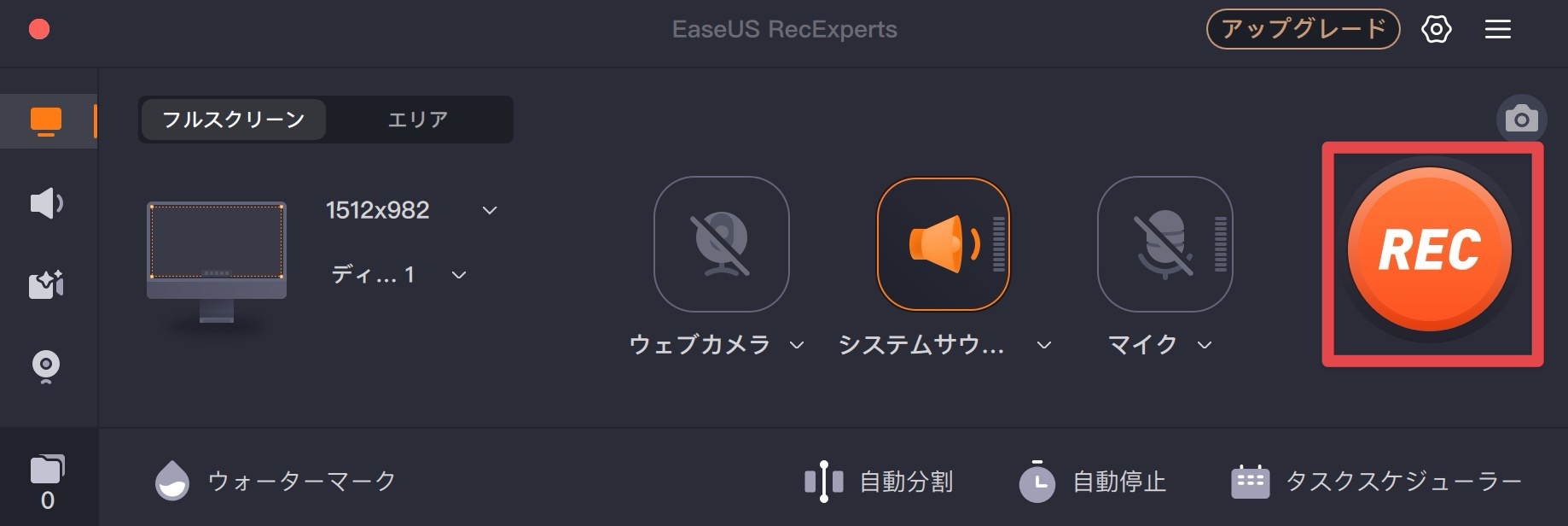
起動して「REC」を押すだけで録画できます。
設定もシンプルで迷うところがなく、
初心者でもすぐ使えるのは大きな魅力ですね。
競合としてはOBSがありますが、
あちらは無料で使える反面、
設定まわりのハードルがかなり高いんですよね。
そもそも配信向けのツールなので、
素材を重ねたりするのに手間取ります。
その点EaseUS RecExperts はとにかくシンプルなので、
そこがいいですね。
◎ ウェブカメラ、マイクのオンオフ可能
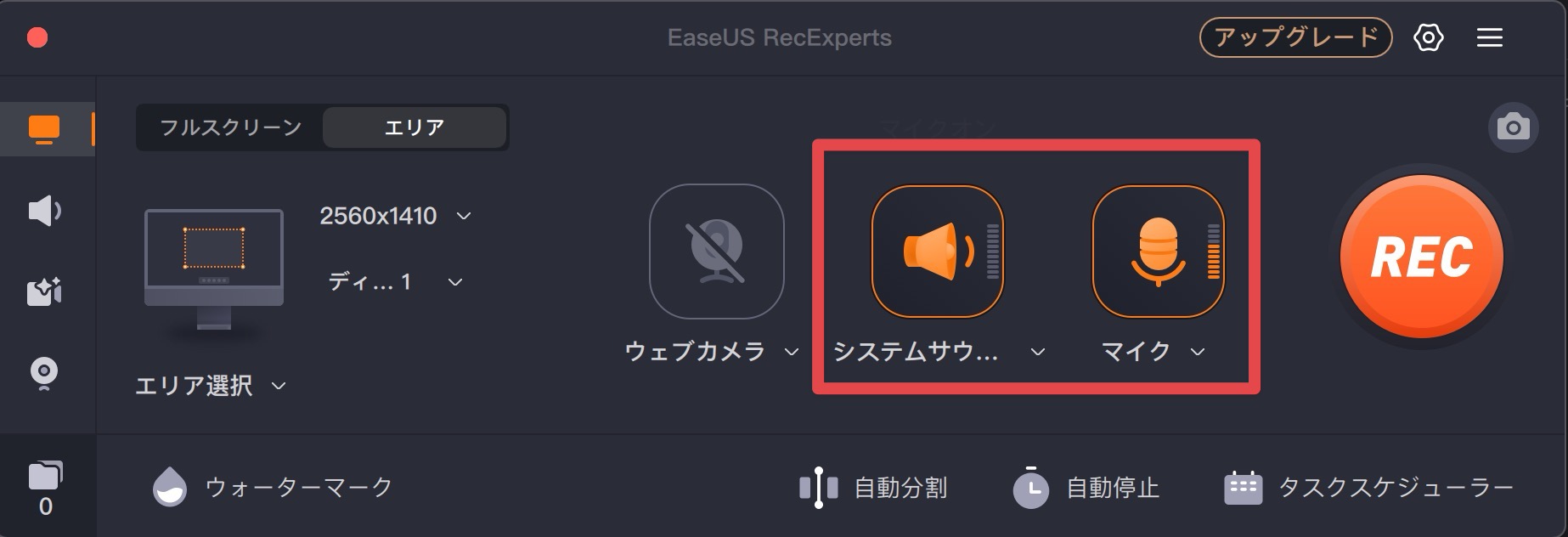
ウェブカメラを使ったり、
マイクのオンオフができるのも便利です。
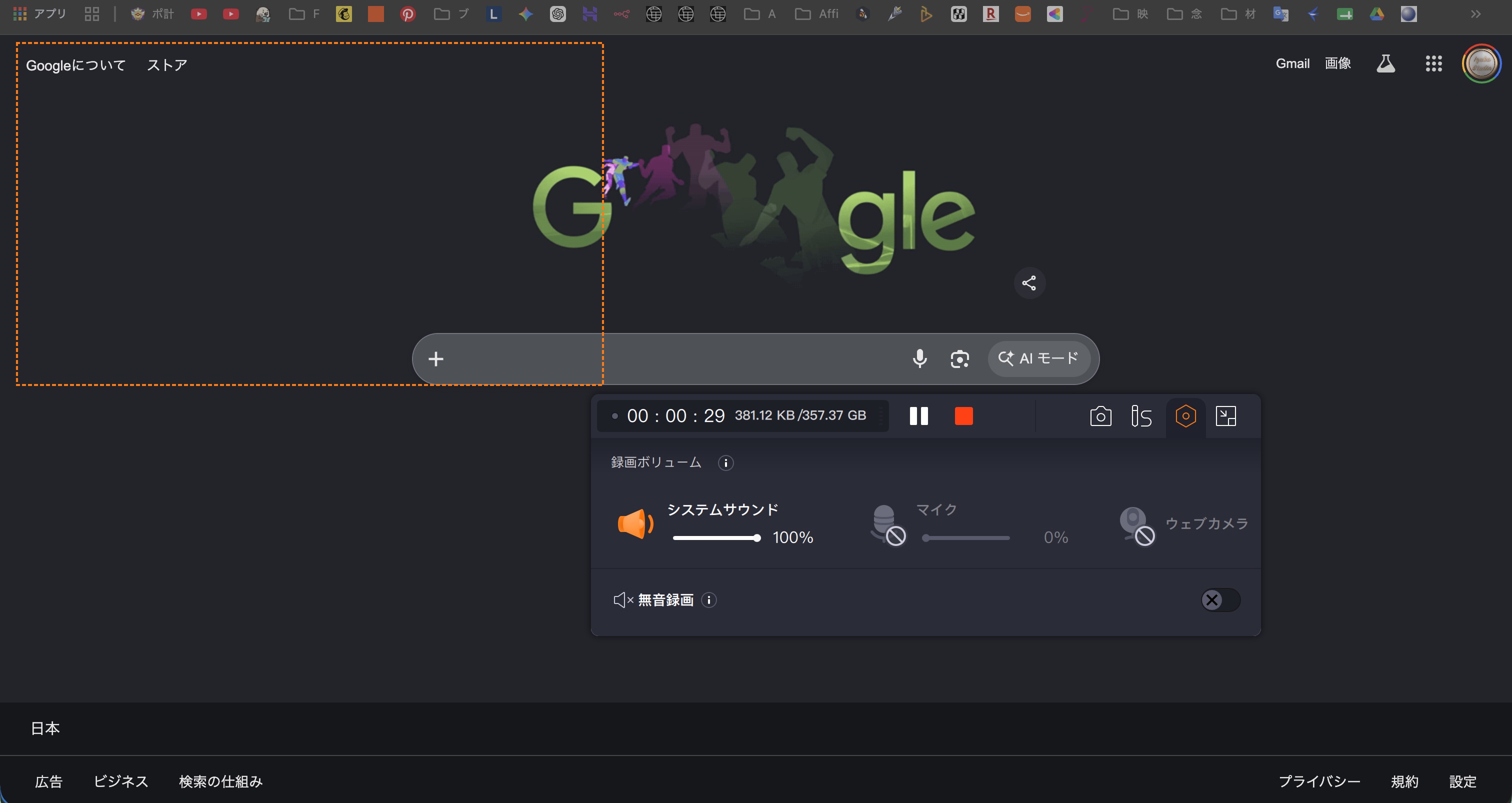
特に収録中にもオンオフを切り替えられるので、
そのあたりも使い勝手がいいですね。
◎ アノテーションツール(お絵描き)が便利
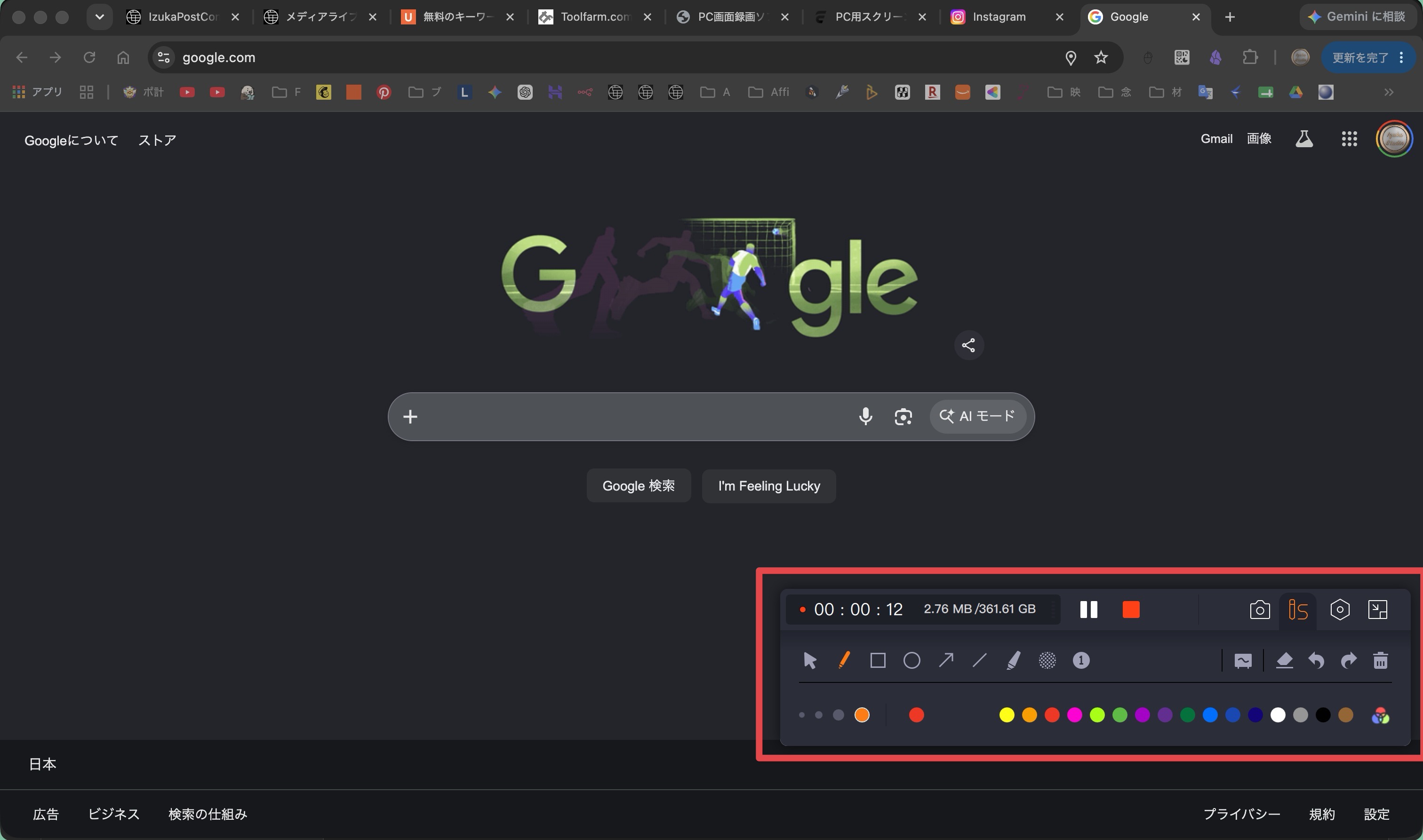
収録中にペンや図形、
矢印などを書き込めるアノテーションツールも便利です。
解説動画では、
こういったお絵描きの工夫があるかどうかが、
視聴者にとってのわかりやすさに直結しますからね。
無料のお絵描きツールもありますが、
一つのソフトで完結できるのはやはり快適です。
アノテーションツールの解説動画がこちら。
イメージが湧くと思いますのでぜひ。
◎ マウス効果も適用できる
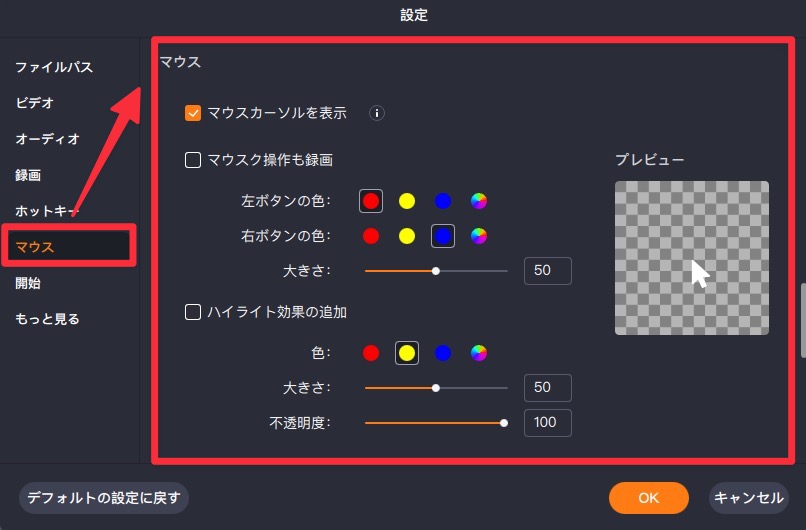
収録中にマウスを映すかどうかも設定できます。
カーソルをハイライトさせたり、
クリック効果を付けたりもできるので、
必要に応じて臨機応変に対応できますね。
◎ 録画設定UIは映り込まない!
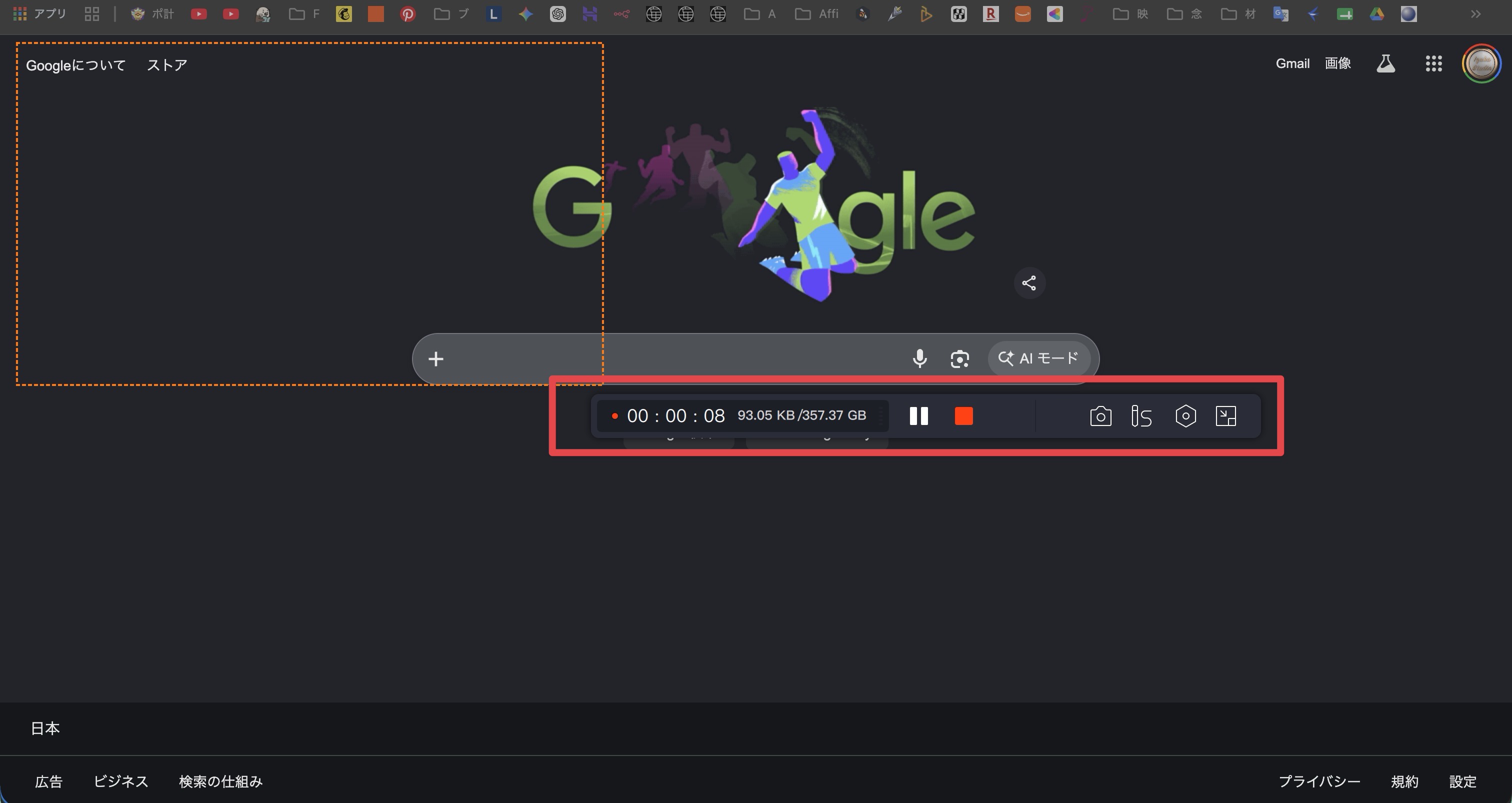
アノテーションやマイクのオンオフを操作する設定ウィンドウですが、
これ自体は画面録画に映り込みません。
これが地味にありがたいんですよね。
別途お絵描きツールなどを併用すると、
そのUIが映り込んでしまうことがあります。

収録に影響しないのは大きなメリット。
◎ 録画後、簡単な編集ができる
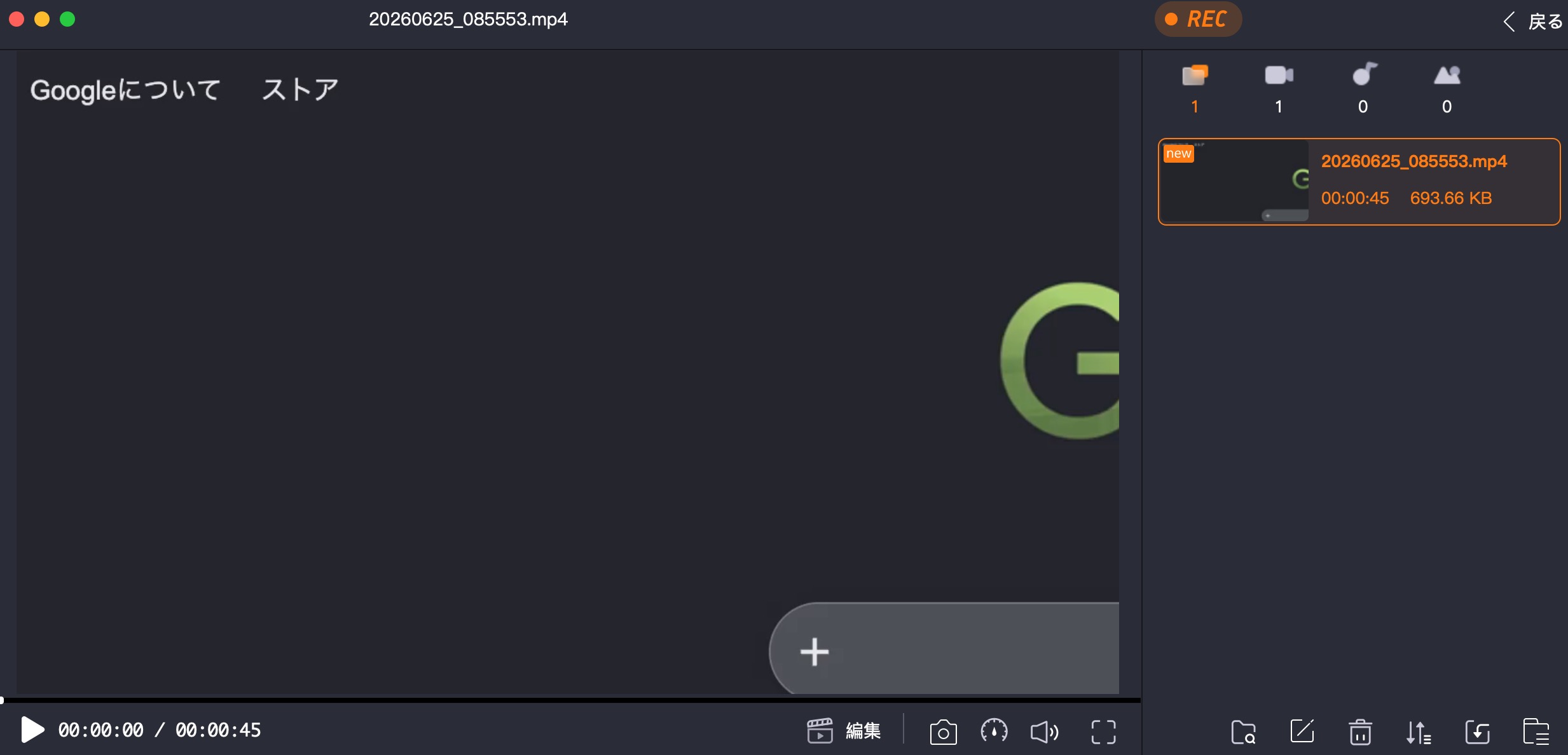
EaseUS RecExperts では、
録画した後にそのまま簡単な編集画面へ移れます。
これが意外と便利なんです。
動画編集は別のソフトでやればいいと思う方もいるかもしれませんが、
一つのソフトで完結するのはやっぱり楽なんですよね。
画面収録した素材を「ちょっと前後を切るだけでいい」というときに、
わざわざ編集ソフトを立ち上げるのは意外と面倒なんですよね。
そういうときに、
サッと編集できるのは効率がいいです。
◎ 買い切り版がある
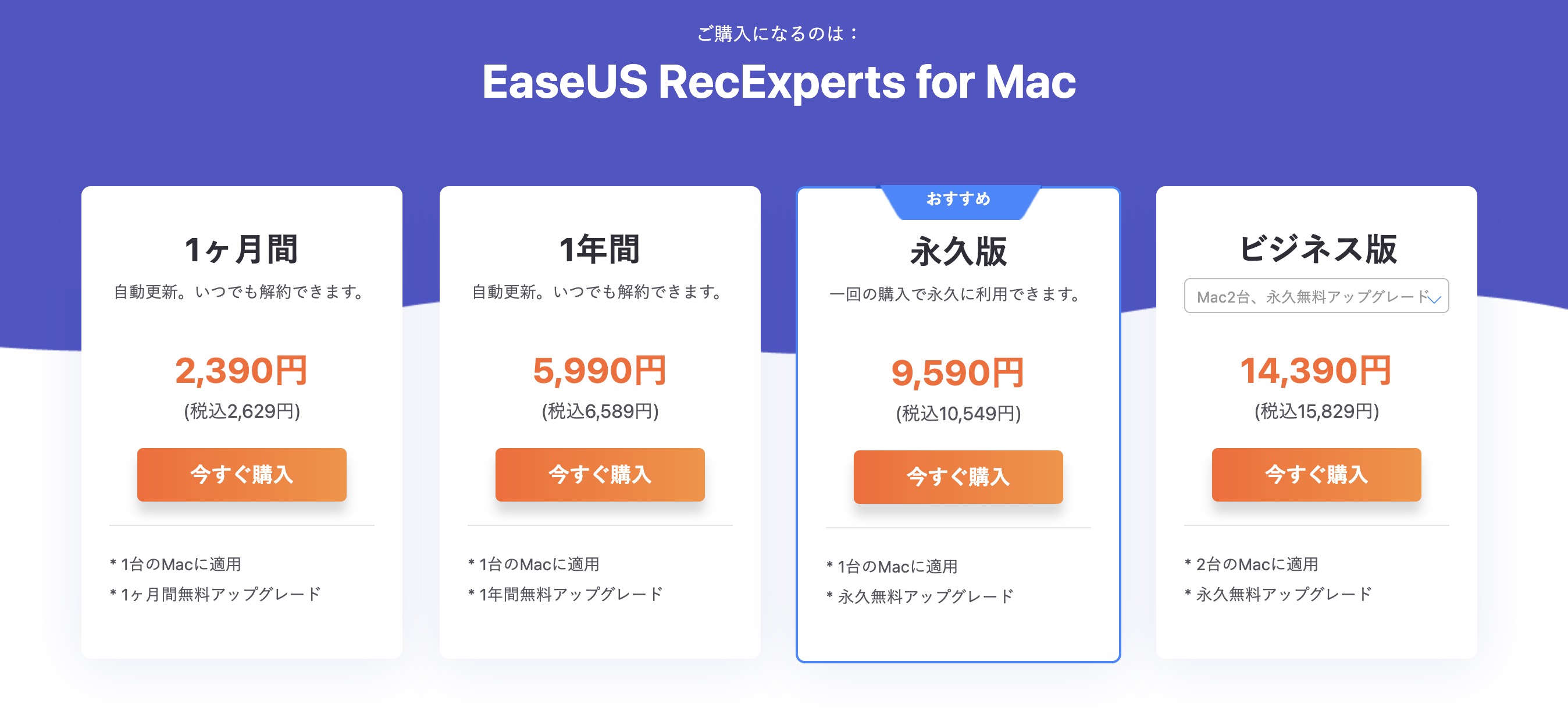
EaseUS RecExperts にはサブスクだけでなく、
買い切り版もあります。
一度払ってしまえば、
今後の支払いは発生しません(アップデートも可能)。
昨今のサブスク時代に、
追加でお金を払わなくていいのはうれしいですよね。
なるべくサブスクは減らしたい...!
◎ Macの画面収録ソフト難民からの脱出
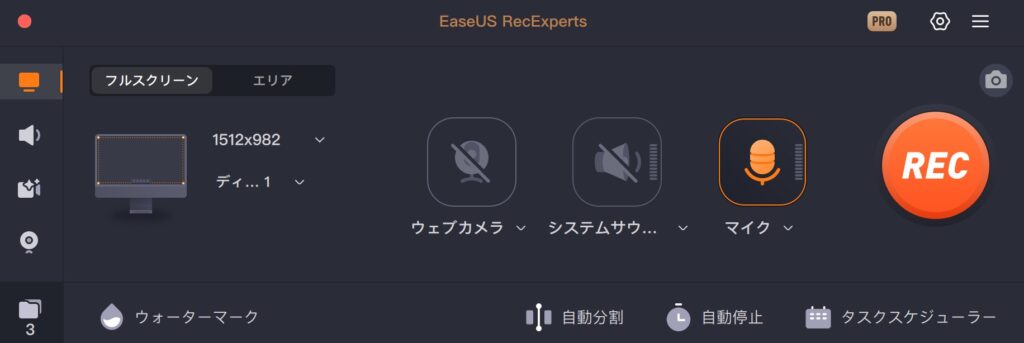
これは少し個人的な話になりますが、
Macで使えるいい画面収録ソフトが、
なかなか見つかっていなかったんですよね。
有名なところだとBandicamがあり、私も重宝しているソフト。
ただBandicamって、Windows版なら買い切りなのに、
Mac版はサブスクしかないんです^^;
しかも毎月1,500円ほどかかるので、
ちょっと微妙だなと感じていました。
お絵描きツールも入っていて、
簡単な切り取り編集まで一通り完結する、
そんな良いツールを探していたんです。
そんなときEaseUS RecExperts のおかげで、
Macの画面収録ソフト難民から脱出できました。
なので、Mac民にはめちゃくちゃおすすめなソフト!
△ 背景ぼかしの精度は惜しい
ここまで良いところを挙げてきましたが、
公平な視点から惜しいところも解説します。
まず、背景ぼかしの精度はイマイチです。
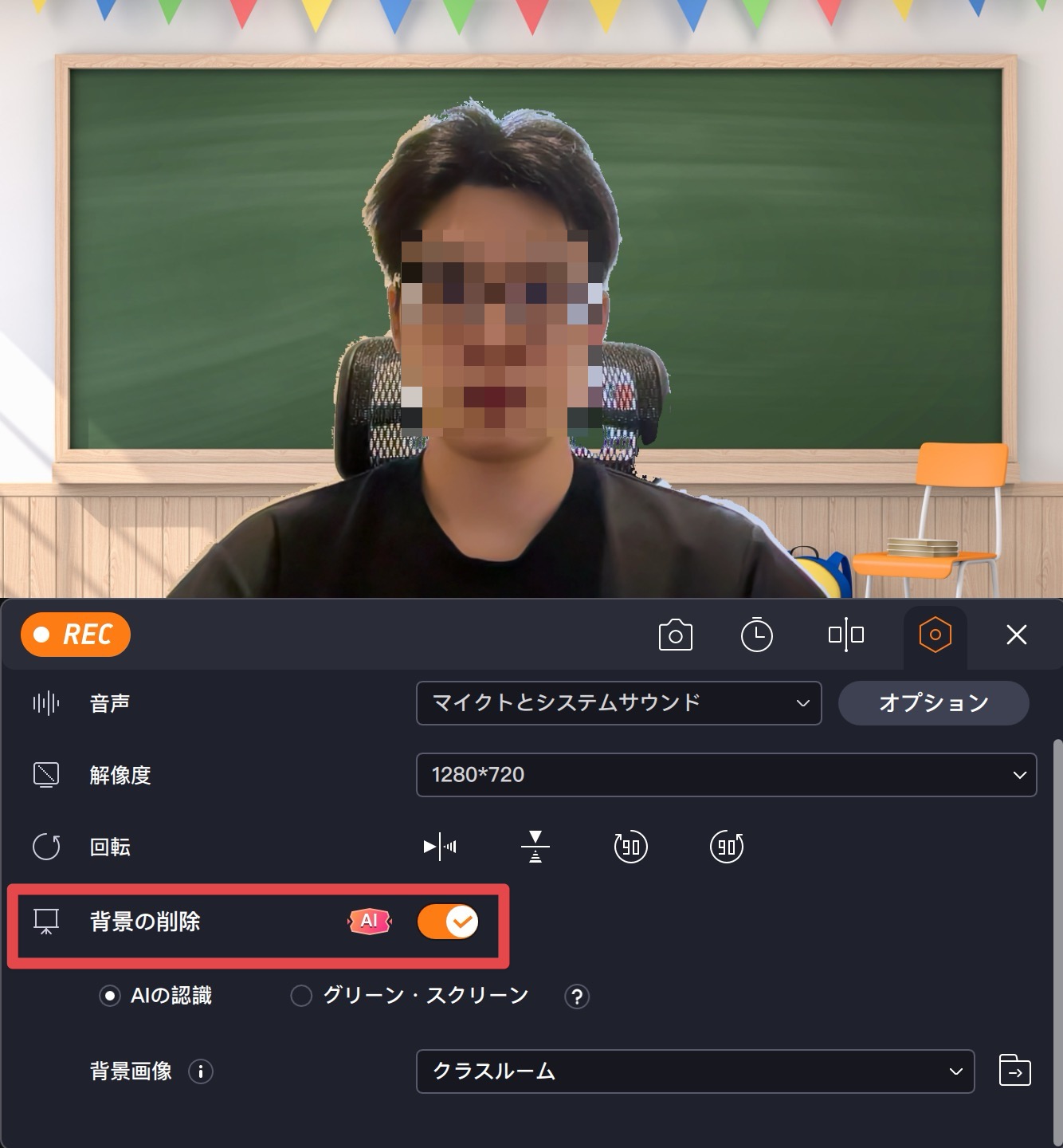
背景ぼかしは、
ウェブカメラに映る人物以外の背景をぼかす機能です。
Web会議をやったことがある方ならイメージしやすいと思いますが、
この機能の精度がそこまで高くないというのが正直な感想です。
コツとしては、
左右反転させると精度が割と良くなりますね。
とはいえ、もう少し精度が高くてもいいかなとは思いました。
△ 無料版を使ってたら宣伝が入る
EaseUS RecExperts には無料版があり、
クレジットカードや会員登録なしで使えるのは良い点です。
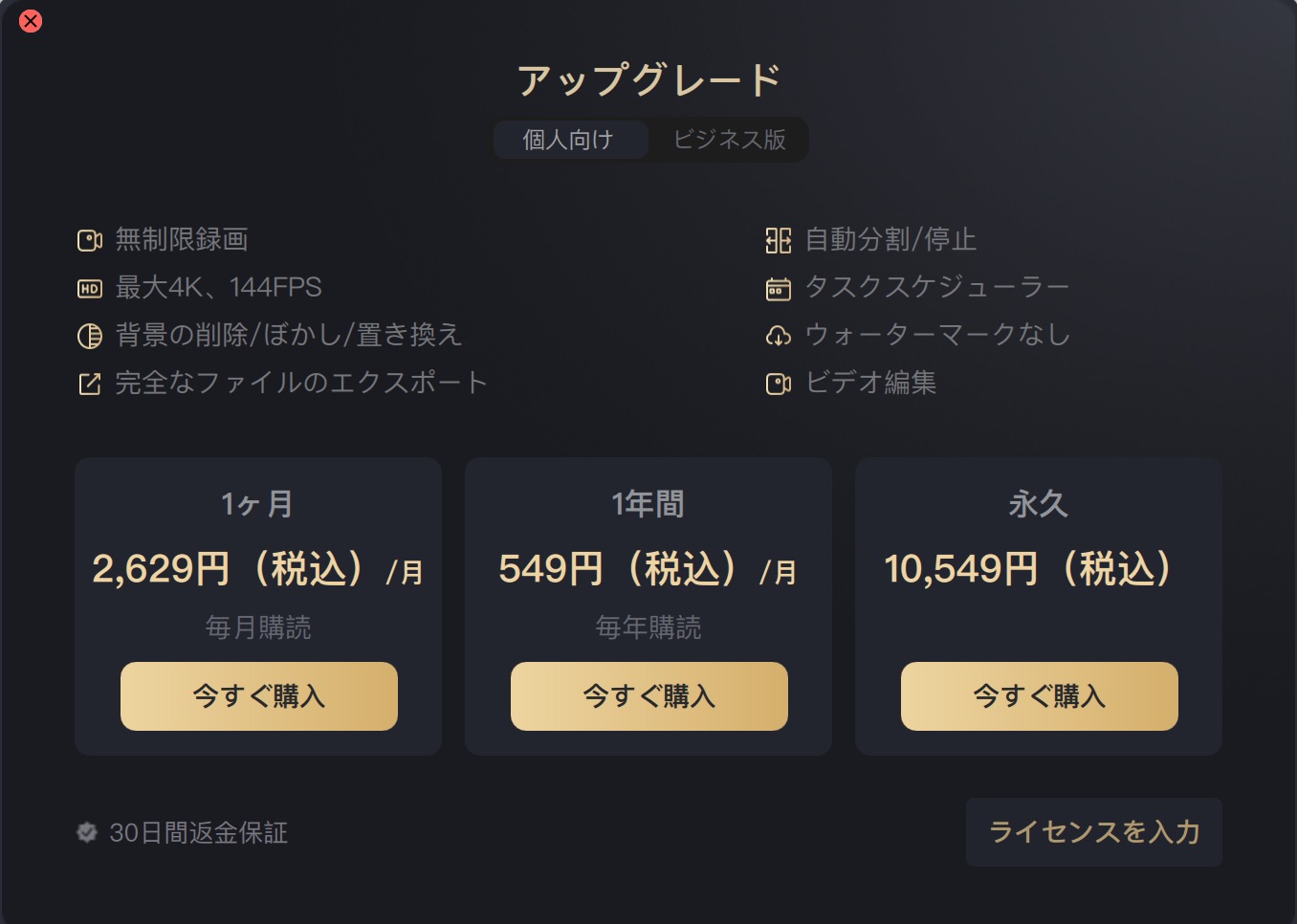
ただ、無料版を使っていると、
起動のたびに上記のような有料プランへの宣伝が入ります。
まあ、無料版を使っている以上は仕方ないかもしれませんね。
△ 日本のサービスではない
海外のツールなので、
そこがデメリットに感じる方もいるかもしれません。
特に、サポートセンターとのやりとりはどうしても英語になってしまうので、
そこはしょうがないところですね。
あとは安全性に不安を感じる方もいるかもしれませんが、
結論から言うと危険なソフトではなく、
ウイルスの報告もないので安心してください(※後述します)。
まずは無料体験から
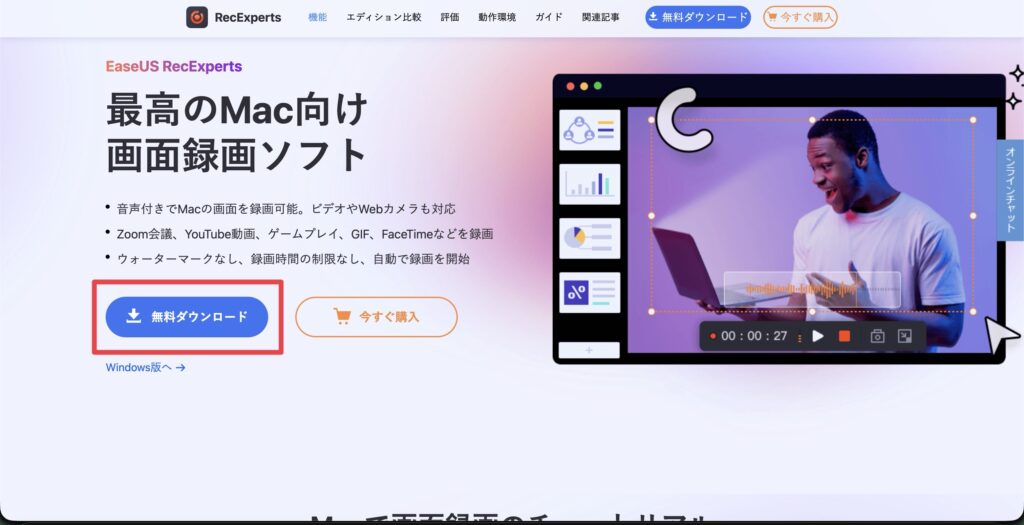
前述したとおり、
EaseUS RecExperts は無料版があるのでまずはこちらで使い勝手を試してみましょう。
会員登録も不要で、DLするだけでOK!
無料版と有料版の最大の違いは「録画時間」で、
無料版は1分まで、
有料版は無制限です。
アノテーションや音の収録、
ウェブカメラといった基本機能は無料版でも使えます。
詳しくは上記記事で解説しています。
まずやっておきたい初期設定
設定は右上の「ギアマーク」から開けて、
保存先・ビデオ形式・マウス効果あたりを最初に整えておくと後がラクです。
詳しくは上記記事で解説しています。
価格と最も安く買う方法
もしも有料版を買うことになったら、
少しでも安く抑えたいですよね。
最も安く買う方法は、
「本ブログ限定の30%オフクーポンを使って永久版(買い切り)を買う」です。

詳しくは上記記事で解説しています。
機能一覧と使い方
録画は「REC」を押すだけのシンプル操作で、
録画中のお絵描きやスクショ、
ウェブカメラやウォーターマークにも対応しています。
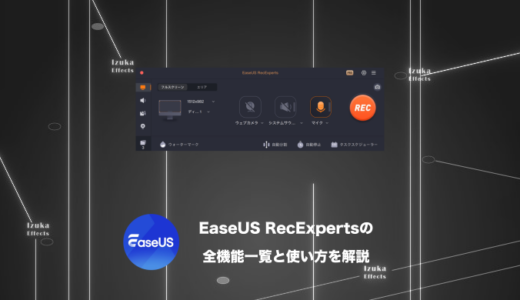
詳しくは上記記事で解説しています。
【安全性】EaseUS RecExpertsは危険?
結論として、
EaseUS RecExperts は危険なソフトではありません。
開発元は2004年創業で20年以上の実績があり、
決済も安全な代行サービスを採用しているのが根拠です。
詳しくは上記記事で解説しています。
まとめ

- 「REC」を押すだけで録画でき、操作がとにかくシンプル
- アノテーションや録画後の簡単な編集まで1本で完結する
- 買い切り版があり、Macの画面録画ソフトとしておすすめ
- 背景ぼかしの精度や無料版の宣伝など、惜しい点もある
いかがだったでしょうか。
シンプル、買い切り版がある、アノテーションツールも搭載、など便利な画面録画ソフト。
特に、Macの画面録画ソフトを探している方には自信を持っておすすめしたい。
この記事が皆様の力になっていれば幸いです!
それでは今回の記事は以上です!
デリュージョン飯塚でした。
※当サイトは、広告主から支払われる広告収入を主な収入源として運営を行っています。
※当サイトの記事では、商品・サービスの紹介に広告主のアフィリエイト広告を利用しています。
※記事で紹介した商品・サービスを購入すると、広告主から当サイトに報酬が支払われることがあります。
インターネット上の広告表示(消費者庁)
インターネット広告倫理綱領及び掲載基準ガイドライン