IzukaEffects

こんにちわ!
3D・映像編集者 & ブロガーのデリュージョン飯塚と申します!
今回は!CleverGetでYouTube動画をMP3としてダウンロードする方法を紹介します!
- YouTube動画をMP3ダウンロードするおすすめアプリが知りたい
- CleverGetでMP3でダウンロードする具体的な手順が知りたい
- 無料で試すことはできる?
- できるだけ安く購入する方法はある?
この記事を読めば、
YouTube動画を音声ファイルとして手軽に保存できるようになります。
それではいきましょう!
目次
YouTube動画のMP3ダウンロードならCleverGetが神
YouTubeの動画をMP3としてダウンロードするなら、
CleverGetがおすすめです。
そもそもCleverGetは、
YouTubeをはじめとした様々な動画サイトから動画をダウンロードできるアプリです。
アプリ自体のダウンロードは無料ですが、
中の各機能を使うにはその機能を有料で購入する必要があります。
YouTubeのMP3ダウンロードもその有料機能の一つで、
最初の3回までは無料でダウンロードを試せるようになっています。

動画そのものをダウンロードする方法は結構あるんですけど、
それをあとから音声ファイルに変換するのは地味にめんどくさいんですよね。
使い方・MP3ダウンロード方法
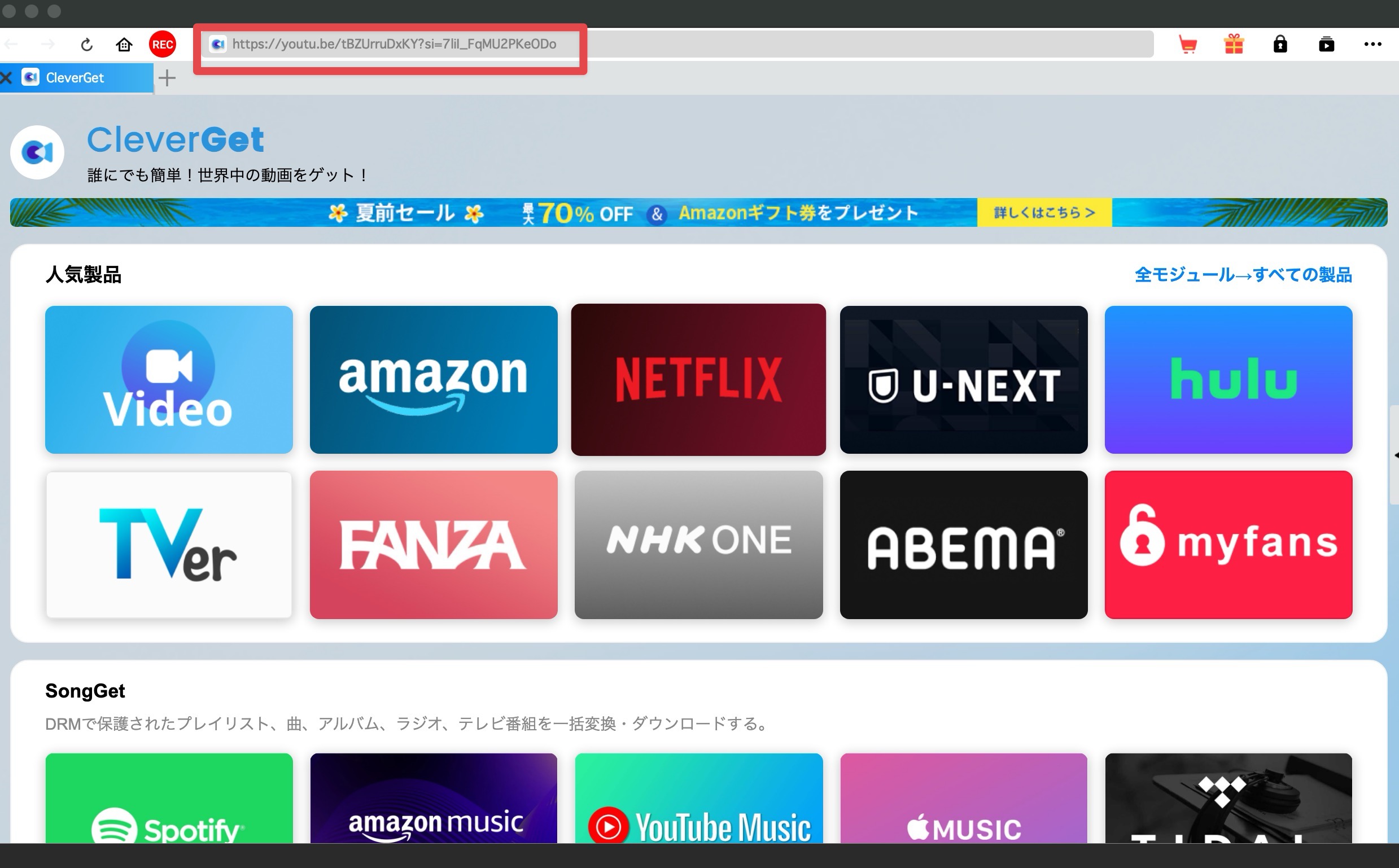
アプリを開いたら、
上部のURL欄にダウンロードしたいYouTube動画のURLを入力します。
CleverGetはChromeやSafariみたいにブラウザのように使います!
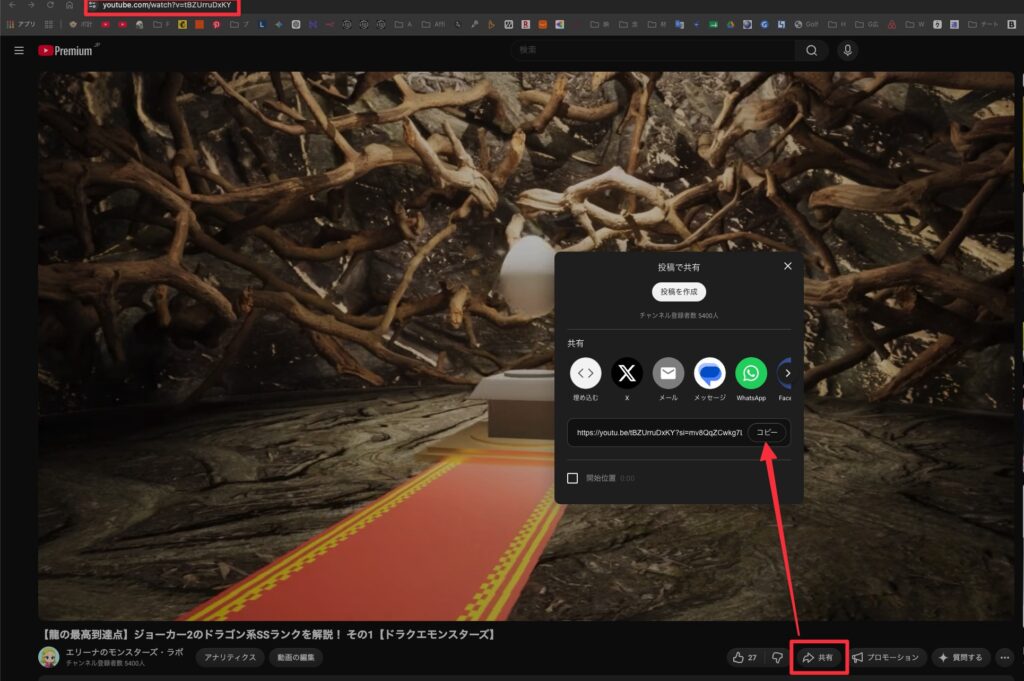
シンプルにページ上部のURLをコピーしてもいいですし、
共有からコピーしてもOK。
まあとにかくCleverGetで動画のページにアクセスできれば問題ないのです!
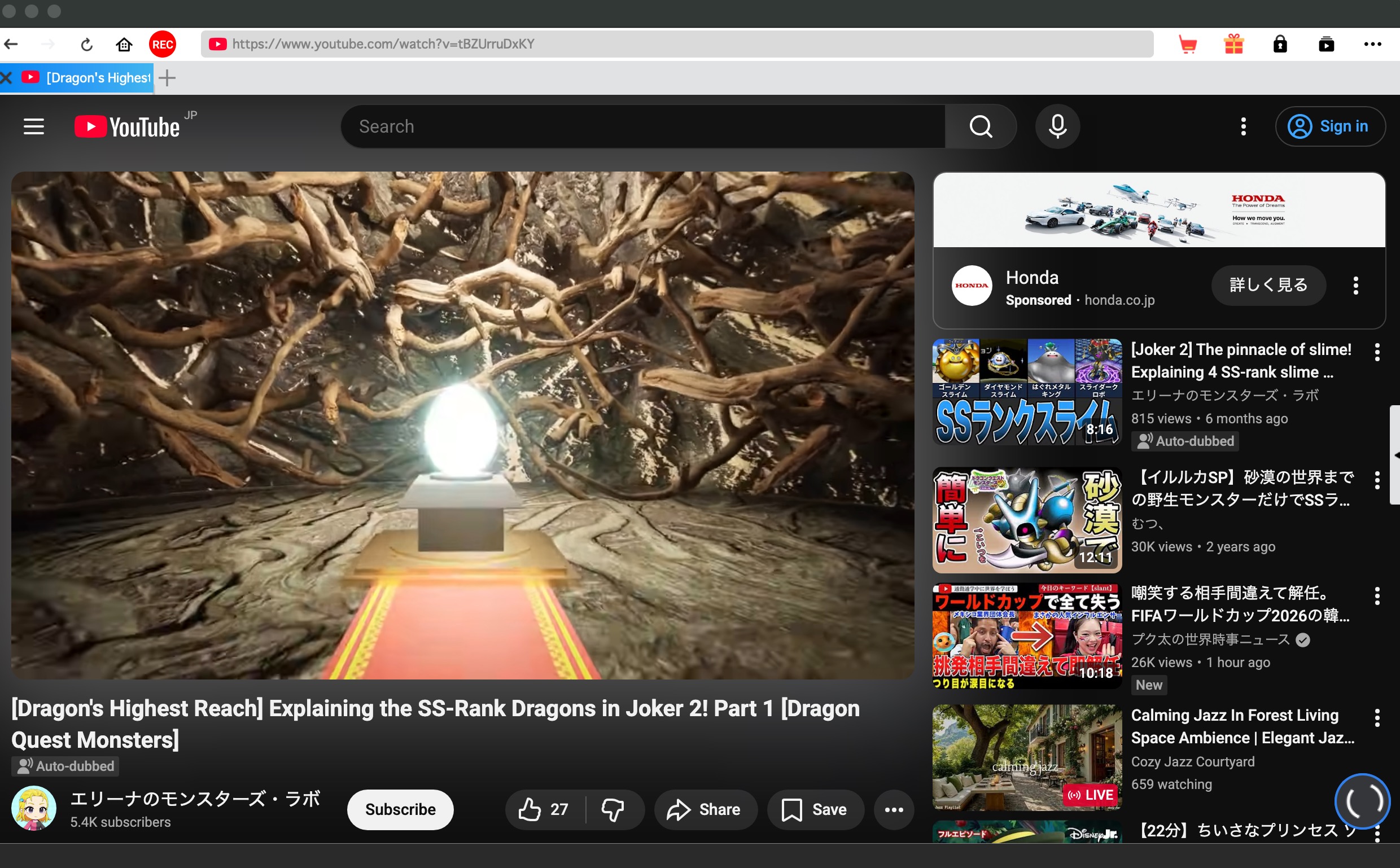
するとCleverGetのブラウザ内で動画のページにアクセスされるので、
ここでしばらく待ちます。
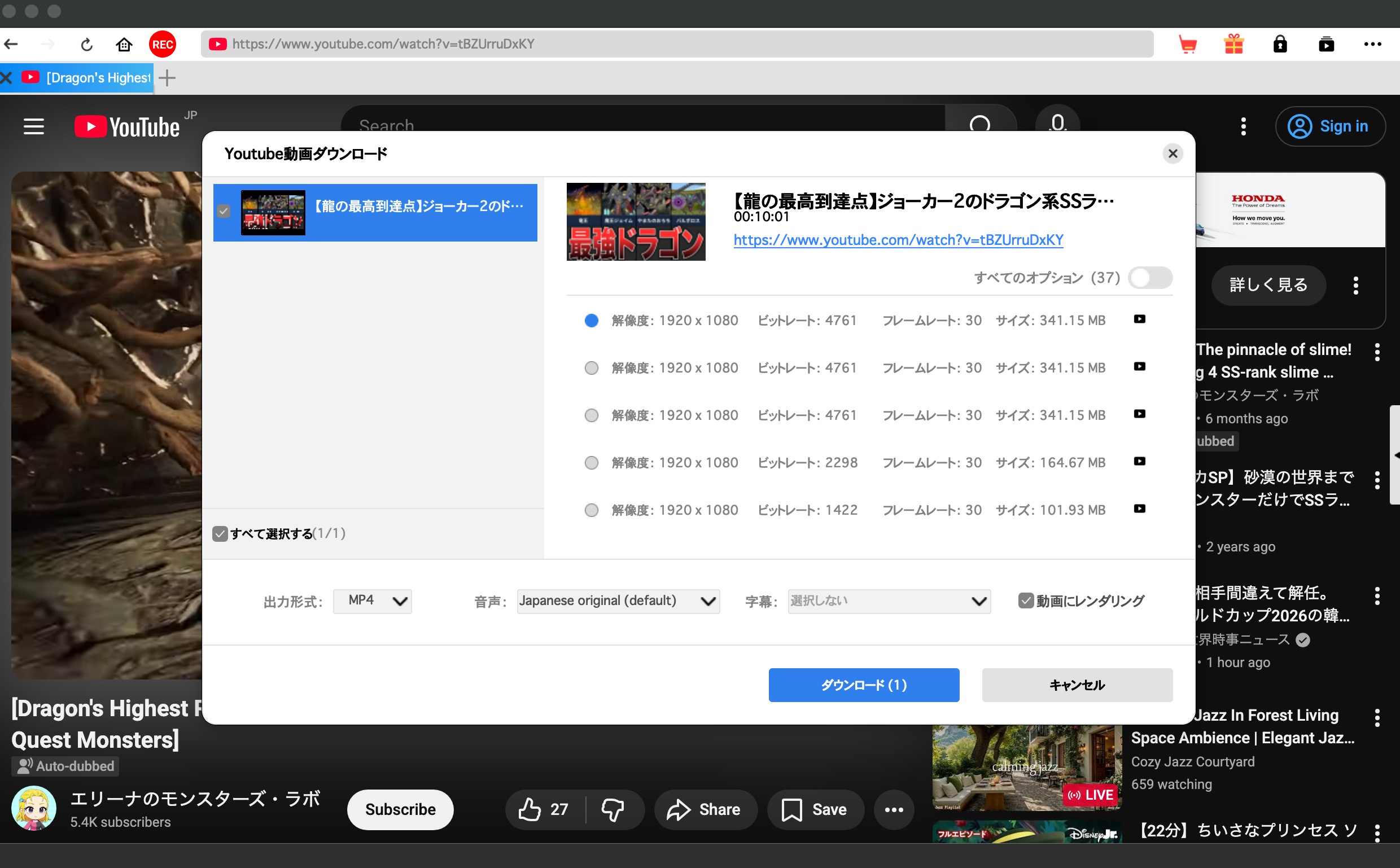
しばらくすると動画を自動で解析してくれて、
どの形式でダウンロードするかを選ぶ画面が表示されます。
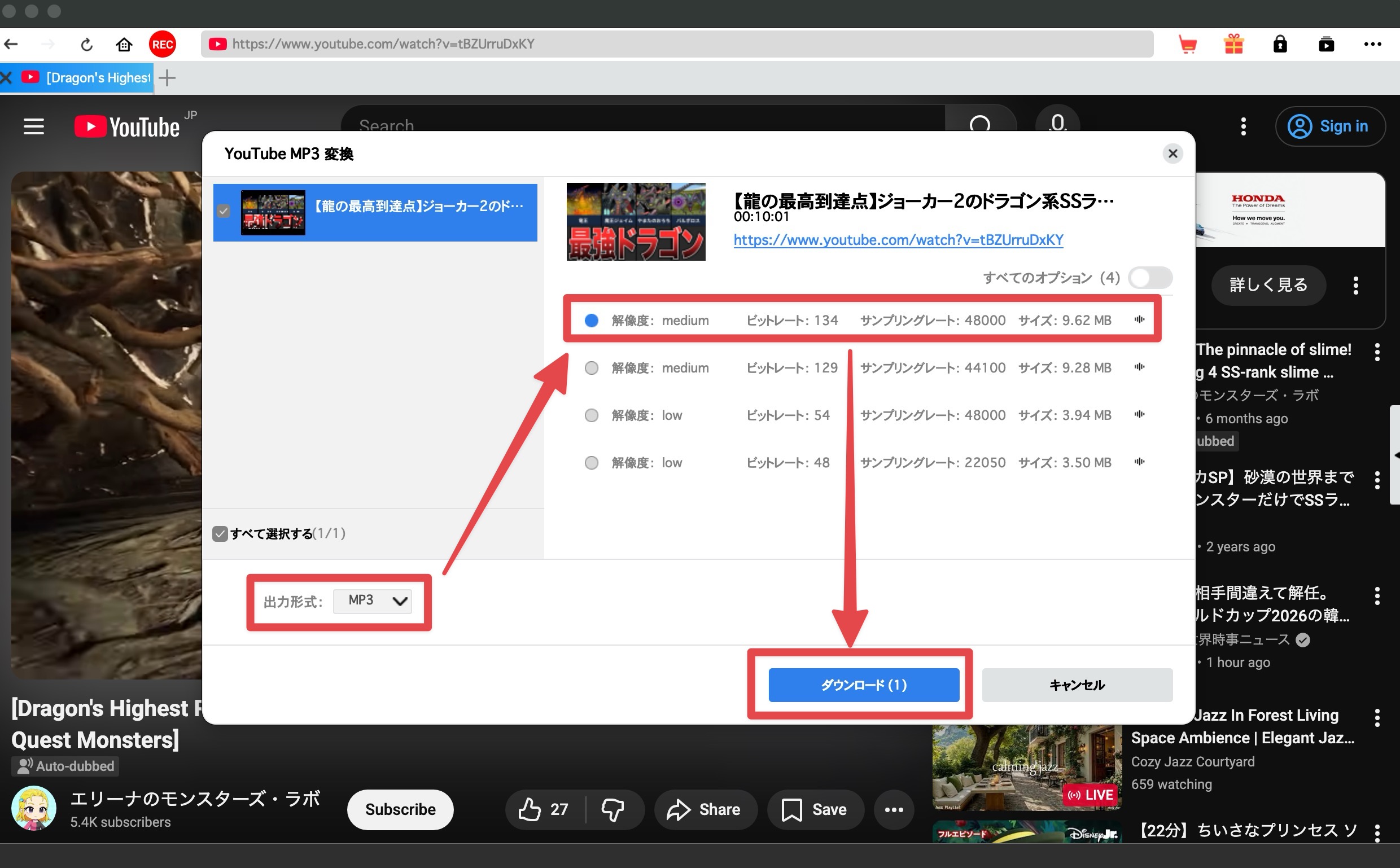
あとは左下の「出力形式」を「MP3」に変更して、
「ダウンロード」をクリックすればOKです。
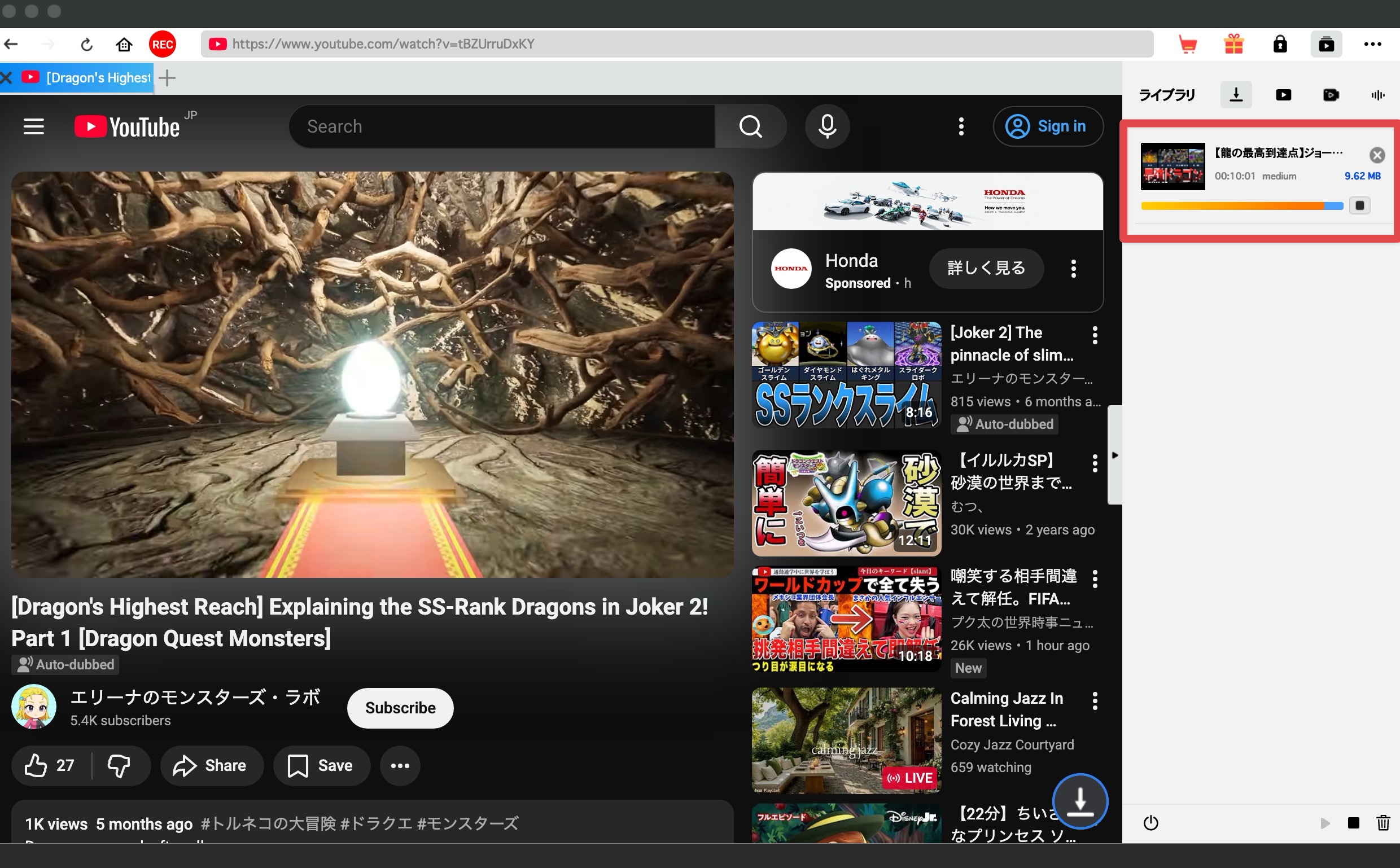
ダウンロードが始まると、
右側の枠に進捗が表示されるので、
またしばらく待ちましょう。
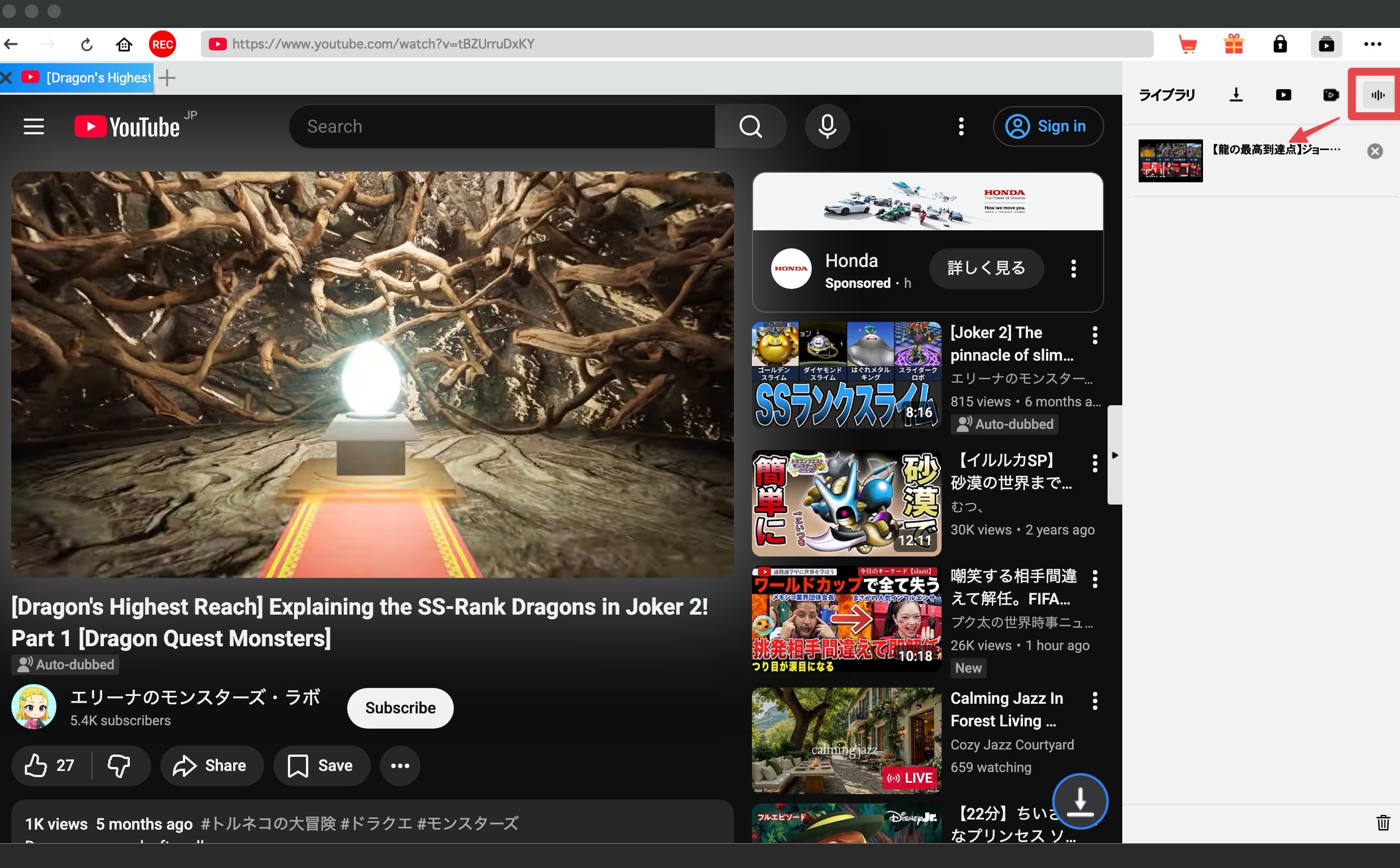
ダウンロードが終わると、
一番右のアイコンにMP3で保存したファイルがまとまるので、
ここから確認できます。
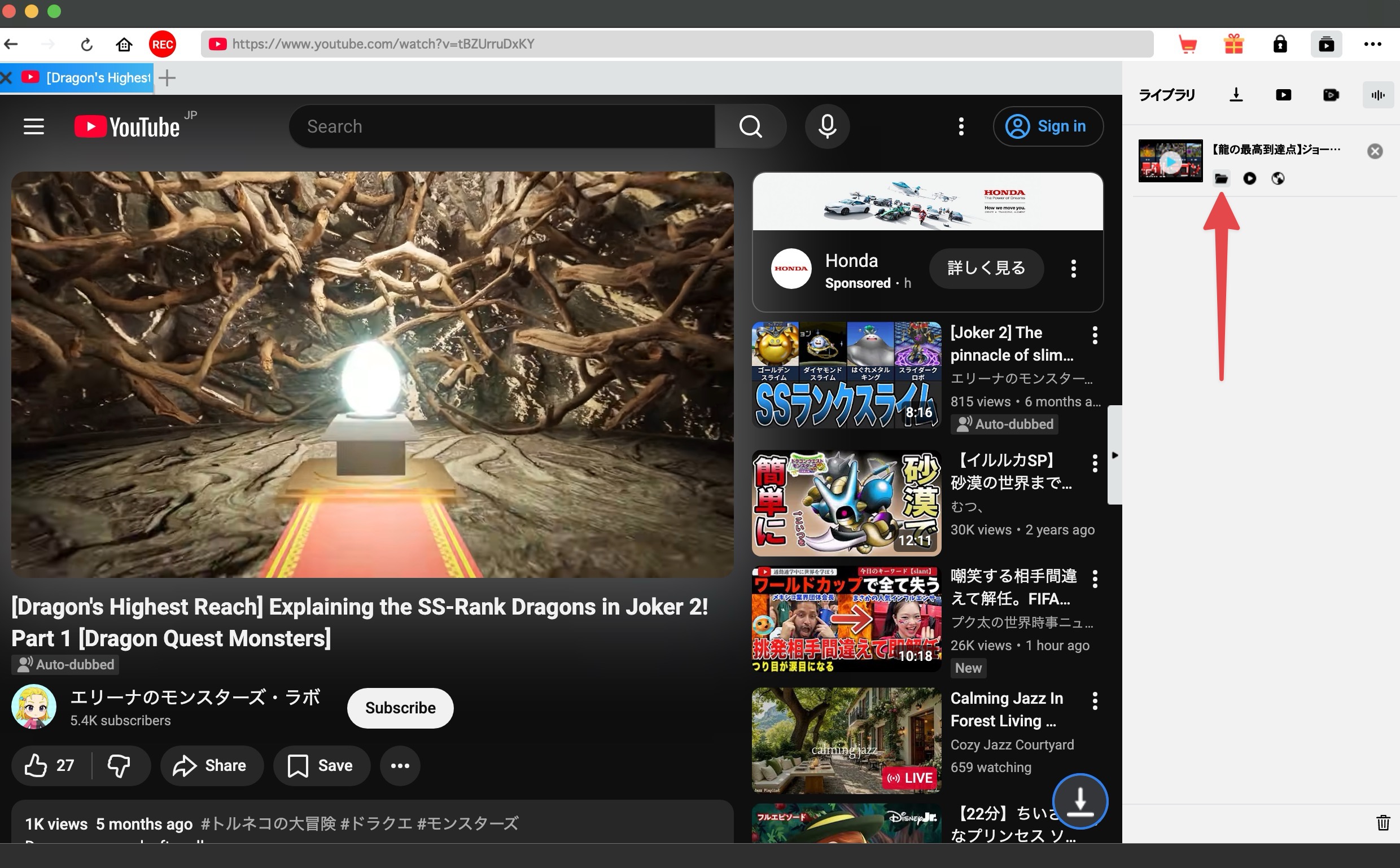
保存したファイルは、
フォルダーアイコンをクリックすれば取り出せます。
お疲れ様でした。
まずは無料でDLしてみよう!※3つまでDL無料
前述のとおり、CleverGetは、
最初の3つまでは無料でダウンロードできます。
まずは使い勝手を確かめる意味でも、
無料の範囲で試してみるのが良いと思います。
安く買う方法
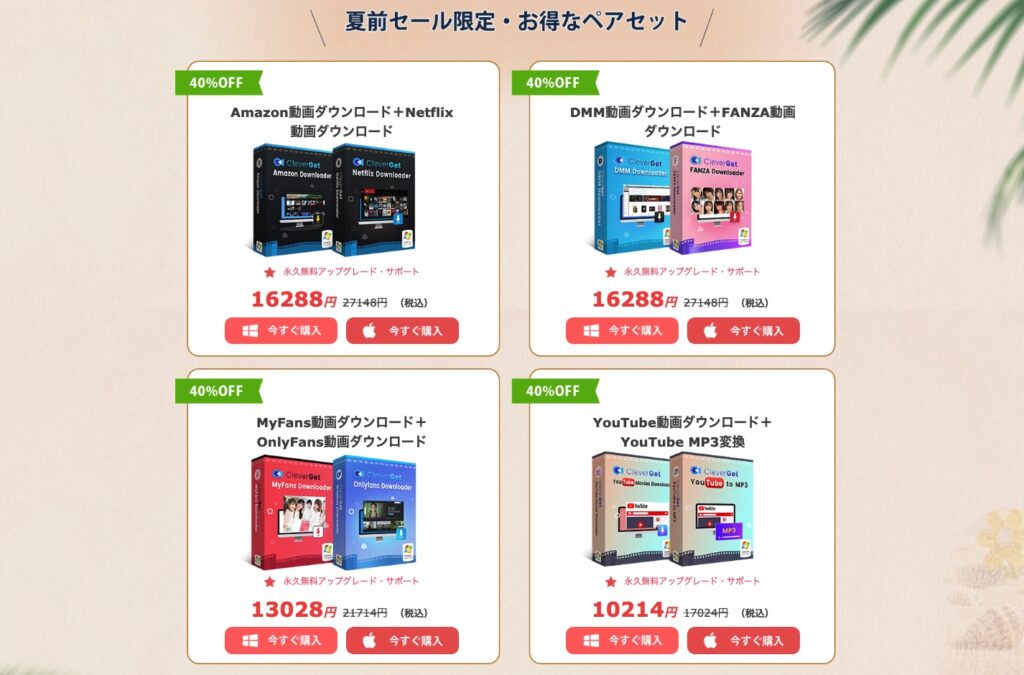
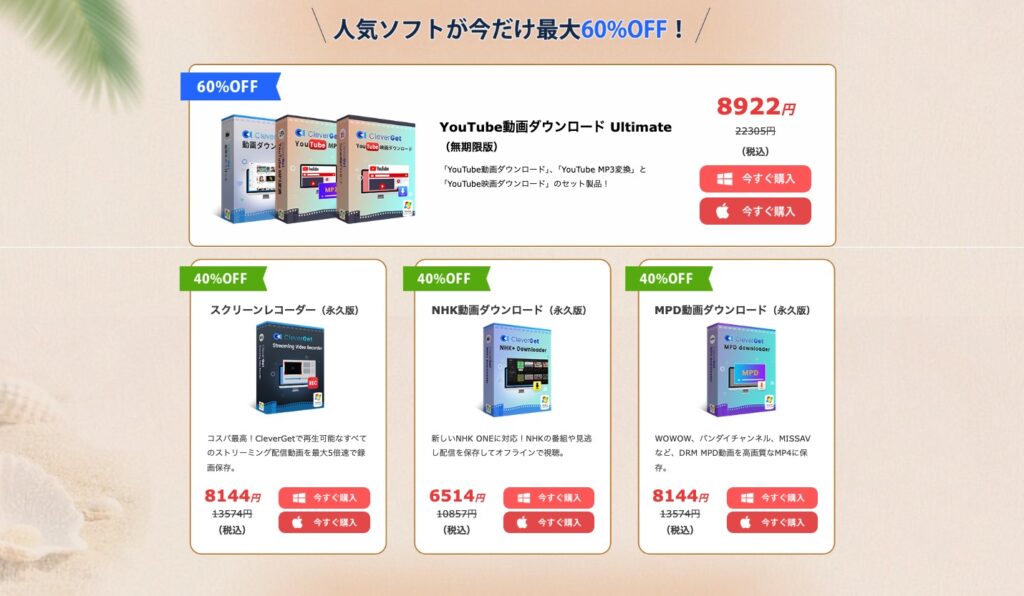
CleverGetを最もお得に買う方法は、
キャンペーン中に購入することです。
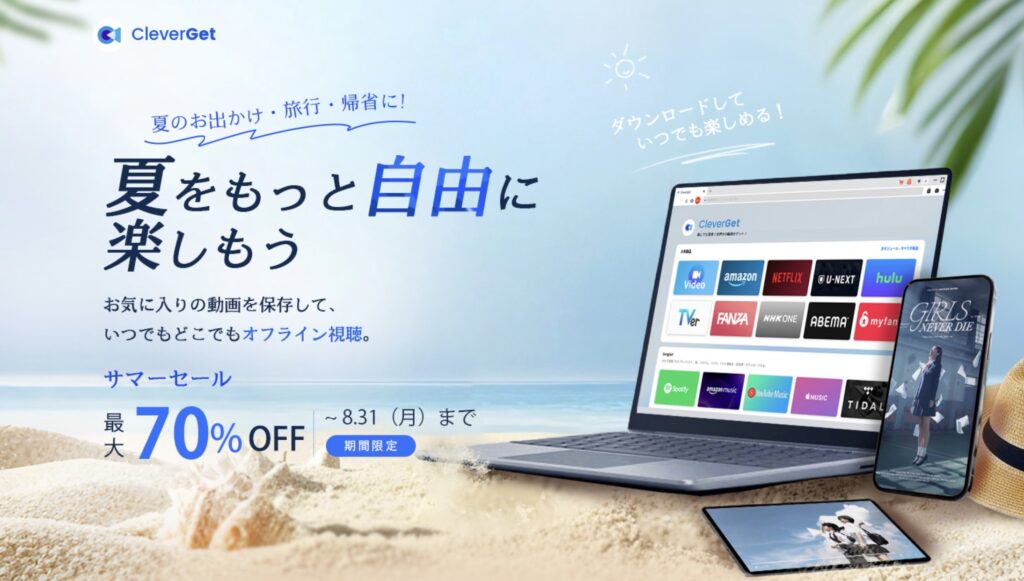
期間限定で40%や50%ほど安く買えるタイミングがあるので、
それを狙うのがおすすめ。
ちょうど今もキャンペーンが行われているので、
無料で試してみて使えそうだと感じたら、
この機会に検討してみてください。
まとめ

- CleverGetなら、YouTube動画を最初からMP3としてダウンロードできる
- URLを入力して出力形式をMP3に変えるだけと、手順もシンプル
- 最初の3つまでは無料で試せる
- 購入するならキャンペーン中が狙い目
いかがだったでしょうか。
動画を音声として手元に残しておきたいときに、
CleverGetはかなり重宝します。
気になった方は、
まず無料の範囲から試してみてください。
それでは今回の記事は以上です!
デリュージョン飯塚でした。
※当サイトは、広告主から支払われる広告収入を主な収入源として運営を行っています。
※当サイトの記事では、商品・サービスの紹介に広告主のアフィリエイト広告を利用しています。
※記事で紹介した商品・サービスを購入すると、広告主から当サイトに報酬が支払われることがあります。
インターネット上の広告表示(消費者庁)
インターネット広告倫理綱領及び掲載基準ガイドライン