 IzukaEffects

こんにちわ!
3D・映像編集者 & ブロガーのデリュージョン飯塚と申します!
今回は!メッシュをギズモで直感的に曲げられるBlenderアドオン
Bend Modifierをレビュー!!
- Blenderでパイプや板をきれいに曲げたい
- 標準搭載の曲げ(Bend)が使いにくい
- アドオンで作業時間 & 作業ストレスを削減したい!
本記事ではできること、
特徴、価格、使い方など解説します。
それではいきましょう!

目次
Bend Modifierの基本情報
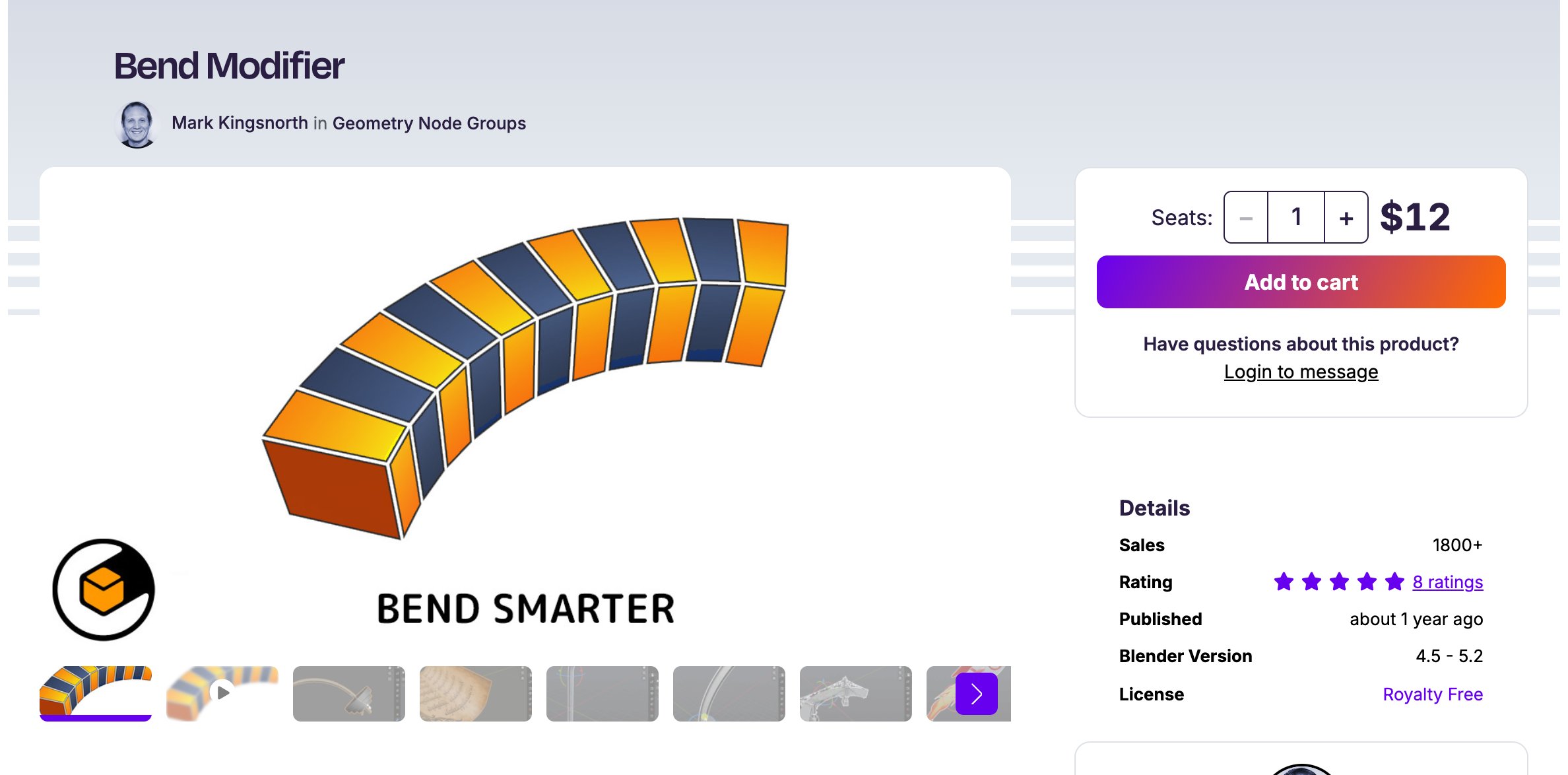
アドオン名 Bend Modifier 価格 $12(約1,860円) 作者 Mark Kingsnorth 購入数 1,800以上
3ds Maxのベンドモディファイアをもとにした、Blenderのモディファイアスタックで使えるベンドモディファイアです。標準のシンプル変形のように位置決めのエンプティは必要なく、スタックに追加してギズモで曲げられます。非破壊で、他のモディファイアとも一緒に使え、UVも崩しません。 引用元:商品ページ「Bend Modifier」より日本語訳して抜粋
何ができるアドオン?
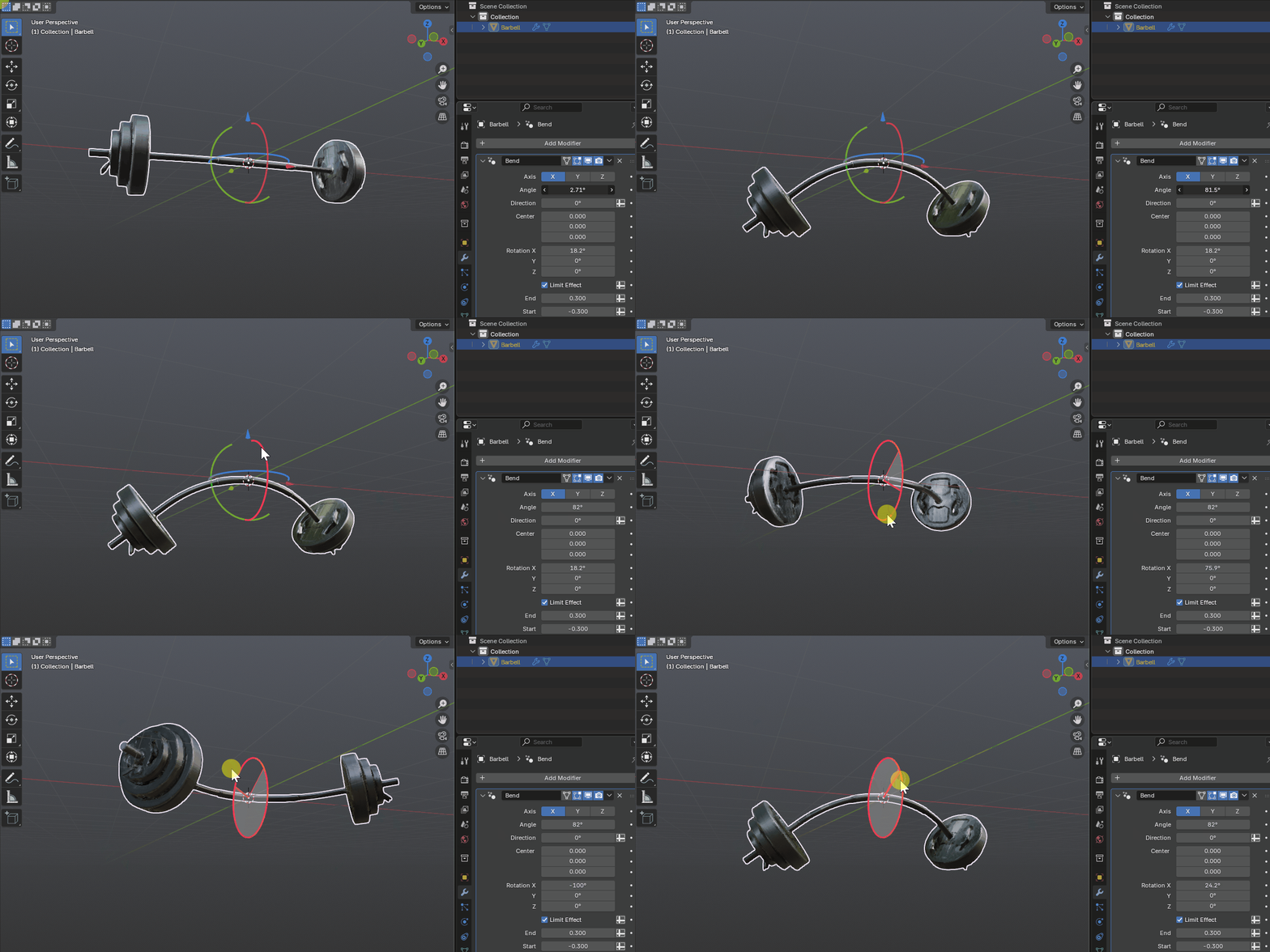
Bend Modifierは、
メッシュをギズモで直感的に曲げられるBlenderアドオンです。
Blender標準の「シンプル変形」モディファイアにもベンドのモードはありますが、
曲げる位置や向きを決めるのにエンプティ(曲げの基準となる別のオブジェクト)を別で用意する必要があり、
セットアップに手間がかかります。
Bend Modifierはモディファイアスタックに追加して、
ギズモをドラッグするだけで曲げられます。

3ds Maxでおなじみのベンドモディファイアをもとに作られていて、
いわばBlender標準のBend機能の強化版のようなアドオンです。
非破壊なので角度や範囲はあとから何度でも調整でき、
サブディビジョンやミラー、
配列などほかのモディファイアとも一緒に使えます。
パイプや梁を曲げたり、
ロゴや文字をカーブさせたり、
タイヤのトレッドのような円形のモデルを作ったりといった用途に向いています。
特徴・注目ポイント
エンプティ不要、ギズモで直感操作

曲げの中心位置や向きは、
ビューポートに出るギズモをドラッグして決められます。
標準のシンプル変形のようにエンプティを置いて向きを合わせる作業がいらず、
結果を見ながらその場で調整できます。
もちろん、モディファイアのパネルから数値で入力することもできます。
曲げる範囲はStart・Endで限定

「Limit Effect」をオンにすると、
StartとEndで指定した範囲だけが曲がります。
距離は実寸で指定でき、
範囲の外側は円弧の接線に沿ってまっすぐ伸びるので、
境目がカクッと折れずに自然につながります。
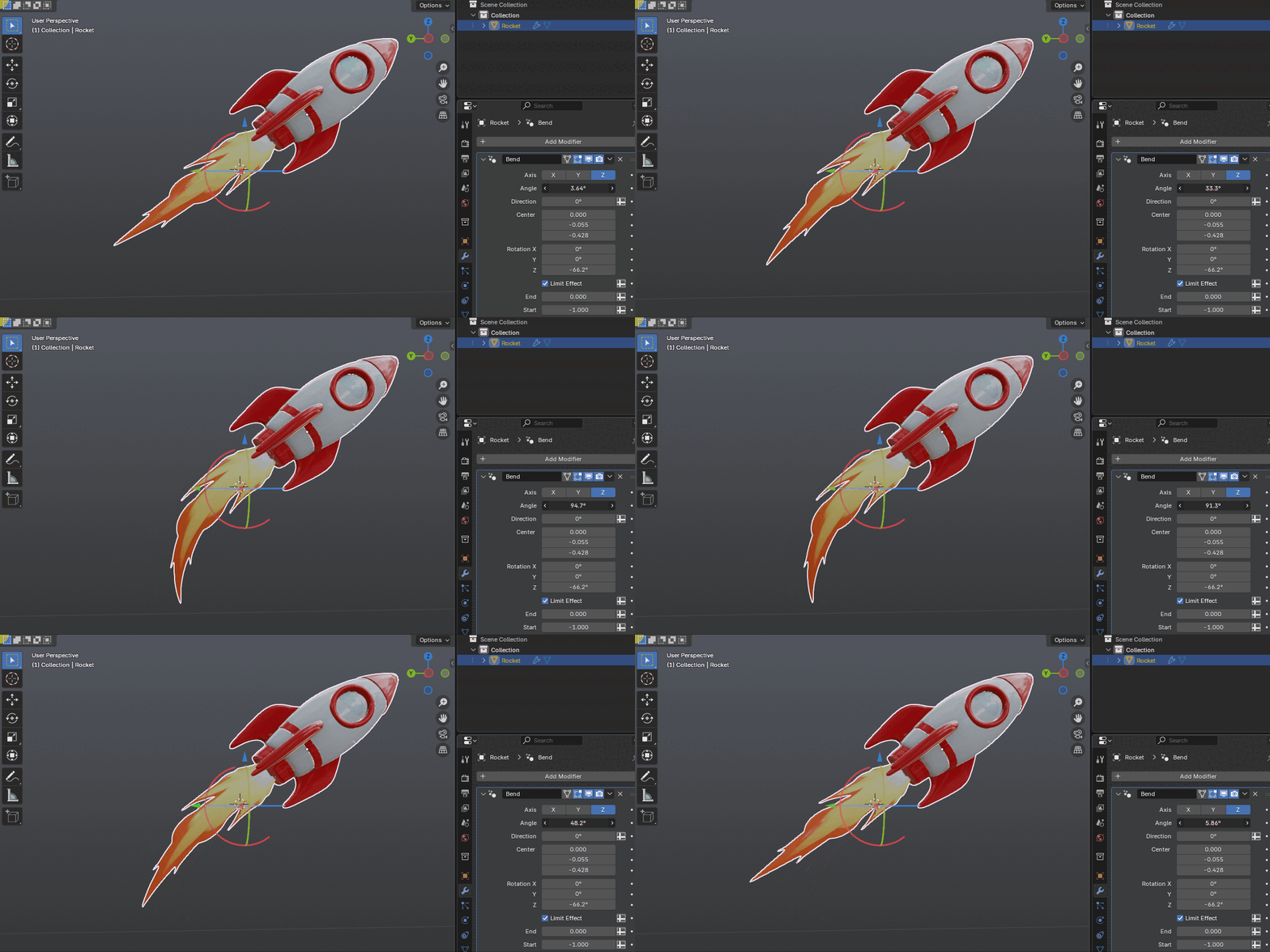
ロケットの炎の部分だけを曲げる、
といった使い方もできます。
3ds Maxのベンドと同じ感覚
曲げ方のアルゴリズムは3ds Maxのベンドモディファイアを再現していて、
Maxユーザーにはなじみのある動きになっています。
軸(X・Y・Z)と角度を決めて曲げる、
というシンプルな考え方なので、
3ds Maxを知らない方でも迷いにくいです。
ほかのモディファイアと重ねても非破壊
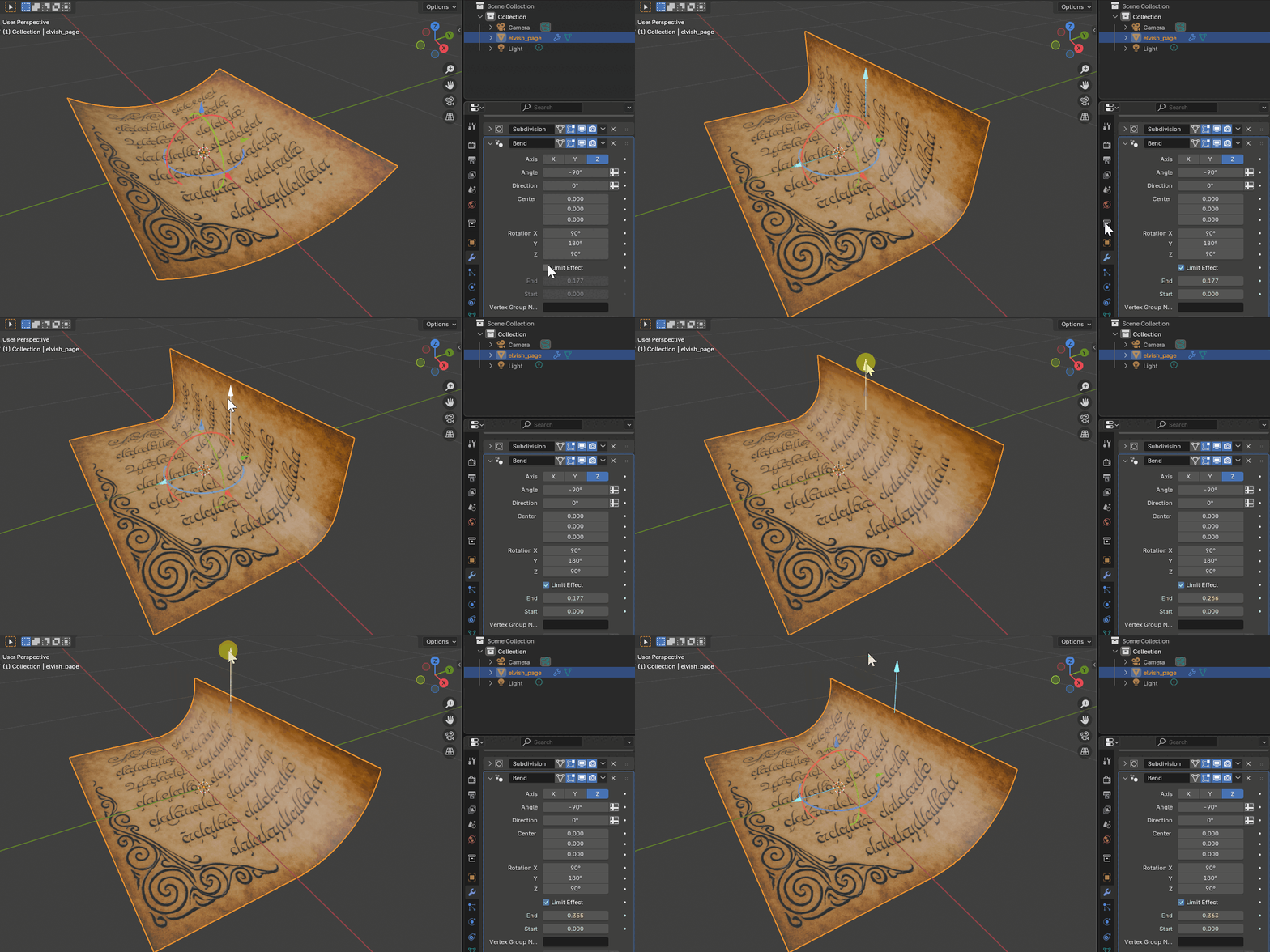
本物のモディファイアなので、
サブディビジョンやミラー、ソリッド化、配列などと一緒に使えます。
曲げた結果はいつでも元に戻せますし、
配列で並べた複数のモデルをまとめて曲げる、
といった使い方もできます。

上はミラーの下にBendを重ねた例です。
UVもそのまま
曲げてもUVマップは崩れないので、
テクスチャを貼ったあとのモデルでも安心して曲げられます。
中身はジオメトリーノードで作られていますが、
モディファイアとしてパッケージされているので、
ノードツリーを触る必要はありません。

特徴、できることはざっとこんな感じです。
具体的な使い方は記事後半に記載しています!
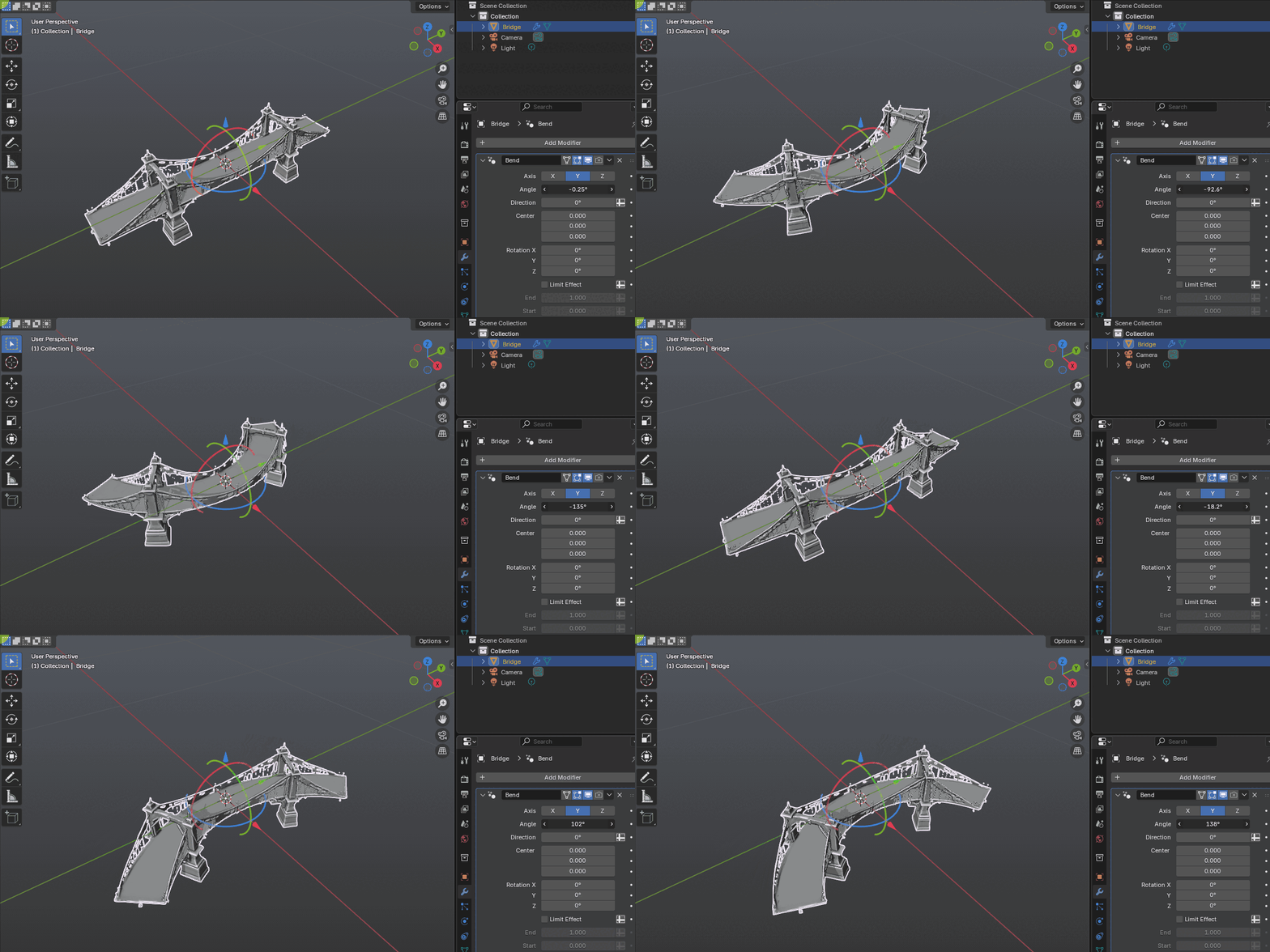
Bend Modifierを使った作品例・ギャラリー

感想・口コミ
筆者が使ってみた感想
- 標準のBendよりも直感的で分かりやすい
- エンプティを用意しなくていいので、曲げるまでの手数が少ない
- モディファイアなので、あとから角度や範囲を変えられる
感想はこんな感じ。
とにかくBlender標準のBendが使いにくいと感じている方におすすめのアドオンですね。
標準のシンプル変形だと、
エンプティを追加して位置と向きを合わせて…という手順が必要ですが、
Bend Modifierならモディファイアを追加してギズモを動かすだけです。
口コミでも「3ds Maxのころの曲げ方に戻れた」「Blender標準の機能であるべきもの」といった声もあります。
$12と手ごろな価格なので、
買う価値はあるかと。
強いて惜しい所(デメリット)を挙げるとすれば、
Blender 4.5以降でしか使えないところです。
古いバージョンを使っている方はご注意ください。
公式の口コミ・レビュー
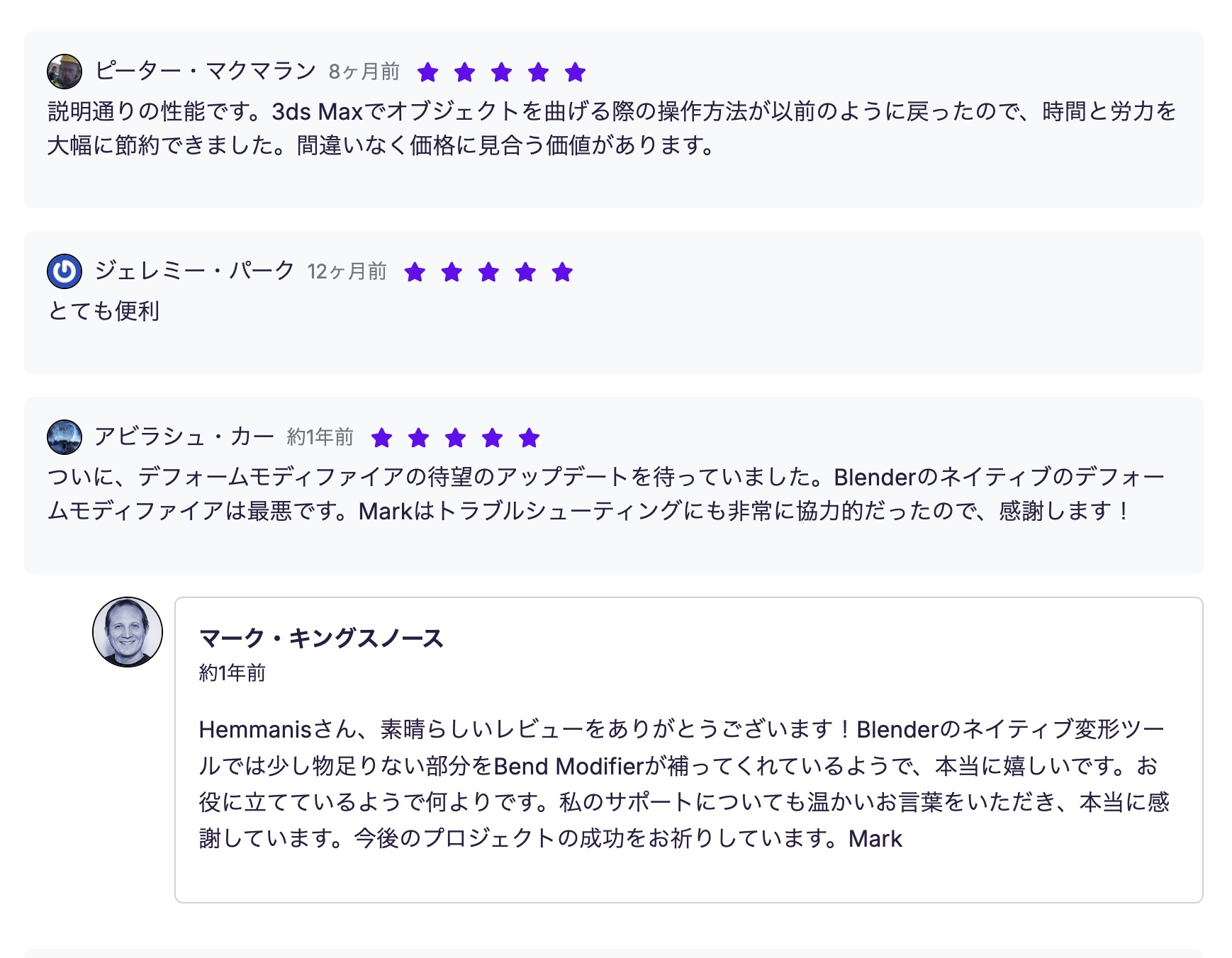
100%が★5という高評価のアドオンです。
Bend Modifier - 口コミページ
その他の口コミは上記の商品ページ → Ratingsから
損しないための購入ガイド
安く買う方法・セール情報
Bend Modifierを最も安く買う方法は、
セール中やキャンペーン中に購入する!です。
- Spring Sale:4月
- Summer Sale:8月
- BlackFriday&CyberMonday:11月
Blenderマーケット全体のセール時期は、
例年通りだと上記の通り。
大体25%OFFぐらいになる傾向ですね。
ただ、Bend Modifierがセール対象になるかは現時点では不明。
個人的には必ずしもセールを待つ必要はないという考えです。
円安による影響もありますし、
私は「欲しいと思ったら買う」を推奨しています。
もちろん、
今すぐ必要でなければセールを待つのもアリです!
Blenderマーケットのセール情報や、Bend Modifier単体のキャンペーン情報は、
開催中だったら随時更新します!
アップデートで値上げされる前に買う
安く買うため、損しないための別のアプローチで言うと、
アップデートで値上げされる前に買うというものがあります。
というのも、Blenderアドオンは定期的にアップデートされており、内容としては機能追加やバグ修正などが行われます。
そして、大型アップデートになると、価格が上がることも少なくありません。

たとえば「Woolly」という布系のマテリアル・シェーダーがたくさん収録されたアドオンは、
以前は$30でした。

それが、大型アップデートによって収録内容が増えた結果、
現在は$40に値上げされています。
こういった場合、アップデート前に購入していた人は追加料金なしでそのまま新しいバージョンを使える場合が多いです。
つまり、早めに買っておけば後から損することはない事がほとんど。
気になっているアドオンがある場合、アップデートの兆しがあったり、最近頻繁に更新されているようなら、
値上げ前に買っておくのもひとつの賢い選択です。
前述しましたが、もちろん急ぎで必要なものでなかったり、セールの時期が近ければ待つのもアリ。
とりあえず、アップデートで値上げすることもある
ということは頭に入れておきましょう!
使い方
上記の動画でインストールから使い方まで解説されています。
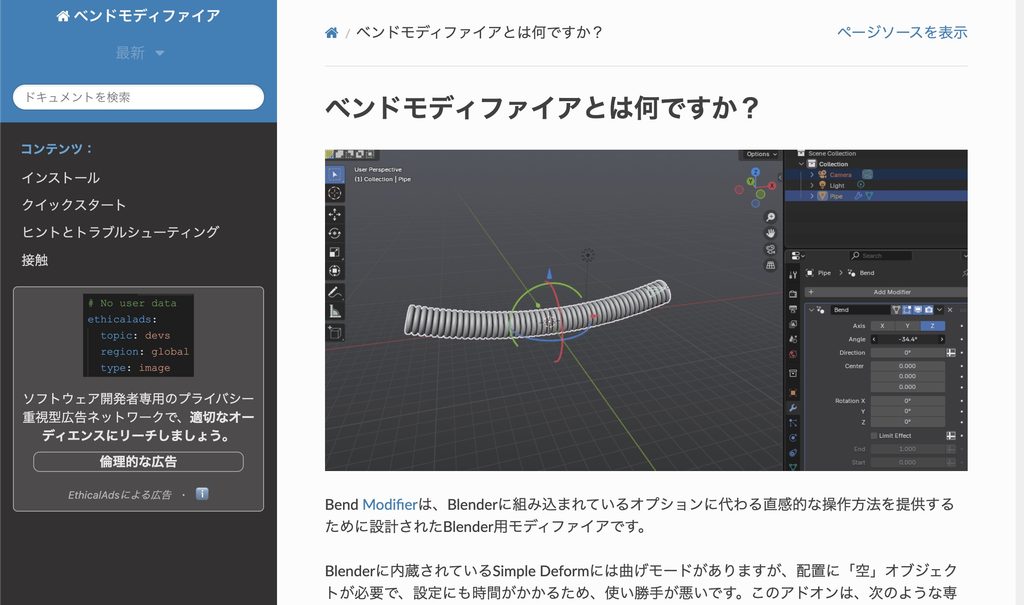
また、公式ドキュメントにもわかりやすくまとめられているので、
合わせてご覧ください。
まとめ

- BlenderアドオンBend Modifierをレビュー!
いかがだったでしょうか。
Blenderでメッシュを手軽に曲げたい方は、
ぜひご検討くださいね。
それでは今回の記事は以上です。
Blenderアドオンのレビュー記事は他にもたくさんあるので、
ぜひ覗いてみてくださいね。



※当サイトは、広告主から支払われる広告収入を主な収入源として運営を行っています。
※当サイトの記事では、商品・サービスの紹介に広告主のアフィリエイト広告を利用しています。
※記事で紹介した商品・サービスを購入すると、広告主から当サイトに報酬が支払われることがあります。
インターネット上の広告表示(消費者庁)
インターネット広告倫理綱領及び掲載基準ガイドライン