IzukaEffects

こんにちわ!
3D・映像編集者 & ブロガーのデリュージョン飯塚と申します!
今回は!Bandicam[バンディカム] を最も安く買う方法について解説します!
- Bandicamを少しでも安く購入したい方
- セール情報を知りたい方
- 画面収録ソフトを探している
ゲーム実況やオンライン講座の収録でBandicamは長年愛用しているソフトです。
2015年にゲーム実況を始めたので10年は使ってますね...しみじみ
私も実際に今回紹介する内容でお得に購入しました。
それではいきましょう!
目次
Bandicamを最も安く買う方法
Bandicamの最も安く買う方法は、
Windows版とMac版で異なります。
それぞれ解説していきますね。
Windows
Windows版Bandicamを最も安く買う方法は、
「セール中に永続ライセンスを購入する」です。
Bandicam[バンディカム]
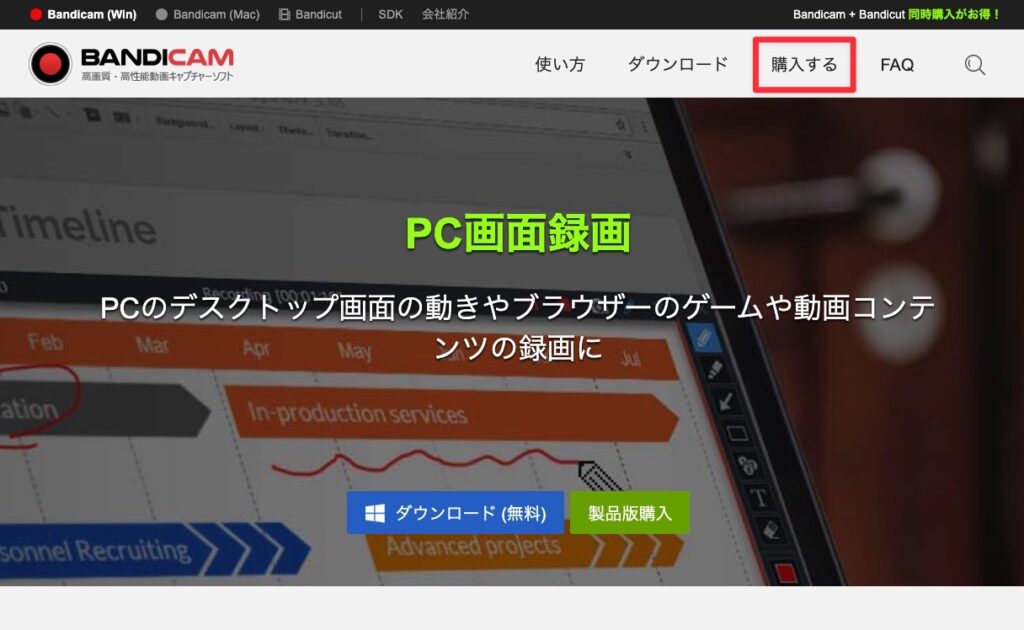
上記リンクにアクセスし、
上部の「購入する」をクリックします。
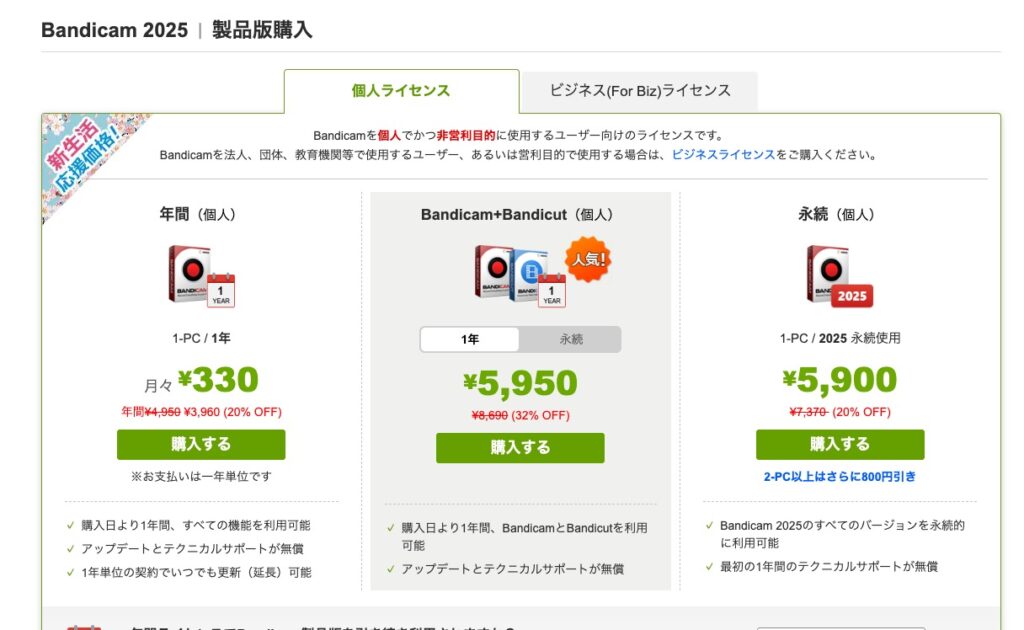
すると購入画面に遷移します。
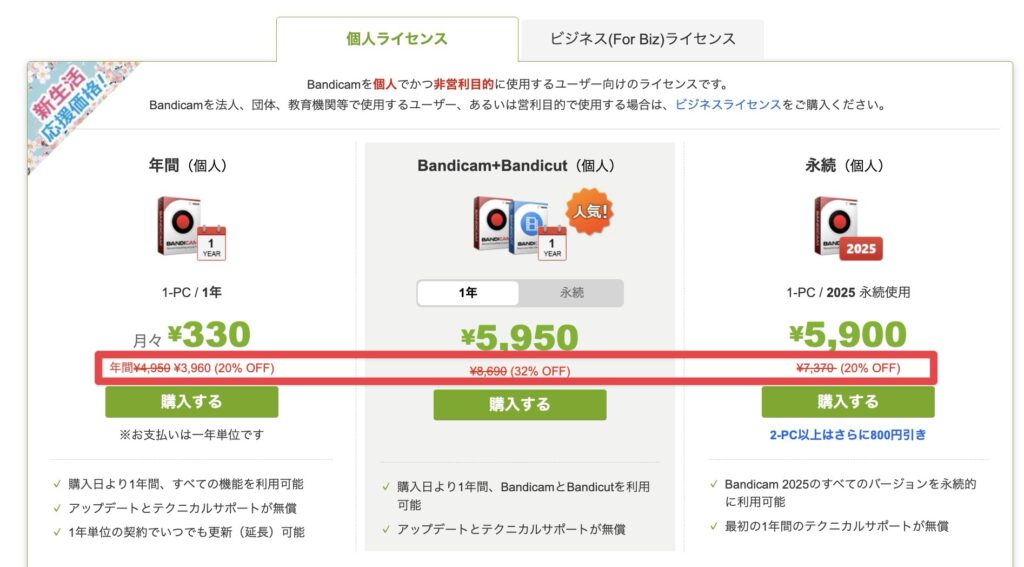
プランが3つ用意されていますが、
おすすめは一番右の「永続ライセンス」です。
| 年間(サブスク) | Bandicam + Bandicut 永続 | 永続 | |
|---|---|---|---|
| 価格 | 年間:4,950円 | 年間:5,950円 永続:12,980円 | 通常 約7,370円 |
| おすすめ度 | △ 長期的にはもったいない | △ Bandicutは正直不要 | ◎ 一度買えば一生使える |
年間ライセンスはサブスクリプションなので、
長く使うほど割高になってしまいます。
真ん中のBandicam + Bandicutのセット版もありますが、
Bandicutは動画の編集ツールで正直そこまで使わないので、
なくてもいいかなと思います。
なので1番右の
Bandicam単体の永続ライセンスがベストです。
また、通常は約7,400円ですが、
セール中だと約5,900円で購入できます。
永続ライセンスなので、
一度購入すればそれ以降の支払いは不要です。
サブスク貧乏にならないのが良いですよね。

とにかくセール中だったら狙い目です!
もしセール中ならお早めに!
購入すると、メールでライセンスキーが届きます。
そのライセンスキーをBandicamのソフト内で認証すれば有料版として使えるようになります。
認証の方法はこの後解説しますね。
Mac
Mac版のBandicamを最も安く買う方法はシンプルで、
「年払いで購入する」です。
まず大前提として、
Mac版はセールはほぼなく価格が固定です。
なのでいつ買っても同じですね。
ただし、サブスクの払い方で価格が大きく異なります。
| プラン | 価格 |
|---|---|
| 年払い | 5,000円/年 |
| 月払い | 1,500円/月 |
月払いだと年間で18,000円になってしまうので、
年払い(5,000円/年)一択です。
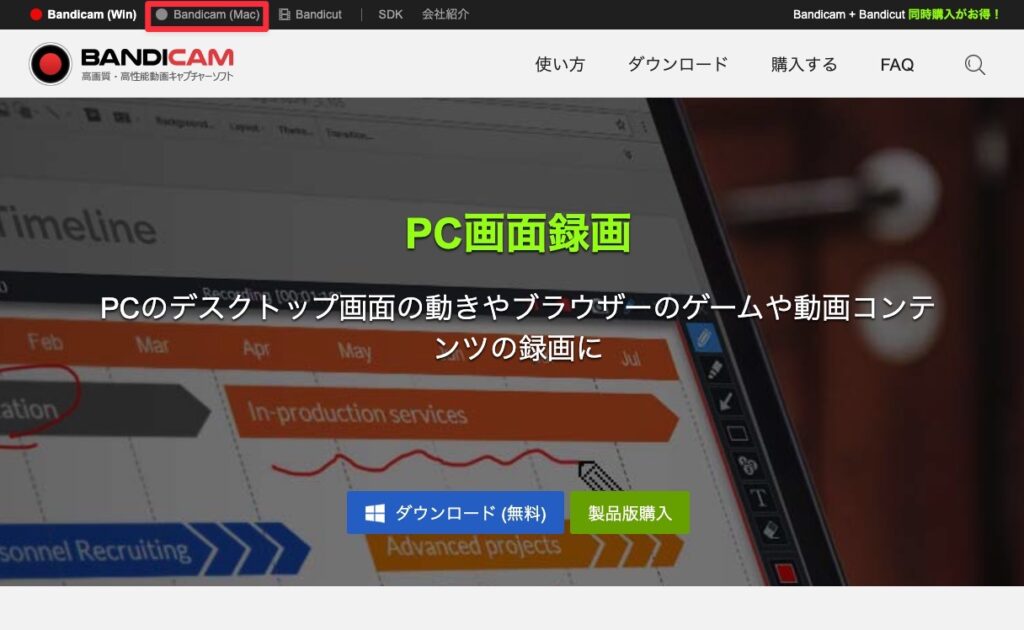
価格の確認方法は、
Bandicam[バンディカム]
上記リンクにアクセスし、上記の「Bandicam(Mac)」をクリック。
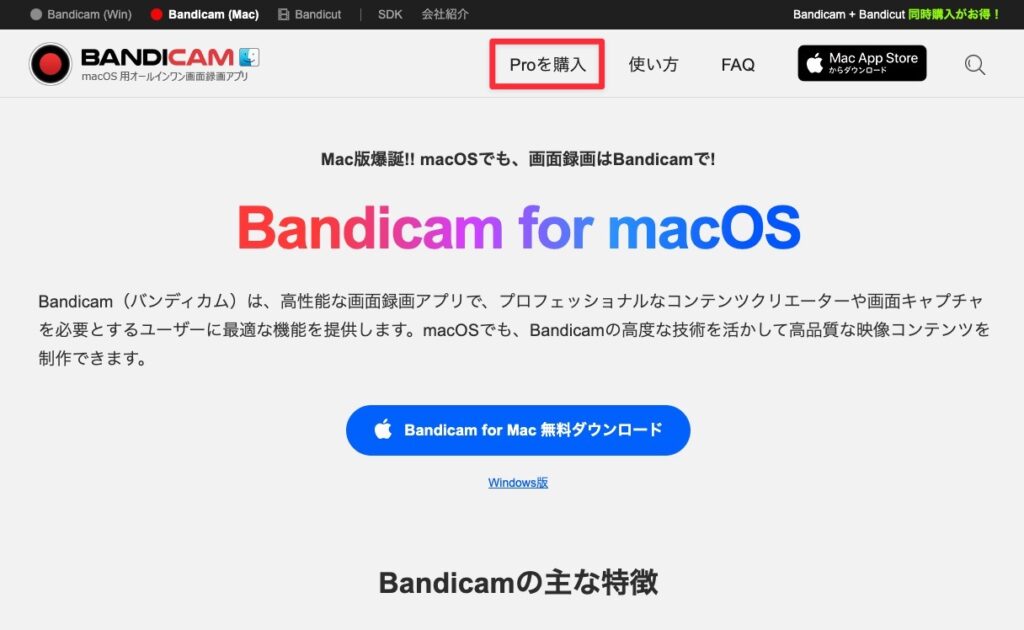
「Proを購入」をクリック。
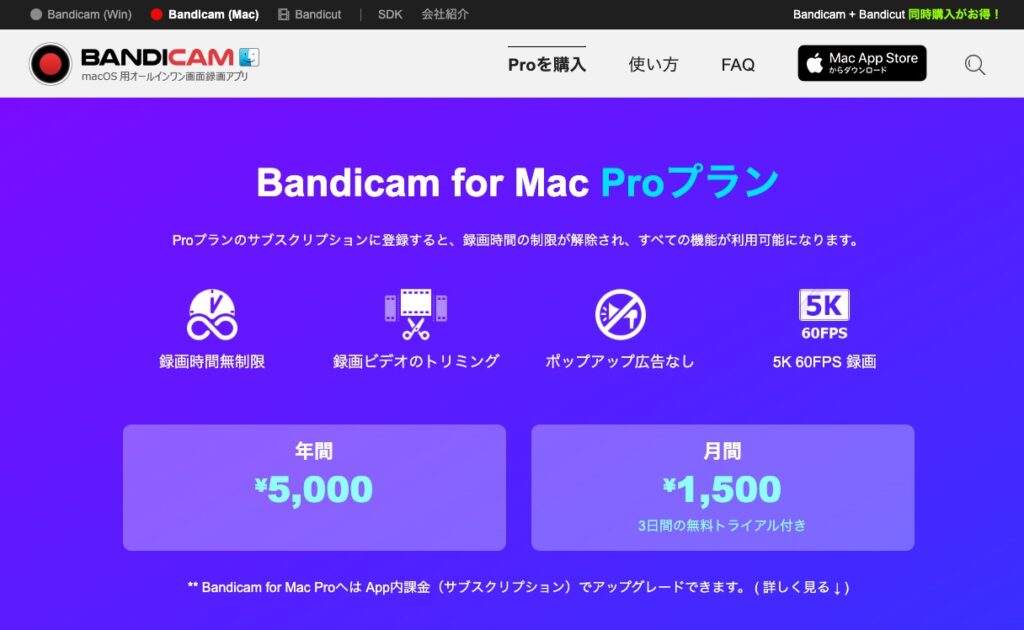
ここで価格の確認ができます。
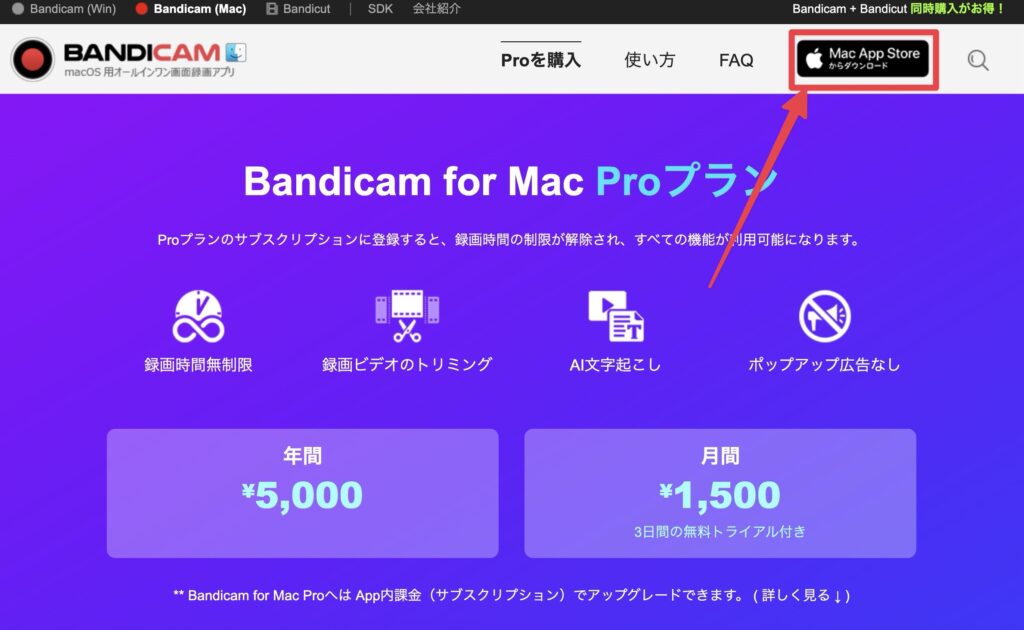
アプリに関しては公式サイトからDLするのではなく、
Apple StoreからのDLになります。
また、サブスク登録に関しても公式サイトからではなく、
アプリ内での購入になります!
Mac版はサブスクのみなのがちょっと難点ですね!
Windows版で有料版を購入後、ライセンスを認証する方法
Windows版は購入後にメールでライセンスキーが届くので、
それをBandicamのソフト内で認証する必要があります。
手順は簡単です。
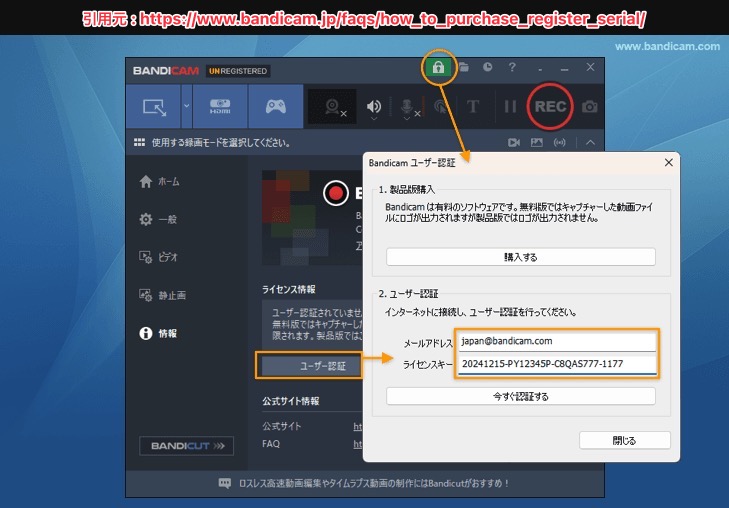
Bandicamを起動し、
メインウィンドウの上部にある鍵アイコンをクリックします。
すると「メールアドレス」と「ライセンスキー」の入力欄が表示されるので、
購入時に届いたメールに記載されている情報を入力すればOKです。
認証が完了すると、
ウォーターマークや録画時間の制限がなくなり、
すべての機能が使えるようになります。
公式サイトにも詳しい手順が載っているので、
迷ったらそちらも参考にしてみてください!
まずは無料体験から
有料版を最も安く購入する方法を解説してきましたが、
いきなりお金を払うのに抵抗がある方も多いと思います。
なので、まずは無料体験で使い勝手を試しましょう!
上記で詳しく解説しているのでぜひ。
余談:Macの方はEaseUS RecExpertsがおすすめ
やはりサブスクはなるべく増やさない方が良いと思いますので、
Macの方はEaseUS RecExpertsというソフトをおすすめします。
買い切りで購入でき、かつ、
お絵描き機能、Webカメラ機能、ビデオ編集機能、
などなど一通り揃ったかなり使いやすいソフトです。
詳しくはこちらをぜひ。
【完全レビュー】Bandicamのことをもっと知りたい方は…
おそらくこの記事を見ている方は
Bandicamの情報を集めている方だと思います。
そんな方のために、
全ての情報をまとめた完全レビュー記事を作りました!
- 使ってみてわかった良い所(メリット)、惜しい所(デメリット)
- 初期設定・使い方
- 最も安く買う方法、セール・クーポン情報
- 無料体験をする方法
- OBSとの比較
- …etc
記事の内容は上記のとおり。
※この記事の内容も含む
10年以上Bandicamを使っているマニアな私がまとめました。
あなたが欲しい情報が必ずあると思います!
ぜひご参考ください!
まとめ

- Windows版はセール中に永続ライセンス(約5,900円)を購入するのがベスト
- Mac版は年払い(5,000円/年)が1番安い
アプリ内からサブスク登録 - Windows版は購入後、
メールのライセンスキーでソフト内認証すればOK - まずは無料体験で試してみよう!
いかがだったでしょうか。
Bandicamを最も安く購入する方法について解説しました。
購入後の初期設定と使い方については以下の記事で詳しく解説しているので、
合わせてご覧ください。
それでは今回の記事は以上です。
デリュージョン飯塚でした。



※当サイトは、広告主から支払われる広告収入を主な収入源として運営を行っています。
※当サイトの記事では、商品・サービスの紹介に広告主のアフィリエイト広告を利用しています。
※記事で紹介した商品・サービスを購入すると、広告主から当サイトに報酬が支払われることがあります。
インターネット上の広告表示(消費者庁)
インターネット広告倫理綱領及び掲載基準ガイドライン