IzukaEffects

こんにちわ!
3D・映像編集者 & ブロガーのデリュージョン飯塚と申します!
今回は!Bandicam[バンディカム] の
の
無料体験のやり方と無料プランでできることについて解説します!
- Bandicamを無料で試してみたい方
- 無料版と有料版の違いを知りたい方
- Windows版とMac版で無料でできることの違いを知りたい方
- お金をかけずに画面収録ソフトを使いたい方
私はもともとゲーム実況をしていたのですが、最初はBandicamの無料版から使い始めて、
使いやすさを実感してから有料版を購入しました。
いきなり購入するのは抵抗あると思うので、
みなさんにもぜひ無料版から試していただきたいです!
それではいきましょう!
目次
無料体験のやり方・インストール方法
Bandicamの無料体験のやり方は非常にシンプルで、
ソフトをダウンロード・インストールするだけです。
面倒な会員登録やクレジットカードの入力などは一切不要で、
インストールした時点で無料版がそのまま使えます。

ダウンロードすればすぐ使えるのが嬉しいですね!
ただし、Windows版とMac版で少し手順が違うので、
それぞれ解説しますね。
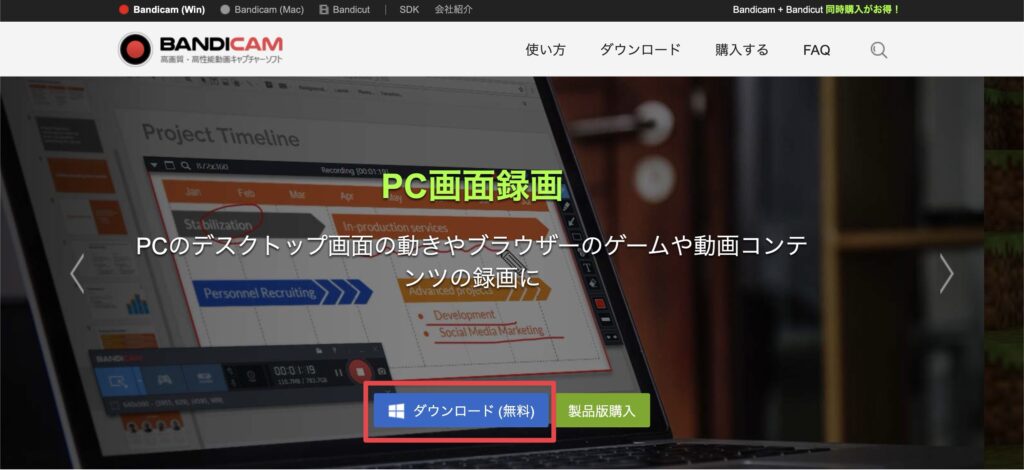
Windows
Bandicam[バンディカム]
Windows版は公式からソフトをダウンロード・インストールすればOKです。
インストール後、
ソフトを起動するとそのまま無料版として使い始められます。
期限もないので、
いつまでも無料版のまま使い続けることも可能ですよ。
Mac
Mac版は「App Storeから」ダウンロードし起動すれば、
すぐに無料版が使えます。
Bandicam[バンディカム]
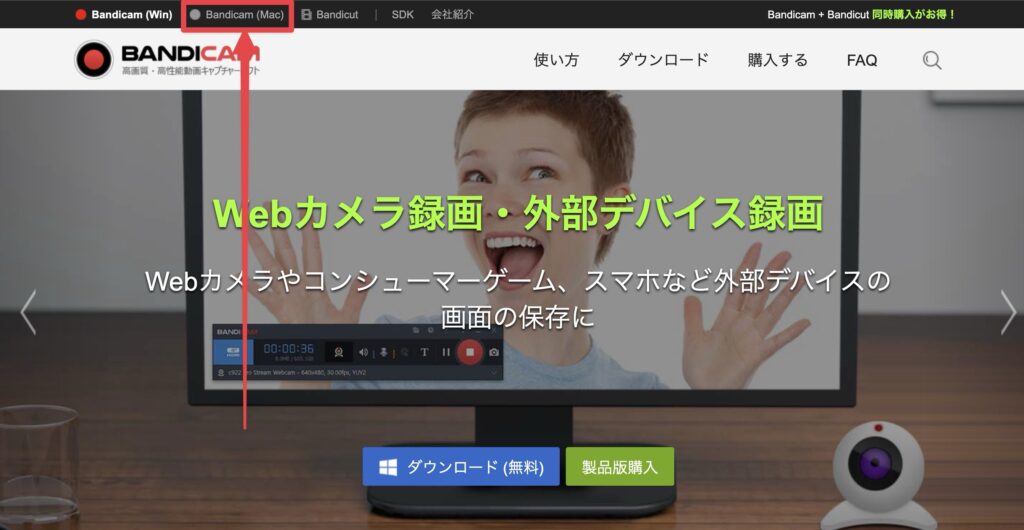
公式サイトにアクセスし、上部のBandicam(Mac)をクリック。
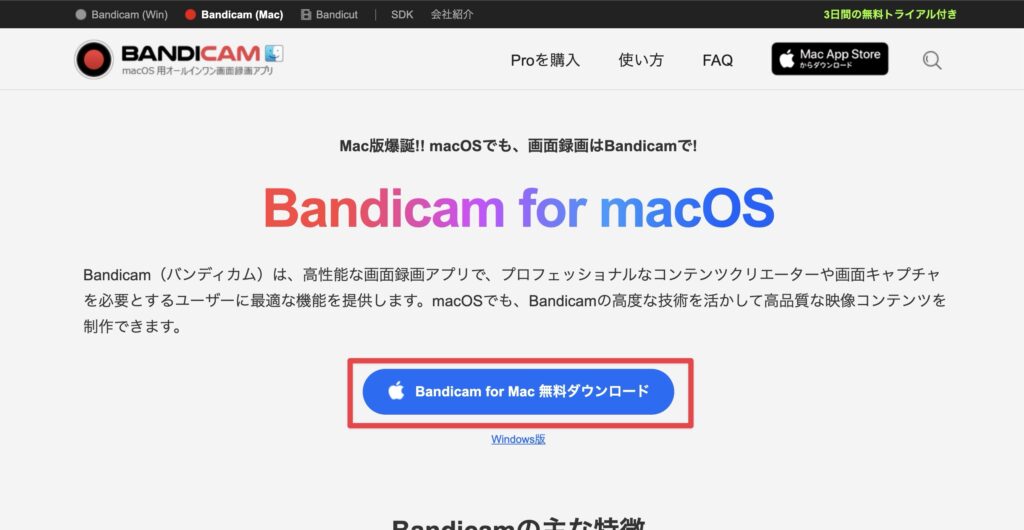
するとMac版のページにアクセスできるので、
ダウンロードすればOK
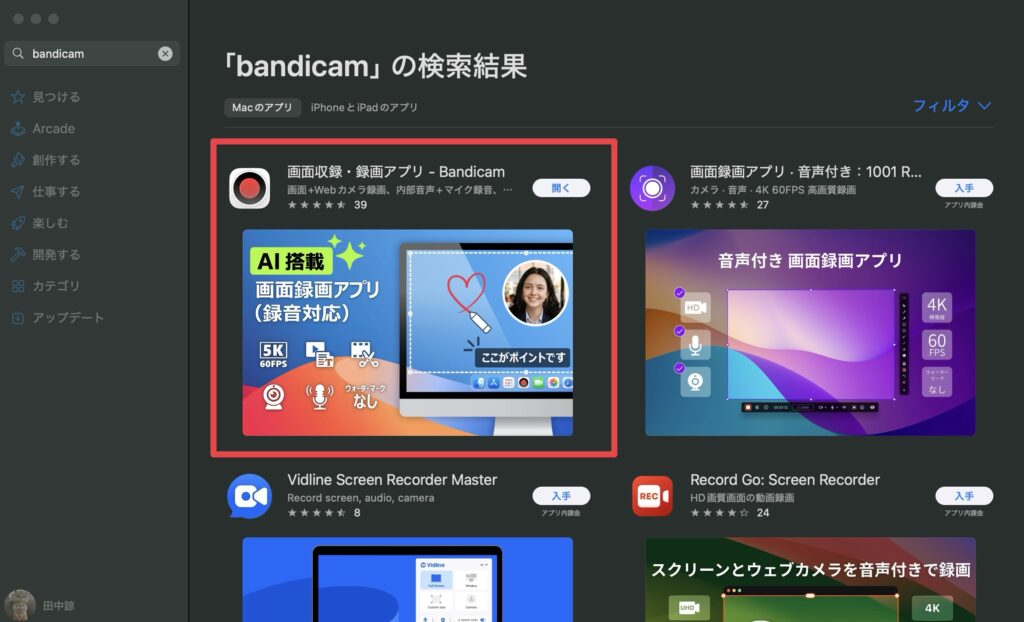
シンプルにApp Storeのアプリからダウンロードもできます。
Mac版には嬉しいことに、
有料版(Pro)の3日間無料トライアルも用意されています。
トライアルの開始方法もとても簡単で、
アプリ内の「Proにアップグレード」ボタンからApple IDで認証するだけです。
Mac版はまず無料ダウンロード → 3日間Pro版を体験 → 気に入ったらサブスク
の流れがおすすめです!
無料プランでできること・有料版との違い
Bandicamの無料版は制限付きとはいえ、
かなりの機能が使えます。
ただしWindows版とMac版で制限内容が違うので、
それぞれ確認しておきましょう。
Windows版
詳しくはこちらで解説されていますが、
ここでもまとめておきます。
| 無料版 | 製品版 | |
|---|---|---|
| 動画キャプチャー時間 | 最大10分までに制限 | 時間制限なし (24時間以上キャプチャー可能) |
| Bandicamのウォーターマークなしで録画 | X | O |
| 録画終了後、新たに録画を開始する機能 | X | O |
| お知らせ領域の非表示 | X | O |
| ゲーム録画モード (MP4, AVI) | O | O |
| 画面録画モード (MP4, AVI) | O | O |
| デバイス録画モード (MP4, AVI) | O | O |
| 録音モード (MP3, WAV) | O | O |
| Webカメラ録画 | O | O |
| 音声録音 (PC+マイク) | O | O |
| 予約録画(タイマー) | O | O |
| 静止画キャプチャー (JPG,BMP,PNG) | O | O |
| 動画のアップロード連動(Googleドライブ、YouTube、Vimeo) | O | O |
| リアルタイム描画(録画しながら書き込み) | O | O |
| テキストオーバーレイ | O | O |
| マウスカーソル録画(エフェクト・効果音) | O | O |
| ハードウェアアクセラレーション(NVIDIA、Intel、AMD) | O | O |
| フレームレート(FPS)の表示と管理 | O | O |
https://www.bandicam.jp/faqs/free-full-version/より
違いでいうとこんな感じ。
まぁ、まだ使ったことない人にはなんのこっちゃかもしれませんが、
ともかく違いは上から4つだけです。
特に「ウォーターマーク」と「録画時間が10分に制限される」
は大きな違いですね。
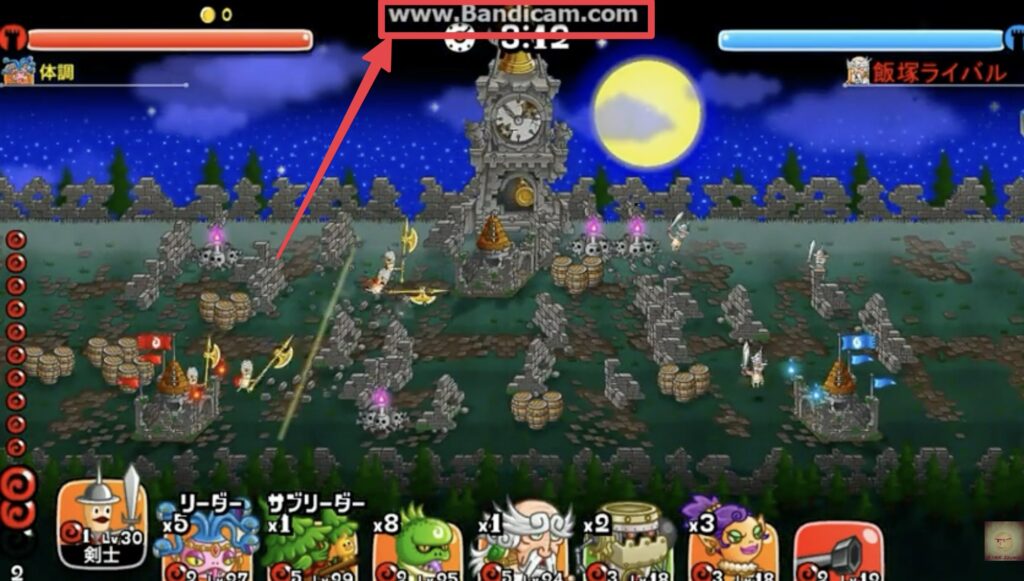
ウォーターマークとは画像上部のようなBandicamのロゴが表示される機能。
有料版だと消せます。
録画時間に関しては、
連続録画が10分に制限されるだけです。
たとえば30分動画を撮りたい場合は、
録画を3回に分けて後で引っ付ければいけます。
という感じで無料版でもある程度は使えます。
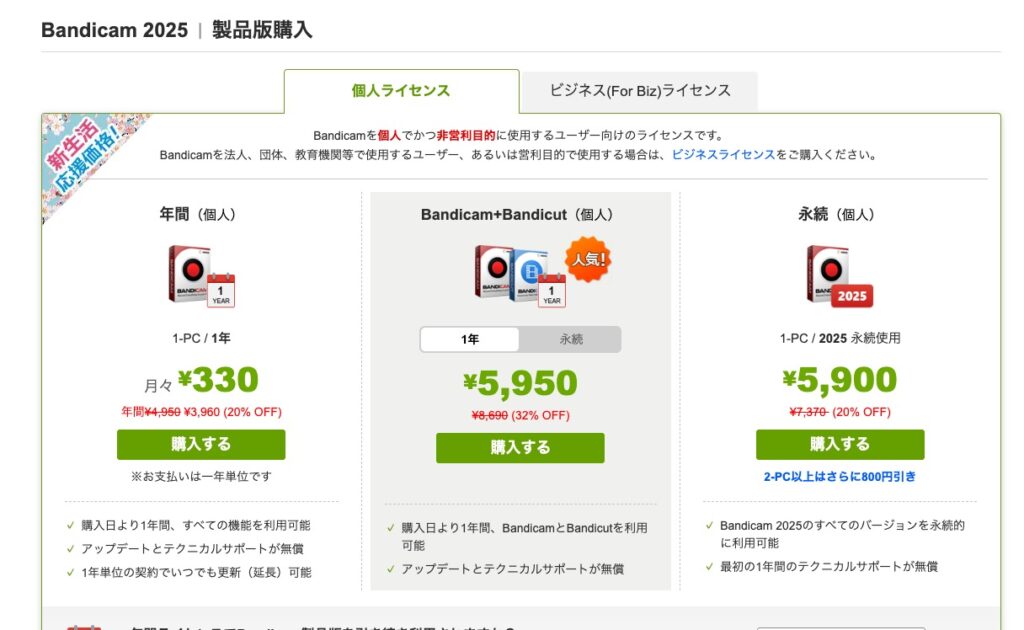
≫公式サイト - 価格
他の違いでいうと、当たり前ですが、価格ですね。
Mac版
Mac版は無料版の制限がWindows版とは少し異なります。
| 無料バージョン | Proバージョン | |
|---|---|---|
| 録画時間制限 |  1回の録画で最大5分まで |  録画時間無制限 |
| AI文字起こし | 制限あり | 無制限 |
| 録画したビデオのトリミング | X | O |
| すべての録画モード | O | O |
| 5K 60FPS 録画 | O | O |
| オーディオキャプチャ | O | O |
| ウォーターマークなし | O | O |
Mac版の無料版は最大5分間しか録画ができないので、
本当にお試しという感じですね。
一方で、Windows版と違って
無料版でもウォーターマークはつかないのが嬉しいポイントです。
Pro版にすると録画時間が無制限になり、
トリミング機能も使えるようになります。
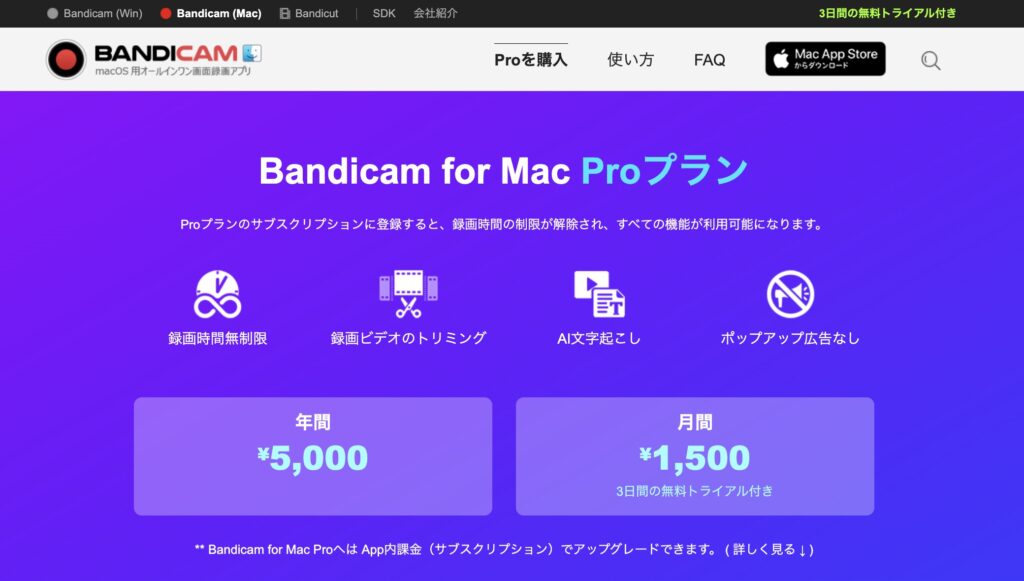
≫公式サイト - 価格
他の違いでいうと、当たり前ですが、価格ですね。
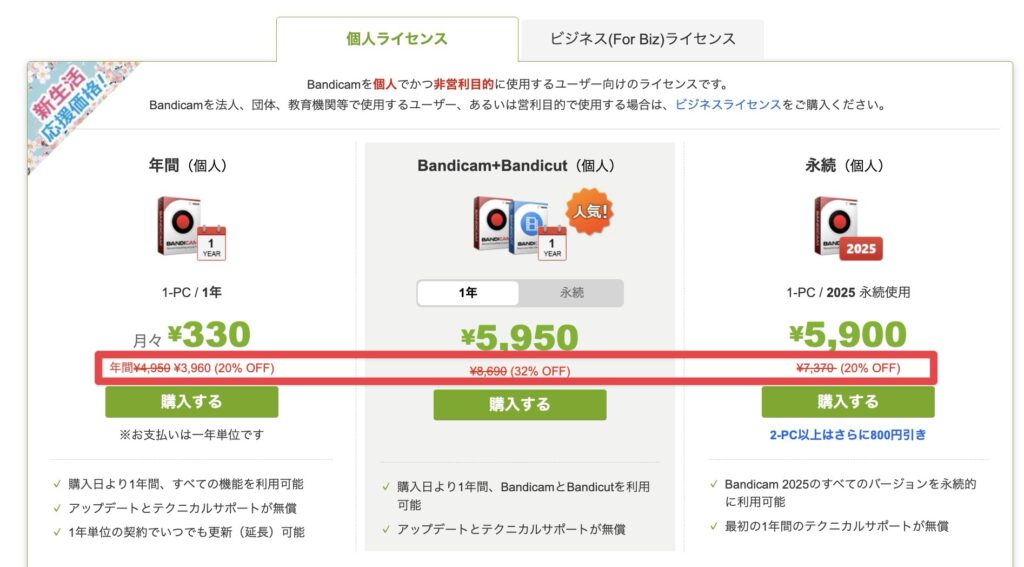
Pro版の料金は年間5,000円(月払いだと1,500円)
のサブスクリプション制です。買い切りがない。
最も安く買う方法
もしも有料版に移行するときは
上記記事もご参考ください。
私も10年ほど前にゲーム実況をしていた時、
最初の数ヶ月は無料版で頑張ってました。
10分動画を何本か撮って編集して引っ付けて、、、
という感じでしたね。
途中でもっと効率化したい!
ということで有料版に移行しました。
最初は無料版で全然問題ないと思います!
余談:Macの方はEaseUS RecExpertsがおすすめ
やはりサブスクはなるべく増やさない方が良いと思いますので、
Macの方はEaseUS RecExpertsというソフトをおすすめします。
買い切りで購入でき、かつ、
お絵描き機能、Webカメラ機能、ビデオ編集機能、
などなど一通り揃ったかなり使いやすいソフトです。
詳しくはこちらをぜひ。
【完全レビュー】Bandicamのことをもっと知りたい方は…
おそらくこの記事を見ている方は
Bandicamの情報を集めている方だと思います。
そんな方のために、
全ての情報をまとめた完全レビュー記事を作りました!
- 使ってみてわかった良い所(メリット)、惜しい所(デメリット)
- 初期設定・使い方
- 最も安く買う方法、セール・クーポン情報
- 無料体験をする方法
- OBSとの比較
- …etc
記事の内容は上記のとおり。
※この記事の内容も含む
10年以上Bandicamを使っているマニアな私がまとめました。
あなたが欲しい情報が必ずあると思います!
ぜひご参考ください!
まとめ

- Bandicamの無料体験はダウンロード・インストールするだけ。
会員登録不要。 - Windows版の無料版は10分間の録画制限+ウォーターマークが入る。
それ以外は製品版と同じ。 - Mac版の無料版は5分間の録画制限。
ウォーターマークはつかない。 - Mac版には3日間の有料版(Pro)無料トライアルがある
いかがだったでしょうか。
Bandicam[バンディカム]の無料体験のやり方と
無料版でできることについて解説しました。
まずはダウンロードして使ってみて、
「これは有料版が欲しいな」と思ったタイミングで購入を検討してみてください。
それでは今回の記事は以上です。
デリュージョン飯塚でした。


※当サイトは、広告主から支払われる広告収入を主な収入源として運営を行っています。
※当サイトの記事では、商品・サービスの紹介に広告主のアフィリエイト広告を利用しています。
※記事で紹介した商品・サービスを購入すると、広告主から当サイトに報酬が支払われることがあります。
インターネット上の広告表示(消費者庁)
インターネット広告倫理綱領及び掲載基準ガイドライン