IzukaEffects

こんにちわ!
3D・映像編集者 & ブロガーのデリュージョン飯塚と申します!
今回は!
ElevenLabsの解約方法について解説していきます。
実際の画面に沿って手順を一つずつ確認しますね。
- ElevenLabsのサブスクを解約したい方
- 解約後も残り期間を使えるのか知りたい方
- 購入前に、ちゃんと解約できるか事前に知っておきたい方
私は普段、映像制作の仕事をしていて、
その中でナレーション音声の生成にElevenLabsを使っています。
海外のサービスなので、
ちゃんと解約できるか不安な方も事前に知っておくとよいでしょう。
それではいきましょう!
目次
ElevenLabs解約方法
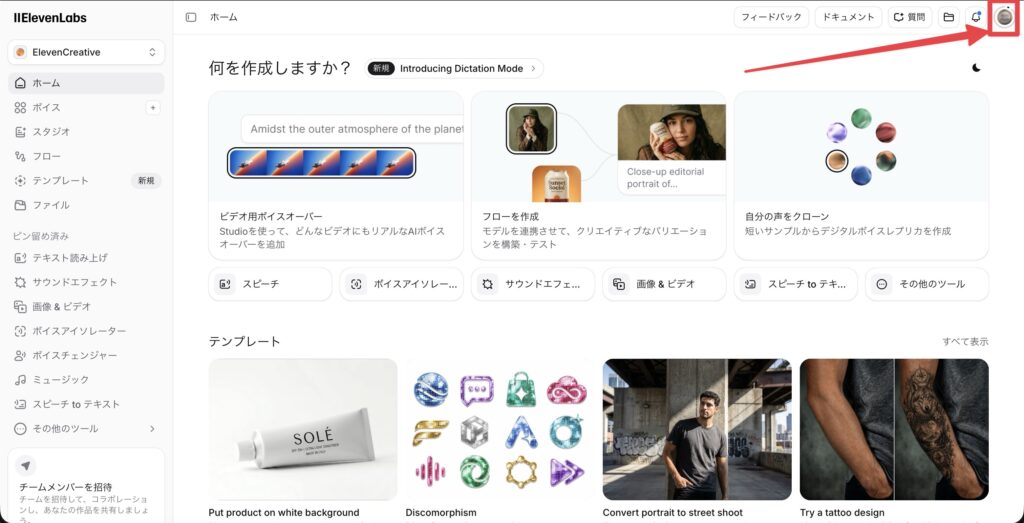
まずはホーム画面の右上にある「アカウントアイコン」をクリックします。
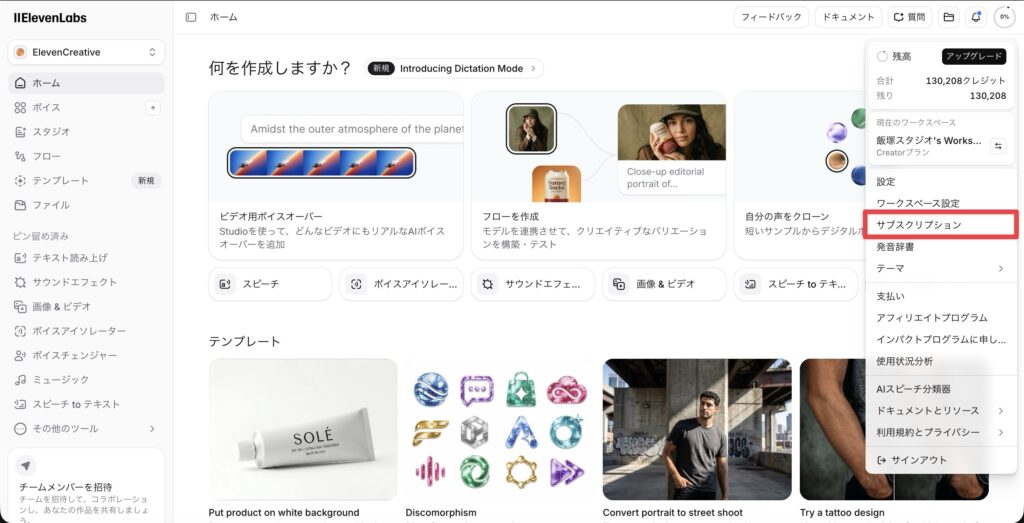
メニューが開いたら、
その中の「サブスクリプション」を選択します。
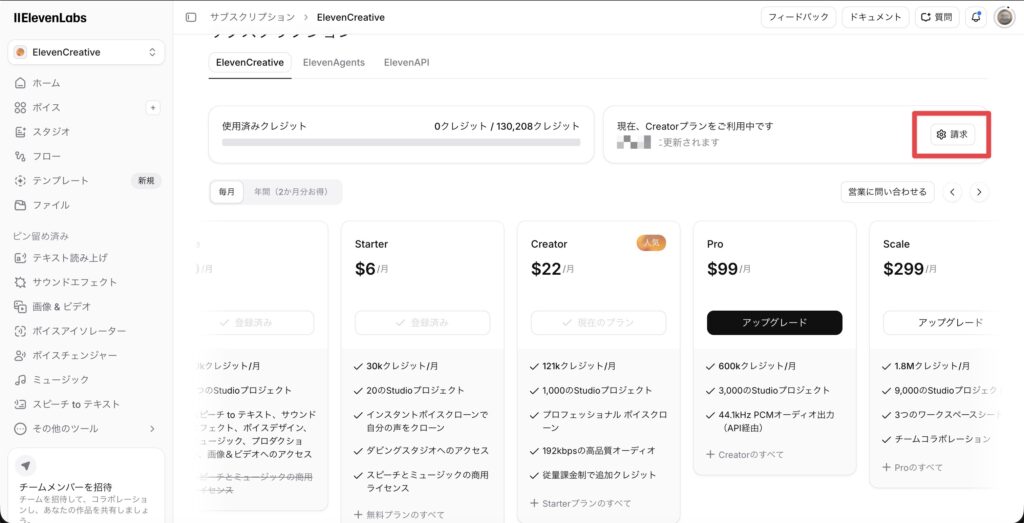
サブスクリプションの画面が開きます。
現在利用中のプランが表示されるので、
右側にある「請求」をクリックしましょう。
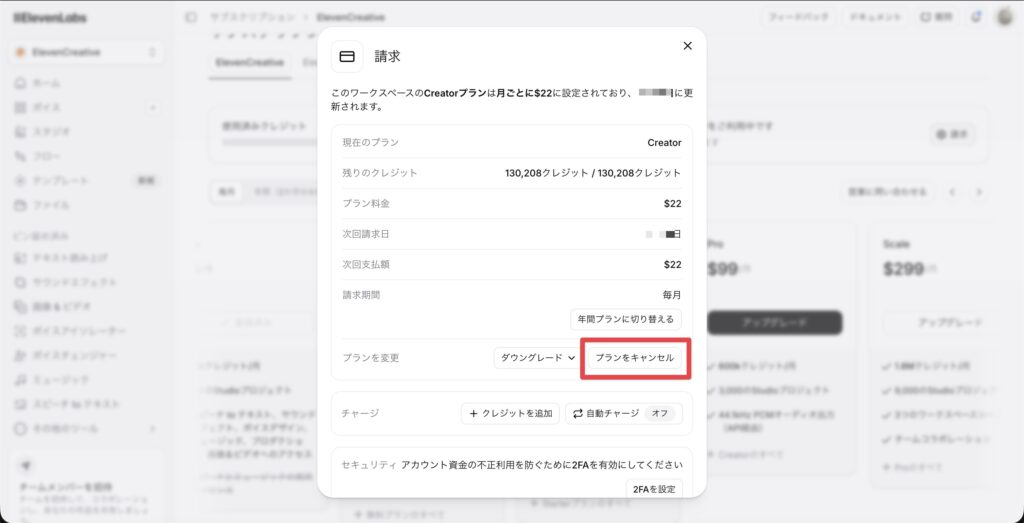
請求の画面が開いたら、
「プランをキャンセル」をクリックします。
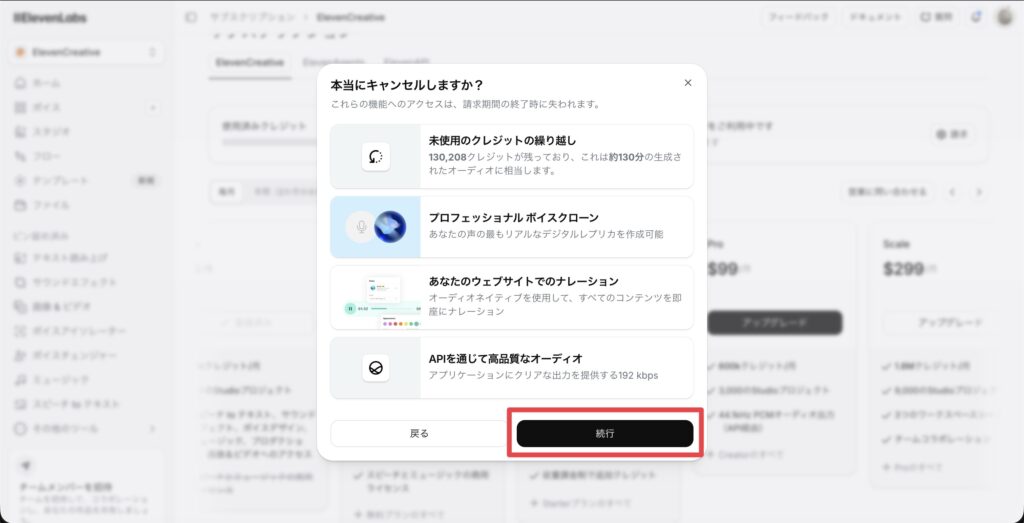
最後に「本当にキャンセルしますか?」という確認画面が出てきます。
ここには、キャンセルすると失われる機能(未使用クレジットの繰り越しやプロフェッショナルボイスクローンなど)がまとめて表示されます。
内容を確認して問題なければ、
「続行」をクリックすれば解約完了です。

画面に沿ってクリックしていくだけなので、
迷うところはほとんどないですね!
解約後も残り期間は使える
サブスクを解約しても、
残りの期間はそのまま使えるのでご安心ください。
解約した瞬間にすべての機能が使えなくなるわけではなく、
請求期間の終了時までは引き続き利用できます。
「もったいないから期限ギリギリまで使いたい」という場合でも大丈夫です。
プランの変更は?
プランの変更も、
先ほどの「請求」の画面からそのまま行えます。
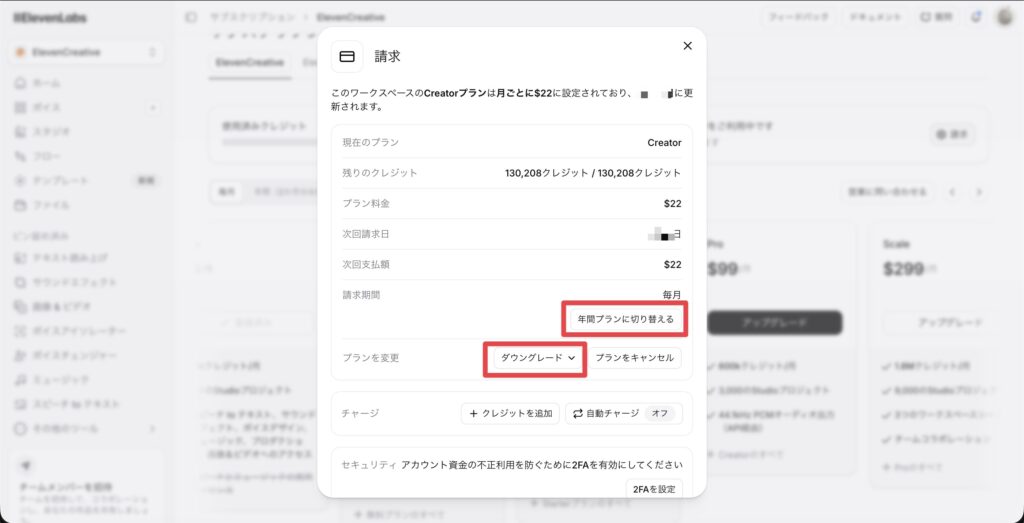
この画面の「ダウングレード」から、
プランを下げる変更ができます。
また「年間プランに切り替える」から、
月払いと年払いの切り替えも可能です。
【完全レビュー】Eleven Labsのことをもっと知りたい方は…
おそらくこの記事を見ている方は
Eleven Labsの情報を集めている方だと思います。
そんな方のために、全ての情報をまとめた完全レビュー記事を作りました!
- 実際に作ったサンプル音声
- 使ってみてわかった良い所(メリット)、惜しい所(デメリット)
- 使い方
- 料金、プラン比較
- ボイスクローンのサンプル
- サブスクの解約方法
記事の内容は上記のとおり。
※この記事の内容も含む
ぜひご参考ください!
まとめ

- 解約は「アカウントアイコン」→「サブスクリプション」→「請求」→「プランをキャンセル」→「続行」の流れ
- 解約後も残り期間は引き続き使える
- プランの変更(ダウングレードや年払いへの切り替え)も同じ画面からできる
いかがだったでしょうか。
ElevenLabsの解約は、
画面に沿ってクリックしていくだけで完了します。
残り期間も無駄にならないので、
必要に応じて気軽に手続きしてみてください。
それでは今回の記事は以上です。
デリュージョン飯塚でした。
※当サイトは、広告主から支払われる広告収入を主な収入源として運営を行っています。
※当サイトの記事では、商品・サービスの紹介に広告主のアフィリエイト広告を利用しています。
※記事で紹介した商品・サービスを購入すると、広告主から当サイトに報酬が支払われることがあります。
インターネット上の広告表示(消費者庁)
インターネット広告倫理綱領及び掲載基準ガイドライン