 IzukaEffects

こんにちわ!
3D・映像編集者 & ブロガーのデリュージョン飯塚と申します!
今回は!AI英会話アプリ
AI英会話アプリSpeak(スピーク) を最も安く買う方法について解説します!
- Speakを少しでも安く始めたい方
- セールやキャンペーンの恩恵をしっかり受けたい方
- 購入手順を画像付きで確認したい方
- 損せずお得にSpeakを始めたい方
この記事を読めば、
Speakを最もお得に始めるための具体的な手順がすべてわかります。
それではいきましょう!
目次
AI英会話アプリSpeakを最も安く買う方法
結論から言うと、AI英会話アプリSpeakを最も安く買う方法は、
セールやキャンペーン中にWebの公式サイトから購入するです。
この「Webから」というのが非常に大事なポイントになります。
- セールやキャンペーン中にWebの公式サイトから会員登録(&購入)
- アプリをダウンロードし、ログイン
詳しい手順は上記の通りです。
Speakはスマホアプリなのですが、
いきなりアプリストアからダウンロードするのではなく、
まずはWebの公式サイトから会員登録をするのが必須になります。
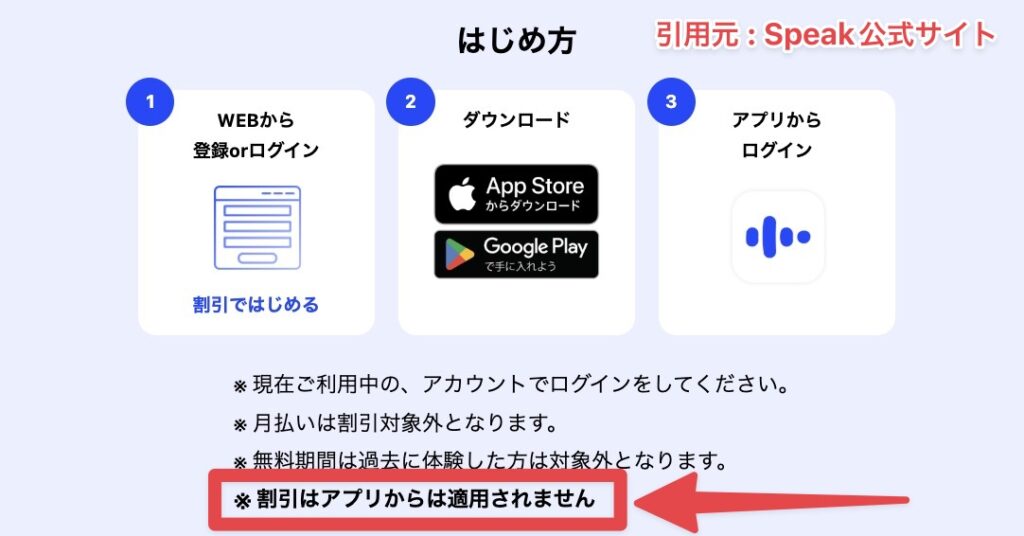
というのも、アプリストアから直接始めてしまうと、
セールやキャンペーンの恩恵を受けられないんですよね。
それではそれぞれの手順を詳しく解説していきますね。
①:セールやキャンペーン中にWebから会員登録(&購入)
AI英会話アプリSpeak(スピーク)
とにもかくにも、
まずは現在セールやキャンペーンが開催中かどうかを確認しましょう。
Speakの料金はプレミアムプランが年間19,800円、
プレミアムプラスプランが年間29,800円というのが基本料金になります(※執筆時点)。
この基本料金がお得になる割引のセールや、
または初月がとても安くなるキャンペーンなどなどが
たまに開催されるんですよね。
基本的にはセールやキャンペーン中であれば、
そのタイミングで買うのがベストです。
まずは開催中かどうかを確認するところから始めましょう。

セールやキャンペーン情報は随時こちら↓に更新&掲載します!!
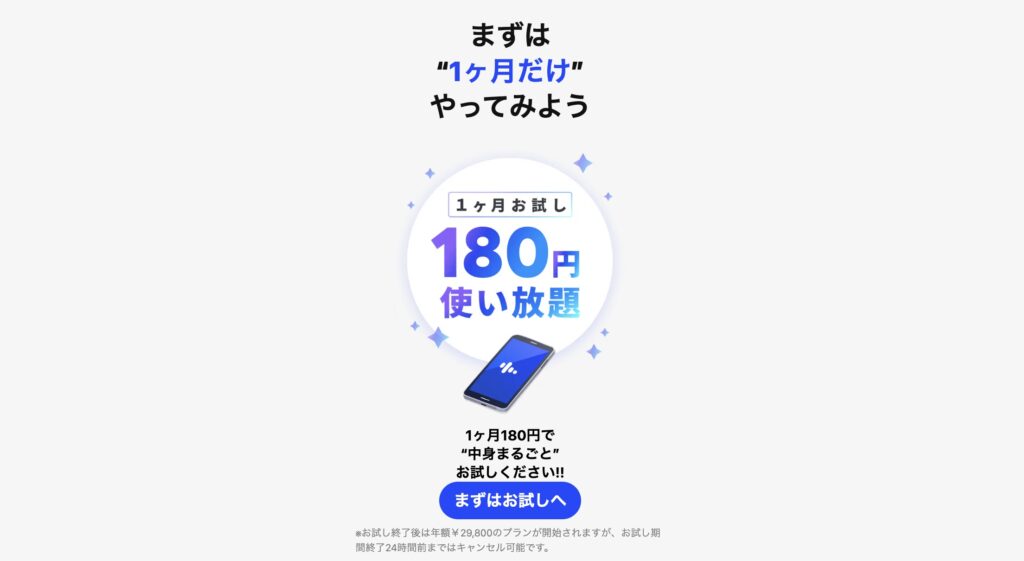

現在は上記のようなセールキャンペーンが開催中なので、
今はまさに狙い時ですね。
このセールやキャンペーンを適用させるためには、
必ず「Webの公式サイトから」会員登録を行うようにしましょう。
ここが一番大事なポイントです。
Webといってもパソコンが必須なわけではありません。
普通にスマホのブラウザでアクセスして、
そこから会員登録をすればOKです。
AI英会話アプリSpeak(スピーク)
Webの公式サイトにアクセスしたら、
「割引ではじめる」(※今後文言は変わるかもしれません)をタップします。
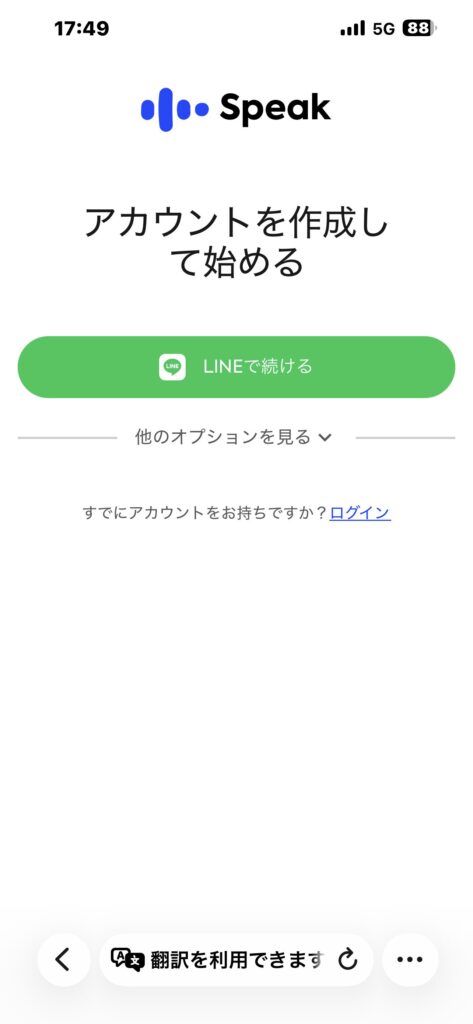
するとアカウントの作成画面へと進みます。
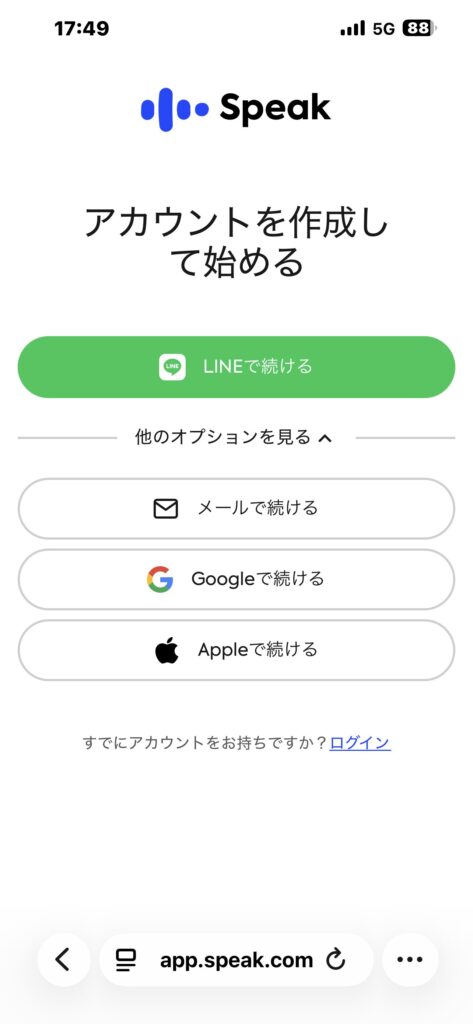
「他のオプションを見る」をタップすると、
メール・Google・Appleなどの選択肢が表示されます。
基本的には今後の機種変のことなどを考えると、
LINEアカウントで紐づけておくのが楽かなと思います。
LINEアカウントは一生使い続けると思いますからね。
私もLINEアカウントで会員登録したので、
今回はLINEアカウントでの手順を解説していきます。
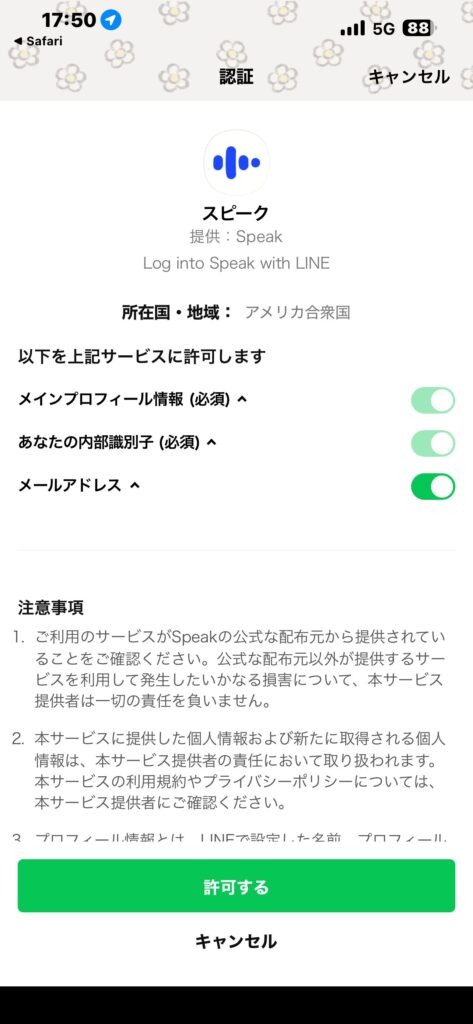
「LINEで続ける」をタップすると上記のような画面になるので、
「許可する」をタップしてください。
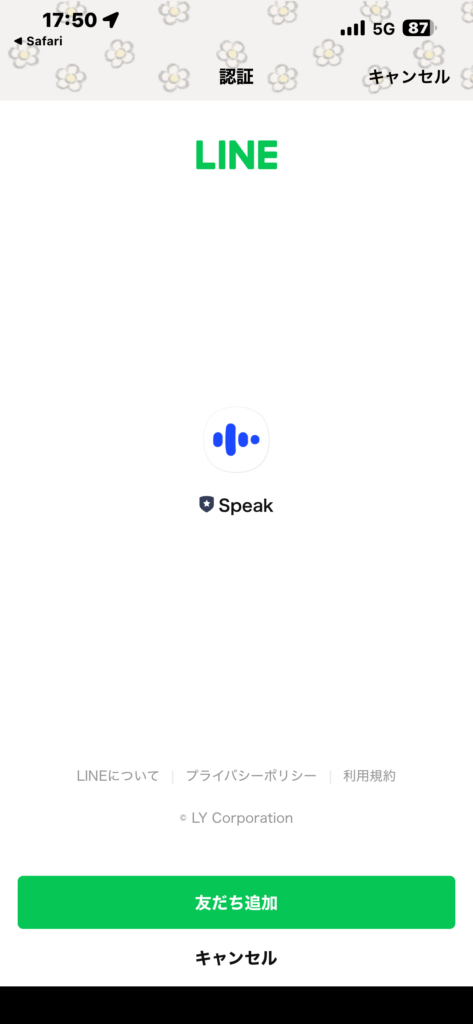
おそらく友達追加も流れで表示されると思うので、
そのまま追加しておきましょう。
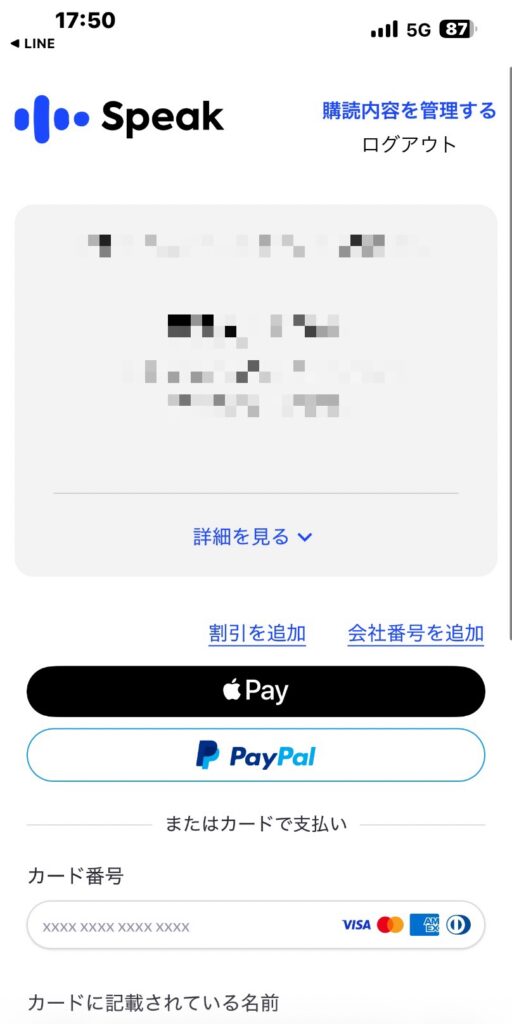
その後は、クレジットカードの登録の画面になります。
ここの画面に表示されている価格が、
セールやキャンペーン適用後の価格になっているはずです。
しっかり割引が効いていることを確認しておきましょう。
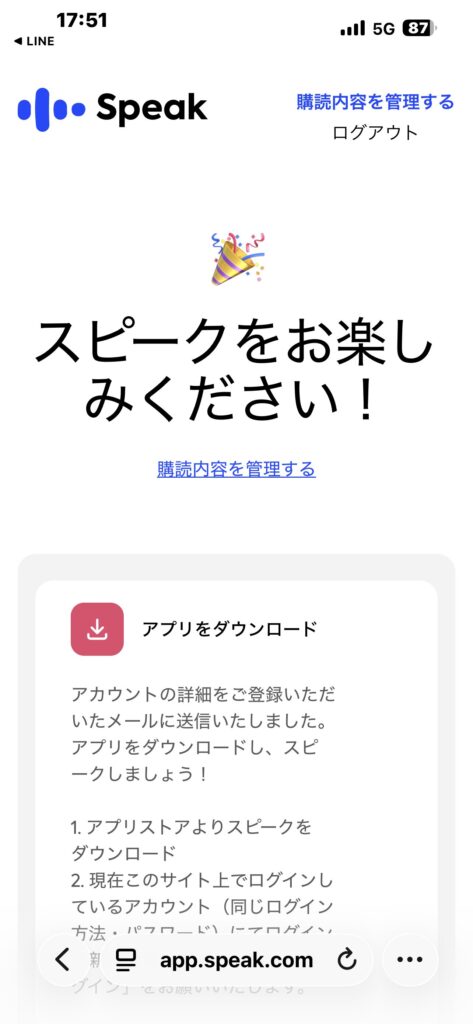
クレジットカードの登録が完了すれば、
無事に会員登録はすべて完了です。
あとはアプリをダウンロードすればOK、
という流れになりますね。
とにかく「Webから会員登録」が超重要!
ここを飛ばしちゃうとセールの割引が効かないので要注意です!
②:アプリをダウンロードし、ログイン
Webから会員登録が完了したら、
次はSpeakのアプリをダウンロードしましょう。
アプリのダウンロードについては、
いつも通りのアプリストアから行います。
普段アプリをダウンロードするのと同じ手順でOKです。

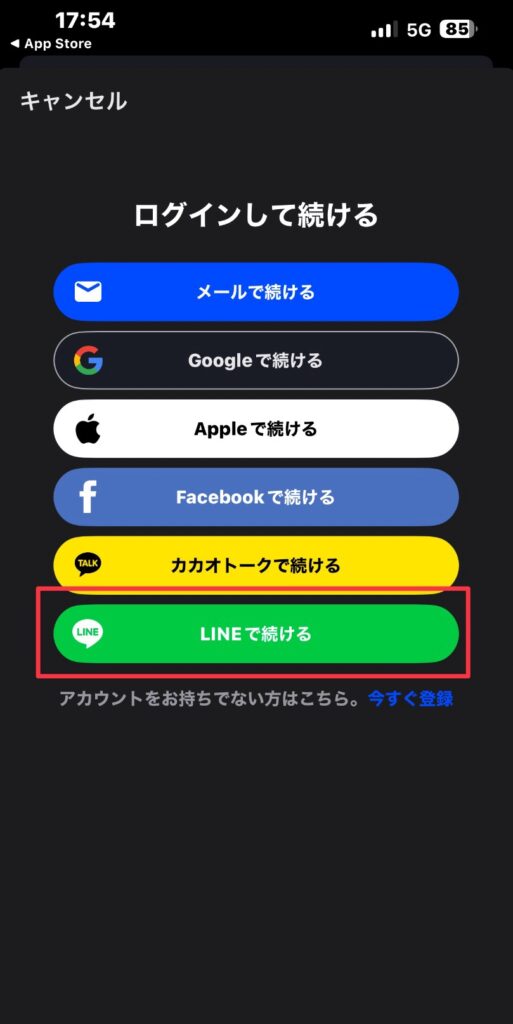
Speakのアプリを起動すると、
進めていく中でアカウントのログイン画面になります。
ここで手順①で会員登録したのと同じ方法でログインするのが必須です。
先ほどWebで登録したアカウントと、
アプリを紐づけるイメージですね。
私は先ほどLINEでアカウント登録をしたので、
ここでも「LINEで続ける」をタップします。
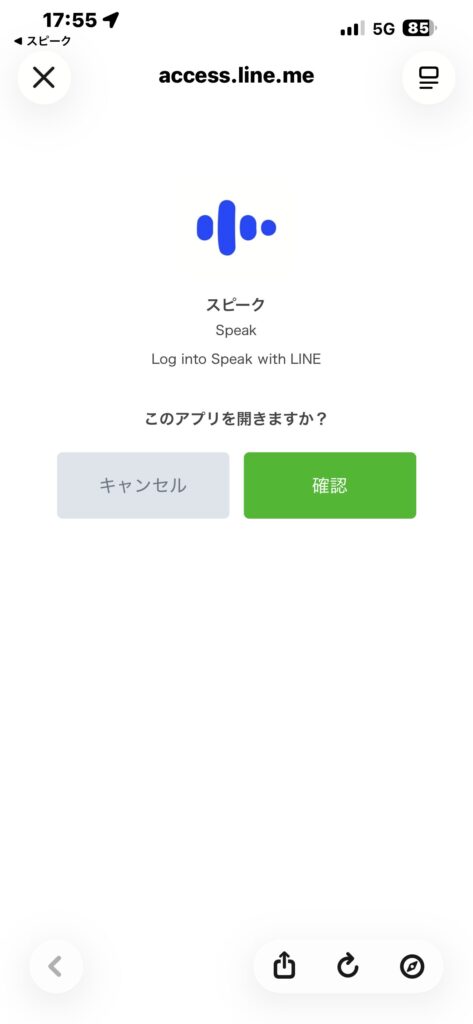
あとは画面の指示に従って進めていけば、
無事にログインできて紐づけも完了します。
これでセール価格が適用されたアカウントで、
Speakを使い始めることができますよ!
とにかく「Webの公式サイトから始める」ということだけ覚えておこう!
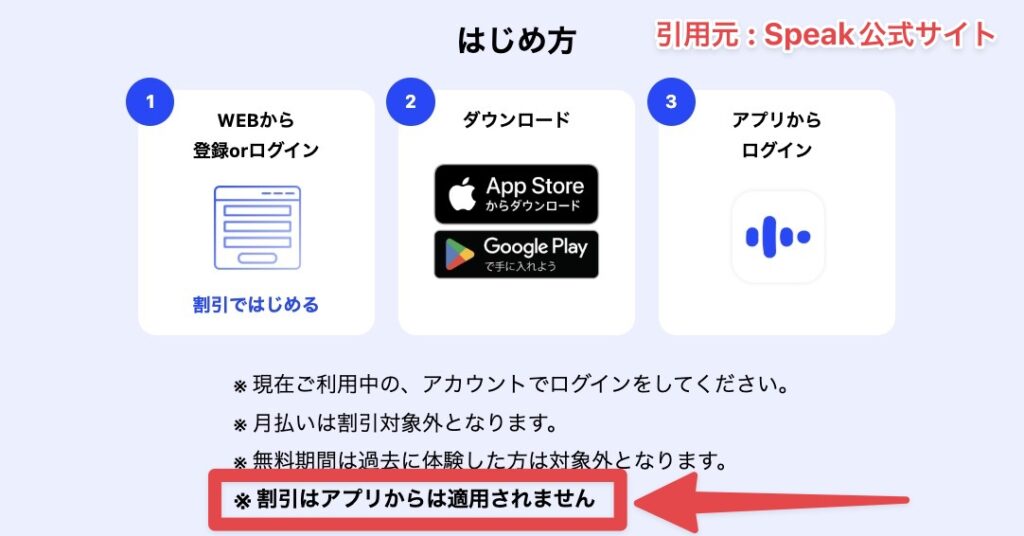
何度も繰り返しになって申し訳ないのですが、
とにかく「Webから会員登録」という手順を踏んでおけば、
損することなくセールやキャンペーンの恩恵を受けられます。
ここが本当に一番大事なポイントなんですよね。
何も調べずに最初からアプリをダウンロードして登録してしまうと、
せっかくセールやキャンペーンが開催中でも、
その割引を受けられずに損してしまうんですよね。
もし今がセールやキャンペーン中なのであれば、
かなりお得にSpeakを始められる絶好のチャンスです。
ぜひこの手順を参考に、
お得にSpeakを始めてみてくださいね。
解約や返金もできるので安心
Speakはアプリ内からいつでも解約ができるので、
その点も安心です。
Speakを始める注意点としては、
体験期間が終わると自動的に有料プランへ移行されるということですね。
最初にクレジットカードを登録するので、
そのままサブスクがスタートする形になります。
ただし解約自体はアプリからいつでも可能なので、
そこはご安心ください。
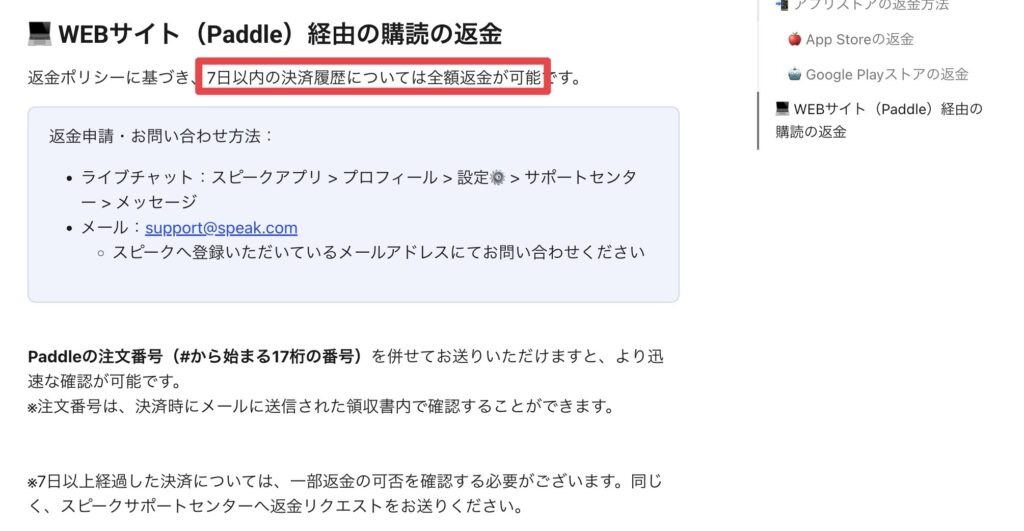
さらに言うと、間違って購入してしまった場合でも、
返金申請が可能ということがヘルプセンターに記載されています。

解約や返金についての詳しいやり方や内容は、
上記の記事にまとめているのでぜひ参考にしてみてください。
体験期間終了後に自動的に有料プランに移行するのが嫌だという方は、
「体験が始まった瞬間にキャンセルしてしまう」のも一つの方法です。
キャンセルしても体験期間中はアプリをフルで使うことができるので、
キャンセルした瞬間に使えなくなるというわけではありません。
そのあたりもかなり良心的な設計ですよね。
【完全レビュー】Speak AIのことをもっと知りたい方は…

おそらくこの記事を見ている方は
Speak AIの情報を集めている方だと思います。
そんな方のために、
全ての情報をまとめた完全レビュー記事を作りました!
- 使ってみてわかった良い所(メリット)、惜しい所(デメリット)
- どんなことができるのか
- 最も安く買う方法、セール情報
- 無料体験をする方法
- 解約、返金方法
- ChatGPTやGeminiとの違い
- 英会話教室の代わりになれるか?
- …etc
記事の内容は上記のとおり。
※この記事の内容も含む
あなたが欲しい情報が必ずあると思います!
ぜひご参考ください!
まとめ

- 最も安く買う方法はセール・キャンペーン中にWebの公式サイトから購入すること
- アプリストアから直接始めるとセールの割引が適用されないので注意
- ①Webで会員登録 → ②アプリをダウンロードしてログイン、
の2ステップでOK - 基本的には7日間の無料体験付きなので、
まずは試してみるのが安心 - 解約や返金もアプリから可能なので気軽に始められる
いかがだったでしょうか。
AI英会話アプリSpeakを最も安く買う方法について解説しました。
ポイントは「Webの公式サイトから会員登録を始める」という一点だけです。
この手順さえ守っておけば、
セールやキャンペーンの割引をしっかり受けた状態でSpeakを始められます。
今がお得なタイミングなら、
ぜひこの機会にSpeakでの英会話学習をスタートしてみてくださいね。
それでは今回の記事は以上です!
デリュージョン飯塚でした。



※当サイトは、広告主から支払われる広告収入を主な収入源として運営を行っています。
※当サイトの記事では、商品・サービスの紹介に広告主のアフィリエイト広告を利用しています。
※記事で紹介した商品・サービスを購入すると、広告主から当サイトに報酬が支払われることがあります。
インターネット上の広告表示(消費者庁)
インターネット広告倫理綱領及び掲載基準ガイドライン