 IzukaEffects

こんにちわ!
3D・映像編集者 & ブロガーのデリュージョン飯塚と申します!
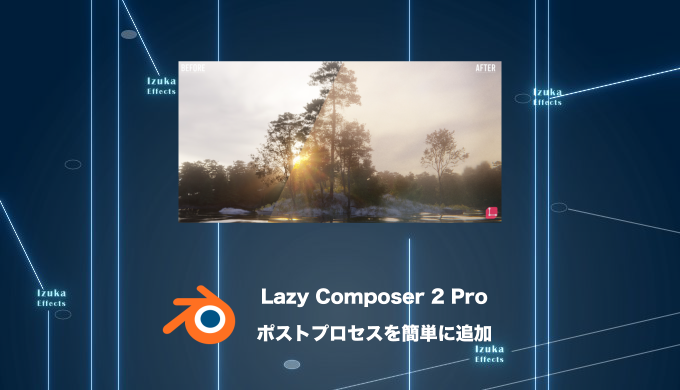
今回は!ワンクリックで映画のような仕上げができるBlenderアドオン
Lazy Composer 2 Proをレビュー!!
- Blenderのレンダリングを映画のような見た目に仕上げたい
- カラーグレーディングやレンズの効果を、ノードを組まずに足したい
- アドオンで作業時間 & 作業ストレスを削減したい!
本記事ではできること、
特徴、価格、使い方、おすすめプランなど解説します。
それではいきましょう!

目次
Lazy Composer 2 Proの基本情報
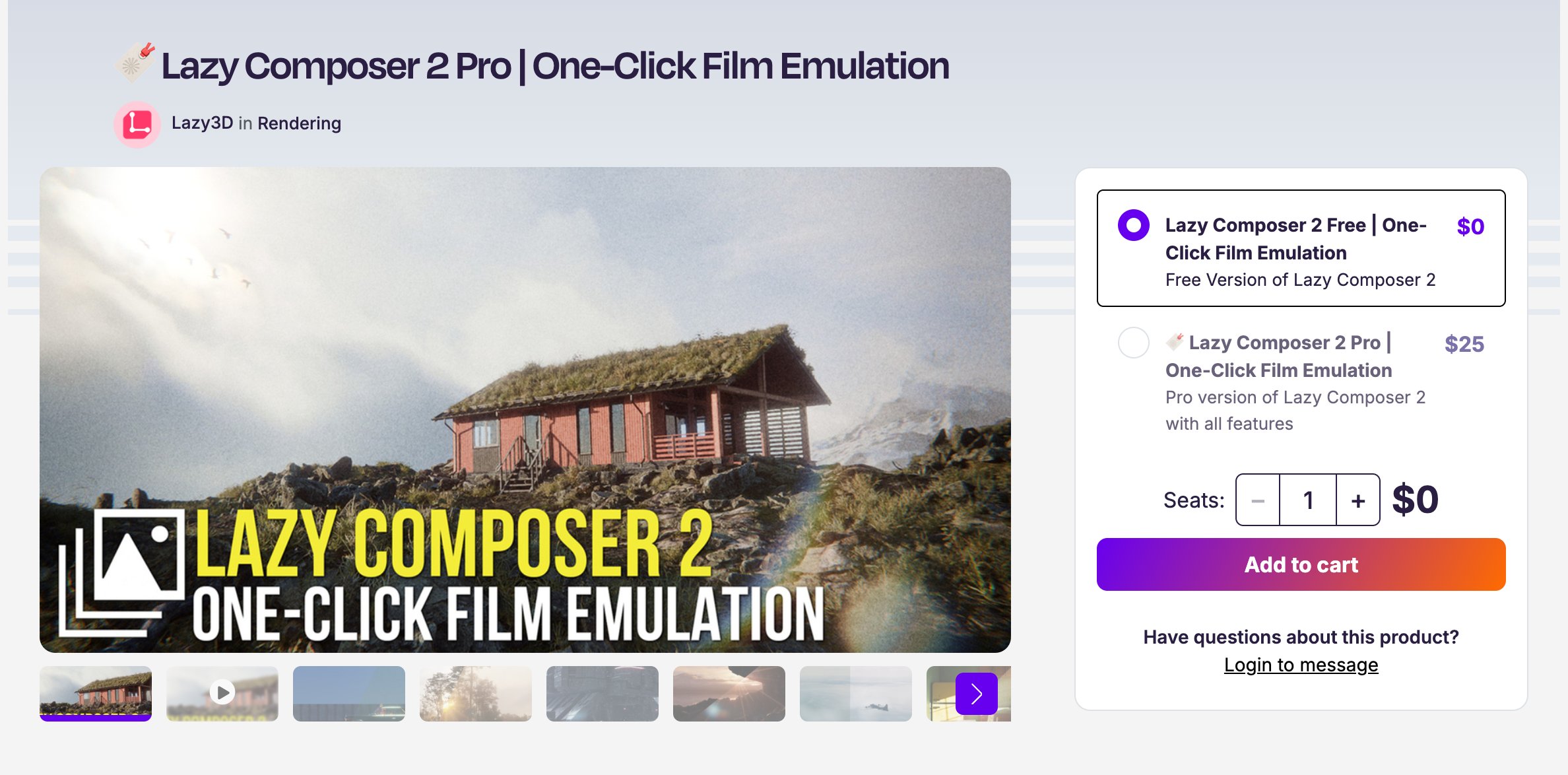
アドオン名 Lazy Composer 2 Pro 価格 Free:$0(約0円)
Pro:$25(約3,880円)作者 Lazy3D 購入数 600以上
Blenderのコンポジターで、映画のような仕上げをワンクリックでできるアドオンです。色の調整・レンズの効果・フィルムグレインなどが1つのパネルにまとまっていて、プリセットを選ぶだけでフィルムの雰囲気になります。DaVinci Resolveを参考にした作業の流れで、シーンを見ながらリアルタイムに調整でき、元に戻せる非破壊の仕組みなので、あとから何度でも直せます。 引用元:商品ページ「Lazy Composer 2 Pro」より日本語訳して抜粋
何ができるアドオン?
Lazy Composer 2 Proは、
ワンクリックで映画のようなポストプロセスを追加できるBlenderアドオンです。
カラーコレクト・レンズの効果・フィルムグレインといった仕上げの処理が1つのパネルにまとまっていて、
プリセットを選ぶだけでフィルムで撮ったような見た目になります。
映像編集ソフトでやるような色の調整を、
そのままBlenderの中でできます。
調整した結果はビューポートにリアルタイムで反映されるので、
レンダリングを待たずにLook(見た目)を詰められます。
すべてコンポジターの中で動く非破壊の仕組みなので、
あとから何度でもやり直せるのも安心です。

アドオンページに、
DaVinci Resolveを参考にしたと書いてました
特徴・注目ポイント
ワンクリックで当てられるプリセット

パネルにサムネイル付きでプリセットが並んでいて、
選んで「Apply Preset」を押すだけでシーン全体のルックが決まります。
当てたあとはシーンに合わせて微調整できますし、
気に入った調整は自分のプリセットとして保存して、
プロジェクトやクライアントごとに使い回せます。
調整は1つのパネルに集約
露出・バランス・コントラスト・色温度・色かぶり・彩度といった基本の色調整が、
1つのコンパクトなパネルにまとまっています。
シャドウ・ミッドトーン・ハイライトを分けて調整する3ウェイのカラーグレーディングや、
シャープ・明瞭度・かすみの除去・フィルムフェードまで入っているので、
いくつもノードを並べる必要がありません。
レンズのゆがみでデジタルっぽさを消す
レンズのゆがみ・色収差・魚眼・フリンジ・ふちのぼかしといった、
実際のレンズが持つ「不完全さ」を足して、
きれいすぎるデジタルの絵をリアルに寄せられます。
レンズの汚れもプリセットから選べて、
大きさ・範囲・ぼかし・位置を調整できます。
ブルームやゴーストなどのレンズの光
明るい部分や光源に反応して、
ブルーム・ホットスポットの光・回折といった、
物理を参考にした光の効果が出ます。
ゴーストのボケや虹のようなレンズの効果、
アナモルフィックレンズ特有の横に伸びる光の筋も用意されているので、
映画っぽい光の表現はひととおりそろっています。
グリント・ハレーションも

グリントは強いハイライトに小さなきらめきを足す効果で、
ハレーションは明るいふちのまわりにやわらかい光のにじみを出す効果です。
どちらもフィルムで撮ったときの光のふるまいを再現するもので、
さりげなく足すだけで映画っぽさが一段上がります。
フィルムグレインとビネットで最後の仕上げ
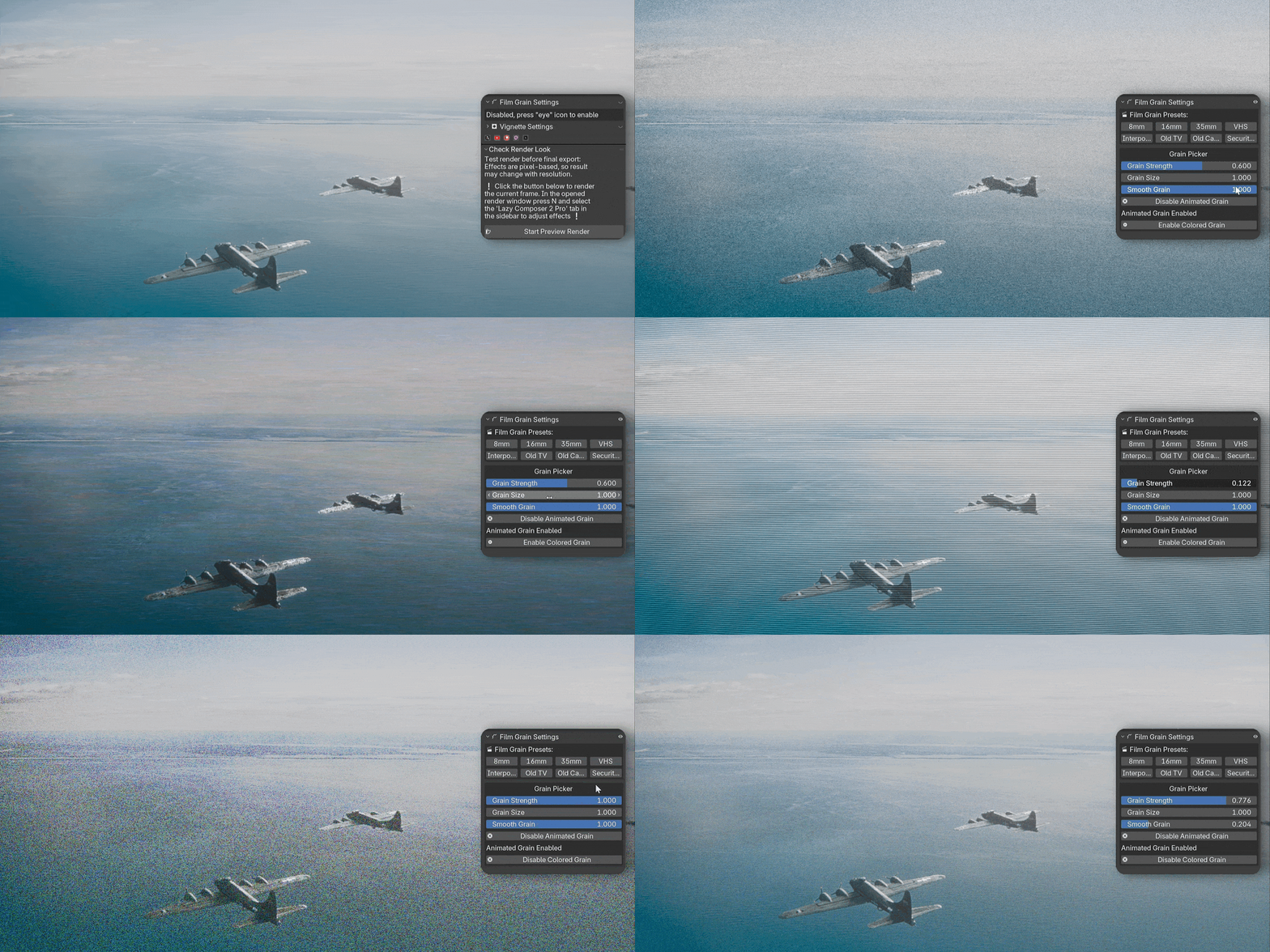
フィルムグレインは8mm・16mm・35mm・VHSなどのプリセットから選べて、
強さ・大きさ・やわらかさ・色付きかどうか・アニメーションの有無を調整できます。
ビネットは強さ・ぼかし・大きさに加えてアナモルフィックな形にもできて、
最後に全体へかける色補正で仕上げの微調整もできます。
特徴、できることはざっとこんな感じです。
具体的な使い方は記事後半に記載しています!
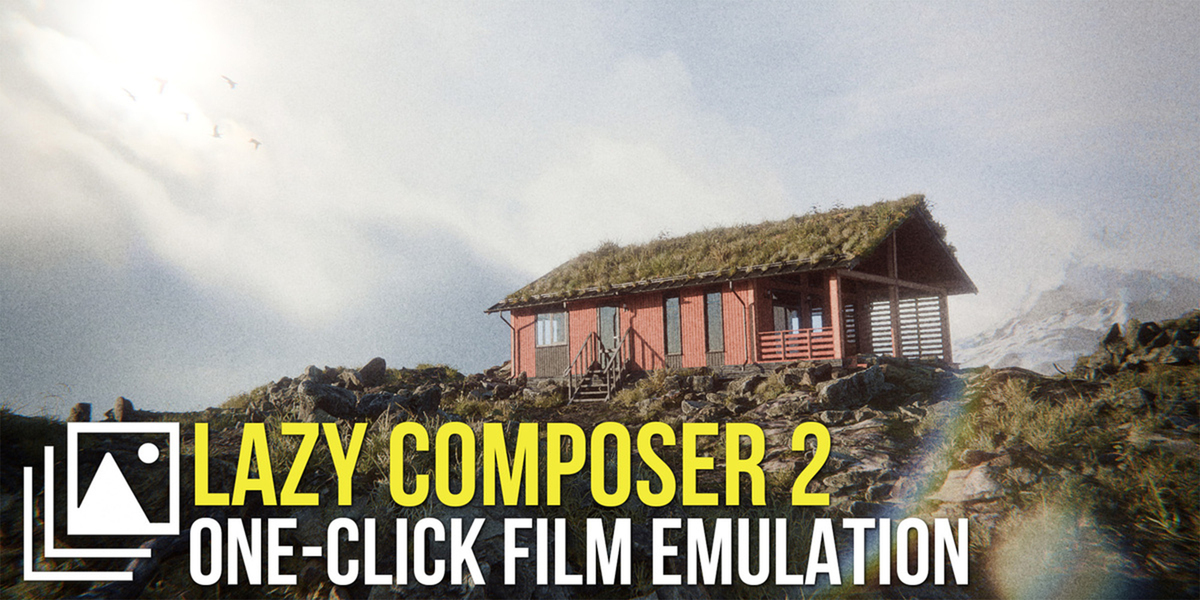
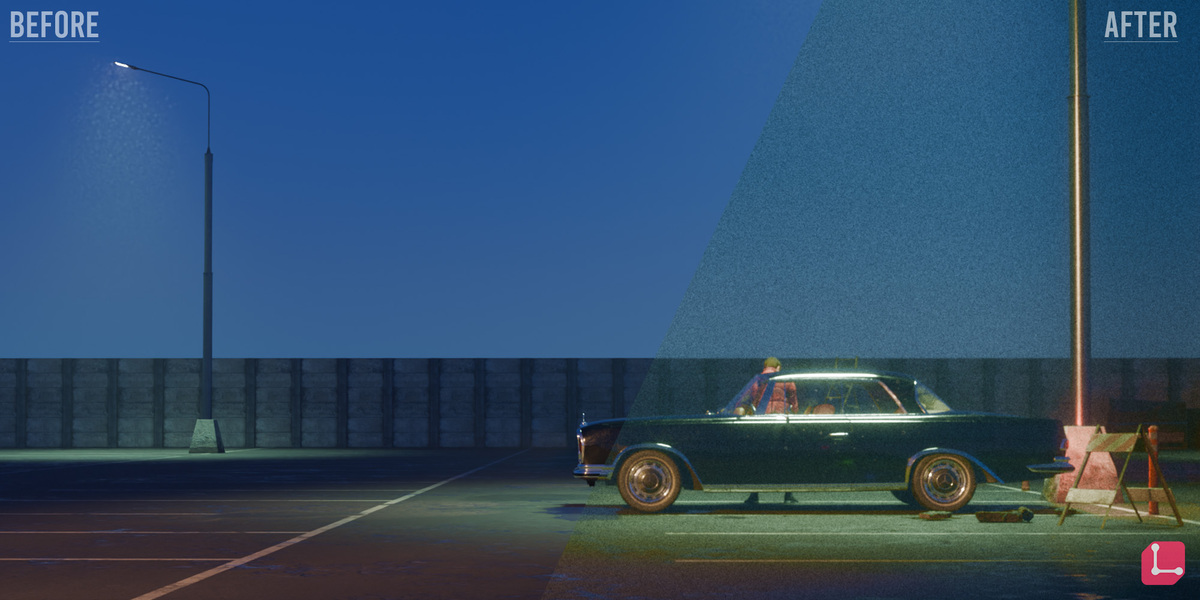
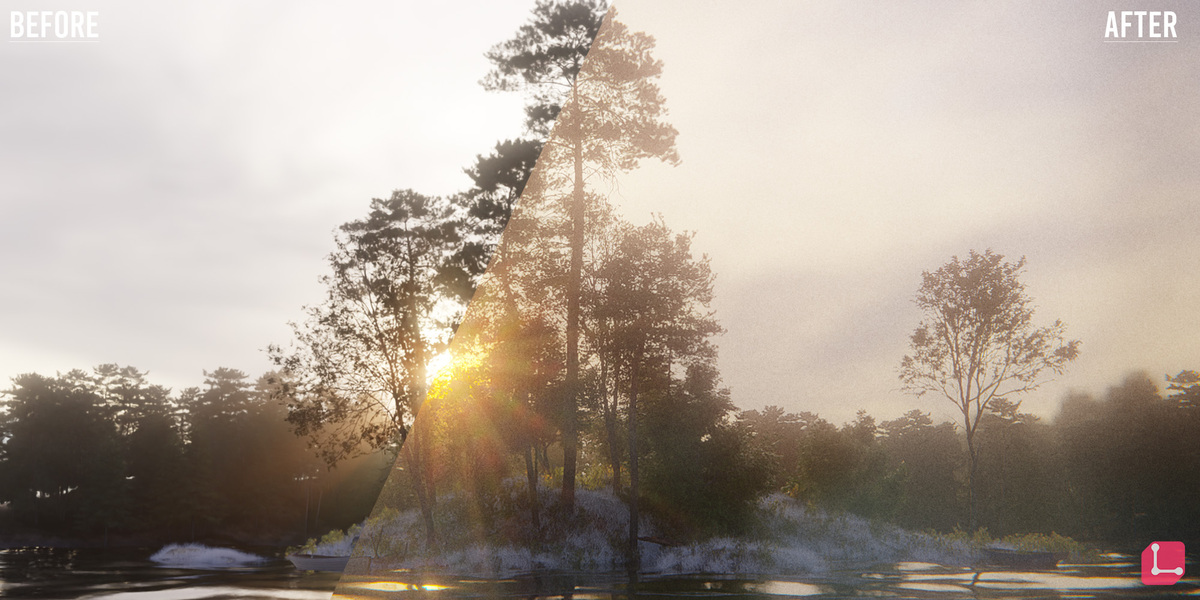
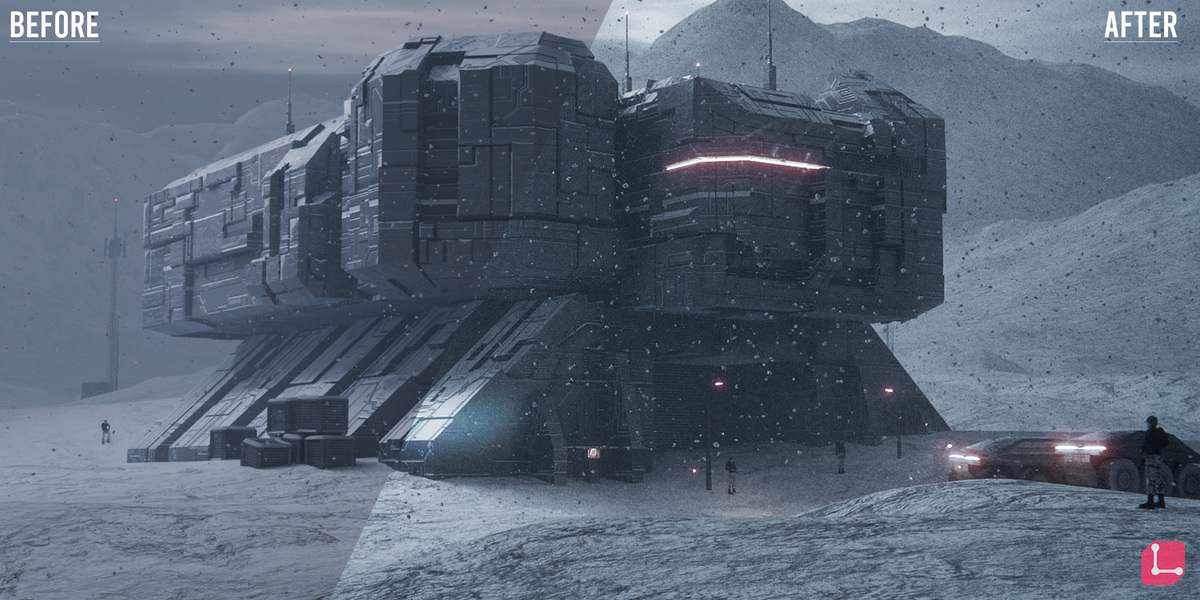
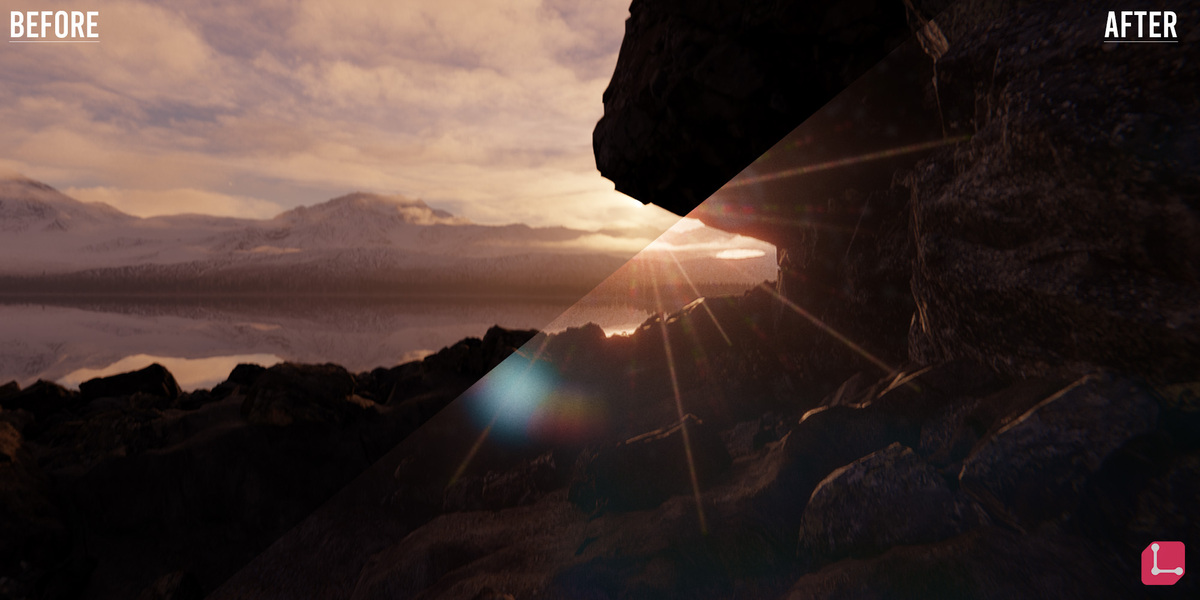
Lazy Composer 2 Proを使った作品例・ギャラリー


感想・口コミ
筆者が使ってみた感想
- Blenderの中だけで、ポストプロセスを高品質に仕上げられる
- プリセットから始められるので、初心者でも迷わず使える
- 無料版があるので、気軽に試せる
感想はこんな感じ。
一番大きいのは、
レンダリングの仕上げがBlenderの中だけで完結することです。
これまで別のソフトに持っていったりコンポジターでノードを組んだりしていた色の調整やグレインが、
パネルのスライダーを動かすだけで済みます。
しかもプリセットを当てた瞬間に「それっぽく」なるので、
ポストプロセスの知識があまりない方でも、
自分の作品が一段よく見える体験ができると思います。
強いて惜しい所(デメリット)を挙げるとすれば、
対応バージョンがBlender 5.0〜5.2なところです(※執筆時点)。
4.x以前のBlenderは対応に入っていないので、
古いバージョンで作業している方は先にアップデートが必要になりそうです。
公式の口コミ・レビュー



92%が★5という高評価のアドオンです。
Lazy Composer 2 Pro - 口コミページ
その他の口コミは上記の商品ページ → Ratingsから
損しないための購入ガイド
安く買う方法・セール情報
Lazy Composer 2 Proを最も安く買う方法は、
セール中やキャンペーン中に購入する!です。
- Spring Sale:4月
- Summer Sale:8月
- BlackFriday&CyberMonday:11月
Blenderマーケット全体のセール時期は、
例年通りだと上記の通り。
大体25%OFFぐらいになる傾向ですね。
ただ、Lazy Composer 2 Proがセール対象になるかは現時点では不明。
個人的には必ずしもセールを待つ必要はないという考えです。
円安による影響もありますし、
私は「欲しいと思ったら買う」を推奨しています。
もちろん、
今すぐ必要でなければセールを待つのもアリです!
Blenderマーケットのセール情報や、Lazy Composer 2 Pro単体のキャンペーン情報は、
開催中だったら随時更新します!
アップデートで値上げされる前に買う
安く買うため、損しないための別のアプローチで言うと、
アップデートで値上げされる前に買うというものがあります。
というのも、Blenderアドオンは定期的にアップデートされており、内容としては機能追加やバグ修正などが行われます。
そして、大型アップデートになると、価格が上がることも少なくありません。

たとえば「Woolly」という布系のマテリアル・シェーダーがたくさん収録されたアドオンは、
以前は$30でした。

それが、大型アップデートによって収録内容が増えた結果、
現在は$40に値上げされています。
こういった場合、アップデート前に購入していた人は追加料金なしでそのまま新しいバージョンを使える場合が多いです。
つまり、早めに買っておけば後から損することはない事がほとんど。
気になっているアドオンがある場合、アップデートの兆しがあったり、最近頻繁に更新されているようなら、
値上げ前に買っておくのもひとつの賢い選択です。
前述しましたが、もちろん急ぎで必要なものでなかったり、セールの時期が近ければ待つのもアリ。
とりあえず、アップデートで値上げすることもある
ということは頭に入れておきましょう!
おすすめプラン
| プラン名 | 価格 |
|---|---|
| Free | $0(約0円) |
| Pro | $25(約3,880円) |
現在上記のプランがありますが、
個人的におすすめなのはPro:$25(約3,880円)です。
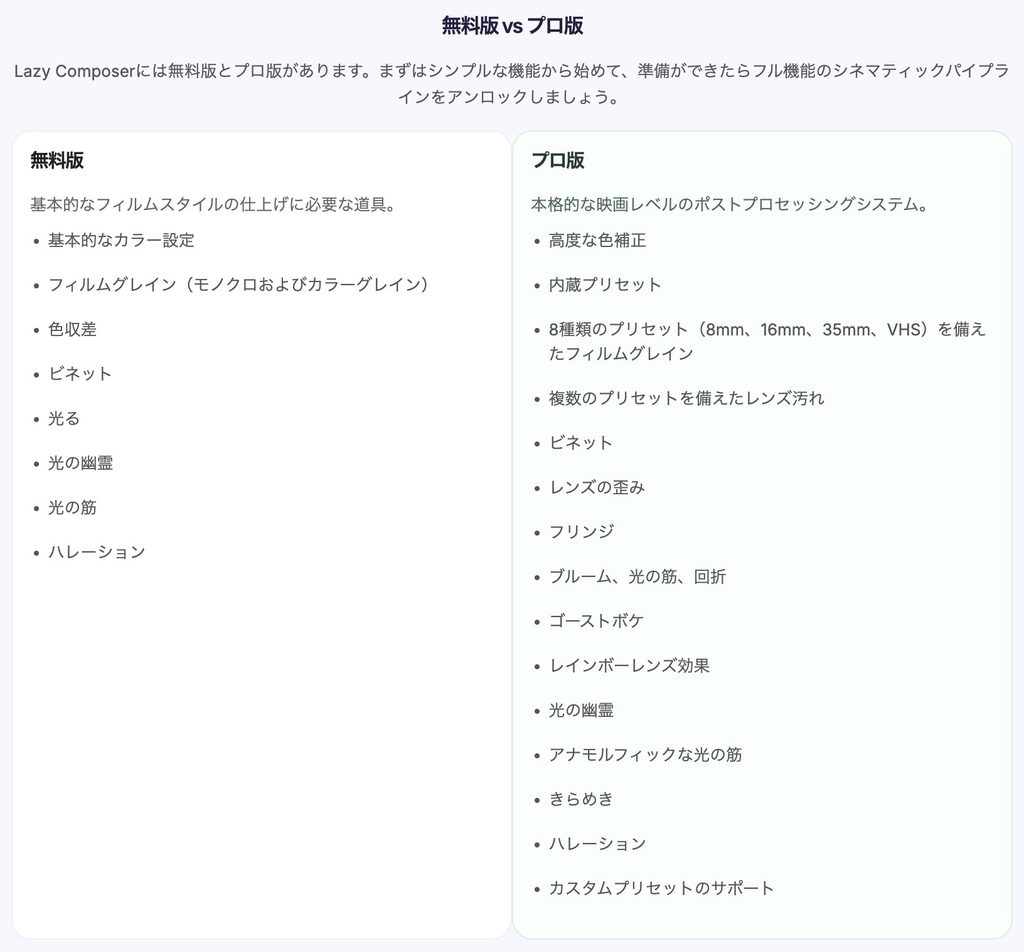
このアドオンの売りであるプリセットが入っているのはPro:$25(約3,880円)だけで、
レンズのゆがみやブルーム・グリントなど映画っぽさを出す効果も、
ほとんどがPro:$25(約3,880円)限定。
ただ、Free:$0(約0円)でも基本の色調整やグレイン・ハレーションは使えるので、
アドオンの雰囲気をつかむには十分です。
なのでいきなりお金を払いたくない方は
まずは無料のFree:$0(約0円)から試してみて、
気に入ったらPro:$25(約3,880円)にするのでも問題なしです!
アドオンのインストール方法

アドオンのインストール方法については上記記事をご参考ください。
Edit → Preferences…
からアドオンファイルを読み込むだけなので簡単です!
アドオンのzipファイルを、Blenderの画面に直接ドラッグ&ドロップでもOK
使い方
上記は公式の使い方の動画(Basic Workflow)で、
基本の流れはこれ1本でつかめます。
また、商品ページのDocumentationタブには公式ドキュメント(PDF)もあり、
全部の設定項目が画像付きで解説されているので、
合わせてご覧ください。
まとめ

- BlenderアドオンLazy Composer 2 Proをレビュー!
いかがだったでしょうか。
レンダリングを映画のように仕上げたい方は、
ぜひご検討くださいね。
それでは今回の記事は以上です。
Blenderアドオンのレビュー記事は他にもたくさんあるので、
ぜひ覗いてみてくださいね。



※当サイトは、広告主から支払われる広告収入を主な収入源として運営を行っています。
※当サイトの記事では、商品・サービスの紹介に広告主のアフィリエイト広告を利用しています。
※記事で紹介した商品・サービスを購入すると、広告主から当サイトに報酬が支払われることがあります。
インターネット上の広告表示(消費者庁)
インターネット広告倫理綱領及び掲載基準ガイドライン