IzukaEffects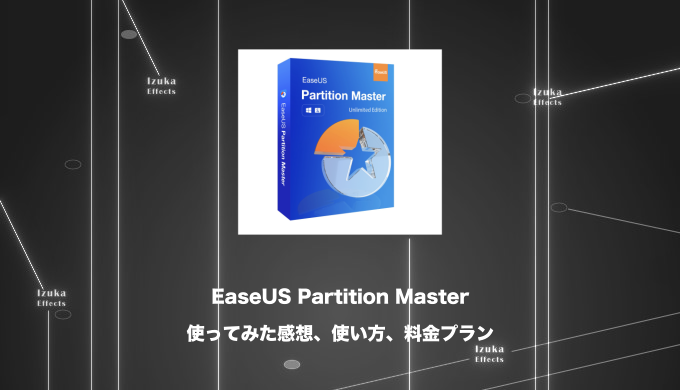

こんにちわ!
3D・映像編集者 & ブロガーのデリュージョン飯塚と申します!
今回は!
パーティション管理ソフトのEaseUS Partition Masterをレビューしていきます。
- パーティションの分割やサイズ変更を簡単にやりたい人
- EaseUS Partition Masterの操作方法を知りたい人
- 無料版でどこまでできるのか気になる人
- 買い切りで使えるパーティション管理ソフトを探している人
この記事を読めば、
EaseUS Partition Masterで何ができるのか、
実際の操作感はどうなのかが一通り分かります。
それではいきましょう!

目次
EaseUS Partition Masterとは?
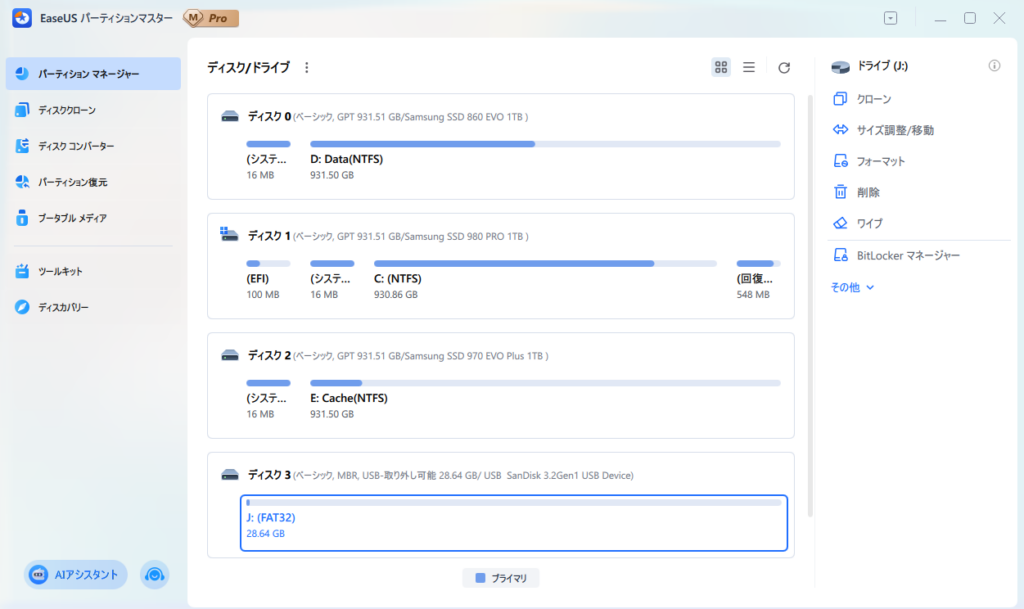
EaseUS Partition Masterは、
Windowsのディスク・パーティションを管理するための専門ソフトです。
パーティションのサイズ変更や分割、
結合、移動、作成、削除、フォーマットといった基本操作がまとめてできます。
それだけでなく、
OSをHDDからSSDへ移行したり、
ディスクをまるごとクローンしたり、
データを残したままMBRとGPTを変換したりと、
ディスク周りのちょっと面倒な作業も一通りカバーしています。
Windowsの標準機能でもパーティション操作はできるんですが、
できる範囲が限られていたり手順が分かりにくかったりするんですよね。
その点このソフトは、
難しい操作を直感的なUIで完結できるのが大きな魅力です。
インストール方法
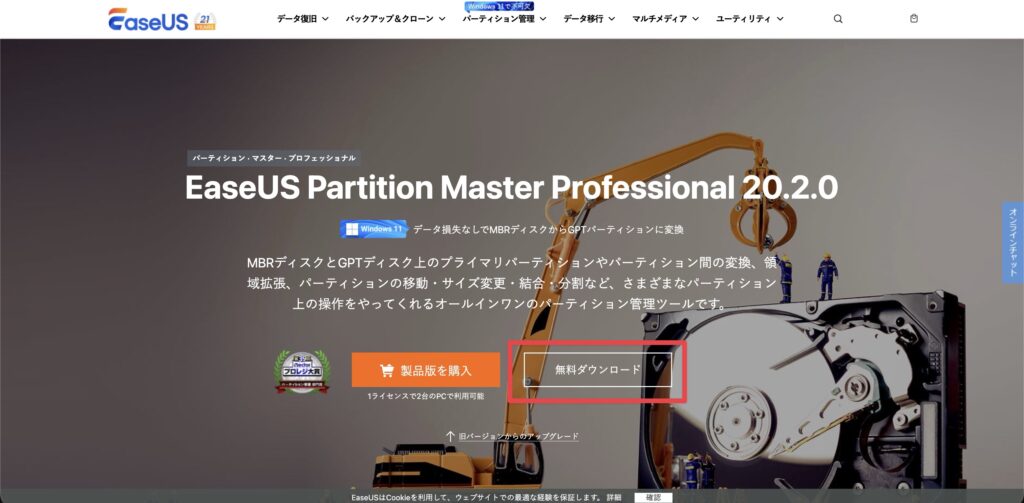
EaseUS Partition Masterにアクセスし、
「無料ダウンロード」からインストールします。
有料プランもありますが、
まずは無料プランの状態でインストールされる形になります。
有料プランへの移行はソフト内からできるので、
とりあえず入れてみて触ってみるのがおすすめです。
プランについては後ほど詳しく解説します。
使い方
パーティション分割
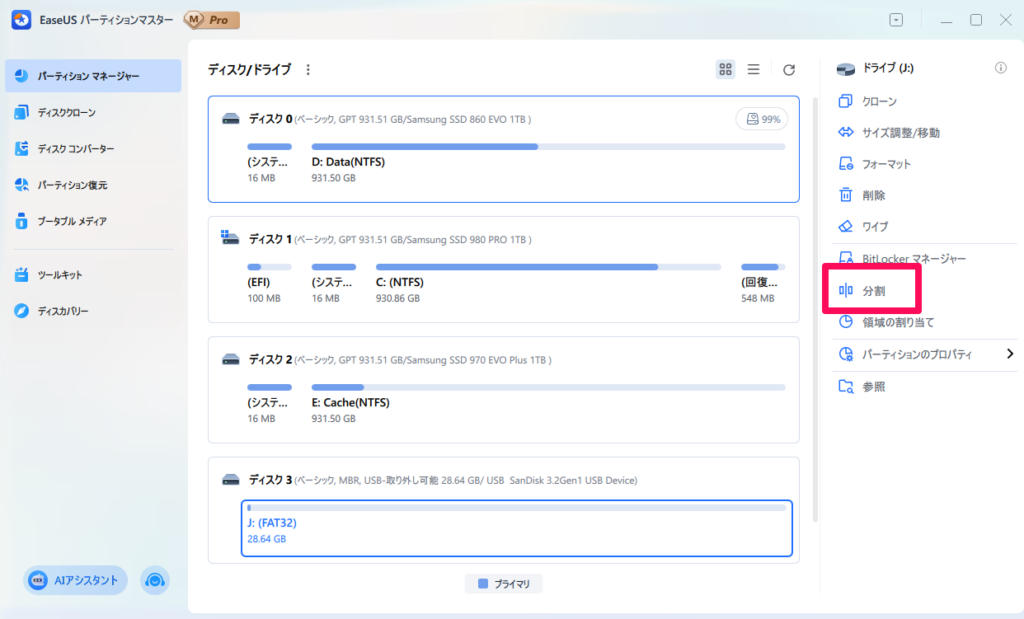
パーティション分割したいドライブを選択し、
右のメニューから「分割」をクリックします。
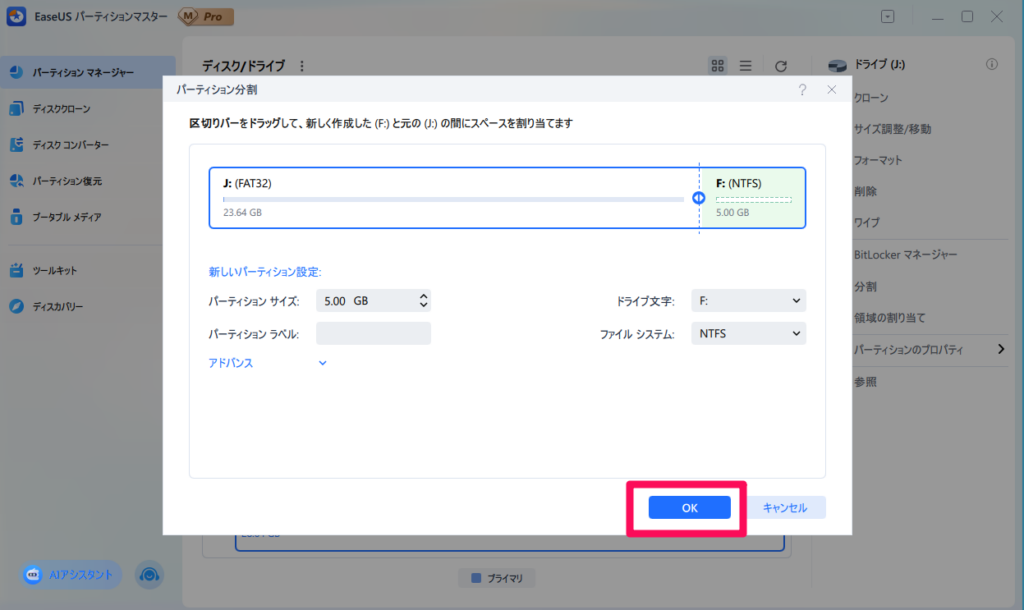
分割するサイズを決めて「OK」を押します。
この時点ではまだ実際に分割されないので安心してください。
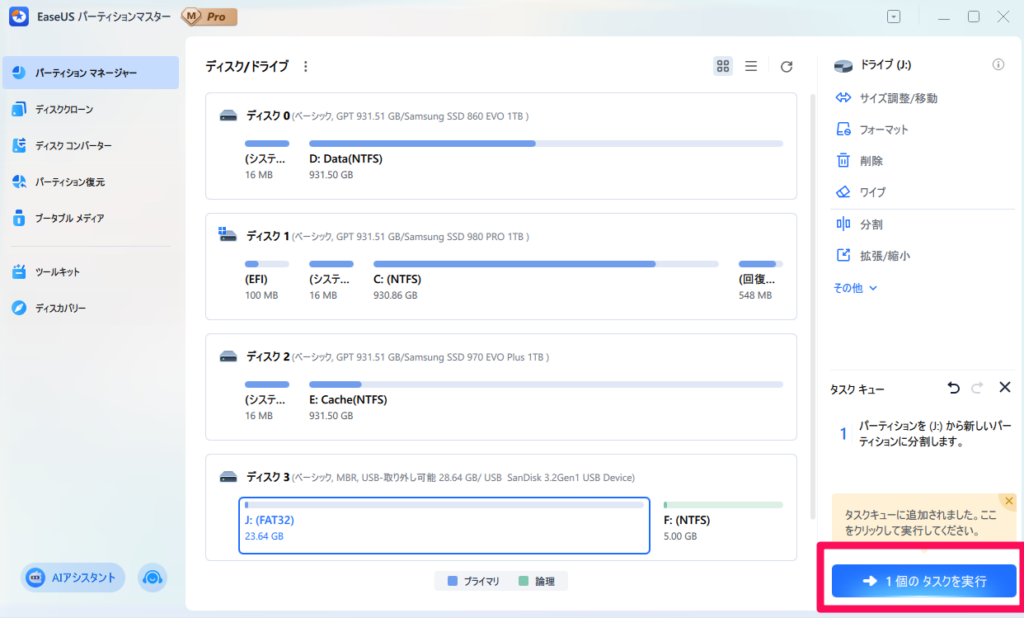
分割後のサイズを確認して問題なければ、
右下の「1個のタスクを実行」をクリックします。
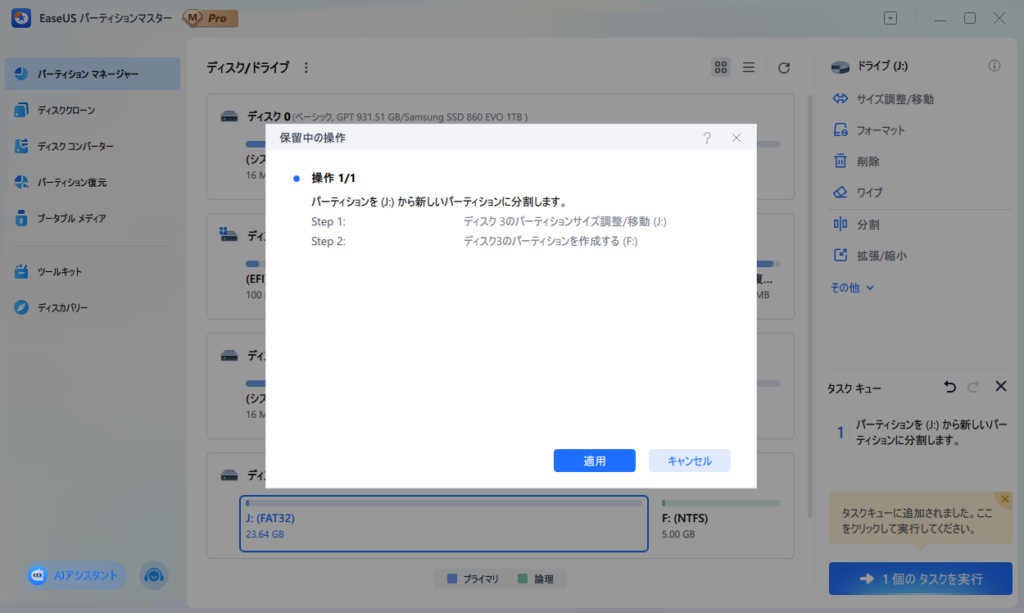
最終確認が表示されるので「適用」をクリックします。
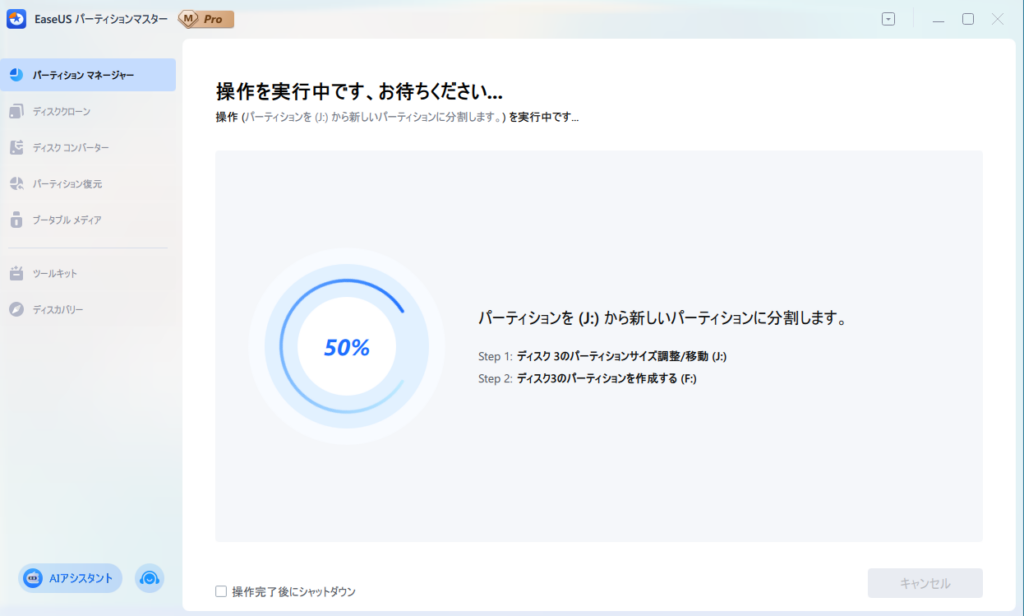
すると分割が始まります。
しばらく待ちましょう。
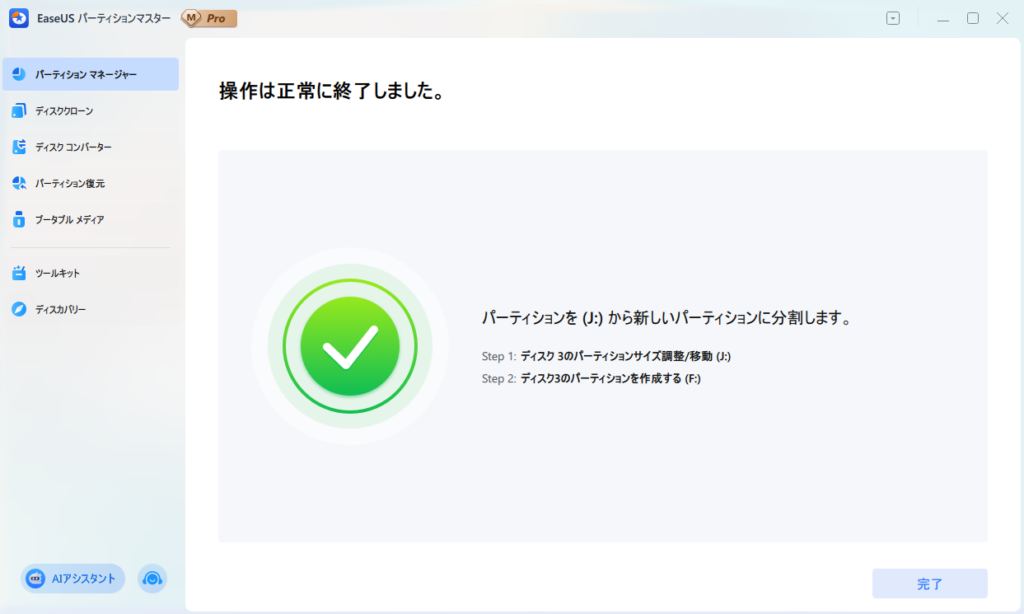
完了しました。
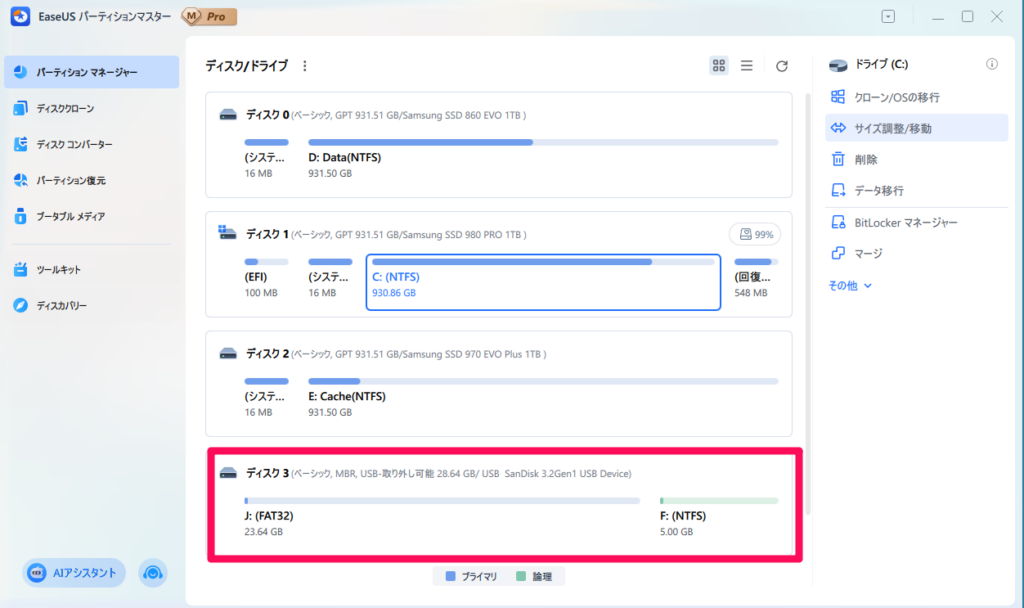
確認してみると、
しっかりパーティション分割ができていますね。
非常に直感的で分かりやすいです。
サイズ変更
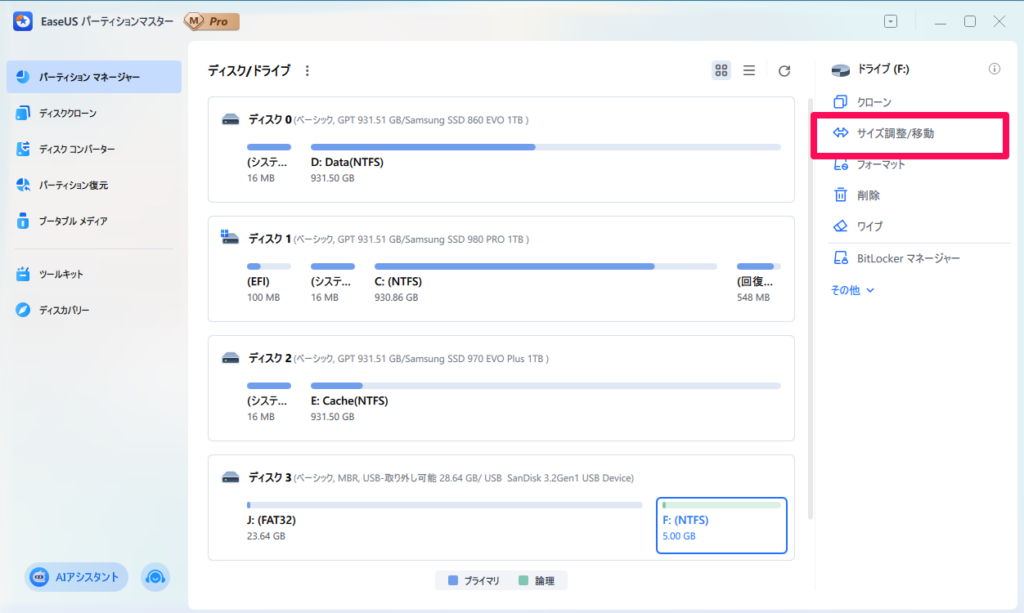
続いてはサイズ変更です。
先ほど5GBのFドライブを作ったので、
このサイズを調整したいときは、
対象のドライブをクリックして右の「サイズ調整/移動」をクリックします。
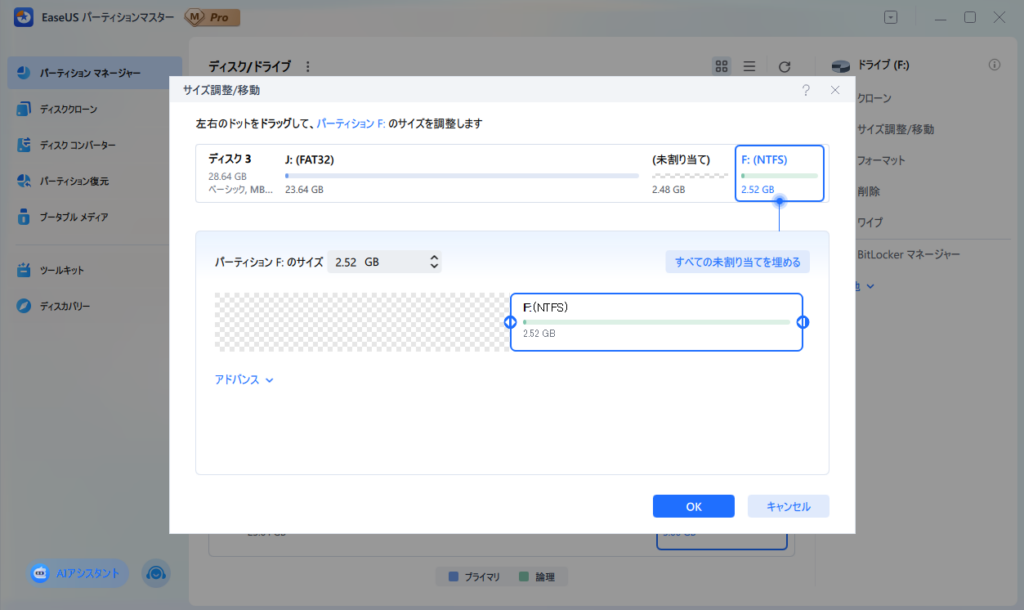
あとはどのくらいのサイズにしたいかをスライドで調節して「OK」をクリックすれば完了です。
ただ、この方法だと上の画像のように未割り当ての領域ができてしまいます。
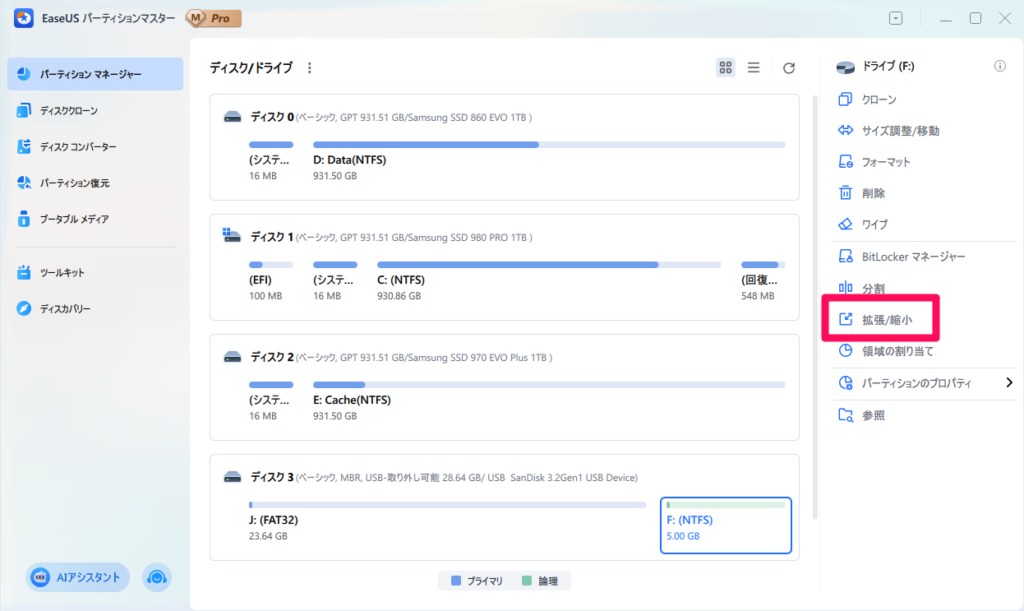
未割り当ての領域を作らずにサイズを調整したい場合は、
上の画像のように「拡張/縮小」をクリックしましょう。
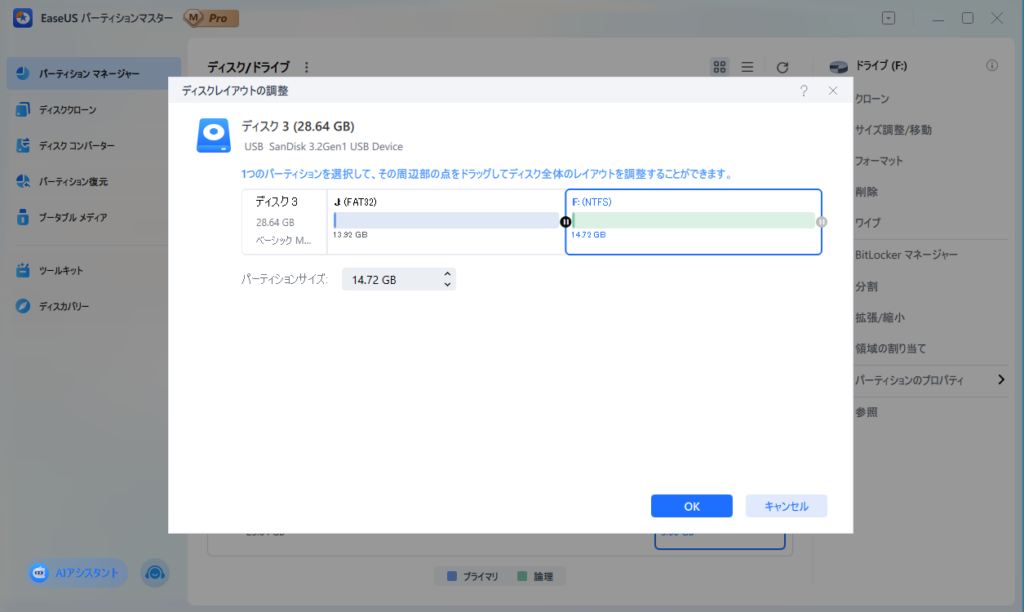
こちらでサイズ調整すると、
それに合わせてもう片方のドライブのサイズも自動的に変わり、
未割り当ての領域が発生しなくなります。
この辺りは使い分けですね。
こちらも「OK」を押した時点ではすぐに実行されず、
タスクを実行するまで反映されないので安心してください。
削除
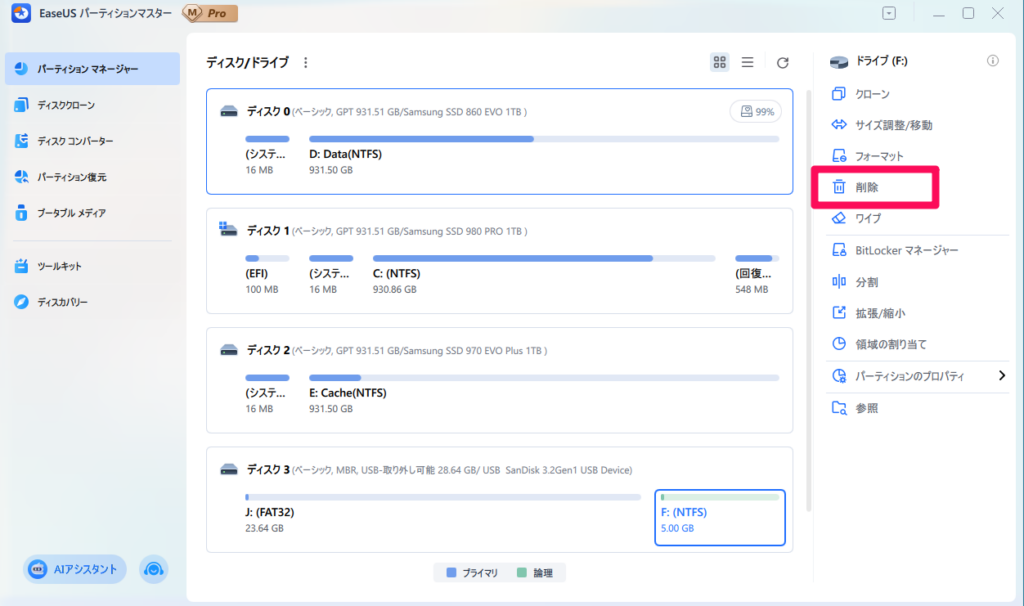
続いてはドライブの削除です。
5GBのFドライブを削除してみます。
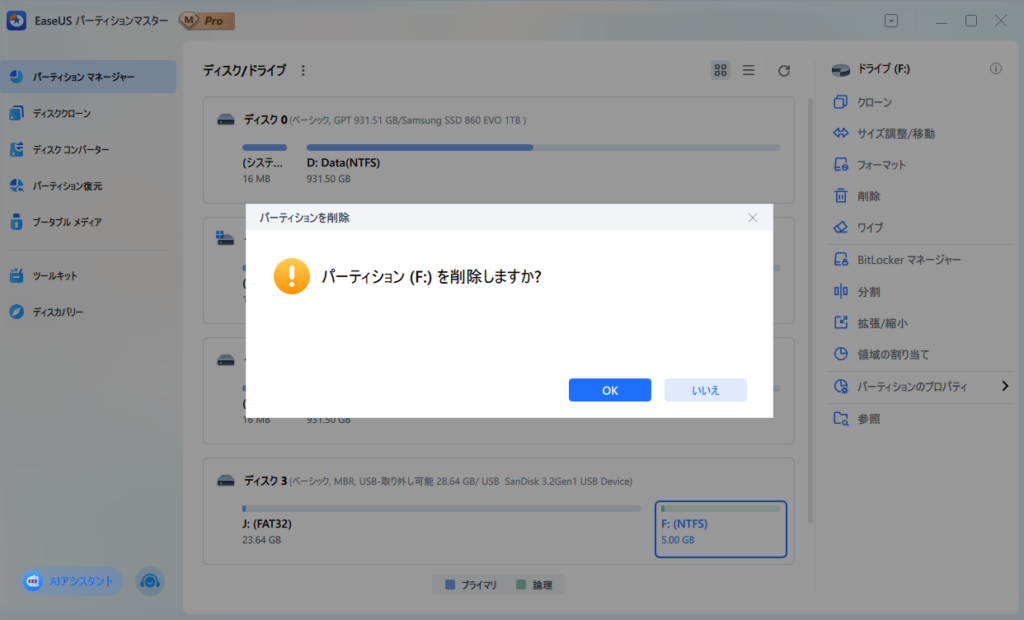
削除しますかと出るので「OK」をクリックします。
こちらも「OK」をクリックした段階ではまだ削除されないので安心してください。
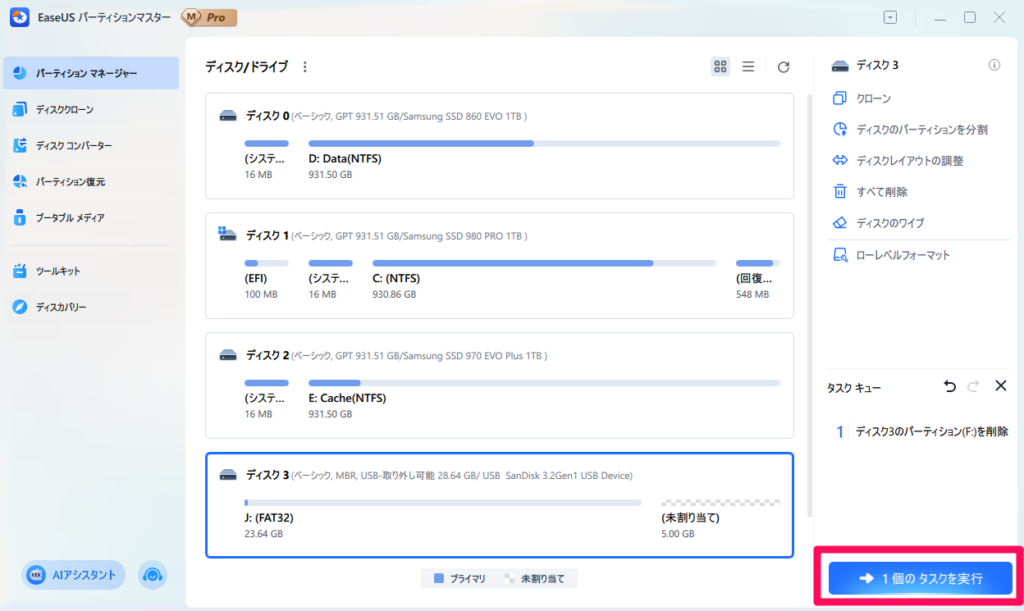
右下の「1個のタスクを実行」をクリックすると、
削除が実行されます。
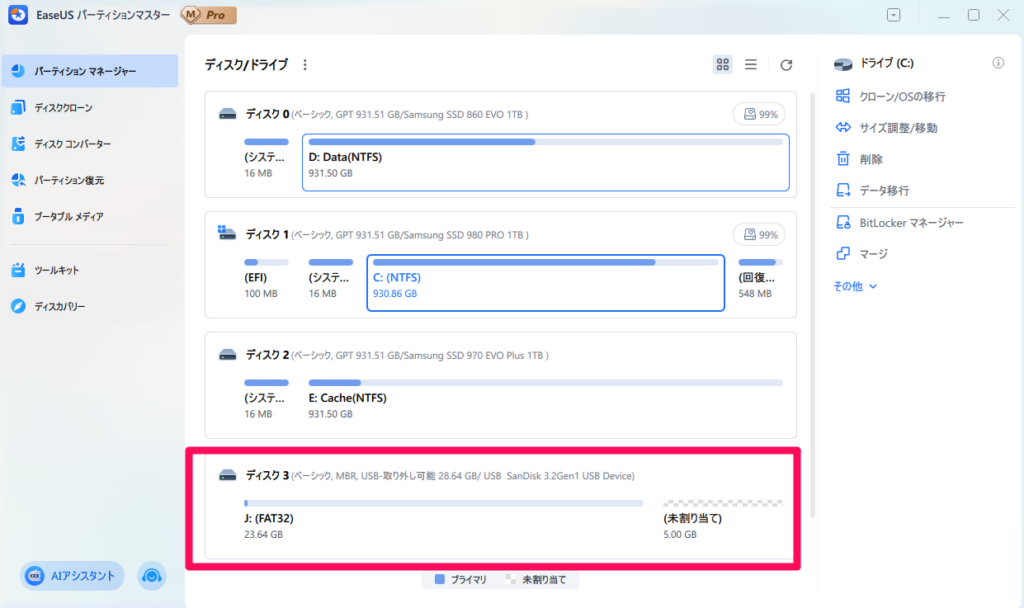
削除が実行されました。
削除した箇所は未割り当てになっていますね。
作成
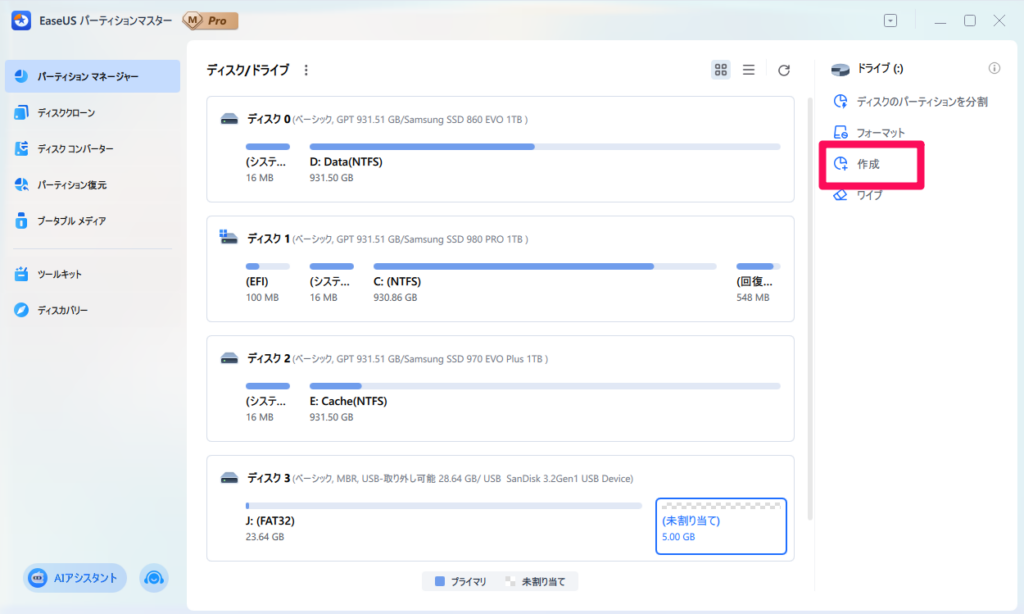
では最後にドライブの作成です。
先ほど削除したことで5GBの未割り当て領域ができているので、
ここに新しくドライブを作成してみます。
未割り当ての領域を選択し、
右の「作成」をクリックします。
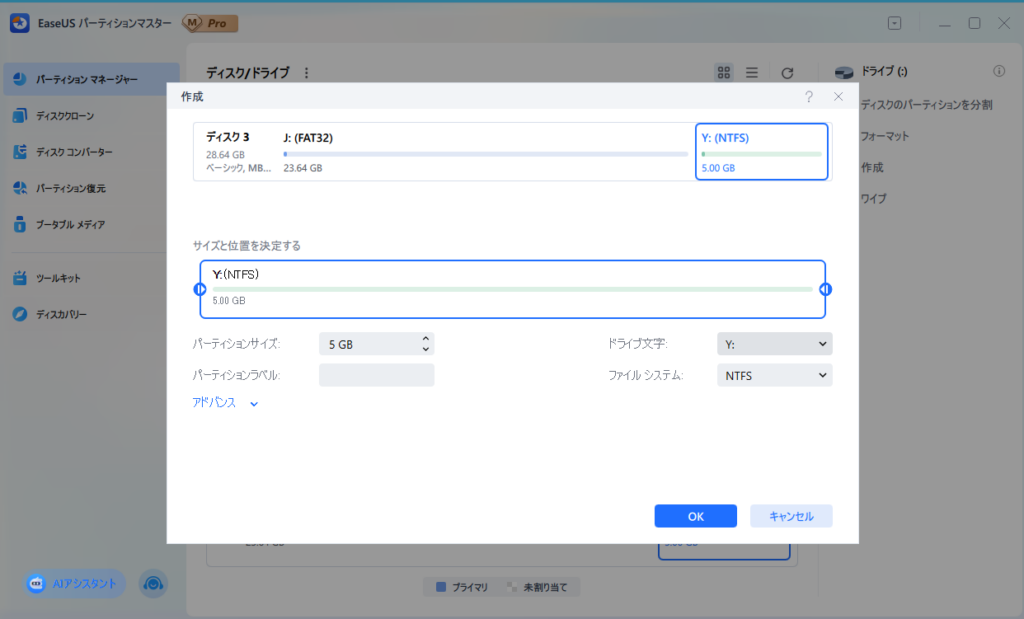
あとはドライブ文字などを決めて「OK」をクリックすればOKです。
その後、「1個のタスクを実行」をクリックすれば実行されます。
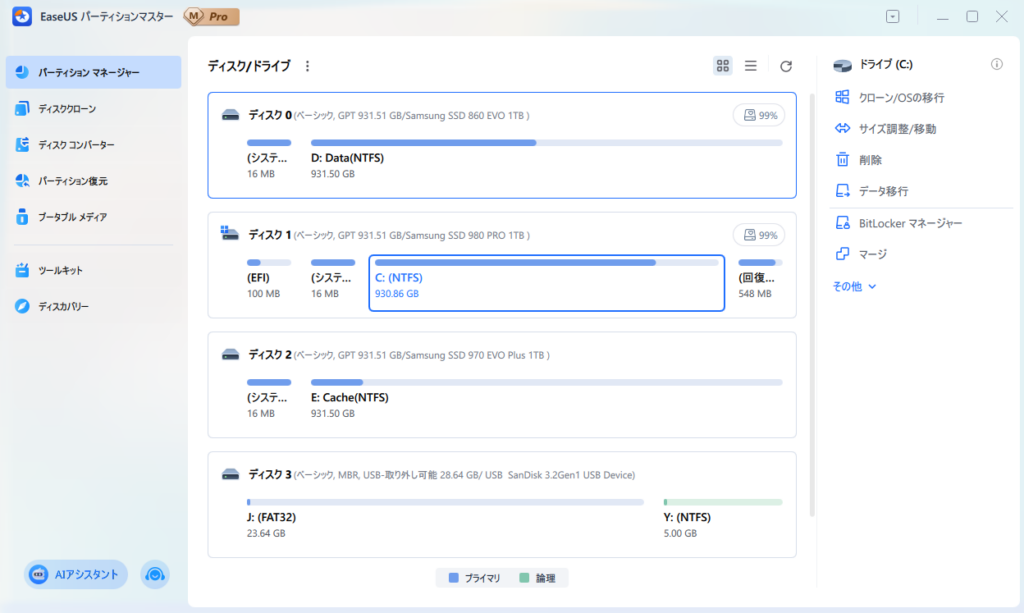
削除できました!
簡単ですね。
使ってみた感想、レビュー
◎ UIが神
◎ 直感的で分かりやすい操作感
◎ 永続ライセンス(買い切り)があるのでサブスク貧乏にならない
◎ サポート機能が充実している
△ 無料版だとパーティション分割はできない
使ってみた感想はこんな感じです。
とにかくUIが分かりやすくて、
直感的に操作できるのが良いですね。
また後述しますが、
買い切りの永続ライセンスがあるので、
一度買ってしまえばずっと使い続けられるのも大きなポイントです。
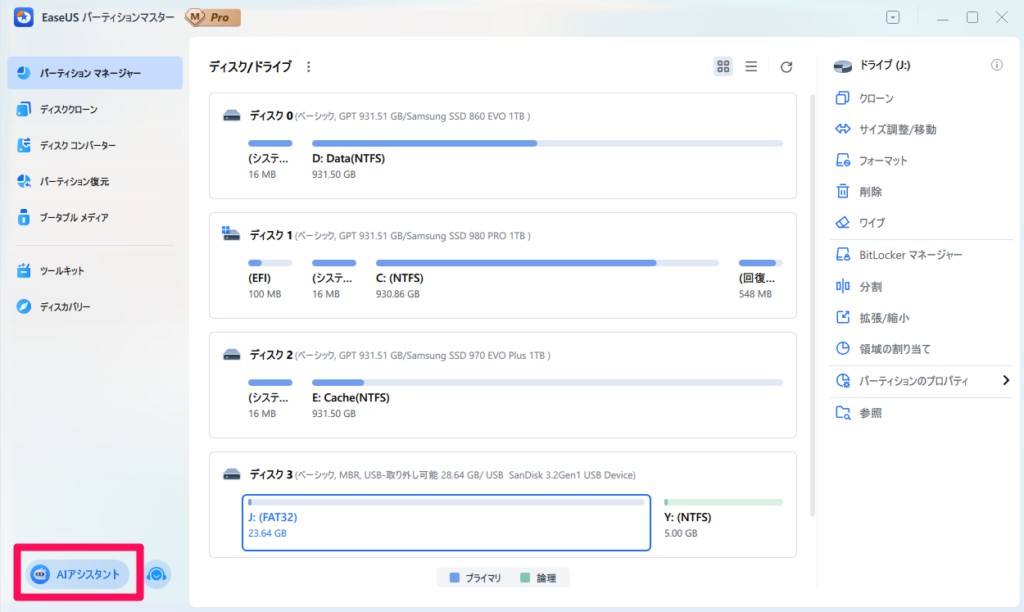
サポートについてですが、
画面の左下に「AIアシスタント」があって、いつでも呼び出せます。
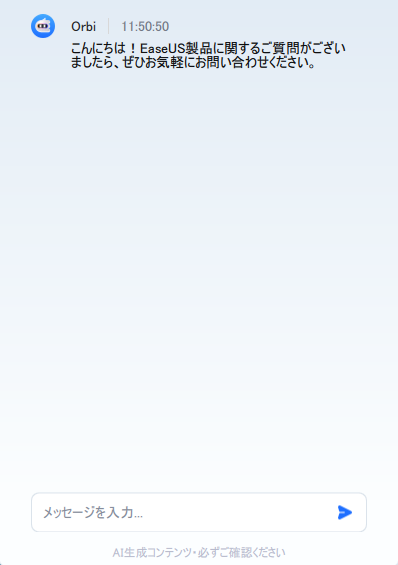
チャット画面はこんな感じです。

チャットで解決しなかった場合は、
スタッフにサポートメールを送るボタンも用意されています。
この辺りは使っていくうえでの安心感につながりますね。
EaseUS社は昔から知られている老舗の企業なので、
サポートもしっかりしていて返信も早く、
安心して使えます。
デメリットとしては、
無料プランではパーティション分割ができないという点があります。
ダウンロード自体は無料でできて使える範囲もあるんですが、
分割を使いたい場合は有料プランが必要になる、
という点は押さえておきましょう。
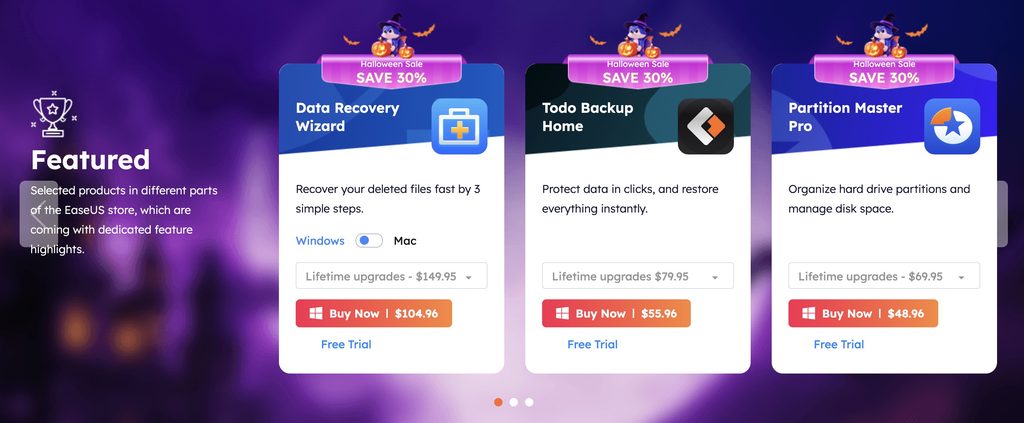
料金プラン
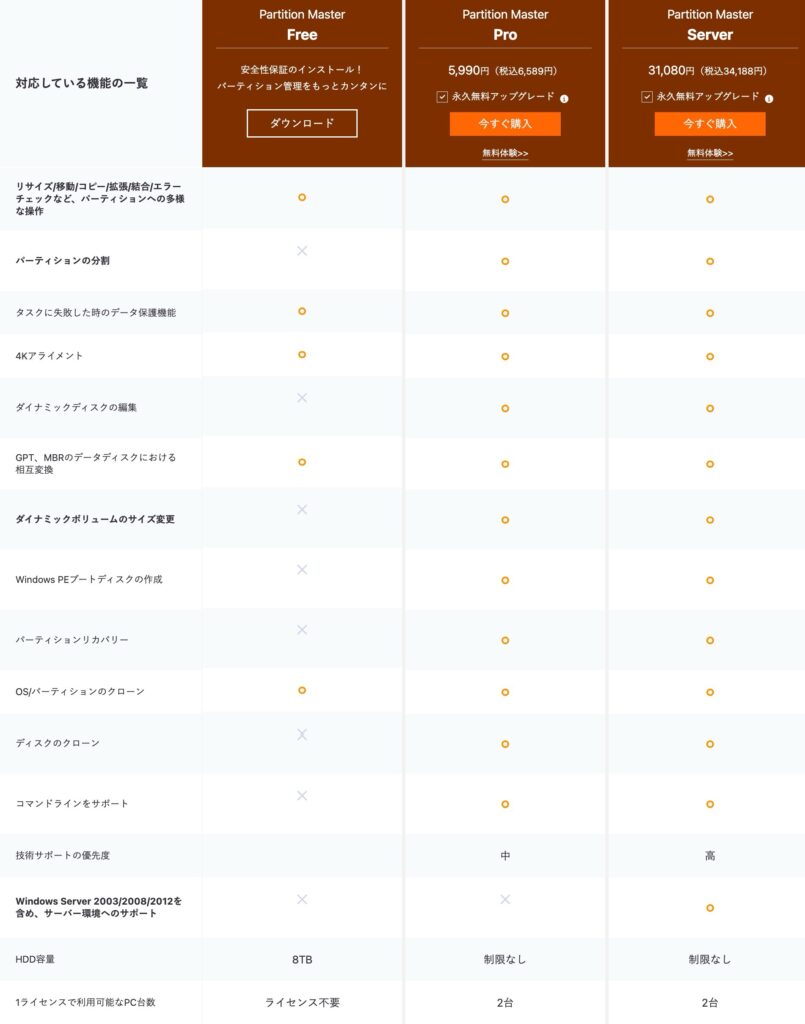
料金プランは
Freeプラン、Proプラン、Serverプラン、、、などがあります。
ただ、Serverプラン以上は法人向けなので、
個人で使う場合はFreeプランかProプランの2択になるでしょう。
Freeプランは分割ができなかったり、
機能が結構制限されているので、お試し用って感じですね。
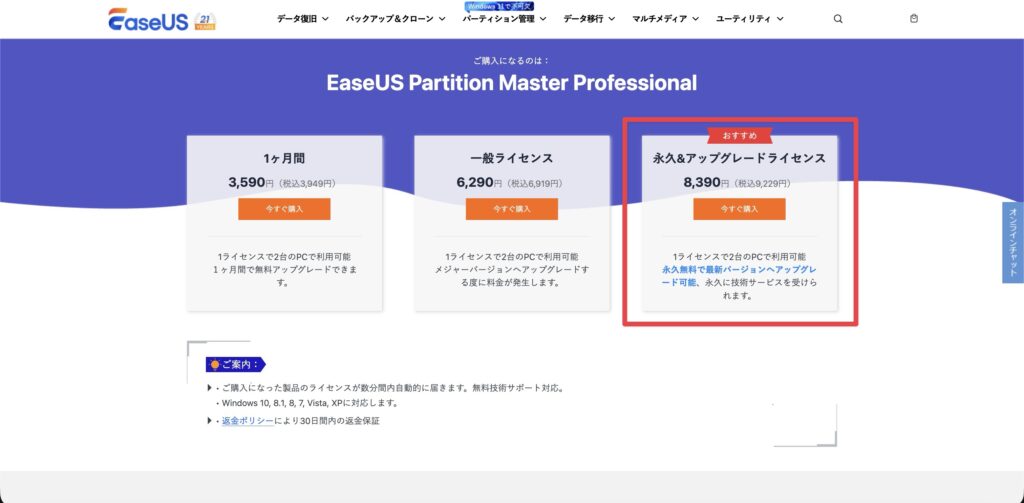
Proプラン - ライセンス選択ページ
Proプランでおすすめの購入形態は永久ライセンスです。
一度買ってしまえばずっと使えるので、
長い目で見たらお得。
サブスクだと結構高いので選択肢には入らないかなと。
現代はサブスク貧乏になる人も多いと思うので、
一つでもサブスクは減らしておいた方が絶対に良い。

今ならクーポンコードも使えるので、
かなりお得に購入できますよ!↓
まとめ

- パーティションの分割・サイズ変更・削除・作成が直感的に行える
- UIが分かりやすく、操作してから実行までワンクッションあるので安心
- 買い切りの永続ライセンスがおすすめ!(クーポンがあるうちにぜひ!)
いかがだったでしょうか。
EaseUS Partition Masterは、
パーティション管理を直感的に行いたい方にはかなりおすすめのソフトです。
気になった方はぜひ無料版から試してみてください。
それでは今回の記事は以上です!
デリュージョン飯塚でした。
※当サイトは、広告主から支払われる広告収入を主な収入源として運営を行っています。
※当サイトの記事では、商品・サービスの紹介に広告主のアフィリエイト広告を利用しています。
※記事で紹介した商品・サービスを購入すると、広告主から当サイトに報酬が支払われることがあります。
インターネット上の広告表示(消費者庁)
インターネット広告倫理綱領及び掲載基準ガイドライン