 IzukaEffects

こんにちわ!
3D・映像編集者 & ブロガーのデリュージョン飯塚と申します!
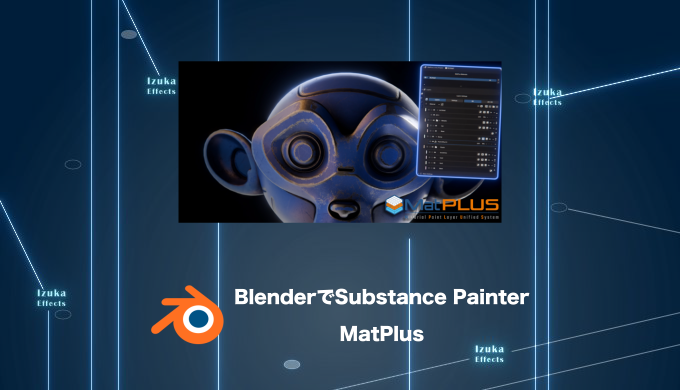
今回は!Blender内でSubstance Painterのようなテクスチャペイントができるアドオン
MatPlusをレビュー!!
- Blenderの中だけでテクスチャペイントを完結させたい
- Substance Painterのサブスク代を払いたくない
- ノードを組んでのマテリアル作りに苦労している
- アドオンで作業時間 & 作業ストレスを削減したい!
Blenderから一歩も出ずに、
Substance Painterの仕事を奪えるアドオンです。
本記事ではできること、
特徴、価格、使い方、おすすめプランなど解説します。
それではいきましょう!

目次
MatPlusの基本情報
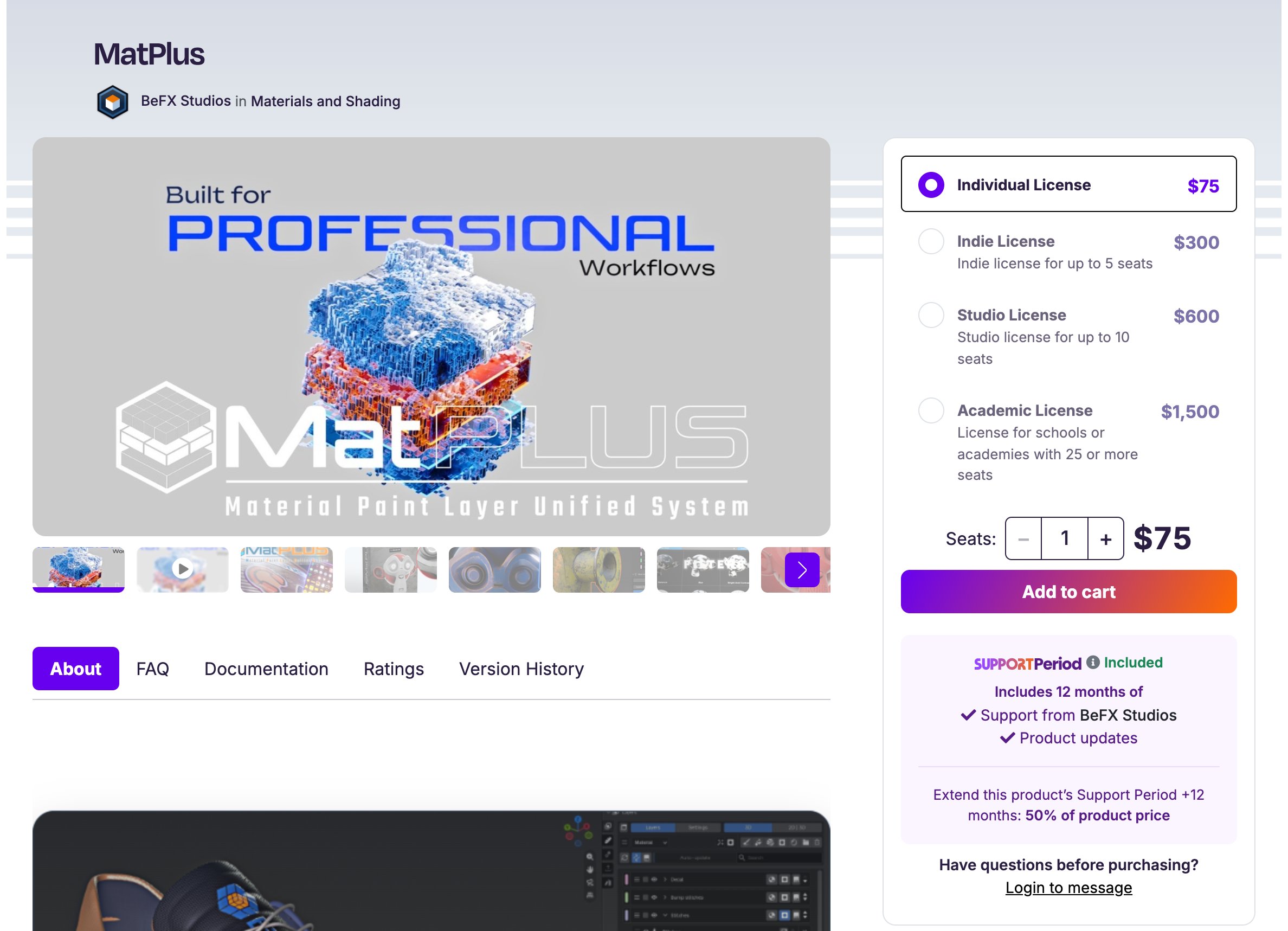
アドオン名 MatPlus 価格 Individual License:$75(約11,630円)
Indie License:$300(約46,500円)
Studio License:$600(約93,000円)
Academic License:$1500(約232,500円)作者 BeFX Studios 購入数 2,100以上
Substance Painterのようなレイヤー式のテクスチャペイントを、Blenderの中でそのまま行えるアドオンです。リアルタイムのエフェクト、2Dシンメトリー、テクスチャのベイクなどを備え、外部のソフトを使わずに、自分のシーンのマテリアルへ直接ペイントできます。 引用元:商品ページ「MatPlus」より日本語訳して抜粋
何ができるアドオン?
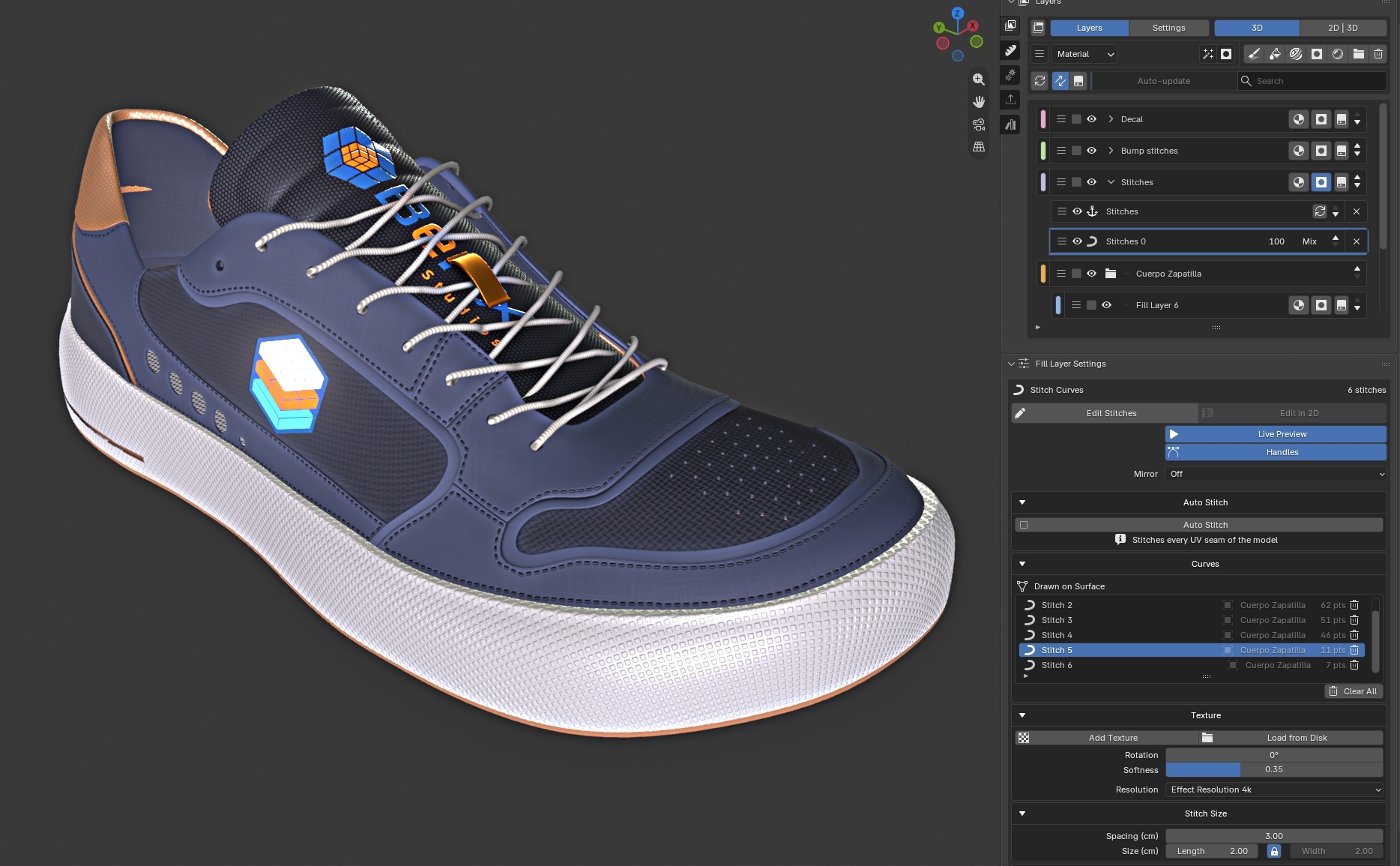
MatPlusは、
Substance Painterのようなレイヤー式のテクスチャペイントを、
Blenderの中でそのまま行えるアドオンです。
ペイントレイヤーやフィルレイヤーを重ねて、
マスクやエフェクトで傷・汚れ・摩耗を足していく、
あの作業の流れがBlenderのマテリアルの上でそのまま動きます。
つまり「Substance Painterでやっていたことを、Blenderだけで実現しよう」
というアドオンですね。
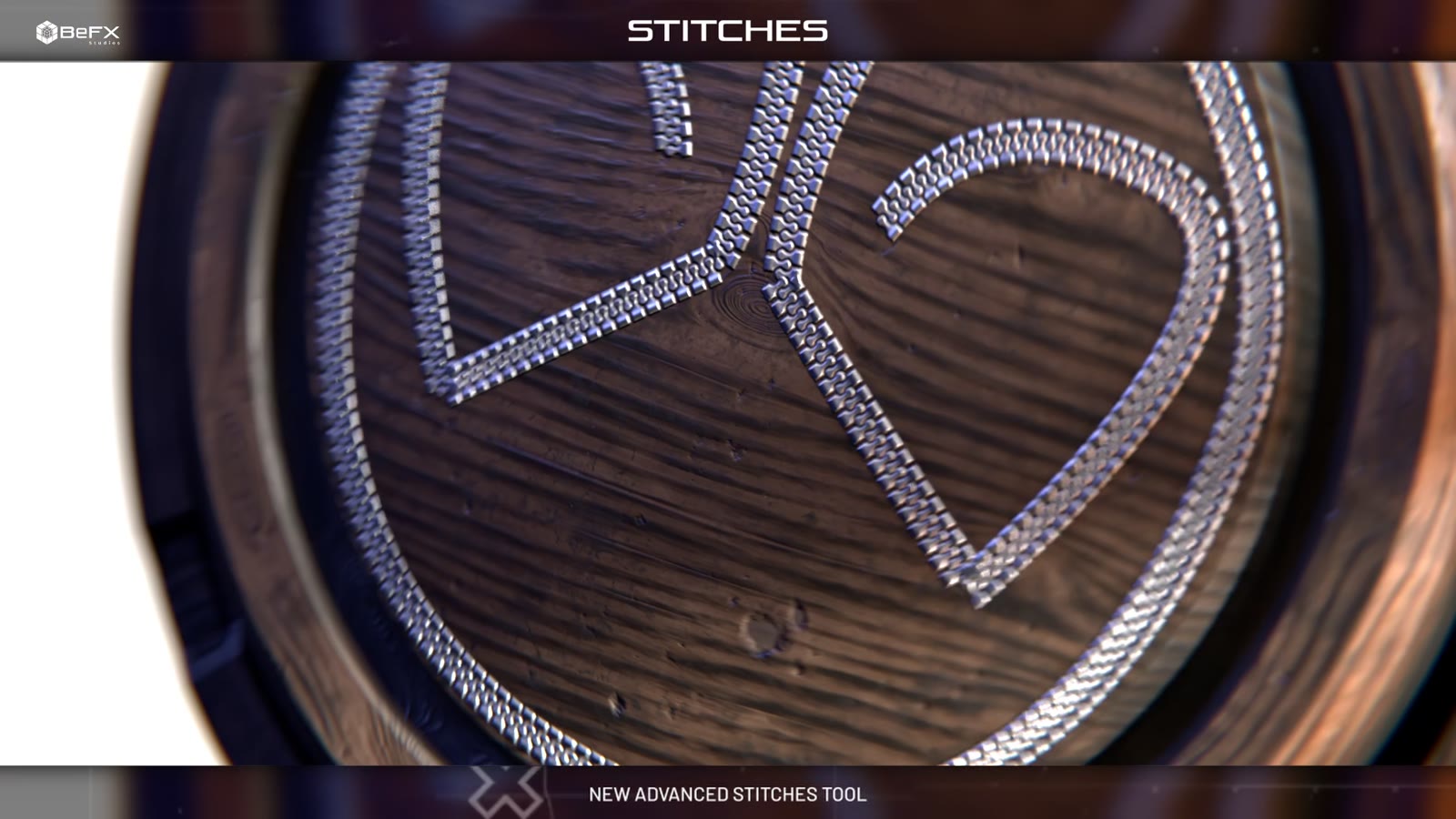
一番の売りは、
「Blenderを離れず」に、
高品質なテクスチャ作業が完結することです。
外部のソフトにモデルを持っていって、
テクスチャを書き出して、
また読み込み直す……という往復が要りません。
自分のシーンのマテリアルに直接ペイントするので、
ペイント中の見た目とレンダー結果がズレることもありません。
特徴・注目ポイント
レイヤーを重ねてテクスチャをペイント
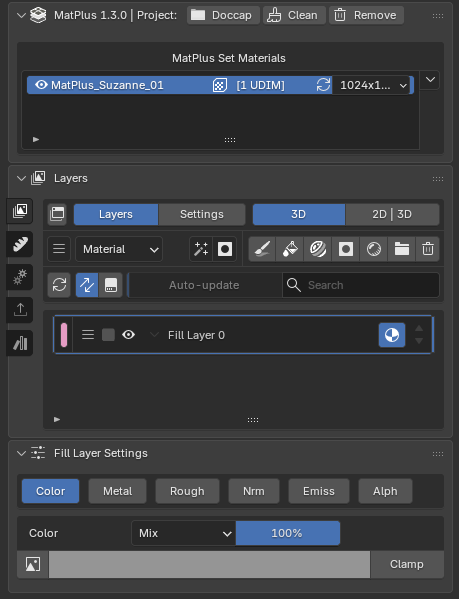
ペイントレイヤー・フィルレイヤー・フォルダを重ねて、
ブレンドモードや不透明度、
レイヤーごとのマスクで質感を作っていく非破壊の仕組みです。
チャンネルはPrincipled BSDFに直結した16のPBRチャンネルに加えて、
自由に使えるユーザーチャンネルも15個あります。
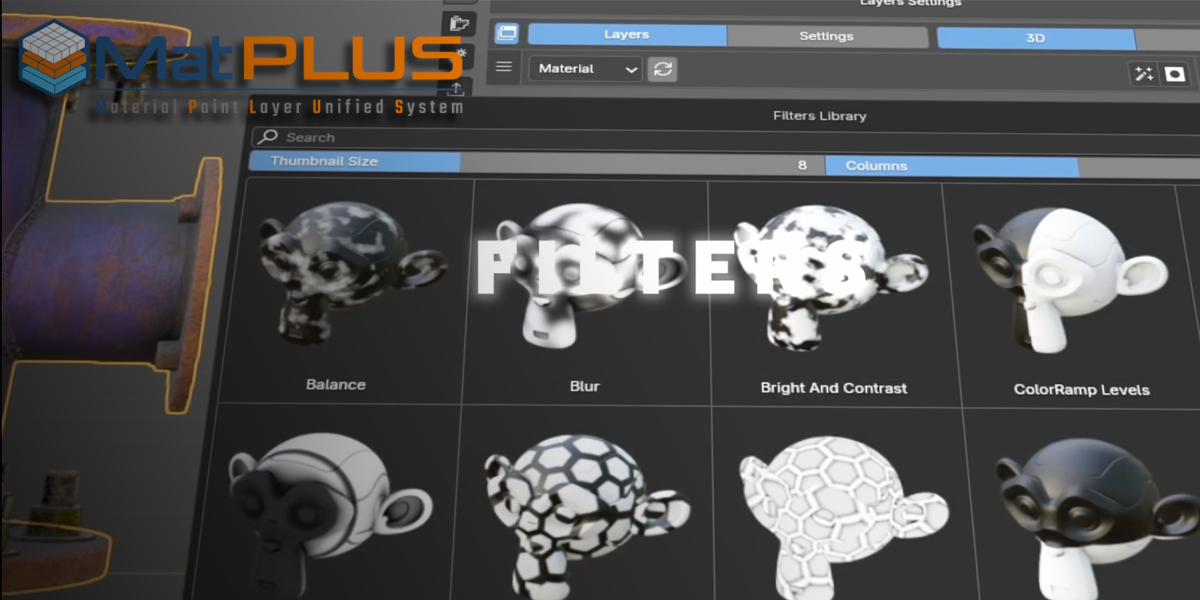
ジェネレーター22・フィルター21の非破壊エフェクト
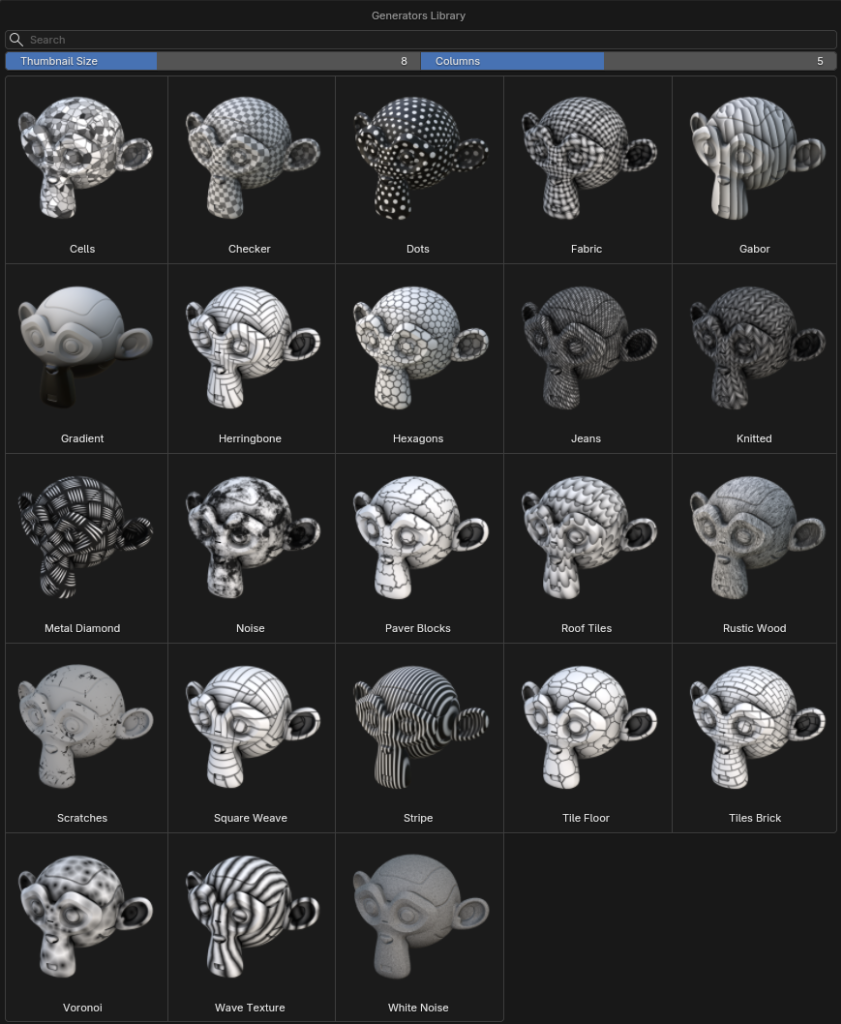
ノイズ・ボロノイ・布・レンガ・木目といった22のジェネレーターと、
Blur・Bevel・Sharpen・Distortなどの21のフィルターが入っています。
どのレイヤーやマスクにも重ねられて、
ビューポートにすぐ反映されます。
デカールや編集できる文字も、
モデルの上に直接置けます。
角の摩耗や汚れを自動で入れてくれるマスク

ベイクしたメッシュマップをもとに、
露出した角には摩耗を、
深いくぼみには汚れを自動で入れてくれるインテリジェントマスクが9種類あります。
AO・Curvature・Normalなど最大9種類のメッシュマップのベイクもアドオンの中で完結し、
ハイポリからローポリへの投影にも対応しています。
360以上のPBRマテリアルが入ったライブラリ
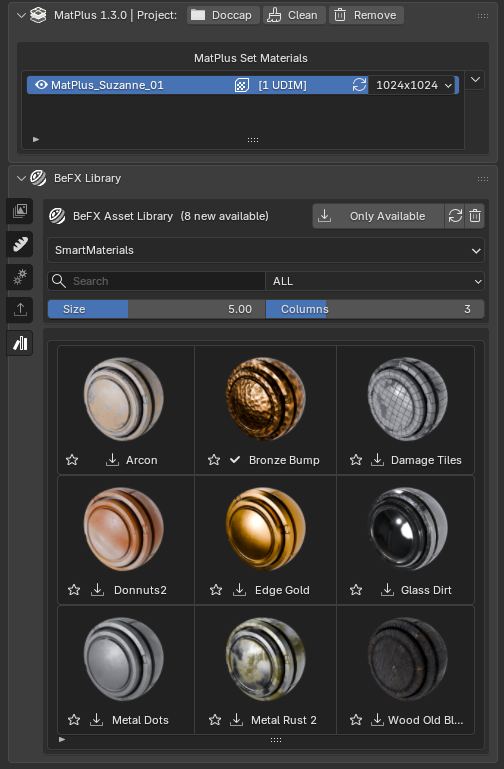
360以上のPBRマテリアル(AmbientCG)と、
1000近いマスク用のグレースケールテクスチャが最初から付属しています。
サイドバーのBeFX LibraryはBeFX Cloudとつながっていて、
スマートマテリアルやスマートマスクをBlenderを離れずに追加できます。
ゲームエンジン向けの出力テンプレートも19種類
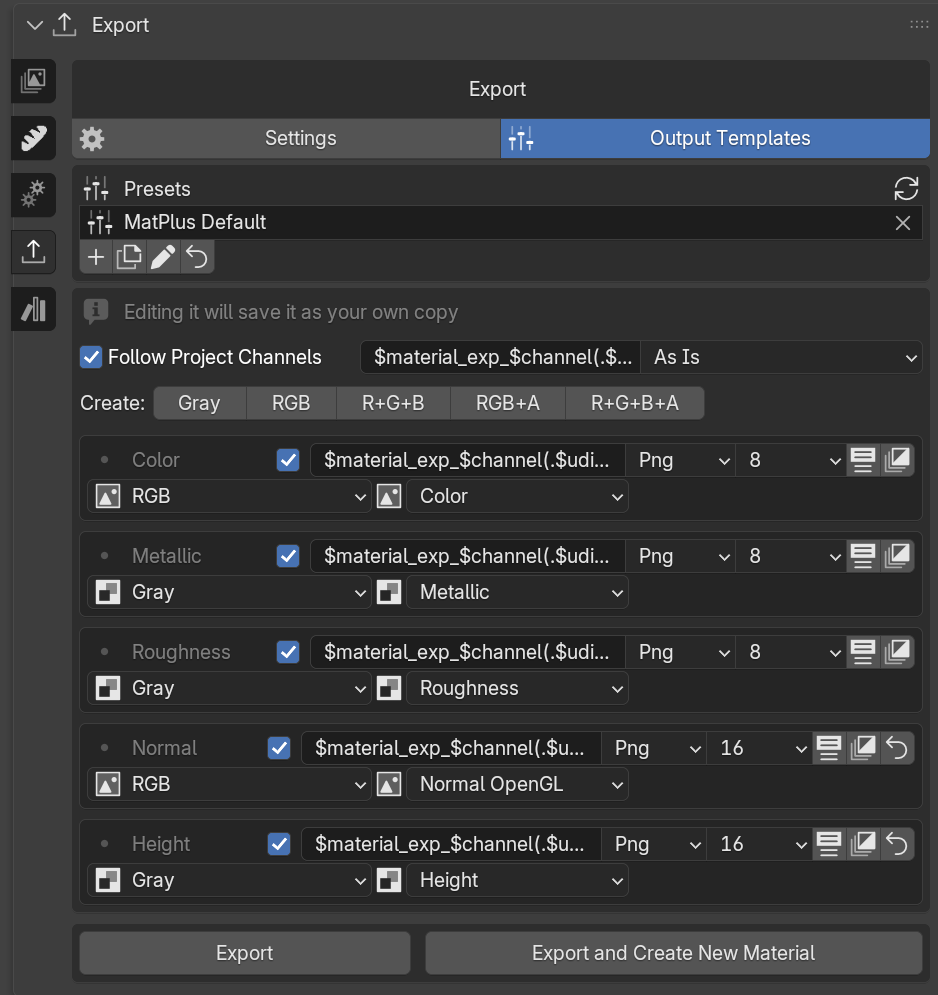
Unreal・Unity・Godot 4・glTF 2.0・Arnold・V-Rayなど、
19種類の出力テンプレートが用意されています。
ORMやMask Mapといったパックマップも作れるので、
書き出してそのままゲームエンジンや他のレンダラーに持っていけます。
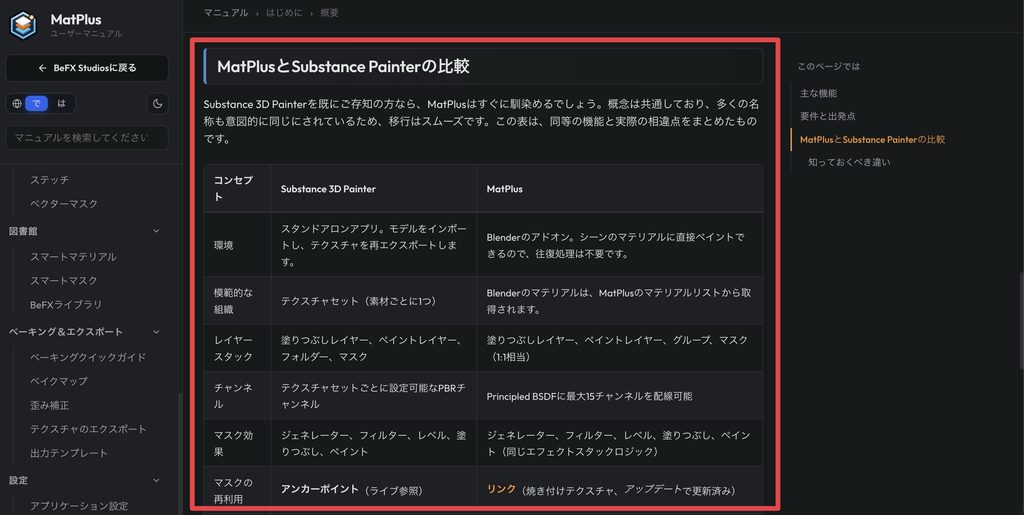
Substance 3D Painterとほぼ同じ考え方
レイヤー・マスク・ジェネレーター・フィルターといった考え方の多くが同じで、
名前もわざと同じにしてあります。
Substance Painterを使ったことがある方なら、
ほとんど迷わずに移行できるはずです。
| 項目 | Substance 3D Painter | MatPlus |
|---|---|---|
| 環境 | 単体のアプリ。モデルを読み込み、テクスチャを書き出し直す | Blenderの中のアドオン。シーンのマテリアルに直接ペイントする |
| モデルの整理 | Texture Set(マテリアルごと) | Blenderのマテリアル(MatPlusのマテリアル一覧から扱う) |
| レイヤー | フィルレイヤー、ペイントレイヤー、フォルダ、マスク | フィルレイヤー、ペイントレイヤー、グループ、マスク(1対1で対応) |
| チャンネル | Texture Setごとに設定するPBRチャンネル | Principled BSDFにつながる16のPBRチャンネル+15のユーザーチャンネル |
| マスクのエフェクト | Generators、Filters、Levels、Fill、Paint | ジェネレーター、フィルター、レベル、フィル、ペイント(同じ考え方) |
| マスクの再利用 | Anchor Points(リアルタイムの参照) | Links(ベイクしたテクスチャをUpdateで更新) |
| メッシュマップ | Bake Mesh Maps | Bake Maps(ハイポリからローポリへの投影、Multires、スキュー補正) |
| マスクの編集 | Mask Editor | Mask Generator(7つのソースを重ねられる) |
| 再利用できる素材 | Smart Materials、Smart Masks | Smart Materials(.mpsm)、Smart Masks(.mpsmask) |
| プレビュー | Irayエンジン/独自のビューポート | BlenderのEeveeとCycles。見たものがそのまま最終レンダーになる |
| 書き出し | エンジンごとのプリセット | 出力テンプレート(19種類のプリセット。パックも自作できる) |
| UDIM | 対応 | 対応 |
主な機能の対応は上記のとおりです。

特徴、できることはざっとこんな感じです。
具体的な使い方は記事後半に記載しています!
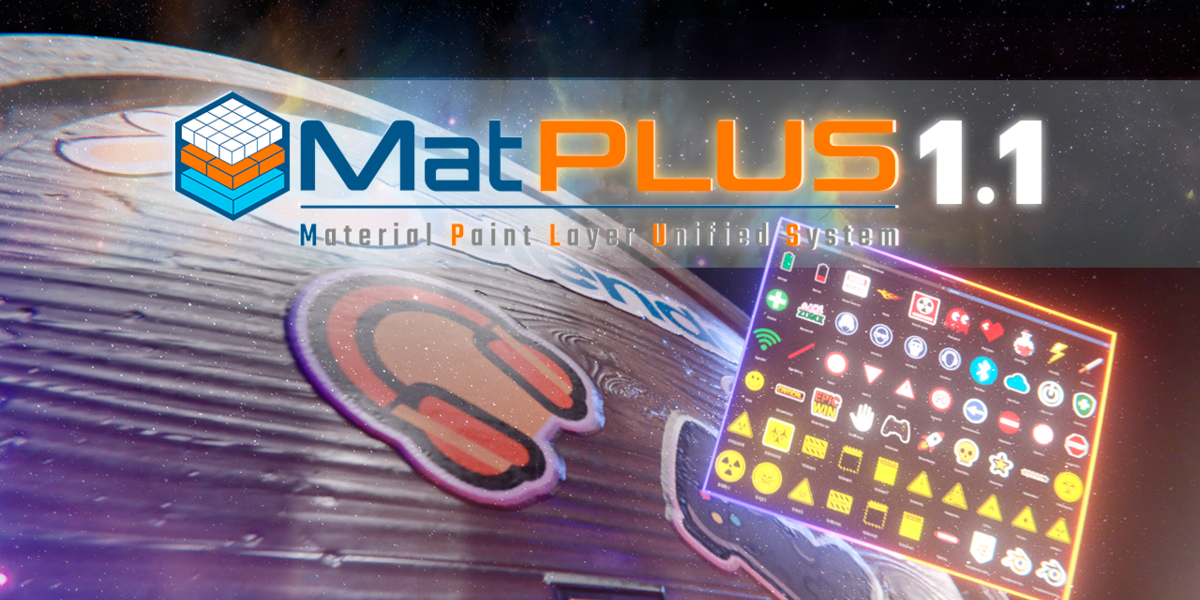
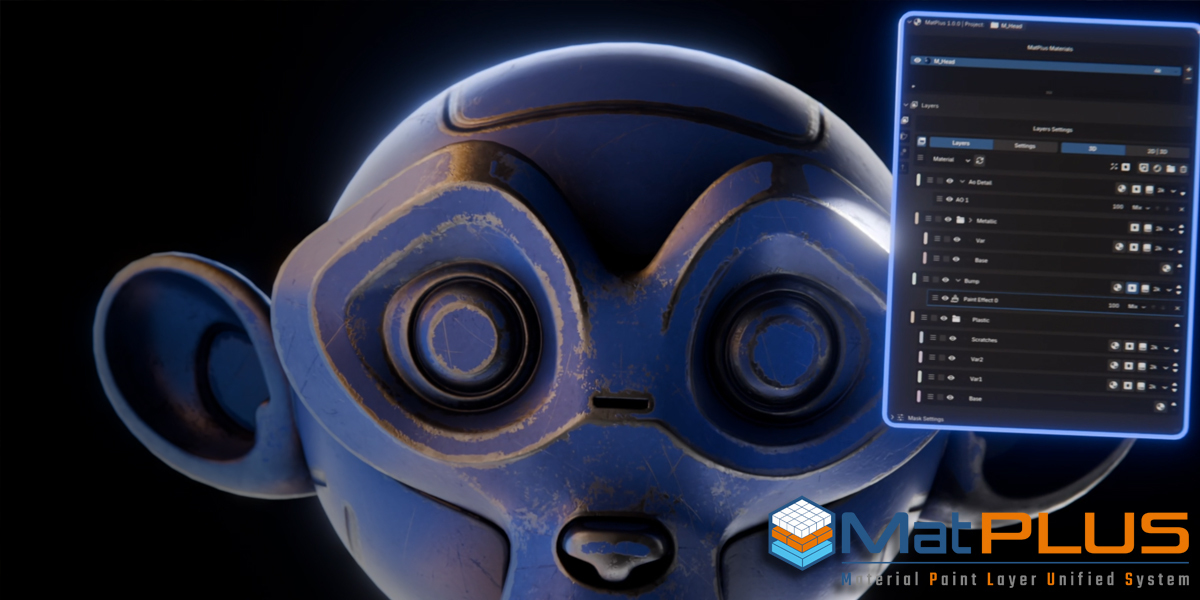
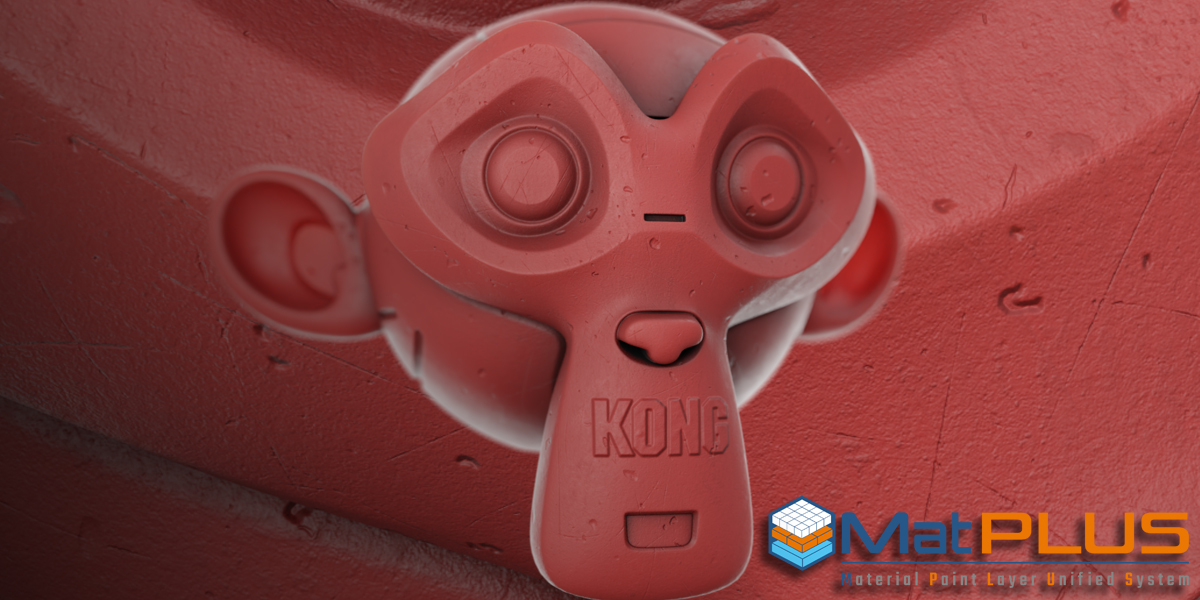
MatPlusを使った作品例・ギャラリー




感想・口コミ
筆者が使ってみた感想
- Blenderを離れずに、テクスチャペイントが完結する
- 買い切りなので節約になる
- UIがシンプルで分かりやすく、公式チュートリアルも豊富
- 慣れるまでは時間がかかる(特にSubstace Painterを使ったことがない人は)
感想はこんな感じ。
一番大きいのは、
とにかくBlenderだけで完結することです。
テクスチャのためだけに別のソフトを立ち上げて、
モデルを書き出して戻して……という手間がなくなるので、
作業の流れが途切れません。
仕上がりもSubstance Painterと同じくらいのクオリティで作れるので、
口コミでも「スタンドアロン版に戻る必要を感じない」「サブスクなしのSubstance Painterの代わりになる」といった声が目立ちますね。
買い切りのアドオンなので、これで完結すれば節約になりますね。
強いて惜しい所(デメリット)を挙げるとすれば、
機能が豊富な分、
慣れるまでに時間がかかるところです。
レイヤー・マスク・エフェクト・ベイクと覚えることが多いので、
使いこなせるようになるまでは時間を要するかも。
ただ、公式のチュートリアルがかなり充実しているので、
勉強はしやすいです!(※後程動画を載せます)
公式の口コミ・レビュー
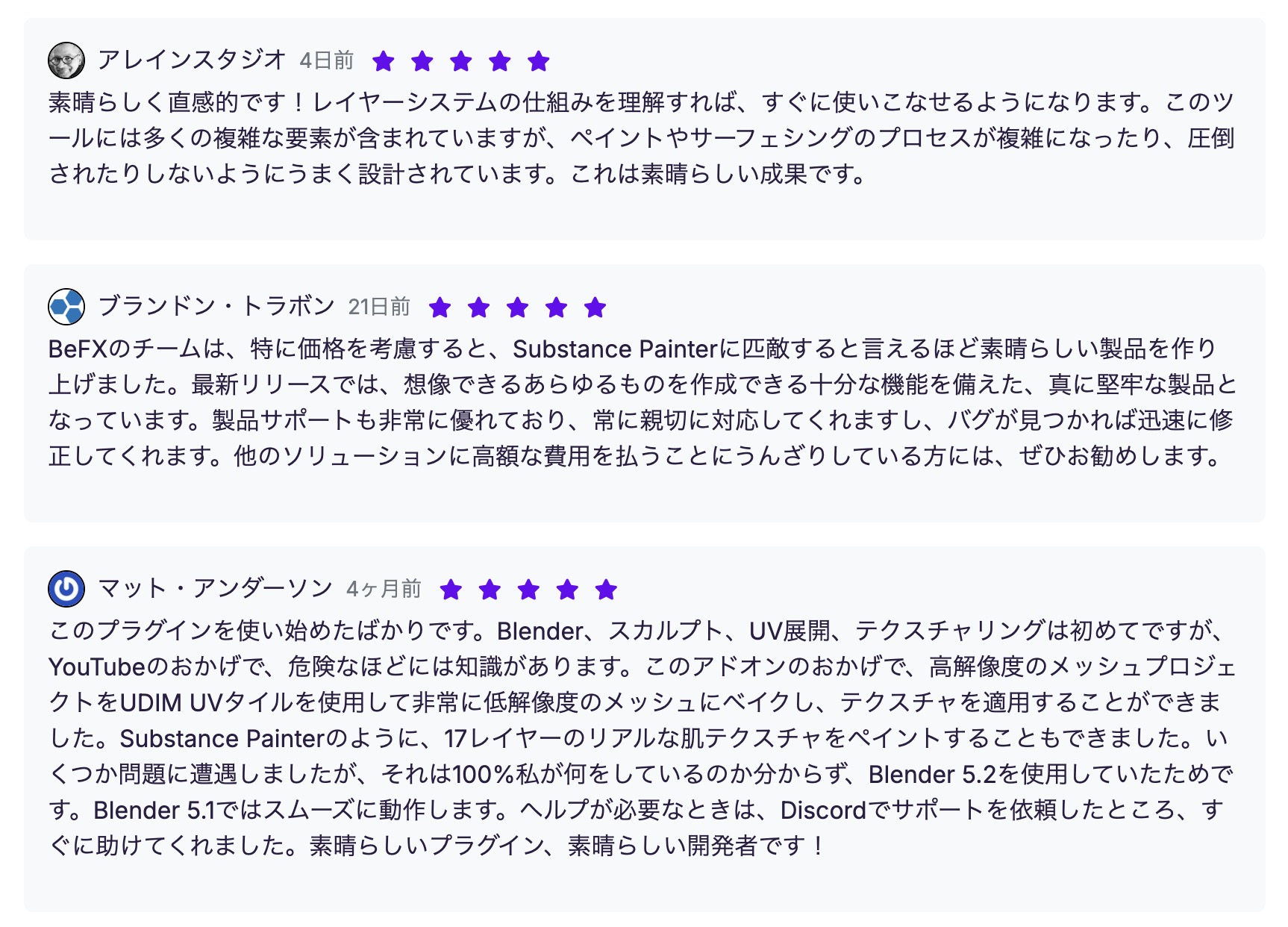
82%が★5という高評価のアドオンです。
新しいアドオンですが、結構支持を集めています。
MatPlus - 口コミページ
その他の口コミは上記の商品ページ → Ratingsから
損しないための購入ガイド
安く買う方法・セール情報
MatPlusを最も安く買う方法は、
セール中やキャンペーン中に購入する!です。
- Spring Sale:4月
- Summer Sale:8月
- BlackFriday&CyberMonday:11月
Blenderマーケット全体のセール時期は、
例年通りだと上記の通り。
大体25%OFFぐらいになる傾向ですね。
ただ、MatPlusがセール対象になるかは現時点では不明。
個人的には必ずしもセールを待つ必要はないという考えです。
円安による影響もありますし、
私は「欲しいと思ったら買う」を推奨しています。
もちろん、
今すぐ必要でなければセールを待つのもアリです!
Blenderマーケットのセール情報や、MatPlus単体のキャンペーン情報は、
開催中だったら随時更新します!
アップデートで値上げされる前に買う
安く買うため、損しないための別のアプローチで言うと、
アップデートで値上げされる前に買うというものがあります。
というのも、Blenderアドオンは定期的にアップデートされており、内容としては機能追加やバグ修正などが行われます。
そして、大型アップデートになると、価格が上がることも少なくありません。

たとえば「Woolly」という布系のマテリアル・シェーダーがたくさん収録されたアドオンは、
以前は$30でした。

それが、大型アップデートによって収録内容が増えた結果、
現在は$40に値上げされています。
こういった場合、アップデート前に購入していた人は追加料金なしでそのまま新しいバージョンを使える場合が多いです。
つまり、早めに買っておけば後から損することはない事がほとんど。
気になっているアドオンがある場合、アップデートの兆しがあったり、最近頻繁に更新されているようなら、
値上げ前に買っておくのもひとつの賢い選択です。
前述しましたが、もちろん急ぎで必要なものでなかったり、セールの時期が近ければ待つのもアリ。
とりあえず、アップデートで値上げすることもある
ということは頭に入れておきましょう!
おすすめプラン
Individual License:$75(約11,630円)
Indie License:$300(約46,500円)
Studio License:$600(約93,000円)
Academic License:$1500(約232,500円)
現在上記のプランがありますが、
個人で使うなら、Individual License:$75(約11,630円)で十分です。
上位のプランは5席・10席・25席以上と、
複数人で使うチームやスタジオ・学校向けのライセンスなので、
1人で使う分には選ぶ理由がありません。
アドオンのインストール方法

アドオンのインストール方法については上記記事をご参考ください。
Edit → Preferences…
からアドオンファイルを読み込むだけなので簡単です!
アドオンのzipファイルを、
Blenderの画面に直接ドラッグ&ドロップでもOK
使い方
まずは上記の動画から見るのがおすすめ。
公式が出している初心者向けの動画で、
一番最初に見るべき1本だと思います。
同じく公式が出しているチュートリアルですが、
ラジオのテクスチャをステップバイステップで作っていくというもの。
基礎を身につけたら、
こういったワークフローチュートリアルを見るとさらに技術が身につくでしょう。
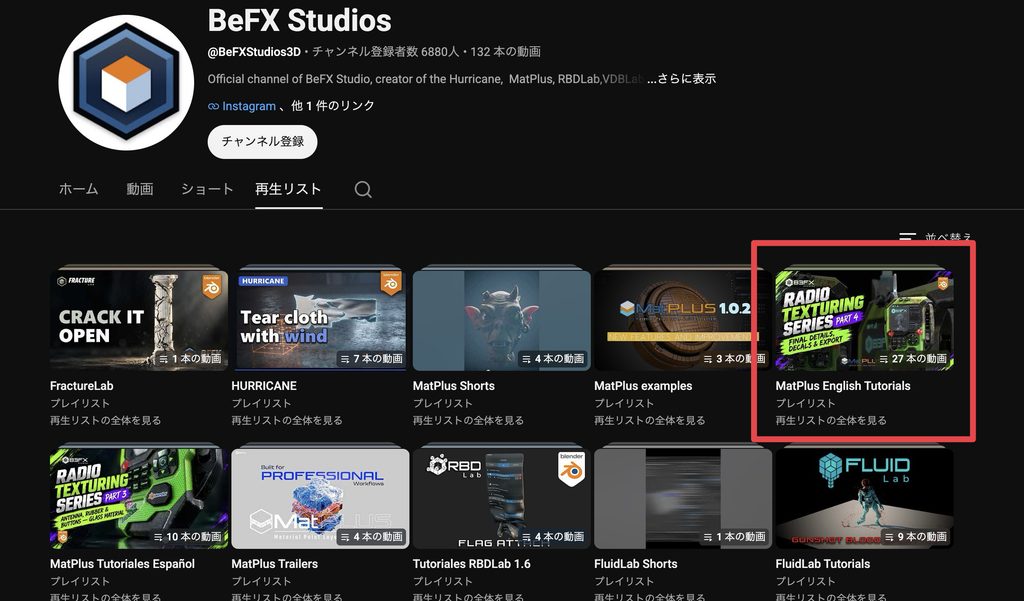
公式YouTubeチャンネルの再生リストに「MatPlus English Tutorials」があるのでおすすめ。
※前述したチュートリアルも含む。
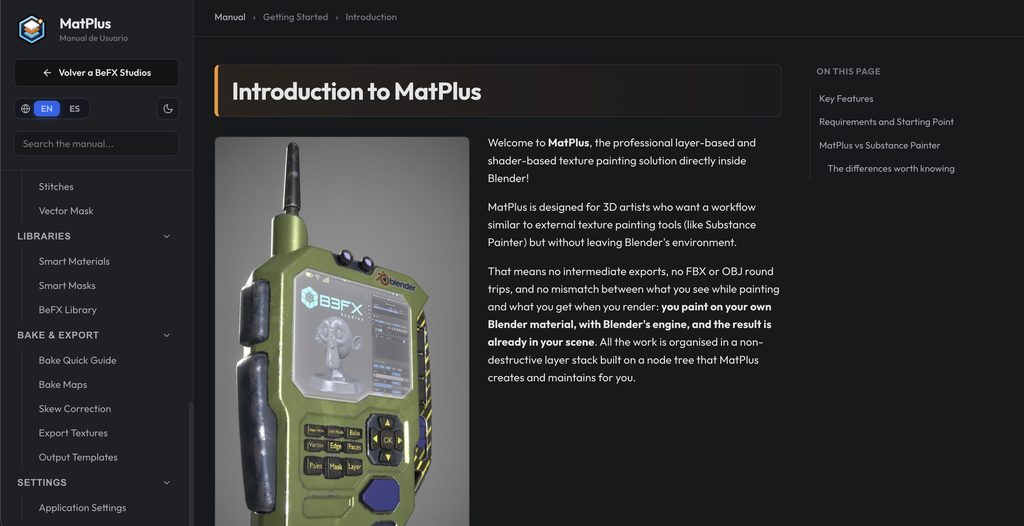
また、公式ドキュメントにも使い方はまとめられているので、
合わせてご覧ください。
ドキュメントは辞書的に使うことができますね。
まとめ
- BlenderアドオンMatPlusをレビュー!
いかがだったでしょうか。
Blenderの中だけでテクスチャペイントを完結させたい方は、
ぜひご検討ください。
SPを使うよりも結構な節約になります。
それでは今回の記事は以上です。
Blenderアドオンのレビュー記事は他にもたくさんあるので、
ぜひ覗いてみてくださいね。


※当サイトは、広告主から支払われる広告収入を主な収入源として運営を行っています。
※当サイトの記事では、商品・サービスの紹介に広告主のアフィリエイト広告を利用しています。
※記事で紹介した商品・サービスを購入すると、広告主から当サイトに報酬が支払われることがあります。
インターネット上の広告表示(消費者庁)
インターネット広告倫理綱領及び掲載基準ガイドライン