 IzukaEffects

こんにちわ!
3D・映像編集者 & ブロガーのデリュージョン飯塚と申します!
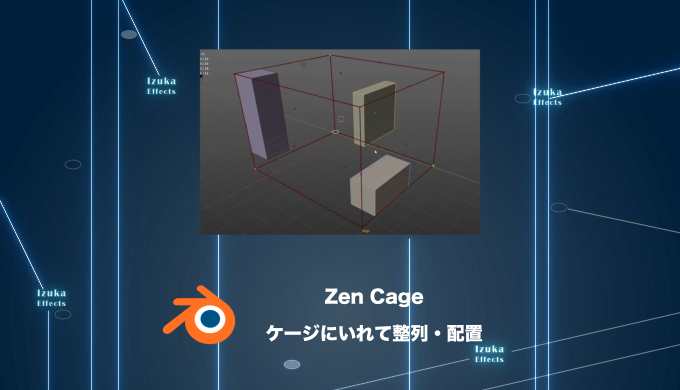
今回は!オブジェクトを直感的に整列・配置できるBlenderアドオン
Zen Cageをレビュー!!
- Blenderでオブジェクトをきれいに整列させたい
- 複数のオブジェクトを等間隔に並べるのに苦労している
- 数値入力ではなく、目で見ながら配置を決めたい
- アドオンで作業時間 & 作業ストレスを削減したい!
本記事ではできること、
特徴、価格、使い方、おすすめプランなど解説します。
それではいきましょう!

目次
Zen Cageの基本情報
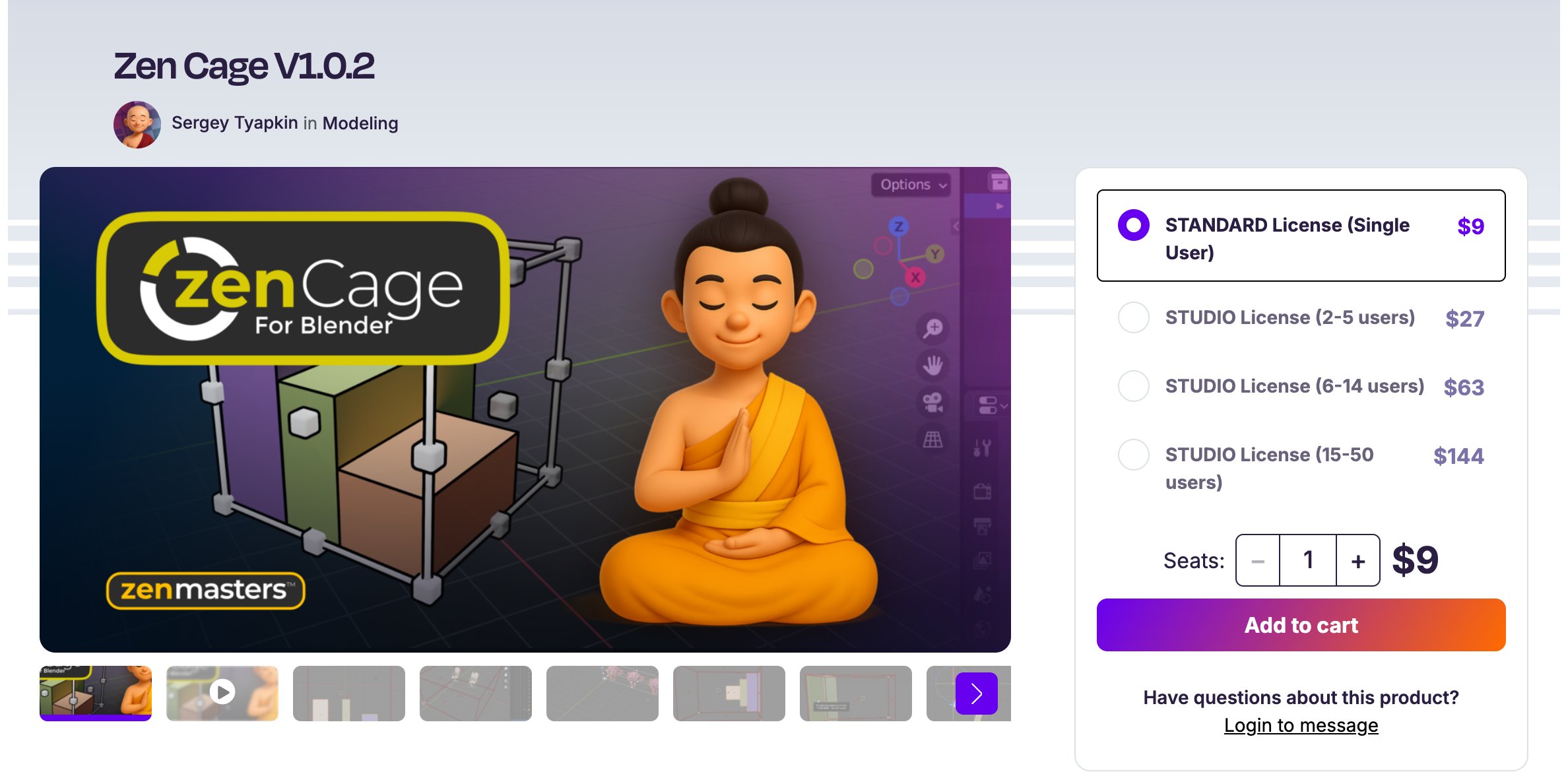
アドオン名 Zen Cage 価格 STANDARD License (Single User):$9(約1,400円)
STUDIO License (2-5 users):$27(約4,190円)
STUDIO License (6-14 users):$63(約9,770円)
STUDIO License (15-50 users):$144(約22,320円)作者 Sergey Tyapkin 購入数 1,000以上 
選んだオブジェクトを、動かせる箱(ケージ)で囲んで、整列・配置・変形ができるアドオンです。ケージの面・辺・角をつかむだけで、オブジェクトをそろえたり、箱の中にぴったり収めたり、等間隔に並べたり、複製したり、回転・拡大縮小したりが、3Dビューの中で直感的にできます。複数のオブジェクトや親子関係のあるオブジェクトも1つのまとまりとして扱えるので、シーンのレイアウトをすばやく正確に整えられます。 引用元:商品ページ「Zen Cage」より日本語訳して抜粋
何ができるアドオン?
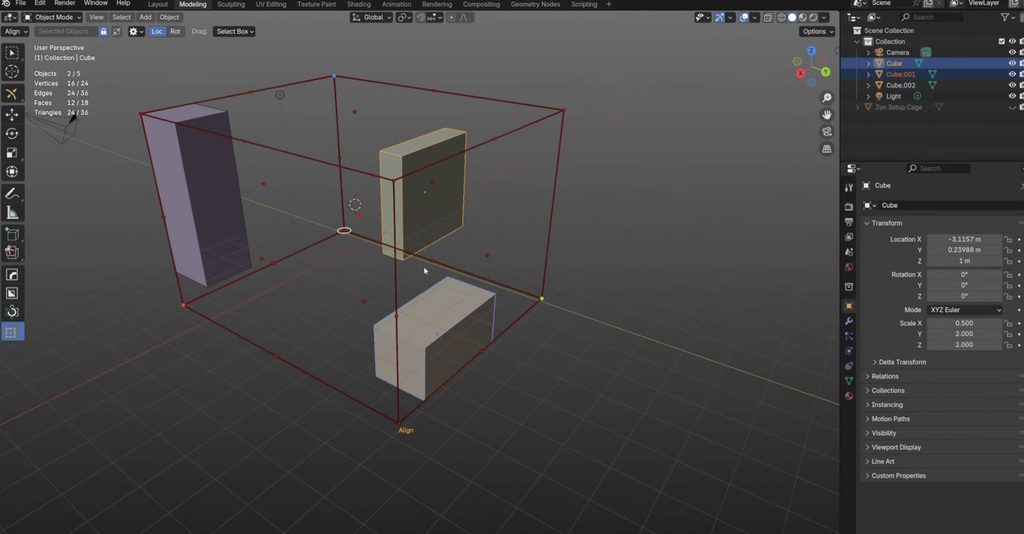
Zen Cageは、
選んだオブジェクトを「ケージ」で囲んで、
整列・配置・変形ができるBlenderアドオンです。
オブジェクトを選ぶと、
それを囲む箱型の枠(ケージ)が3Dビューに表示されます。
このケージの面・辺・角をつかんで動かすだけで、
オブジェクトをそろえたり、
等間隔に並べたり、
回転・拡大縮小したりできます。
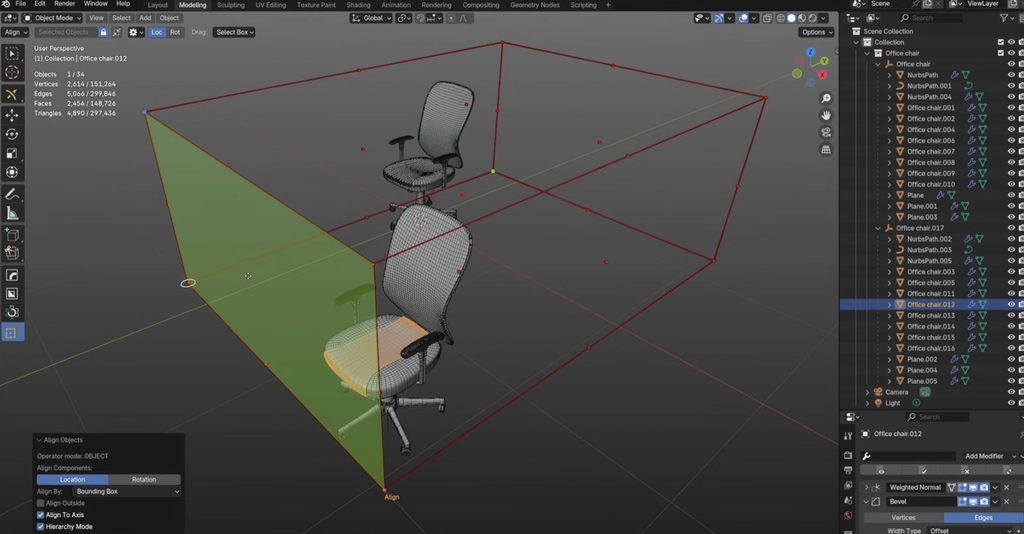
Blender標準の機能だけでオブジェクトをきれいに並べようとすると、
数値を打ち込んだりスナップを使ったりと、
地味に手間がかかりますよね。
Zen Cageなら、
どこに揃うかが「目に見える」ので、
当て推量なしで配置を決められます。

作業効率&作業ストレスを改善!
特徴・主な機能
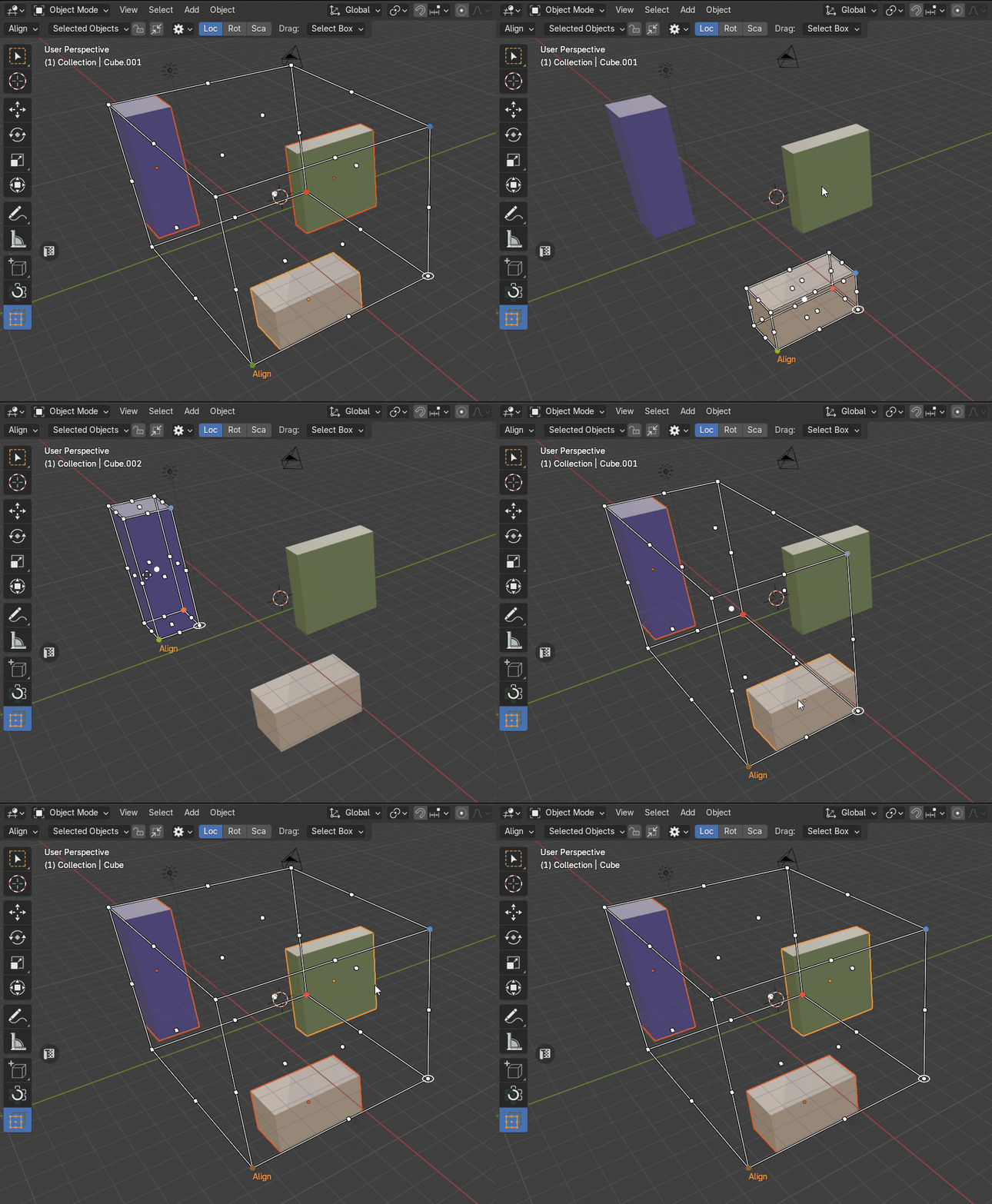
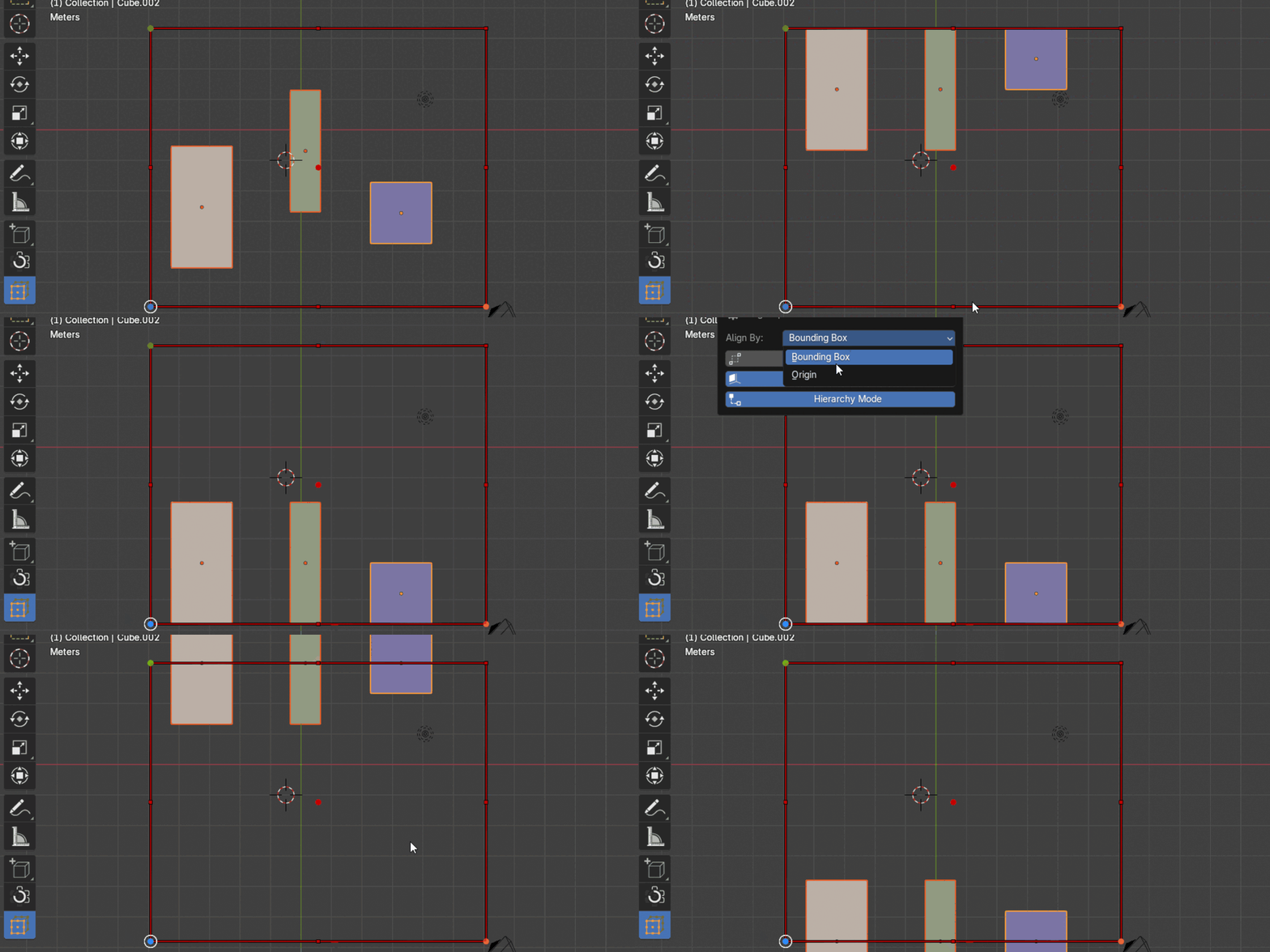
面・辺・角にそろえる「Align」
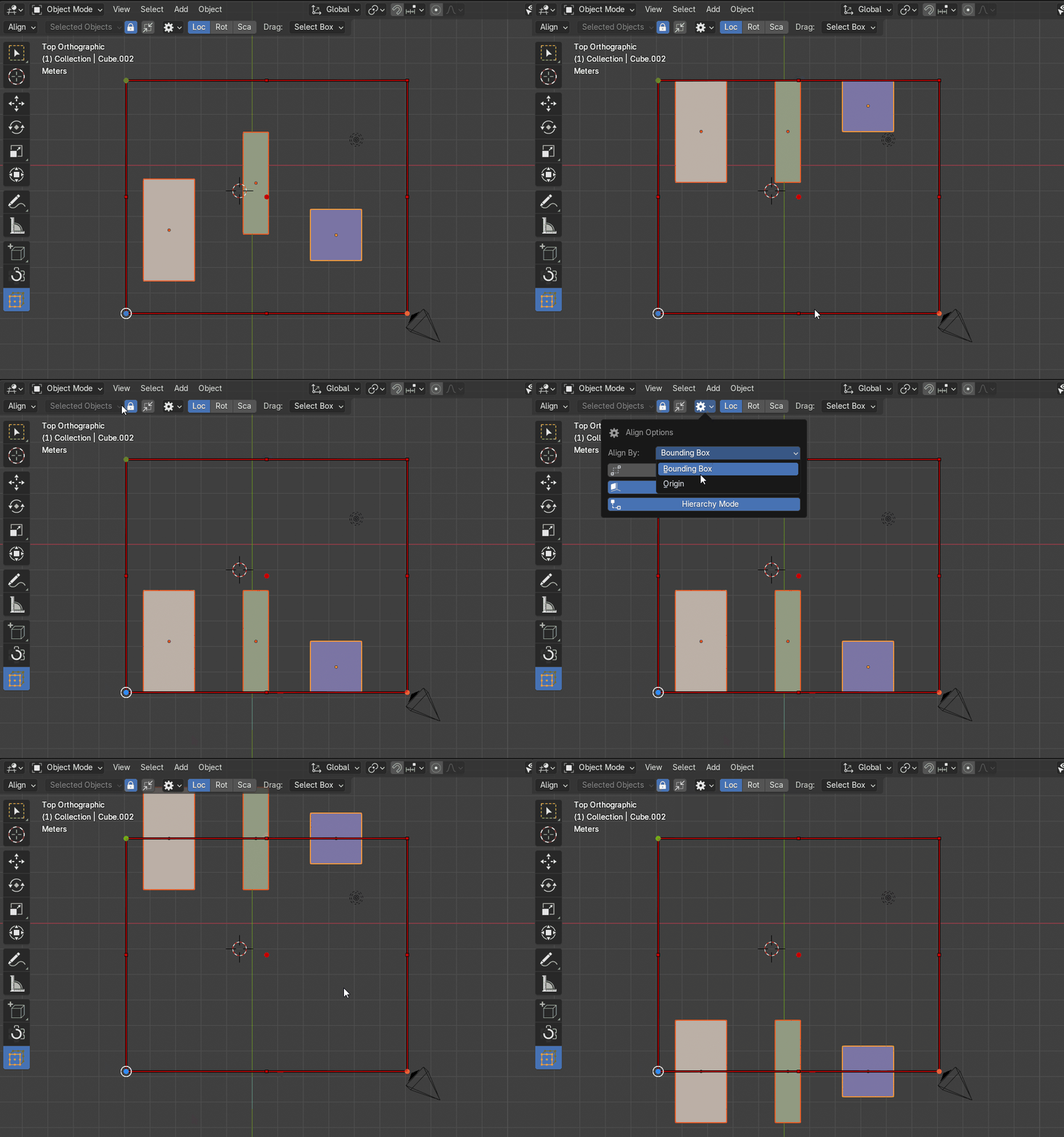
オブジェクトやコンポーネントを、
ケージの点・辺・面・軸にピタッとそろえる機能です。
ケージの内側だけでなく、
外側の境界にそろえることもできます。
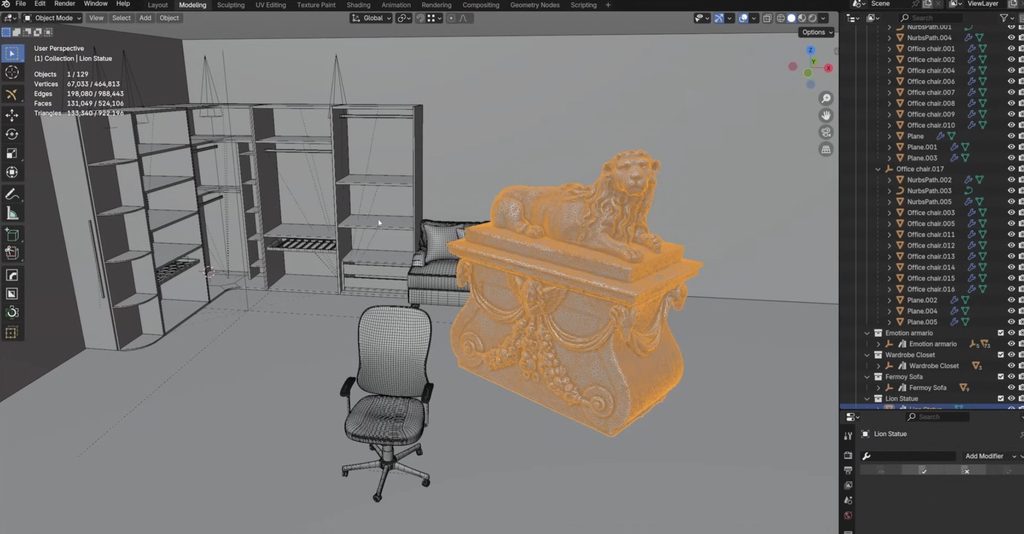
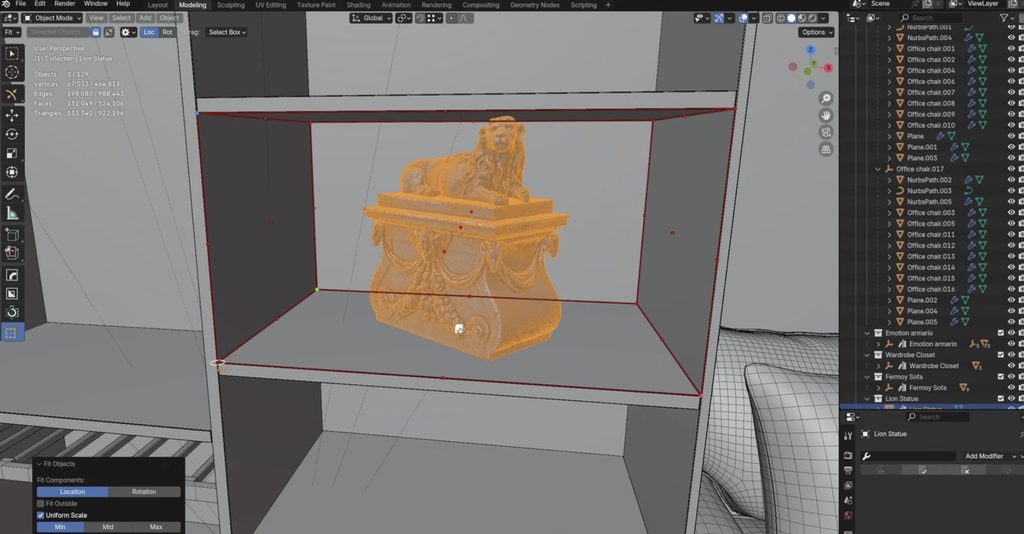
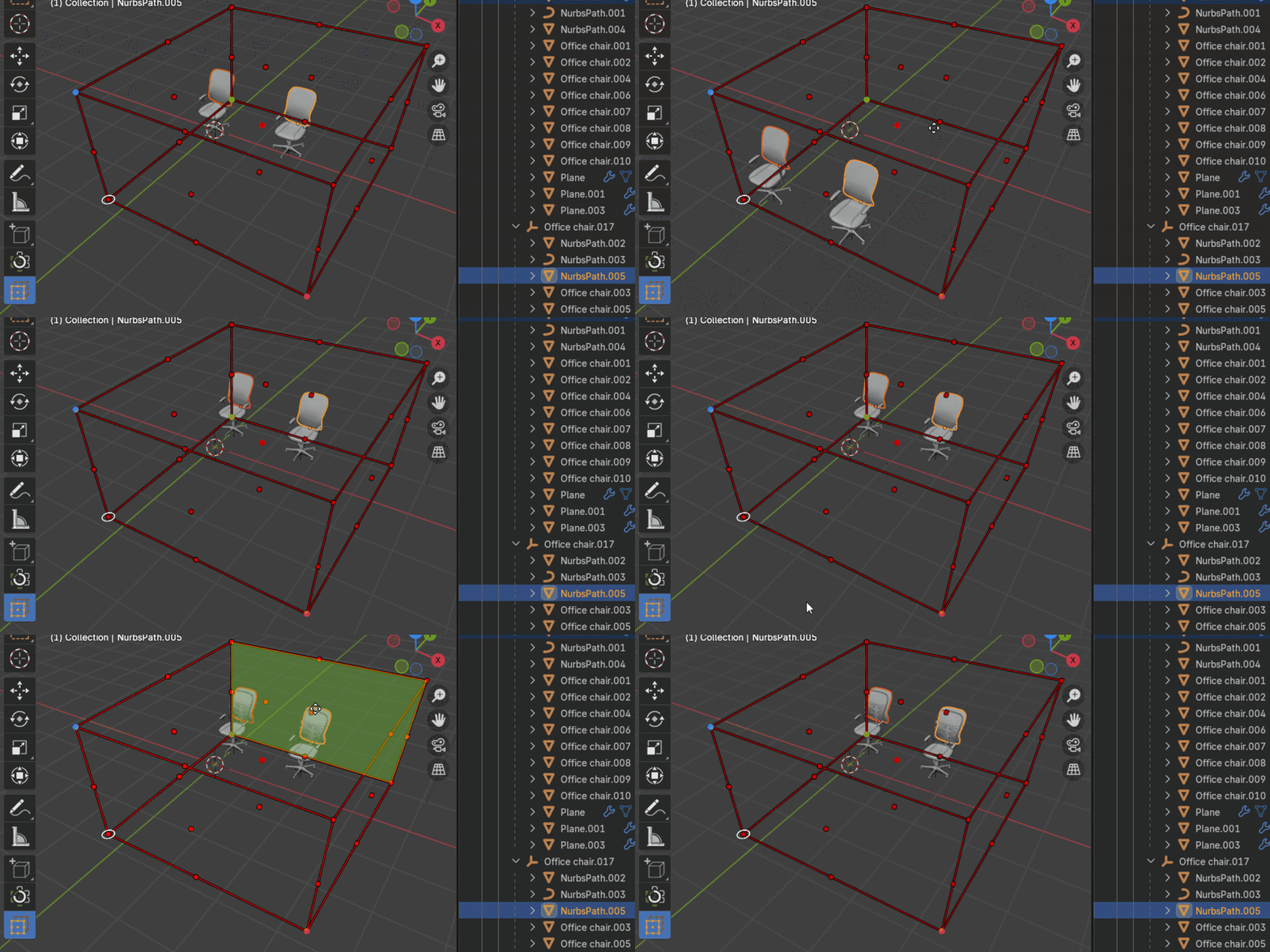
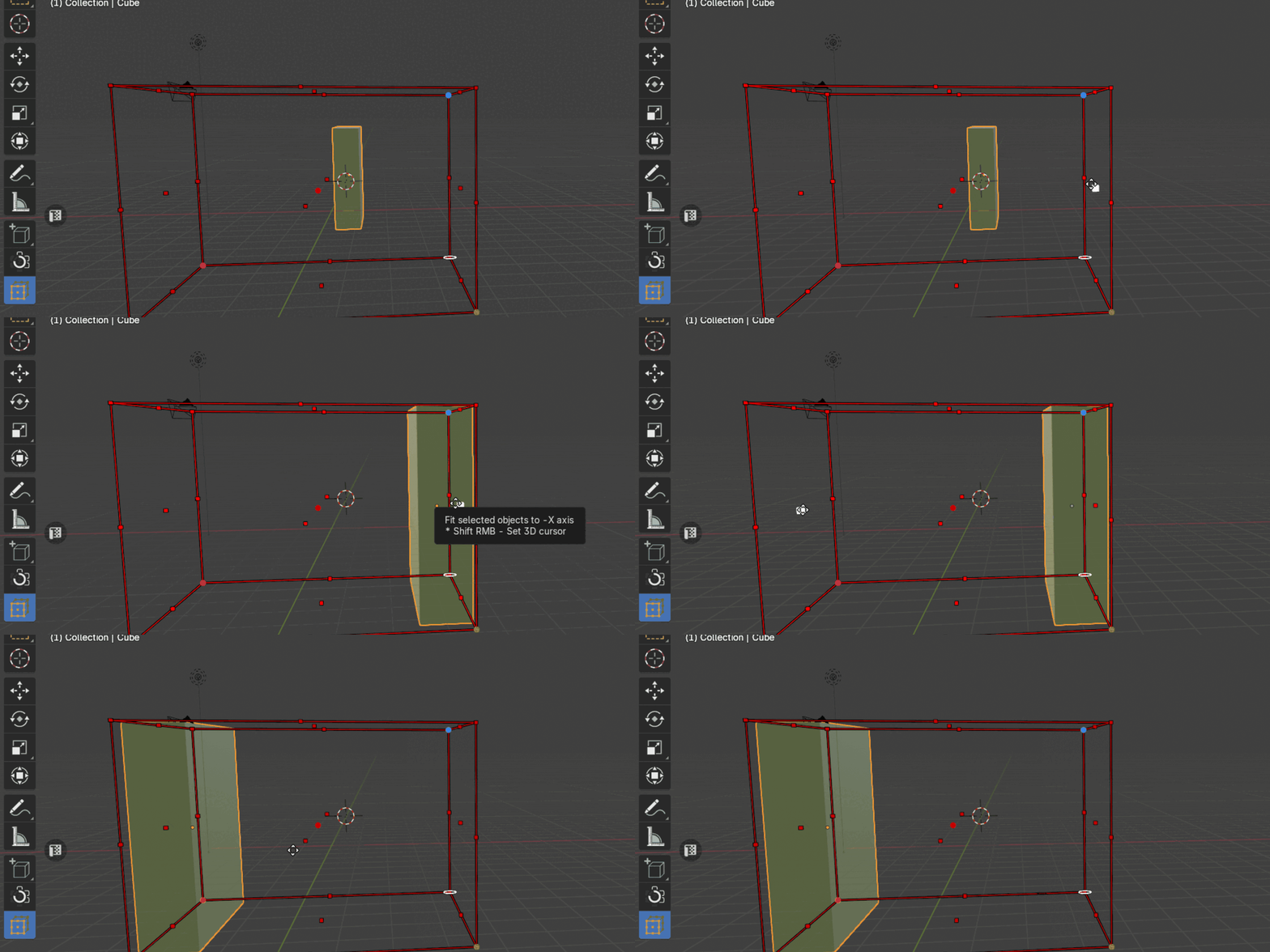
「Fit」でケージの境界にぴったり
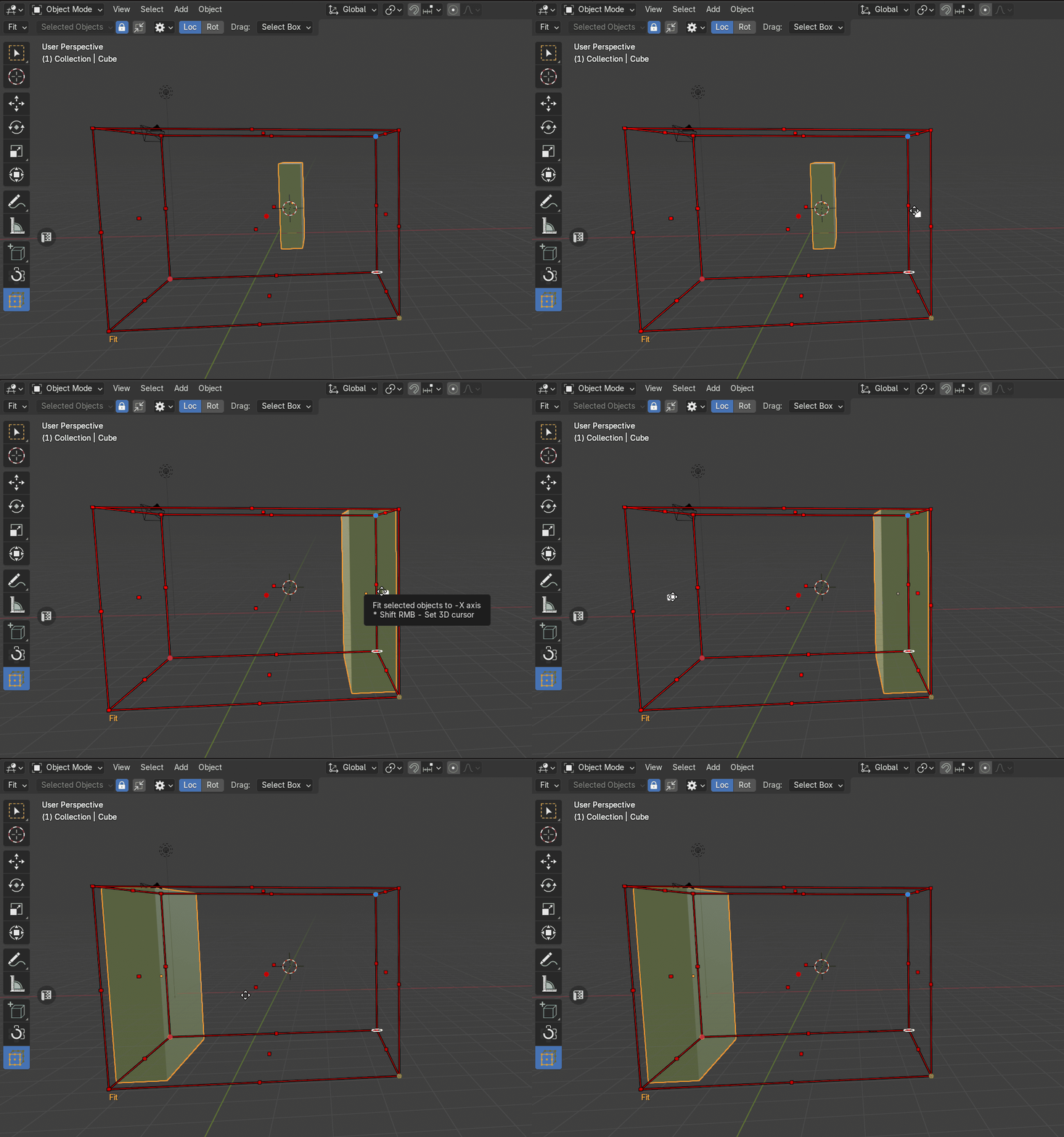
選んだオブジェクトを拡大縮小しつつぴったり合わせる機能です。
上記ではケージの隅にフィットさせてますね。
特定のオブジェクトを、
任意のケージの中にすっぽり入れる、
という使い方も可能。
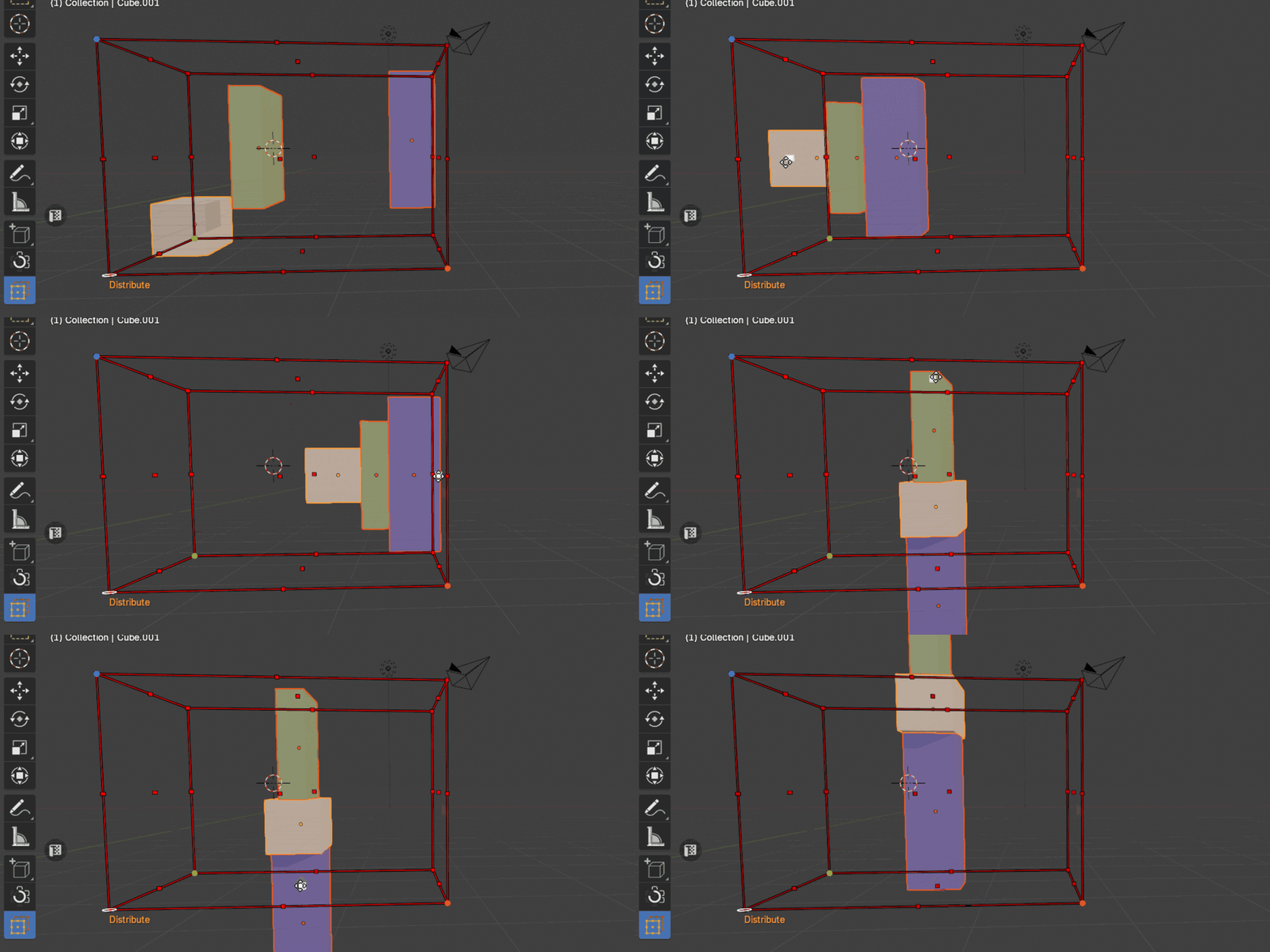
「Distribute」で等間隔に
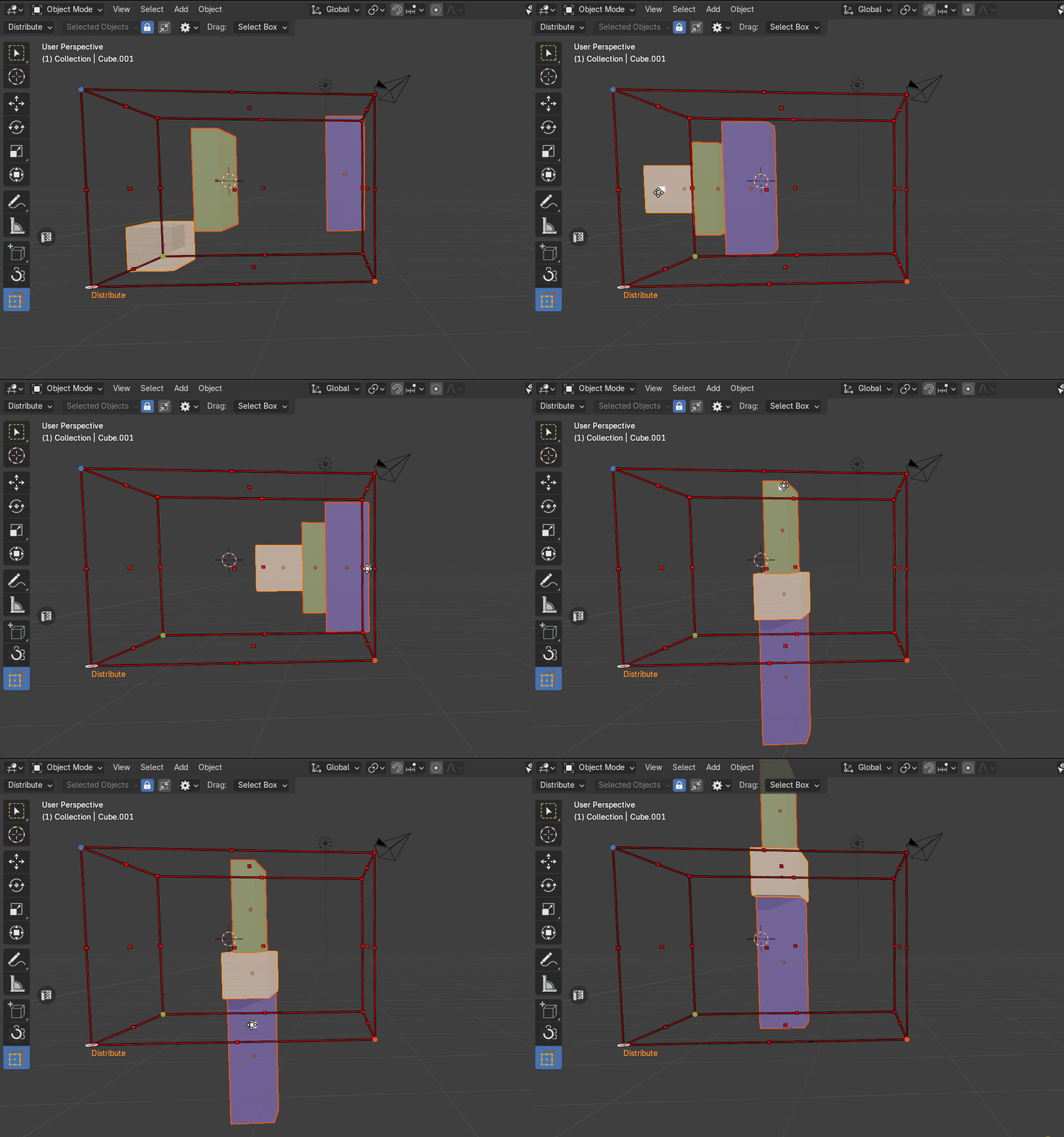
複数のオブジェクトを、
ケージの範囲内で等間隔に並べる機能です。
間隔は余白で決めるか、
決まった距離で決めるかを選べます。
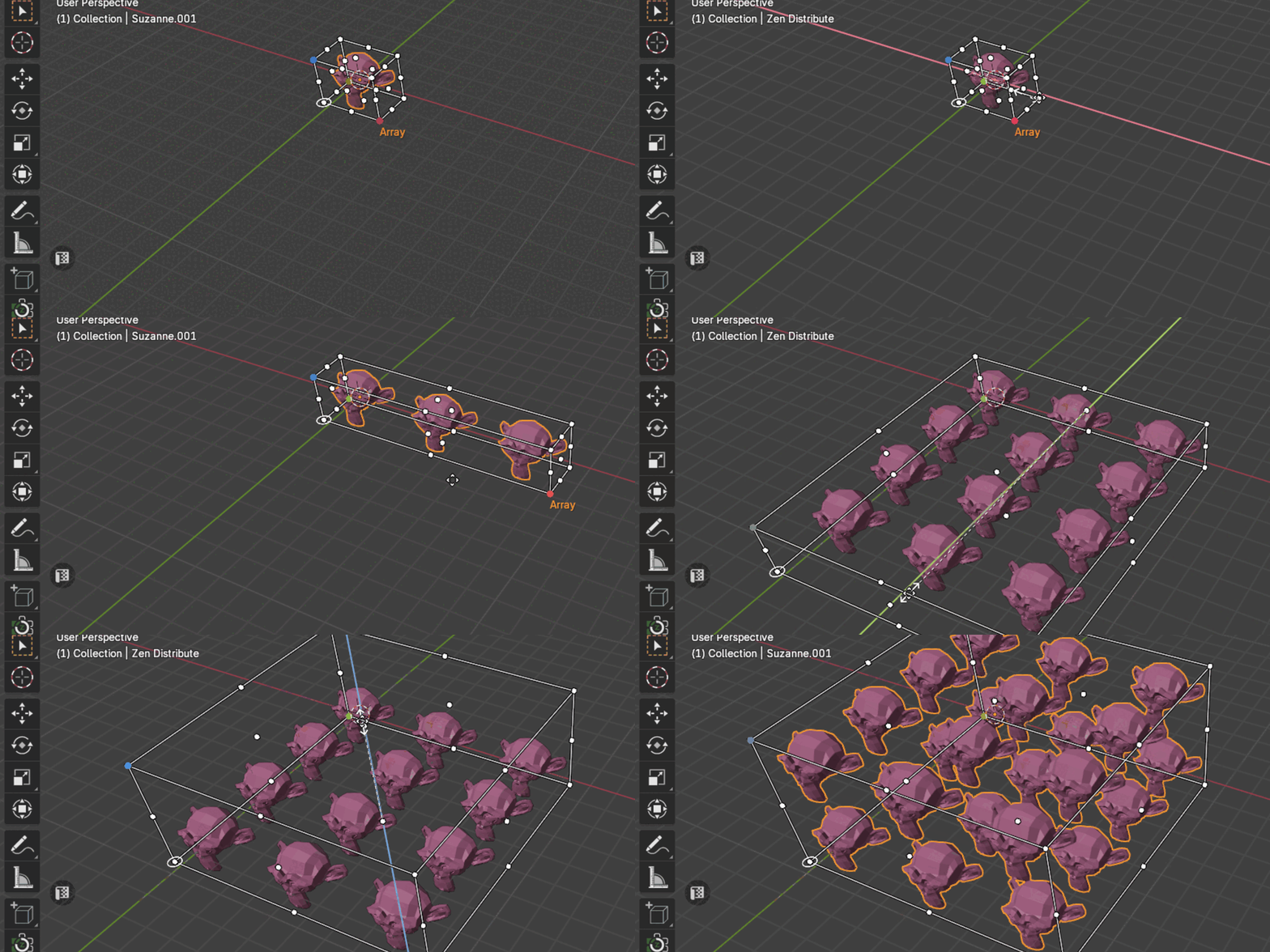
「Array」は数と間隔をリアルタイムで調整
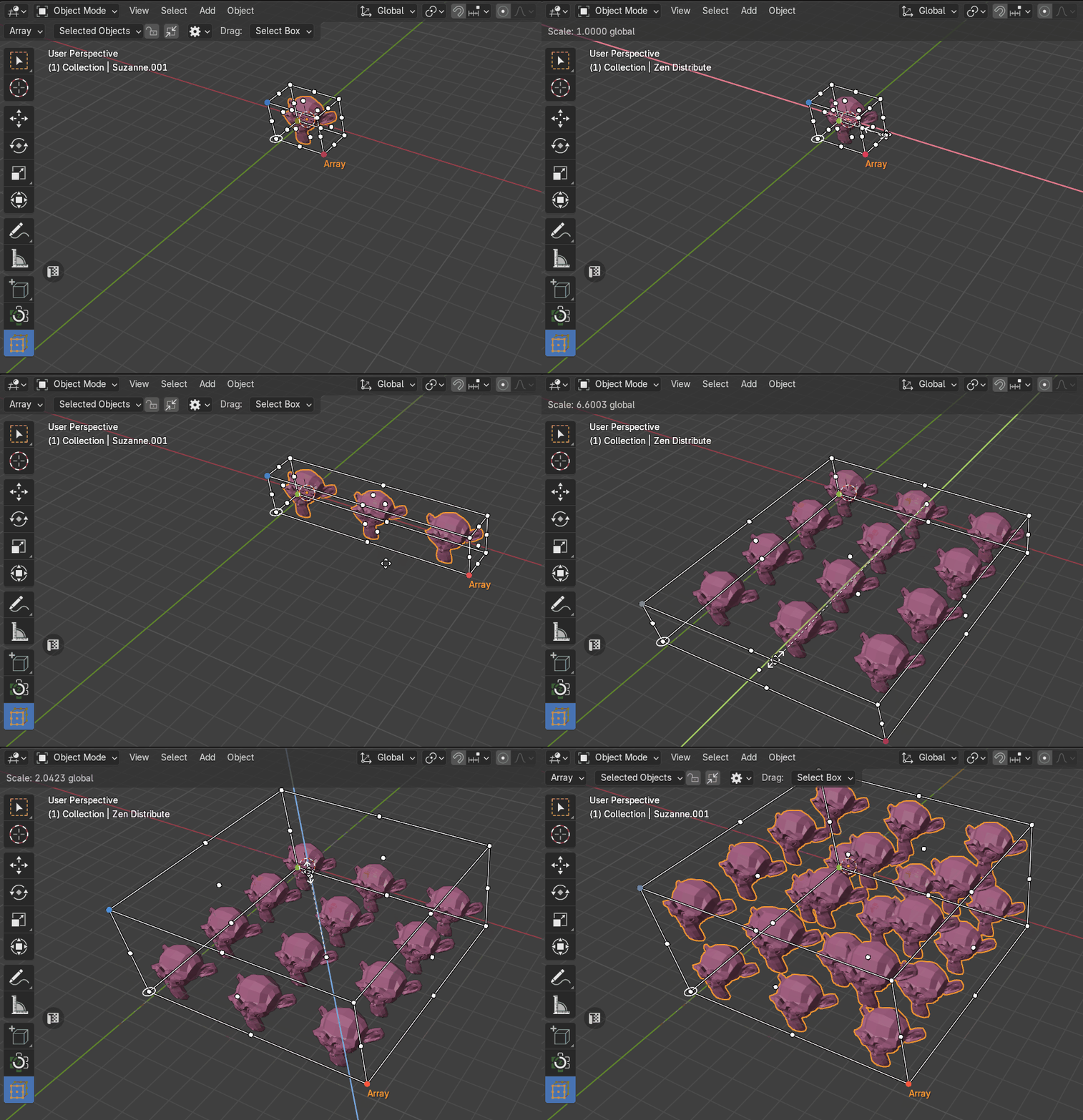
選んだオブジェクトをX・Y・Zの方向に複製して、
並べる機能です。
複製の数と間隔はリアルタイムで調整できるので、
結果を見ながら「もう1列足す」「間隔を詰める」といった微調整ができます。
片側を固定して境界まで伸ばす「Clamp」
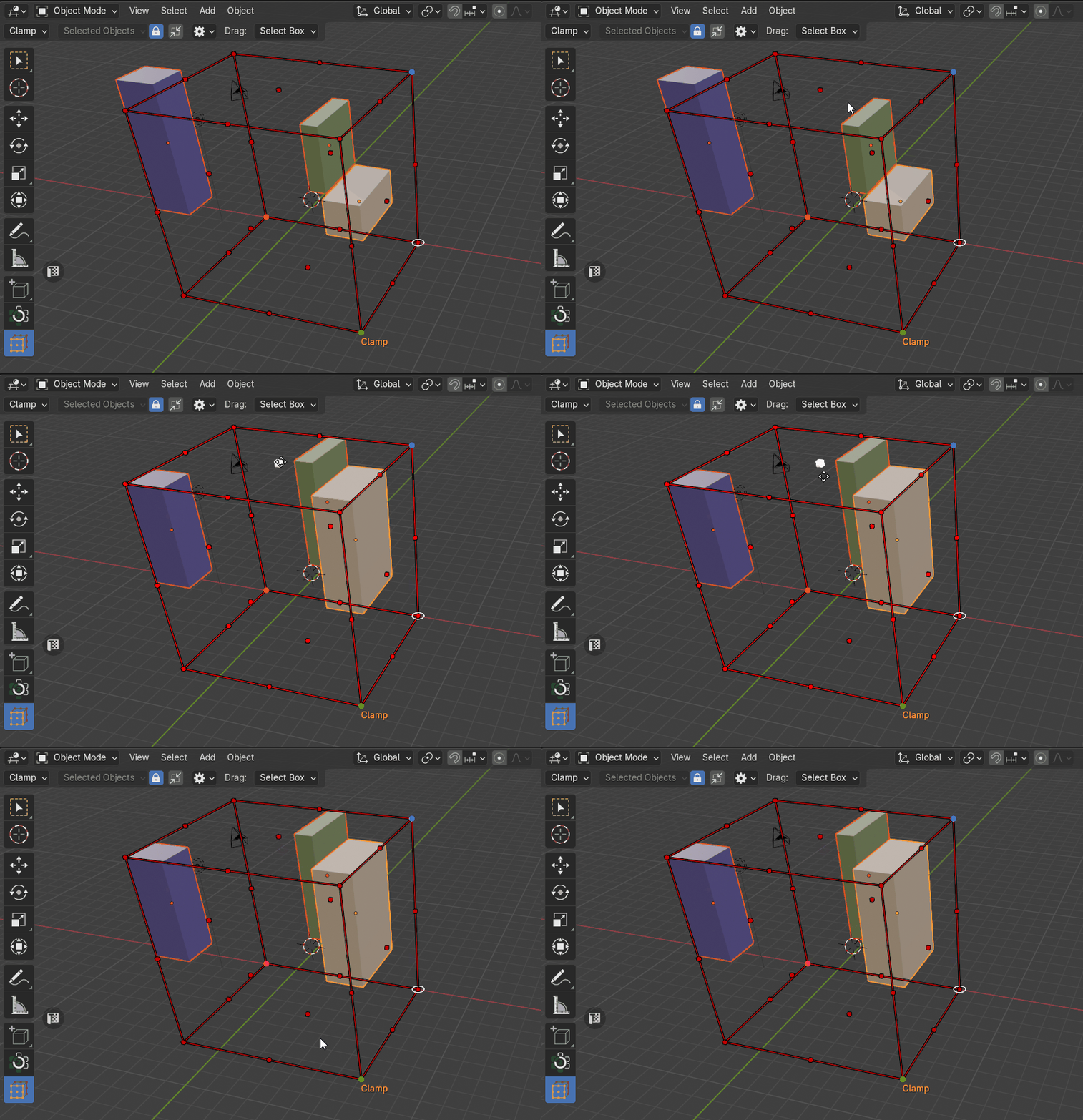
選んだオブジェクトの最小側か最大側を固定したまま、
ケージの境界まで拡大縮小する機能です。
床に置いた柱を天井までぴったり伸ばす、
といった「片側だけ境界に合わせたい」場面で役立ちます。
ケージからはみ出したオブジェクトを、
境界にそろえて収めるのにも使えます。
ケージは回転・スケールにも対応
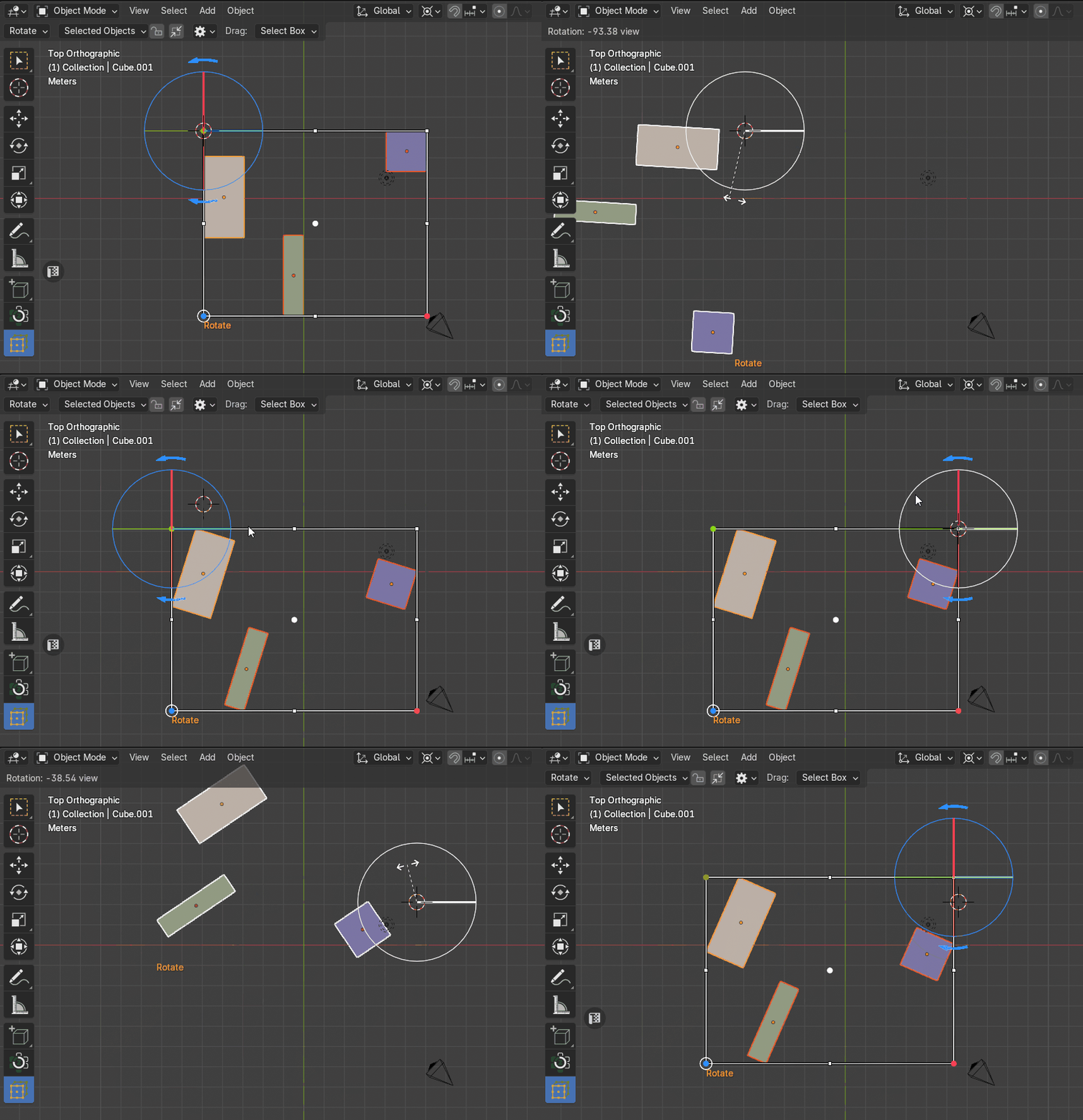
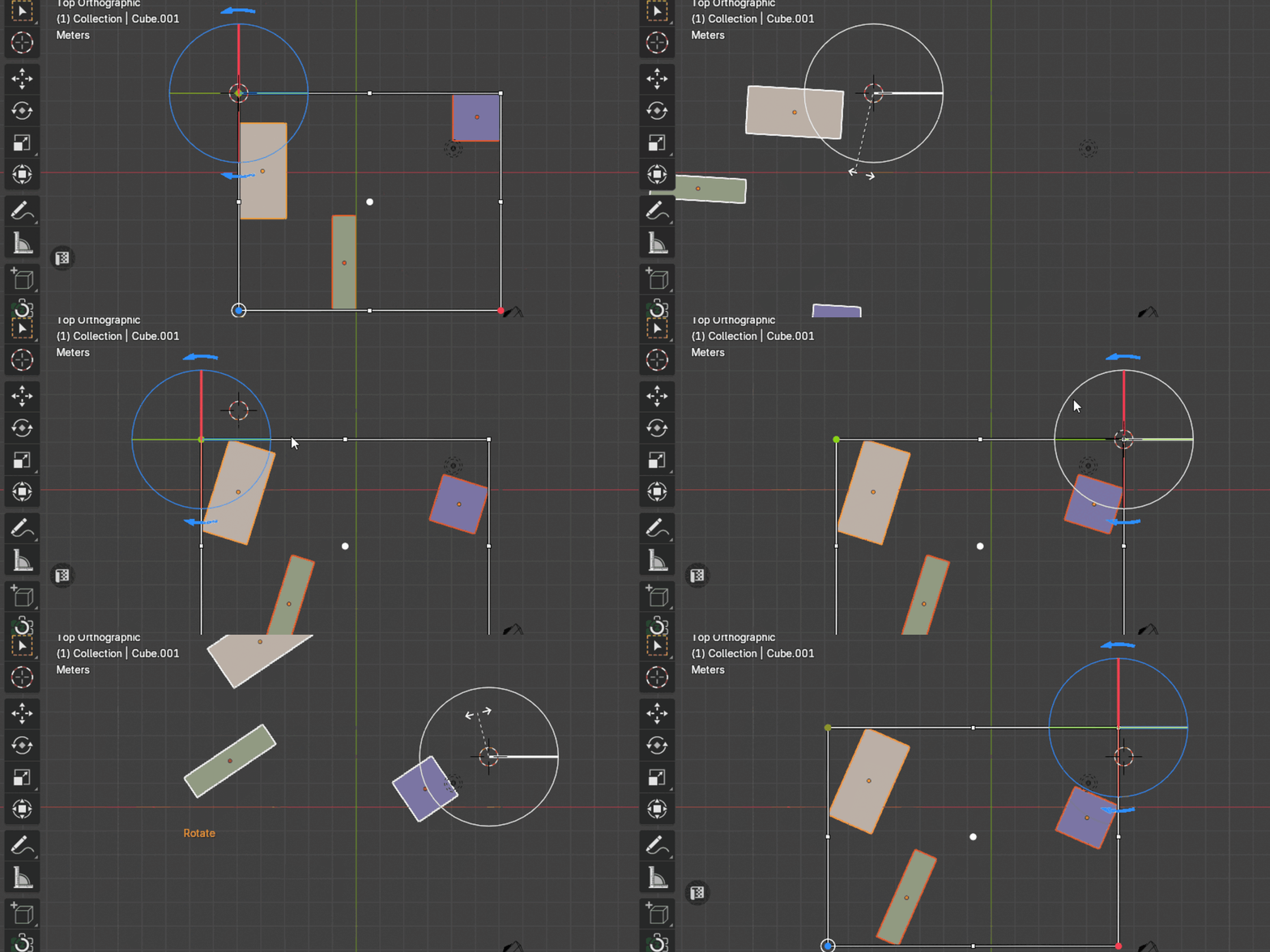
「Rotate」では、
ケージの点や3Dカーソルを中心に、
ダイヤルを回したり決まった角度(90°・180°)で回転できます。
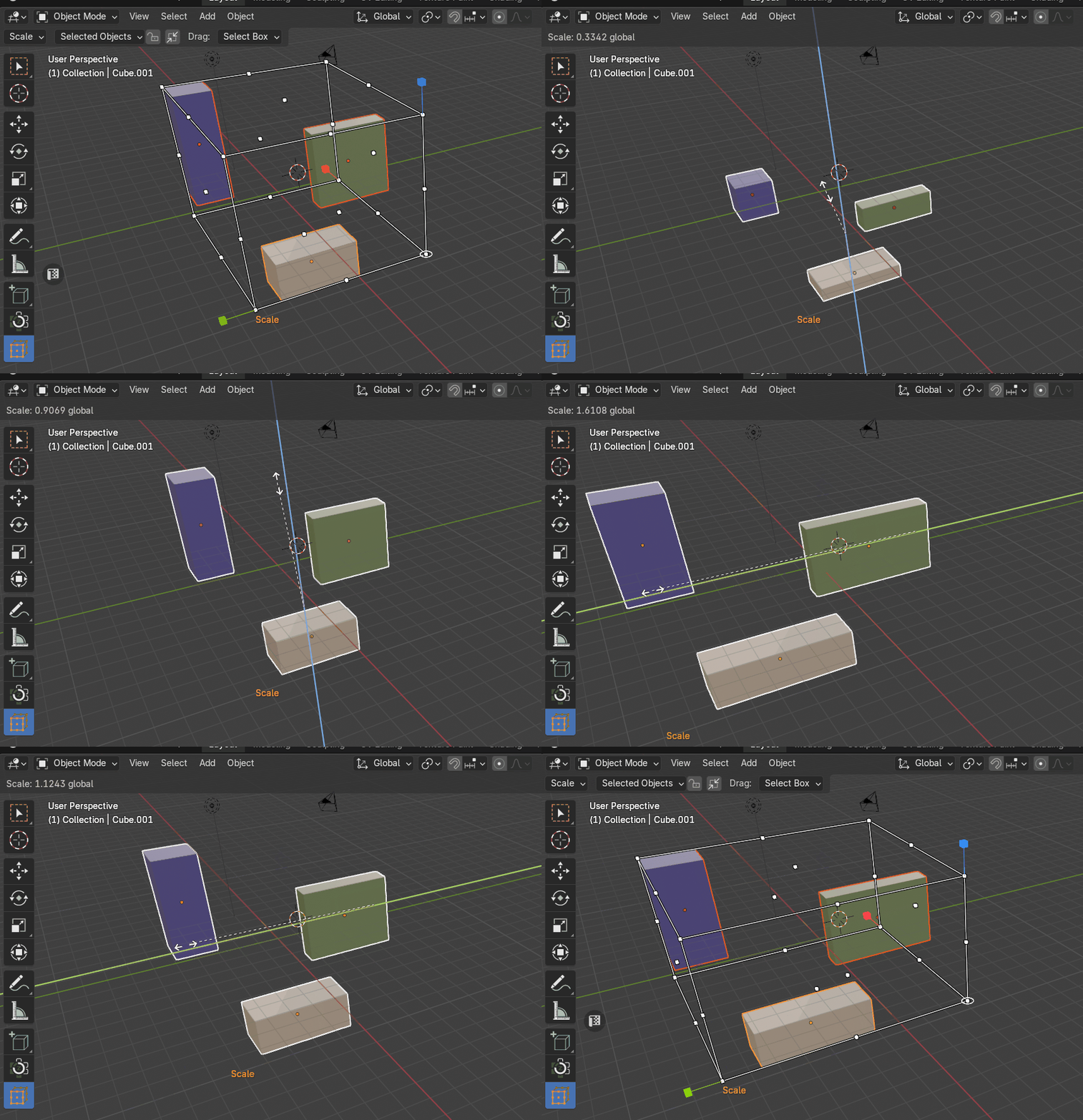
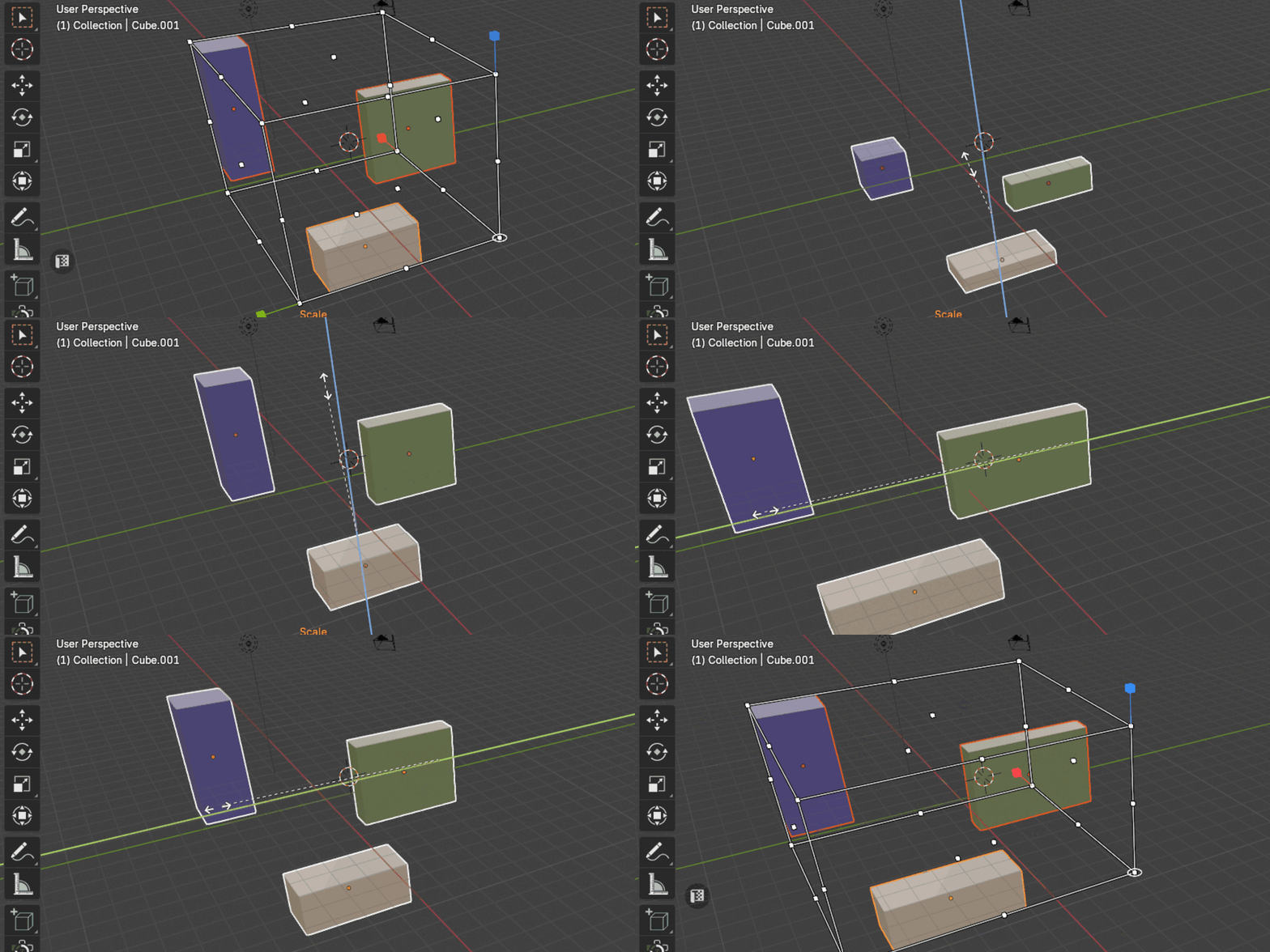
「Scale」では、
ケージの軸ごとのハンドルをつかんで、
全体を均等に、
または軸ごとに拡大縮小できます。
ケージの決め方は3種類
ケージの境界の決め方は、
Dynamic(動的)・Locked(固定)・Manual(手動)の3種類から選べます。
今の選択に合わせてケージが動くDynamic、
境界を固定してくり返し使えるLocked、
作業する範囲を自分で決めるManualという使い分けです。
まぁ、なんにせよケージは柔軟に設定できるので使いやすい!
特徴、できることはざっとこんな感じです。
具体的な使い方は記事後半に記載しています!
Zen Cageを使った作品例・ギャラリー
感想・口コミ
筆者が使ってみた感想
- 機能はシンプルながら、配置作業がすごく快適になる
- ケージで視覚的にわかるので、誰でもすぐ使える
- Blender標準に入っていてほしいぐらい、使いやすい
感想はこんな感じ。
ケージという視覚的に見えるもので揃えることができるのがすごく便利。
整列・フィット・分布・配列・回転・拡大縮小が1つのケージにまとまっているので、
ツールをあれこれ切り替えなくて済むのもうれしいところ。
口コミでも「おどろくほど直感的」「覚えるのも使うのもとても簡単」という声があり、
機能はシンプルなのに、
Blender標準に入っていてほしいと思うぐらい手になじみます。
強いて惜しい所(デメリット)を挙げるとすれば、
ケージが箱型のみなところです。
ケージは箱型のバウンディングボックスなので、
口コミでも「円状に配列できる円柱のケージがほしい」という要望が出ていました。
オブジェクトを円形に並べたい場面では、
今のところ別の手段を組み合わせる必要があります。
とはいえ、★3以下の口コミは今のところ1件もなく、
できることの範囲ではかなり完成度が高いアドオンだと思います。
公式の口コミ・レビュー
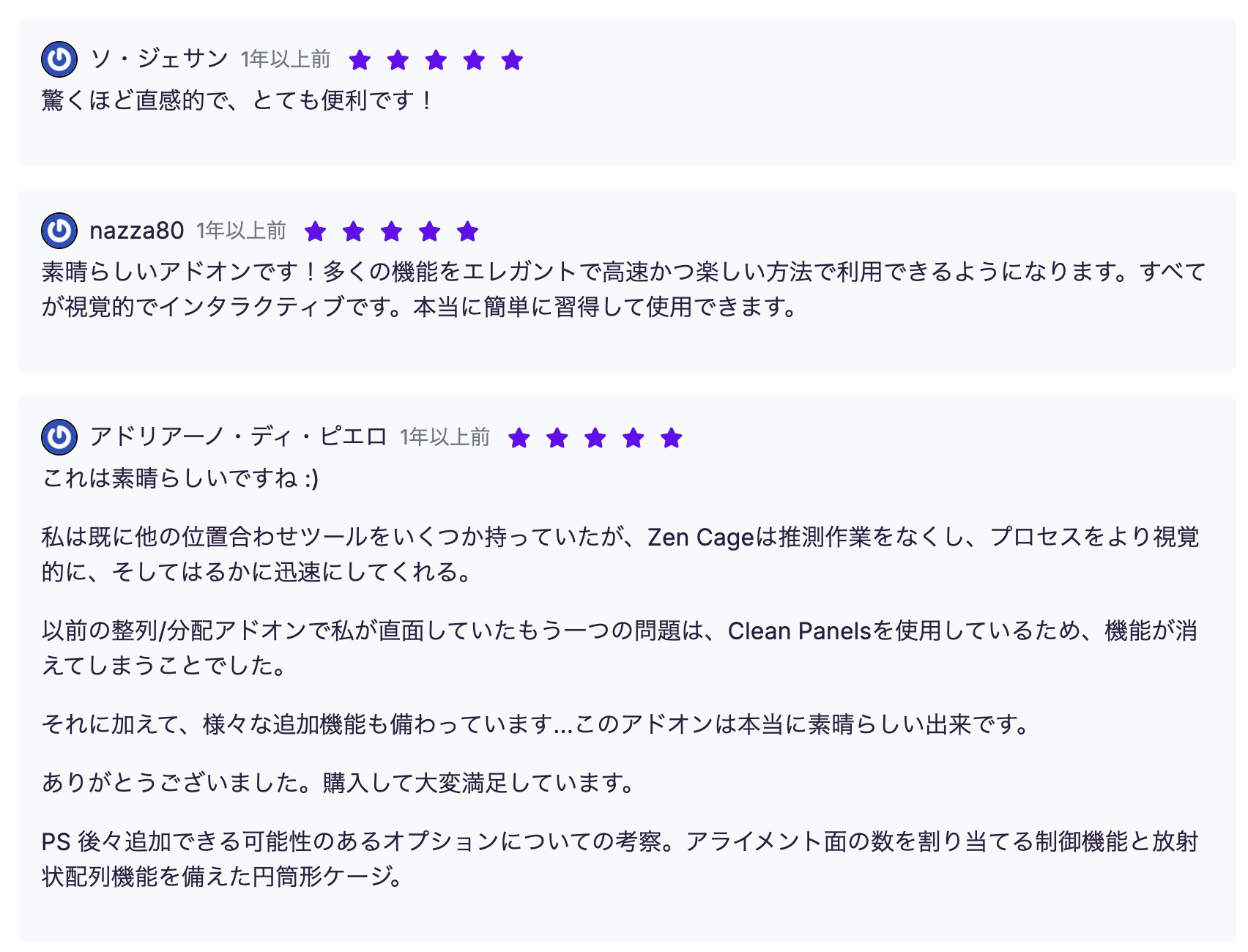
100%が★5という高評価のアドオンです。
Zen Cage - 口コミページ
その他の口コミは上記の商品ページ → Ratingsから
損しないための購入ガイド
安く買う方法・セール情報
Zen Cageを最も安く買う方法は、
セール中やキャンペーン中に購入する!です。
- Spring Sale:4月
- Summer Sale:8月
- BlackFriday&CyberMonday:11月
Blenderマーケット全体のセール時期は、
例年通りだと上記の通り。
大体25%OFFぐらいになる傾向ですね。
ただ、Zen Cageがセール対象になるかは現時点では不明。
個人的には必ずしもセールを待つ必要はないという考えです。
円安による影響もありますし、
私は「欲しいと思ったら買う」を推奨しています。
もちろん、
今すぐ必要でなければセールを待つのもアリです!
Blenderマーケットのセール情報や、Zen Cage単体のキャンペーン情報は、
開催中だったら随時更新します!
アップデートで値上げされる前に買う
安く買うため、損しないための別のアプローチで言うと、
アップデートで値上げされる前に買うというものがあります。
というのも、Blenderアドオンは定期的にアップデートされており、内容としては機能追加やバグ修正などが行われます。
そして、大型アップデートになると、価格が上がることも少なくありません。

たとえば「Woolly」という布系のマテリアル・シェーダーがたくさん収録されたアドオンは、
以前は$30でした。

それが、大型アップデートによって収録内容が増えた結果、
現在は$40に値上げされています。
こういった場合、アップデート前に購入していた人は追加料金なしでそのまま新しいバージョンを使える場合が多いです。
つまり、早めに買っておけば後から損することはない事がほとんど。
気になっているアドオンがある場合、アップデートの兆しがあったり、最近頻繁に更新されているようなら、
値上げ前に買っておくのもひとつの賢い選択です。
前述しましたが、もちろん急ぎで必要なものでなかったり、セールの時期が近ければ待つのもアリ。
とりあえず、アップデートで値上げすることもある
ということは頭に入れておきましょう!
おすすめプラン
STANDARD License (Single User):$9(約1,400円)
STUDIO License (2-5 users):$27(約4,190円)
STUDIO License (6-14 users):$63(約9,770円)
STUDIO License (15-50 users):$144(約22,320円)
現在上記のプランがありますが、
個人で使う分にはSTANDARD License (Single User):$9(約1,400円)でOK。
プランの違いは使う人数だけで、
機能はどのプランも同じです。
チームで使う場合だけ人数に合ったSTUDIO Licenseを選べばOKです。
また、仮にSTANDARD License (Single User):$9(約1,400円)から買ったとしても、
アップグレードは差額を払えば良いだけなので、
損することはありません。
| Lite | $9 |
| Studio | $36 |
例えば、「Simply Cloth」というアドオンの場合、
もともとは上記の価格です。

ただ、Liteを購入すると、
Studioの価格は$27に下がります。
つまり、差額(36 - 9 = 27)を支払うことでアップグレード可能にしてくれているんですね。
1番低いプランから買っても損しない仕組みになっているわけです!
基本どのアドオンもこの仕組みになっています。
アドオンのインストール方法

アドオンのインストール方法については上記記事をご参考ください。
Edit → Preferences…
からアドオンファイルを読み込むだけなので簡単です!
アドオンのzipファイルを、
Blenderの画面に直接ドラッグ&ドロップでもOK
使い方
上記の動画がとてもわかりやすかったです。
また、公式ドキュメントにもわかりやすくまとめられているので、
合わせてご覧ください。
まとめ

- BlenderアドオンZen Cageをレビュー!
いかがだったでしょうか。
オブジェクトの配置をもっとラクにしたい方は、
ぜひご検討くださいね。
それでは今回の記事は以上です。
Blenderアドオンのレビュー記事は他にもたくさんあるので、
ぜひ覗いてみてくださいね。


※当サイトは、広告主から支払われる広告収入を主な収入源として運営を行っています。
※当サイトの記事では、商品・サービスの紹介に広告主のアフィリエイト広告を利用しています。
※記事で紹介した商品・サービスを購入すると、広告主から当サイトに報酬が支払われることがあります。
インターネット上の広告表示(消費者庁)
インターネット広告倫理綱領及び掲載基準ガイドライン