IzukaEffects

こんにちわ!
3D・映像編集者 & ブロガーのデリュージョン飯塚と申します!
今回は!AIボイスレコーダー、
Notta Memo Type Cを徹底レビューします!
- 使い方は?
- ちゃんと文字起こしできる?
- 大きさは?
- バッテリーどのぐらい持つの?
- 録音開始 / 停止はどうやる?
- 文字起こし結果はどこで見る?
- どうやってスマホとかPCに送る?
- 連携機能はある?
- 紛失したらデータ盗まれる?セキュリティは?
- ケースは付属する?
- Nottaの料金プランは?どれがいい?
こういった疑問をお持ちの方にはピッタリの記事です。
私が利用前に思っていた疑問でもありますので、
本記事でしっかりとカバーしていきます。
普段はフリーランスで動画&3D制作をしたり、
ブログを書いたりしています。
日々の会議、電話、家族での話し合い、仕事のアイディア出し、などなど
細かなところでNotta Memoは活用しています!
それではいきましょう!
目次
Notta Memo Type Cとは
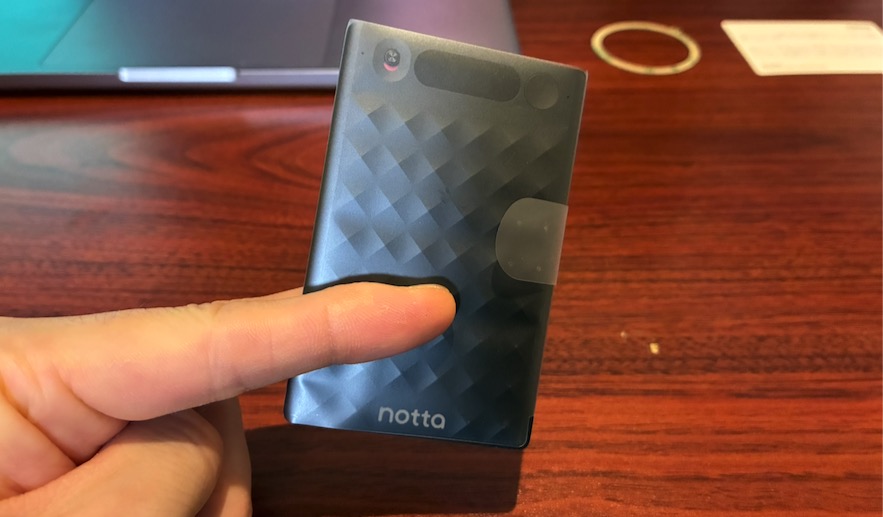
Notta Memo Type Cは、
録音から文字起こし・要約までをこの一台で完結できる、
カード型のAIボイスレコーダーです。
重さは約28gと500円玉1枚ほどの軽さで、
サイズはクレジットカードとほぼ同じ(厚さは約3.5mm)。
4つのMEMSマイクと骨伝導マイクを搭載していて、
会議でも通話でもクリアに録音できるのが特徴です。
録音した音声は58言語対応のAIが文字起こしし、
話者の識別やAIによる要約・AIチャットまで対応。
録音をボタン一つで始められて、
あとは自動でアプリにデータが届くという手軽さが魅力です。
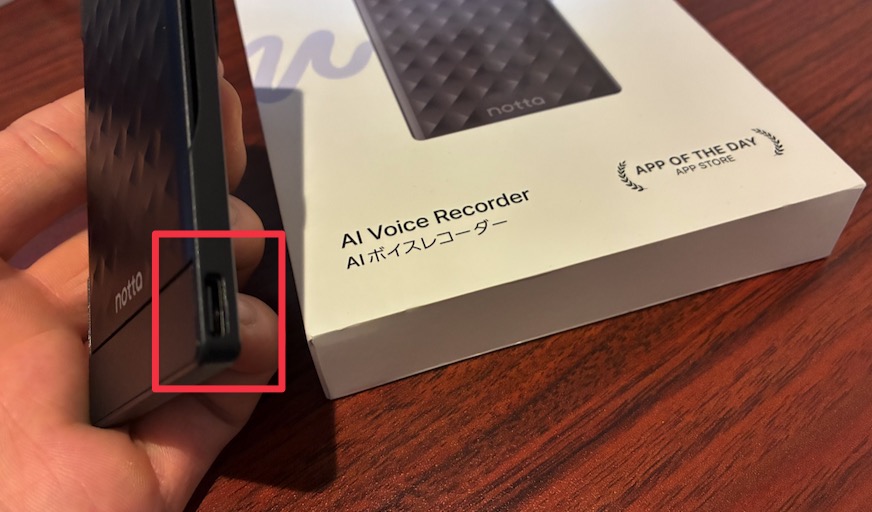
そして今回紹介するのは、
新たに登場したUSB Type-C接続対応の新モデルです。
これまではマグネット充電のみでしたが、
新モデルではType-Cでの充電に対応し、
より扱いやすくなりました。

普段使いの充電ケーブルがそのまま使えるのは地味に嬉しいですね!
開封 & 同梱物
まずは開封をして、
同梱物も見ていきましょう。
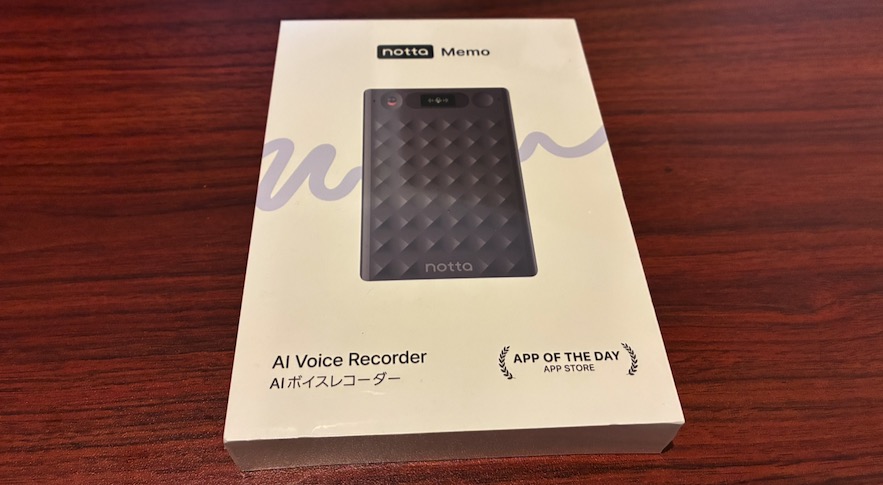
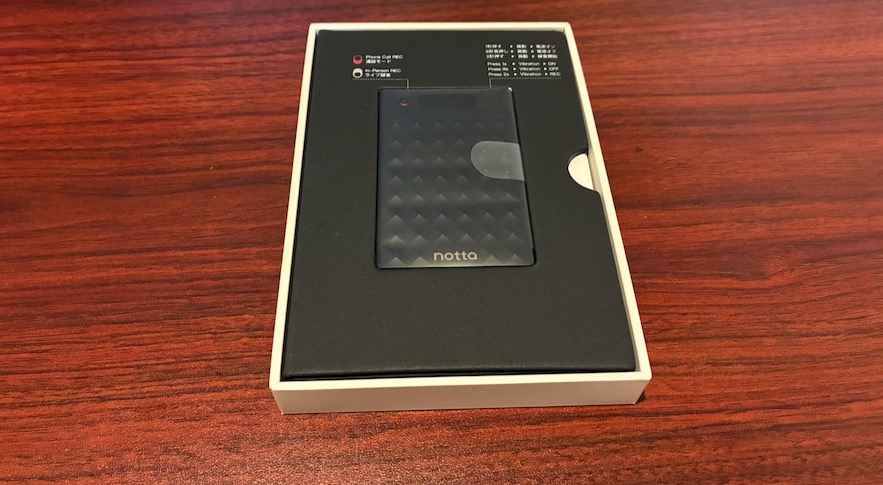
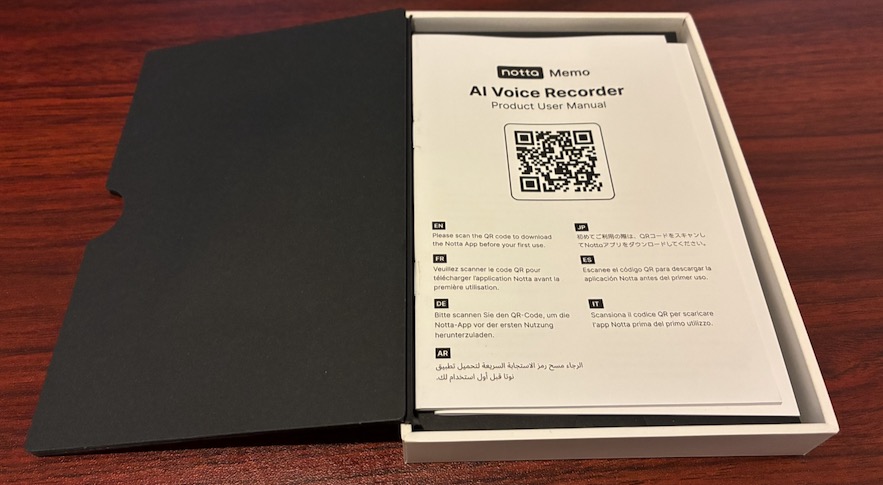
箱を開くと、こんな感じでしっかりとした作りになっていました。
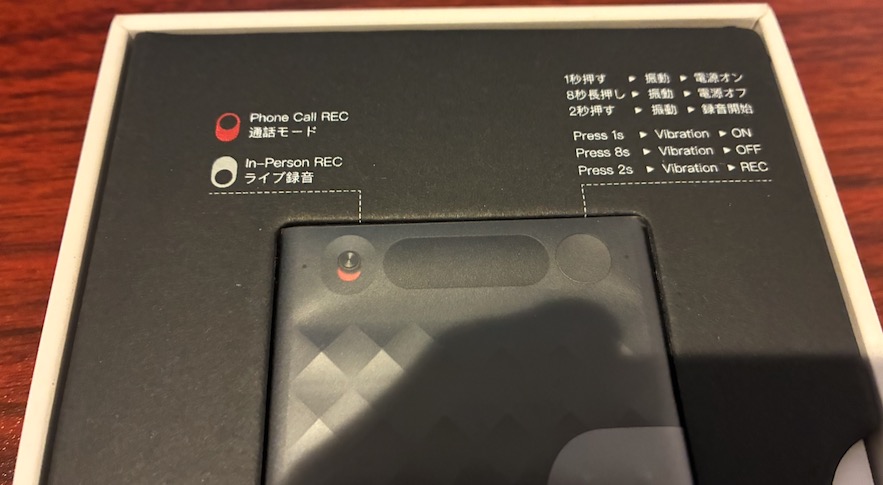
上部には簡単な説明も書いてありますね。
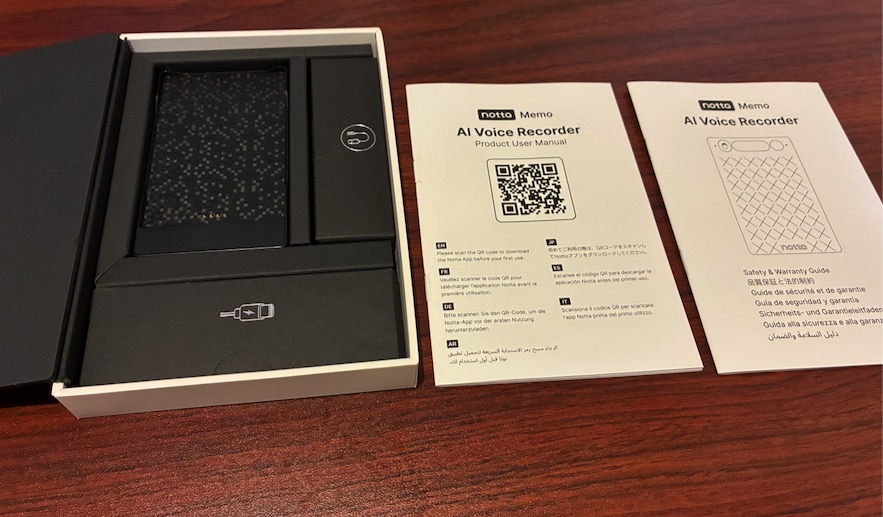
中を開けると、
マニュアルと規約の冊子が入っていました。
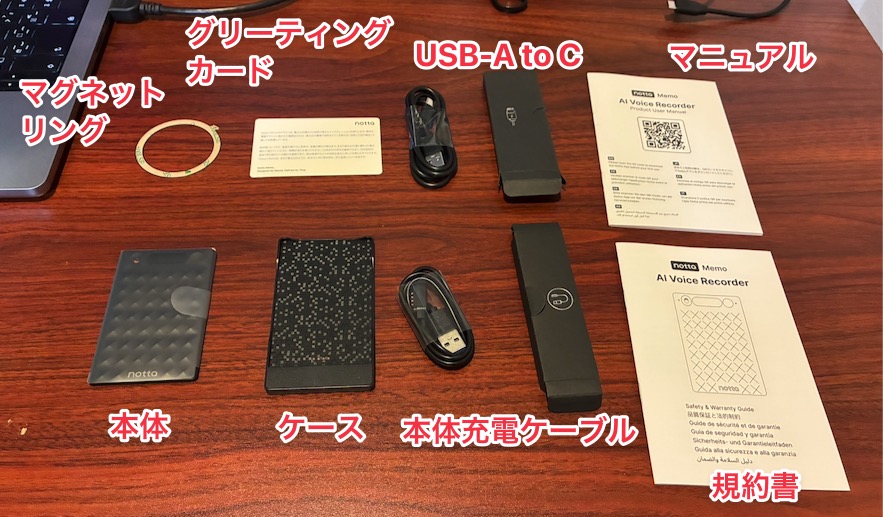
同梱物を取り出してみました。
専用のケースは一緒にあるんだっけ?と思っていましたが、
ちゃんと付属していますのでご安心を。
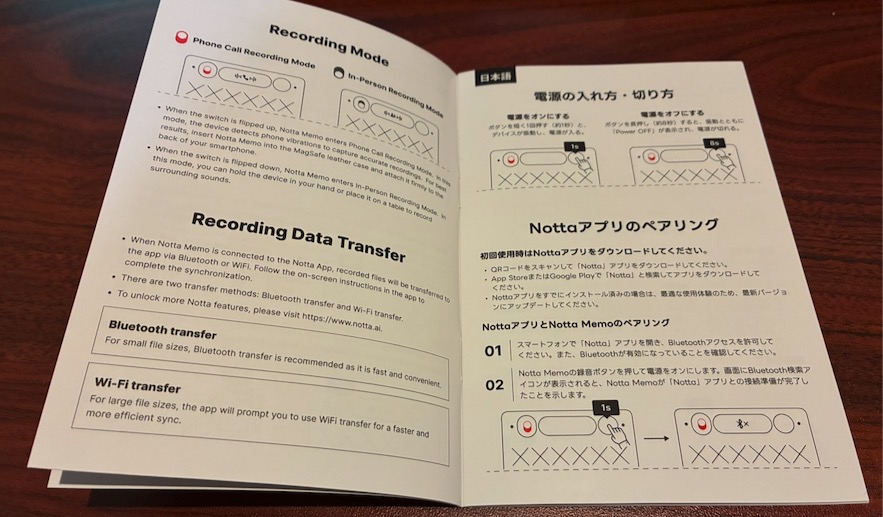
マニュアルには、
最初に何をすればいいかが日本語でわかりやすく記載されています。
本体のサイズ感をチェック。
まず感じたのは、
思ったよりかなり小さいということですね。
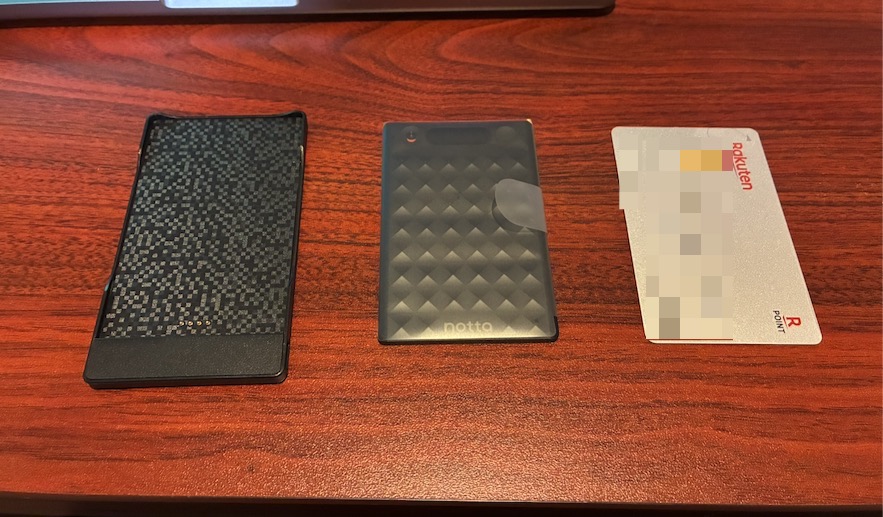
ケースと本体、
私の楽天カードを並べてみるとこんな感じ。
ほぼ一般的なカードと同じサイズで、
とても薄いです。
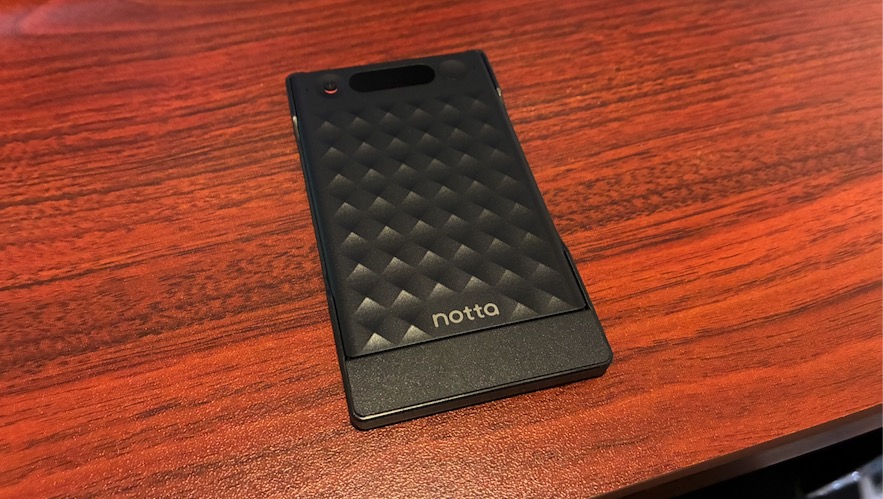
ケースに入れてみました。
かなりぴったりフィットしていて、
簡単に落ちるようなものではないので安心です。
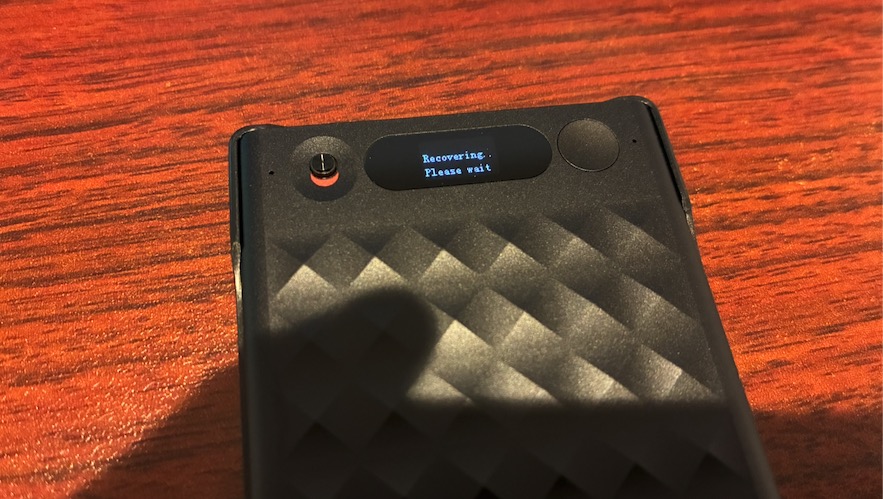
上部のところは小さなモニターになっていて、
録音中はマイクのアイコンが出たり、
充電の残量がアイコンで分かったりと、
視覚的にも分かりやすい仕様になっています。
実際に議事録をとってみる
では、実際に議事録をとってみましょう。
購入後はこの流れで使うことになると思うので、
一連の流れをここでイメージしてみてください。
①:初期設定
まずは初期設定として、
専用のアプリをダウンロードし、
本体と紐づけるところからですね。
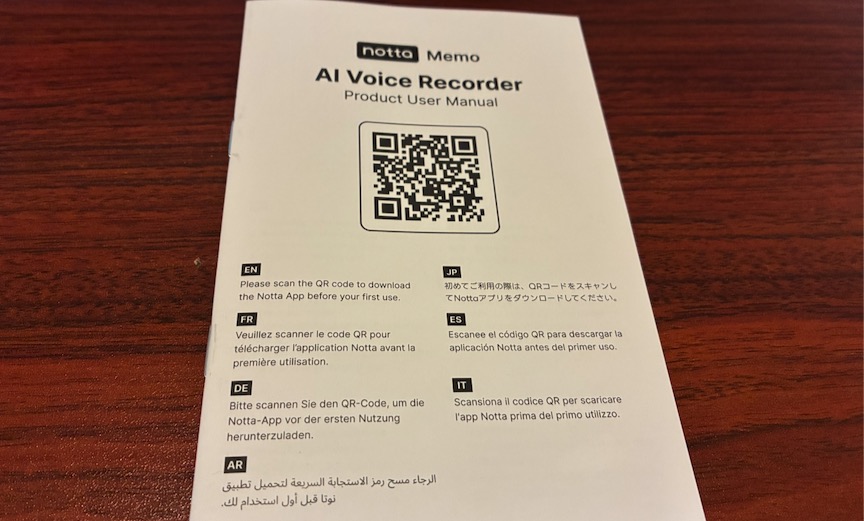
マニュアルに記載のQRコードを読み取れば、
アプリのページに移動できます。
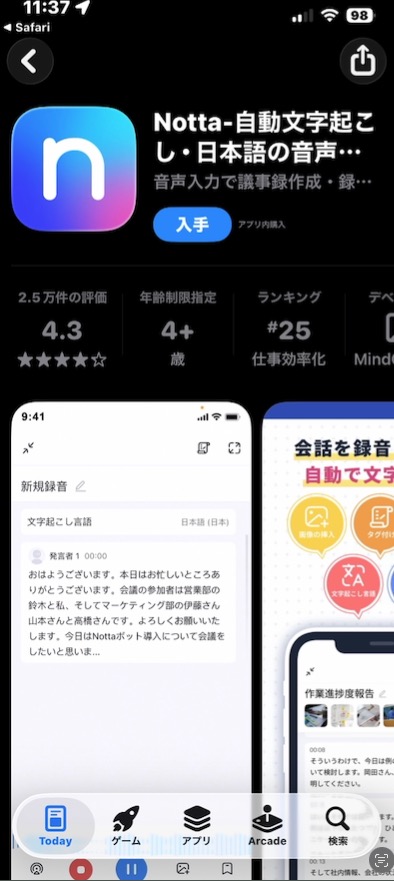
アプリページ
これですね。
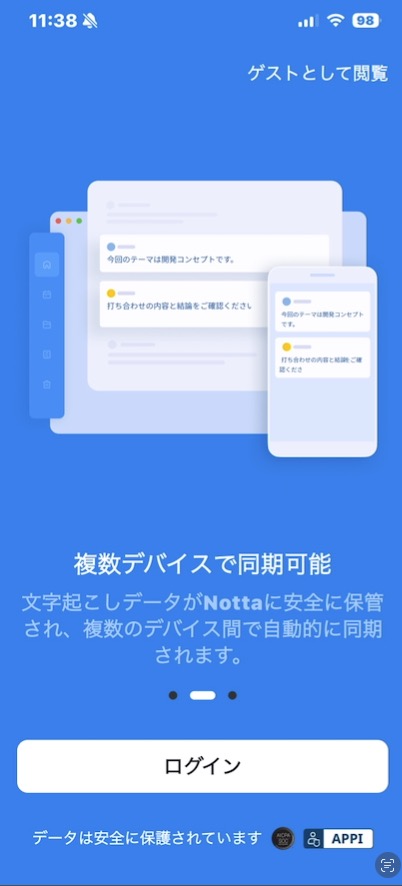
初回起動時はログインを求められるので、
指示に従って進めていきましょう。
まだアカウントを持っていない方は、
新規会員登録をします。
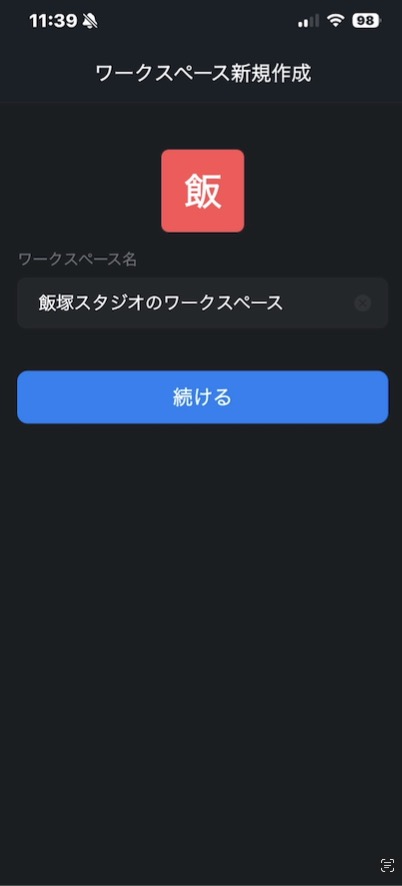
ワークスペースの名前を決めます。
適当でOKで、
後からでも変えられます。
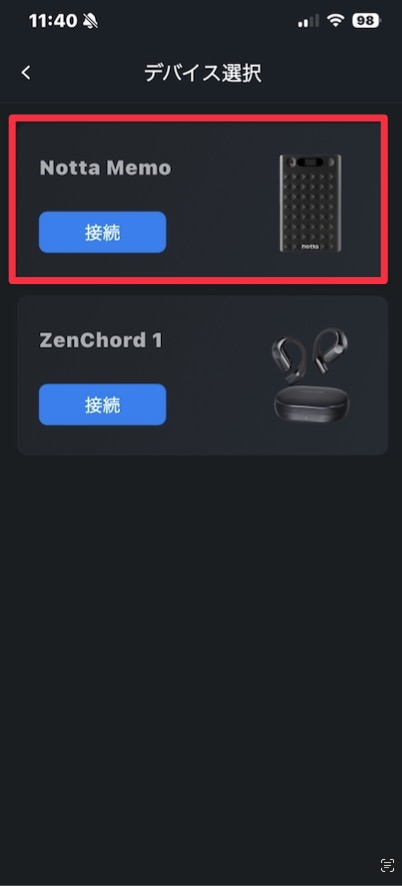
登録する機器を選択します。
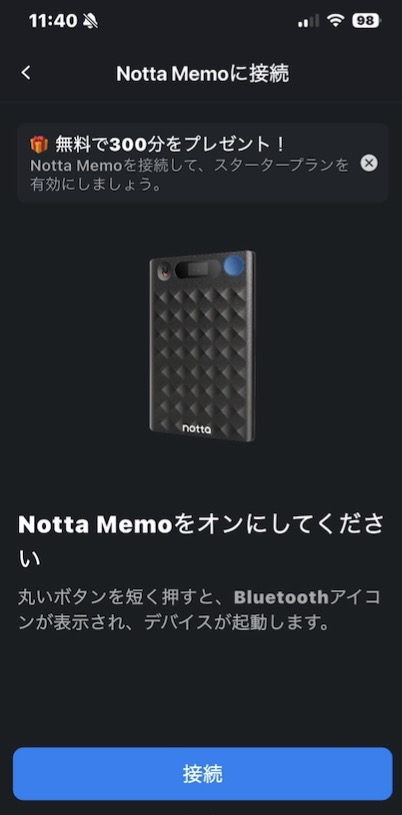
本体をオンにした状態で「接続」をタップすると、
今持っている本体が自分のアカウントに登録されます。
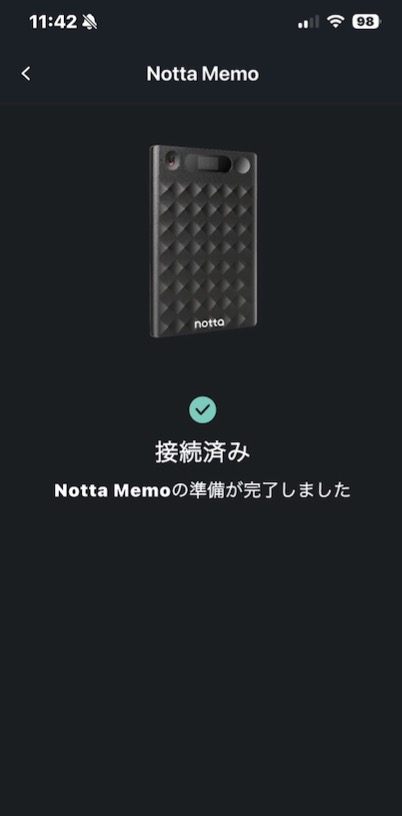
「接続済み」と表示されれば、
本体の登録は完了です。
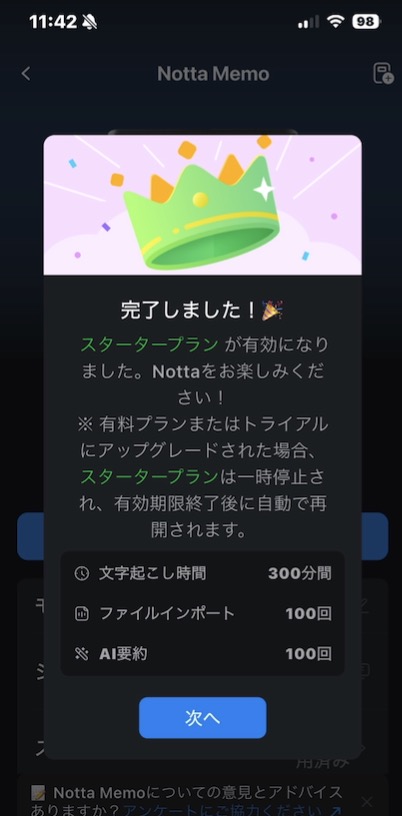
無事に接続が完了すると、
自動的にスタータープラン(永年無料)が有効になります。※プランについては後述
これで初期設定は完了です。
アカウントを作り、
そこに今持っている機器を登録して紐づけるだけなので、
すぐに終わります。
②:録音
実際に電話の内容を録音してみます。
ちょうど今住んでいる賃貸の家賃の領収書を、
管理会社に郵送してもらう依頼をする必要があったので、
その電話内容を録音して議事録にまとめてみます。
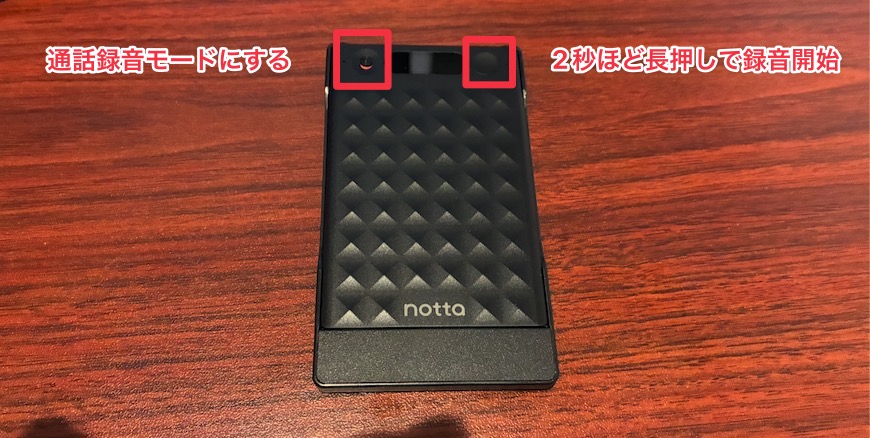
今回はスマホでの通話なので通話録音モードにします。
あとは右上のボタンを2秒ほど長押しすると録音が開始されます。
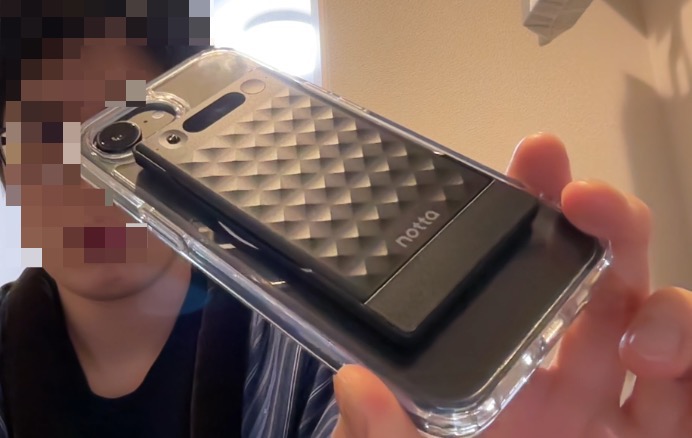
ケースはMagSafe対応なので、
スマホの裏にピタッと貼り付けることができます。
通話録音モードのときはこうしてスマホに密着させておくことで、
スマホの振動を検知して非常にクリアに録音できるというわけです。
では通話を録音してきます!
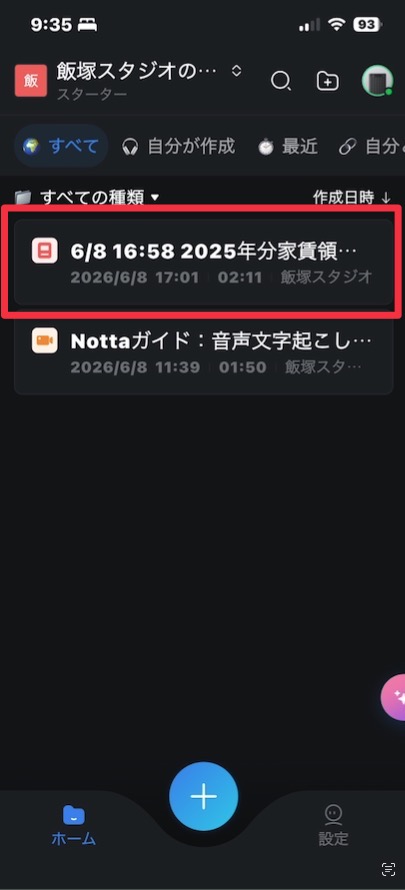
録音が終わると、
すぐにアプリへ転送されます。
USB-Cなどで接続しなくても、
終わったら自動的にアプリで議事録が見られるようになるので、
これは便利ですね。
③:文字起こしを確認 & AIに要約
では、出来上がった文字起こしを確認してみましょう。
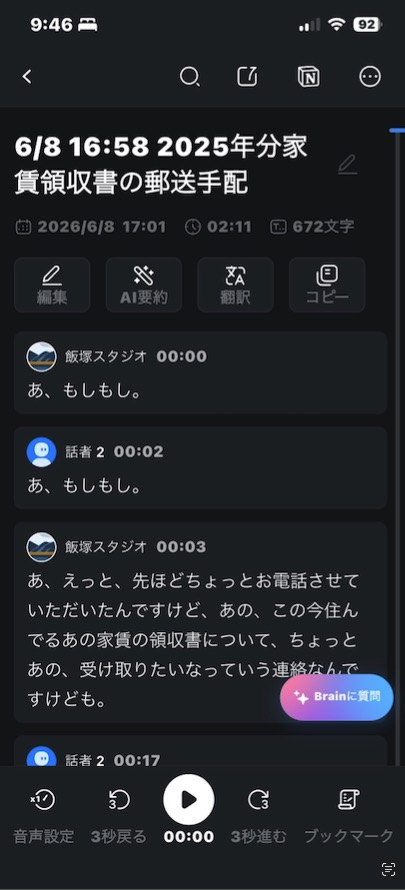
しっかりと文字起こしができています。
Notta Memo Type Cの良いところは、
話者をしっかり識別してくれる点で、
誰がどこで喋っているのかが分かるようになっています。
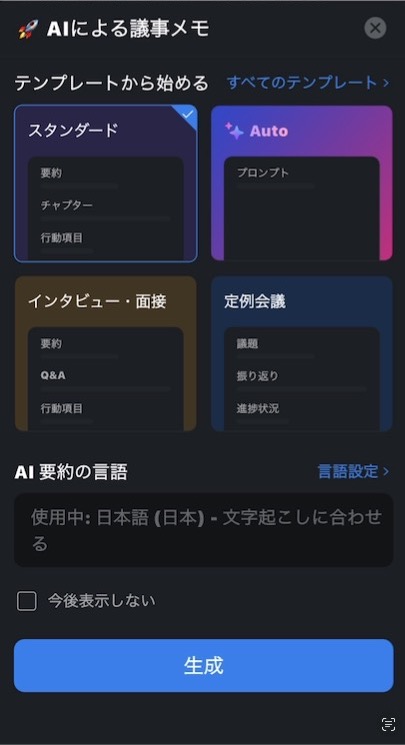
また、文字起こしの内容をAIに要約させることもできます。
要約のテンプレートを選ぶ形で、
今回は「スタンダード」から要約してみます。
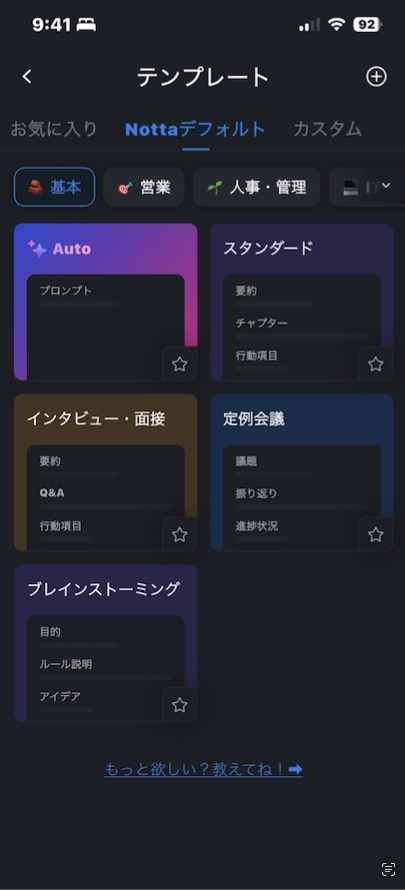
このテンプレートはデフォルトでかなりの種類が用意されているので、
用途に合ったものを選ぶだけでOKです。
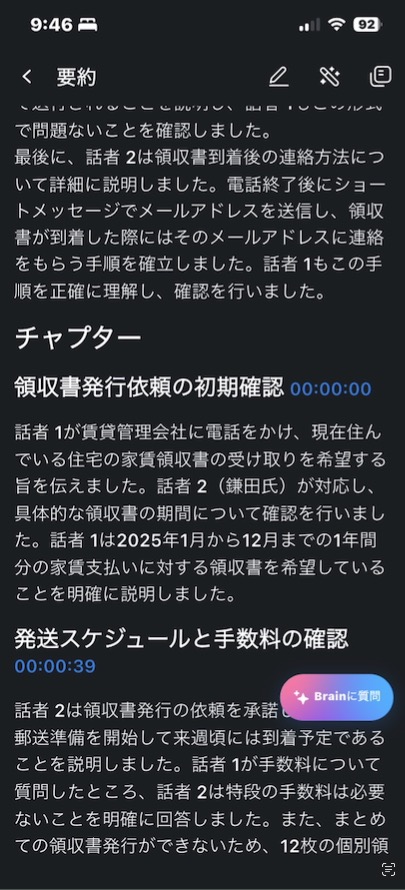
しっかりと要約ができました。
この要約はいつでも見ることができます。
だいたいどのぐらいの時間で、
どんなことを話しているかも書いてくれていますね。
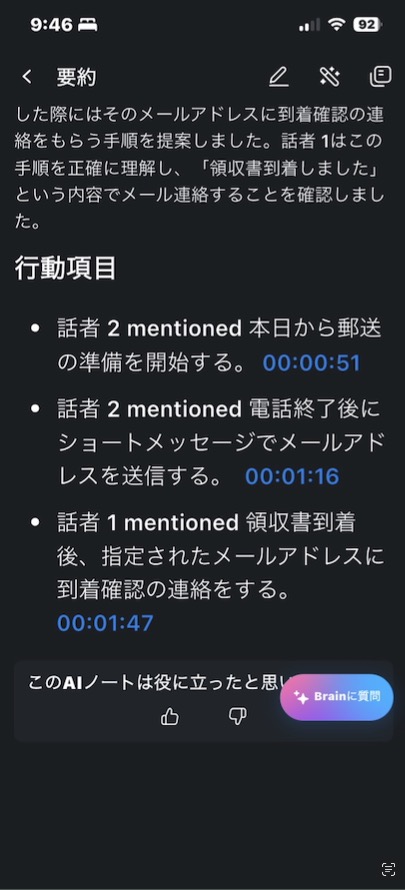
この会議で結局何をすることが決まったのか、
というサマリーもしっかり明記してくれます。
その話が出ている時間も記録してくれるので、
発言を遡って二重に確認できるのが良いですね。
ということで、
簡単な使い方の解説は以上です。
初期設定 → 録音 → 中身の確認 & 要約
までを一通りやってみました。
便利な機能紹介
前章で基本的な使い方は分かったと思うので、
ここでは細かな便利機能をさっと紹介していきます。
話者の名称変更
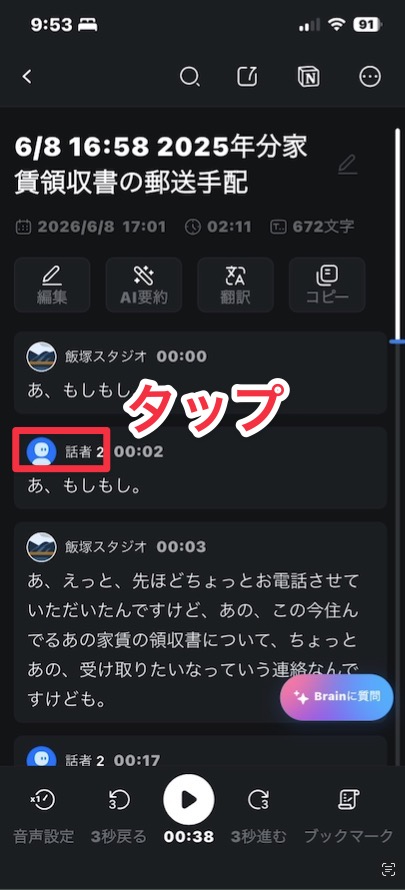
識別された話者をタップすると、
この名称を変えることができます。
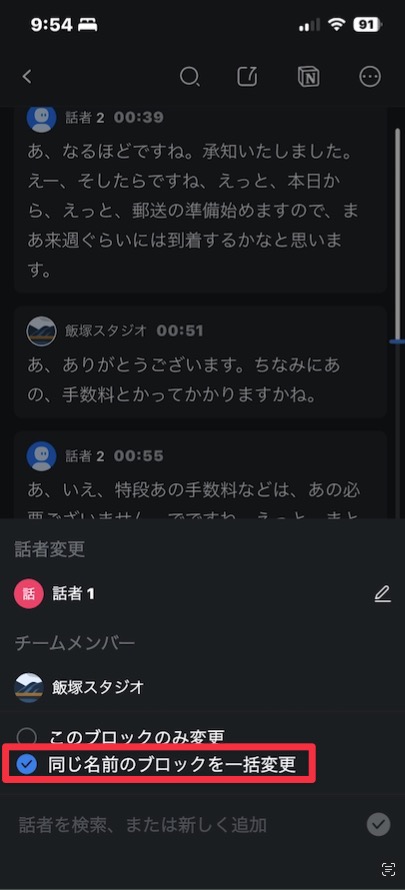
「話者2」をすべて変えたいので、
「同じ名前のブロックを一括変更」にチェックを入れます。
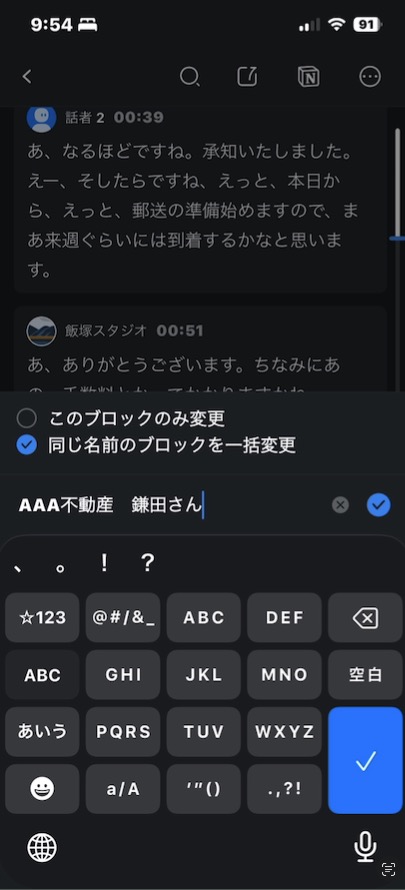
あとは名前を変更すればOKです。
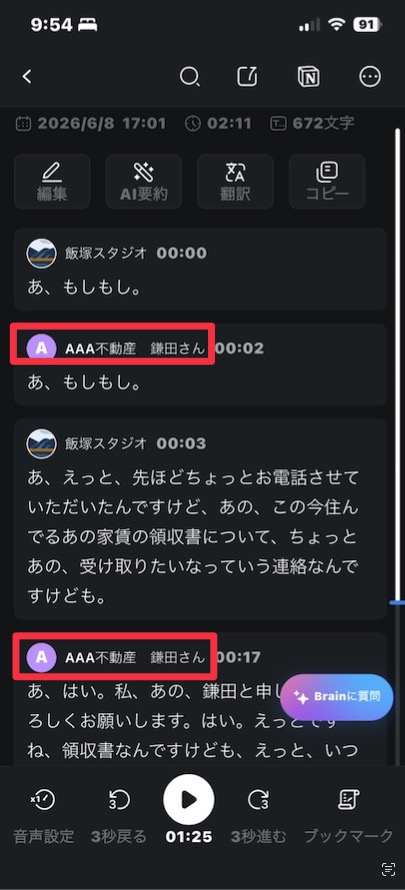
話者2 → AAA不動産 鎌田さん
に変更できました。
ちなみに自分やチームメンバーであれば、
わざわざ入力しなくてもワンタップで変更できます。
その場所から再生
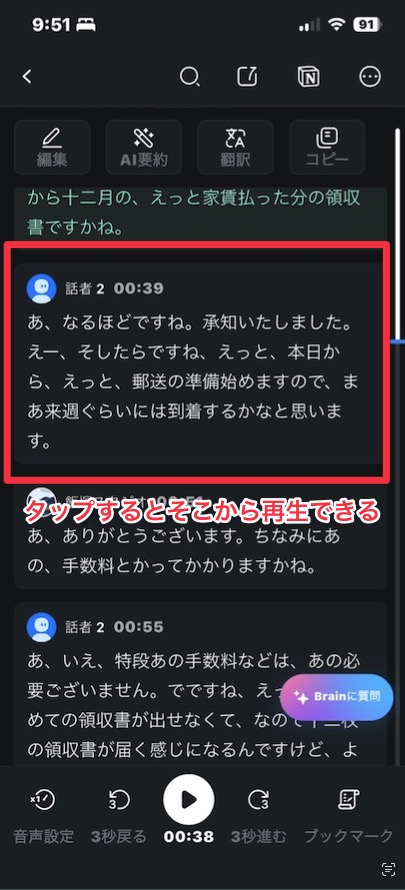
記録した音声は、
テキストをタップするとその場所から再生できます。
これも便利ですね。
エクスポート
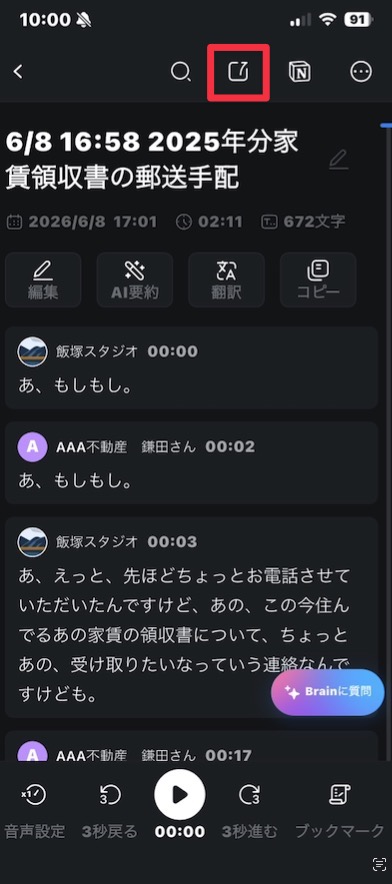
録音した議事録は、
様々なファイル形式でエクスポートできます。
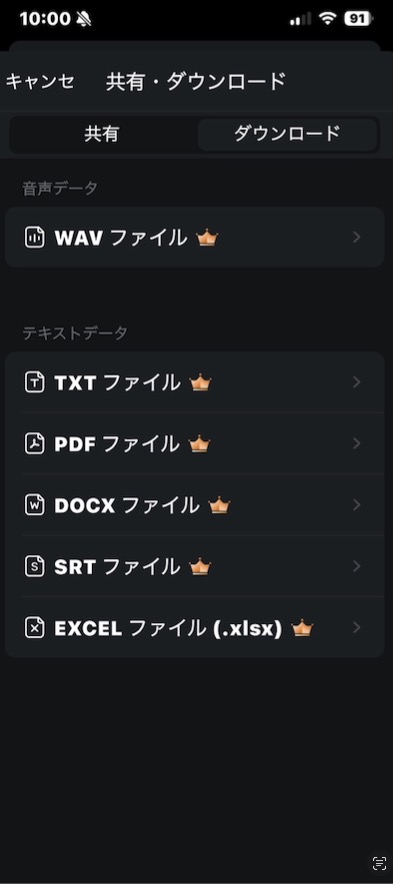
音声データ(WAV)やテキストデータ(TXT・PDF・DOCX・SRT・EXCEL)でダウンロードできますね。
リアルタイム翻訳
録音中にリアルタイムの翻訳(同時に2ヶ国語)が可能です。
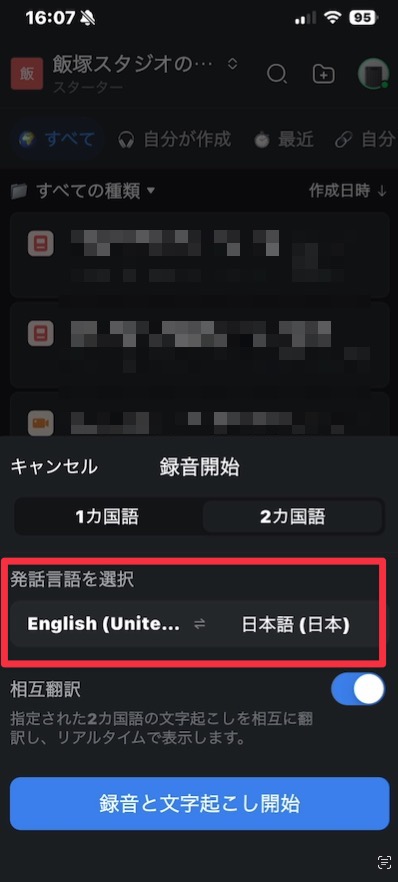
英語の音声を文字起こししつつ、日本語にも翻訳、
なんてことができます。
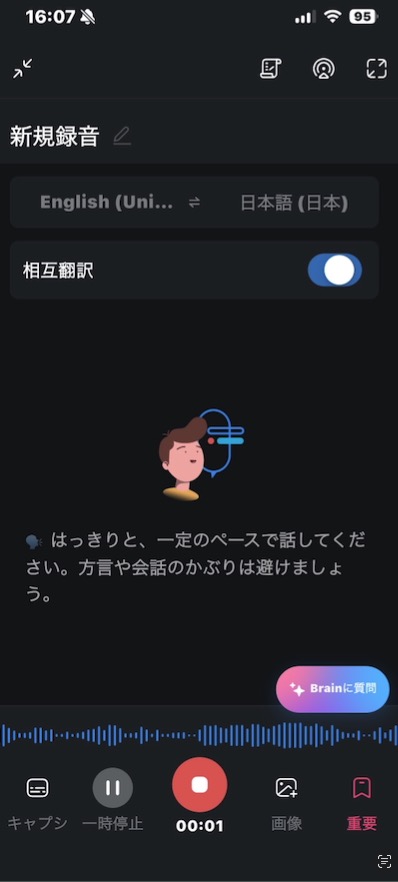
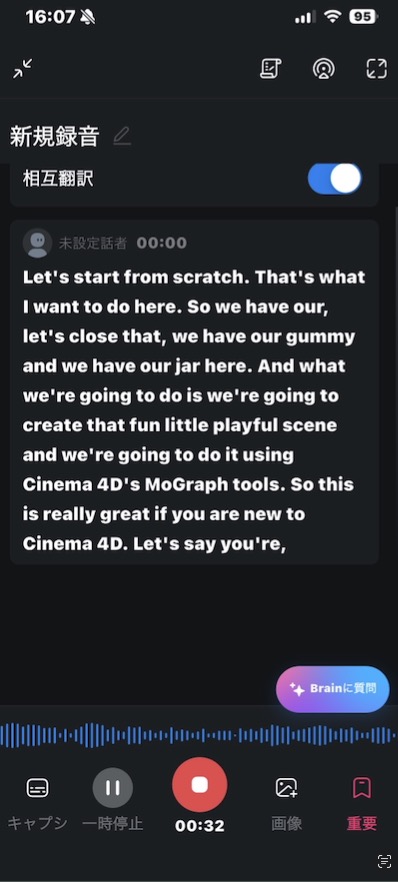
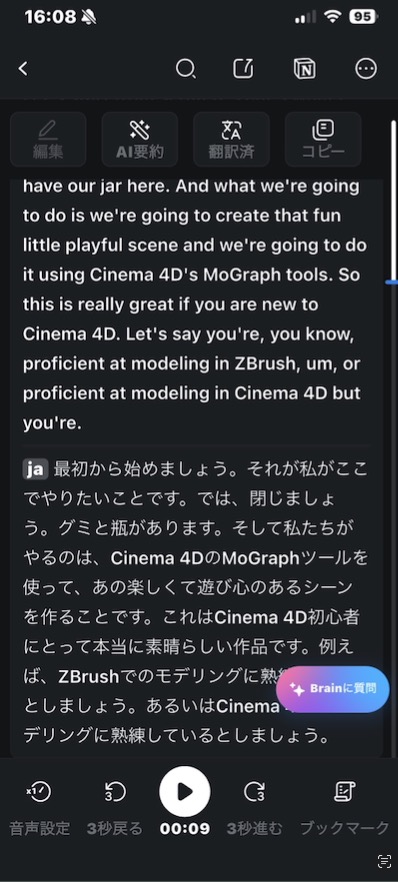
こんな感じですね。
Cinema4Dという3Dソフトの解説動画で試してみましたが、
かなり精度は高い。
専門用語とかもしっかりと理解してくれます...すごい。
PCで使えるWeb版
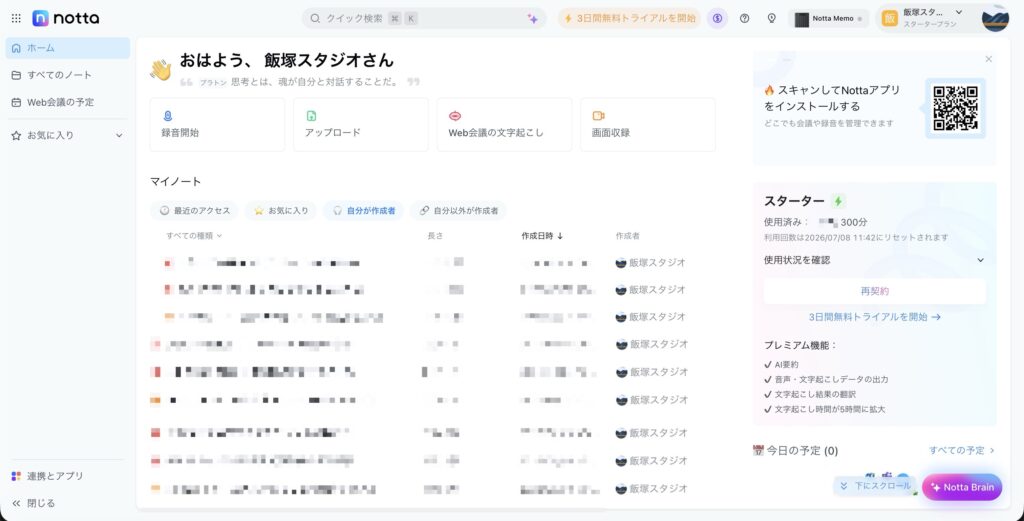
≫Notta - ログインページ
上記リンクからWeb版でも文字起こしデータを見ることができます。
Notta Memo Type Cで録音したデータは自動的に自分のアカウントへ紐づくので、
録音すればアプリでもWebでも、
好きな端末から見られるという感じですね。
自分でデータをやり取りしなくてよいシームレスさは、
本当に便利だと思います。
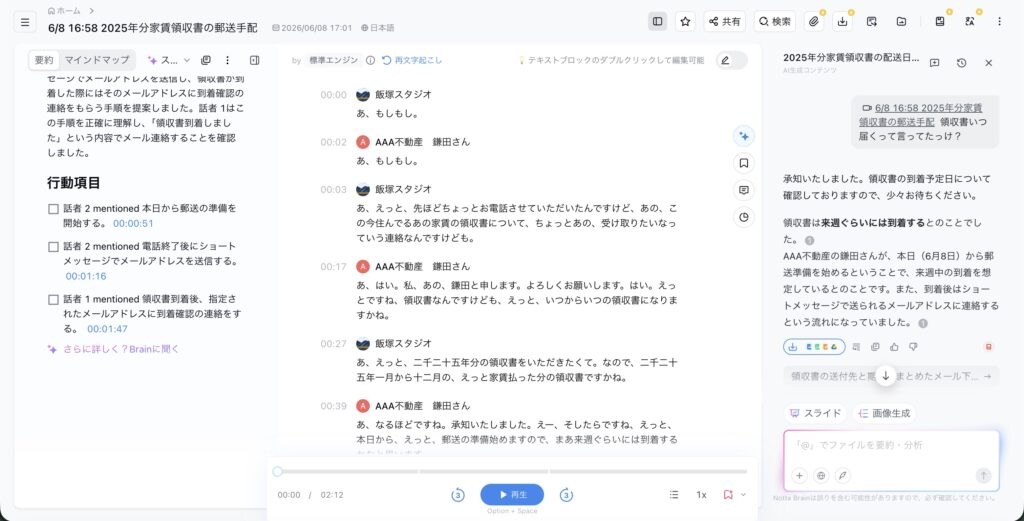
もちろんWeb版でもAI要約、録音を再生、ブックマーク生成、
などなどは可能。
画像のように、
左に要約、中央に文字起こし、右にNotta Brain(後述します)を配置でき、
大画面で作業できるのでさらに効率的でしょう。
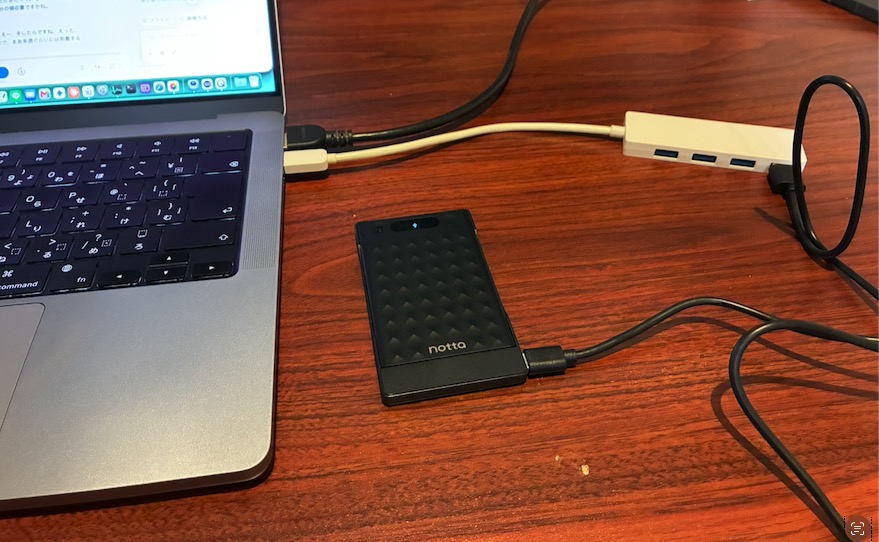
PCにはType-C直結による有線転送でデータを送ることもできます。
大容量データも瞬時にPCへ同期できるので、
Wi-Fi環境に左右されず、短時間で取り込むことができますね。
データをがっつりと編集したい時、
大容量のデータを取り扱いたい時にWeb版は便利でしょう!!
様々なアプリとの連携
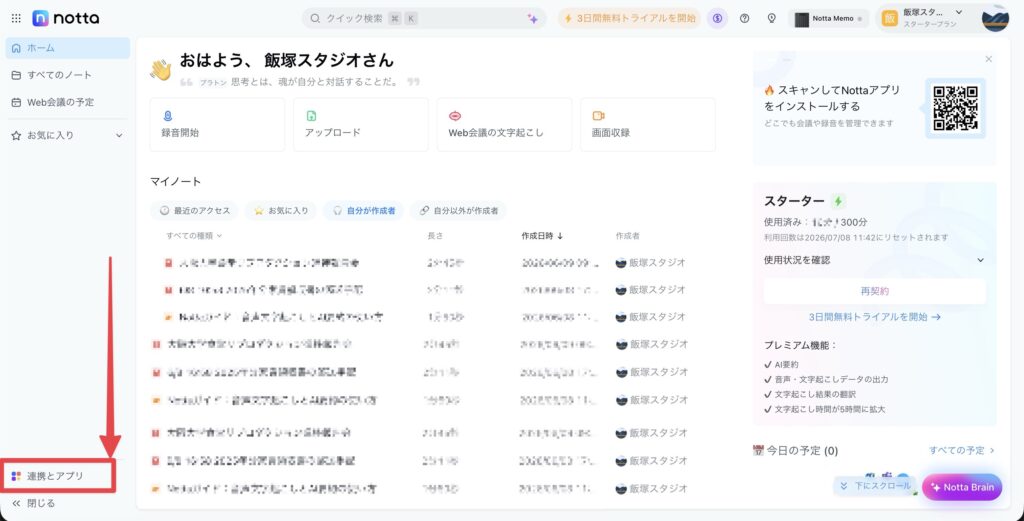
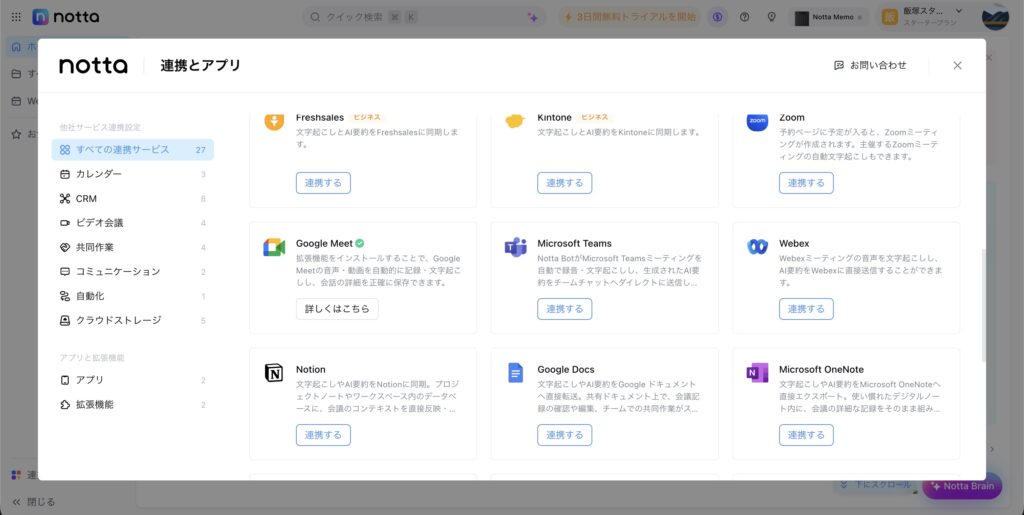
上記のような様々な外部アプリと連携することができます。
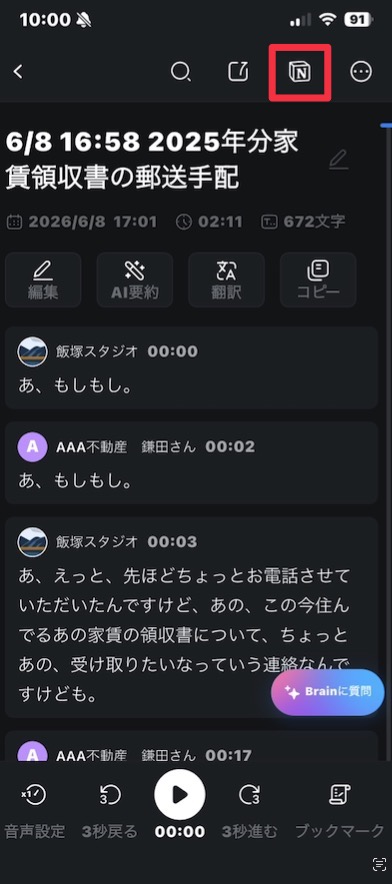
アプリ版であれば、
Notionとの連携ボタンもあります。
Notta Brain
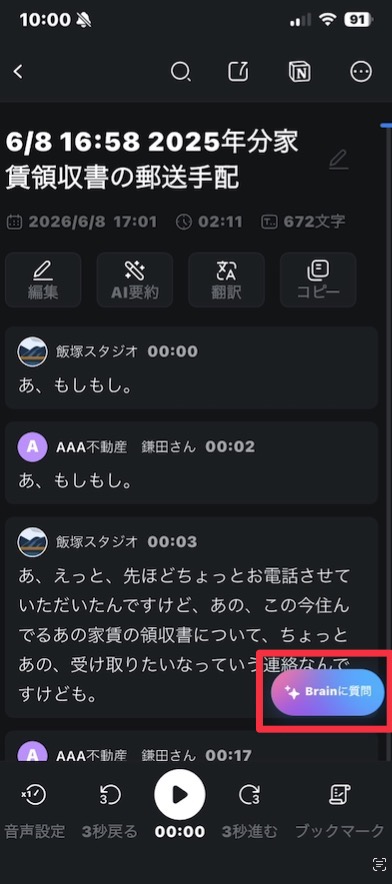
AIにチャットで質問ができる「Notta Brain」という機能もあります。
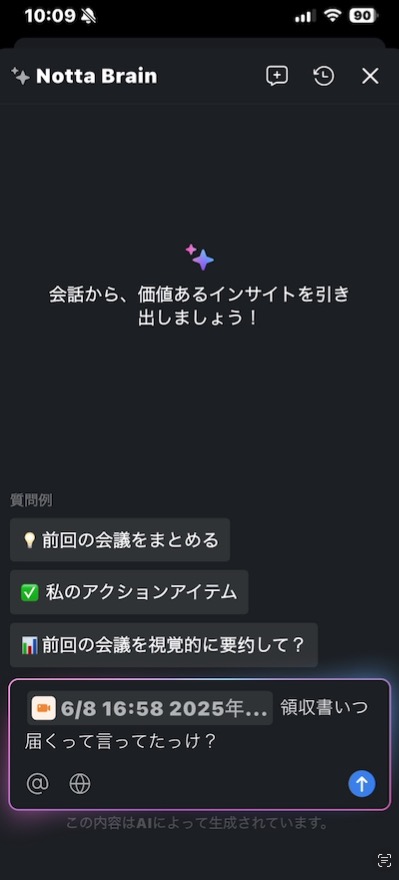
AIに様々なことを気軽に聞ける機能ですね。
例えば、上記のように文字起こしの内容をもとに、
家賃の領収書がいつ届くかを聞いてみます。
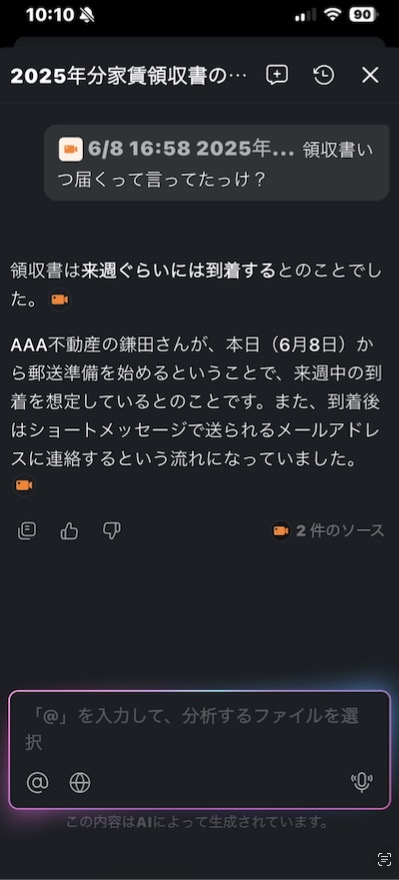
こんな感じで返信がきました。
長い会議だと文字起こしも長くなるので、
こうやって聞けるのはとても便利です。
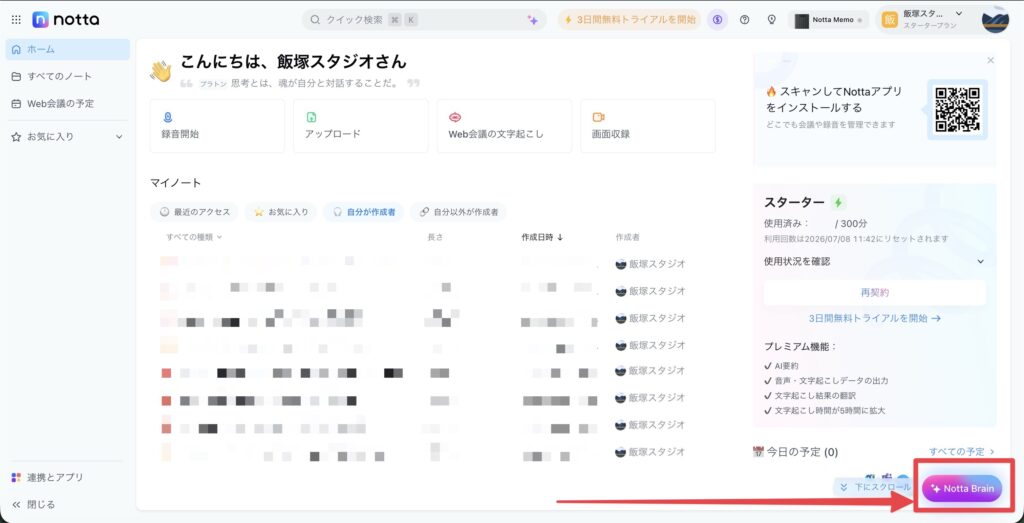
ちなみにWeb版だとより多くの機能があります。
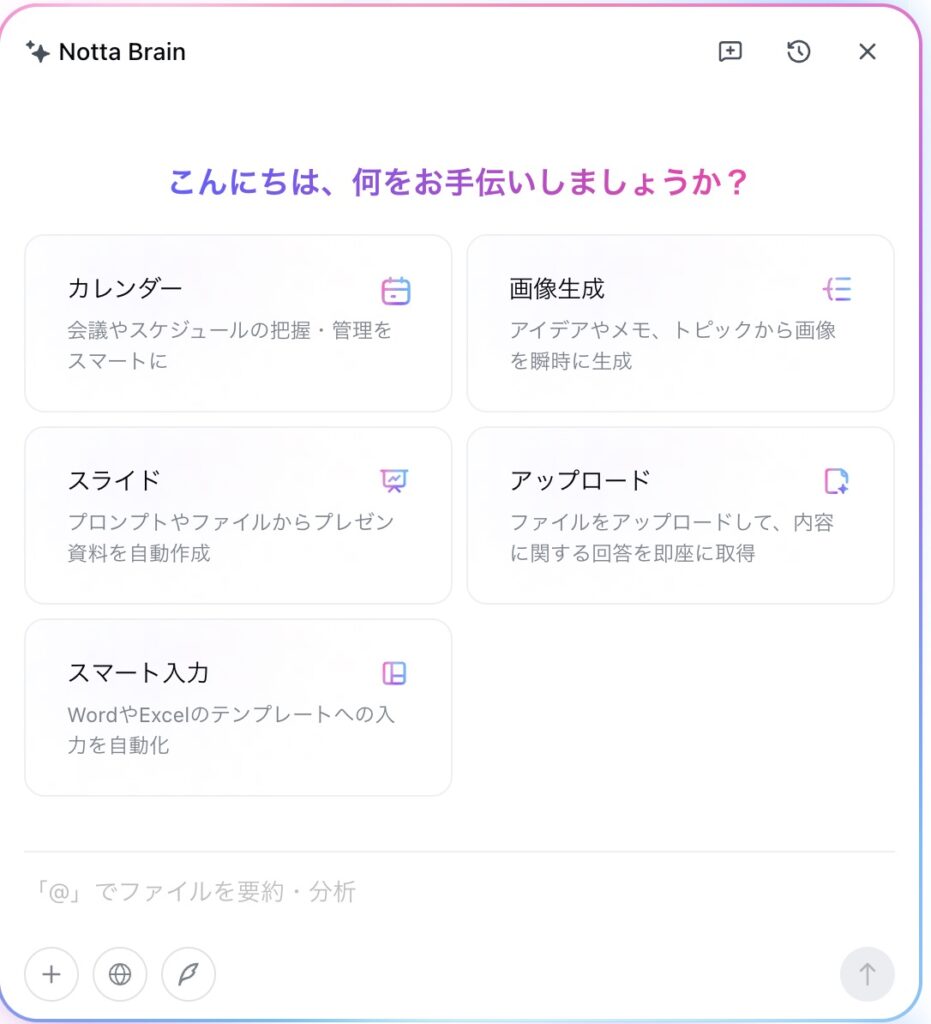
カレンダー、画像生成、スライド作成...などなど。
より本格的に詰めていきたいときはWeb版が良いですね。
ただ正直、文字起こしを元にNotta Brainで質問すると、
一度データを送るたびにAIクレジットを100消費します。
AIクレジットはプランにもよりますが毎月1000ほどしかもらえないので、
正直なところ、
この機能は便利ではあるものの、
使える回数的にはそこまで実用的ではないかなと感じました。
Notta Brain参考リンク:https://www.notta.ai/brain
🆕 Notta Brain 新機能(2026年6月17日リリース)
- 定例タスク機能
- Slack連携
- LINE連携
≫Notta Brain新機能紹介ページ
Notta Brainに新機能が追加されたので紹介。
※画像は全て上記ページより引用

①定例タスク機能は、あらかじめ設定した指示を、
指定した日時・頻度でNotta Brainが自動実行する機能です。
- 毎朝、指定テーマについて情報を整理する
- 毎週月曜日の朝に、先週の会議内容をまとめる
- 毎月、営業商談の傾向をレポート化する
上記のような設定例がありますね。

続いて②Slack機能について。
Slack上のNotta Botに話しかけるだけでNotta Brainに質問できる機能です。
Slackを離れることなく、
自分のNottaに蓄積された会議録音や資料をもとに回答を得られるのが便利!

最後は③LINE連携
LINE連携を使うと、LINE上でNotta Brainと直接会話できます。
LINE Bot「Notta」に話しかけるだけで、
自分のNotta Brainに保存された会議内容や資料をもとに回答を受け取れます。
使ってみた感想・レビュー
ざっと感想を羅列
- ◎ ボタンを押すだけという「ワンアクション」で完結するのが神
- ◎ カードサイズで持ち歩きやすい
- ◎ バッテリー持ちがとても良い(録音:30時間、待機時:28日間)
- ◎ 文字起こしの精度が良い
- ◎ 話者の特定や要約によって後から見返しやすい
- ◎ Notta Memo購入者はスタータープランに永年無料で入れてお得(後述)
- △ 安くはない
- △ スタータープランでは足りない場合もある
- △ Notta Brainは制限があるので使いづらい
ざっと感じたことはこんな感じです。
良いところ:とにかくワンアクションで完結する
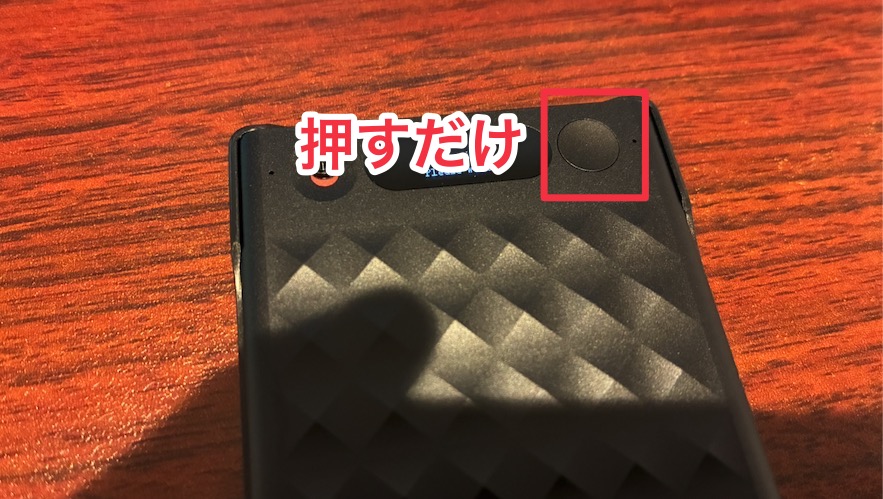
みなさんに一番伝えたいNotta Memo Type Cの良さは、
ボタンを押すだけという「ワンアクション」で完結するところでしょう。
正直なところ、
会議の文字起こしや議事録づくりは、
このAI時代だったら誰でもできることです。
ChatGPTやGeminiもかなり民主化されてきましたし、
Notta Memoじゃないとできない!なんてことは流石に言いません。
だから当初は、
わざわざ議事録用の機器を買う必要があるのか?
と思っていました。
ただ、実際に使ってみてこれはかなり良いなと感じましたね。
やはり、ボタンを押すだけというワンアクションが本当に素晴らしいんです。
たとえば他のAIサービスで文字起こしして議事録を取ろうとすると、
こんな工程が必要になります。
スマホやPCを開く
↓
ボイスメモ系のアプリを開く
↓
録音する
↓
他のAIサービスを開く
↓
録音データをインポートする
↓
文字起こしや要約をAIに依頼
↓
データを適切な場所に保存する
確かに誰でもできるのですが、
毎回これをやるのは結構めんどくさいですよね。
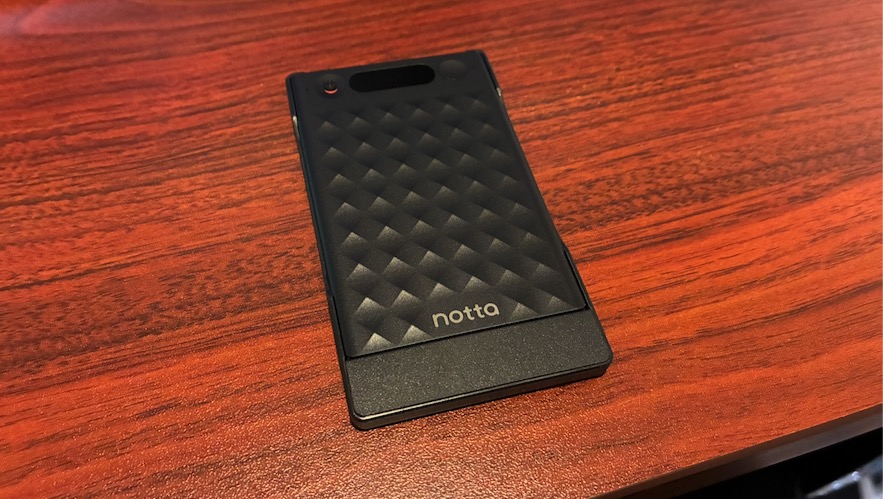
これがNotta Memo Type Cなら「録音ボタンを押す」、
これだけで全てが完結します。
スマホすら開かなくていいんです。
ボタンを押した時点で録音が始まり、
終われば勝手に自分のアカウントへ議事録が文字起こしとして届くので、
こちらが何かをする必要はありません。
チームメンバーを自分のワークスペースに入れておけば、
メンバーもいつでも見返すことができますし、
このワンアクションの手軽さはとても素晴らしいと思いました。
このワンアクションの手軽さ、
使うと本当に戻れなくなります!
惜しい所:やはり価格
惜しいところ、
デメリットの部分で言うと、
やはり価格ですね。
Notta Memo Type C
通常価格で25,500円(税込)なので、
まあまあします。※セール、クーポンを駆使すればもう少しお安いですが!
ただ、購入者にはスタータープランというサブスクプランが永年無料で付いてくるので、
ここは素晴らしいところです。※次章で解説
とはいえ、このスタータープランも、
ガンガン会議をする人にとってはすぐ足りなくなるかもしれません。
そうなると一つ上のプランに入る必要が出てくるので、
やはり価格についてはトレードオフになると思います。
それでも、いつでも気軽にワンアクションで会話や会議のデータが取れるようになりますし、
スタータープランで完結すればその後ずっとお金がかからないので、
個人的にはとても良い買い物だと思います。
サブスクの料金プランについて
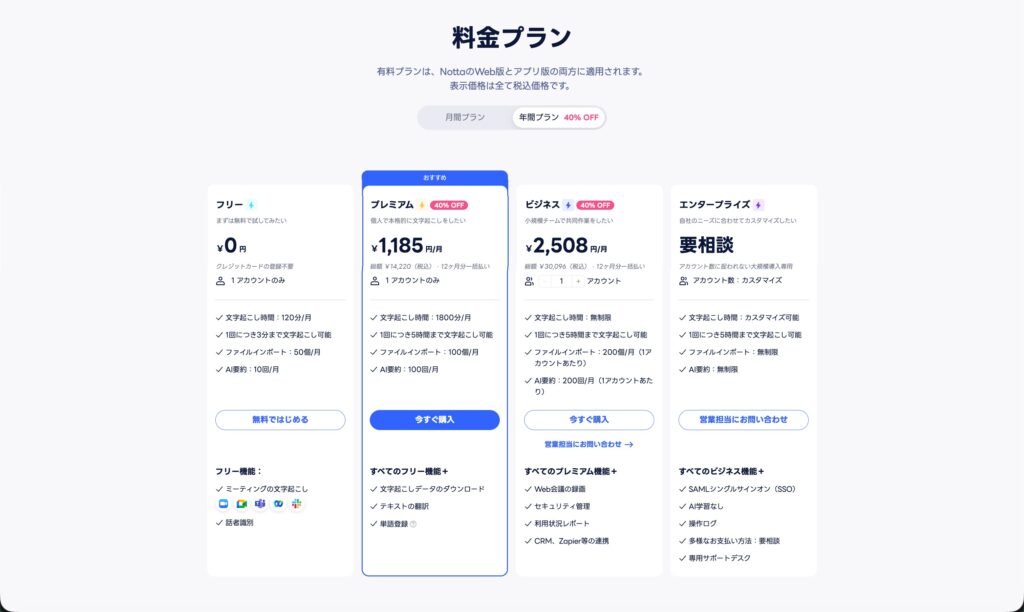
Nottaには上記のような料金プランがあります。
使う際に作るアカウントに、
プランが紐づく感じですね。
フリーという無料プランもありますが、
文字起こしの時間が1回につき3分ほどなので、
本格的に使うならプレミアム以上に入ることになるでしょう。
ただ!前述のとおり、
このNotta Memo Type Cを購入すると、
スタータープランに無料で入ることができます。
「スタータープランなんて書いてないぞ?」となるかもしれませんが、
これは購入者に付与される特殊なプランで、
フリーとプレミアムの間に位置するイメージですね。
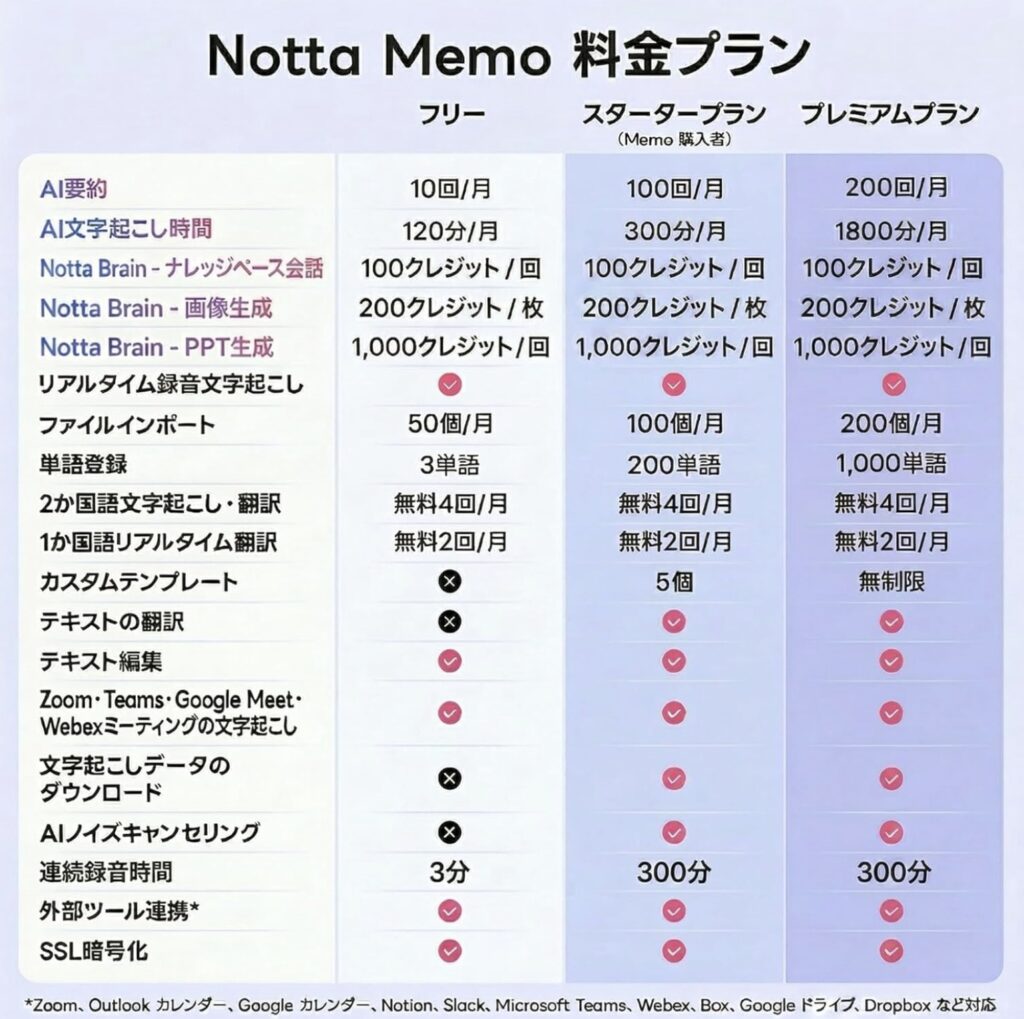
Amazon商品ページの画像より引用
購入すると、このスタータープランに永続的に加入される形になります。
なので、このプランで事足りる人はサブスクに加入する必要が全くなくなるというわけです。
容量は月に300分ほどなので、
1時間の会議なら5回程度。
週1ぐらい会議がある人なら十分足りると思います。
私はフリーランスで個人でやっているので、
このスタータープランで余裕で足りています。
もう少し大人数のチームでがっつりやっている人なら、
プレミアムプランが必要になってくるかもしれませんね。
なんにせよ、最初はこのスタータープランで結構がっつり試せますし、
お金もかからないので、
まずはこれでいいんじゃないかなと思います。
よくある質問
よくある質問をざっとまとめてみました。
すでに記事内で言及していることも、
一応載せておきます。
- 録音開始 / 停止はどうやる?
- 録音ボタンを2秒間長押しすればOK
他にはアプリからも録音開始 / 停止ができます。
- バッテリーどのぐらい持つ?
- 録音:30時間、待機時:28日間 です。
フル充電までは1.5時間ほどで完了します。
- 紛失したらデータ盗まれる?セキュリティは?
- 盗まれることはありません。
Notta Memoは一度Nottaアカウントと連携すると、そのアカウントにのみ録音データの転送が可能なので、
他のアカウントとは接続できません。
≫参考ページ
- ケースは付属する?
- 付属します
まとめ

- とにかく「ワンアクション」で文字起こし・要約まで自動で完結するのが素晴らしい
- カードサイズで約28gと軽く、バッテリーも録音30時間・待機28日間と長持ち
- 話者の識別やWeb版・外部アプリとの自動連携で、後から見返しやすい
- 購入者はスタータープランに永年無料で加入!
いかがだったでしょうか。
お安く購入できる今のうちにぜひ!
それでは今回の記事は以上です!
デリュージョン飯塚でした。
公式サイト:https://www.notta.ai
公式オンラインショップ:https://shop.notta.ai/ja-jp
※当サイトは、広告主から支払われる広告収入を主な収入源として運営を行っています。
※当サイトの記事では、商品・サービスの紹介に広告主のアフィリエイト広告を利用しています。
※記事で紹介した商品・サービスを購入すると、広告主から当サイトに報酬が支払われることがあります。
インターネット上の広告表示(消費者庁)
インターネット広告倫理綱領及び掲載基準ガイドライン