IzukaEffects

こんにちわ!
3D・映像編集者 & ブロガーのデリュージョン飯塚と申します!
今回は!
のセルフホスト版を安全にアップデートする方法を解説します!
- セルフホスト版n8nのアップデート方法を知りたい方
- Hostinger(VPS)で動かしているn8nを最新版に上げたい方
- ターミナルでのコマンド操作を画像付きで確認したい方
- アップデートで何をしているのか「理屈」も知っておきたい方
この記事を読めば、
セルフホスト版n8nを5つのコマンドだけで安全にアップデートする方法が分かります。
私もこの方法で毎回アップデートしています。
なお本記事はHostingerのVPSサーバーで動かしているn8nを前提にしています。
その他のサーバーの場合は手順が変わる可能性があるのでご了承ください。
それではいきましょう!
目次
セルフホスト版n8nの安全なアップデート方法
手順は上記の通り。

なるべく「何をやっているのか」
という理屈の部分も合わせて解説していきますね。
①:まずは現在のバージョンを確認しておく
最初に今のn8nのバージョンを確認しておきましょう。
更新後と見比べるためですね。
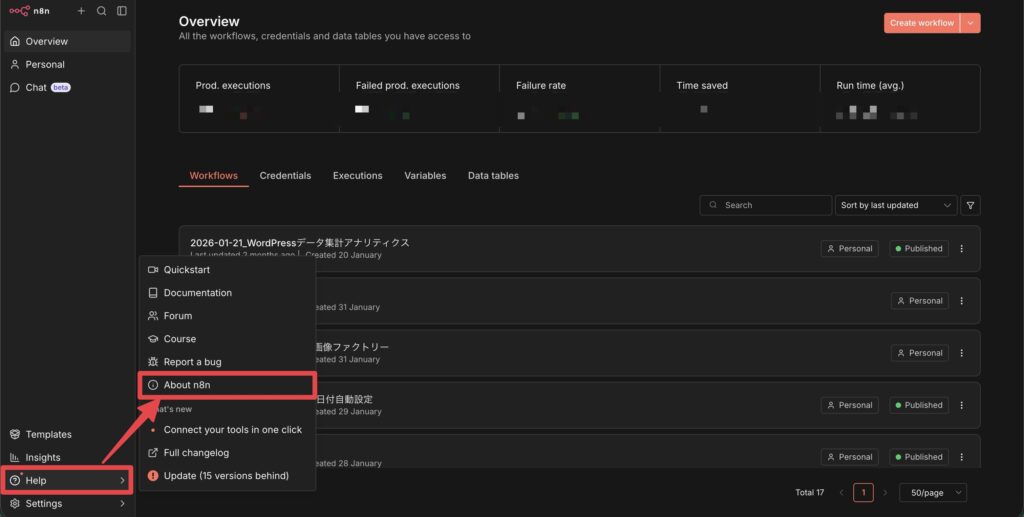
n8nの画面を開き、
左下の「Help」から「About n8n」をクリックします。
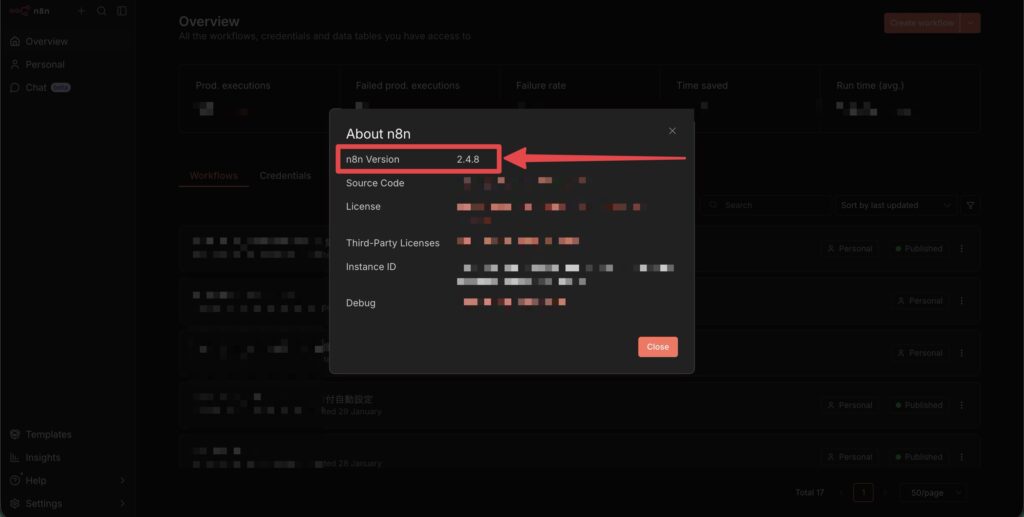
すると「n8n Version」のところに現在のバージョンが表示されます。
②:ターミナルからアップデート
続いてHostingerのターミナルを開いて、
コマンドを打ち込んでいきます。
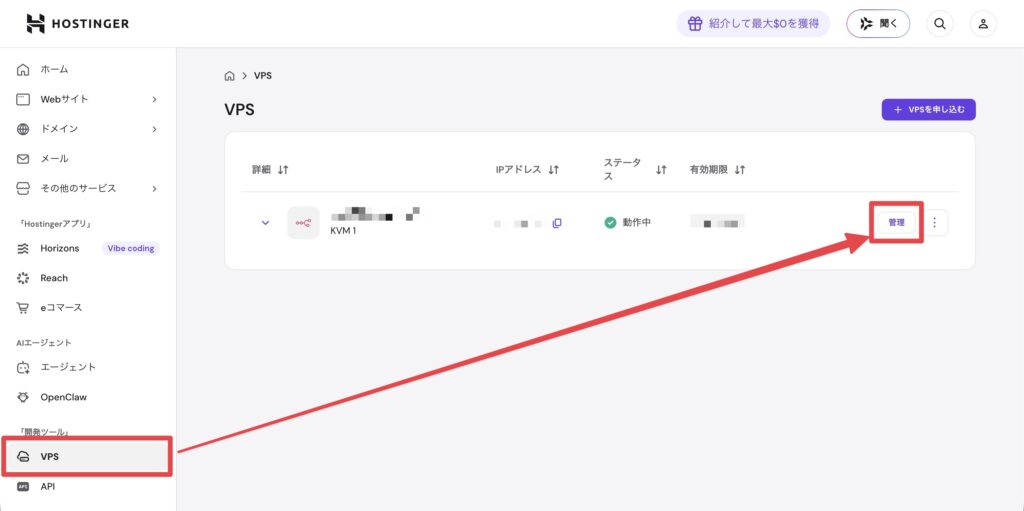
まずはhPanel(Hostingerの管理画面)にログインし、
左サイドバーの「VPS」から該当のVPSの「管理」をクリック。
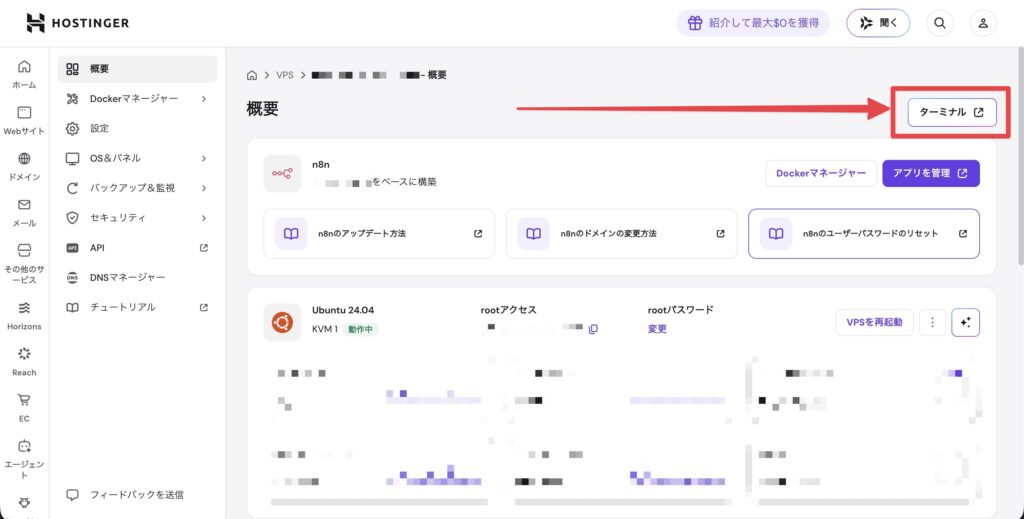
VPSの概要画面が開いたら、
右上の「ターミナル」をクリックします。
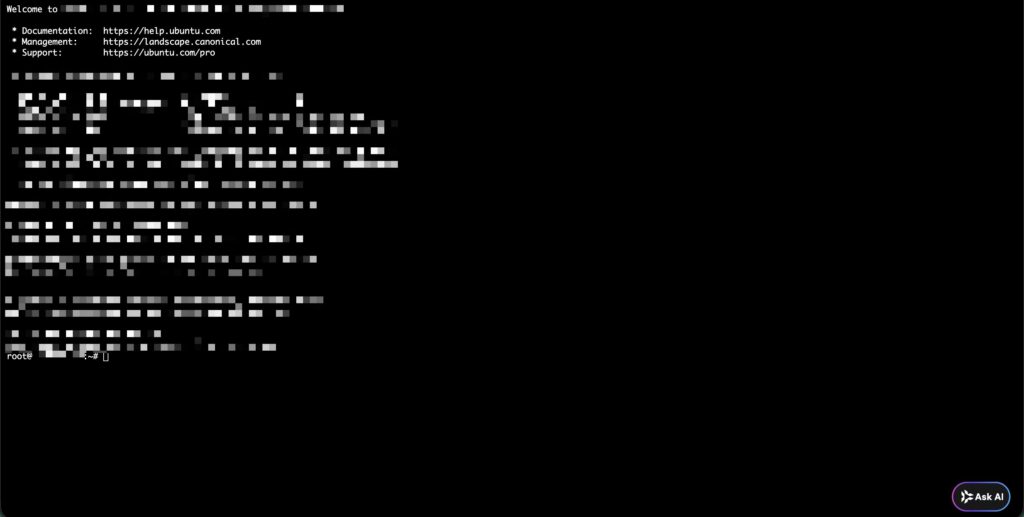
するとこのような画面になります。
(モザイクで隠しまくっててすみません笑)
これがターミナルの画面で、
Hostingerのサーバーに直接入り込んでファイルを確認したり更新したりできる画面と思ってください。
それではここにコマンドを打ち込んでアップデートを進めていきます。

cd /docker/n8nまずは上記コマンドを実行してください。
これは自分の位置をn8nのフォルダに移動するコマンドです。
cdは「change directory(カレントディレクトリを変える)」の略ですね。

実行すると、
プロンプトの末尾に「:/docker/n8n#」が追加されたと思います。
これでn8nのフォルダに移動できているのでOKです。

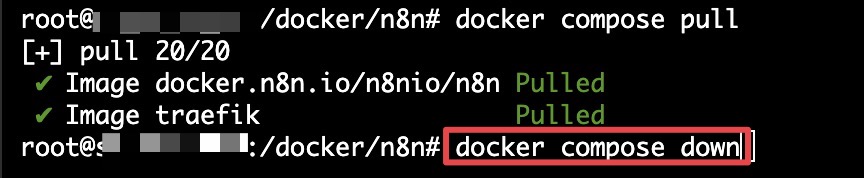
docker compose pull続いてはこちらのコマンドを実行します。
これは最新バージョンのデータを引っ張ってくるコマンドです。
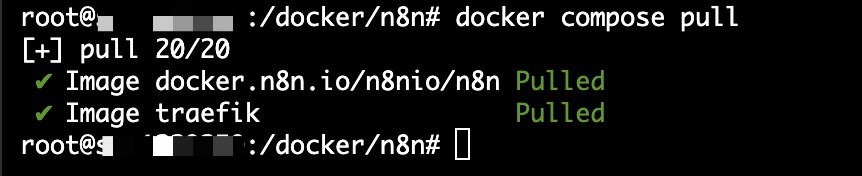
完了すると、
上記のように「Pulled」という行がいくつか現れます。
まだこの時点ではアップデート自体は完了しておらず、
新しいバージョンのデータの準備ができたというイメージです。
docker compose down続いてこちらのコマンドを実行します。
これは現在動いているn8nを一旦停止するコマンドです。
アップデートをする前にはn8nを止めておく必要があるので、
このコマンドは必須なんですよね。
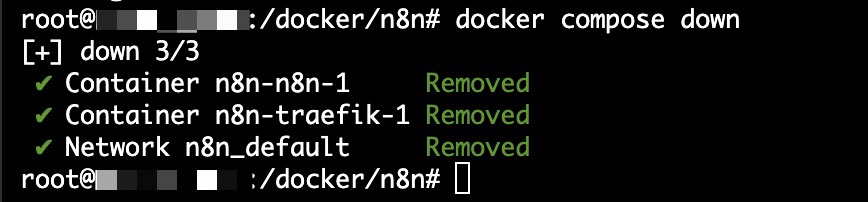
完了すると「Removed」が何個か出てきて焦るかもしれませんが、
これで問題なしです。
n8nがいったん停止状態になった、
というだけなのでご安心を。
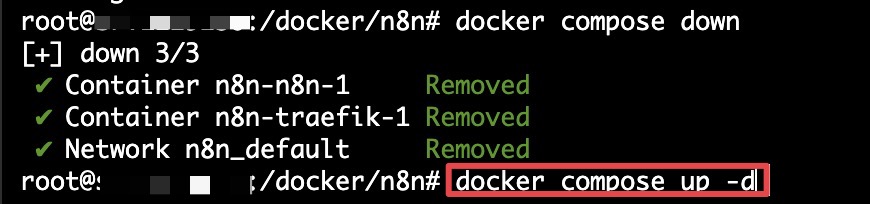
docker compose up -d続いてこちらのコマンドを実行します。
これが実際にアップデートを実行するコマンドです。
先ほどpullしてきた最新バージョンでn8nを起動し直す感じですね。
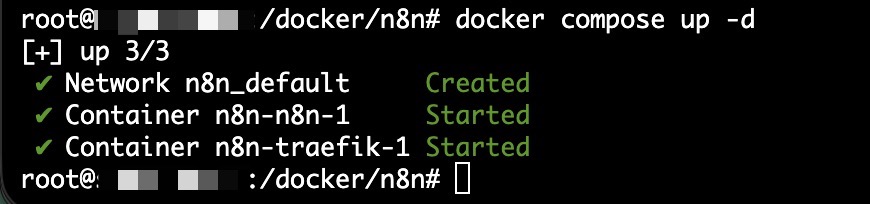
上記のように「Started」がずらっと並べばOK!
これでアップデートが完了しました。
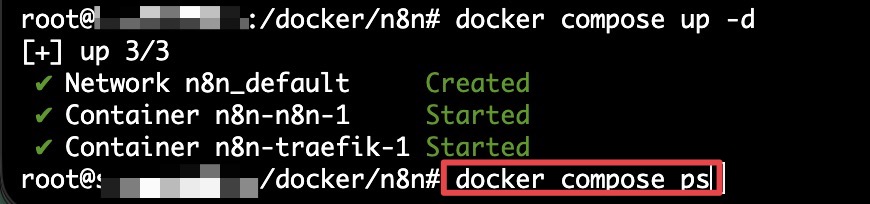
docker compose ps最後に念のためこちらのコマンドも実行しておきましょう。
これはアップデート後にきちんと動作しているかを確認するコマンドです。

ずらっと色々表示されますが、
STATUSの箇所が「Up ◯◯」になっていれば問題なく動作しています。
これでアップデートの作業はすべて完了です。
ターミナルのウィンドウはこのまま閉じてしまって大丈夫です。
③:更新後のバージョンを確認!
最後に、
n8nの画面に戻って更新後のバージョンを確認しておきましょう。
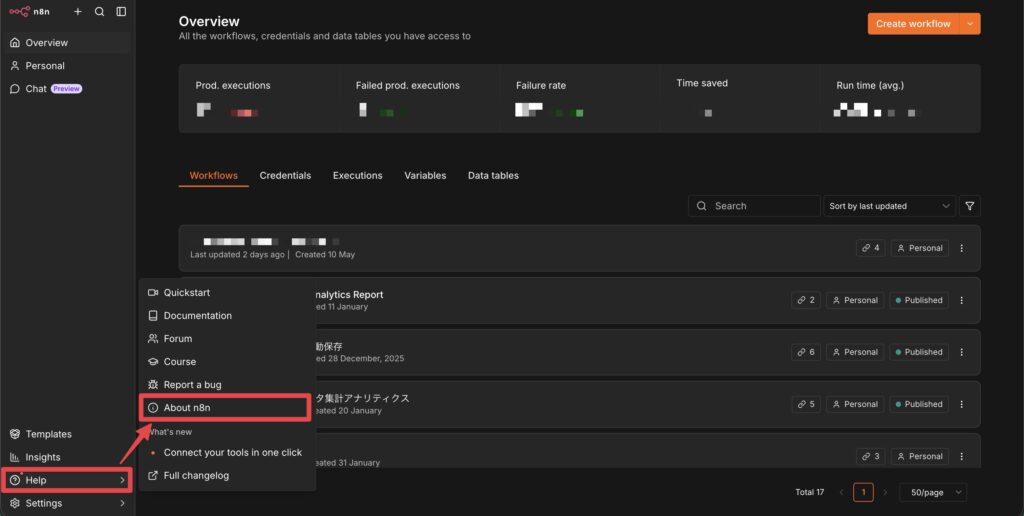
もう一度「Help」から「About n8n」を開きます。
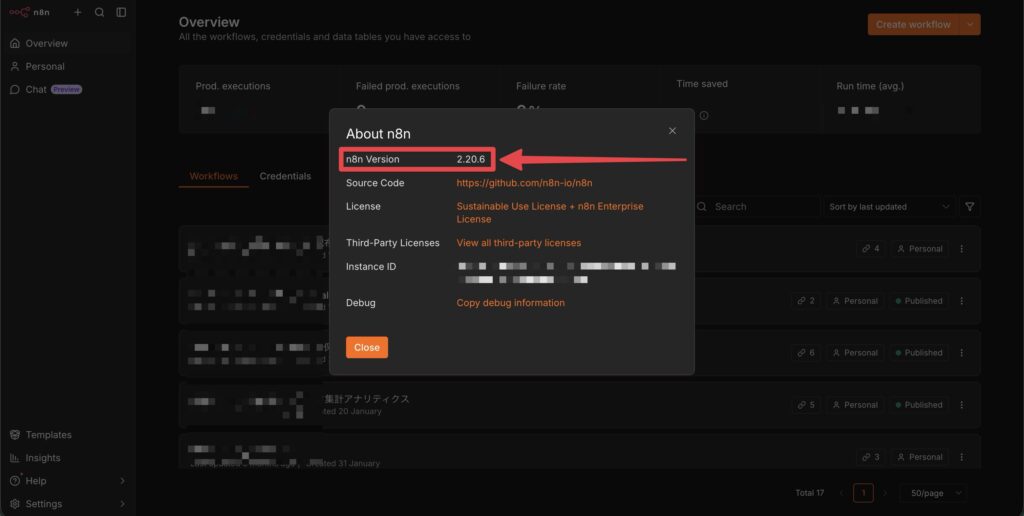
バージョンが2.20.6に上がっていました!
もともと2.4.8だったので、
きちんとアップデートできていますね。
アップデート成功です!
お疲れさまでした。
結局、アップデートのために実行するコマンドは5つだけ!
解説しながらだと長く感じたかもしれませんが、
結局のところターミナルで打ち込むコマンドは5つだけです。
cd /docker/n8nn8nのフォルダに移動
docker compose pull最新バージョンの準備
docker compose downアップデートのために一時停止
docker compose up -dアップデート実行
docker compose ps正常に動作しているか確認
しかも最後のひとつは確認用のコマンドなので、
実質は最初の4つを順番に打つだけでアップデートは完了します。
今回はコマンドの意味も解説したので長く感じたと思いますが、
2回目以降はこの5つだけ覚えておけば数分で終わる作業です。
慣れてしまえばアップデートは本当にあっという間です。
定期的にやっておきましょう!
【完全レビュー】n8nのことをもっと知りたい方は…
おそらくこの記事を見ている方は
n8nの情報を集めている方だと思います。
そんな方のために、全ての情報をまとめた完全レビュー記事を作りました!
- 使ってみてわかった良い所(メリット)、惜しい所(デメリット)
- 使い道・活用方法
- 最も安く買う方法
- セルフホスト版の始め方
- セルフホスト版のアップデート方法
- …etc
記事の内容は上記のとおり。
※この記事の内容も含む
2年以上n8nを使っているマニアな私がまとめました。
あなたが欲しい情報が必ずあると思います!
ぜひご参考ください!
まとめ

- セルフホスト版n8nのアップデートはターミナルから5つのコマンドを打つだけ!
いかがだったでしょうか。
セルフホスト版n8nのアップデート方法について、
Hostingerのターミナルを使ったやり方を画像付きで解説しました。
セルフホストはアップデートが自前というデメリットがありますが、
慣れてしまえばコマンド5つで終わる作業なので、
定期的にメンテナンスしながら最新の機能を使っていきましょう。
それでは今回の記事は以上です。
デリュージョン飯塚でした。



※当サイトは、広告主から支払われる広告収入を主な収入源として運営を行っています。
※当サイトの記事では、商品・サービスの紹介に広告主のアフィリエイト広告を利用しています。
※記事で紹介した商品・サービスを購入すると、広告主から当サイトに報酬が支払われることがあります。
インターネット上の広告表示(消費者庁)
インターネット広告倫理綱領及び掲載基準ガイドライン