IzukaEffects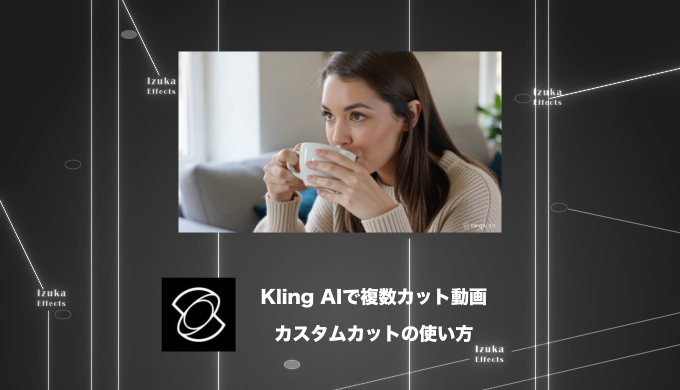

こんにちわ!
3D・映像編集者 & ブロガーのデリュージョン飯塚と申します!
今回は!
Kling AIのカスタムカット機能の使い方を解説します!
- 複数のシーンからなる生成AI動画を作りたい方
- カスタムカット機能の使い方が知りたい方
- カット毎のプロンプトの書き方に悩んでいる方
私もKling AIを使い倒していますが、
カスタムカット機能はかなり便利でよく使っています。
1つのプロンプトで完結しない、
シーンが切り替わる動画が一発で作れるのが魅力ですね。
それではいきましょう!
目次
Kling AIで複数のカット動画を作ってみた
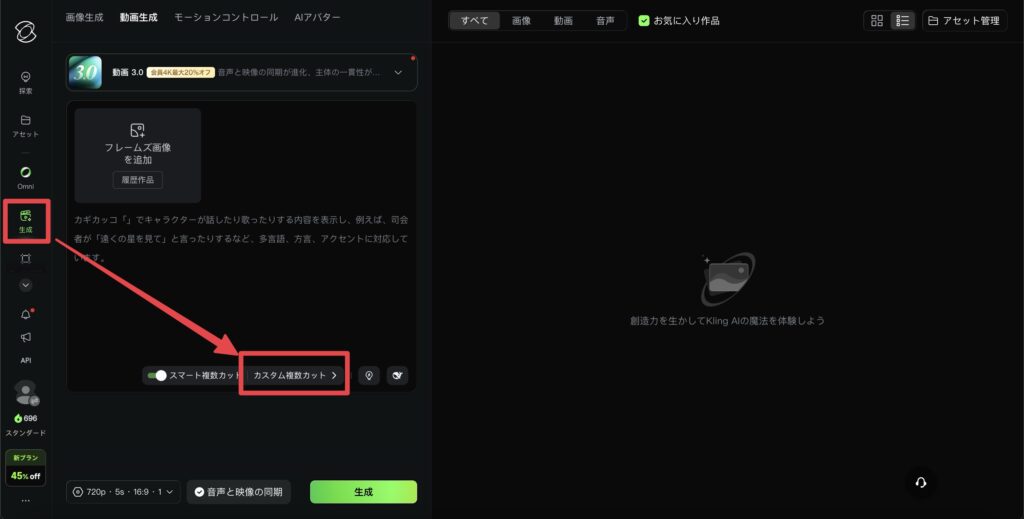
Kling AI
生成画面から「カスタム複数カット」をクリックすると、
複数のカットからなる動画を作ることができます。
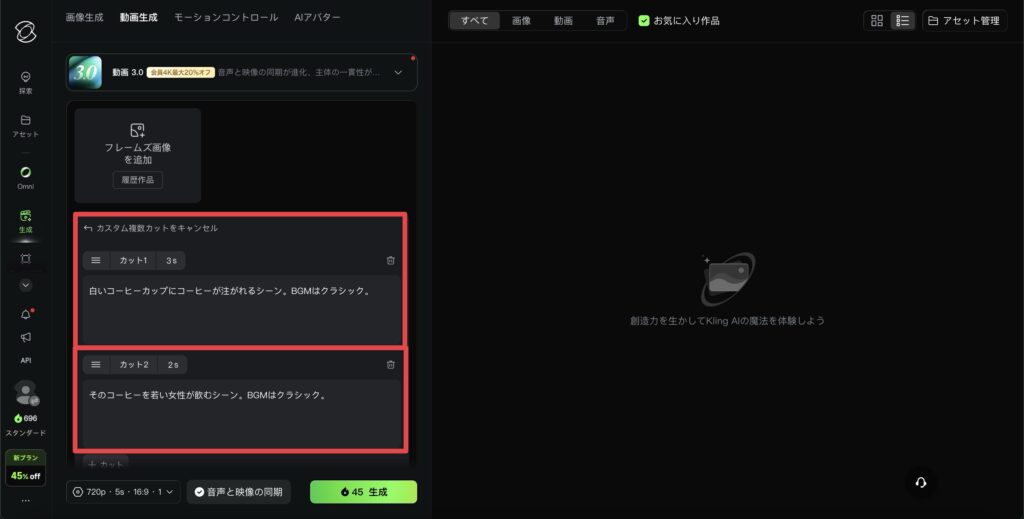
カット1、カット2のように複数のカットを用意して、
それぞれにプロンプトを与えるという形ですね。
今回はコーヒーを注いで、
そのコーヒーを女性が飲むというシーンを作ってみます。
できた動画がこちらです。
きちんと指定した秒数でシーンが切り替わって、
複数のカットからなる動画を生成することができました。
動画にちゃんと繋がりと一貫性があるのがすごいですね。
BGMも同じものが使われていますし、
カップも同じものが映っています。
一貫性を保ちながら複数のカットを一発で作れるのは、
カスタムカットならではの強みです。

普通なら別々に作って繋げる必要がある動画が、
一発で作れちゃうのが嬉しいですね!
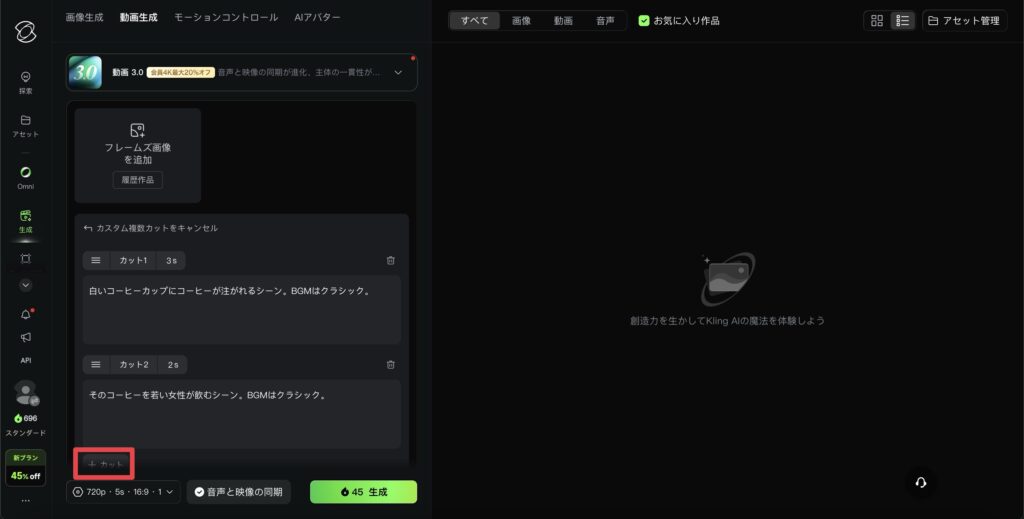
ちなみにカット数は「+カット」から増やすことができます。
もちろんカットの秒数も自由に変更可能です。
今回は3秒と2秒で作っていますが、
シーンに合わせて調整できますね。
Omniでもカスタムカットは使える
自分で作ったキャラクターやオブジェクトを動画に出せるOmniでも、
カスタムカット機能は使えます。
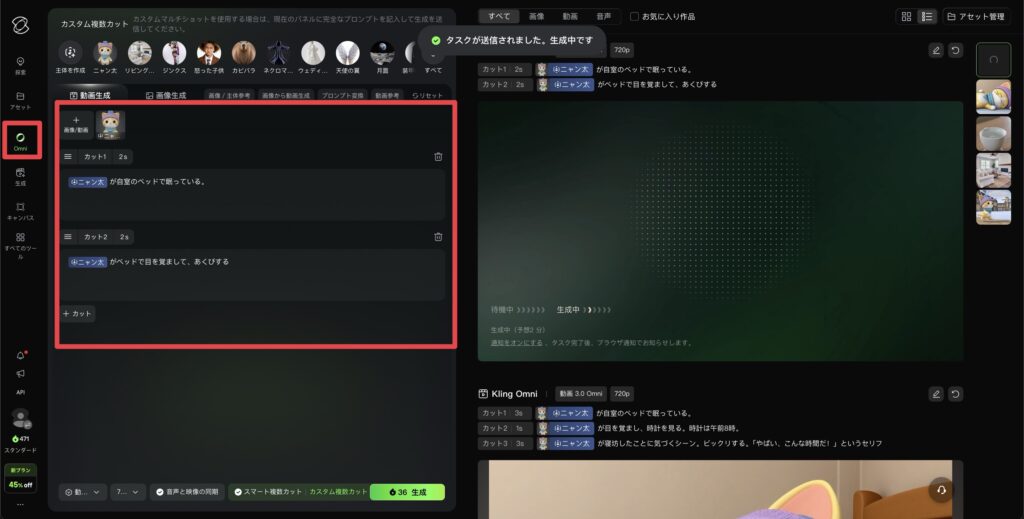
私が作ったキャラクター「ニャン太」で、
カスタムカットのシーンを作ってみました。
同じキャラクターでカットが切り替わっても、
しっかり一貫性が保たれていますね。
Omniの使い方についてはこちらも合わせてぜひ。
プロンプトもAIに考えてもらう
カスタムカットではカット毎にプロンプトを書く必要があるので、
それなりに手間がかかります。
そこで、
プロンプト自体もAIに考えてもらう
のが個人的におすすめです。
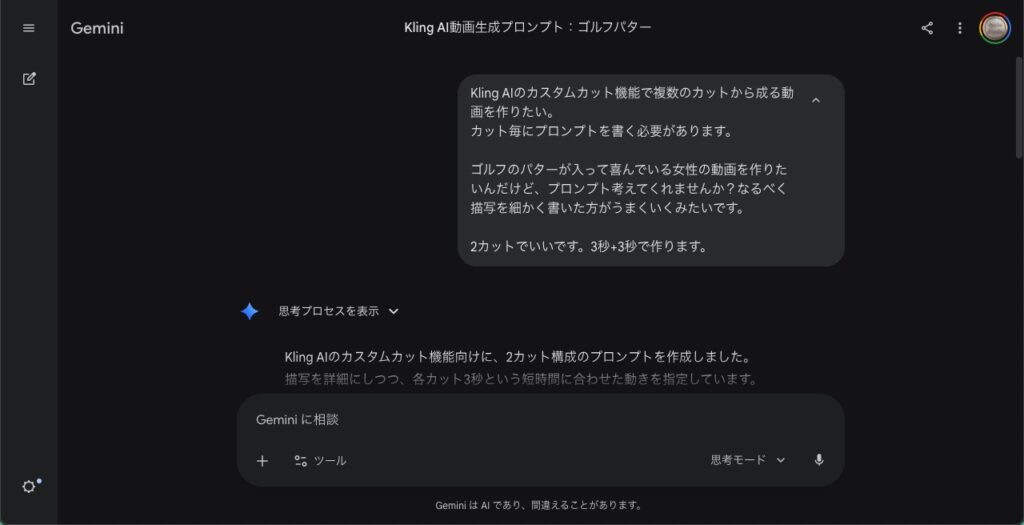
Kling AIのカスタムカット機能で複数のカットから成る動画を作りたい。
カット毎にプロンプトを書く必要があります。ゴルフのパターが入って喜んでいる女性の動画を作りたいんだけど、
プロンプト考えてくれませんか?
なるべく描写を細かく書いた方がうまくいくみたいです。2カットでいいです。3秒+3秒で作ります。
Geminiへの相談
こんな感じでGeminiに相談してみました。
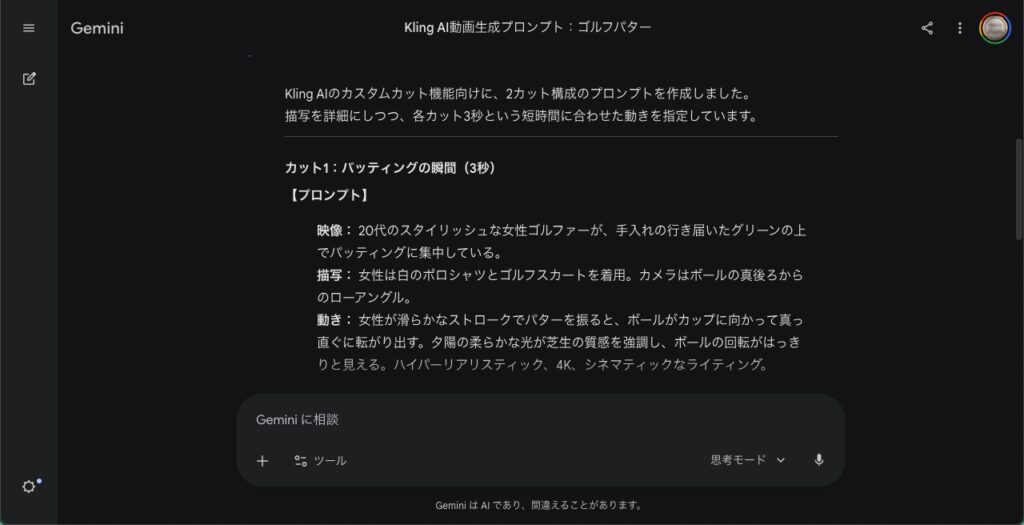
映像: 20代のスタイリッシュな女性ゴルファーが、手入れの行き届いたグリーンの上でパッティングに集中している。
1カット目
描写: 女性は白のポロシャツとゴルフスカートを着用。カメラはボールの真後ろからのローアングル。
動き: 女性が滑らかなストロークでパターを振ると、ボールがカップに向かって真っ直ぐに転がり出す。夕陽の柔らかな光が芝生の質感を強調し、ボールの回転がはっきりと見える。ハイパーリアリスティック、シネマティックなライティング。
映像: 前カットの続き。ボールがカップの縁に触れ、そのままカランと音を立てて中に落ちる。
2カット目
描写: カメラはカップを捉えた後、素早くパンアップして女性の表情を映し出す。
動き: カップインの瞬間、女性は満面の笑みを浮かべ、両手を突き上げてガッツポーズをする。跳ねるような喜びの仕草。背景のゴルフコースは美しくボケており、彼女の達成感に満ちた表情にピントが合っている。躍動感のある動き、高品質。
返ってきたプロンプトがこちら。
かなり細かい描写まで考えてくれていますね。
このプロンプトをそのまま使って動画を作ってみます。
かなりうまくいきました。
プロンプトは細かく書いた方がイメージ通りの動画になりやすいです。
カット毎にプロンプトを書くのって地味に大変なので、
AIに任せちゃうのが楽でおすすめです!
余談:動画の設定は細かくできる
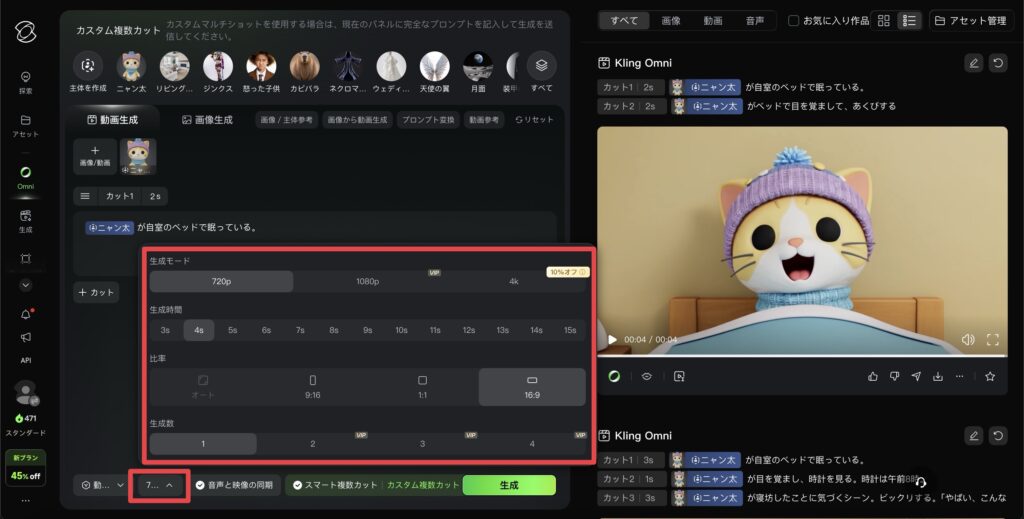
余談ですが、カスタムカットでは動画の設定も細かく変更できます。
解像度や動画の長さ、
動画のサイズ(アスペクト比)など、
用途に合わせて自由に調整できるのが便利ですね。
【完全レビュー】Kling AIのことをもっと知りたい方は…
おそらくこの記事を見ている方は
Kling AIの情報を集めている方だと思います。
そんな方のために、
全ての情報をまとめた完全レビュー記事を作りました!
- 使ってみてわかった良い所(メリット)、惜しい所(デメリット)
- 無料体験をする方法、無料プランの注意点
- モーションコントロールの使い方
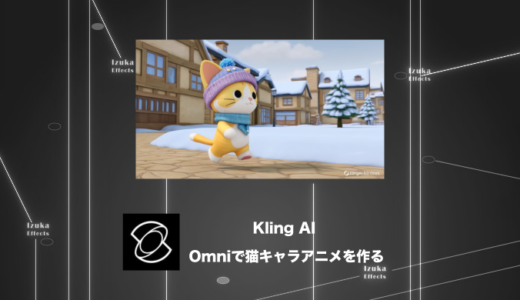
- Omniとは何か?実際のキャラアニメーションの作り方
- AIアバターの使い方
- 最も安く買う方法、セール・クーポン情報
- 解約、返金方法
記事の内容は上記のとおり。
※この記事の内容も含む
動画編集で使い倒しているマニアな私がまとめました。
あなたが欲しい情報が必ずあると思います!
ぜひご参考ください!
まとめ

- Kling AIのカスタムカット機能で複数カットの動画が一発で作れる
- カット間でも一貫性が保たれていてクオリティはかなり高い
- Omniのオリジナルキャラクターでもカスタムカットは使える
- プロンプトは細かく書いた方が良いので、
AIを駆使するのがおすすめ
いかがだったでしょうか。
今回はKling AIのカスタムカット機能の使い方について解説しました。
シーンが切り替わる動画を一発で作れるのはかなり強力なので、
ぜひ活用して動画制作の幅を広げてみてください。
それでは今回の記事は以上です。
デリュージョン飯塚でした。
※当サイトは、広告主から支払われる広告収入を主な収入源として運営を行っています。
※当サイトの記事では、商品・サービスの紹介に広告主のアフィリエイト広告を利用しています。
※記事で紹介した商品・サービスを購入すると、広告主から当サイトに報酬が支払われることがあります。
インターネット上の広告表示(消費者庁)
インターネット広告倫理綱領及び掲載基準ガイドライン