IzukaEffects

こんにちわ!
3D・映像編集者 & ブロガーのデリュージョン飯塚と申します!
今回は!
Kling AIのOmniで猫のキャラクターのアニメーションを作ってみました!
- Kling AIのOmniの使い方を知りたい方
- 自分のオリジナルキャラクターでAI動画を作ってみたい方
- Omniで複数のキャラクターを組み合わせた動画を作ってみたい方
- Omniで動画を作る時のコツを知りたい方
この記事を読めば、
Kling AIのOmniの使い方が一通りわかります。
私は映像や3D制作を案件で受注しているのですが、
Kling AIはかなり重宝しています。
それではいきましょう!
目次
Kling AI Omniとは?
Omniとは、
Kling AIにある機能のひとつです。
特定のキャラクターをあらかじめ登録しておいて、
そのキャラクターを使ってAI動画を生成できるという機能ですね。
詳しくは別記事で解説しているので、
まだチェックしていない方はこちらから先にどうぞ。
Omniで猫のキャラクターのアニメーションを作ってみた
まずは主体(キャラクター)を作る
まずは動画に登場させたい猫のキャラクターを登録していきます。
Kling AIでは、
動画に登場させたいキャラクター・道具・シーンを総称して「主体」と呼んでいます。

翻訳の精度が変われば呼び方も変わるかもしれませんが、
今のところは「主体」と呼ばれていますね。
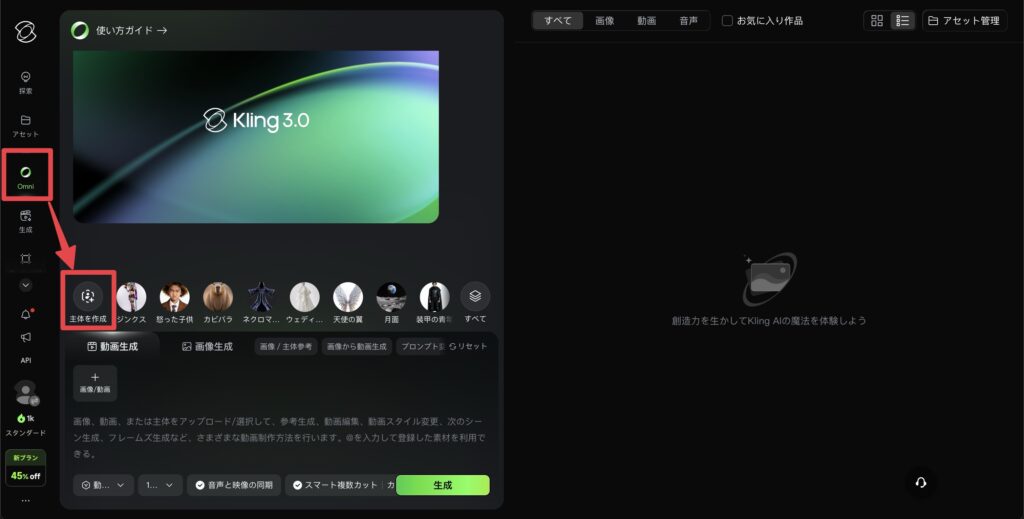
Omniのページから「主体を作成」をクリックします。
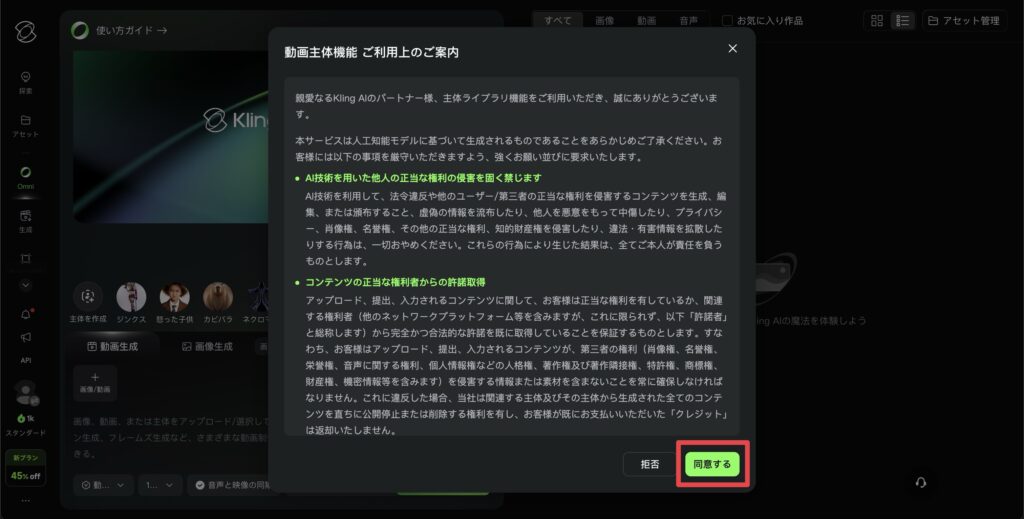
利用規約が表示されるので、
「同意する」をクリック。
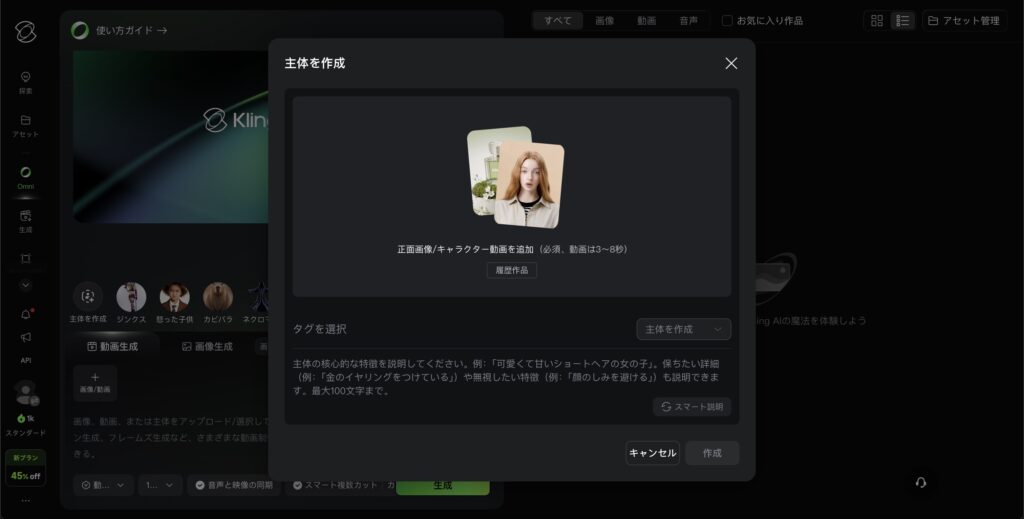
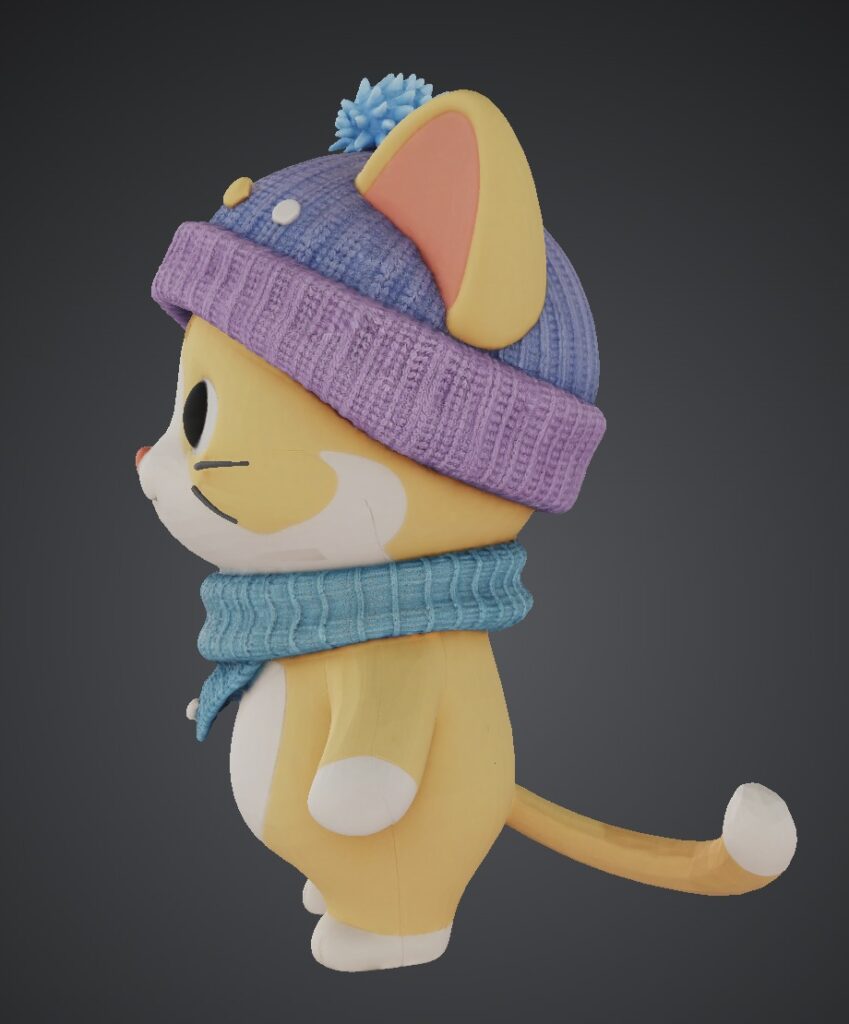
ここで、登場させたいキャラクターの「正面画像」をアップロードしましょう。
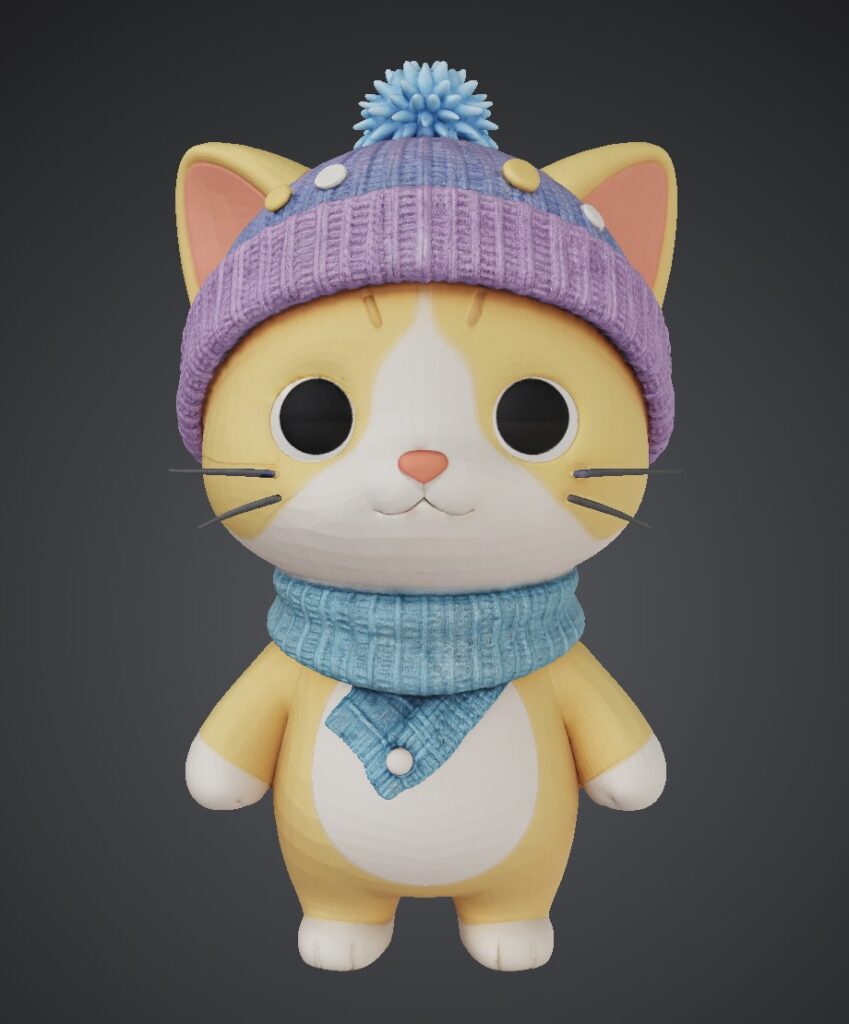
今回はこのかわいい猫の3Dキャラクターを登録していきます。
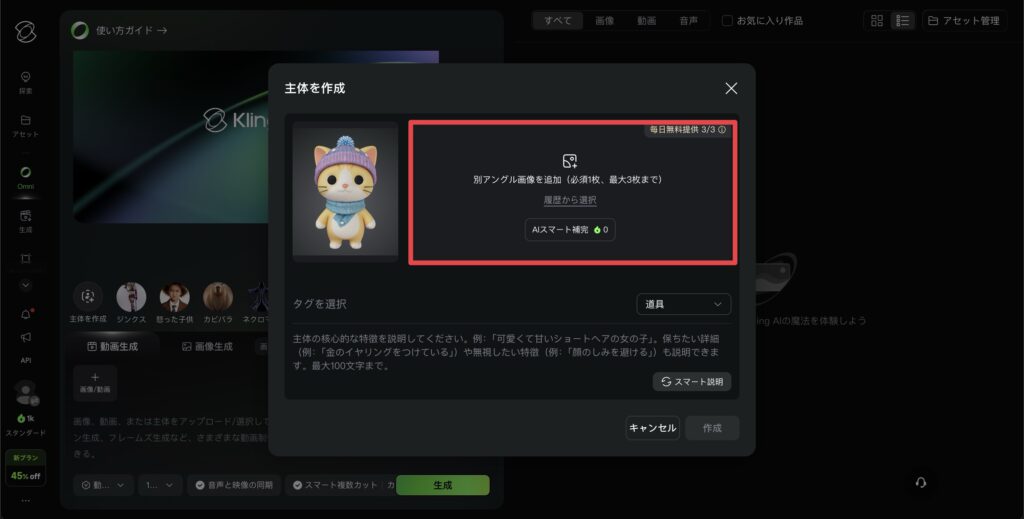
正面の画像を登録したら、
続いて別アングルの画像を追加していきます。
別アングルの画像が手元にない方は、
「AIスマート補間」をクリックすればOK。
正面の画像から推測される別アングルの画像を、
自動的に作ってくれます。
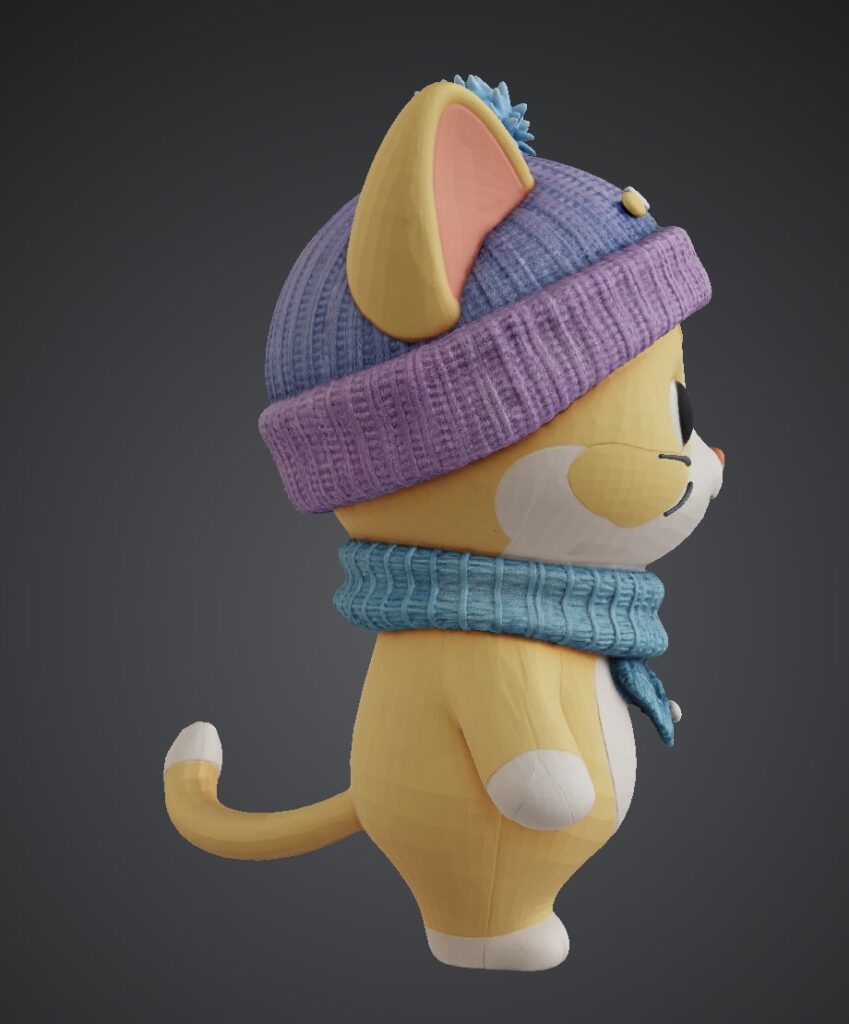
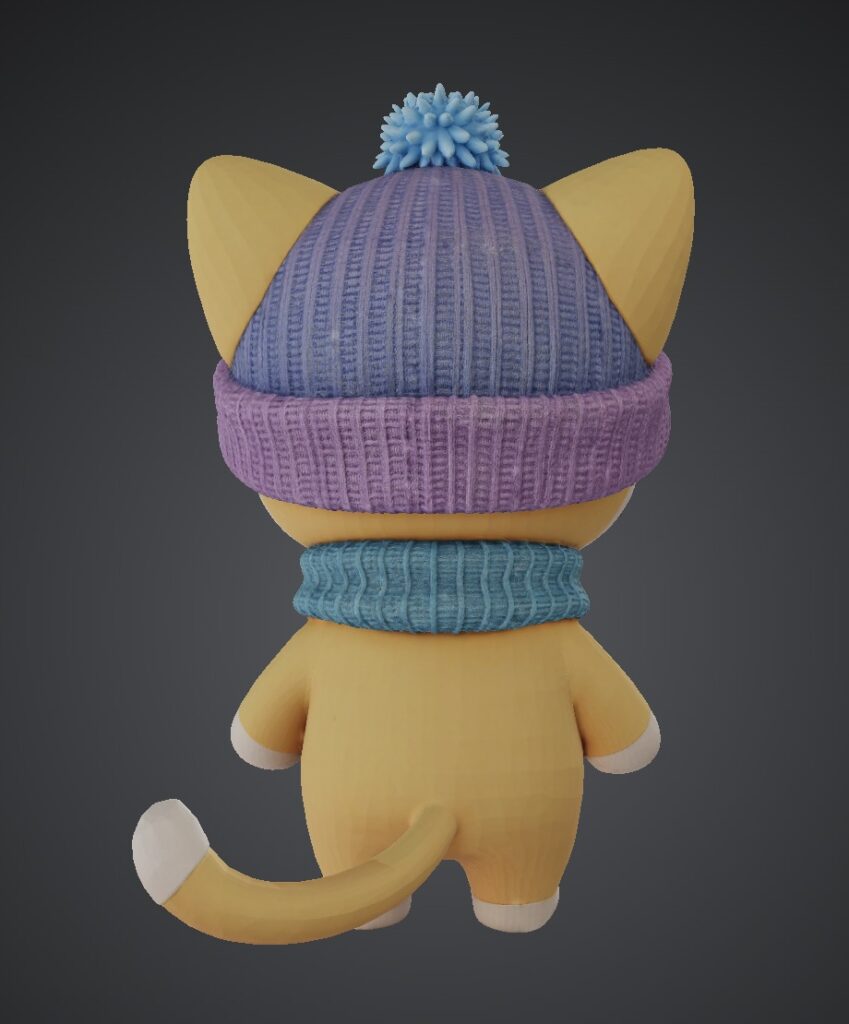
今回はこんな感じで別アングルの画像を用意してみました。
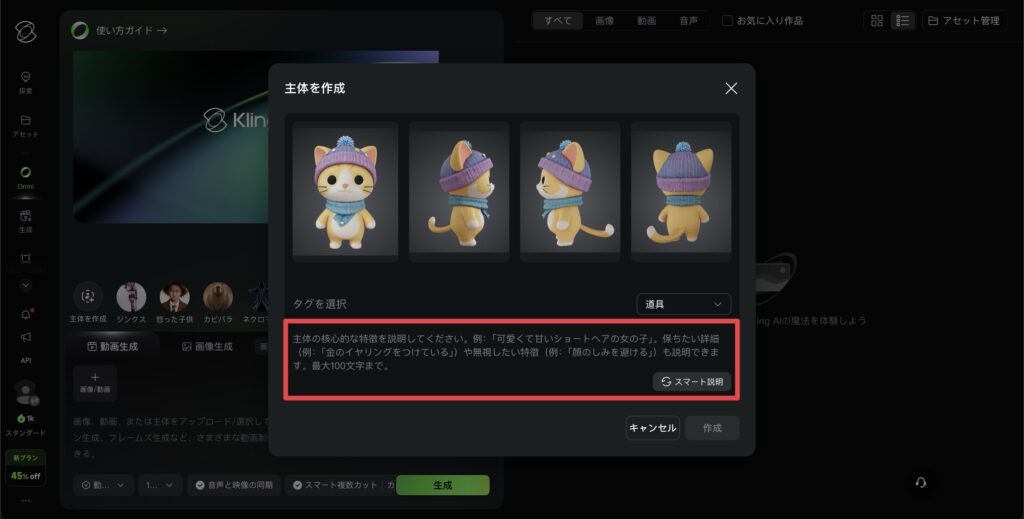
続いて、
このキャラクターがどういったキャラクターなのかを説明文として入力していきます。
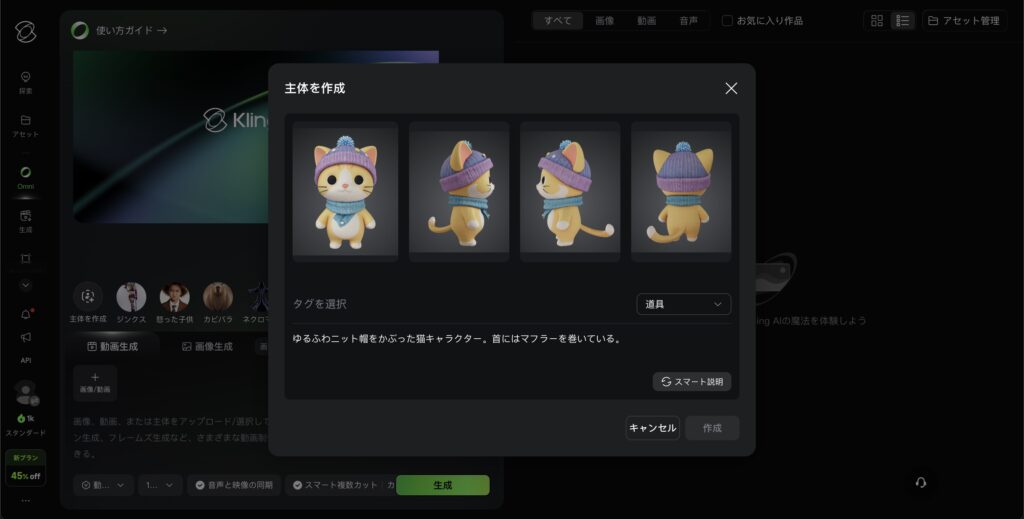
まずは適当に入力してみました。
ただ、
ここの説明文はかなり大事だったりするので、
もう少し細かく入力した方が良いかもしれません。
そういった時は「スマート説明」のボタンを押せば、
画像から自動的にAIが説明文を入力してくれるので便利です。
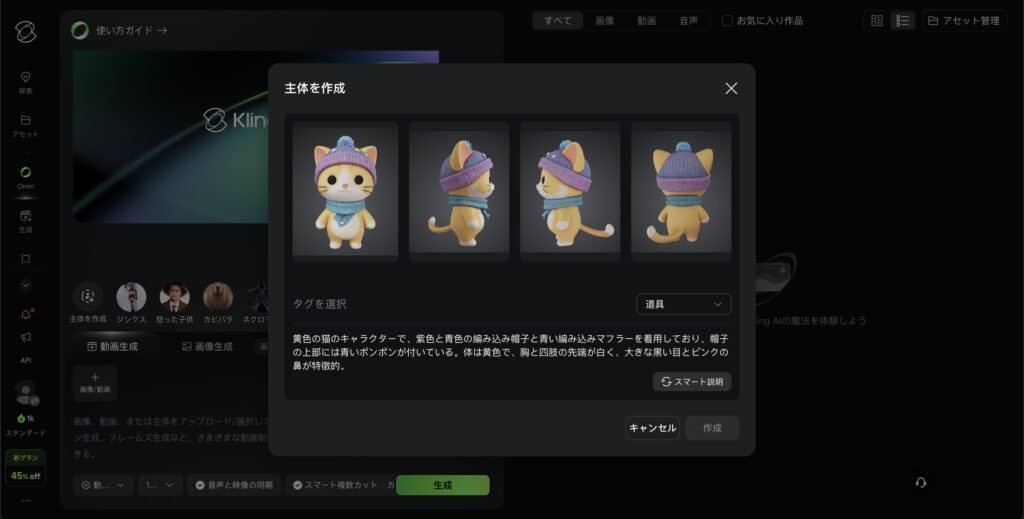
スマート説明から入力させてみました。
うん、こっちの方が全然いいですね。
これでいきましょう。
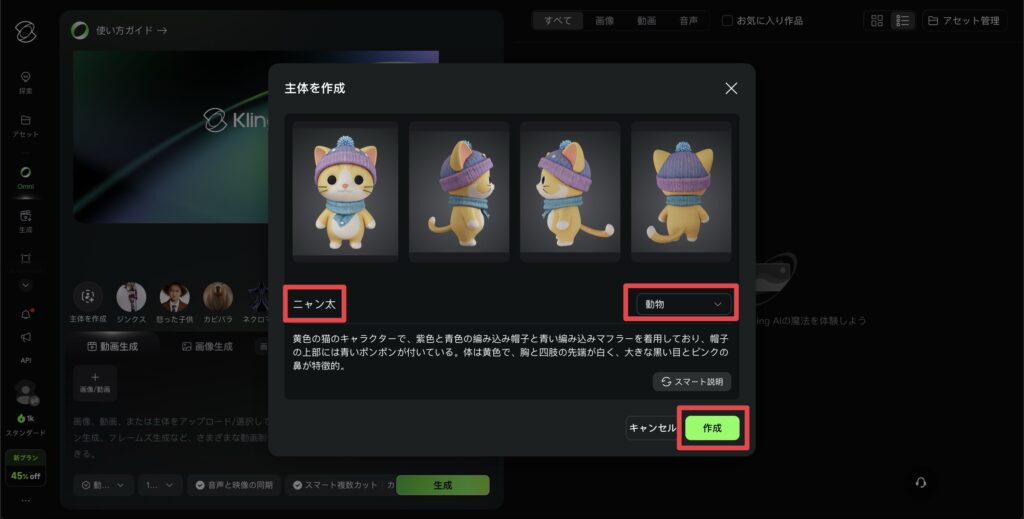
あとは識別しやすいように名前を決めて、
その主体のジャンルを決めます。
今回は動物ですね。
「作成」をクリックで完成です。
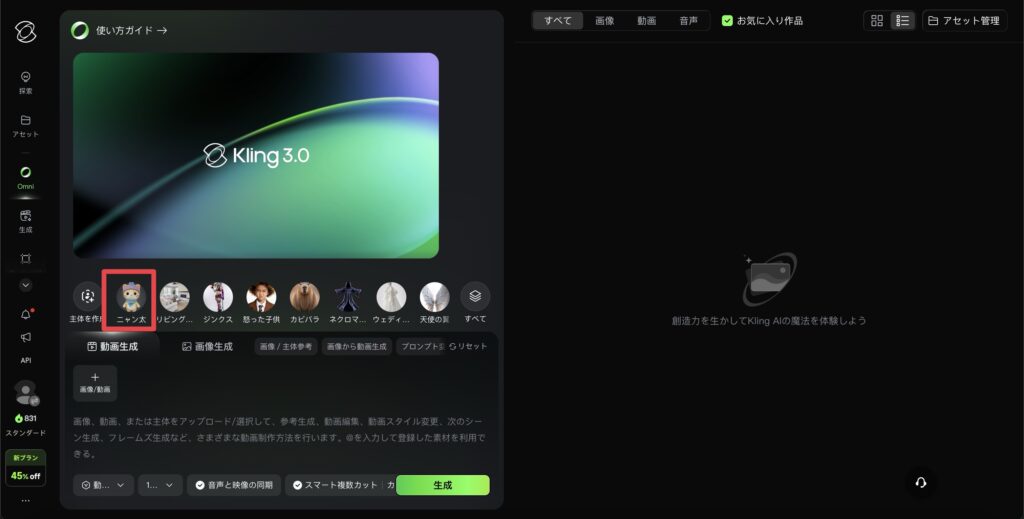
するとこんな感じで猫のキャラクターが登録されました。
これで準備完了です。
動画を作る
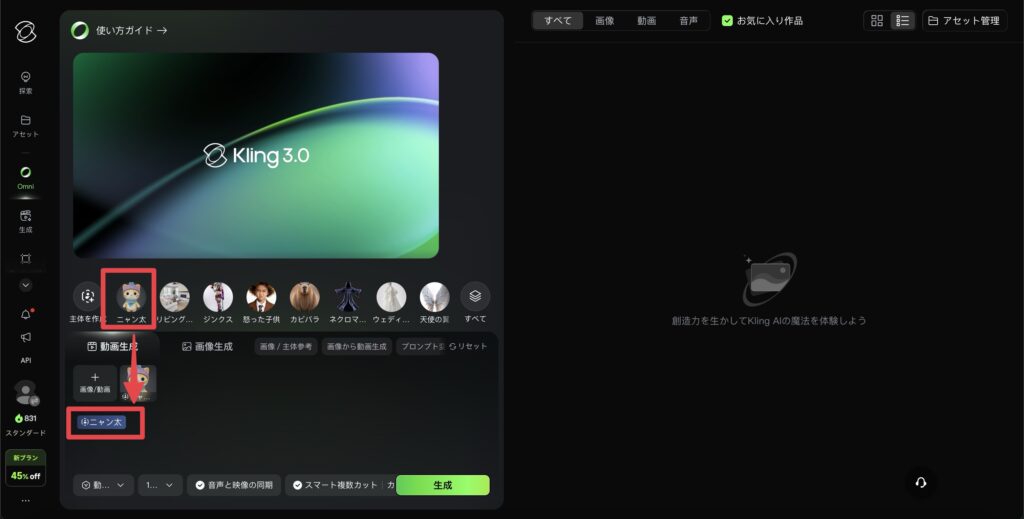
作ったキャラクターをクリックすると、
プロンプトにそのキャラクターを登場させることができます。
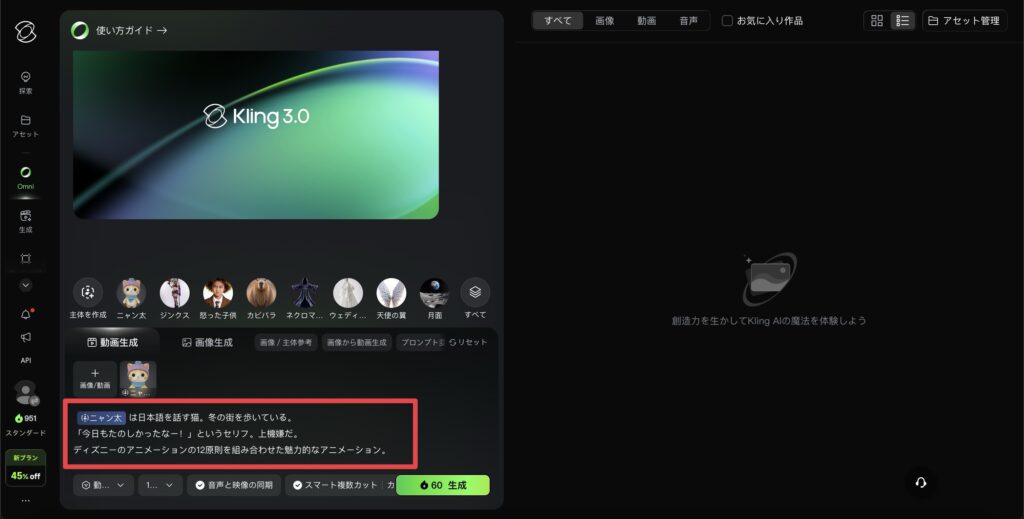
あとはこんな感じで、
どんな動画にするかをプロンプトで書いて生成すればOKです。
できた動画がこちら。
すごい...本当に私が作ったニャン太のアニメーションが一瞬で完成しました。
色々試したのですが、
コツとしてはセリフはしっかり「」をつけてあげることですね。
あとはディズニーのアニメーションの12原則というのをプロンプトに書けばうまくいく、
というのを何かで見たので真似してみました。
別の主体と組み合わせてみる
Omniのすごいところは複数の主体を組み合わせて使えるところ。
別の主体と組み合わせて、
動画を作ってみましょう。
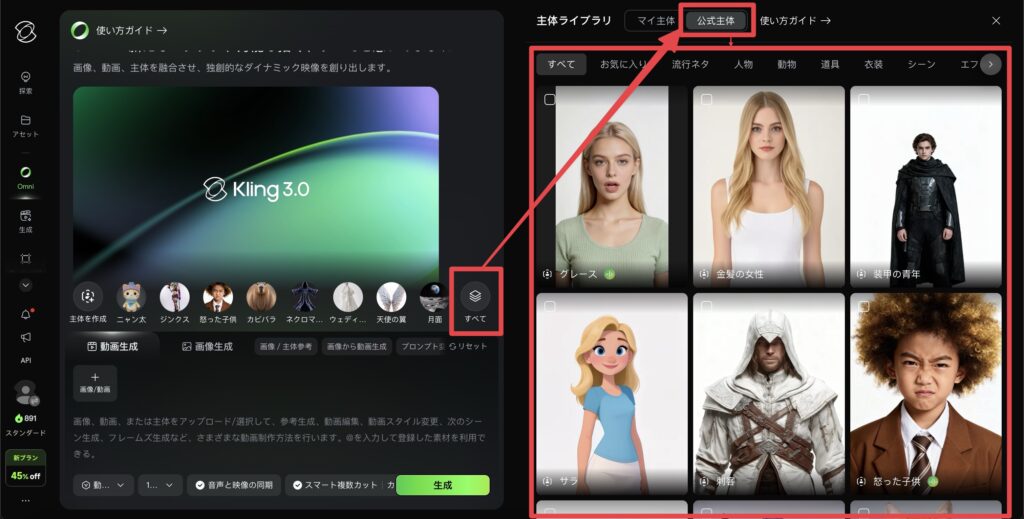
「すべて」のところから公式主体を見てみると、
公式があらかじめいくつかの主体を用意してくれています。
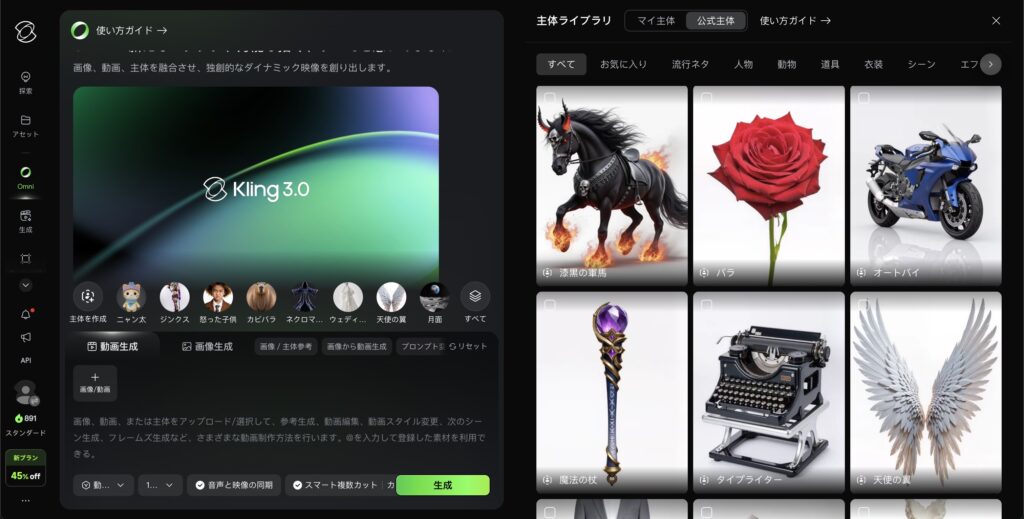
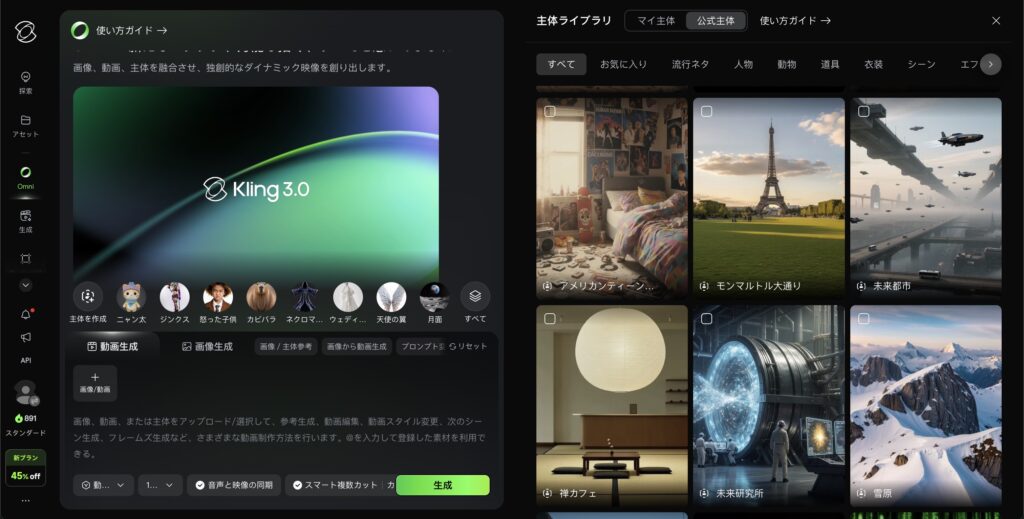
人物やキャラクターはもちろん、
馬・バラ・オートバイのような道具、
未来都市・雪原のようないわゆる場所までいろいろ用意されていますね。
逆に言えば、
こういったものも自分で用意することもできるということです。
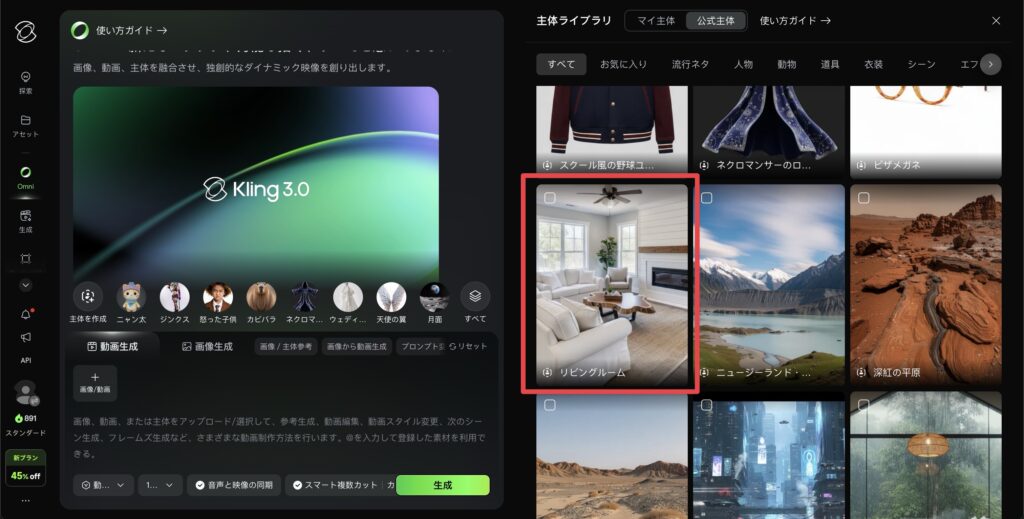
このリビングルームが気に入ったので、
さっきのニャン太をここでティータイムさせてみましょう。
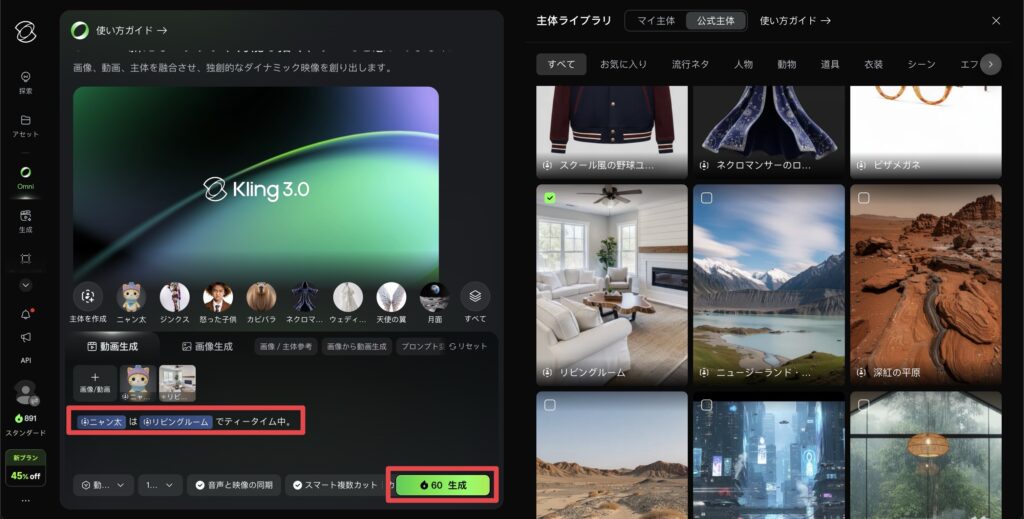
プロンプトはこんな風に書いてみました。
今回はめちゃくちゃシンプルに書いています。
できた動画がこちら。
まさかのテーブルに乗っちゃいました笑
でもこれはこれで可愛いので良しとしましょう。
そして、しっかりとさっき入れたリビングルームに、
私のニャン太が登場するアニメーションができました。
こういった複数の主体を組み合わせた動画のクオリティもかなり高いですね。
プロンプトはもちろん細かく入力すればそれに沿って動画を作ってくれますが、
細かく考えるのも大変なので、
今回のようなアバウトな書き方でも結構いいものを作ってくれます。
とにかくこういったコラボレーションは面白いですよね。
例えば自分の登録したキャラクターを好きなアニメの世界に出現させたりとか、
自分の部屋を撮って登録しておけば自分の部屋にキャラクターを出現させてアニメーションを作ったりとか。
非現実的なことができて、
いろいろワクワクする動画が作れます!
その他の便利機能
動画時間・サイズの設定
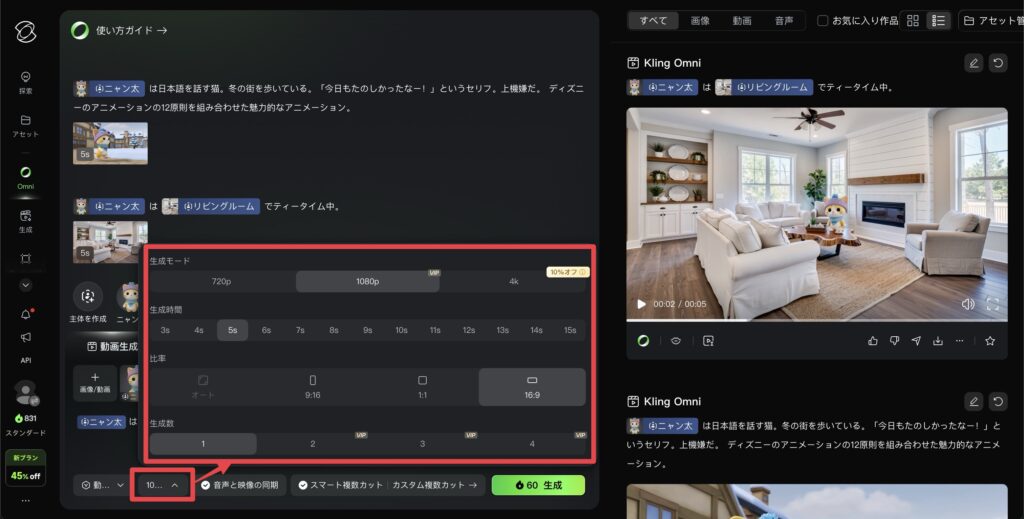
下のところから、
動画のサイズ・解像度・時間が設定できます。
これらの設定によって必要なクレジット数も変わってくるので、
お好みに合わせて設定しましょう。
カスタム複数カット
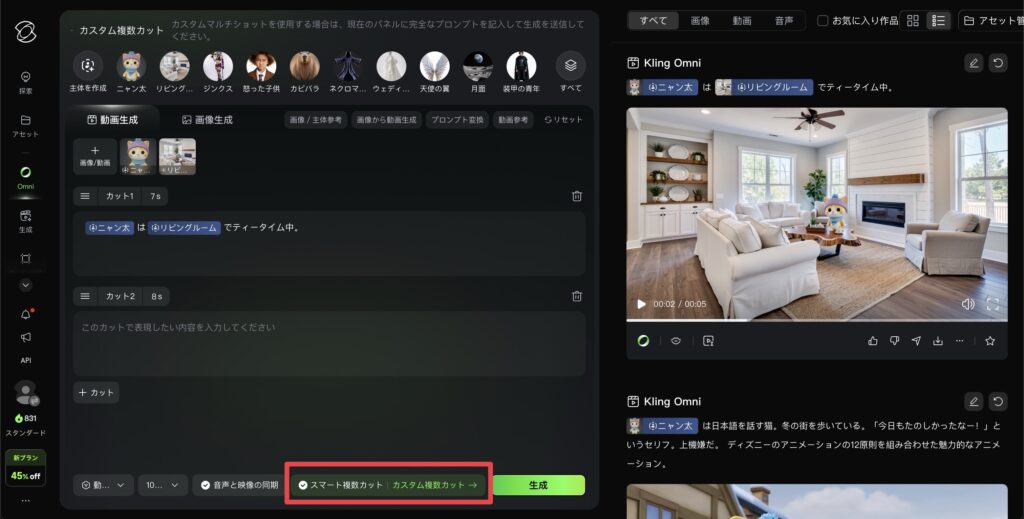
「最初はこういった内容で、次のカットはこういった内容で」
といったような細かいカット設定ができる、
カスタム複数カットも使うことができます。
これはOmniに限らずの機能ですが、
カットの時間も決められるので、
割と自由度の高い動画制作ができますね。
カスタム複数カットの詳しい使い方は別記事で解説しているので、
気になる方はこちらもチェックしてみてください。
【完全レビュー】Kling AIのことをもっと知りたい方は…
おそらくこの記事を見ている方は
Kling AIの情報を集めている方だと思います。
そんな方のために、
全ての情報をまとめた完全レビュー記事を作りました!
- 使ってみてわかった良い所(メリット)、惜しい所(デメリット)
- 無料体験をする方法、無料プランの注意点
- モーションコントロールの使い方
- Omniとは何か?実際のキャラアニメーションの作り方
- AIアバターの使い方
- 最も安く買う方法、セール・クーポン情報
- 解約、返金方法
記事の内容は上記のとおり。
※この記事の内容も含む
動画編集で使い倒しているマニアな私がまとめました。
あなたが欲しい情報が必ずあると思います!
ぜひご参考ください!
まとめ

- キャラクター(主体)はOmniから画像と説明文を登録するだけで作成できる
- 登録したキャラクターをプロンプトで呼び出せばオリジナルのアニメーションが作れる
- 複数の主体を組み合わせてキャラクター×シーンの動画も作れる
- セリフはカッコで囲うのがコツ
いかがだったでしょうか。
今回はKling AIのOmniを使って、
自作の猫キャラクターのアニメーションを作る流れを解説しました。
自分のキャラクターが動き出す瞬間は本当に感動しますし、
シーンと組み合わせれば表現の幅もぐっと広がります。
ぜひお気に入りのキャラクターを登録して、
Omniで動かしてみてください。
それでは今回の記事は以上です。
デリュージョン飯塚でした。

※当サイトは、広告主から支払われる広告収入を主な収入源として運営を行っています。
※当サイトの記事では、商品・サービスの紹介に広告主のアフィリエイト広告を利用しています。
※記事で紹介した商品・サービスを購入すると、広告主から当サイトに報酬が支払われることがあります。
インターネット上の広告表示(消費者庁)
インターネット広告倫理綱領及び掲載基準ガイドライン