IzukaEffects

こんにちわ!
3D・映像編集者 & ブロガーのデリュージョン飯塚と申します!
今回は!
Kling AIのモーションコントロールの使い方について解説します!
- Kling AIのモーションコントロールの使い方を知りたい方
- モーション動画を使ってキャラクターを動かしてみたい方
- 実際の生成結果や所要時間の目安を確認したい方
この記事を読めば、
Kling AIのモーションコントロールを使ってキャラクターに自由な動きをつけられるようになります。
それではいきましょう!
目次
Kling AI モーションコントロールの使い方
- 参照となるモーション動画を追加
- モーションさせたいキャラクター画像を追加
- 生成スタート
使い方の流れとしてはこんな感じですね。
順番に画像付きで解説していきます。
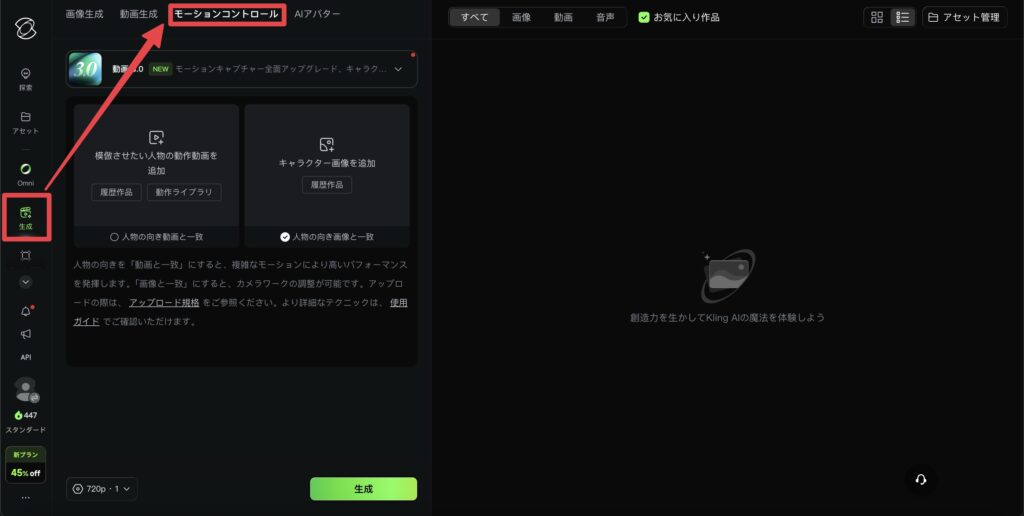
まずはKling AIにログインし、
生成 → モーションコントロールをクリックします。
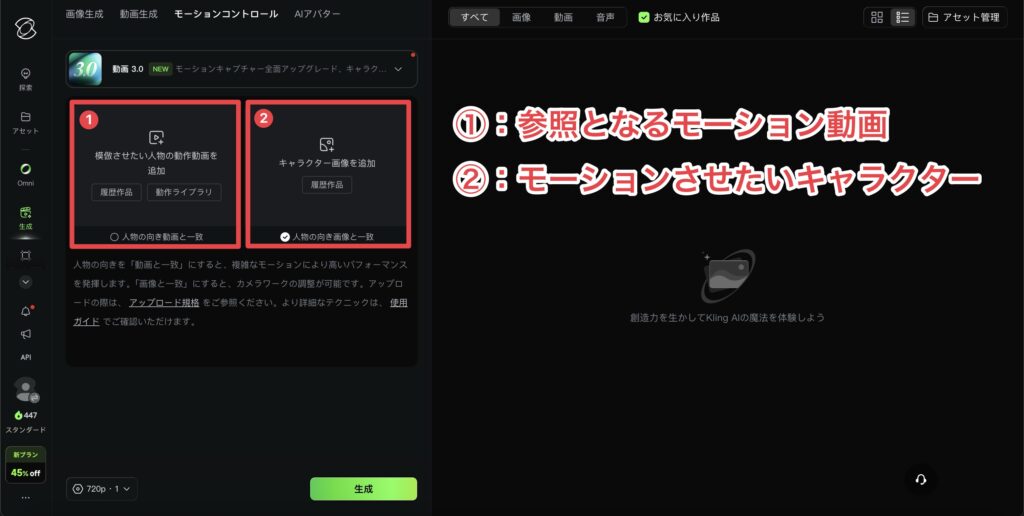
モーションコントロールの画面が開きました。
あとは画像の番号通りに設定していけばOKです。
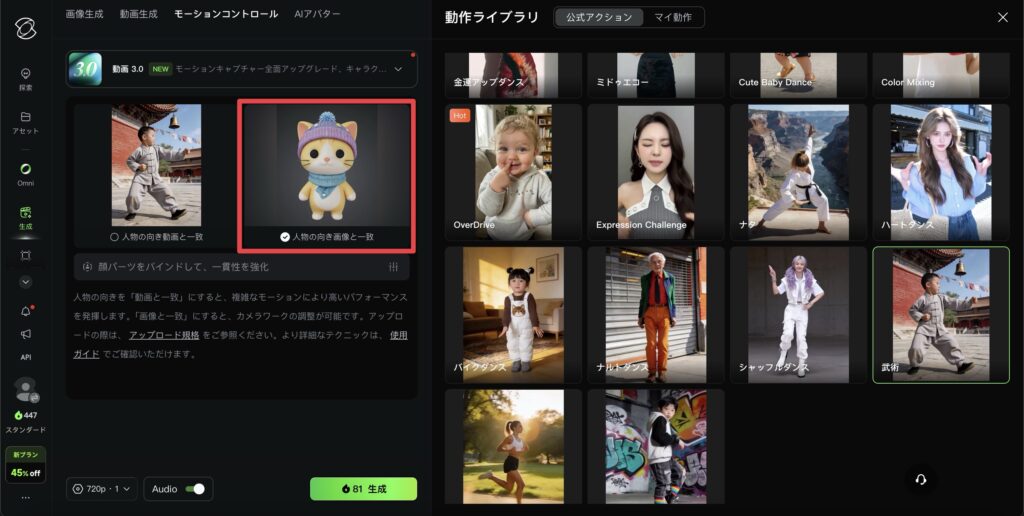
まずは①の参照となるモーション動画から設定していきましょう。
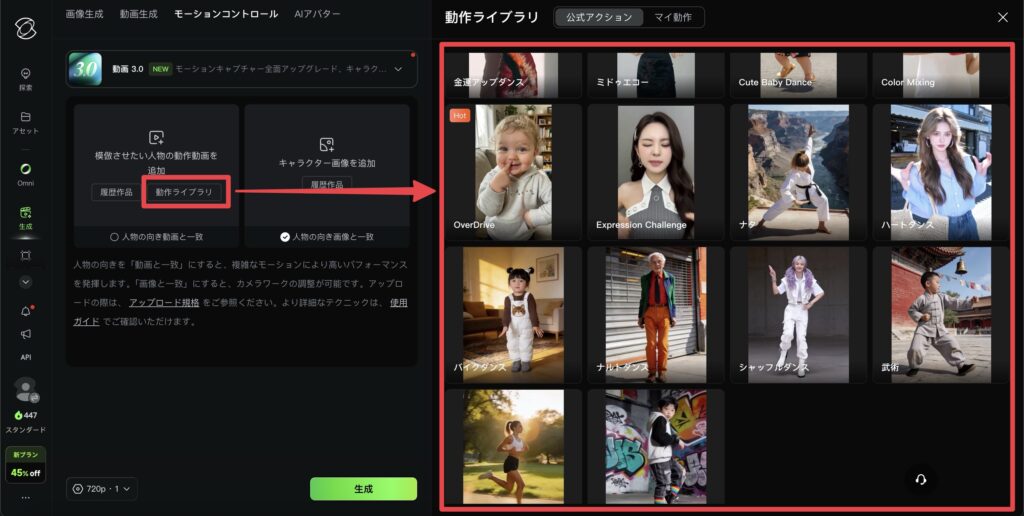
動画は自分でアップロードしてもOKですが、
公式があらかじめライブラリとしていくつか用意してくれているので、
今回はその中から選んでみます。
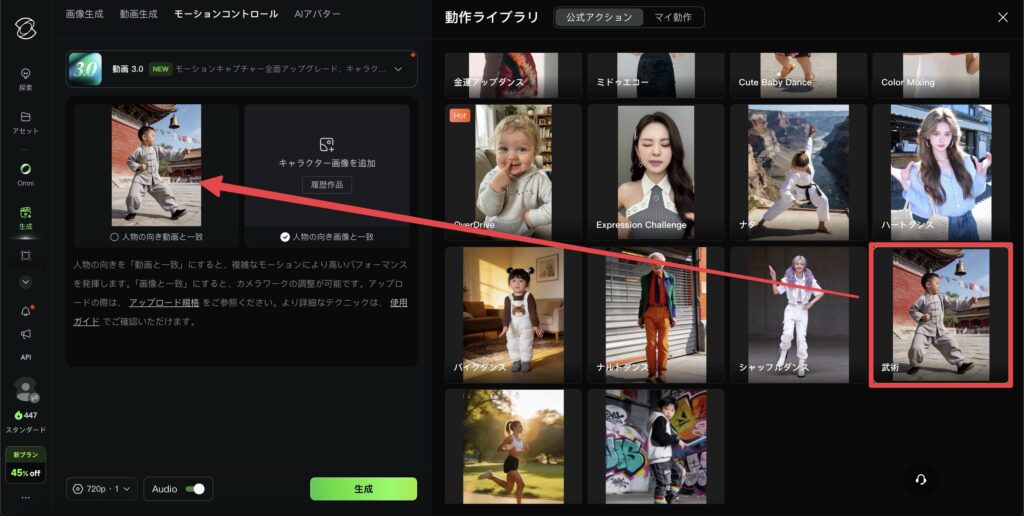
今回は「武術」というモーションを選んでみます。
元動画をそのまま載せるのはさすがに権利的にまずいので控えますが、
ざっくり言うと中国武術のような全身を使った動きの動画ですね。
続いて
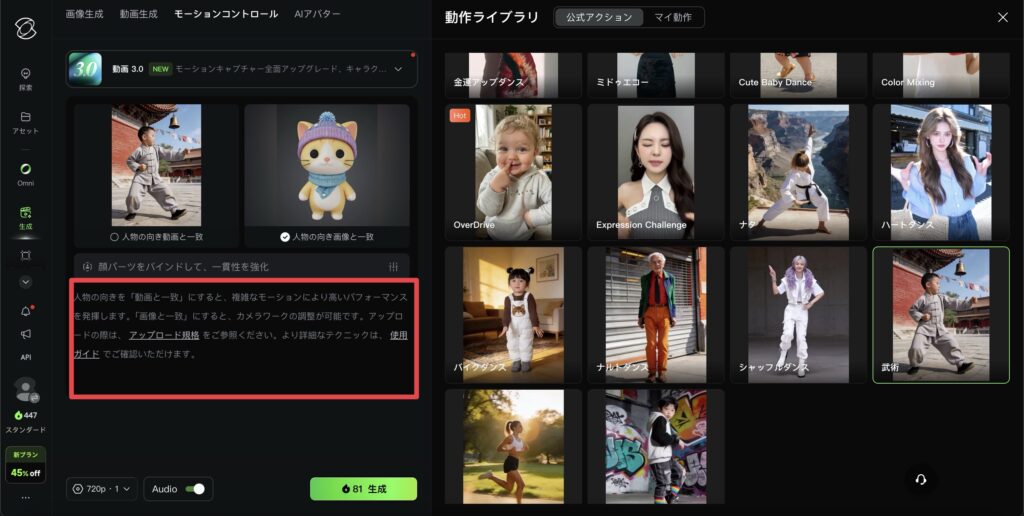
②モーションさせたいキャラクター
をアップロードします。
今回はこんな感じの可愛い猫の3Dキャラクター画像を用意してみました。
続いて赤枠の箇所にプロンプトを入力する欄があります。
ただモーションコントロールに関しては、
プロンプトは特に何も書かなくても問題ないと思います。
今回も空欄のままいきましょう。

動きは参照動画でだいたい決まるので、
プロンプトは無くても十分です!
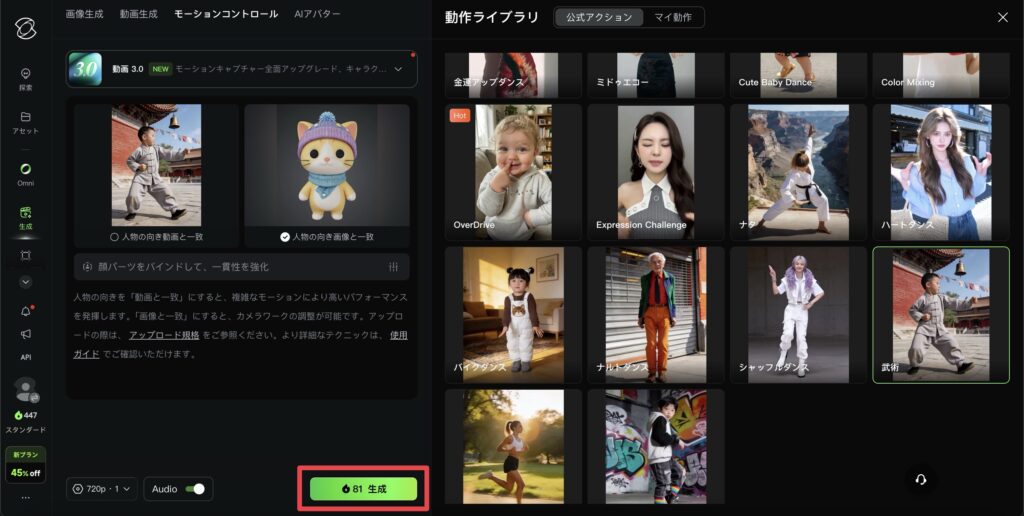
あとは生成ボタンをクリックすればOKです。
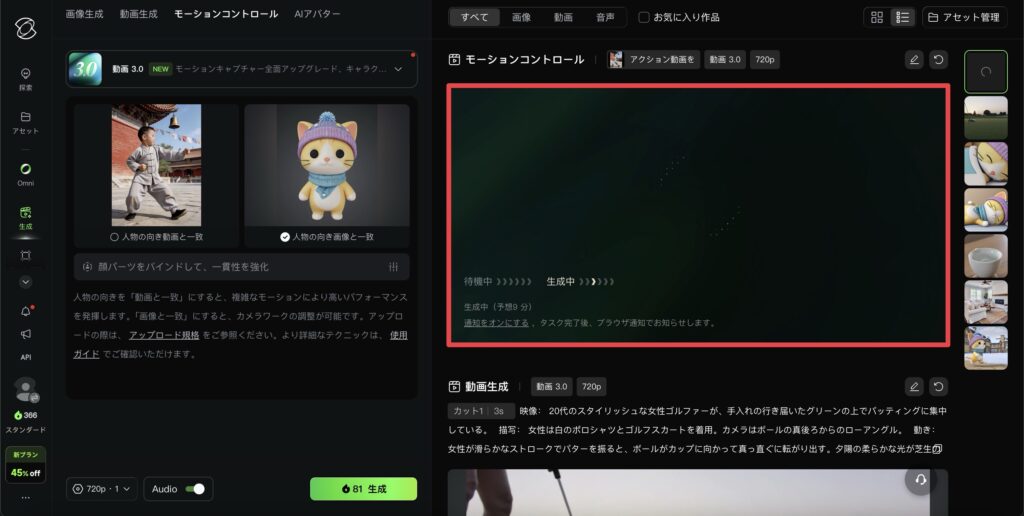
あとは完成まで待つだけですね。
他の動画生成と比べるとちょっと時間がかかる印象ですが、
だいたい5〜6分程度で生成完了しました。
出来上がった動画がこちらです。
参照動画の動きがかなり厳密に再現されていますし、
動きの破綻やAI独特の崩れもほとんど見当たらないですね。
元の参照動画は「人間」で、
キャラクターは「猫」という結構大きな差分があるので、
どこかでバグるかなと思っていたんですが普通に緻密に表現されています。
ちなみにBGMは参照動画に流れていたものがそのまま使われ、
背景はキャラクター画像のものが使われる、
といった仕様になっているようです。
クイックスタートガイドでコツを掴もう
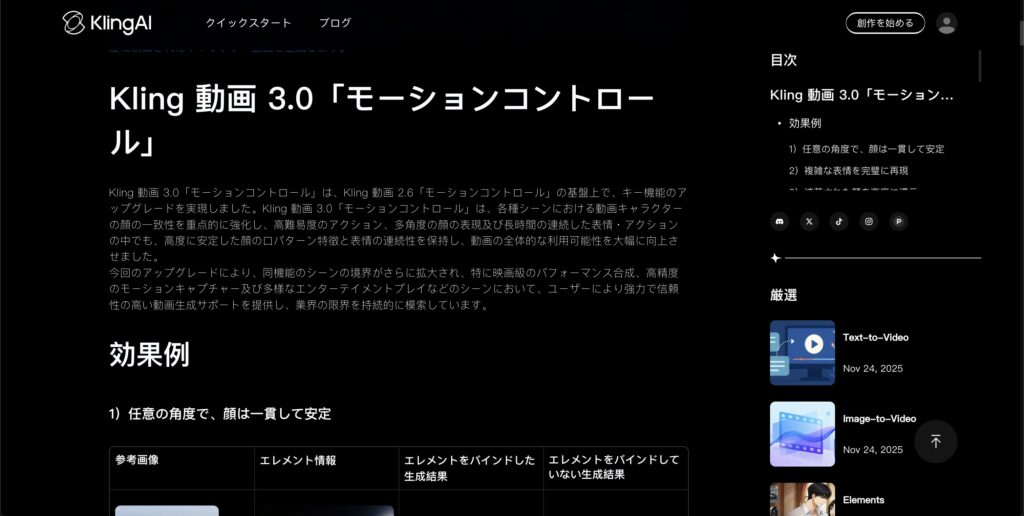
モーションコントロールには公式のクイックスタートガイドが用意されています。
より精度の高い結果を出したい方は、
一読しておくと良いかもしれません。
- やりたい動きに合った素材を出す
→ 横を向かせたいなら横顔も、笑顔にしたいなら笑顔の写真も用意する(出したい結果=入れる素材) - モーション動画はゆっくり・ワンカット・全身見えるが基本
→ カット割りNG、速すぎる動きNG、人物が見切れるのもNG - 画像とモーションのサイズ感を揃える
→ 全身モーションなら全身画像、半身なら半身。動きが大きいなら画像に余白を残す - 複雑な表情をやりたいなら画像より動画を使う
→ 静止画より動画の方が顔情報がリッチで精度が上がる
ガイドの内容をざっくり要約するとこんな感じですね。(AIに要約させました笑)
【完全レビュー】Kling AIのことをもっと知りたい方は…
おそらくこの記事を見ている方は
Kling AIの情報を集めている方だと思います。
そんな方のために、
全ての情報をまとめた完全レビュー記事を作りました!
- 使ってみてわかった良い所(メリット)、惜しい所(デメリット)
- 無料体験をする方法、無料プランの注意点
- モーションコントロールの使い方
- Omniとは何か?実際のキャラアニメーションの作り方
- AIアバターの使い方
- 最も安く買う方法、セール・クーポン情報
- 解約、返金方法
記事の内容は上記のとおり。
※この記事の内容も含む
動画編集で使い倒しているマニアな私がまとめました。
あなたが欲しい情報が必ずあると思います!
ぜひご参考ください!
まとめ

- 使い方は「参照モーション動画 → キャラ画像 → 生成!」の3ステップ
- プロンプトは空欄でもOK。
動きは参照動画で決まる - 生成にかかる時間は5〜6分程度。
動きの再現精度はかなり高い - 精度を上げたいなら公式のクイックスタートガイドを!
いかがだったでしょうか。
Kling AIのモーションコントロールの使い方について解説しました。
参照動画とキャラ画像を入れるだけで、
これだけ自然なモーション動画が作れるのはかなり面白いです。
ぜひ気軽に試してみてください。
それでは今回の記事は以上です。
デリュージョン飯塚でした。

※当サイトは、広告主から支払われる広告収入を主な収入源として運営を行っています。
※当サイトの記事では、商品・サービスの紹介に広告主のアフィリエイト広告を利用しています。
※記事で紹介した商品・サービスを購入すると、広告主から当サイトに報酬が支払われることがあります。
インターネット上の広告表示(消費者庁)
インターネット広告倫理綱領及び掲載基準ガイドライン