IzukaEffects

こんにちわ!
3D・映像編集者 & ブロガーのデリュージョン飯塚と申します!
今回は!
AI英会話アプリSpeak(スピーク) の解約方法と返金申請について解説します!
- Speak(スピーク)の解約方法を知りたい方
- 返金してもらえるのか気になっている方
- 返金申請のメール例文が知りたい方
- 購入前に解約のハードルを確認しておきたい方
それではいきましょう!
目次
AI英会話アプリSpeakの解約方法
Speakの解約方法は、
購入した方法によって手順が変わります。
大きく分けると「Webの公式サイトから購入した場合」と「アプリから購入した場合」の2パターンですね。
それぞれ順番に見ていきましょう。
Webの公式サイトから購入した場合
Webから購入した場合は、
Speakアプリ内から直接キャンセル手続きができます。
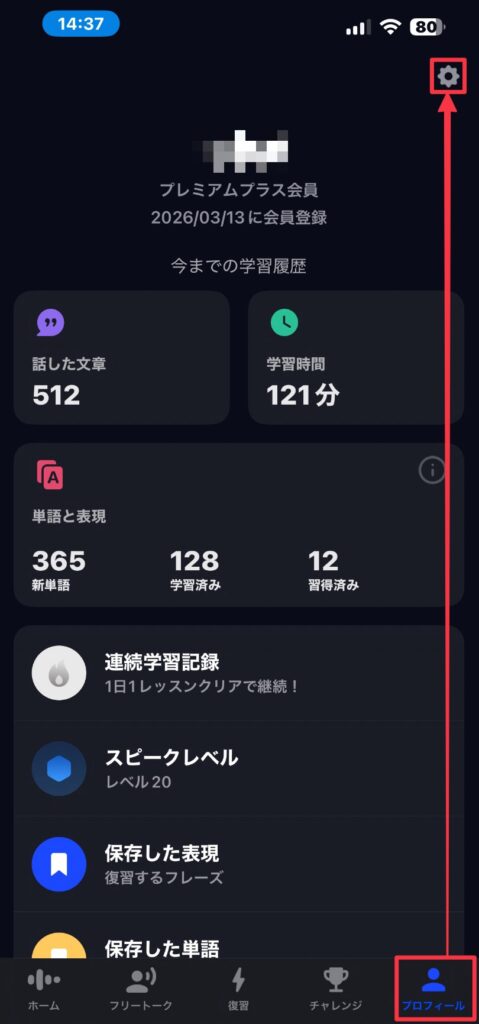
まずはアプリを開いて、
下部のプロフィールから右上のギアアイコンをタップします。
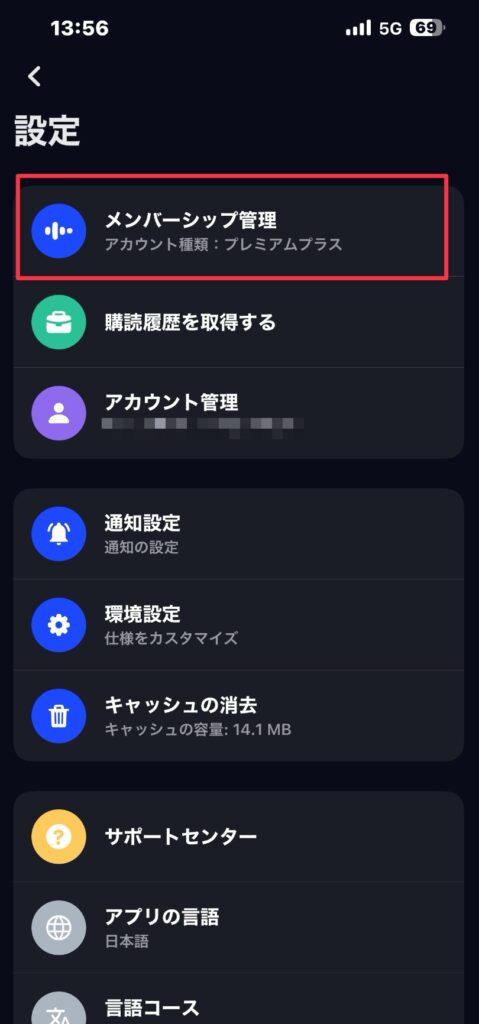
続いて「メンバーシップを管理」をタップすると、
今のサブスク状況が表示されます。
そこから「メンバーシップを解約」を選べば、
あとは画面の指示通りに進めるだけでキャンセル完了です。
手続き自体は1分もかからず終わりますよ。

キャンセルしても残りの契約期間や体験期間は引き続き使えます!
キャンセルした瞬間に使えなくなるわけではないのでご安心ください。
アプリから購入した場合
iOSやAndroidのアプリ内課金で購入した場合は、
各ストア側から解約手続きを行う必要があります。
OSによって手順が違うので、
それぞれ確認していきましょう。
- iPhoneまたはiPadの「設定」アプリをひらく
- 画面上部のApple IDをタップ
- 「サブスクリプション」を選択
- 有効なサブスクリプション一覧から「スピーク」を選択
- 画面下部の「サブスクリプションをキャンセル」をタップ
- Google Play ストアを開く
- 右上のプロフィールアイコンをタップ
- 「お支払いと定期購入」 を選択
- 「定期購入」を選択
- 一覧から「スピーク」を選択
- 画面下部の「定期購入を解約」をタップ
返金申請も可能
Speakは解約だけでなく、
条件を満たせば返金申請も可能です。
こちらも購入方法によって申請先が変わってくるので、
それぞれのパターンを解説していきますね。
Webの公式サイトから購入した場合
Webから購入した方は、
決済から7日以内であれば全額返金が可能です。
申請先はSpeakのサポートチームで、
以下のいずれかの方法で連絡すればOKです。
- メール:support@speak.com
- アプリ内チャット:プロフィール → 設定 → サポートセンター → メッセージ
申請の際は、
Paddleの注文番号(#から始まる17桁の番号)を一緒に伝えるとスムーズです。
注文番号は購入時に届いた領収書メールに記載されています。
メールで申請する場合の例文も置いておきますね。
件名:返金申請のお願い
Speakサポートチームご担当者様
お世話になっております。
先日Speakの有料プランを購入しましたが、
都合により返金をお願いしたくご連絡いたしました。
以下、購入情報になります。
・登録メールアドレス:ここにアドレス
・購入日:2026年◯月◯日
・Paddle注文番号:#◯◯◯◯◯◯◯◯◯◯◯◯◯◯◯◯◯
お手数をおかけしますが、
ご対応のほどよろしくお願いいたします。
◯◯ ◯◯(お名前)
アプリから購入した場合
アプリ内課金で購入した場合は注意が必要で、
Speakのサポートチームでは返金対応ができません。
というのもアプリ内課金の支払いや返金の権限は、
すべてApp StoreとGoogle Play側が持っているからなんですよね。
なので返金申請はそれぞれのストアに対して行う必要があります。
- Appleの「問題を報告する」ページからSpeakの購入履歴を選択して申請
- 電話でも可能:Apple Japan カスタマーセンター 0120-993-993
- 申請から約7営業日で返金処理が完了
- 購入から7日以内であれば全額返金が可能
- Google Playの返金申請ページから手続き
- ストア側の審査により返金の可否が決まる
アプリから購入した場合はストア側の審査が入るので、
必ずしも返金されるとは限らない点には注意しておきましょう。
アプリからではなくWebから購入した方がメリットが多い
さてここまで解約と返金について解説してきましたが、
SpeakはWebの公式サイトから購入した方が圧倒的にメリットが多いです。
まず返金に関して、前述したとおり、
アプリから購入するとApp StoreやGoogle Play側に申請する必要があり、
承認されるかどうかは審査次第です。
一方でWebから購入していればSpeak公式に直接申請できるので、
7日以内なら全額返金が通りやすくなっています。
つまり、返金の確率という意味でもWebからの購入の方が安心なんですよね。
加えて、
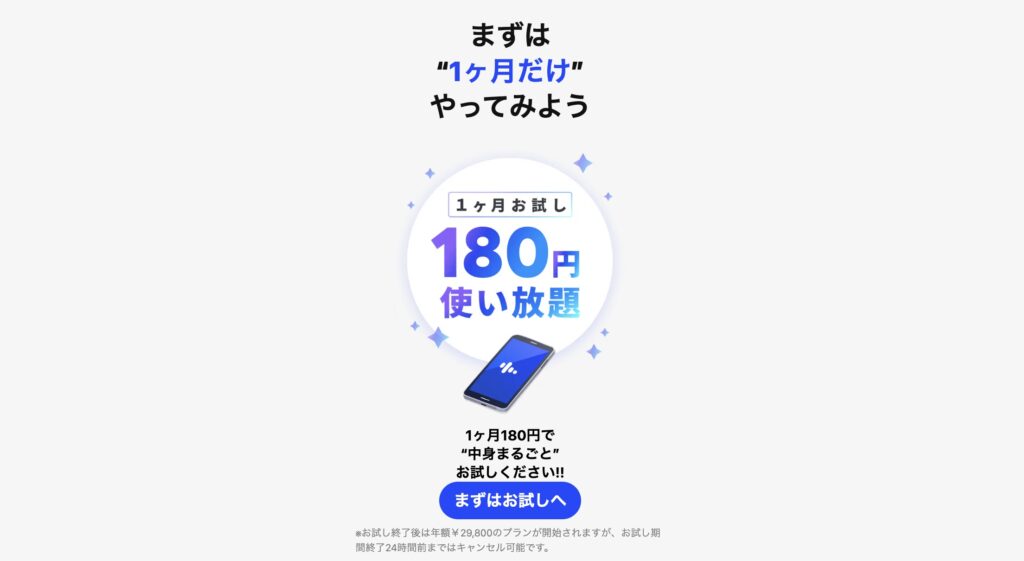
Webから購入した方がセールやキャンペーンを活用しやすく、
最安値で契約できるんですよ。
詳しくは上記の記事で解説していますが、
損をしたくない方は必ずWeb経由で購入することをおすすめします。
これから購入を検討している方は、
ぜひこのあたりも踏まえて選んでみてくださいね。
「返金の通りやすさ」と「価格」
両方のメリットを考えると断然Web購入がおすすめです!
【完全レビュー】Speak AIのことをもっと知りたい方は…
おそらくこの記事を見ている方は
Speak AIの情報を集めている方だと思います。
そんな方のために、
全ての情報をまとめた完全レビュー記事を作りました!
- 使ってみてわかった良い所(メリット)、惜しい所(デメリット)
- どんなことができるのか
- 最も安く買う方法、セール情報
- 無料体験をする方法
- 解約、返金方法
- ChatGPTやGeminiとの違い
- 英会話教室の代わりになれるか?
- …etc
記事の内容は上記のとおり。
※この記事の内容も含む
あなたが欲しい情報が必ずあると思います!
ぜひご参考ください!
まとめ

いかがだったでしょうか。
Speakの解約方法と返金申請について解説しました。
解約も返金申請も、
手順さえ知っておけばそこまで身構える必要はありません。
購入前に不安を感じていた方も、
この記事で安心してSpeakを試してもらえれば嬉しいです。
それでは今回の記事は以上です!
デリュージョン飯塚でした。
※当サイトは、広告主から支払われる広告収入を主な収入源として運営を行っています。
※当サイトの記事では、商品・サービスの紹介に広告主のアフィリエイト広告を利用しています。
※記事で紹介した商品・サービスを購入すると、広告主から当サイトに報酬が支払われることがあります。
インターネット上の広告表示(消費者庁)
インターネット広告倫理綱領及び掲載基準ガイドライン