IzukaEffects

こんにちわ!
3D・映像編集者 & ブロガーのデリュージョン飯塚と申します!
今回は!Bandicam[バンディカム] を徹底レビューします!
- Bandicamの購入を検討していて、実際の使用感を知りたい方
- 画面収録ソフトを探している方
- Bandicamの無料版と有料版の違いが気になる方
- 使い方や購入方法まで一通り把握したい方
使ってみた感想はもちろん、
使い方や最安値での購入方法まで網羅しています。
この記事を読めばBandicam[バンディカム]は完璧というものを作りました!
まだ未購入で、
Bandicamの事は何にもわからない!という方でも上から読んでいくだけで情報を一通り掴めますので、
ご活用ください!
私もBandicamをゲーム実況やオンライン講座の画面収録に長年使っていて、
今では手放せないソフトのひとつです。
それではいきましょう!
目次
Bandicamとは?
BandicamはPC画面の収録に特化したソフトです。
| 項目 | 内容 |
|---|---|
| 開発 | Bandisoft(韓国) |
| 対応OS | Windows / Mac |
| 主な用途 | 画面収録(ゲーム・デスクトップ・Webカメラ) |
| 料金(Windows) | 無料版あり / 永続ライセンス 約5,900円〜(セール時) |
| 料金(Mac) | 無料版あり / Pro版 5,000円/年(サブスク) |
| 公式サイト | Bandicam[バンディカム] |
ゲーム実況者や解説動画を作る方を中心に、
世界中で使われている定番の画面収録ソフトですね。
OBS Studioのような「ライブ配信ツール」とは違い、
あくまで「画面を録画すること」に特化しています。
だからこそUIがシンプルで動作も軽い、
というのが大きな特徴です。
レビュー
◎ UIがシンプルで超わかりやすい
Bandicamを使ってまず感じるのが、
UIがとにかくシンプルで分かりやすいということです。
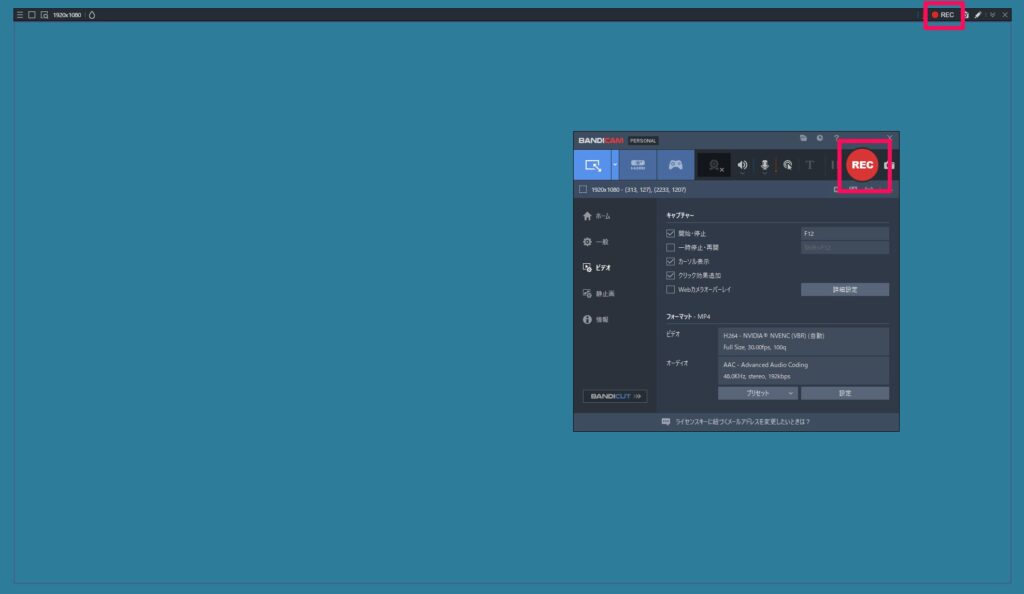
起動して録画範囲を決めてRECボタンを押す。
たったこれだけで録画ができます。
初期設定も保存先や音声の設定をするだけなので、
5分もあれば終わりますよ。

初めて画面収録ソフトを使う方でも迷わないと思います!
◎ 動作がめちゃくちゃ軽い
PCのスペックを全然要求しないのもBandicamの大きな強みです。
画面収録に特化しているからこそ、
余計な機能がなくて動作が軽いんですよね。
私はいろんなパソコンでBandicamを試したことがありますが、
低スペックのPCでも問題なく録画できました。
ゲームを録画する場合はPCに負荷がかかりがちですが、
Bandicamならフレームレートもほとんど落ちませんでしたね。
◎ リアルタイム描画が便利
個人的に一番気に入っているのが、
録画中にリアルタイムで描画ができる機能です。
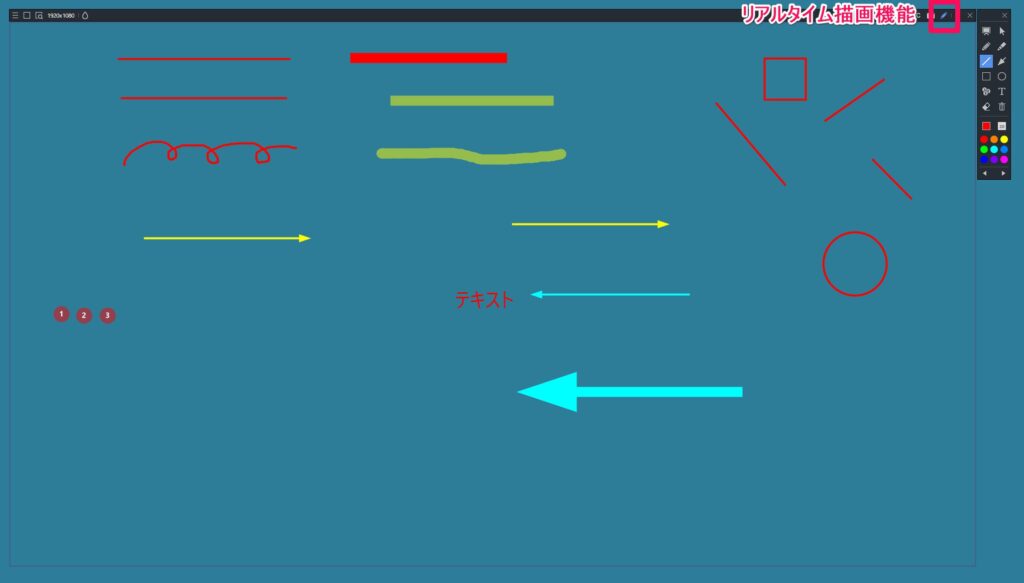
録画しながら線を引いたり、
矢印を描いたり、
番号を振ったり、
テキストを入れたりできます。
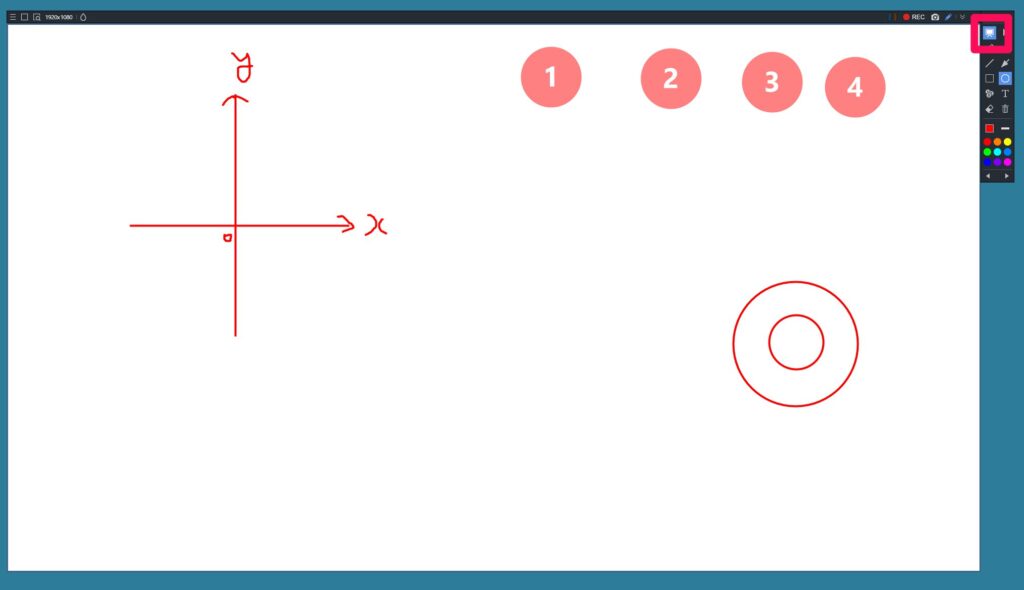
さらにホワイトボード機能(背景を真っ白にして描画できる)やモザイク処理もリアルタイムでできるので、
解説動画を作っている方には本当におすすめです。
描画ソフトは個別にあったりするんですが、
やはりセットになっているという点は強い。
描画のために別ソフトを立ち上げるのってめんどくさいですからね。
◎ Webカメラ・マイクの操作がワンクリック
BandicamではWebカメラやマイクのオンオフがボタンひとつでできます。
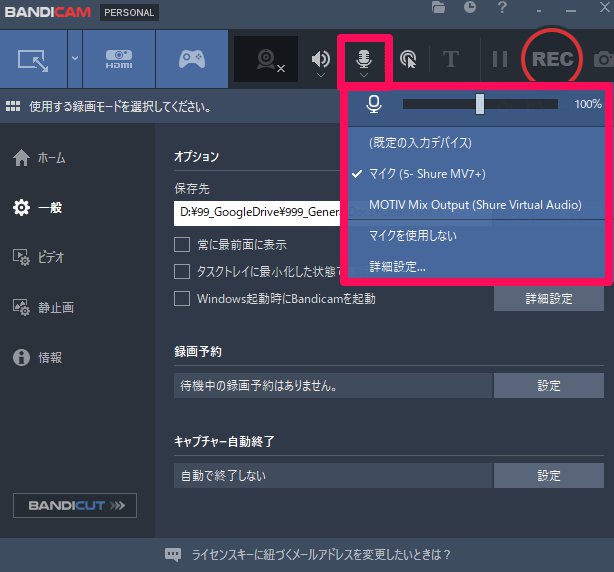
メイン画面にアイコンが並んでいて、
ワンクリックで切り替えられるんですよね。
他のソフトだと設定画面を開いて切り替える必要があったりしますが、
Bandicamはその手間がないのが地味にありがたいです。
マウスカーソルの表示・非表示やスクリーンショットの撮影もワンクリックでできますよ。
◎ Windows版は永続ライセンスで一生使える
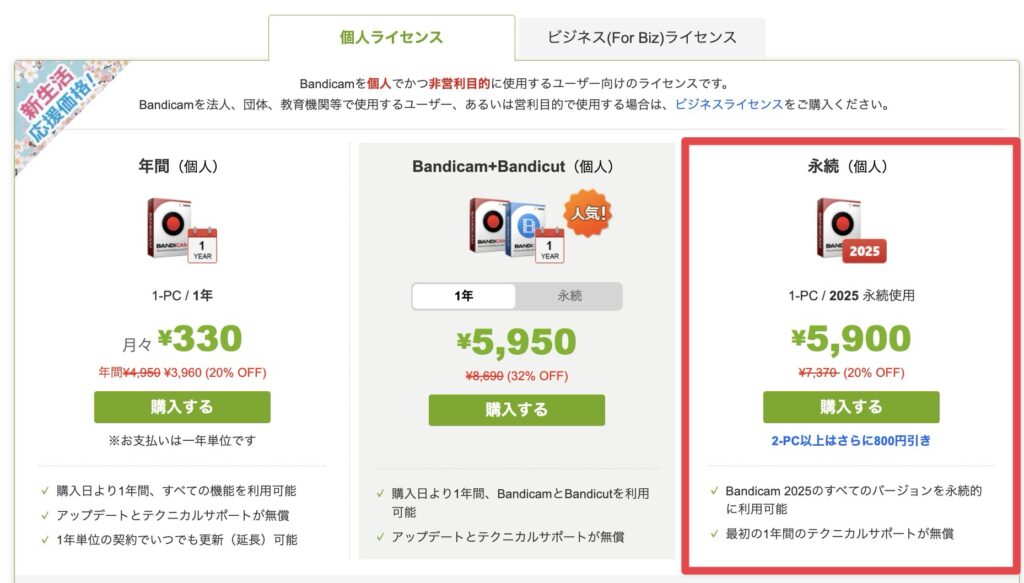
≫公式サイト - Windows価格
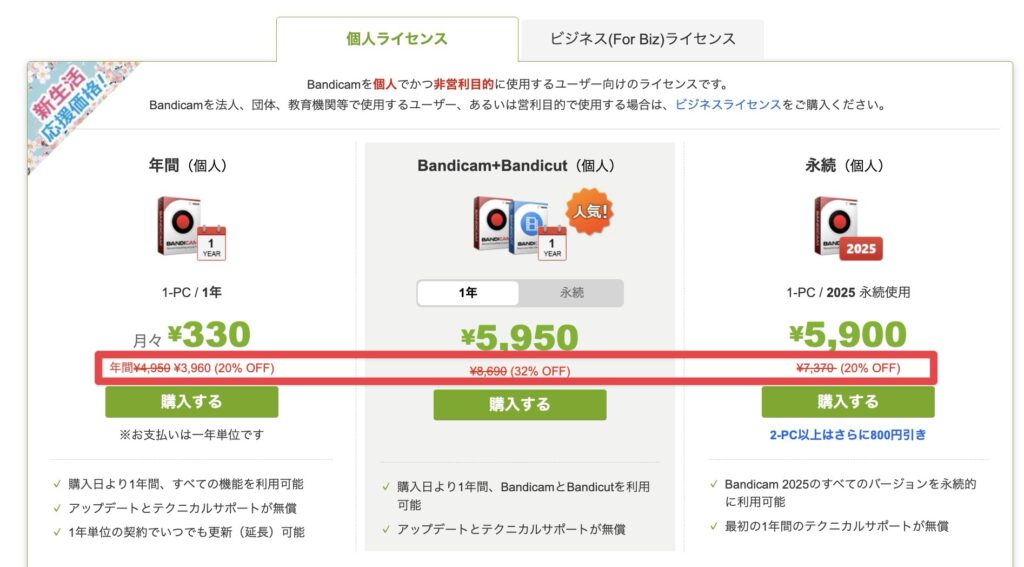
Windows版のBandicamには永続ライセンスがあります。
一度購入すればそれ以降の支払いは一切不要で、
アップデートもずっと受けられます。
セール中なら約5,900円で購入できるので、
サブスクに比べるとかなりお得ですよね。
最近はサブスク型のソフトが増えてきていますが、
永続ライセンスで買い切れるのは嬉しいポイントです。
サブスク貧乏にならないのが最高!
セール情報は下の方で紹介しています!
△ ライブ配信機能はない
さて、ここまで良い所(メリット)を挙げてきましたが、
公平な視点から惜しい所(デメリット)についても解説します。
Bandicamにはライブ配信の機能がありません。
YouTubeやTwitchでライブ配信をしたい場合は、
OBS Studioなど別のソフトが必要になります。
ただこれはデメリットというよりも、
そもそもの用途が違うという話ですね。
Bandicamは画面収録に特化しているからこそ、
UIがシンプルで動作も軽いわけです。
ゲーム実況者の方であれば、
画面収録はBandicam、
ライブ配信はOBS Studioと使い分けるのがおすすめです。
△ Mac版は永続ライセンスがない
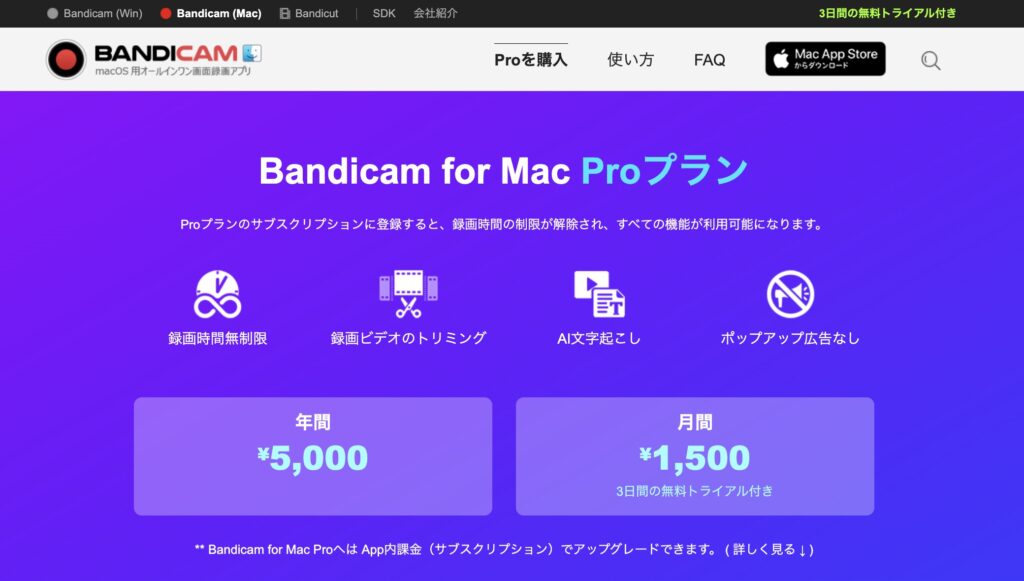
≫公式サイト - Mac価格
Mac版はサブスクリプション制のみで、
永続ライセンスがありません。
年間5,000円(月払いだと1,500円)のサブスクになります。
Windows版のように一度買い切りとはいかないので、
ここは少し残念なポイントですね。
なので余談ですが、Macを使っている方にはEaseUS RecExpertsというソフトがおすすめです。
買い切りで購入できます。
無料体験のやり方、無料プランでできること
Bandicamの無料体験はダウンロード・インストールするだけで始められます。
面倒な会員登録やクレジットカードの入力は一切不要です。
色々と制限はありますが、
最初は無料体験から始めてみましょう!
詳しくは以下の記事で解説しています。
安く買う方法、セール情報【価格】
Bandicamを最も安く購入する方法は、
Windows版とMac版で異なります。
Windows版はセール中に永続ライセンスを購入するのがベストです。
Mac版はセールがなく価格は固定なので、
年払い(5,000円/年)一択です。
購入方法やライセンス認証の手順は以下の記事で詳しく解説しています。
まずやっておくべき初期設定と使い方
Bandicamの初期設定は、
保存先・音声・Webカメラ・ビデオ出力をパパッと設定するだけです。
使い方も含めた解説は以下の記事をご覧ください。
Bandicam VS OBS
他の有名な録画ソフトとして、
OBS Studioがあります。
どっちがおすすめか?という問いをたまにみますが、、
- 画面収録をメインにしたい方
- PCにあまり詳しくない・初心者の方
- 動作の軽いソフトを使いたい方
- 解説動画やチュートリアルを作りたい方
- YouTubeやTwitchでライブ配信をしたい方
- 完全無料で使いたい方
- 自由度の高いカスタマイズがしたい方
- PCに詳しい上級者の方
結論としてはこんな感じ。
「UIの分かりやすさ」や「動作の軽さ」ではBandicamに軍配が上がりますが、
OBS Studioは無料で使えてカスタマイズ性が高いという強みがあります。
詳しい比較は以下の記事で解説しています。
まとめ

- Bandicamは画面収録に特化したソフト。UIがシンプルで動作も軽い
- リアルタイム描画やモザイク処理など、録画中に使える便利機能が充実
- Windows版は永続ライセンス(セール中 約5,900円)で一生使える
- Mac版はサブスク(年5,000円)のみだが、有料版を3日間だけ無料で使える
- 画面収録だけしたい方にはBandicamがベスト。ライブ配信もしたい方はOBS Studioと併用がおすすめ
いかがだったでしょうか。
Bandicam[バンディカム]の徹底レビューをお届けしました。
画面収録ソフトは色々ありますが、
シンプルさ・軽さ・便利機能のバランスで言えばBandicamが頭ひとつ抜けていると感じています。
時代は変わっているのに10年以上も現役で人気なのは頷けますね。
まずは無料版をダウンロードして、
その使いやすさを体感してみてください。
それでは今回の記事は以上です。
デリュージョン飯塚でした。

※当サイトは、広告主から支払われる広告収入を主な収入源として運営を行っています。
※当サイトの記事では、商品・サービスの紹介に広告主のアフィリエイト広告を利用しています。
※記事で紹介した商品・サービスを購入すると、広告主から当サイトに報酬が支払われることがあります。
インターネット上の広告表示(消費者庁)
インターネット広告倫理綱領及び掲載基準ガイドライン