 IzukaEffects

こんにちわ!
3D・映像編集者 & ブロガーのデリュージョン飯塚と申します!
今回は!モーショングラフィックス向けの素材とプリセットが詰まったBlenderアドオン
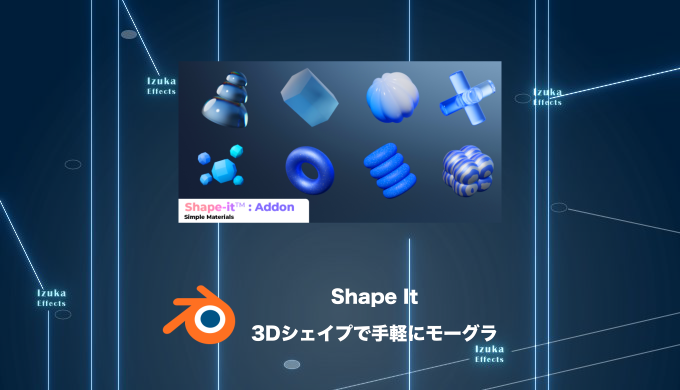
Shape Itをレビュー!!
- Blenderでモーショングラフィックスを作りたい
- 3Dシェイプやアニメーションを一から作るのに苦労している
- WebやSNSのデザインに3Dの飾りを足したい
- アドオンで作業時間 & 作業ストレスを削減したい!
本記事ではできること、
特徴、価格、使い方など解説します。
それではいきましょう!

目次
Shape Itの基本情報
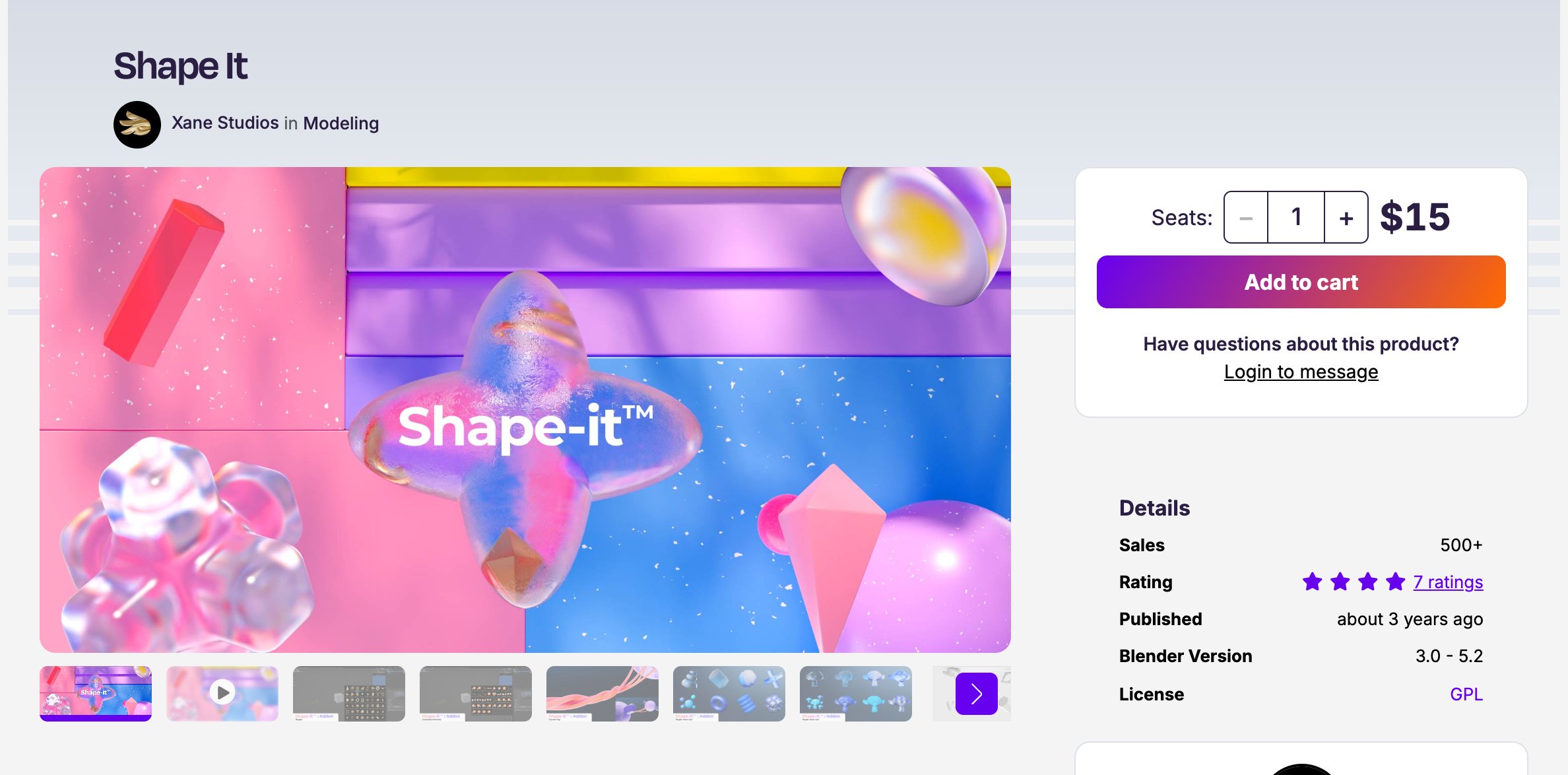
アドオン名 Shape It 価格 $15(約2,330円) 作者 Xane Studios 購入数 500以上
モーションデザイン向けのパッケージです。100点以上の3Dモーション素材、35種類以上のアニメーションプリセット、モーションデザイン向けのシェーダー、シミュレーション用のケーブル「DynaString」が入っていて、付属のアドオンから読み込めます。図形や文字をワンクリックで風船のような柔らかいオブジェクトに変える機能もあります。 引用元:商品ページ「Shape It」より日本語訳して抜粋
何ができるアドオン?
Shape Itは、
モーショングラフィックス用の3Dシェイプ・アニメーションプリセット・シェーダーが詰まったBlenderアドオンです。
上の動画のような、
カラフルな立体がふわふわ動くアニメーションを作りたい方のためのプリセット集ですね。
3Dアーティストだけでなく、
モーションデザイナーやグラフィックデザイナー向けに作られたパッケージです。

100点以上の3Dシェイプと35種類以上のアニメーションプリセットが入っていて、
上のようにサムネイル一覧から選んでシーンに追加できます。
図形や文字をワンクリックで風船のような柔らかいオブジェクトに変える機能や、
シミュレーション用のケーブル「DynaString」も入っています。
さらにシェイプをレンダリングしたPNG連番も付属しているので、
Blenderを開かずに動画やWebデザインの飾りとしても使えます。
特徴・注目ポイント
3Dモーション素材が100点以上

球・星・リング・らせん・宝石形など、
モーションデザインでよく使う3Dシェイプが100点以上入っています。
シーンにそのまま追加できるので、
構図づくりや物理シミュレーションの練習、
ディテールの追加に使えます。
ワンクリックで風船に

アドオン本体は素材・マテリアル・アニメーションプリセットの読み込みに加えて、
Shape to Balloonという機能を持っています。
どんな図形や文字でもワンクリックで柔らかく浮かぶ風船に変えられ、
細かさとヘリウム(重力)の量も設定で調整できます。
親子付けするだけのアニメーションプリセット

Bounce・Float・Heartbeat・Pendulum・Spinなど、
35種類以上のアニメーションプリセットが用意されています。
使い方は、プリセットを選んで、
動かしたいオブジェクトをキーになるEmptyに親子付けするだけです。
ガラスやグラデーションなどのシンプルなシェーダー


RedShift風のガラス・グラデーション・粒入り(Speckled)・渦巻き(細い・太い)といった、
モーションデザイン向けのシンプルなマテリアルのセットも読み込めます。
ただし、この機能はマテリアルのライブラリをプロジェクトに読み込むもので、
選んだオブジェクトに自動で適用されるわけではありません。
ひものシミュレーション用「DynaString」

DynaStringは、
Shape Itに入っているシミュレーション用の特別なケーブルです。
上の画像のようなよじれたひもの表現を、
シミュレーションで手軽に作れます。
3Dソフトなしでも使えるPNG連番
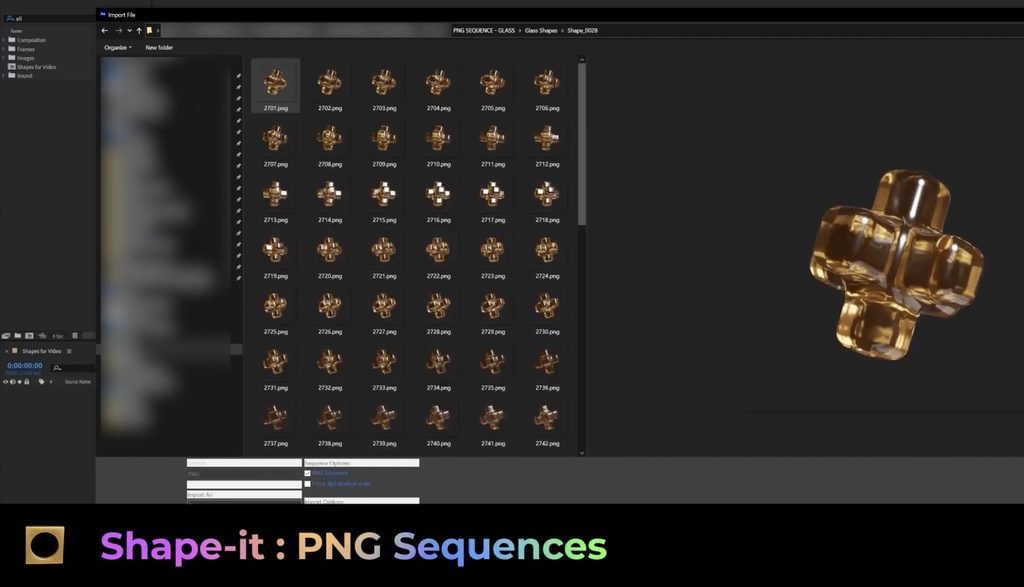
全シェイプのループするPNG連番(ガラスとゴールド/メタルの2種類)も収録

特徴、できることはざっとこんな感じです。
具体的な使い方は記事後半に記載しています!
Shape Itを使った作品例・ギャラリー


感想・口コミ
筆者が使ってみた感想
- 素材とプリセットを置くだけなので、モーショングラフィックスが時短で作れる
- メインで使わなくても、背景や画面の奥でちょっと動かす飾りとして使える
- 図形や文字をワンクリックで風船にできるので、表現の幅が広がる
感想はこんな感じ。
一番大きいのは、
モーショングラフィックスが時短で作れることです。
シェイプを一から作ってキーフレームを打つ作業が、
素材を読み込んでプリセットを親子付けするだけで済むので、
動きを作る手間がごっそり減ります。
口コミでも
「物理シミュレーションやモーショングラフィックスを作る時間が大幅に減った」「初心者にやさしい」
という声があり、
技術的なことより創作に集中できるのが好評のようですね。
個人的には、メインの素材として使わなくても、
画面の奥でちょっと動かしたり背景に使ったりするだけでもかなりいいと思います。
強いて惜しい所(デメリット)を挙げるとすれば、
チュートリアルが少ないところです。
商品ページのDocumentationタブは「ドキュメントとチュートリアルは近日中に載せる」となったままで、
低評価の口コミでも「まともなチュートリアルがない」「Blender 4.5で動かない」といった指摘がありますね。
ただ、対応バージョンは3.0〜5.2まで更新されていますし(※執筆時点)、
インストールと各機能の短い公式動画はあるので(記事後半に載せています)、
基本の使い方はそれでつかめると思います。
公式の口コミ・レビュー
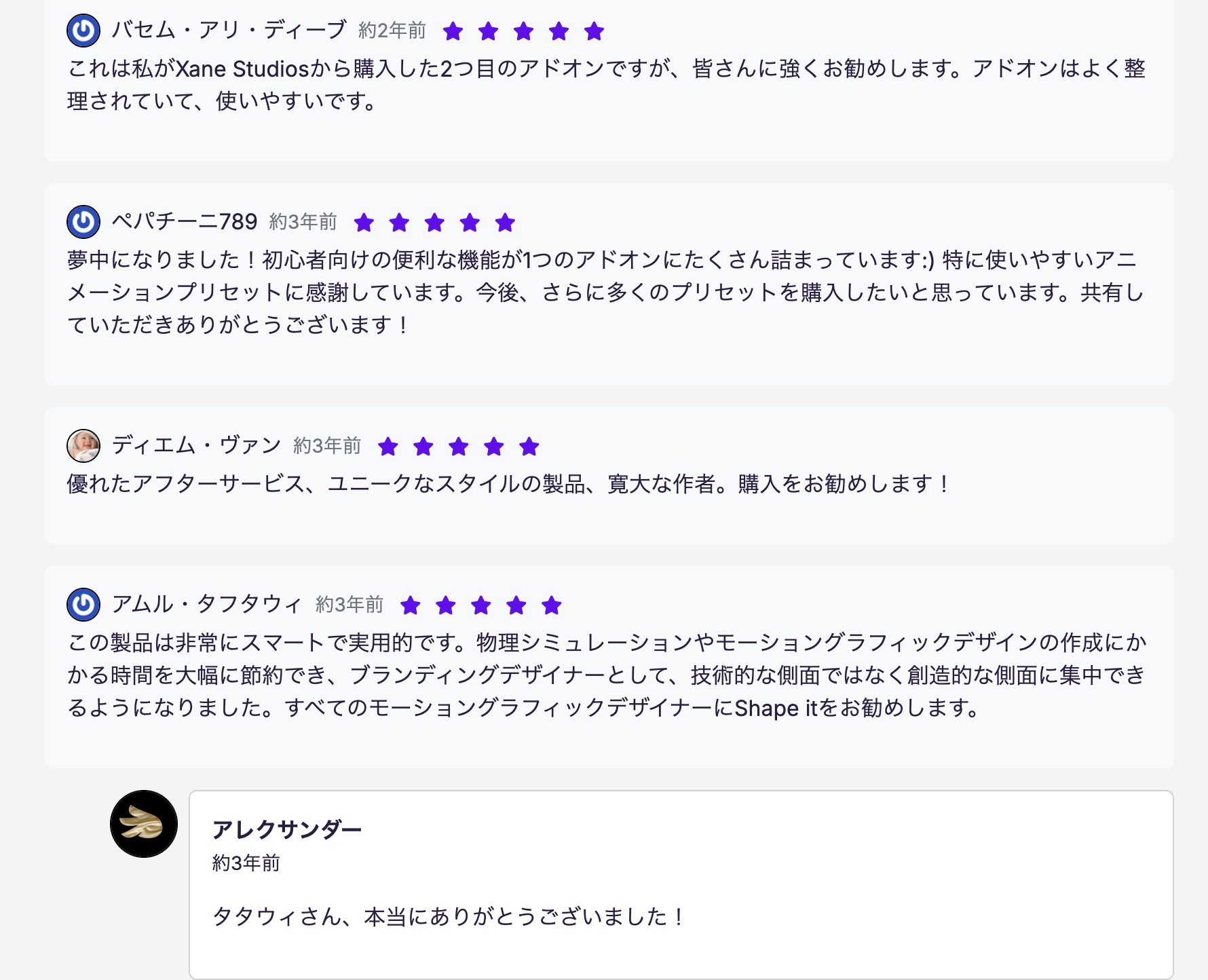
58%が★5という高評価のアドオンです。
Shape It - 口コミページ
その他の口コミは上記の商品ページ → Ratingsから
損しないための購入ガイド
安く買う方法・セール情報
Shape Itを最も安く買う方法は、
セール中やキャンペーン中に購入する!です。
- Spring Sale:4月
- Summer Sale:8月
- BlackFriday&CyberMonday:11月
Blenderマーケット全体のセール時期は、
例年通りだと上記の通り。
大体25%OFFぐらいになる傾向ですね。
ただ、Shape Itがセール対象になるかは現時点では不明。
個人的には必ずしもセールを待つ必要はないという考えです。
円安による影響もありますし、
私は「欲しいと思ったら買う」を推奨しています。
もちろん、
今すぐ必要でなければセールを待つのもアリです!
Blenderマーケットのセール情報や、Shape It単体のキャンペーン情報は、
開催中だったら随時更新します!
アップデートで値上げされる前に買う
安く買うため、損しないための別のアプローチで言うと、
アップデートで値上げされる前に買うというものがあります。
というのも、Blenderアドオンは定期的にアップデートされており、内容としては機能追加やバグ修正などが行われます。
そして、大型アップデートになると、価格が上がることも少なくありません。

たとえば「Woolly」という布系のマテリアル・シェーダーがたくさん収録されたアドオンは、
以前は$30でした。

それが、大型アップデートによって収録内容が増えた結果、
現在は$40に値上げされています。
こういった場合、アップデート前に購入していた人は追加料金なしでそのまま新しいバージョンを使える場合が多いです。
つまり、早めに買っておけば後から損することはない事がほとんど。
気になっているアドオンがある場合、アップデートの兆しがあったり、最近頻繁に更新されているようなら、
値上げ前に買っておくのもひとつの賢い選択です。
前述しましたが、もちろん急ぎで必要なものでなかったり、セールの時期が近ければ待つのもアリ。
とりあえず、アップデートで値上げすることもある
ということは頭に入れておきましょう!
インストール方法・使い方
上記がインストール方法の動画です。
インストール後はNパネルから使えます。
バルーンアニメーション(Shape to Balloon)の作り方
アニメーションプリセットの使い方
DynaStringの使い方
付属のPNG連番の使い方
などなど、短いチュートリアル動画はあります。
欲を言えば長めの実践チュートリアルが欲しいところですね!
まとめ
- BlenderアドオンShape Itをレビュー!
いかがだったでしょうか。
モーショングラフィックスを手軽に作りたい方は、
ぜひご検討くださいね。
それでは今回の記事は以上です。
Blenderアドオンのレビュー記事は他にもたくさんあるので、
ぜひ覗いてみてくださいね。




※当サイトは、広告主から支払われる広告収入を主な収入源として運営を行っています。
※当サイトの記事では、商品・サービスの紹介に広告主のアフィリエイト広告を利用しています。
※記事で紹介した商品・サービスを購入すると、広告主から当サイトに報酬が支払われることがあります。
インターネット上の広告表示(消費者庁)
インターネット広告倫理綱領及び掲載基準ガイドライン