 IzukaEffects

こんにちわ!
3D・映像編集者 & ブロガーのデリュージョン飯塚と申します!
今回は!イルシルのパワポ・PDF・PNG書き出し方法について!
- イルシルで作ったスライドをPDFやパワポで書き出したい人
- 書き出すときの注意点を先に知っておきたい人
- スライドをPNGなどの画像にして使いたい人
- AIでスライド作りを効率化したい人
私は普段、映像制作の仕事をしていて、
その中でスライド作りにイルシルを使っています。
作ったスライドはパワポやPDFに書き出せるのですが、
形式ごとにちょっとした注意点があります。
それではいきましょう!
目次
イルシルでパワポ、PDF、PNGで書き出す方法
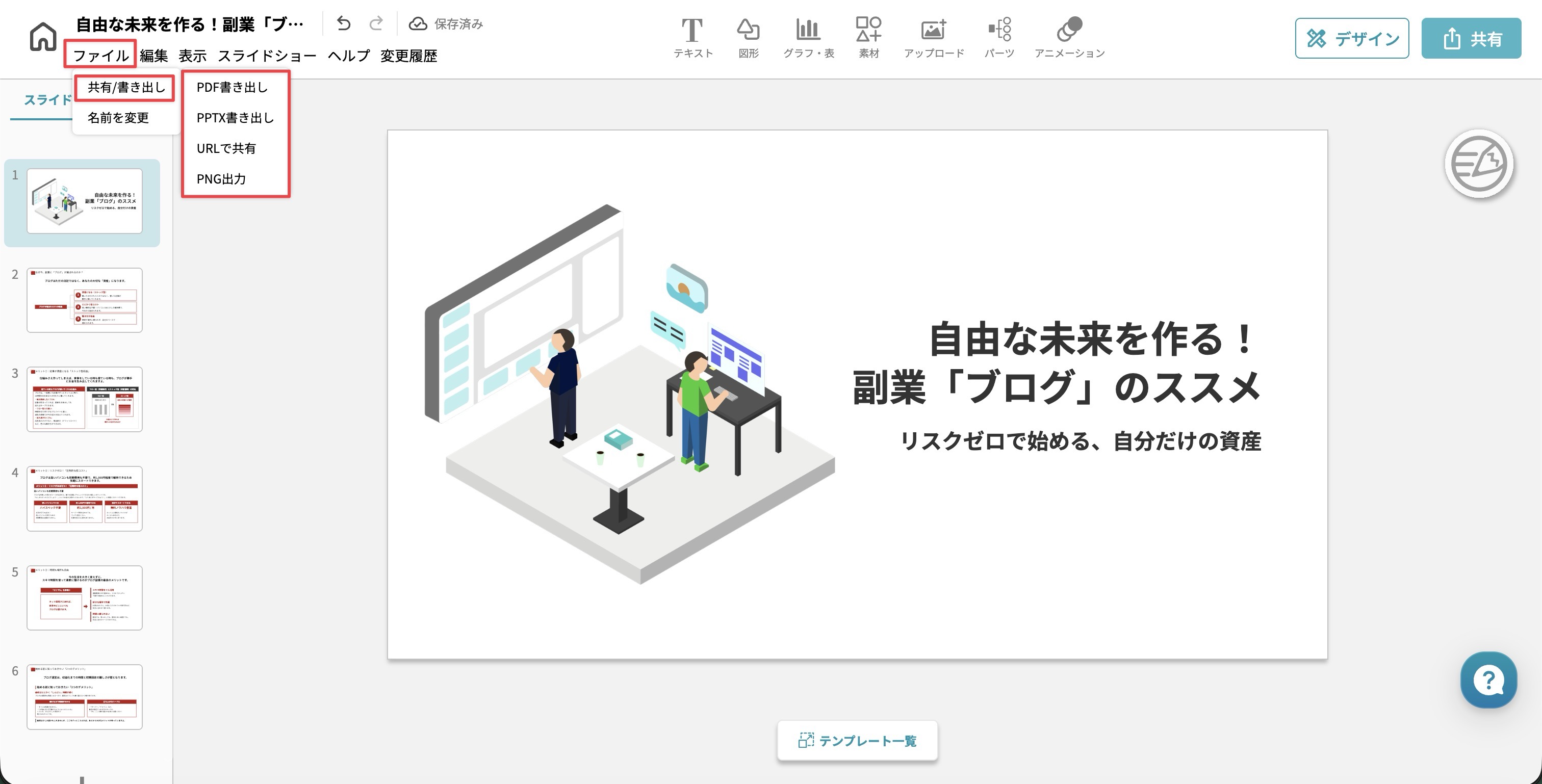
イルシルの書き出しは、
すべてスライド編集画面の左上にある「ファイル」から行います。
「ファイル」の中の「共有/書き出し」にカーソルを合わせると、
次の4つのメニューが出てきます。
- PDF書き出し
- PPTX書き出し
- URLで共有
- PNG出力
それぞれ注意点があるので、
順番に解説します。
PDF書き出し
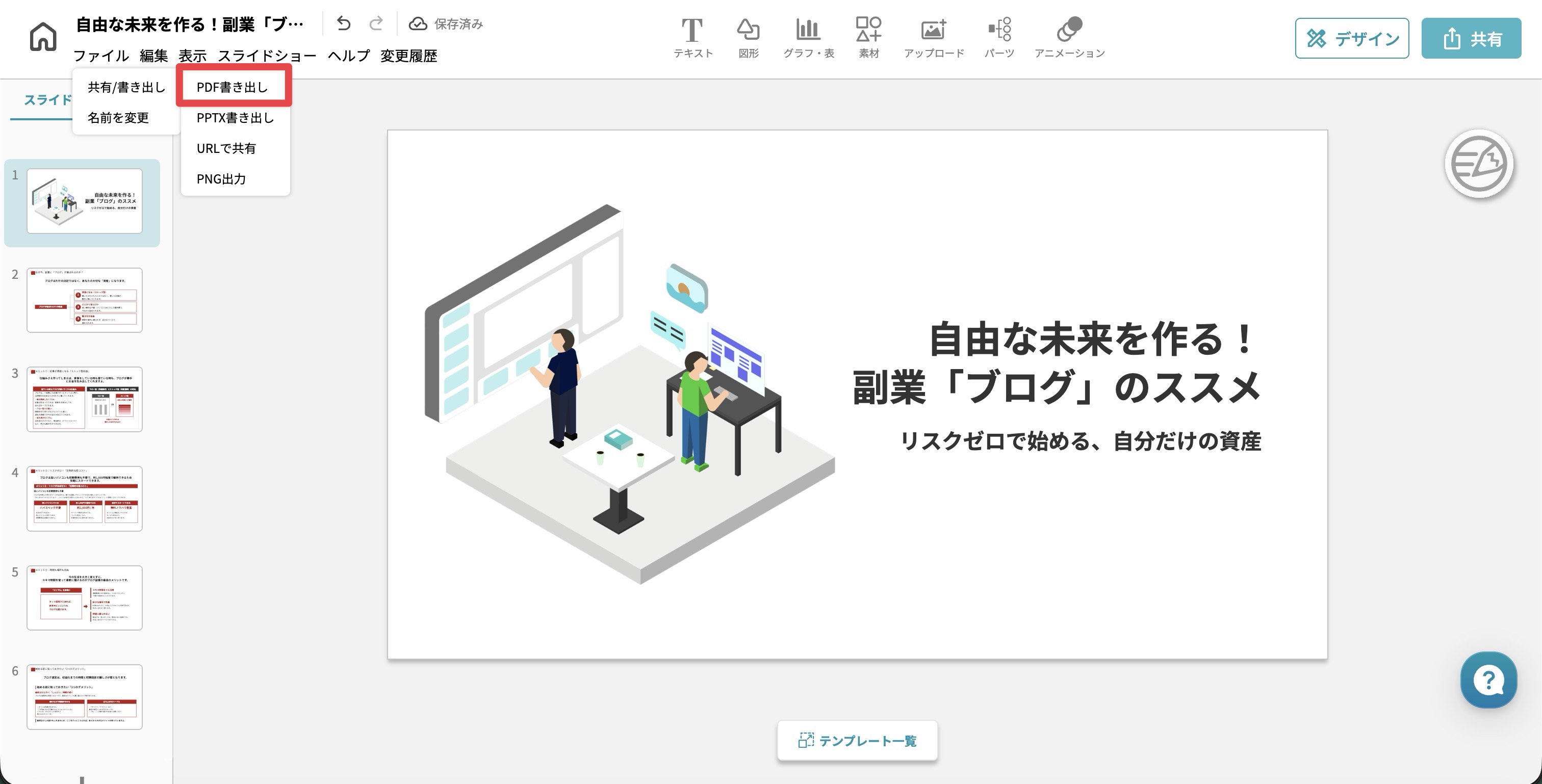
まずはPDF書き出し。
「共有/書き出し」から「PDF書き出し」を選びます。
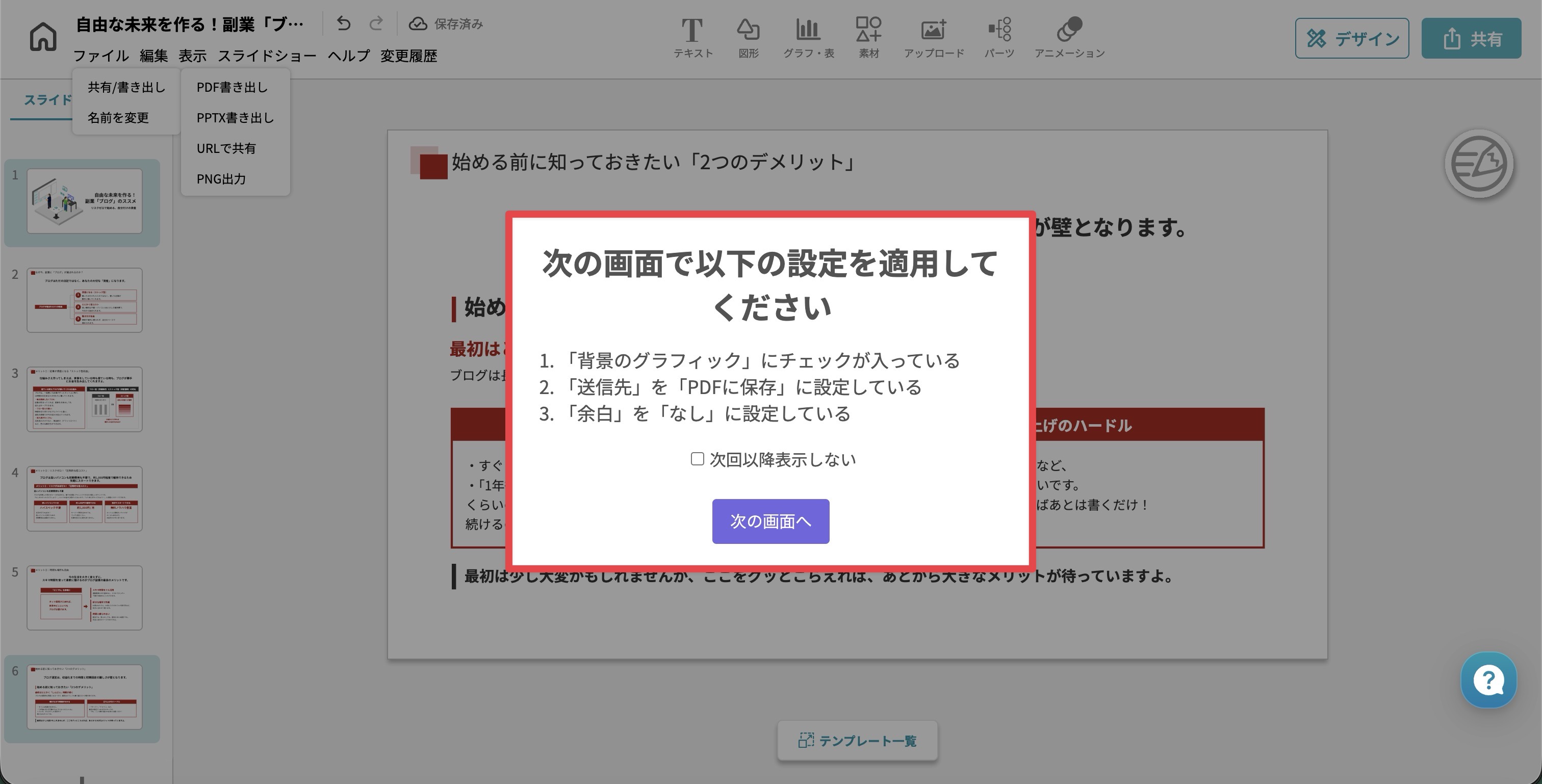
書き出そうとすると、
このようなポップアップが表示されます。
これは、次に開く印刷画面をこの設定にしてくださいね、
という案内です。
- 「背景のグラフィック」にチェックを入れる
- 「送信先」を「PDFに保存」にする
- 「余白」を「なし」にする
内容を確認したら、
「次の画面へ」をクリックして印刷画面に進みます。
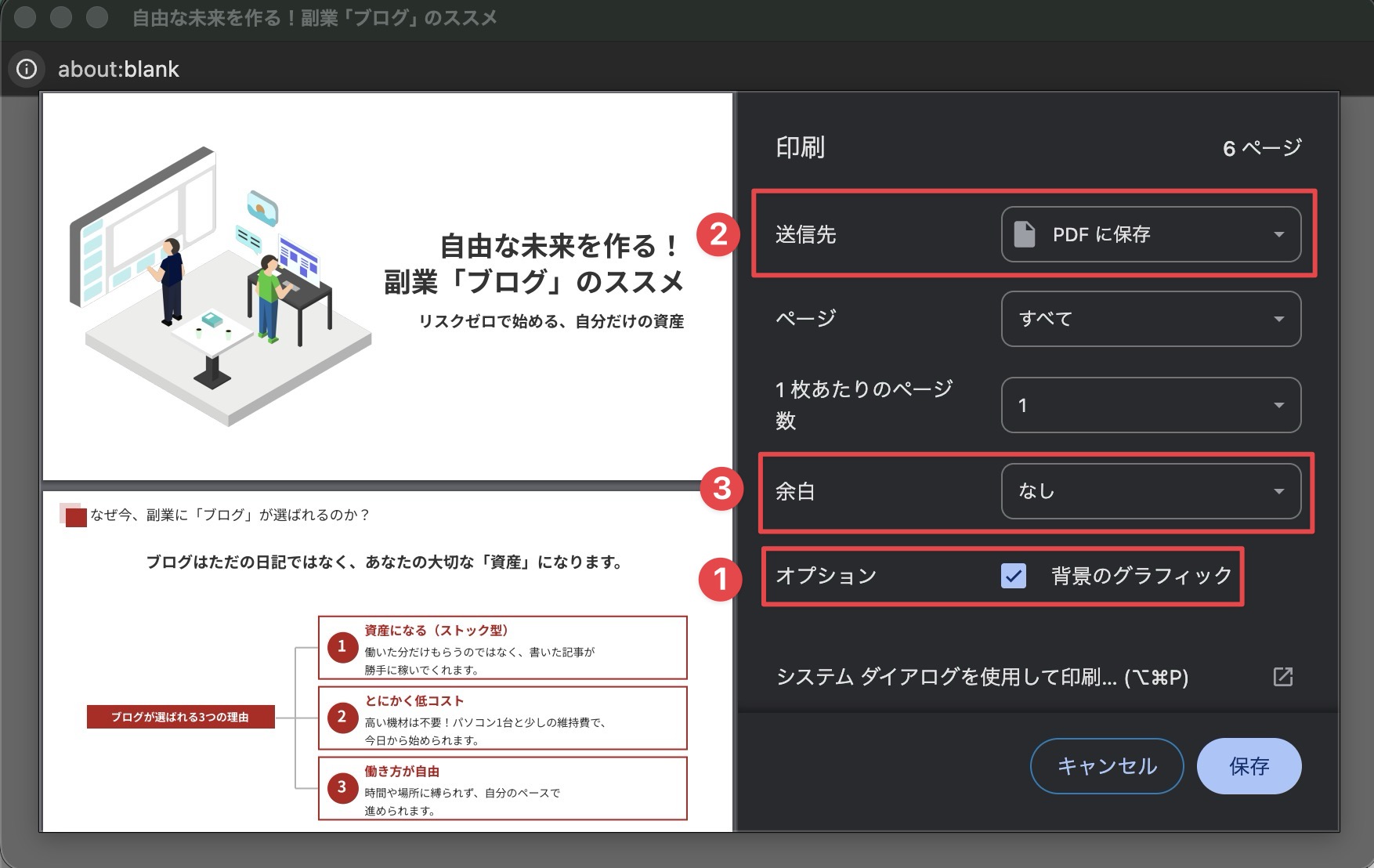
印刷画面で先ほどの3つを設定すると、
こんな状態になります。
こうなっていればOKなので、
あとは「保存」を押せばPDFが書き出されます。
ちなみに「ページ」の項目を変えれば、
特定のページだけを書き出すこともできます。

この設定をやっていないと、ちょっと変な感じで書き出されるので注意です!
PPTX(パワポ)書き出し
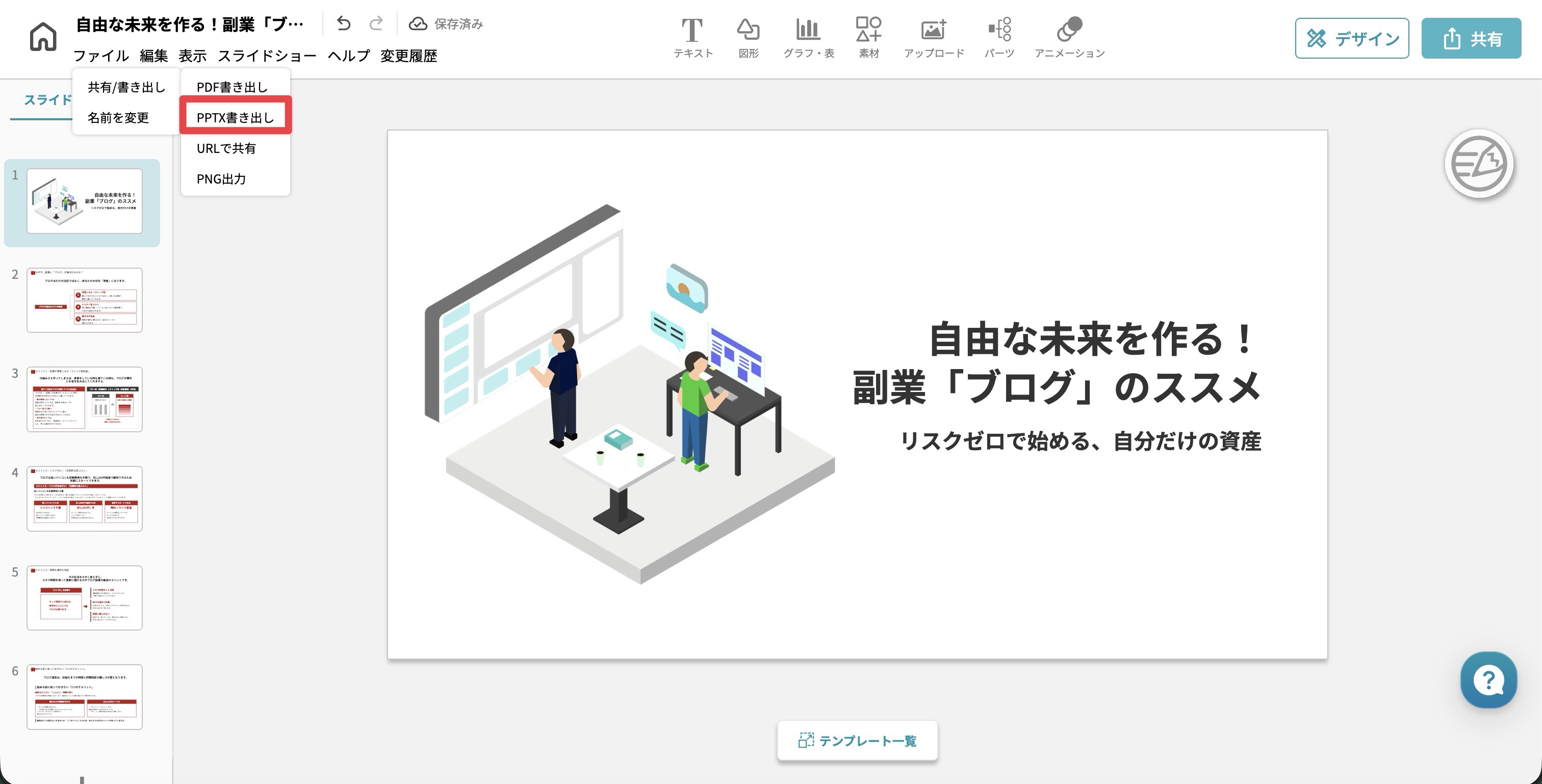
次はPPTX(パワポ)書き出し。
「共有/書き出し」から「PPTX書き出し」を選びます。
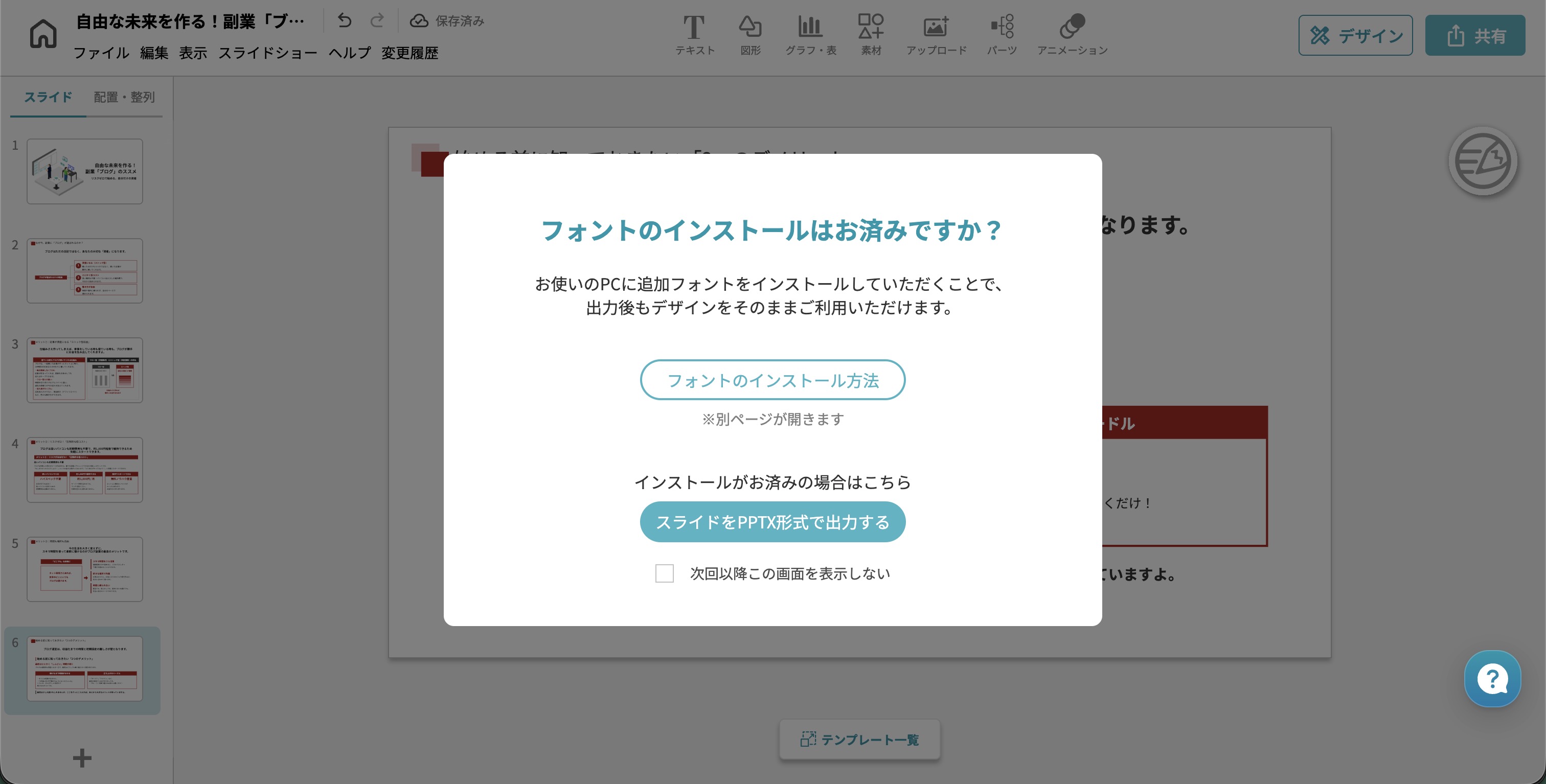
パワポで書き出す場合は、
事前にフォントのインストールをしておく必要があります。
イルシルで使われているフォントがPCに入っていないと、
パワポで開いたときにフォントが変わったり、
一部が文字化けしたりすることがあります。
フォントのインストール方法
上記ページを読んでインストールしておけばOKです。
配布されているフォントパッケージ(zip)をダウンロードして、
中のフォントをまとめてPCに入れるだけなので難しくありません。
インストールが済んだら、
「スライドをPPTX形式で出力する」を押せば書き出せます。
一度インストールしておけば、
2回目以降はこの作業は不要です。
PNG出力
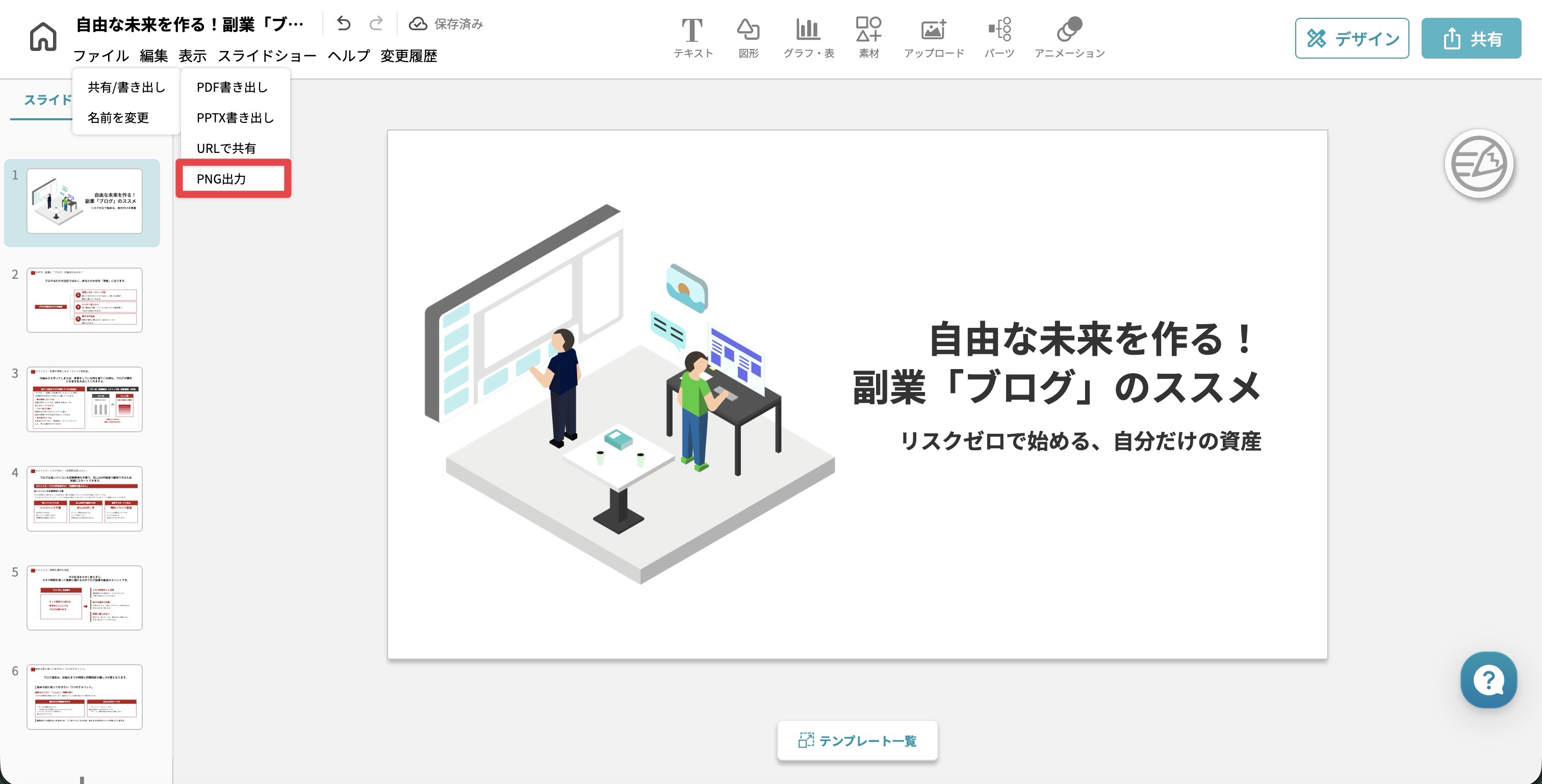
次はPNG出力。
「共有/書き出し」の一番下に「PNG出力」があります。
ただしこれは、
イルシル側でPNGを直接保存してくれる機能ではありません。
実際の流れはこうです。
PDFで書き出す
↓
AdobeのページでPDFを画像に変換
↓
PNGとして保存
正直、力技です(笑)
ただ手順自体はシンプルなので、
そこまで手間はかかりません。
スライドをPNGに変換する方法
詳しい手順はこのページに書いてあります。
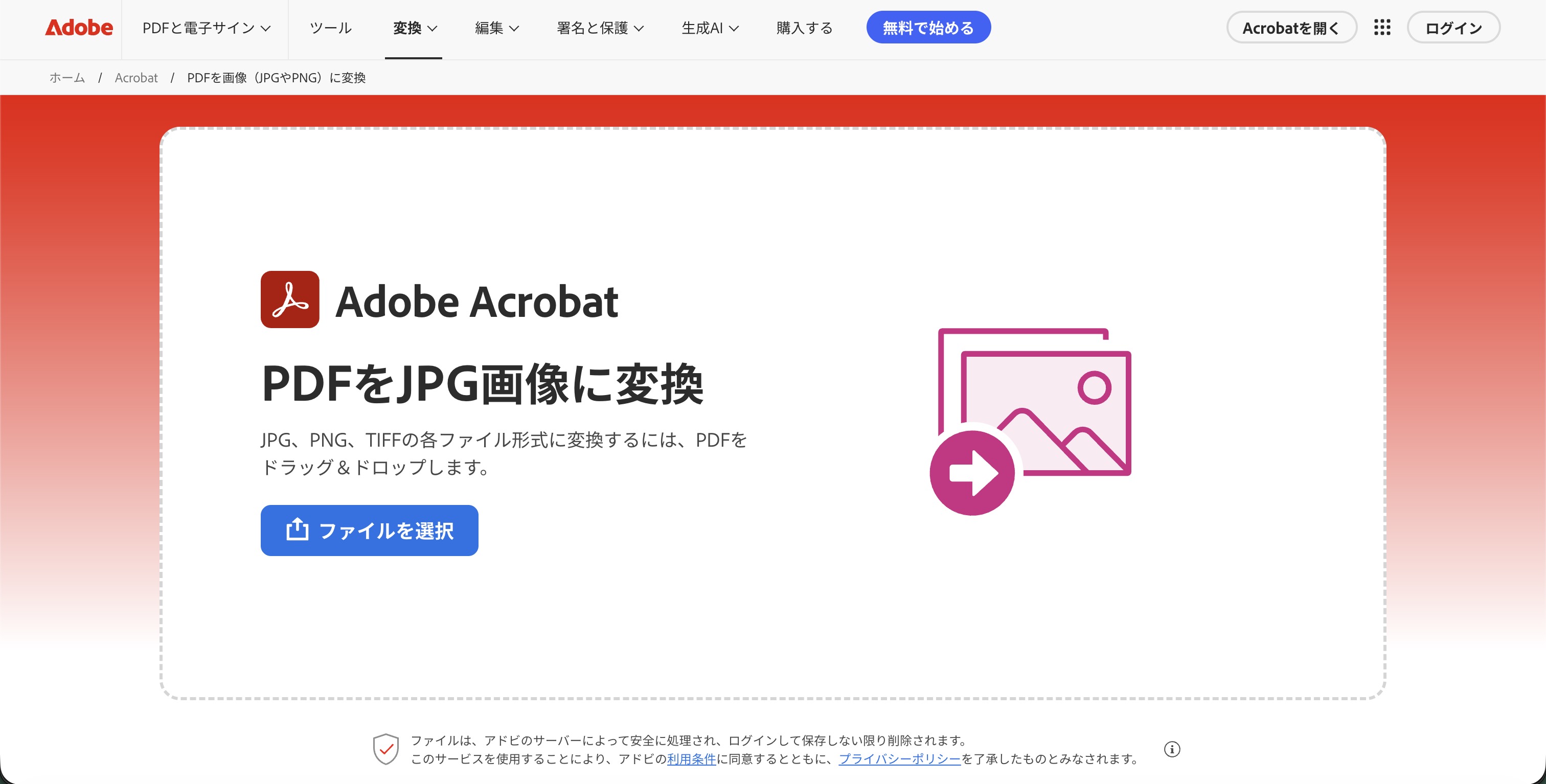
Adobeのページはこちらです。
PDFを画像(JPGやPNG)に変換 - Adobe Acrobat
書き出したPDFをドラッグ&ドロップするか、
「ファイルを選択」からアップロードすれば変換できます。
PNGだけじゃなくて、JPGとかもいけますね。
「URLで共有」はずっと最新データ渡せて便利
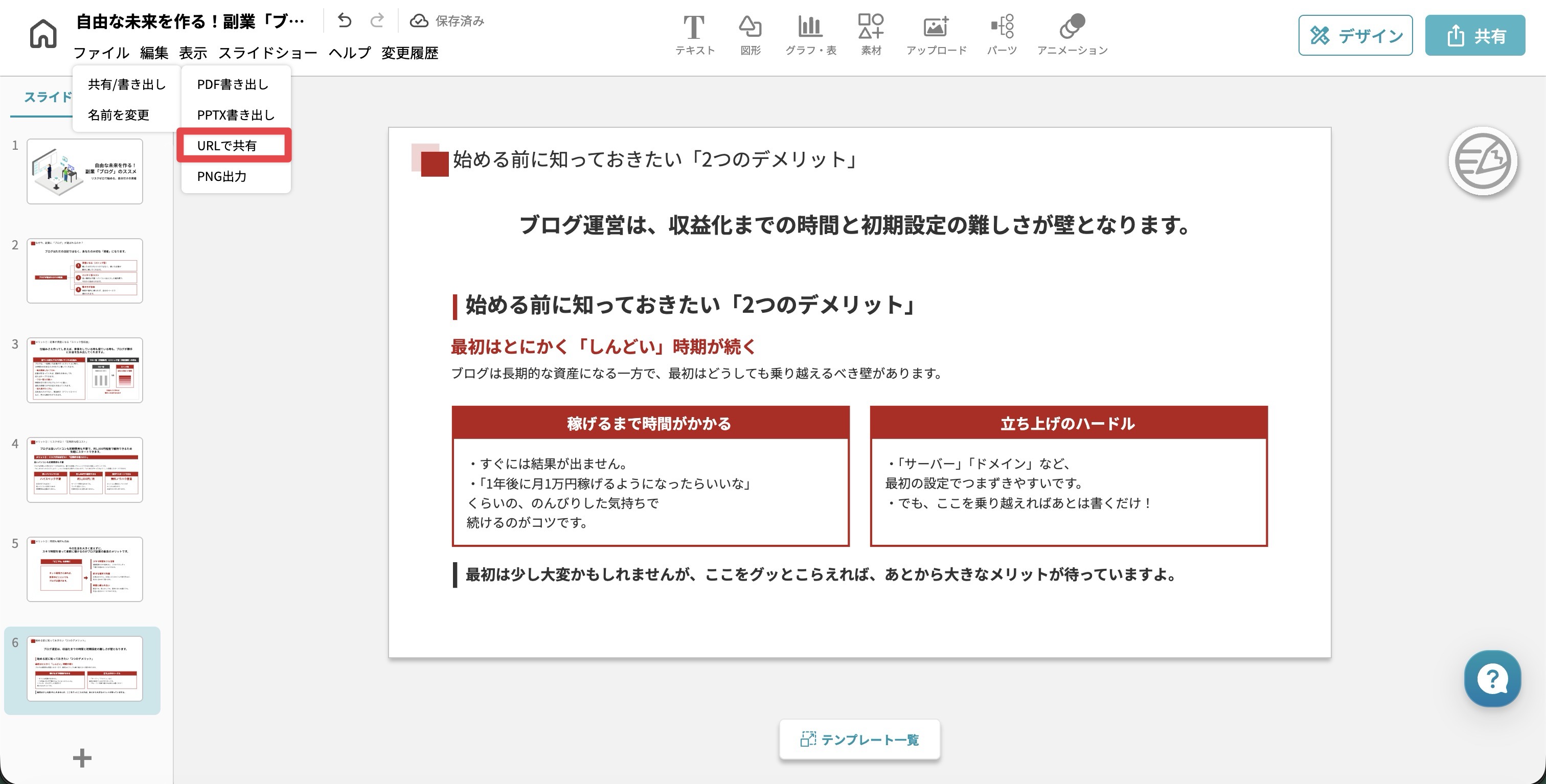
余談ですが、同じメニューにある「URLで共有」も便利です。
例えば私が作ったスライドをURLで共有すると、
こんな感じになります。
開いてみると、
プレゼンテーションモードで共有されているのが分かるかと思います。
この方法の強みは、
常に最新版のスライドを共有できることです。
PDFやPPTXで誰かに渡すと、
更新のたびに新しいファイルを送り直さなければいけません。
URLで共有しておけば、
修正しても送り直す必要がないので楽ですね。
【完全レビュー】イルシルのことをもっと知りたい方は…
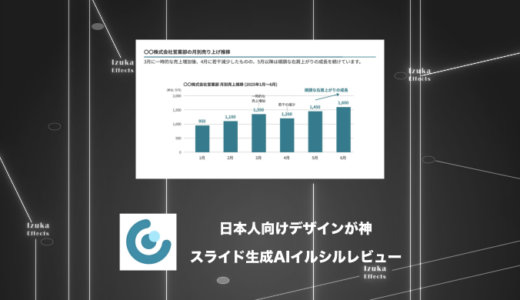
おそらくこの記事を見ている方は
イルシルの情報を集めている方だと思います。
そんな方のために、全ての情報をまとめた完全レビュー記事を作りました!
- 実際に使った感想(良い点・惜しい点)
- Gammaとの比較
- 無料・有料プランの違い
- 一番安く買う方法
- スライドの作り方
- パワポ・PDFへの書き出し方
- 解約のやり方
記事の内容は上記のとおり。
※この記事の内容も含む
イルシルを愛用しているマニアな私がまとめました。
あなたが欲しい情報が必ずあると思います!
ぜひご参考ください!
まとめ

- 書き出しはすべて左上の「ファイル」→「共有/書き出し」から
- PDF書き出しは印刷画面で「背景のグラフィック」「PDFに保存」「余白なし」の3点を設定
- PPTX書き出しは事前にフォントをPCにインストールしておく
- PNG出力はPDFに書き出してからAdobeのページで画像に変換
- 「URLで共有」なら常に最新版のスライドを渡せる
いかがだったでしょうか。
この記事が皆様の参考になっていれば幸いです!
それでは今回の記事は以上!
デリュージョン飯塚でした。



※当サイトは、広告主から支払われる広告収入を主な収入源として運営を行っています。
※当サイトの記事では、商品・サービスの紹介に広告主のアフィリエイト広告を利用しています。
※記事で紹介した商品・サービスを購入すると、広告主から当サイトに報酬が支払われることがあります。
インターネット上の広告表示(消費者庁)
インターネット広告倫理綱領及び掲載基準ガイドライン