 IzukaEffects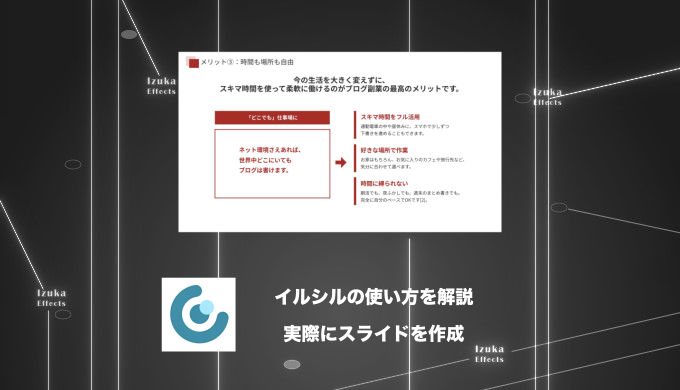

こんにちわ!
3D・映像編集者 & ブロガーのデリュージョン飯塚と申します!
今回は!イルシルの使い方について!
- イルシルの使い方をざっと知りたい方
- 実際にどんなスライドができるのか見てみたい方
- AIを使ってスライド作成を効率化したい方
- スライド作りに毎回時間がかかって困っている方
私も普段、仕事で使う資料や説明用のスライドをイルシルで作っています。
それではいきましょう!
目次
まずは、実際に作ったスライドがこちら
解説に入る前に、
今回イルシルで作ったスライドを先に載せておきます。
タイトルを含めて全6ページのシンプルめなスライドです。
内容は「副業にブログをおすすめする」というものですね。
使い方解説
使い方の手順は上記の3ステップ。
それぞれ解説していきます。
①:ざっと書いて構成を考えてもらう
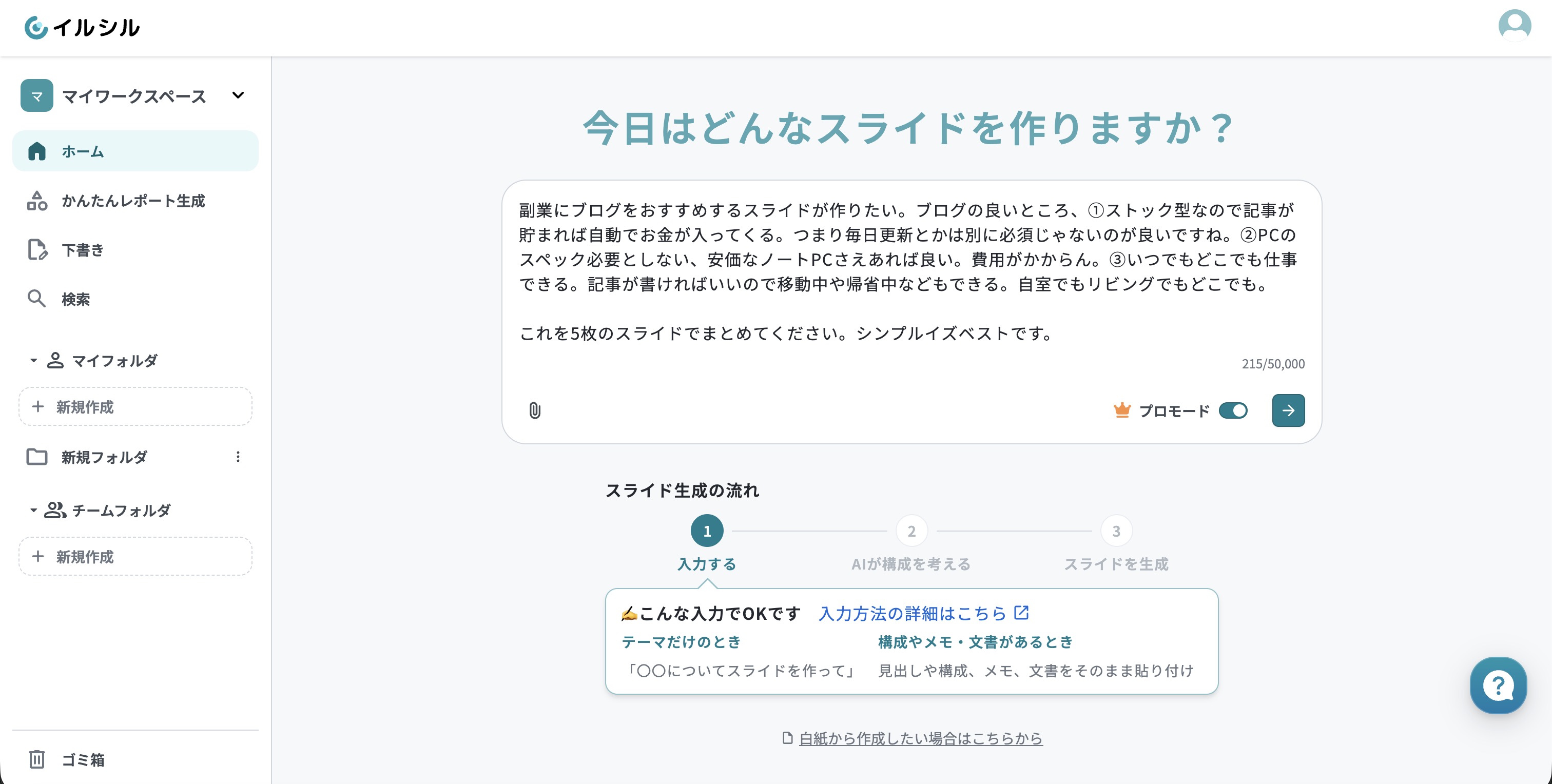
まずは最初の画面で、
どんなスライドを作りたいかをざっと入力します。
副業にブログをおすすめするスライドが作りたい。ブログの良いところ、①ストック型なので記事が貯まれば自動でお金が入ってくる。つまり毎日更新とかは別に必須じゃないのが良いですね。②PCのスペック必要としない、安価なノートPCさえあれば良い。費用がかからん。③いつでもどこでも仕事できる。記事が書ければいいので移動中や帰省中などもできる。自室でもリビングでもどこでも。
これを5枚のスライドでまとめてください。
シンプルイズベストです。
今回はこんな感じで入力してみました。
副業にブログをおすすめするスライドですね。
もっと細かく情報を書き込めば、
その分だけ詳細なスライドを作ってくれます。
ただ今回はシンプルにいきたいので、
このざっくりした内容で進めます。

本当にざっくりですね。敬語と口語が混じってますし笑
ちなみに入力する文章自体は、
ChatGPTやGeminiに作ってもらっても良いかもしれません。
コツとしては、
スライドの枚数を最後に書いておくことですね。
今回で言うと、
最後の「これを5枚のスライドでまとめてください」の部分です。
ここで「Webの情報は入れないで」のような指示を足しておくのも良いと思います。
まぁとりあえず、
今回はこのざっくり内容でいってみましょう。
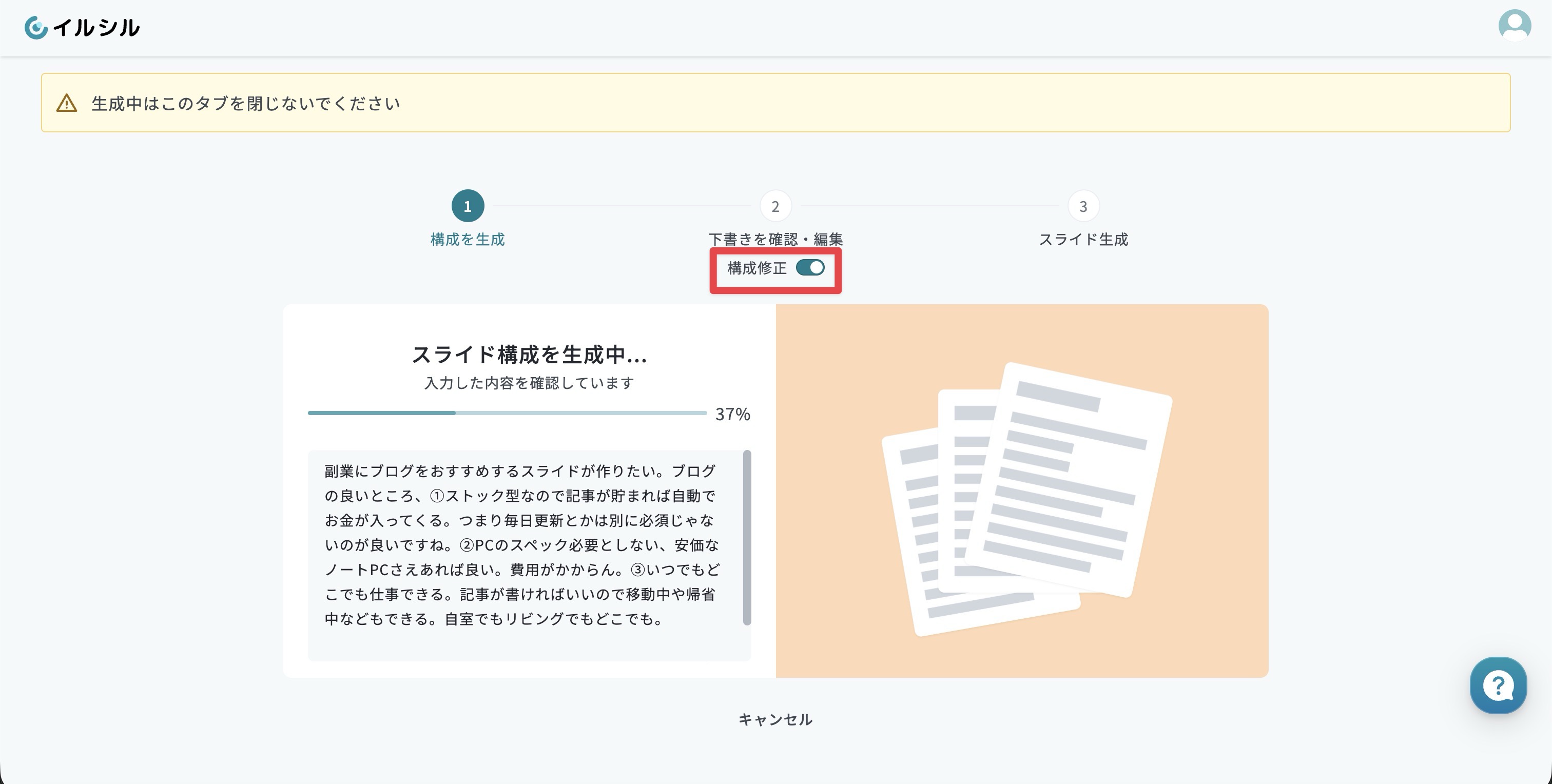
入力を送信すると、
AIがスライドの構成を考えてくれるので少し待ちます。
このとき「構成修正」をONにしておくと、
出てきた構成をあとから修正できるようになります。
②:スライド構成を「チャット」で修正
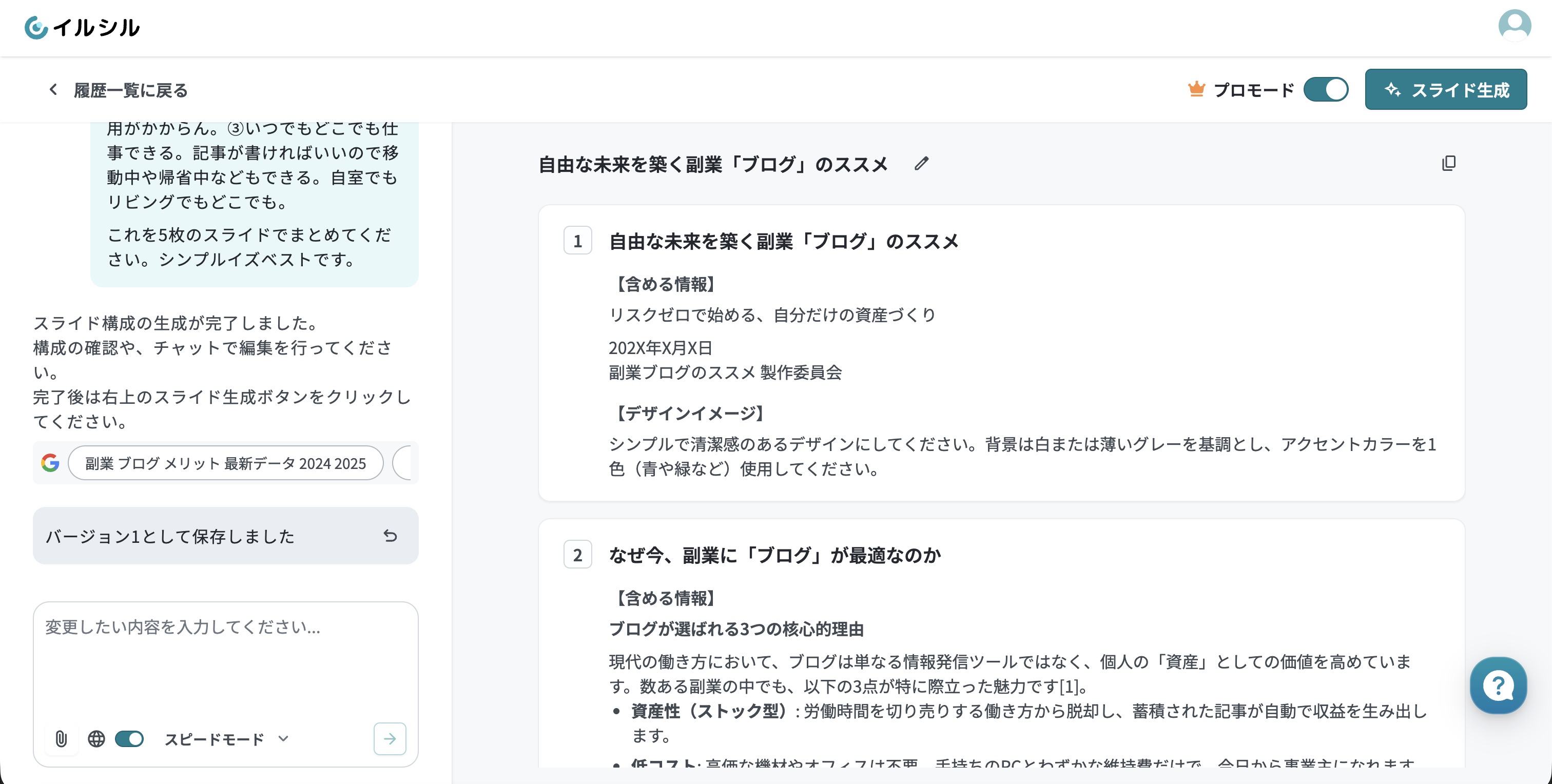
スライドの構成が出てきました。
ちゃんと5枚で作ってくれていますね。
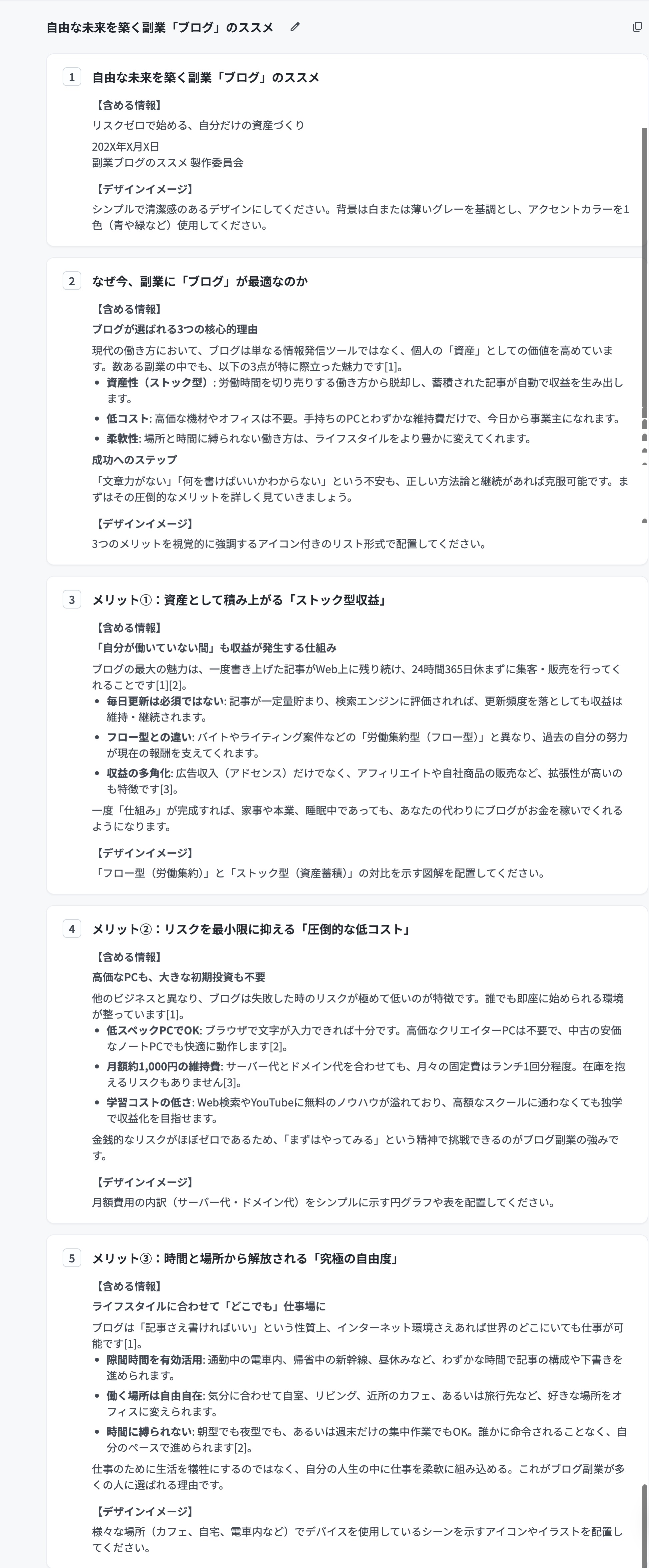
↑全部見せるとこんな感じです。
まずはこれが最初の草案という感じですね。
これを見て、個人的にはちょっと文章が長ったるいかなと思いました。
なので修正させましょう。
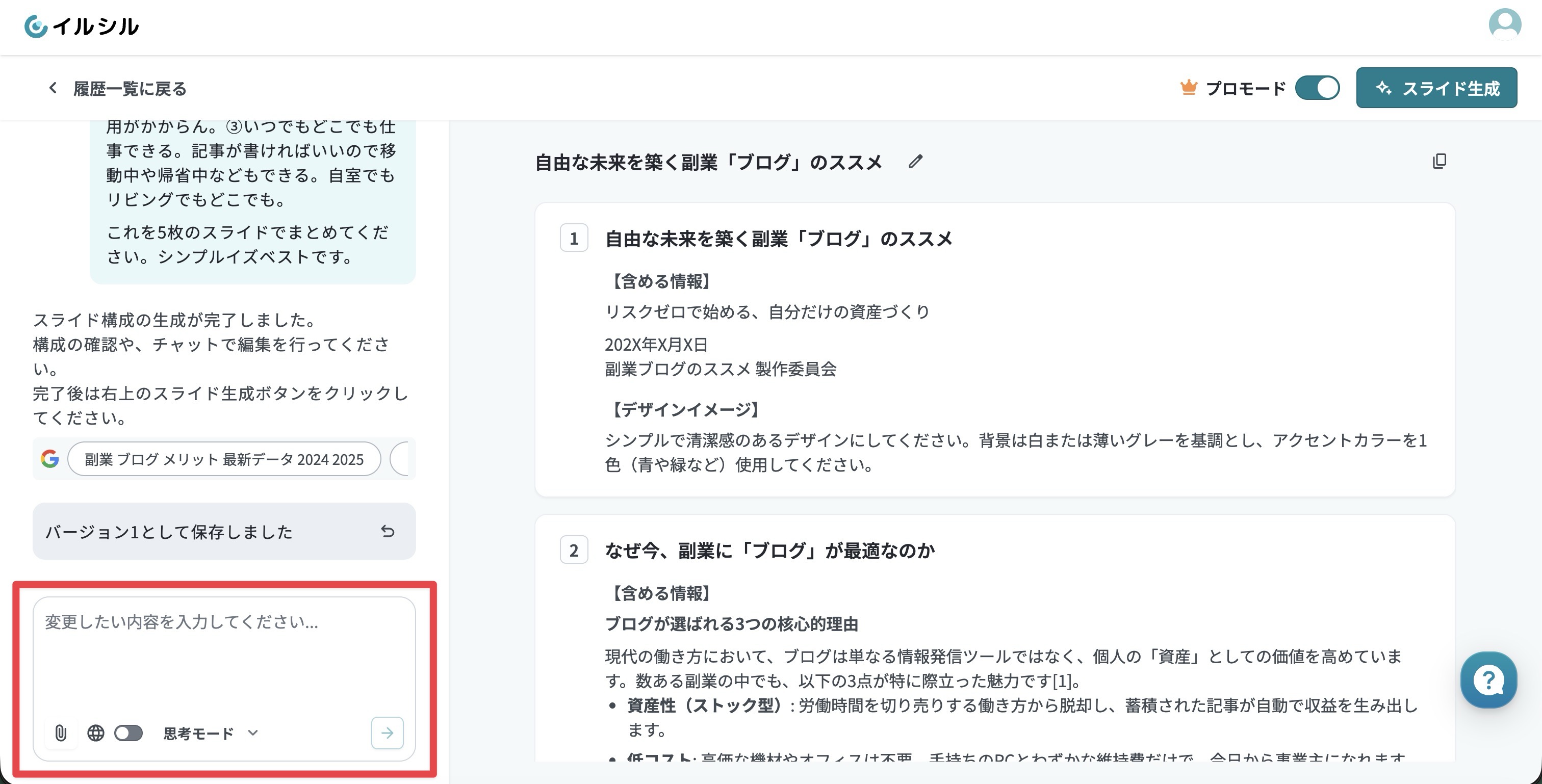
修正の指示は、
画面左下のチャット欄から出します。
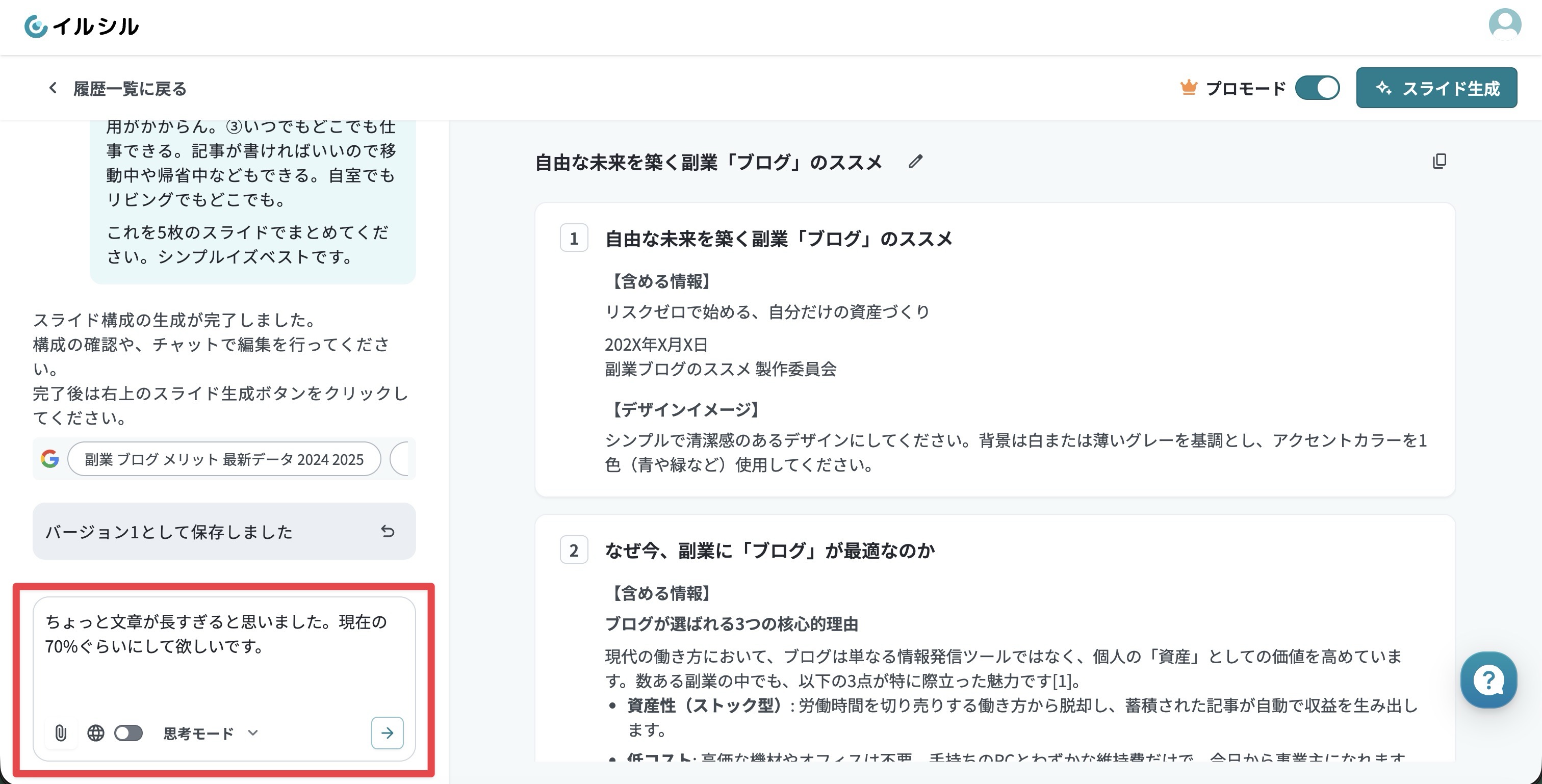
こんな感じで、
「文章が長すぎるので現在の70%ぐらいにしてほしい」と指示しました。
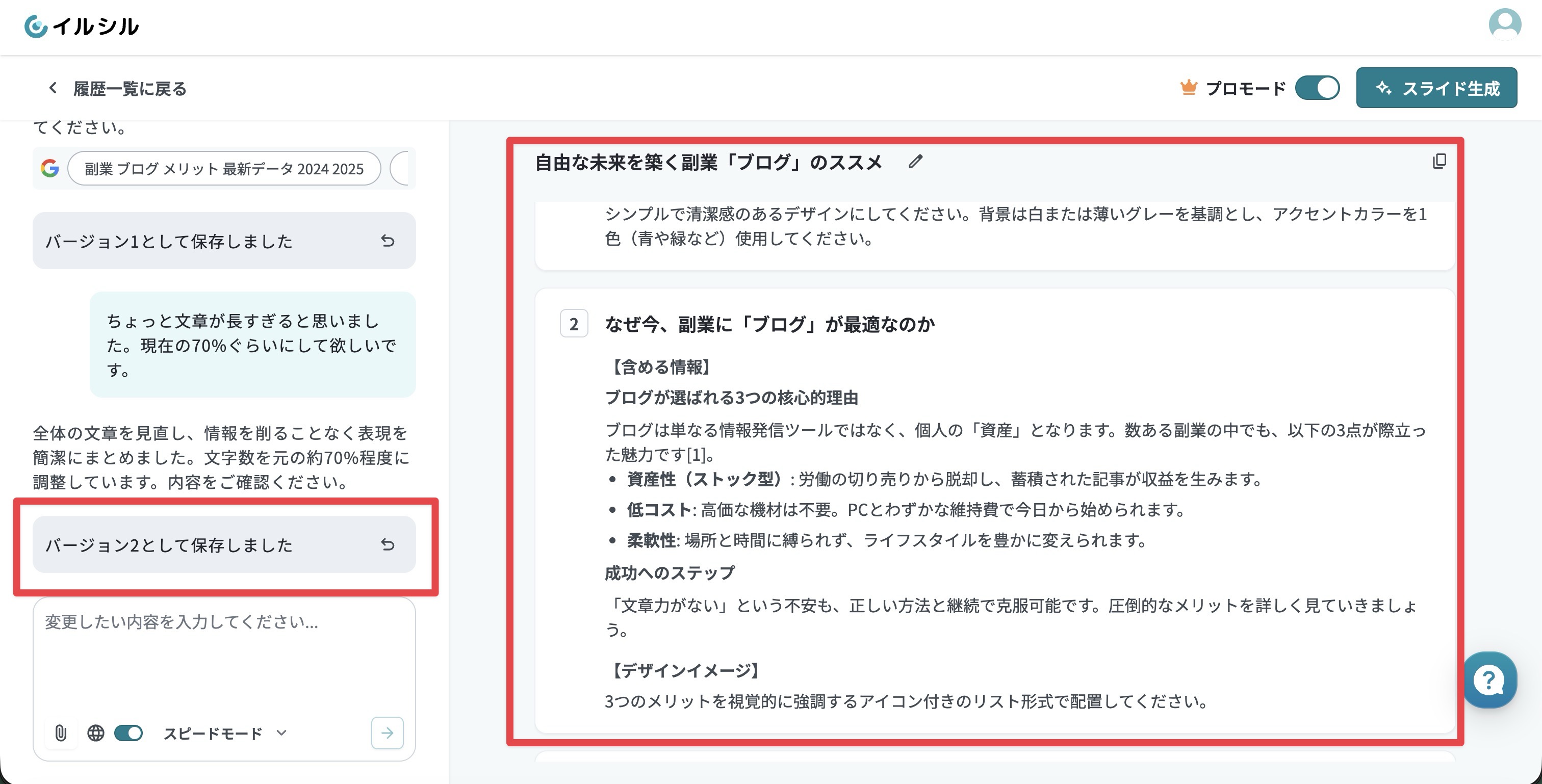
するといい感じに減らしてくれました。
また、変更内容はバージョンごとに保存されるので、
いつでも前の状態に戻れます。
バックアップのような感じですね。
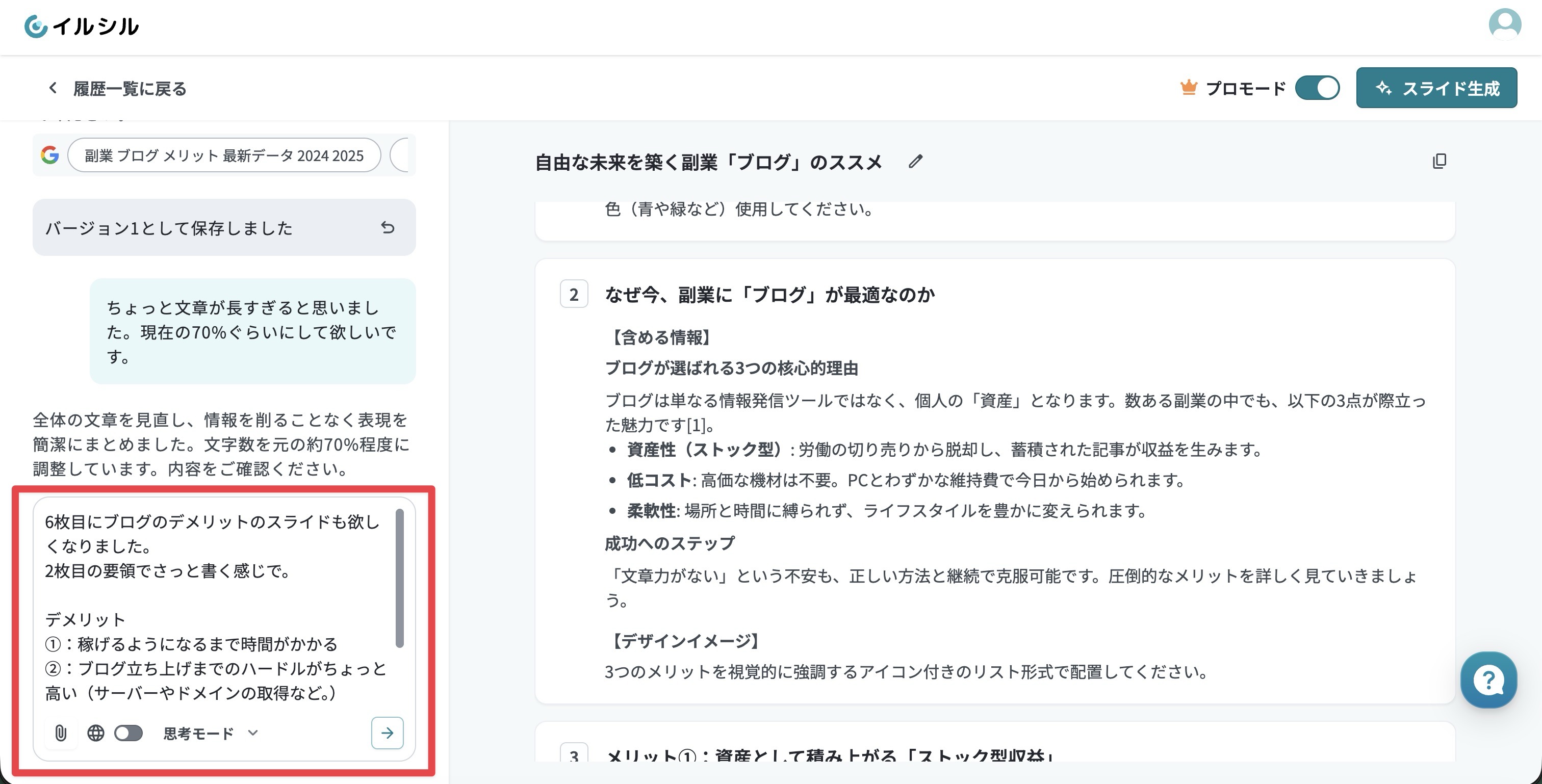
6枚目にデメリットのスライドもあったほうがいいかなと思ったので、
これもチャットで追加させます。
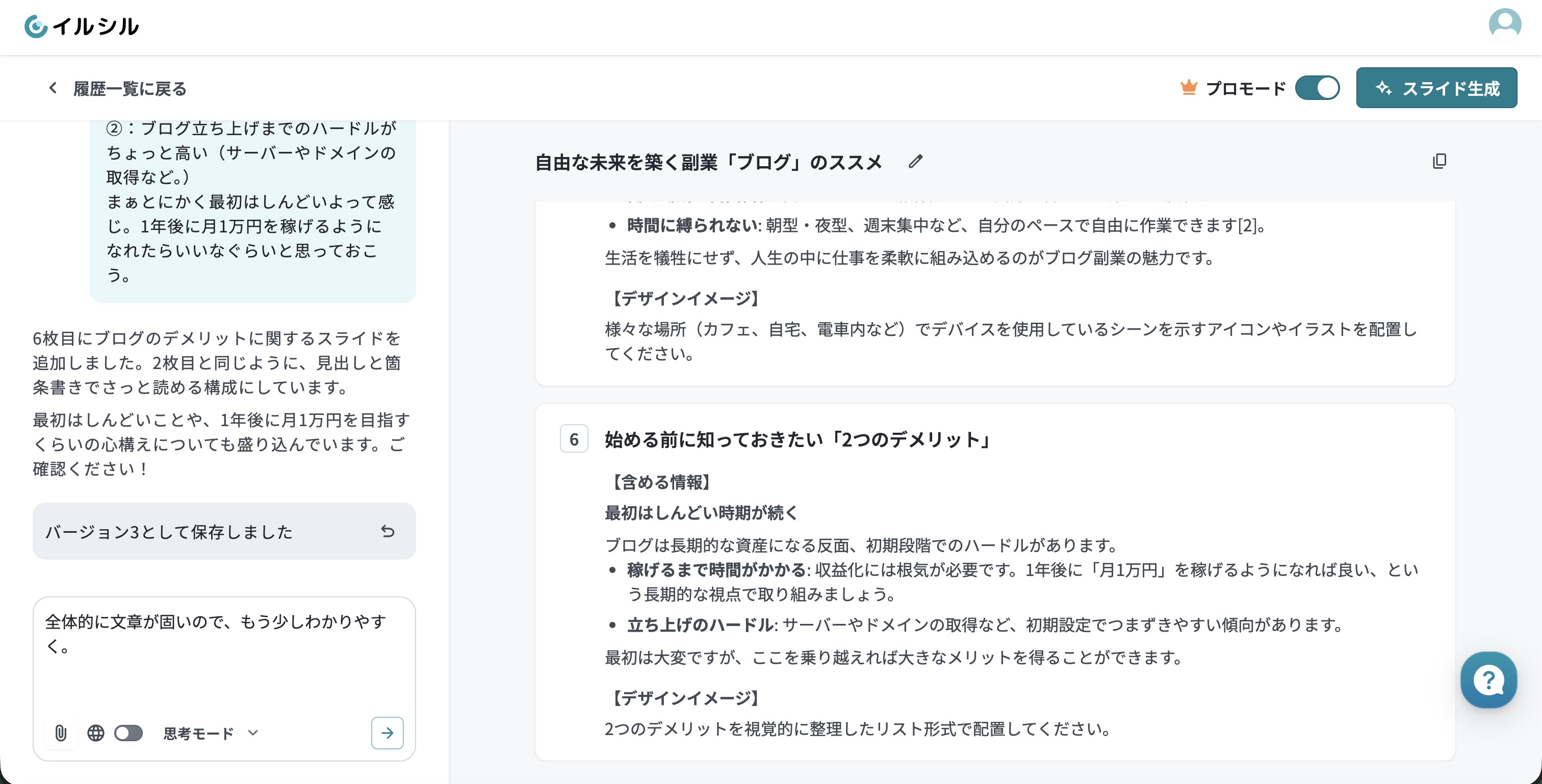
ちゃんと6枚目が追加されました。
あとは全体的にちょっと文章が固かったので、
もう少しラフにさせます。
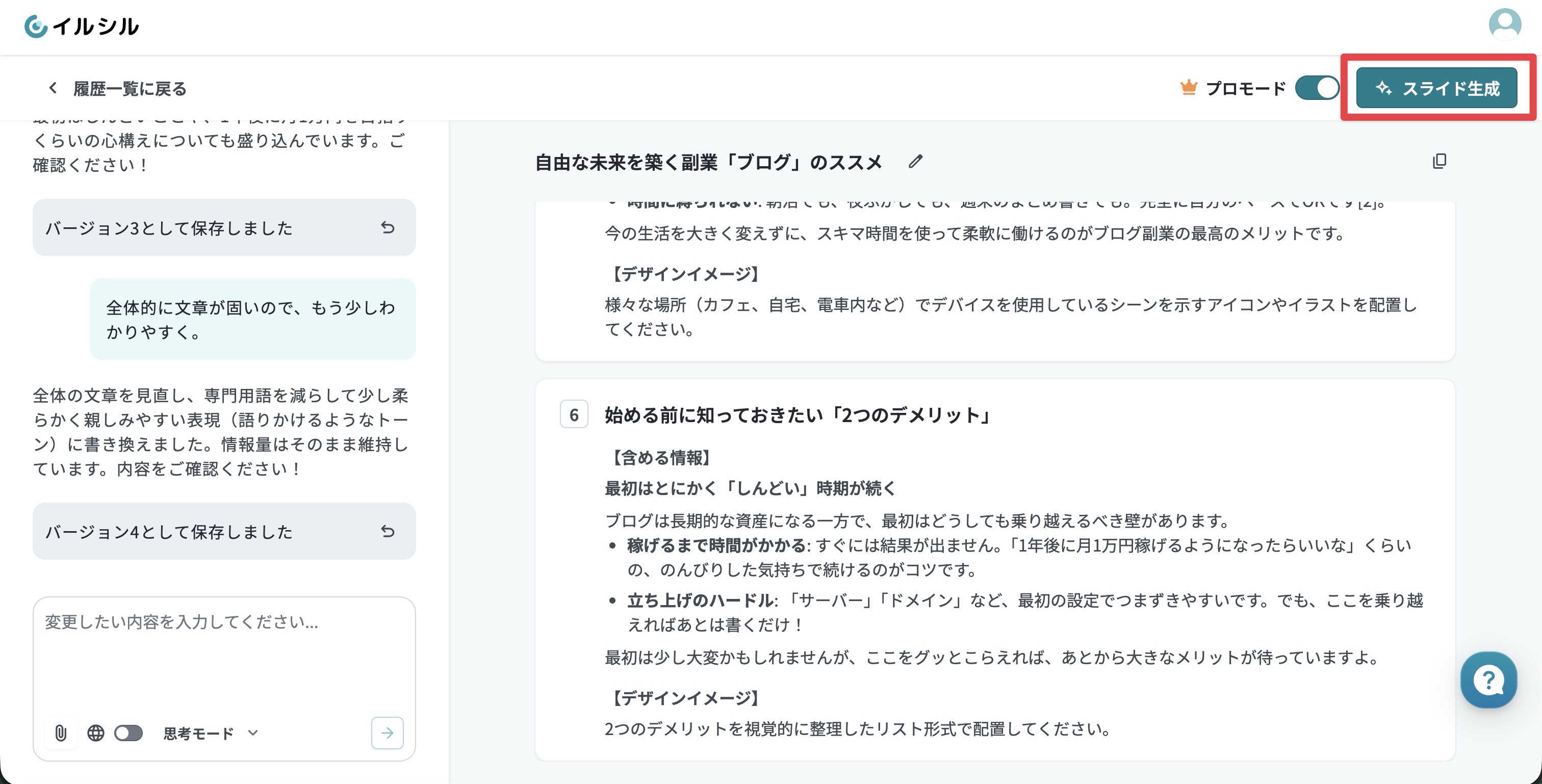
ということで色々チャットとやりとりして、
良い感じに修正できました。
あとは右上の「スライド生成」を押して、
この構成をもとにスライドを作らせればOKです。
ちなみにこの構成案は「下書き」として保存されるので、
またいつでも編集できます。
バージョンの復元もいつでもOKです。
③:完成スライドを微調節
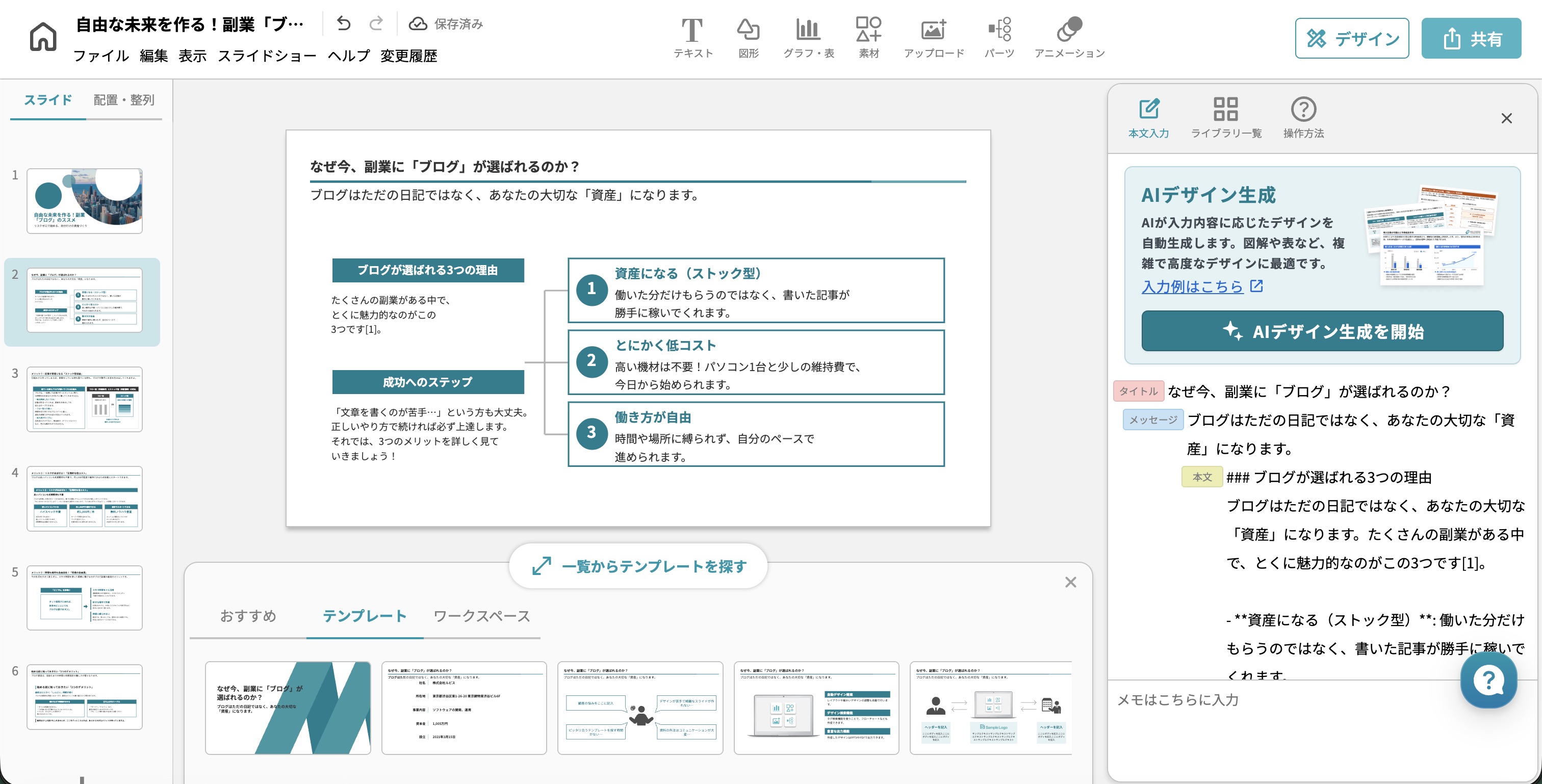
スライドが完成すると、
スライドの編集画面に移ります。
ここで細かい部分を微調節していく感じですね。
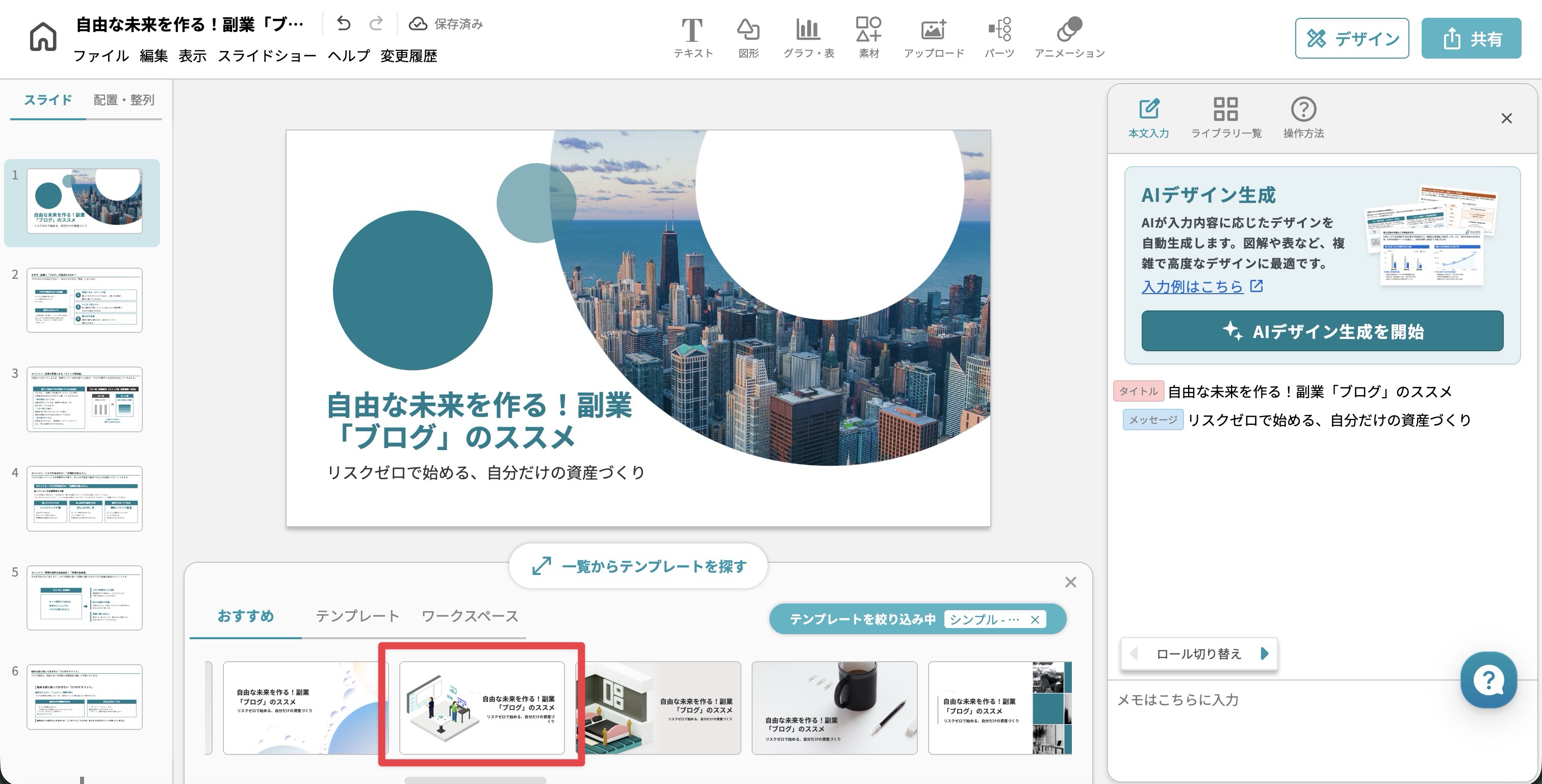
例えば、タイトルスライドのテンプレートを変えてみます。
画面下に出ているテンプレート一覧から選ぶだけです。
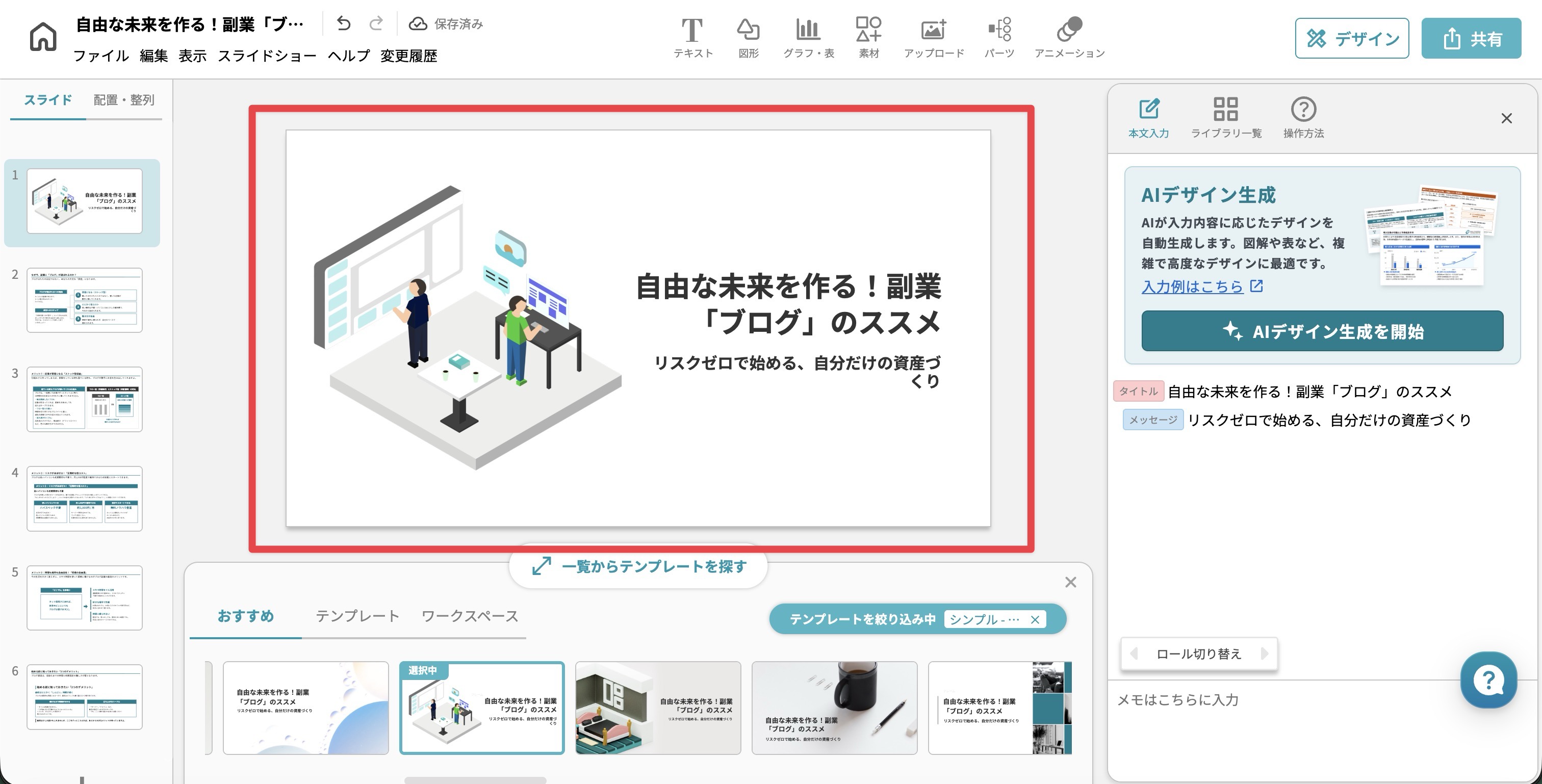
変わりました。
こういうアイソメトリック好きです!
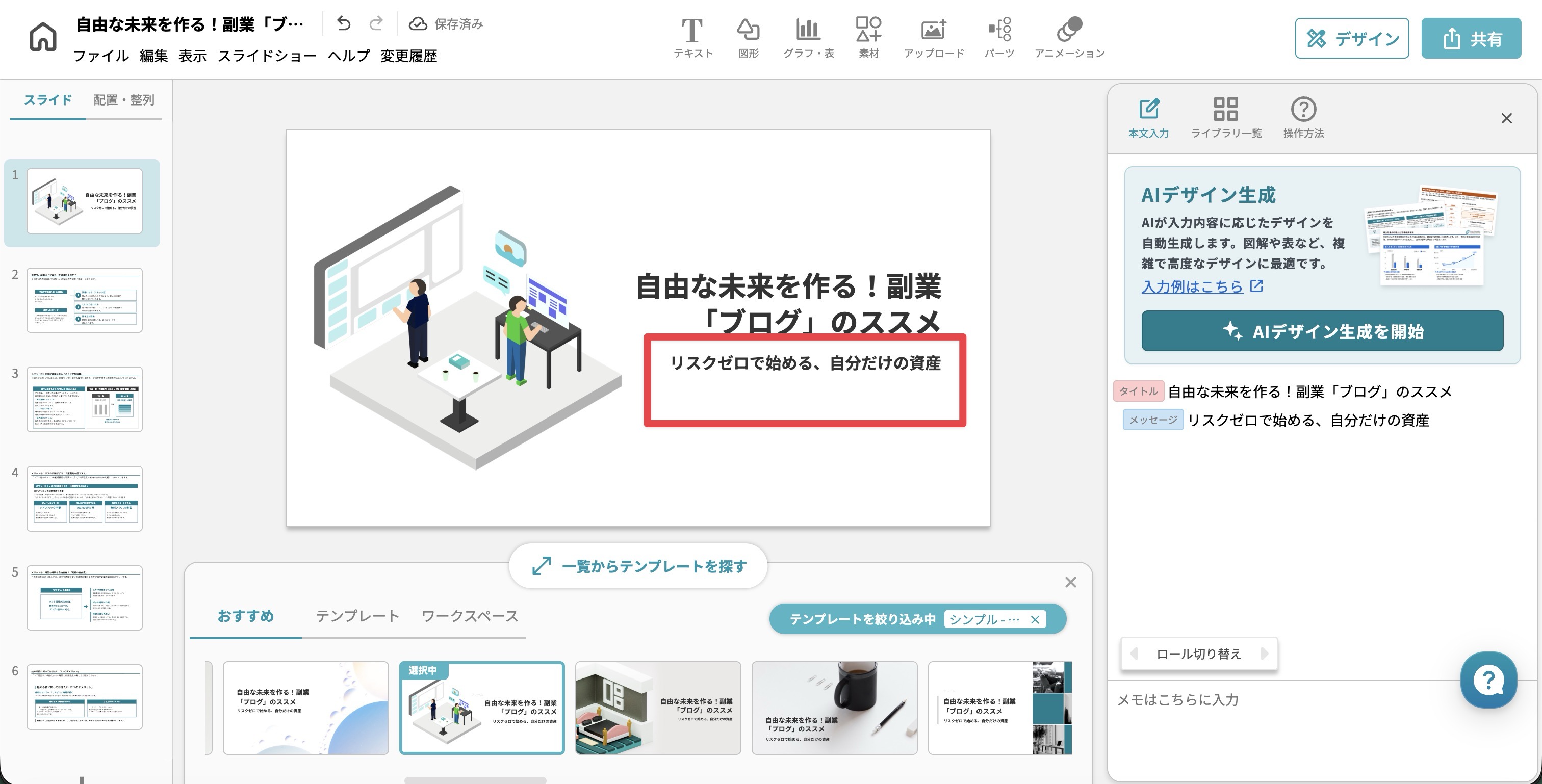
中の文字も普通に編集できます。
最初の段階だと改行が微妙だったり文字が多かったりするので、
その辺は手動で調節していきましょう。
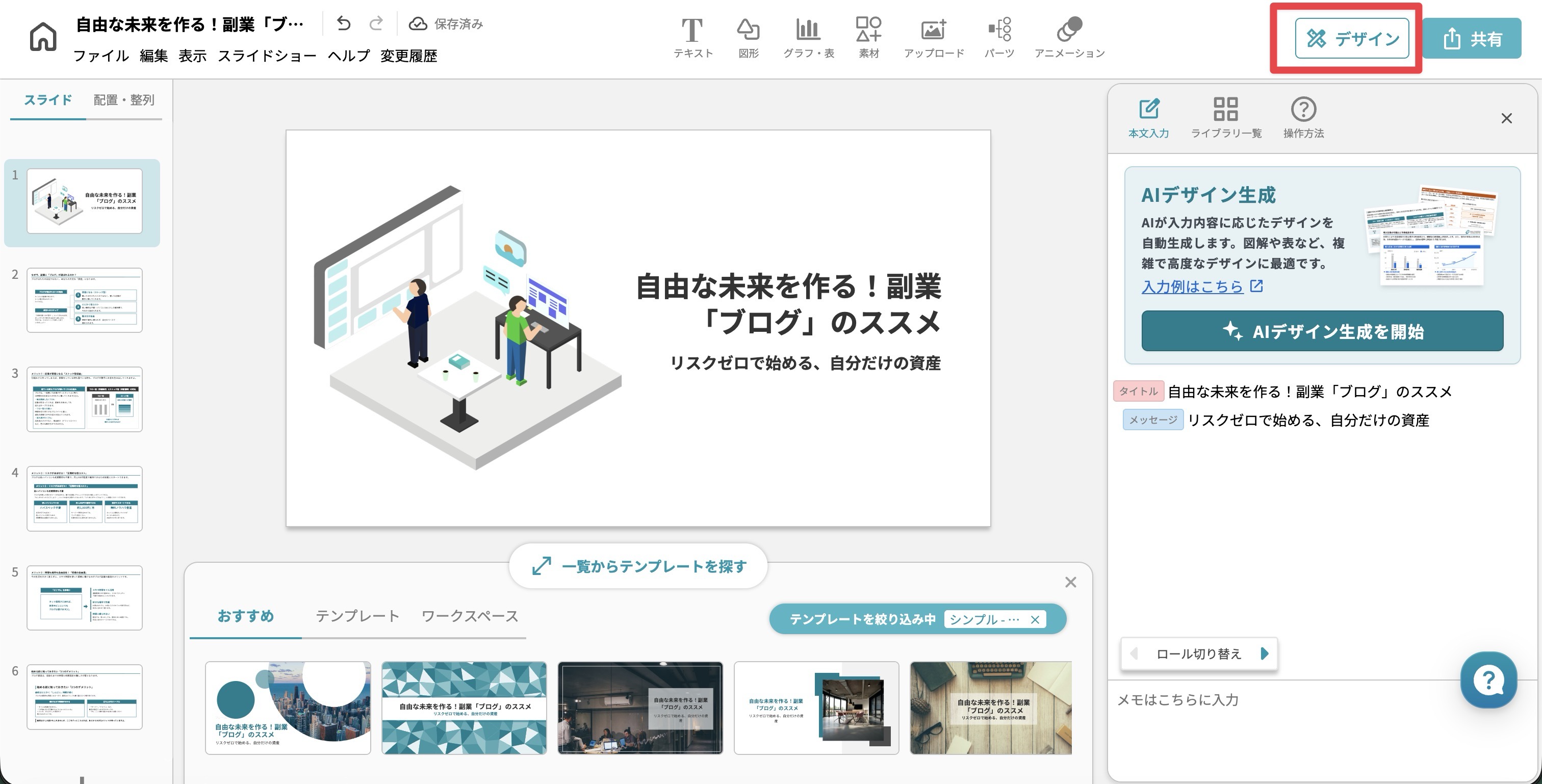
スライドのカラーやフォントは、
右上の「デザイン」から一括で変えられます。
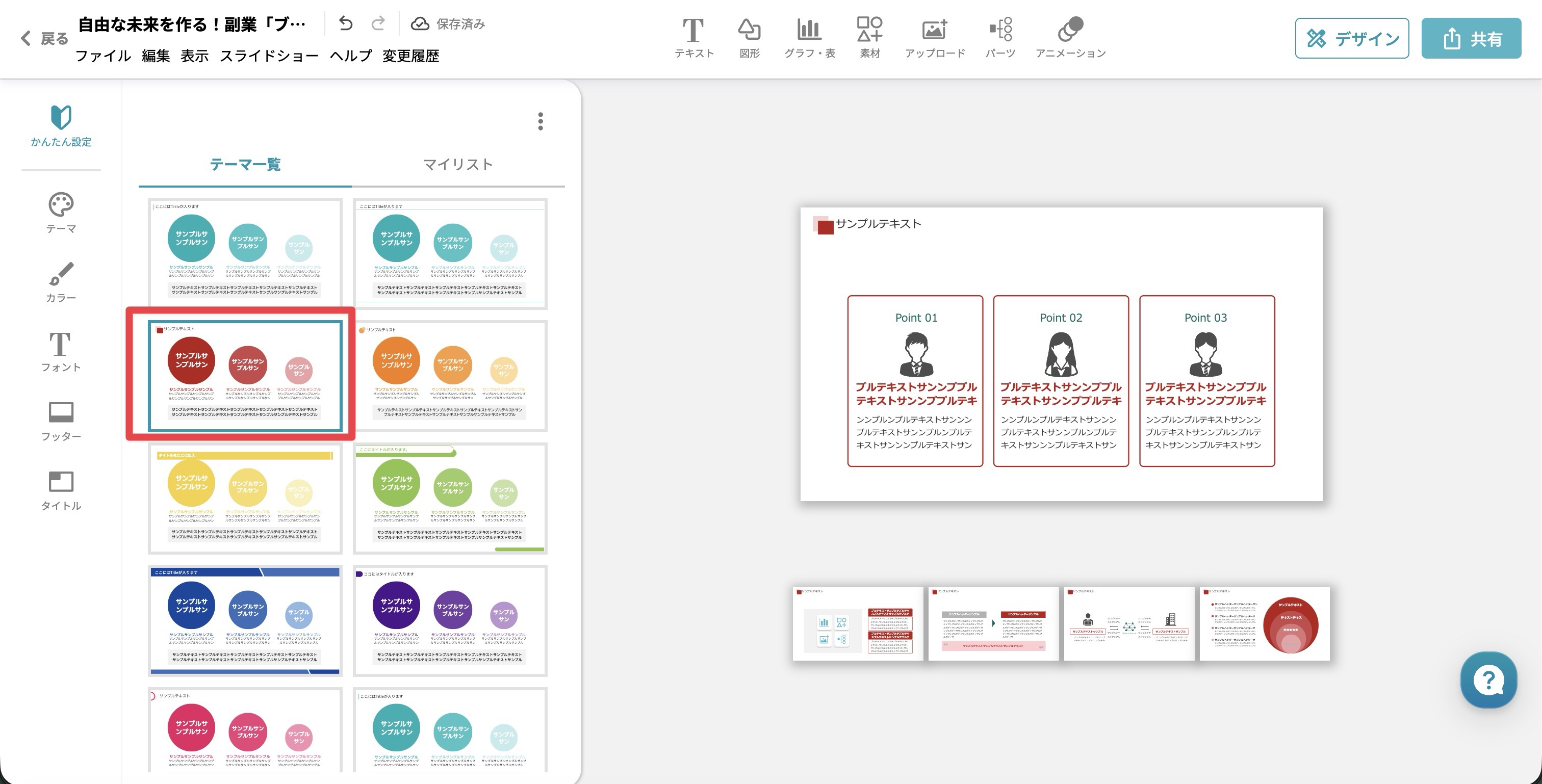
テーマ一覧からカラーテーマを変えたり、
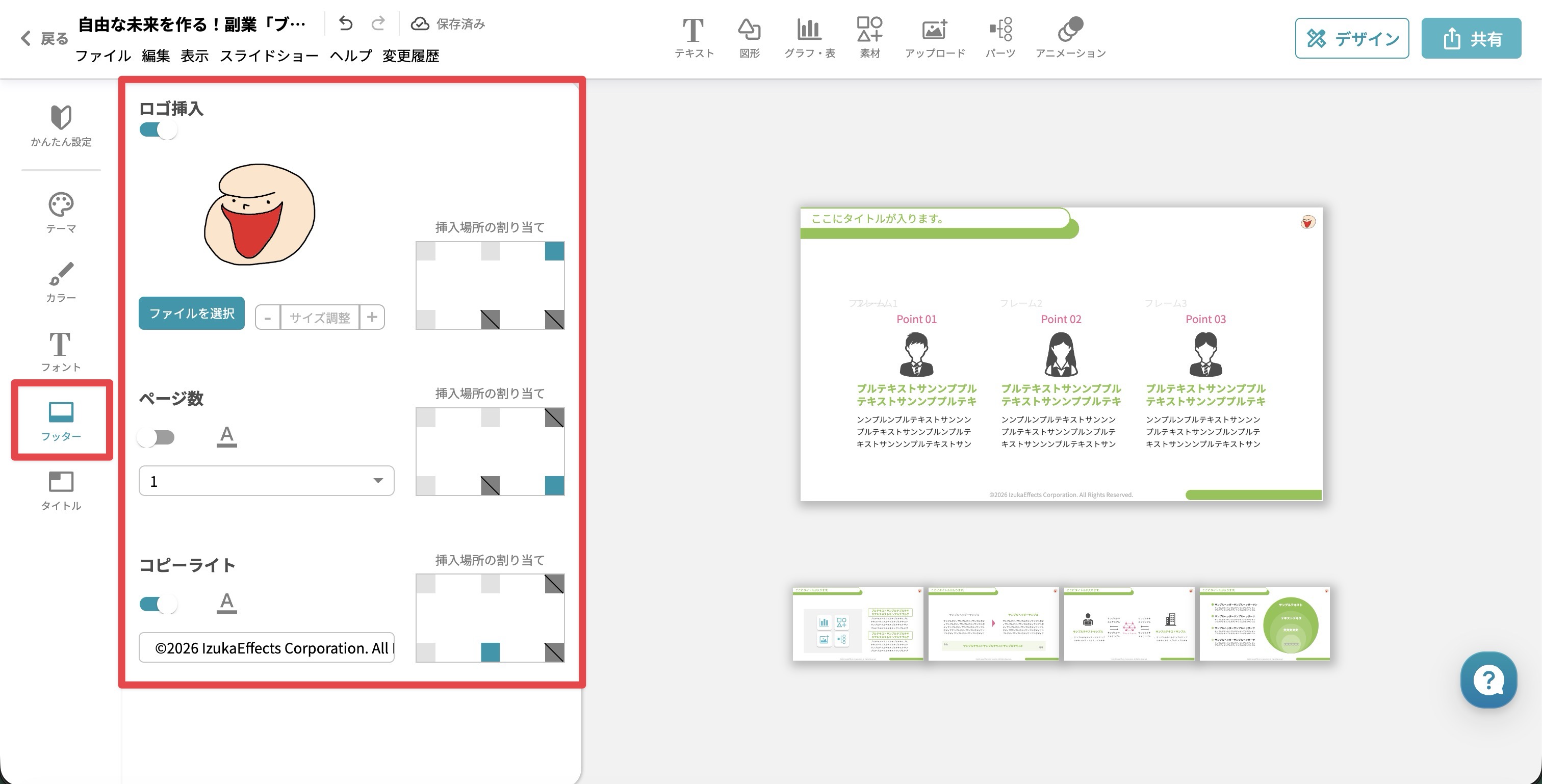
「フッター」からロゴやコピーライトを入れたりもここでできますね。
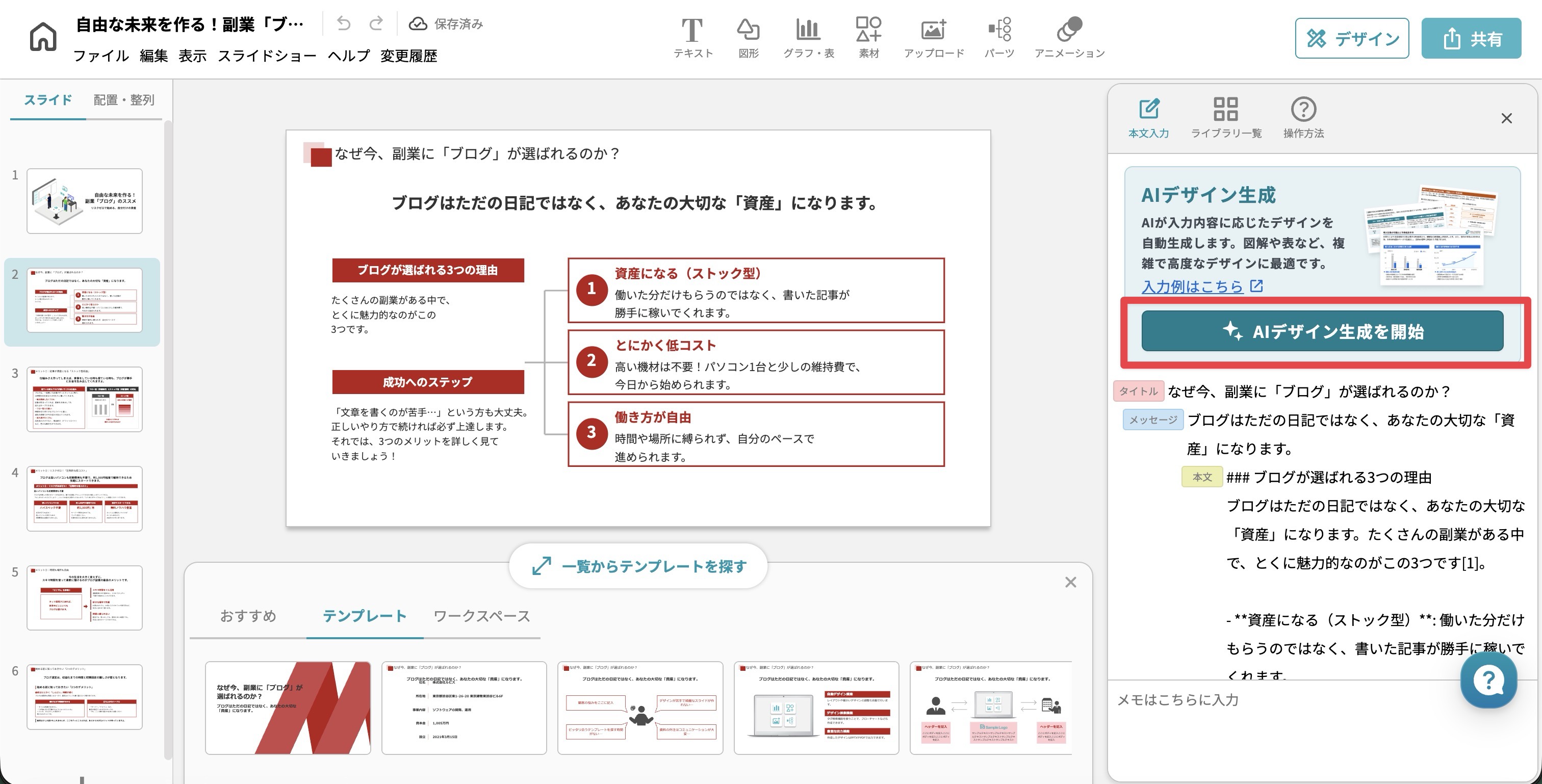
さらに、スライドごとにAIに修正させることもできます。
右側の「AIデザイン生成を開始」からですね。
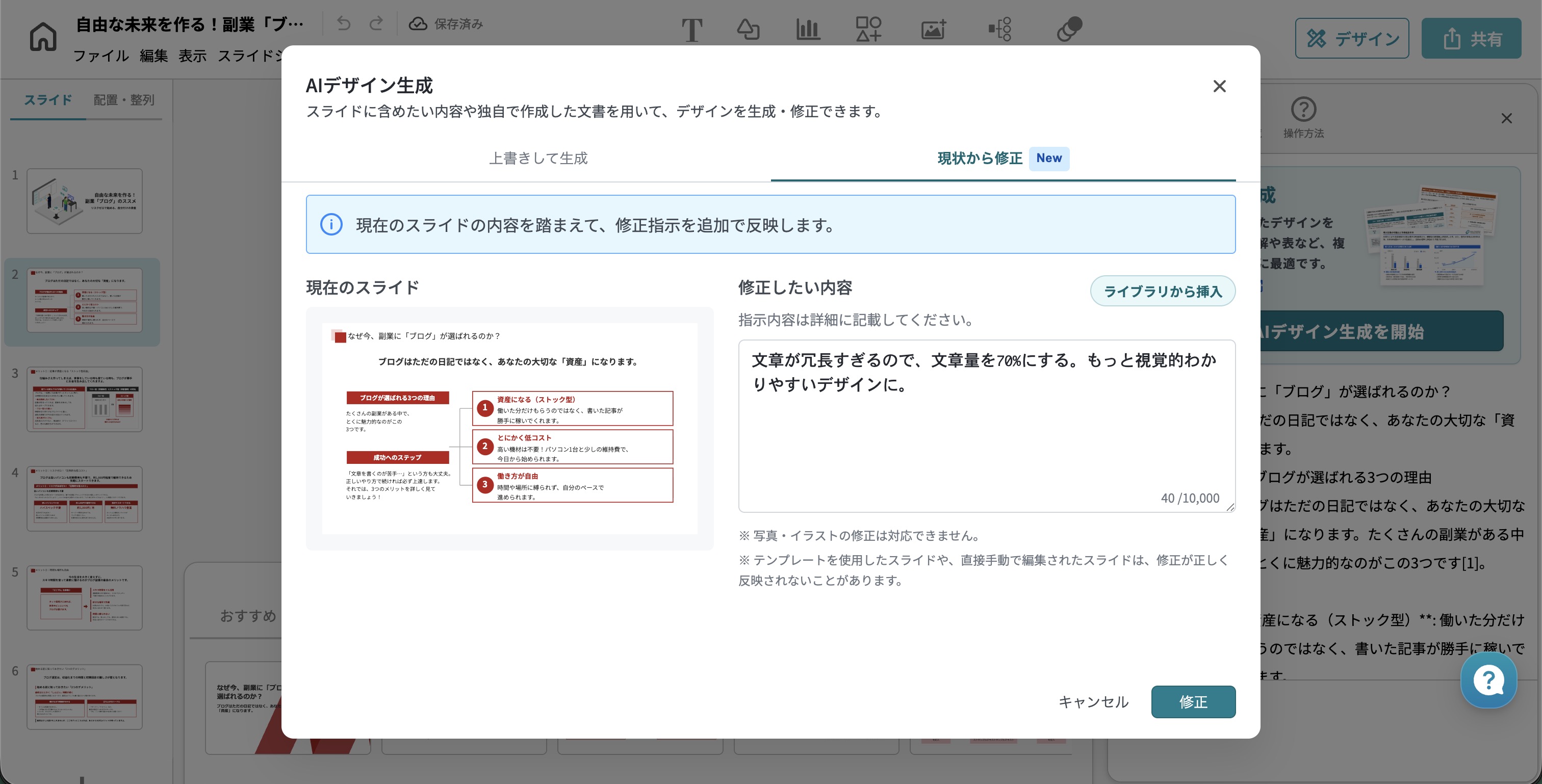
「現状から修正」タブで直したい内容を入力すればOK。
グラフが微妙なときに「グラフを変えて」といった使い方もできますね。
まぁこのように、
テンプレートやAIを活用して微調節が終われば完成です。
使い方の解説動画
このあたりの動画も参考になりました。
特に1個目の動画が、
実際の手順どおりでわかりやすいです(ちょっとバージョンが古いですが)。
余談:1枚1枚スライドを作らせることもできる
今回は構成を考えてもらい、
それをもとにスライドを作りました。
ただ、イルシルでは1枚1枚スライドを作らせることもできます。
つまり白紙の状態から作る感じですね。
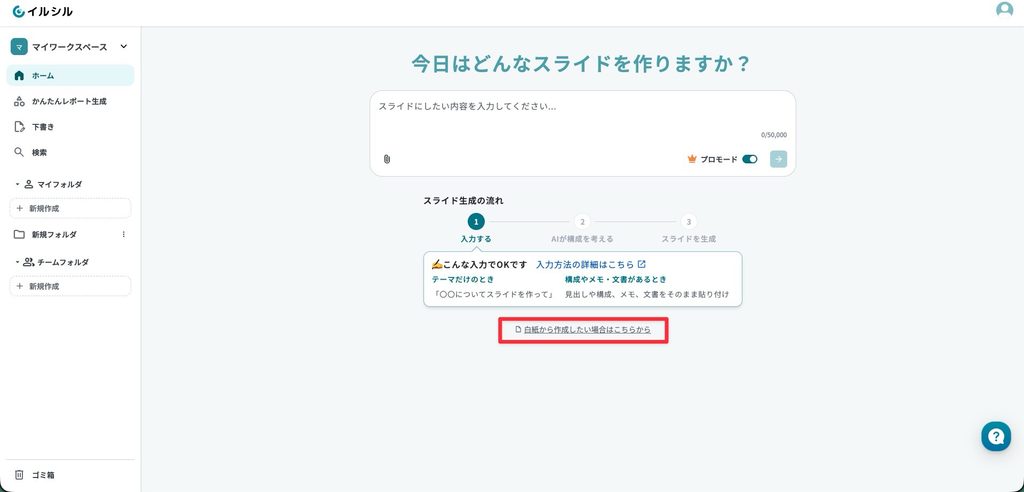
白紙から作りたい場合は、
最初の画面にある「白紙から作成したい場合はこちらから」をクリック。
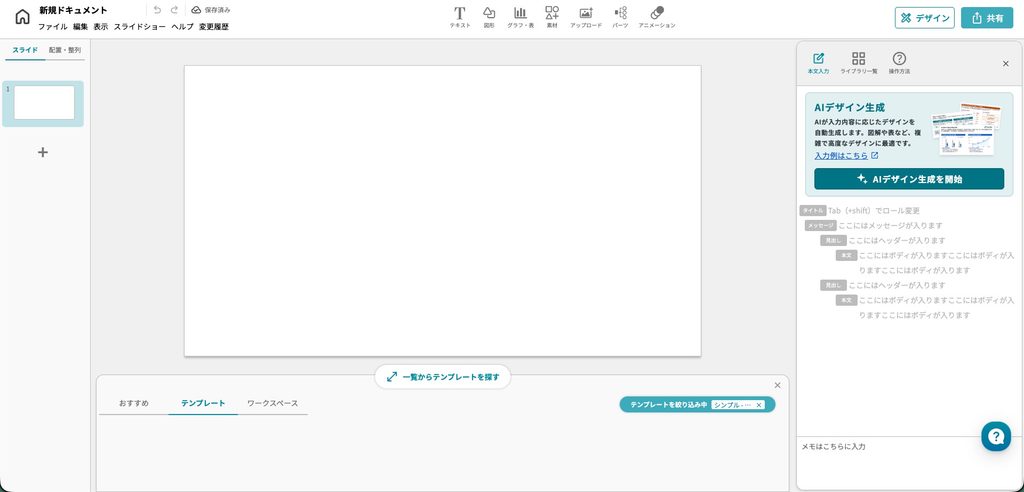
すると、まっさらな状態のスライド編集画面になります。
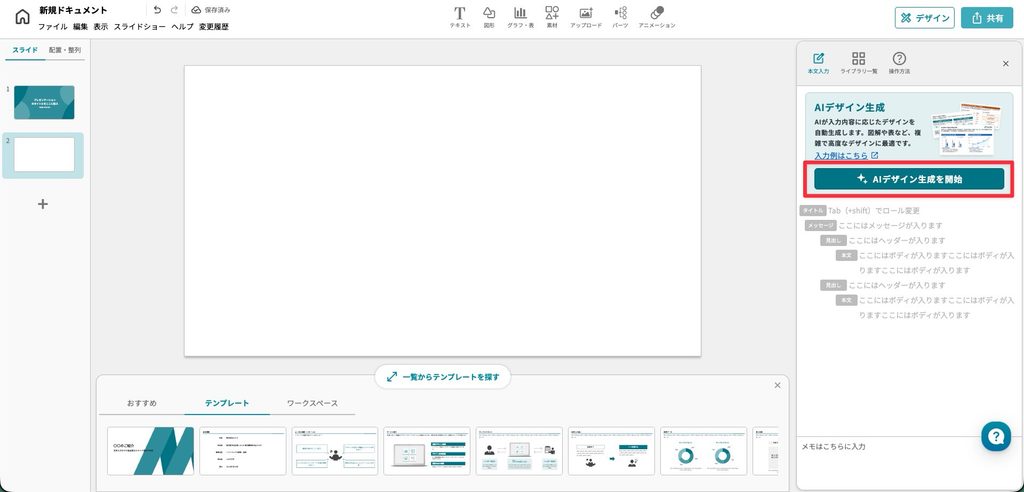
ここで右側の「AIデザイン生成を開始」を押せば、
1枚ずつAIにデザインを生成させることができます。
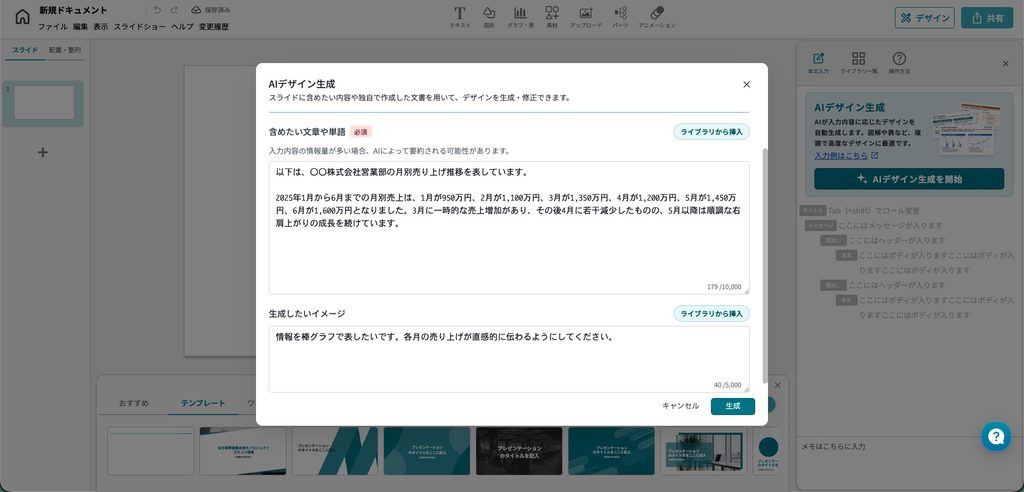
例えばこんな感じで、
「含めたい文章や単語」と「生成したいイメージ」を入力してスライドを作らせてみます。
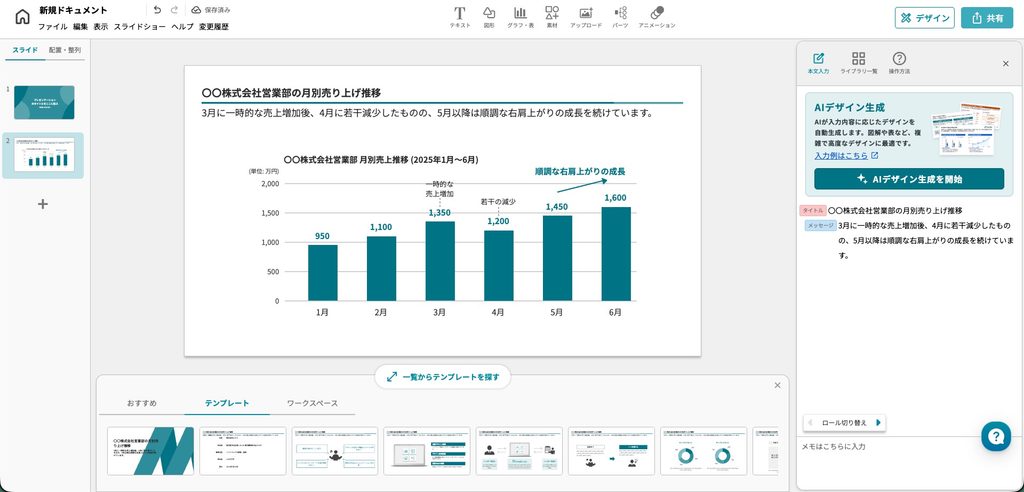
できました。
これはめちゃわかりやすい!
こんな感じで1枚1枚作っていきたいときは、
白紙から始めるのもアリですね。
【完全レビュー】イルシルのことをもっと知りたい方は…
おそらくこの記事を見ている方は
イルシルの情報を集めている方だと思います。
そんな方のために、全ての情報をまとめた完全レビュー記事を作りました!
- 実際に使った感想(良い点・惜しい点)
- Gammaとの比較
- 無料・有料プランの違い
- 一番安く買う方法
- スライドの作り方
- パワポ・PDFへの書き出し方
- 解約のやり方
記事の内容は上記のとおり。
※この記事の内容も含む
イルシルを愛用しているマニアな私がまとめました。
あなたが欲しい情報が必ずあると思います!
ぜひご参考ください!
まとめ

- 作りたい内容をざっと入力するだけで、AIがスライドの構成を考えてくれる
- 構成はチャットで修正でき、バージョンごとに保存される
- 完成後はテンプレート変更やAI修正で微調節できる
- 白紙から1枚ずつスライドを作らせることも可能
いかがだったでしょうか。
この記事が皆様の参考になっていれば幸いです!
それでは今回の記事は以上!
デリュージョン飯塚でした。





※当サイトは、広告主から支払われる広告収入を主な収入源として運営を行っています。
※当サイトの記事では、商品・サービスの紹介に広告主のアフィリエイト広告を利用しています。
※記事で紹介した商品・サービスを購入すると、広告主から当サイトに報酬が支払われることがあります。
インターネット上の広告表示(消費者庁)
インターネット広告倫理綱領及び掲載基準ガイドライン