 IzukaEffects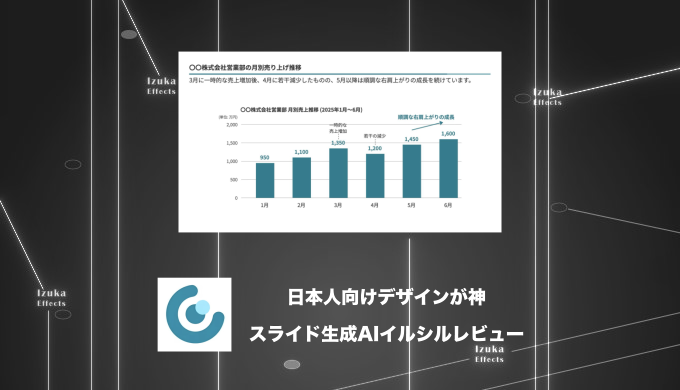

こんにちわ!
3D・映像編集者 & ブロガーのデリュージョン飯塚と申します!
今回は!イルシルのレビューについて!
- AIでスライドを作れるサービスを探している方
- イルシルを実際に使った人の感想を聞きたい方
- スライド作りに時間がかかりすぎて困っている方
- 良いところだけでなく、惜しいところも知ったうえで判断したい方
私は普段、映像制作の仕事をしていて、
その中でスライド資料を作るときにイルシルを使っています。
それではいきましょう!
目次
イルシルとは?

イルシルは、
作りたい資料の内容を入力するだけでAIがスライドを作ってくれる、
国産のスライド生成AIサービスです。
ブラウザ上で動くので、
ソフトのインストールは不要です。
できることをざっくりまとめるとこんな感じ。
- プロンプトからスライドの構成案を作り、チャットで修正できる
- 構成をもとにスライドを自動生成できる
- パワポのような編集画面で微調節できる
- PDFやPPTX(パワポ)で書き出せる(有料プラン)
無料プランもあり、
有料プランはパーソナルプランが1,848円/月(税込)からです(※執筆時点)。
日本の会社が運営しているだけあって、
デザインもUIも日本人向けに作られているのが特徴ですね。
レビュー
ここからは、実際に使って感じた良いところ(◎)と惜しいところ(△)を、
順番に挙げていきます。
◎ スライド作成時間&ストレスが大幅に削減
一番大きく感じたのは、
スライドの作成時間とストレスが大幅に減ったことです。
イルシルでスライドを作る流れは、
ざっくり次の3ステップ。
どんなスライドを作りたいかプロンプトで送る
↓
返ってきた構成案をチャットで詰める
↓
スライドを作らせて微調節する
画像で見ていきましょう。
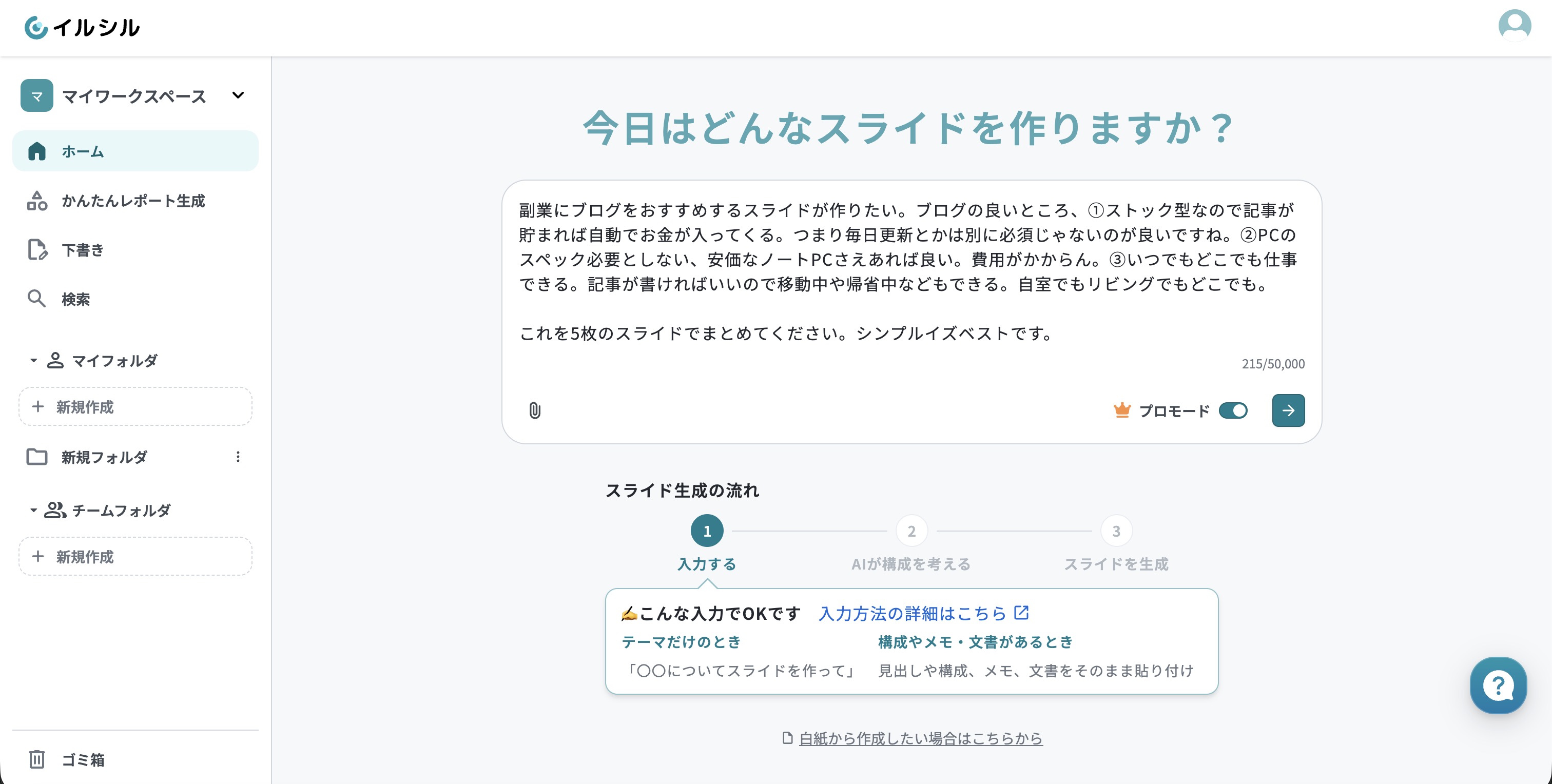
まずは最初の画面で、
どんなスライドを作りたいのかをざっとプロンプトで送ります。
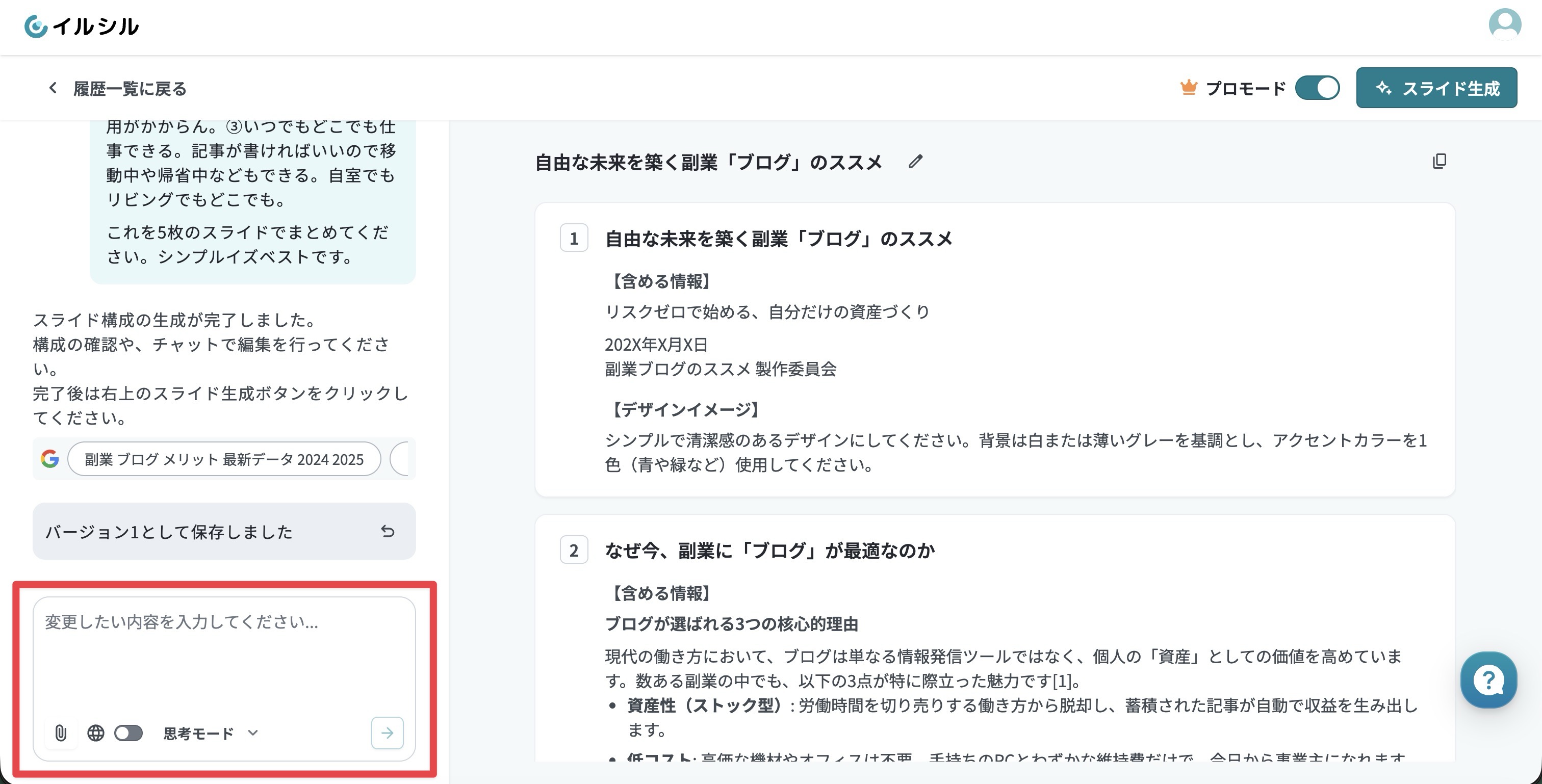
するとスライドの構成案が返ってくるので、
画面左下のチャットで指示を出しながら内容を詰めていきます。
構成が固まったら、
それをもとにスライドを作らせます。
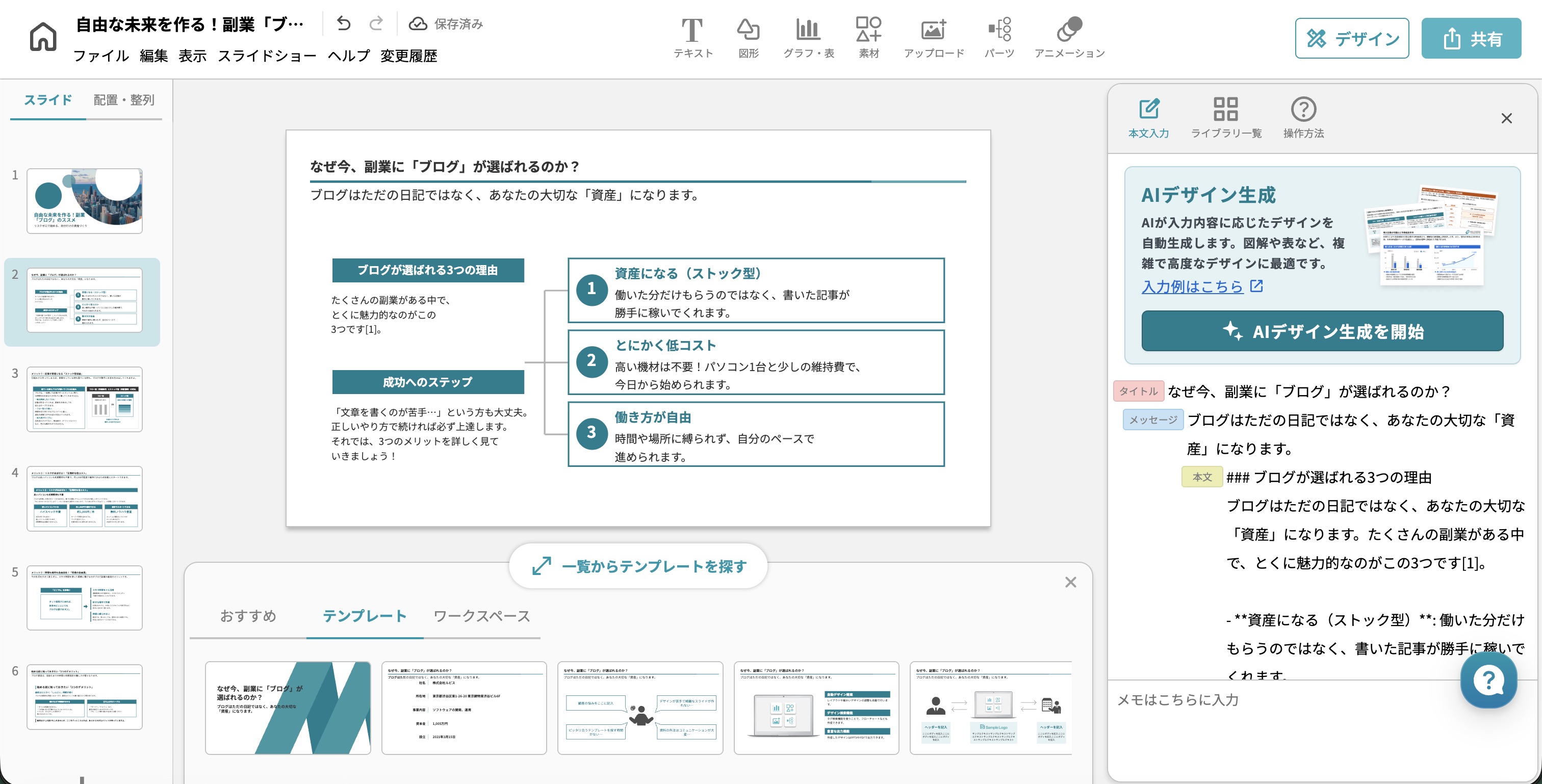
スライドができたら、
あとは手動やAIで微調節して完成です。
流れはこれだけ。
ポンと出しただけのスライドでも見た目の整ったものが出てくるので、
作成時間とストレスは大幅に減りましたね。

イルシルはこんな流れですが、めちゃ楽です!
今の時代、ゼロから自分でスライドを作るのはもうありえないですね笑
◎ スライドの構成を考える作業を手伝ってくれる
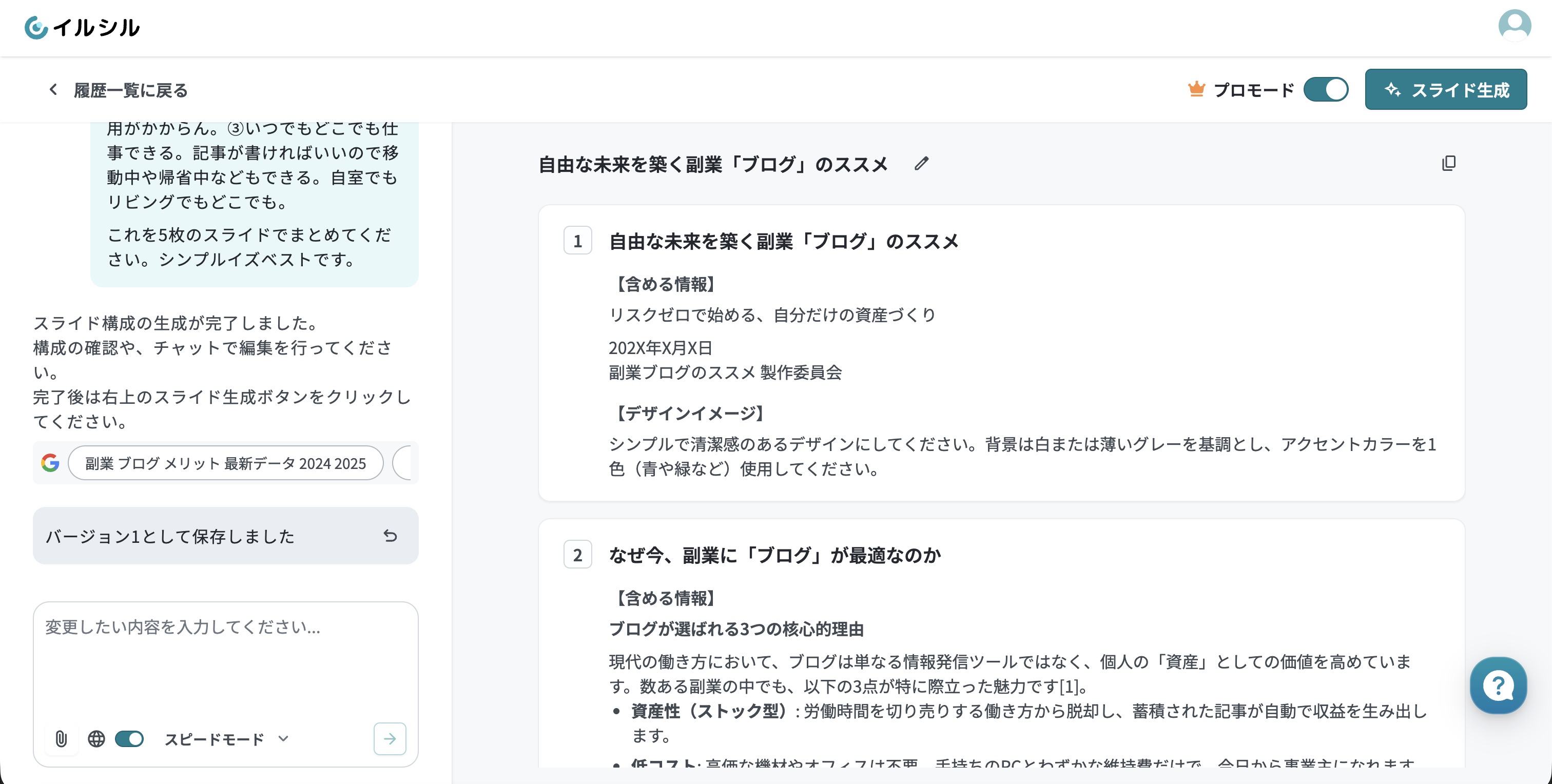
先ほども触れましたが、
イルシルはいきなりスライドを作るのではなく、
まず構成案を出してくれます。
「1ページ目はこれ、2ページ目はこれ、デザインはこう」
といった具合に、
プロンプトの内容をもとにページごとの中身を提案してくれる感じです。
スライド資料を作るときに一番面倒なのは、
この最初の構成を考える作業だと思うんですよね。
そこを最初にAIと一緒に詰められるのは楽ですし、
いきなりスライドが出てくるわけではないのも良いところです。
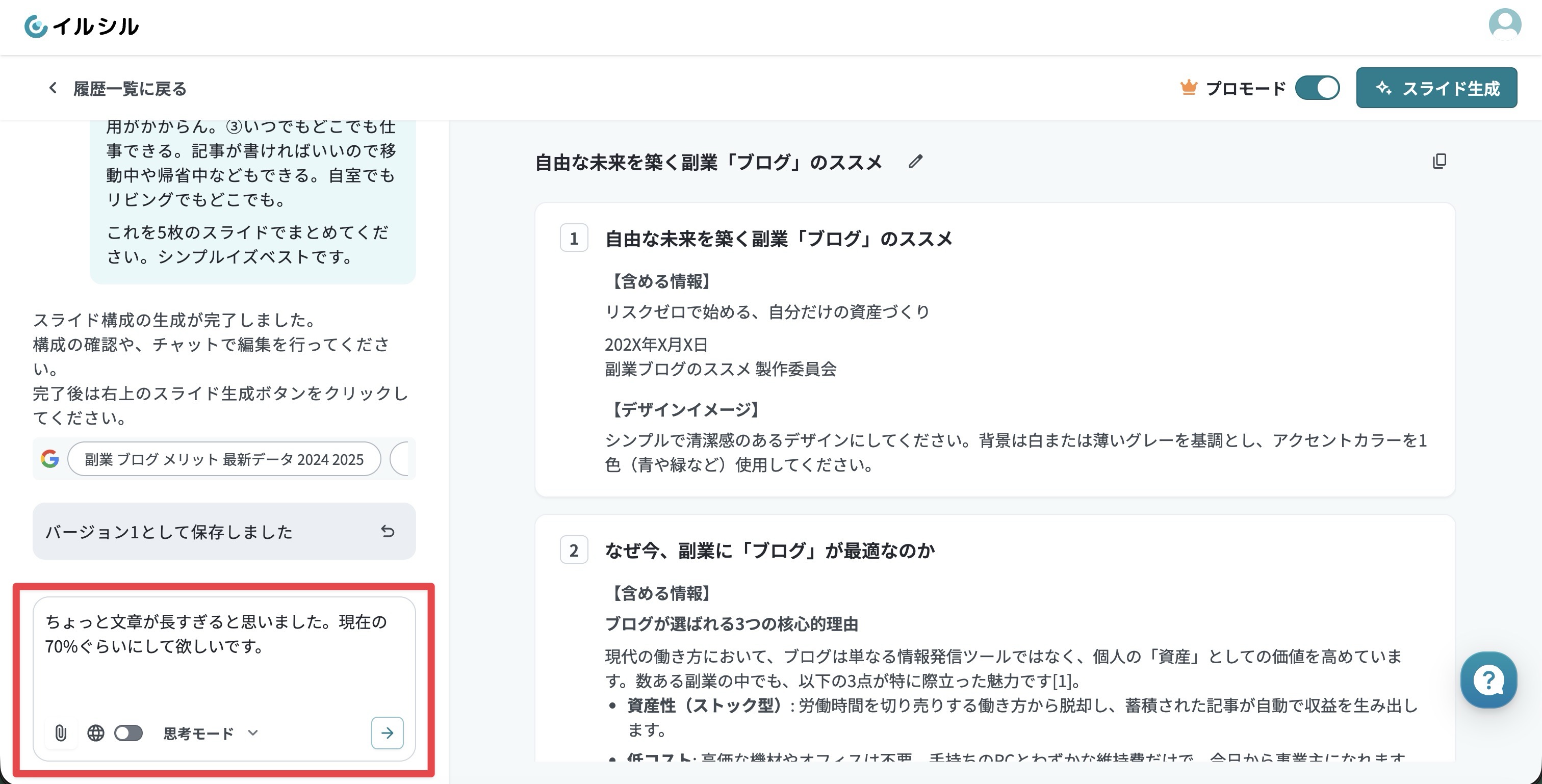
しかも構成の修正は、
チャットで指示を出すだけです。
上の画像では「文章が長すぎるので現在の70%ぐらいにしてほしい」と指示していますが、
このぐらいのなんとなくの指示でもちゃんと直してくれます。
また、このチャットでのやりとりで料金がかかることもありません。
頭を使う作業ってしんどいじゃないですか。
そこを手伝ってくれるのは楽ですねー!
◎ デザインが日本人向けでAIっぽさがない
イルシルは、
デザインが日本人向けでAIっぽさがありません。
ここがイルシルの一番の強みだと思っています。
実際に見てもらった方が早いので、
同じプロンプトで作ったスライドを2つ載せておきます。
↑イルシルで作ったスライド。
↑Gammaで作ったスライド。
Gammaは以前からある海外のサービスですが、
比べてみるとちょっと海外っぽくてAIっぽさが出ています。
一方でイルシルは、
日本のビジネス資料でよく見る図解ベースの整った作りです。
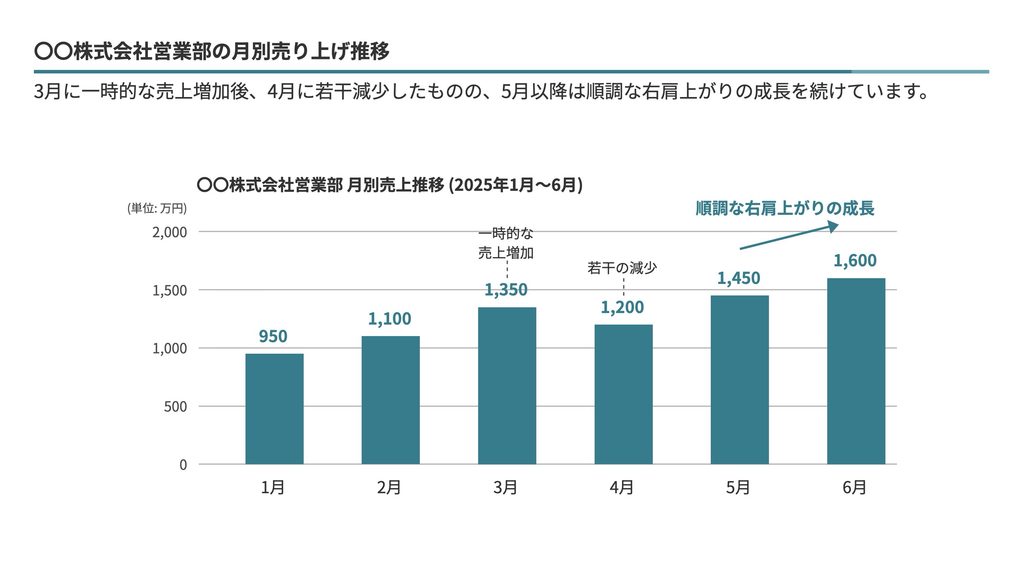
こういったグラフのスライドも、
日本人に馴染み深いデザインで仕上げてくれます。
ぶっちゃけ、このAI時代スライド生成サービスはめちゃくちゃたくさんあるんですが、
日本人好みのスライドを出してくれるのはイルシルだけだと思います。
イルシルはAIっぽさがないんですよね。
ここがめちゃくちゃ良いところです!
◎ 微調節がしやすい
スライドが出てきたあとの微調節がしやすいのも、
イルシルの良いところです。
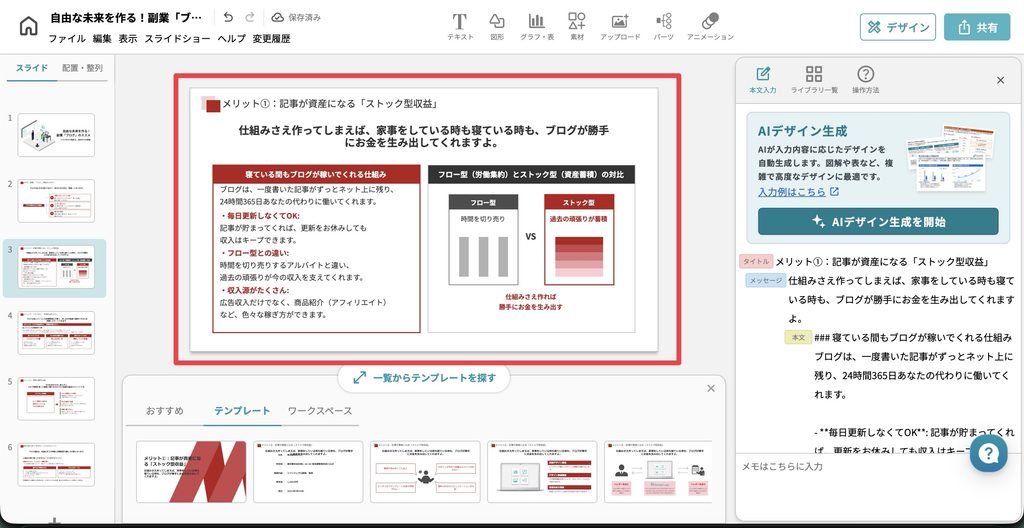
こちらがスライドの編集画面ですが、
見た目も操作感もパワポっぽいです。
スライド上のテキストや図は、
そのまま直接編集できます。
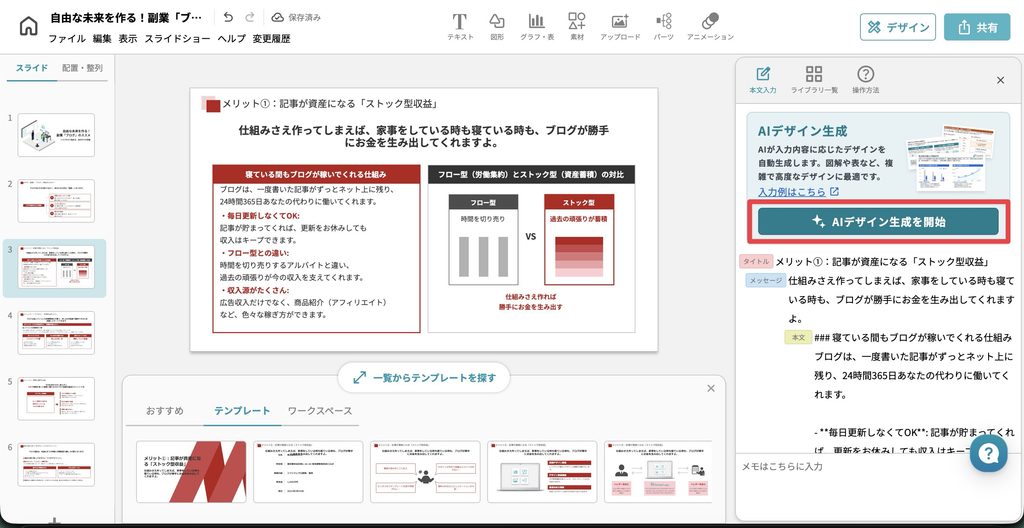
AIに修正を任せたいときは、
右側の「AIデザイン生成を開始」をクリック。
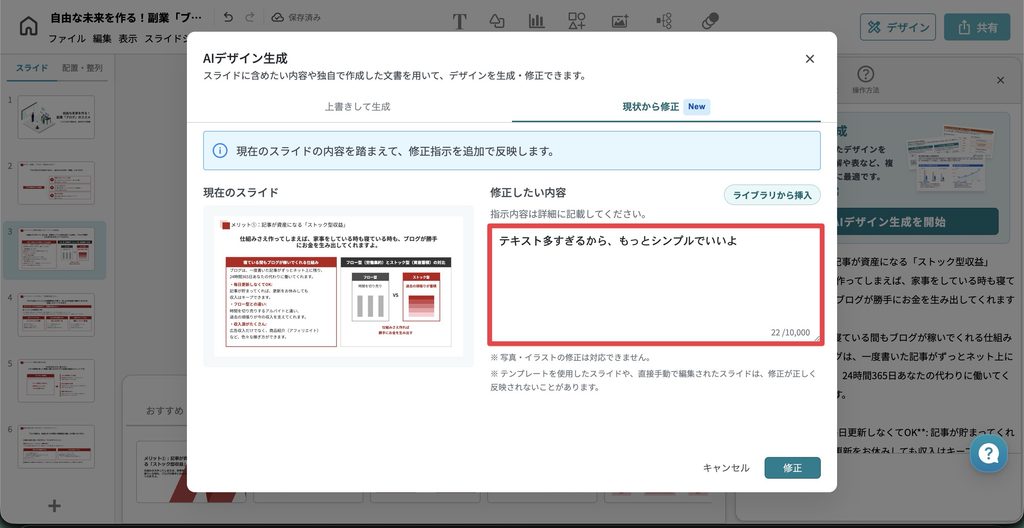
「現状から修正」タブで直したい内容を入力すれば、
今のスライドを踏まえて修正してくれます。
上の画像のように「テキスト多すぎるから、
もっとシンプルでいいよ」ぐらいのラフな指示でOKです。
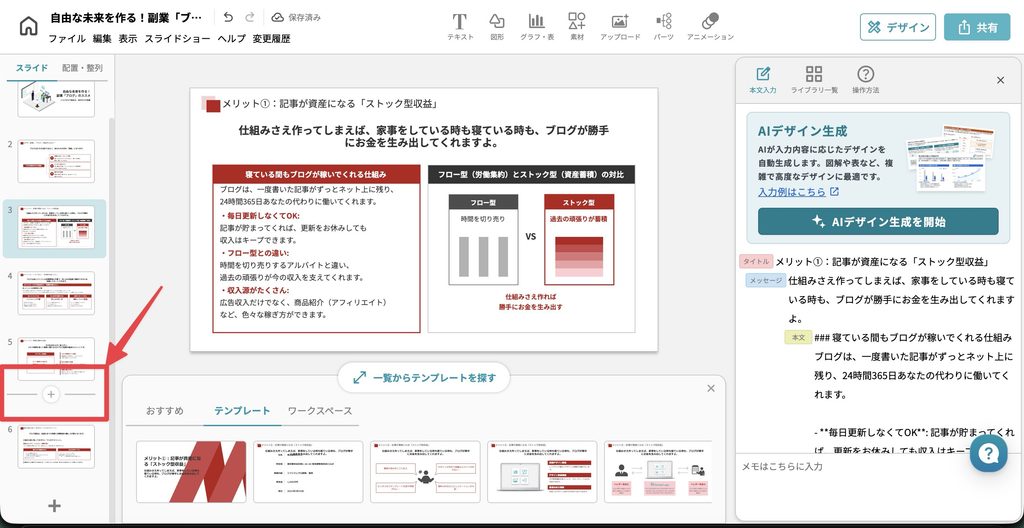
スライドの追加も、
左のスライド一覧にある「+」からパワポ感覚でできます。
白紙のスライドが追加されるので、
それをまたAIに作らせるのもアリですね。
編集画面がパワポっぽくて良いです!
◎ 日本のサービスという安心感
イルシルは日本の会社が運営しているサービスなので、
その安心感も大きいです。
AIに作らせたテキストも日本語として違和感がないですし、
何よりサポートを日本人と日本語でやりとりできます。
どんなサービスでもトラブルや問い合わせたいことは起こるものなので、
そのときに日本語で相談できるのは心強いですね。
サポートを日本語でやりとりできるのはでかいです!
△ Safariじゃ動かない
さて、ここまで良いところ(メリット)を挙げてきましたが、
公平な視点から惜しいところ(デメリット)についても解説します。
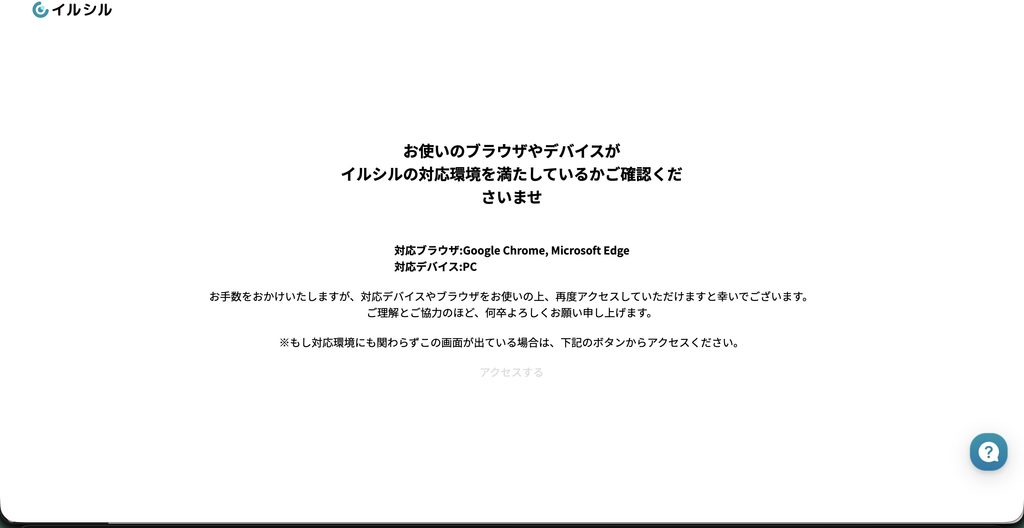
まず、イルシルの対応ブラウザはGoogle ChromeとMicrosoft Edgeで、
Safariでは使えません。
普段からSafariを使っている方は、
イルシルのためにブラウザを切り替える必要があるのでちょっと不便かもしれません。
ちなみに対応デバイスもPCのみです。
△ 一撃で完璧なスライドがでるわけじゃない
これはイルシルに限った話ではないですが、
一撃で完璧なスライドが出てくるわけではありません。
どのスライド生成サービスでも同じなんですけどね。
構成を詰めてから作らせる分、
最初に出てくるスライドの完成度は高めです。
ただ、そのまま使えるかというとさすがに修正は必要なので、
そこは覚えておきましょう。
とはいえ、最初の段階でクオリティが高く、
かつ修正もしやすいのがイルシルの良いところではあります。
△ サブスクである
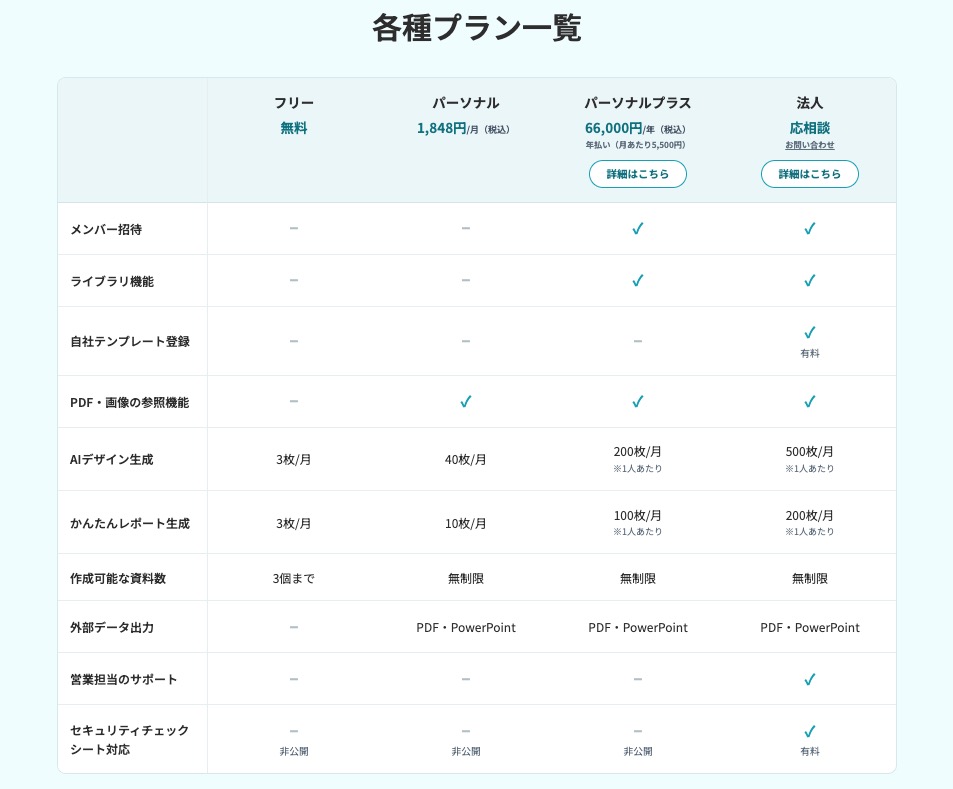
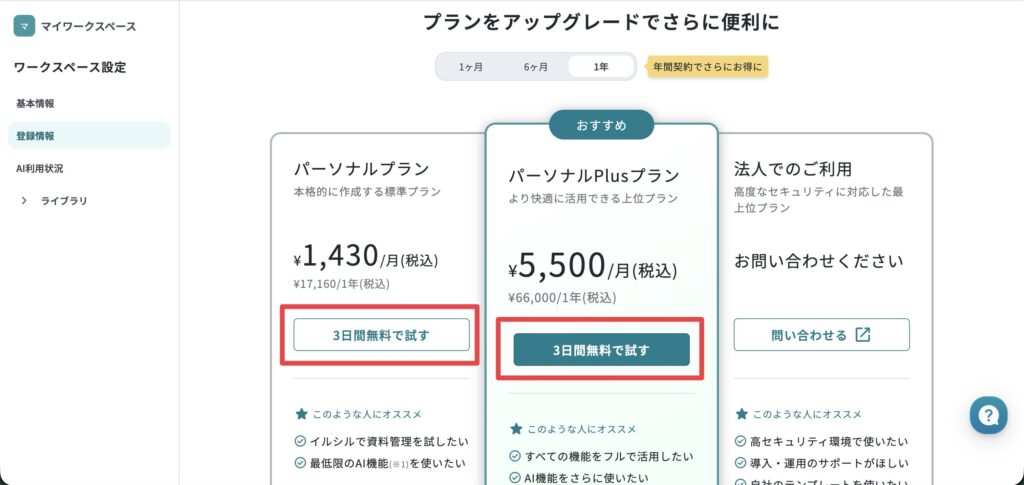
↑イルシルに載っている料金プラン(※執筆時点)。
まぁこれもイルシルに限らずですが、
サブスクなので使い続ける限りお金はかかります。
パーソナルプランで1,848円/月(税込)、
年払いなら月あたり1,430円です。
無料プランも一応ありますが、
回数などの制限があるのでお試し用ですね。
イルシルの評判、口コミ
Xを中心に、実際にイルシルを使っている方の意見を探してみました。
来週に迫った生成AI説明会の準備が佳境に。
— h design (アッシュデザイン) 平野智也@AIコンサルタント / ライフスタイル × AI (@h_design_hirano) November 1, 2025
全50ページほどの資料がほぼ完成しました。
ChatGPTを使いつつも構成案にはかなり時間を注いで、実際のスライド制作はAIで効率化。
今回使ったのはイルシル。とにかくシンプルで使いやすく、なにより生成後の微調整がとても楽ですね。… pic.twitter.com/FRzJst477r
AIスライド:イルシル編
— みいこ|WEB広告見習い (@miiko_work_joy) August 23, 2025
イルシルは今日が初めて✨原稿が決まっているときは結構しっかり入力する印象。
イルシルの良いところはぱきっとした図解調のデザインと、その種類をページごとに選べるところ💡アイコンなんかも変えれるみたい。
1,848円。日本企業♡
無料だとダウンロードできないのが痛い。 pic.twitter.com/LjEmFBpkTc
スライド生成AIのイルシル、だいぶ慣れてきた。文章先行型でデザイン力皆無の私にとってはすごく有難い。TwitterからInstagramに快適に移行させてくれるような体験。素材の数が増えてくれば素晴らしいものになるだろうね。
— 諸 勝文/時間価値経営コンサルタント/株式会社イチコン (@moro_1con) January 28, 2025
未だにスライド作成はイルシルが一番使いやすいと感じる。微調整が本当にやりやすい。
— ほし | スピ物販の女帝👑 (@hoshi_spi) February 27, 2026
きれいめで落ち着いたデザインのスライドが好みならイルシルが推し
— ねもたく|企業AI活用の参謀 (@KAIZENnemon) November 6, 2025
イルシルは国産のスライド生成AIです。
そのため、日本企業が好みそうなテンプレートやデザインが豊富です。
AI生成した後の編集も豊富なデザインから選択できます。
ただ、無料版だとPowerPoint出力ができないのは注意点。 pic.twitter.com/HROLhXpkvk
全体的に好印象な意見が多いですね。
特に「生成後の微調整がしやすい」「デザインが日本企業向けで落ち着いている」といった声が目立ちました。
一方で、「無料プランだとPowerPoint出力ができない」という注意点を挙げている方もいますね。
診断士の先生方は、イルシルをよく使うと教えていただき触ってみたのですが、便利ではありつつもなかなか思うようにいかず…。
— 斉藤 恭子@開業社労士(さくらデジラボ社労士オフィス │ 香川県) (@sakura_digilab) October 17, 2025
スライド資料は、AI自動作成よりも、GPTで構成案を考えて、パワポで事前に用意しているテンプレートを使いながら自分の手で作るのが一番納得できる気がする💭
ただ、中にはこういった意見も。
AIに任せるよりも自分の手で作った方が納得できるという方もいるので、
イルシルも慣れるまでは多少時間がかかるかもしれません。
イルシル VS Gamma
同じスライド生成AIとしてよく比較されるGammaですが、
結論としては日本人にはGammaよりもイルシルがおすすめです。
1番の理由はデザインで、
イルシルは日本人向けなのに対してGammaはちょっと海外っぽくAIっぽさが出ます。
UIもイルシルの方がとっつきやすく、
サポートも日本人とやりとりできます。
毎月の支払いはGammaの方が安いですが、
コスパはどちらも大差ないかなと。
詳しくは上記記事で解説しています。
無料プランでできること
無料プランでも、
ほとんどの機能は試せます。
ただし、AIデザイン生成が3枚/月まで、
作成できる資料が3個までといった制限があります(※執筆時点)。
無料で使えないのは、
メンバー招待・ライブラリ機能・PDFやパワポの書き出しぐらいですね。
おすすめはパーソナルプランで、
スライドを無制限に作れるようになります。

詳しくは上記記事で解説しています。
料金と最も安く買う方法
料金は、パーソナルプランが1ヶ月払いで1,848円/月、
年払いなら1,430円/月(17,160円/年)です(※すべて税込・執筆時点)。
最も安く買う方法は、
3日間の無料体験をしてから年払いで加入することです。
1ヶ月払いを1年続けた場合と比べると、
年間で5,016円の差になります。
なお、執筆時点で配布中のクーポンはありません。

詳しくは上記記事で解説しています。
使い方解説、実際にスライドを作ってみた
使い方は、大きく分けて次の3ステップです。
①:ざっと書いて構成を考えてもらう
↓
②:スライド構成をチャットで修正
↓
③:完成スライドを微調節
実際に「副業にブログをおすすめする」というテーマで、
全6ページのスライドを作ってみました。
構成はチャットで修正でき、
変更内容はバージョンごとに保存されるのでいつでも前の状態に戻れます。
詳しくは上記記事で解説しています。
パワーポイントやPDFで書き出す方法
書き出しは、編集画面左上の「ファイル」にある「共有/書き出し」から行います。
PDF・PPTX(パワポ)・PNGに対応していますが、
それぞれ注意点があります。
- PDF:印刷画面で「背景のグラフィック」「PDFに保存」「余白なし」の3点を設定する
- PPTX:事前にイルシルのフォントをPCにインストールしておく
- PNG:PDFで書き出してからAdobeのページで画像に変換する
なお、書き出しはパーソナル以上の有料プランで使える機能です。
詳しくは上記記事で解説しています。
解約、返金について
解約は、「ワークスペース設定」の「登録情報」にある「解約に進む」から手続きできます。
解約しても、残りの契約期間はそのまま使えます。
止まるのは支払いの自動更新だけで、
手続きをした瞬間に使えなくなるわけではありません。
一方で返金は基本的にできず、
途中で解約しても残り期間分のお金は戻ってきません。

詳しくは上記記事で解説しています。
まとめ

- スライドの作成時間とストレスが大幅に減る
- まず構成案を出してくれるので、一番面倒な「構成を考える作業」が楽になる
- デザインが日本人向けでAIっぽさがなく、パワポ感覚で微調節もしやすい
- 日本のサービスなので、サポートを日本語でやりとりできる安心感がある
- 惜しいのはSafari非対応・一撃で完璧ではない・サブスクである点。まずは無料プランで試すのがおすすめ
いかがだったでしょうか。
この記事が皆様の参考になっていれば幸いです!
それでは今回の記事は以上!
デリュージョン飯塚でした。


※当サイトは、広告主から支払われる広告収入を主な収入源として運営を行っています。
※当サイトの記事では、商品・サービスの紹介に広告主のアフィリエイト広告を利用しています。
※記事で紹介した商品・サービスを購入すると、広告主から当サイトに報酬が支払われることがあります。
インターネット上の広告表示(消費者庁)
インターネット広告倫理綱領及び掲載基準ガイドライン