IzukaEffects

こんにちわ!
3D・映像編集者 & ブロガーのデリュージョン飯塚と申します!
今回は!EaseUS RecExperts の機能一覧と使い方について!
- このソフトで何ができるのかざっと知りたい方
- 画面録画の基本的な使い方を知りたい方
- アノテーションやウェブカメラなど便利機能の使い方を知りたい方
- おすすめの画面録画ソフトを探している方
私は普段、映像制作の仕事をしていて、
その中でよくEaseUS RecExperts を画面録画用に使っています。※特にMacPC
それではいきましょう!

目次
機能一覧・使い方
メイン機能から便利な機能まで厳選して解説していきます。
まだ初期設定が済んでない方は、上記記事からぜひ。
画面録画
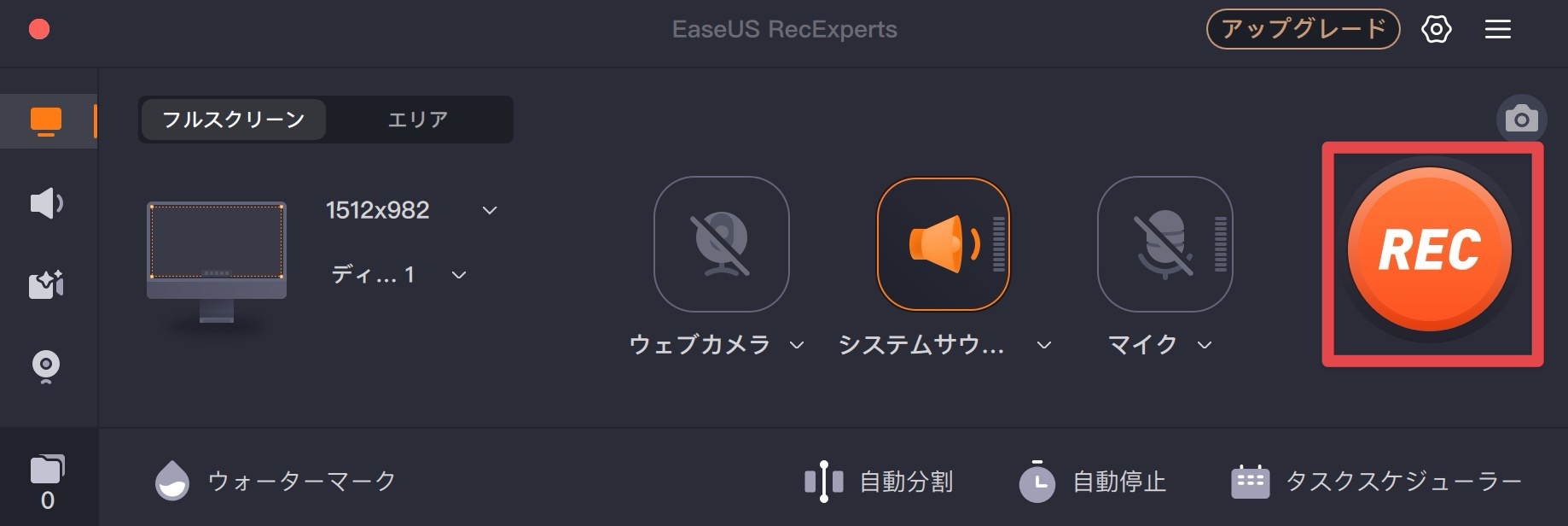
EaseUS RecExperts のメイン機能、画面録画から。
起動するとこのような画面になっているので、
右側の「REC」をクリックすると録画がスタートできます。
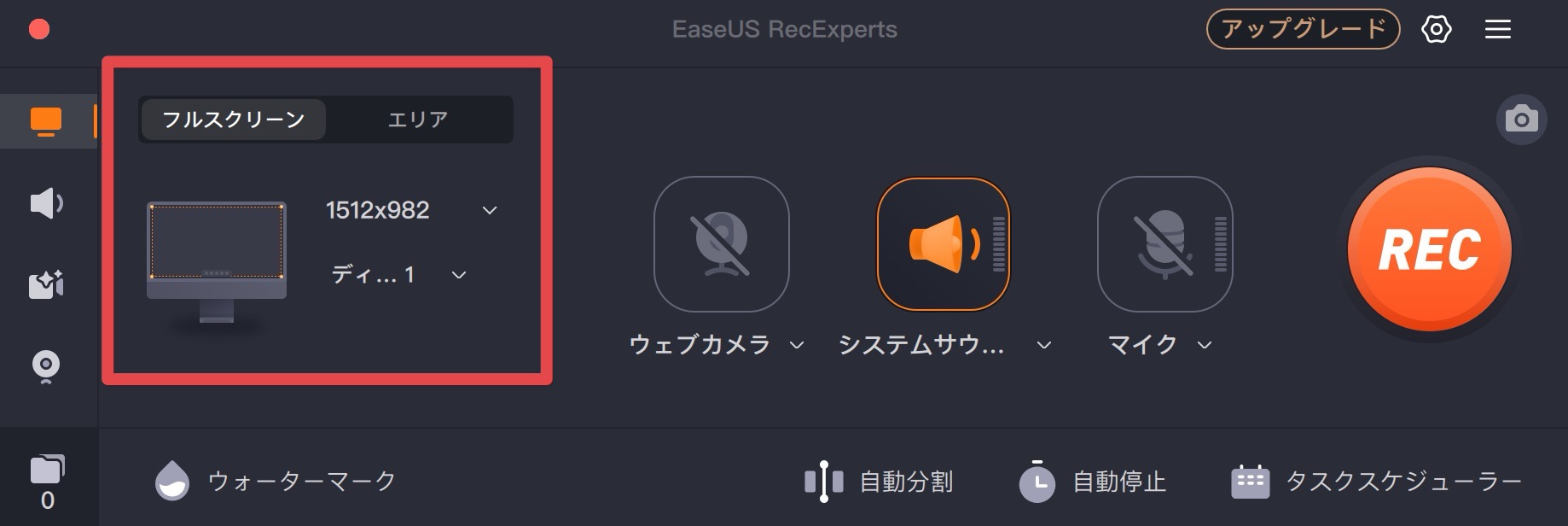
録画する範囲はここで設定。
画面全体を録画したい場合は「フルスクリーン」。
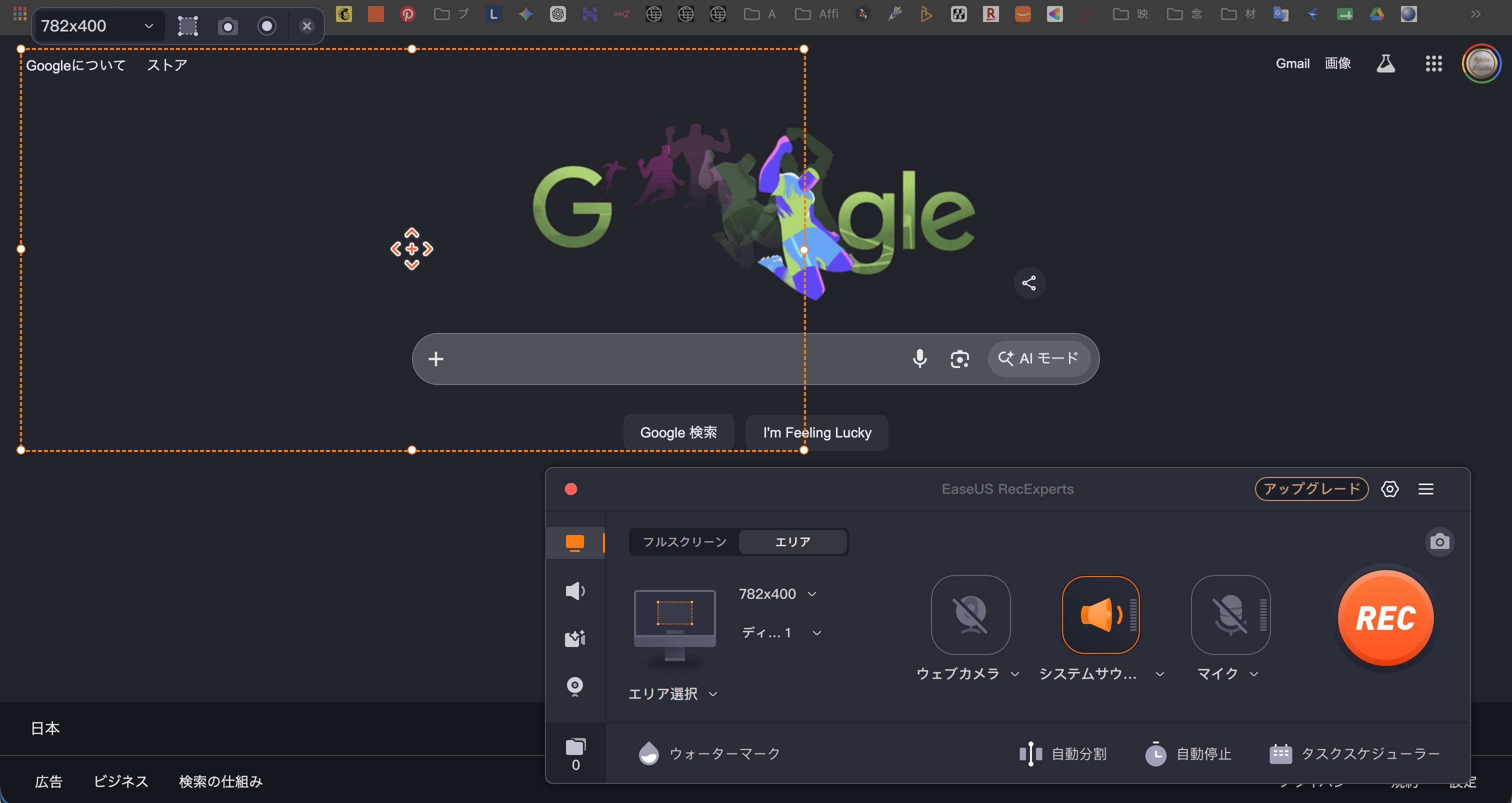
「エリア」にすると、
自分が指定した範囲だけを録画できます。
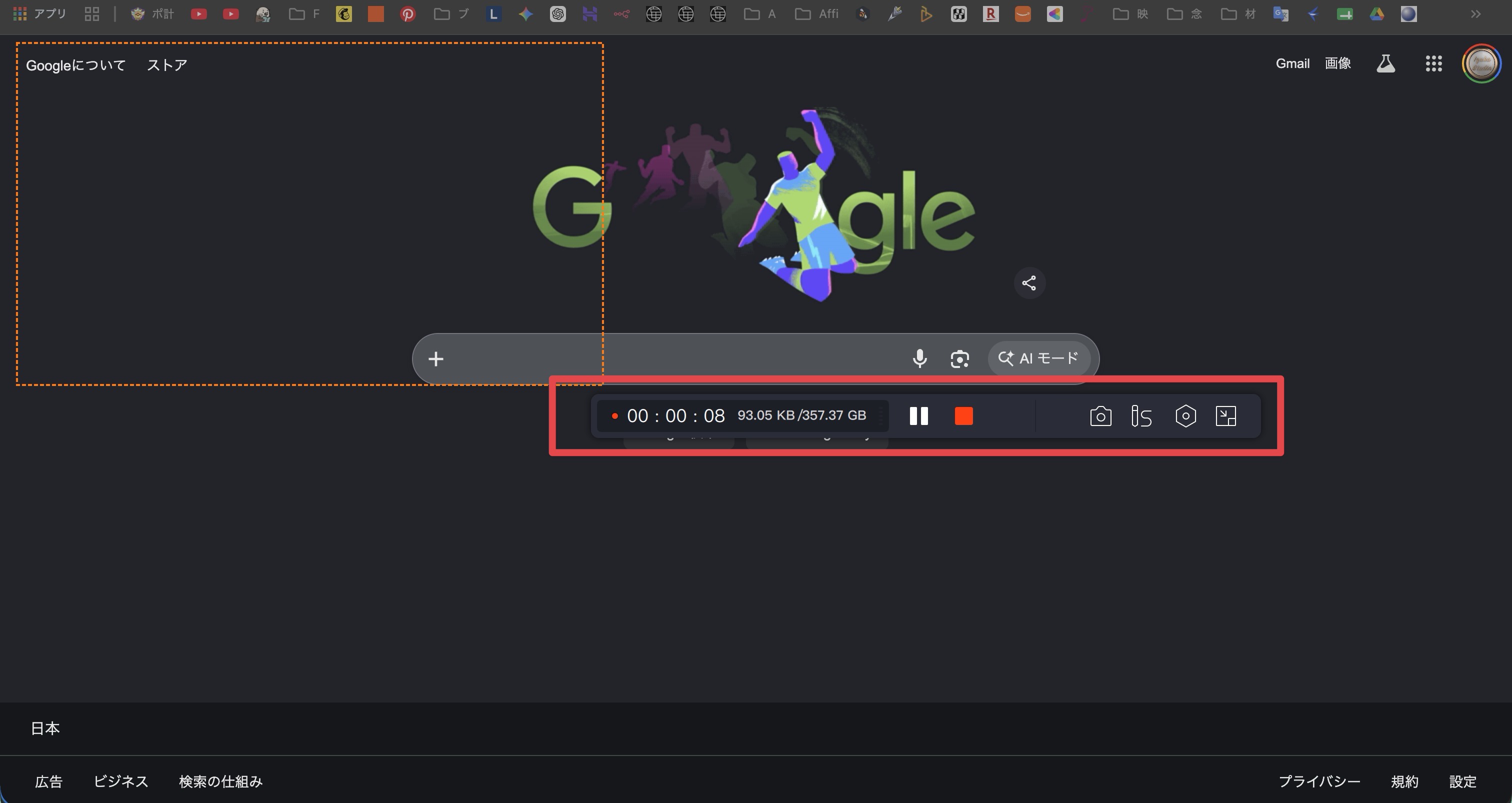
RECをクリックして録画が始まると、
このような横長のツールバーが表示されます。
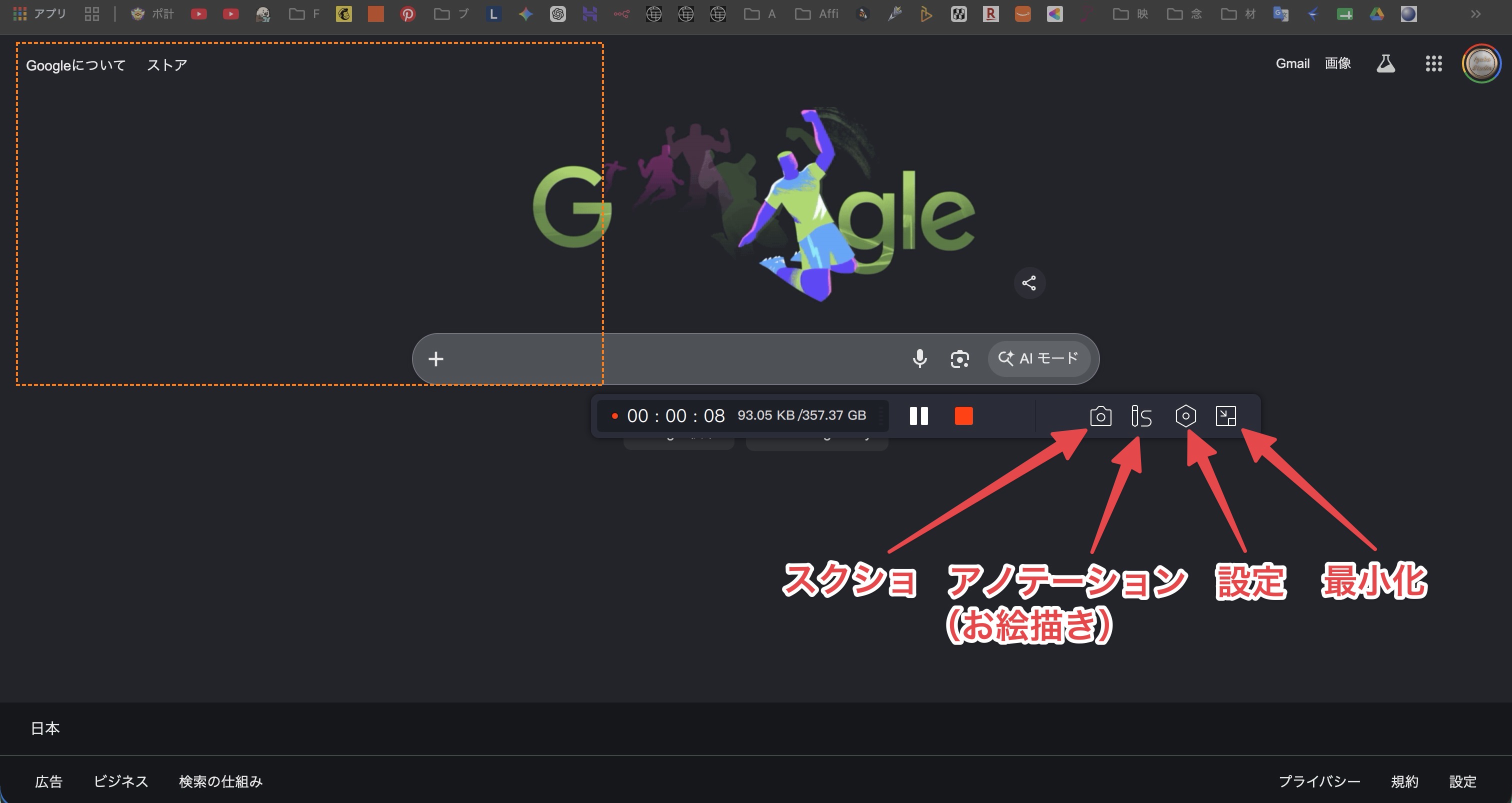
このツールバーから、
録画中にスクショやアノテーション(お絵描き)ができます。
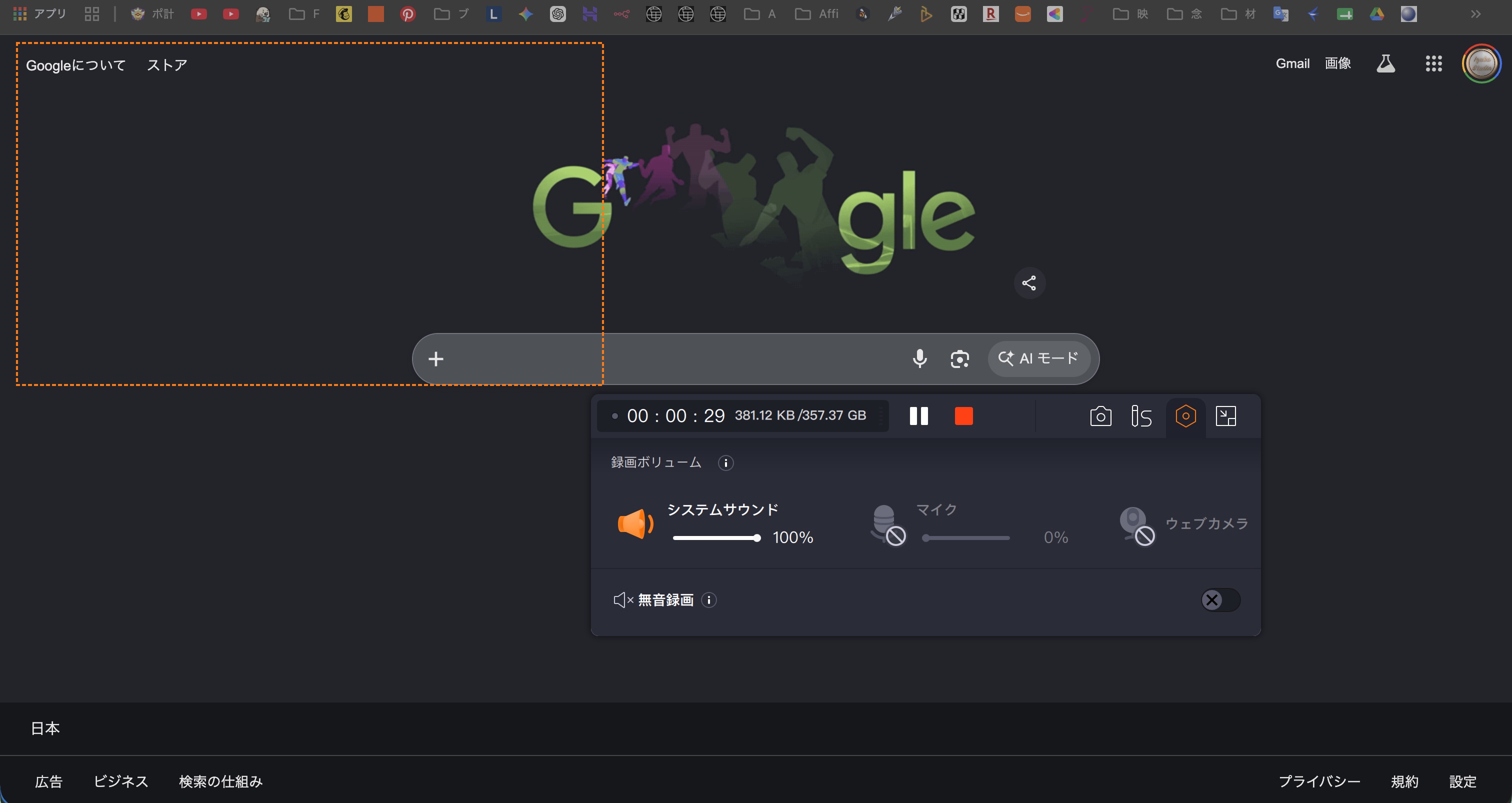
「設定」からは、
音やウェブカメラのON/OFFができますね。
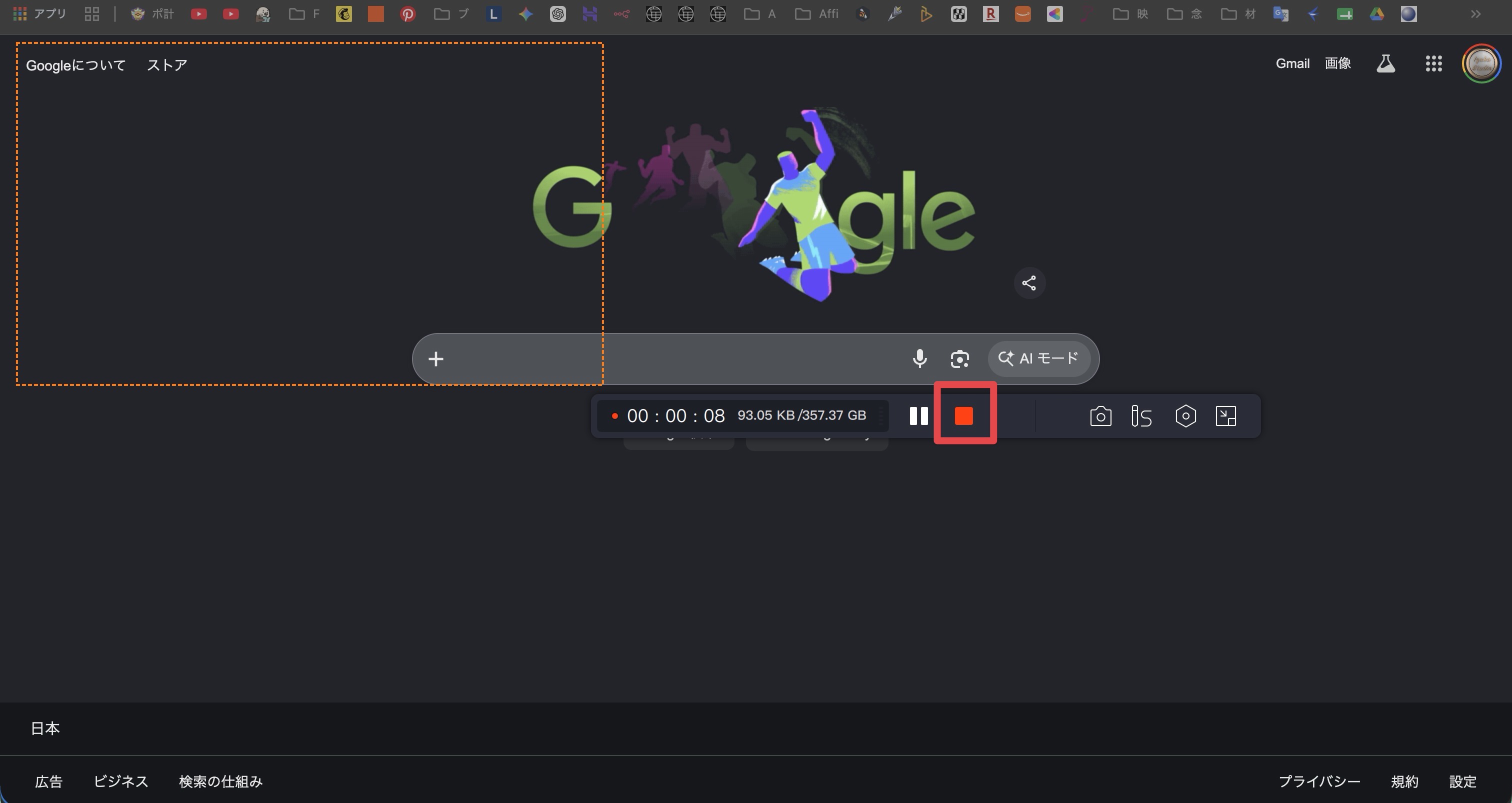
録画を終えるときは、赤い停止ボタンから。
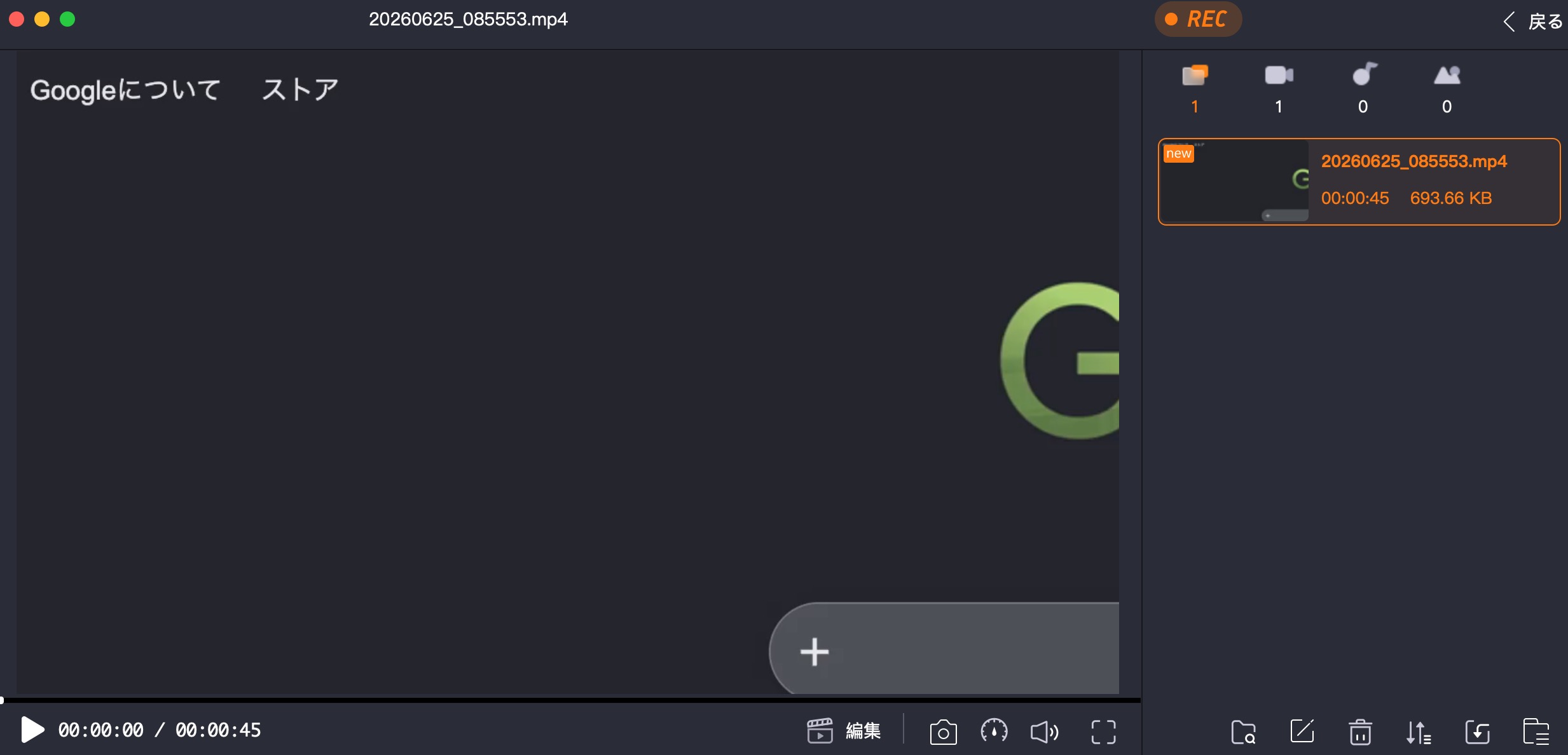
録画が終わると、
このような簡易的な動画の編集画面になります。
ただし、動画が編集できるのは有料版のみです。
画面録画については以上。
とにかく、RECを押せばスタート!って感じですね。
アノテーション(お絵描き)ツール
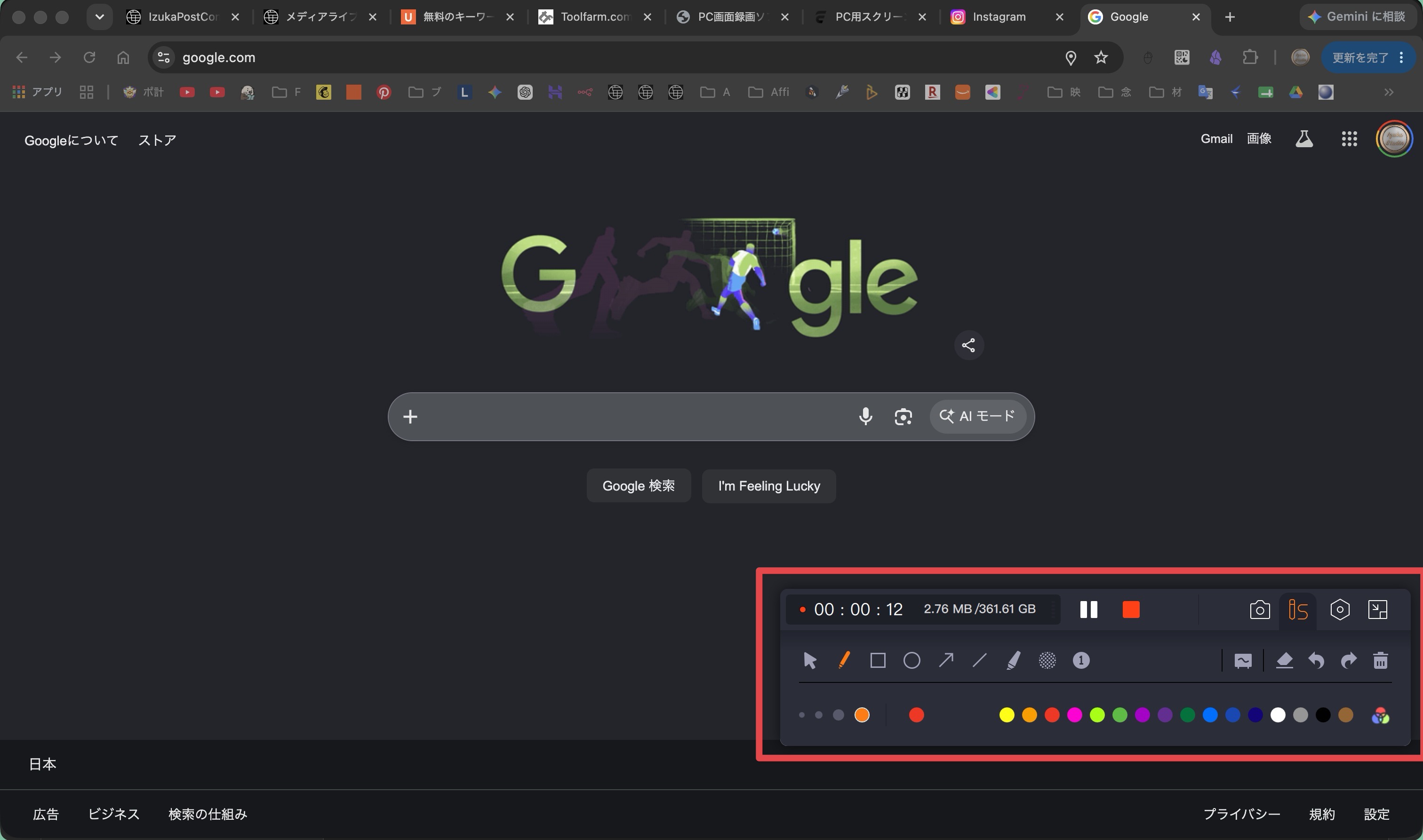
前述したとおり、
録画中にお絵描きができるアノテーションツールの解説。
実際にアノテーションツールを使って録画した映像がこちら。
録画中にフリーで絵を描いたり、
図形や矢印、線を引いたりと、
結構自由に使えます。
カラーや太さもカスタマイズ可能です。
何かの解説動画をつくるときに便利ですね。
動画後半にあるように、
背景をホワイトボードにすることもできます。

このお絵描きのアイコン自体は録画には全く映らないので、
そこも地味に嬉しいポイントです。
音(システムサウンド、マイク)
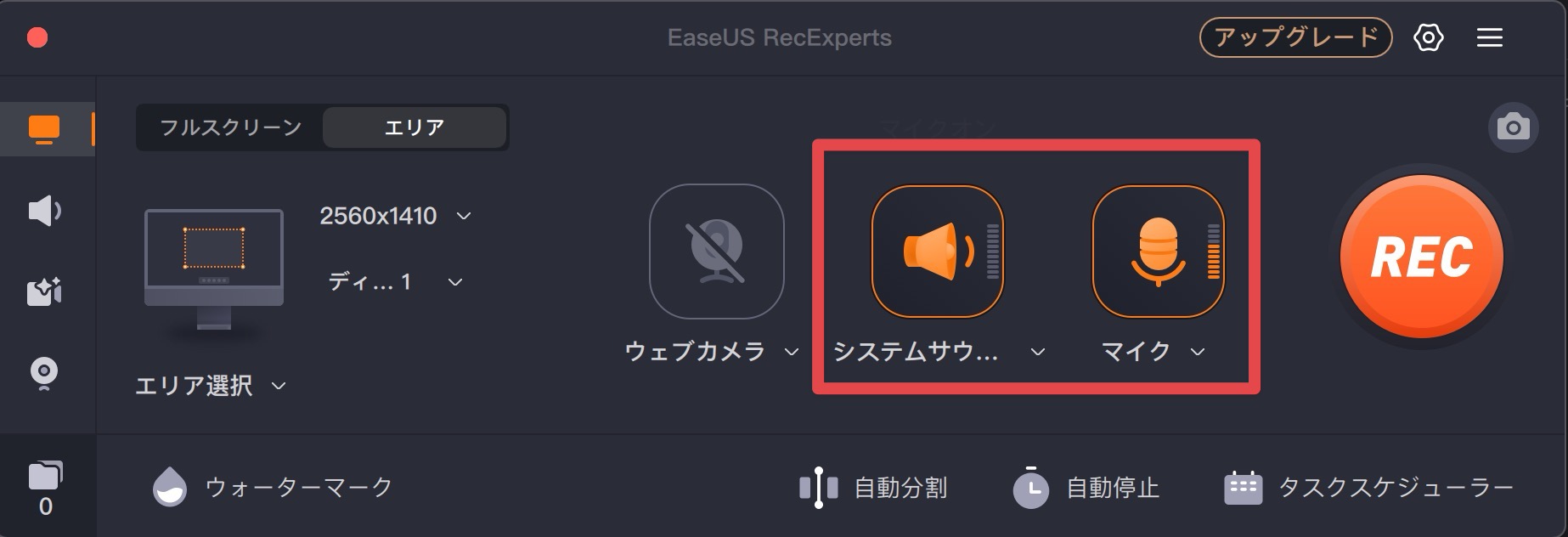
システムサウンドやマイクの設定は、
メイン画面の「システムサウンド」と「マイク」からできます。
また前述したとおり、
録画中の「設定」アイコンからも変更が可能です。
ウェブカメラ
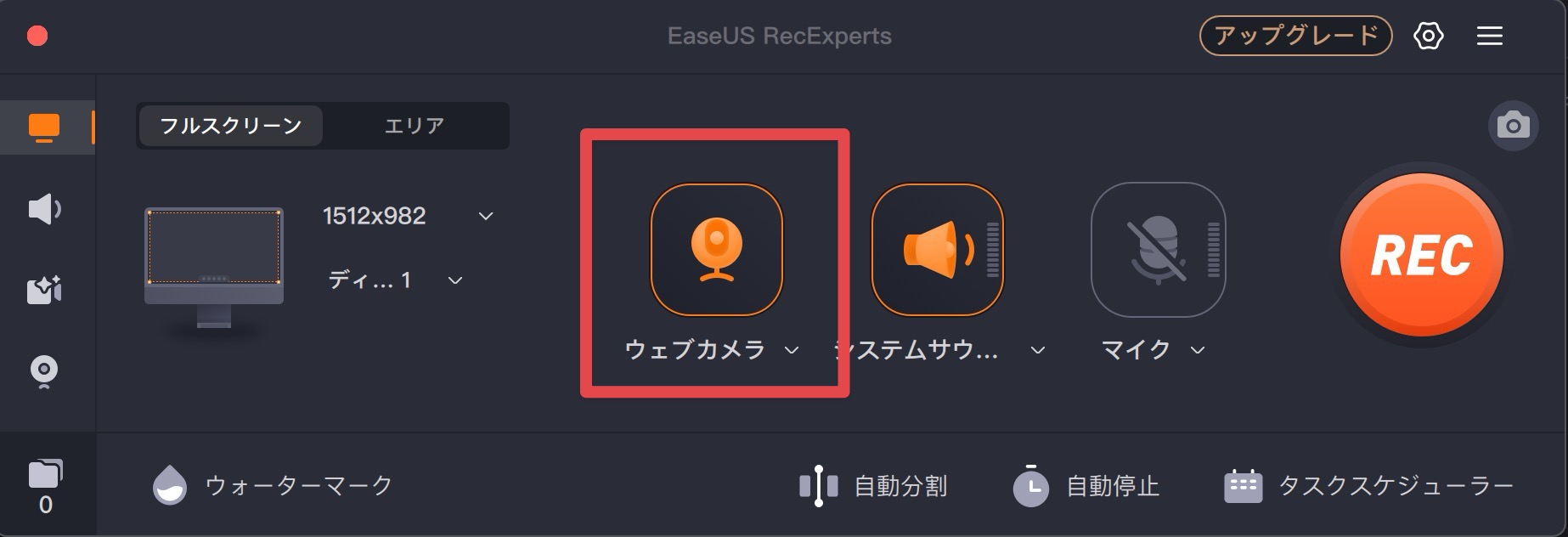
ウェブカメラの切り替えは、
メイン画面の「ウェブカメラ」から。
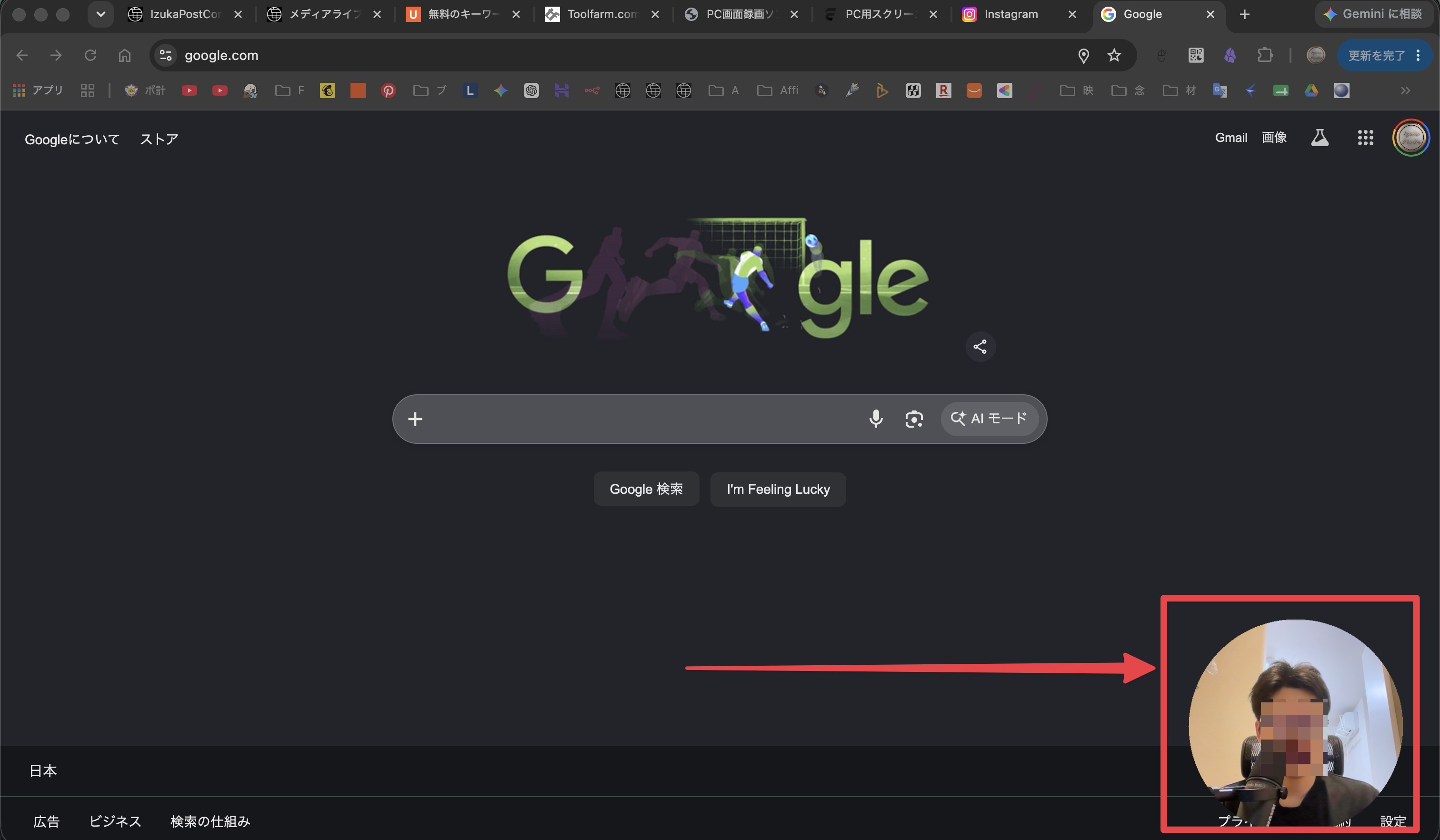
EaseUS RecExperts では、
録画中にこんな感じでウェブカメラを一緒に映すことができます。
こちらも解説動画とかでよく見ますね。
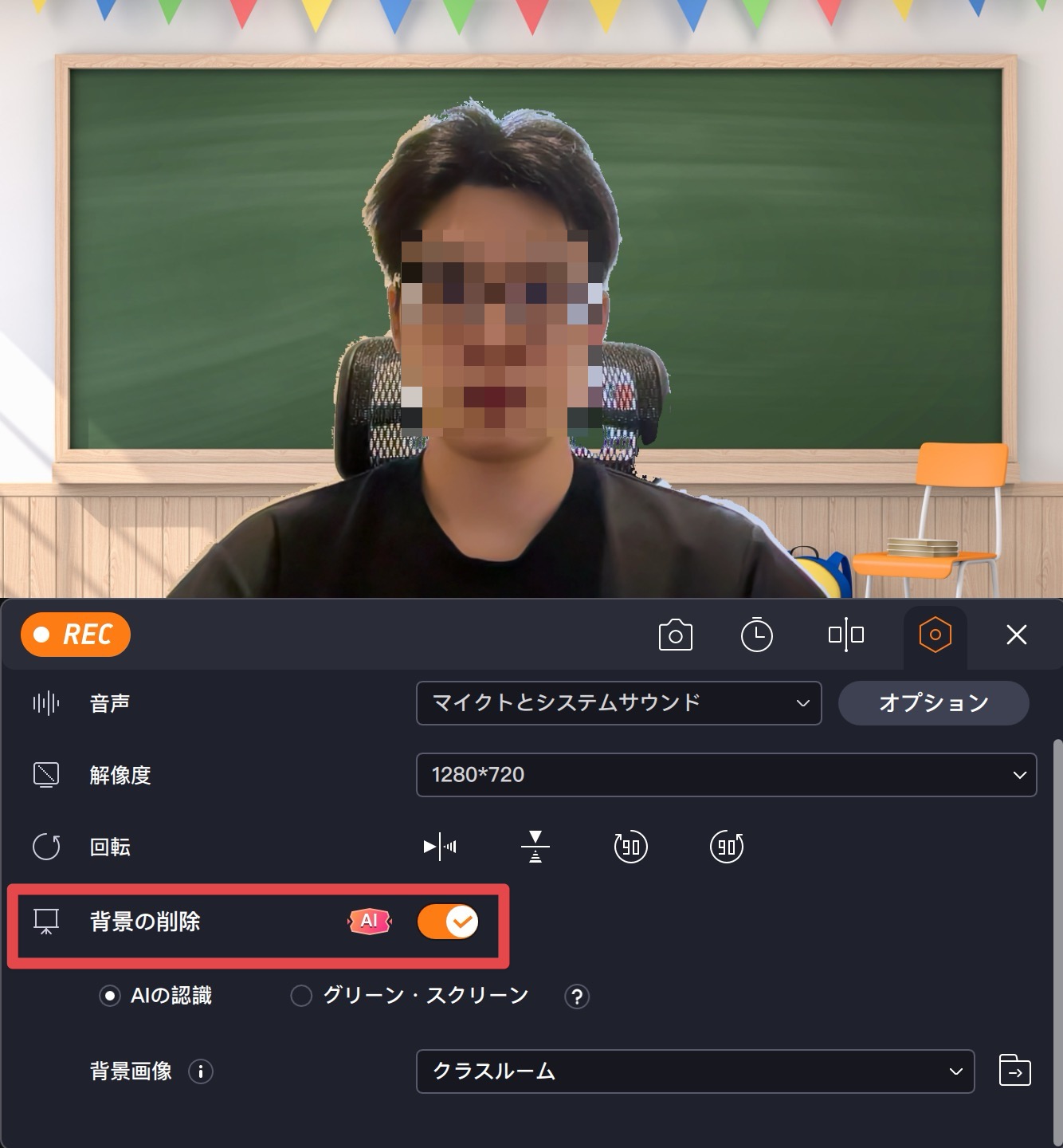
設定も結構豊富で、
「背景の削除」から背景をぼかしたり、
好きな背景画像に差し替えたりもできます。
自分のウォーターマーク付与
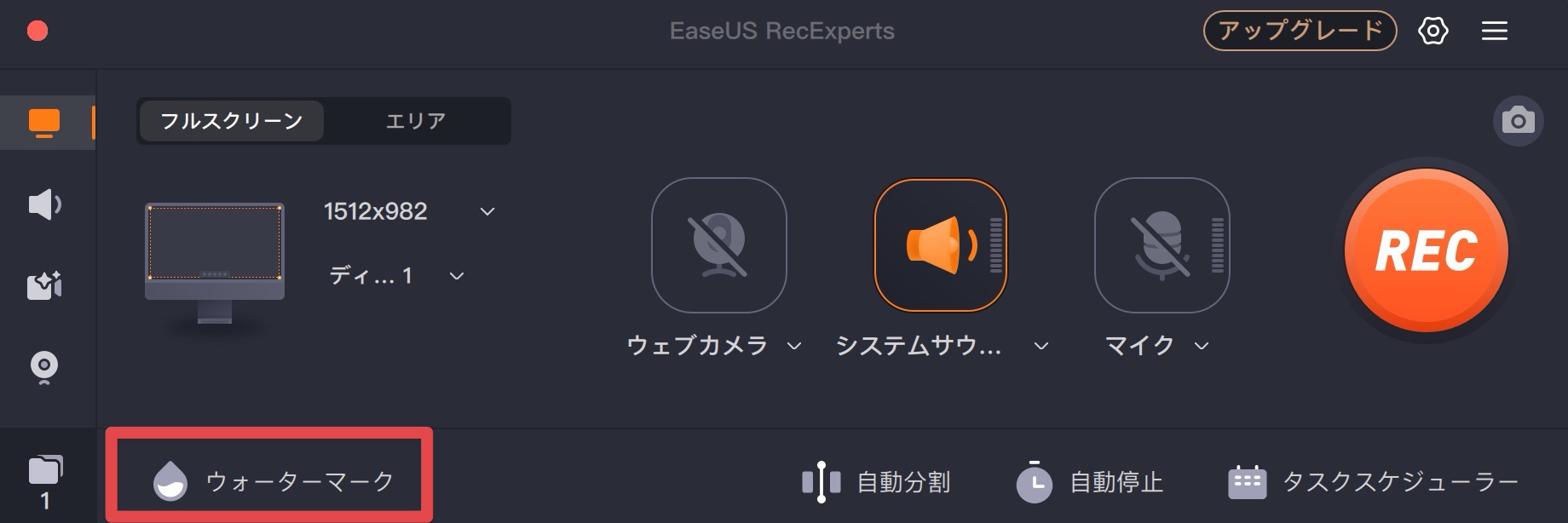
メイン画面下部の「ウォーターマーク」からは、
録画中に自分のロゴやアイコン、
自由なテキストを入れられるウォーターマークを付与できます。
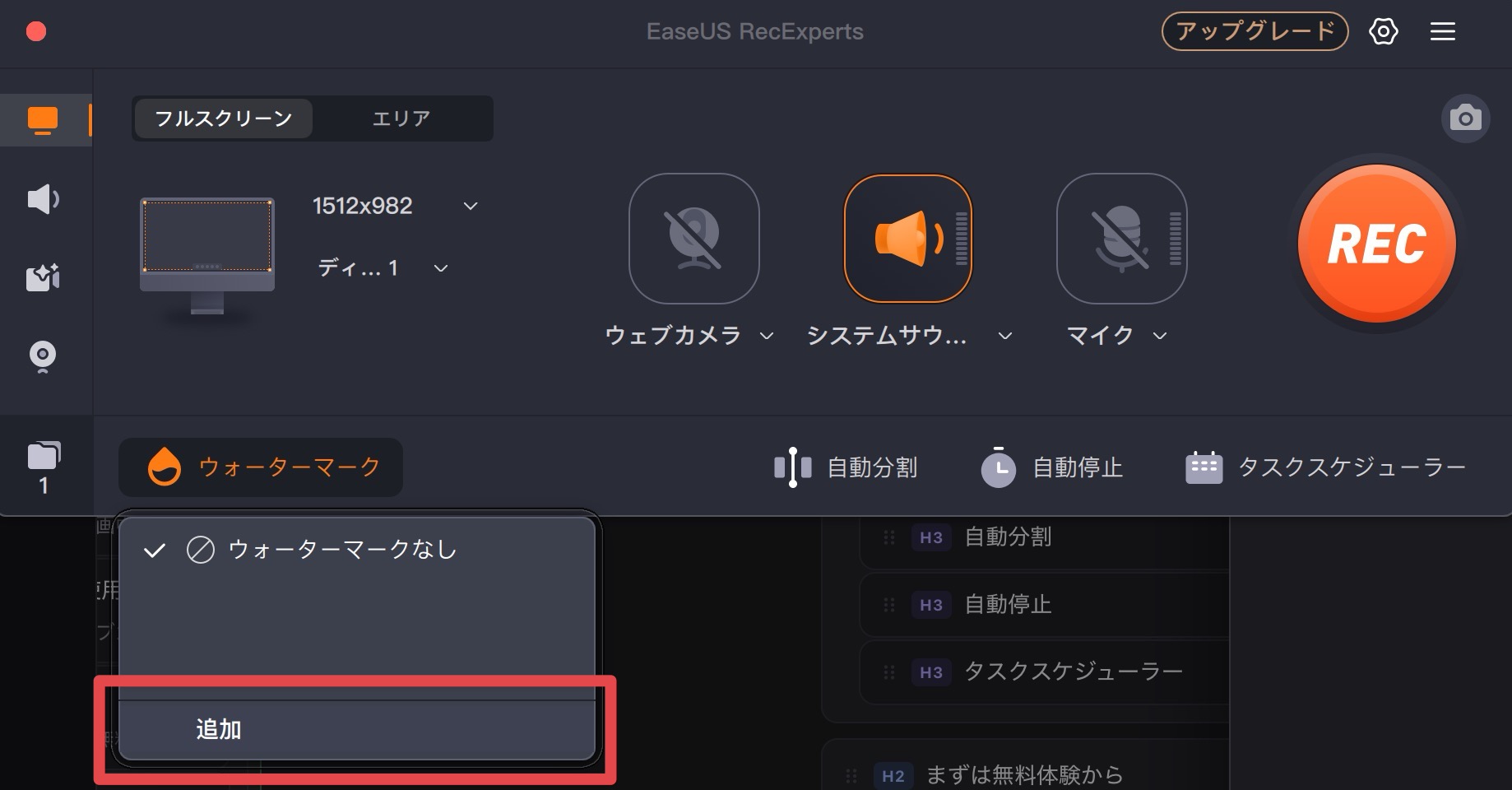
最初は何も入っていないので、
「追加」から登録してあげる必要があります。
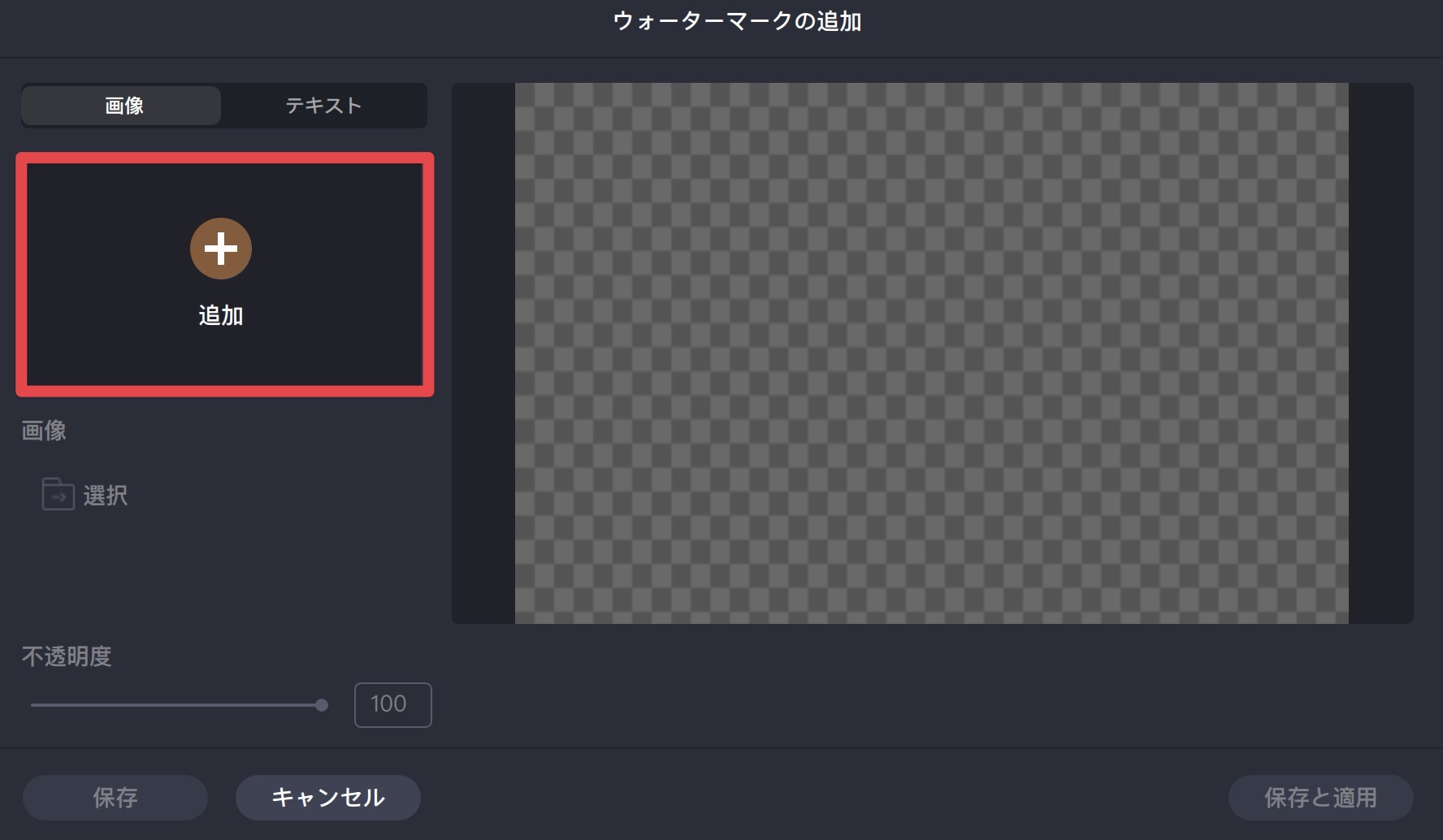
ウォーターマークは、
上部のタブで「画像」か「テキスト」を選べます。
今回は画像でやってみましょう。
「追加」をクリック。
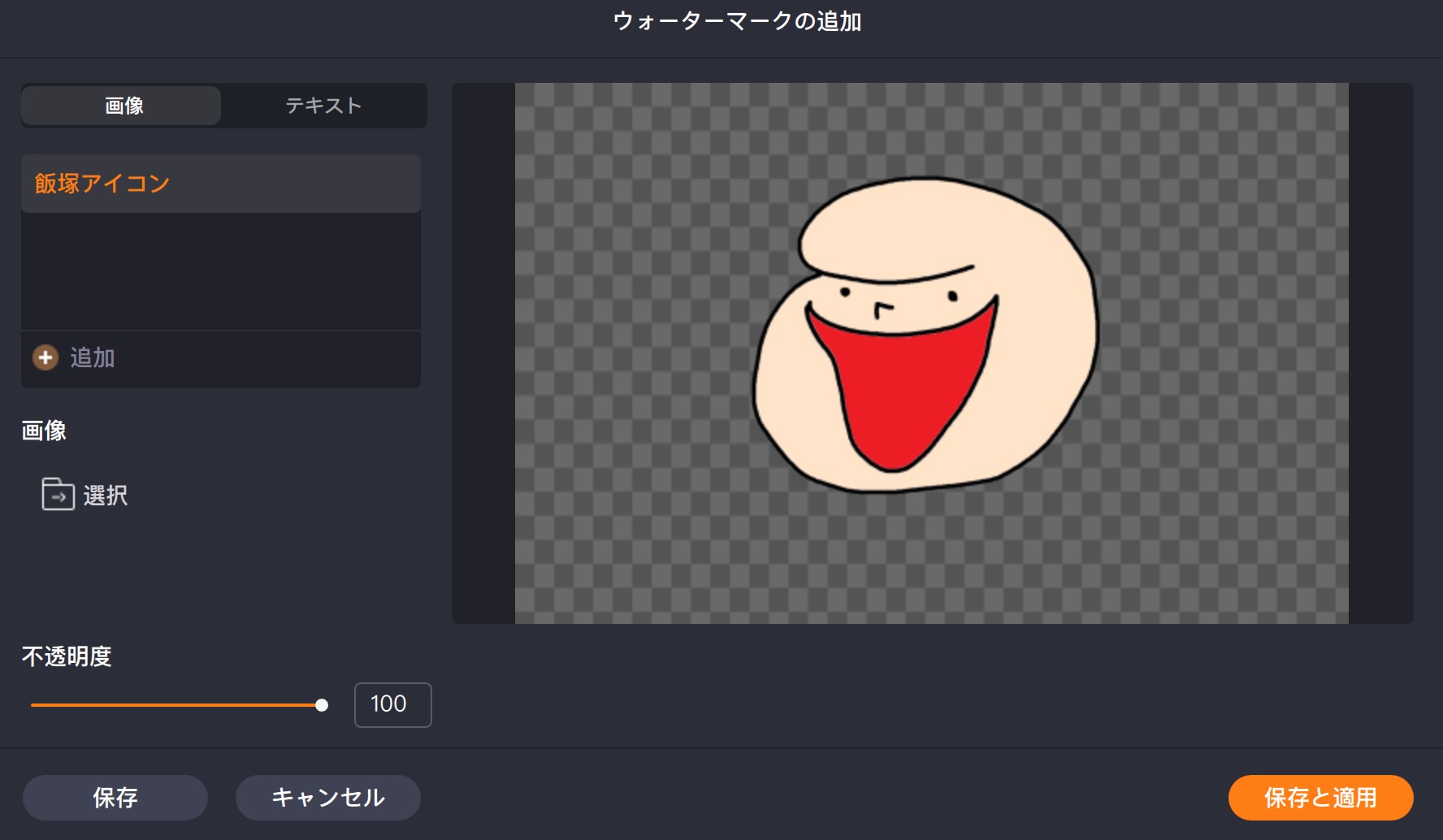
私のブログのアイコンを追加してみました。
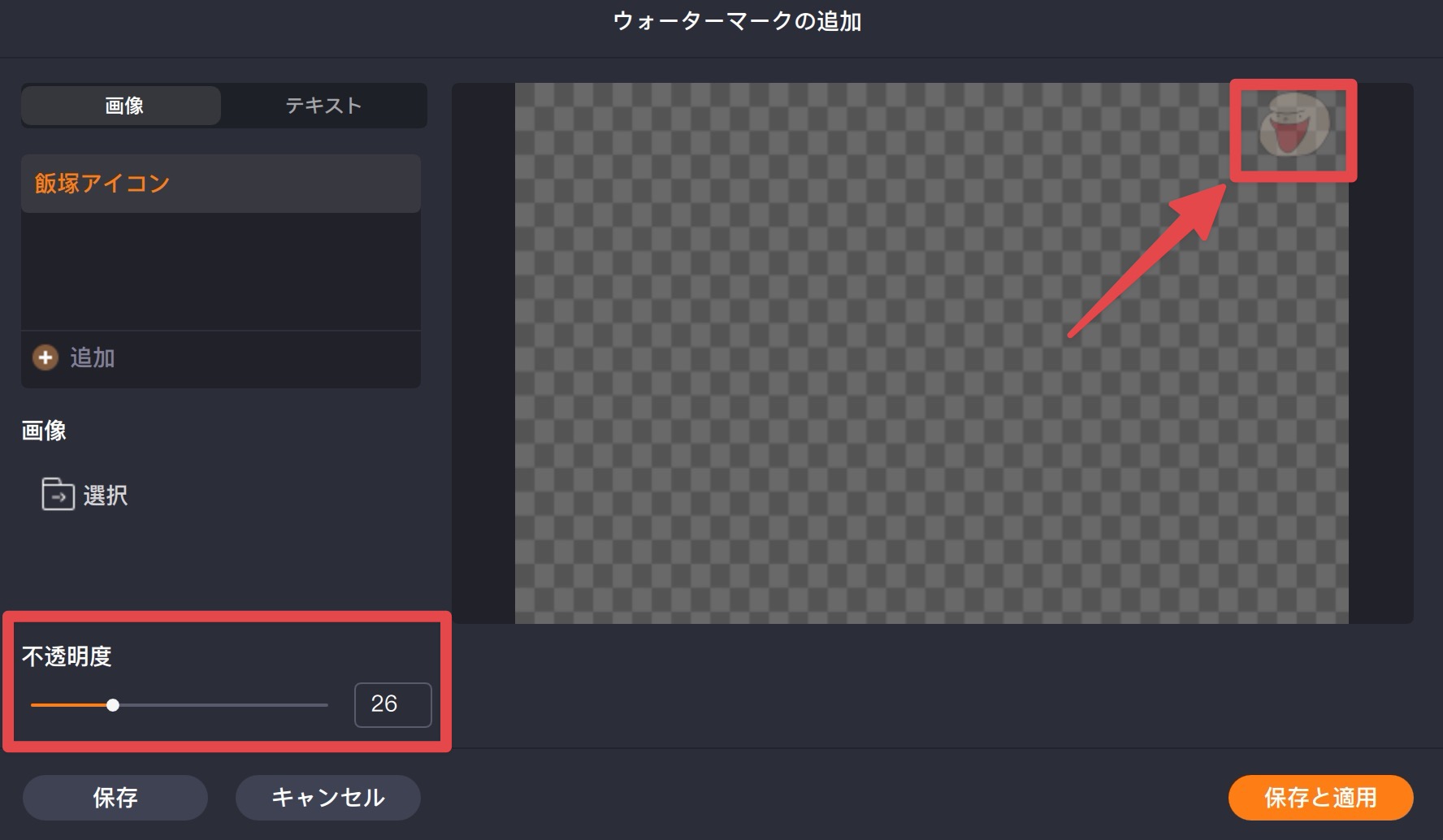
「不透明度」を下げて薄くし、
右上に配置しました。
ウォーターマークなので、
あまり目立たないほうがいいですからね。
これができたら「保存と適用」で保存しましょう。
一度保存すれば今後も使い回せるのが便利。
自動分割
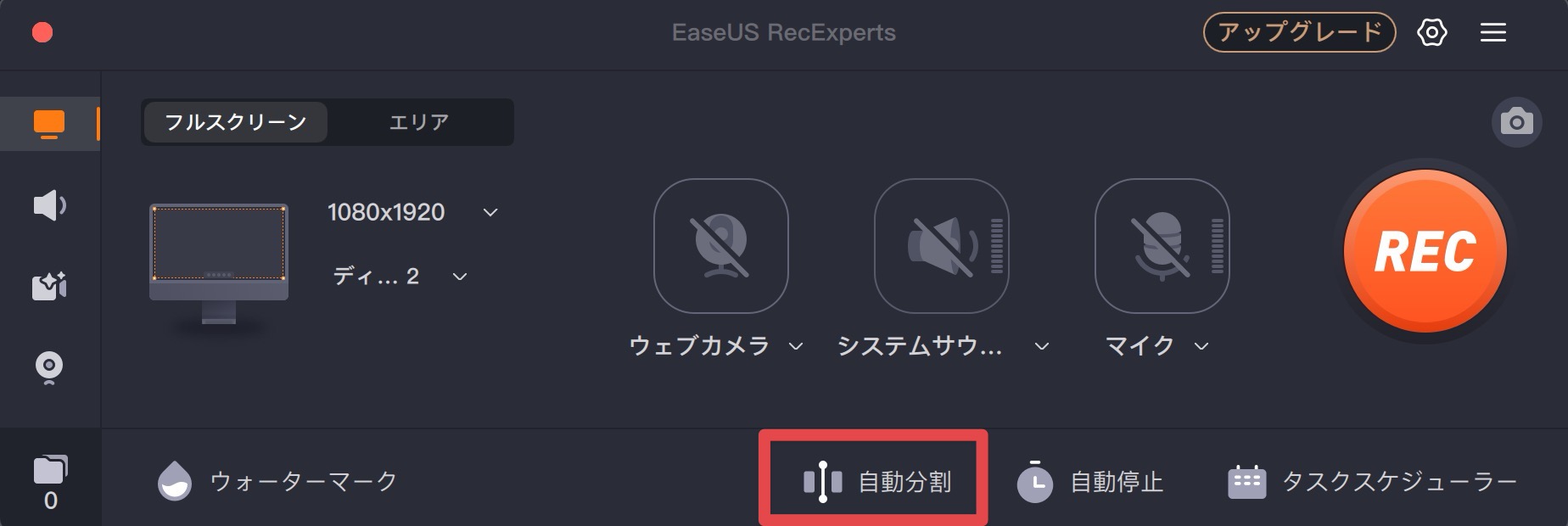
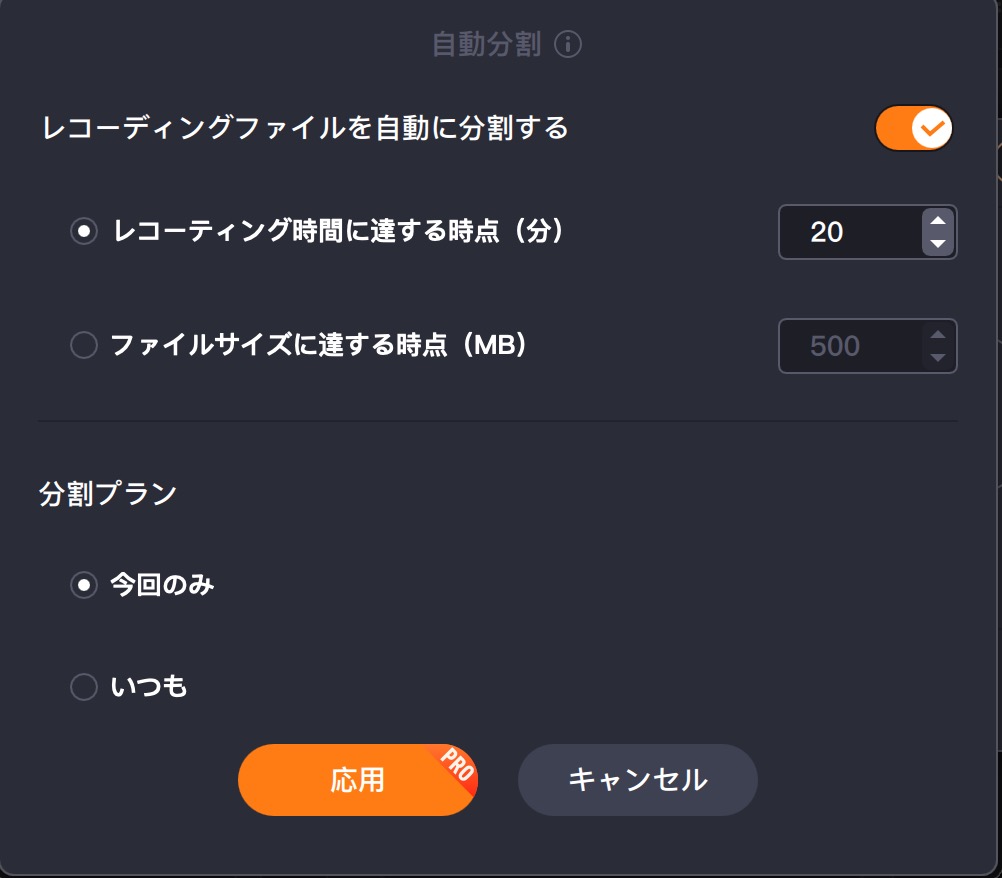
「自動分割」は有料版のみの機能です。
設定した時間を超えたら次の動画ファイルに分割する、
といった使い方ができます。
ファイルサイズで区切ることもできます。
自動停止
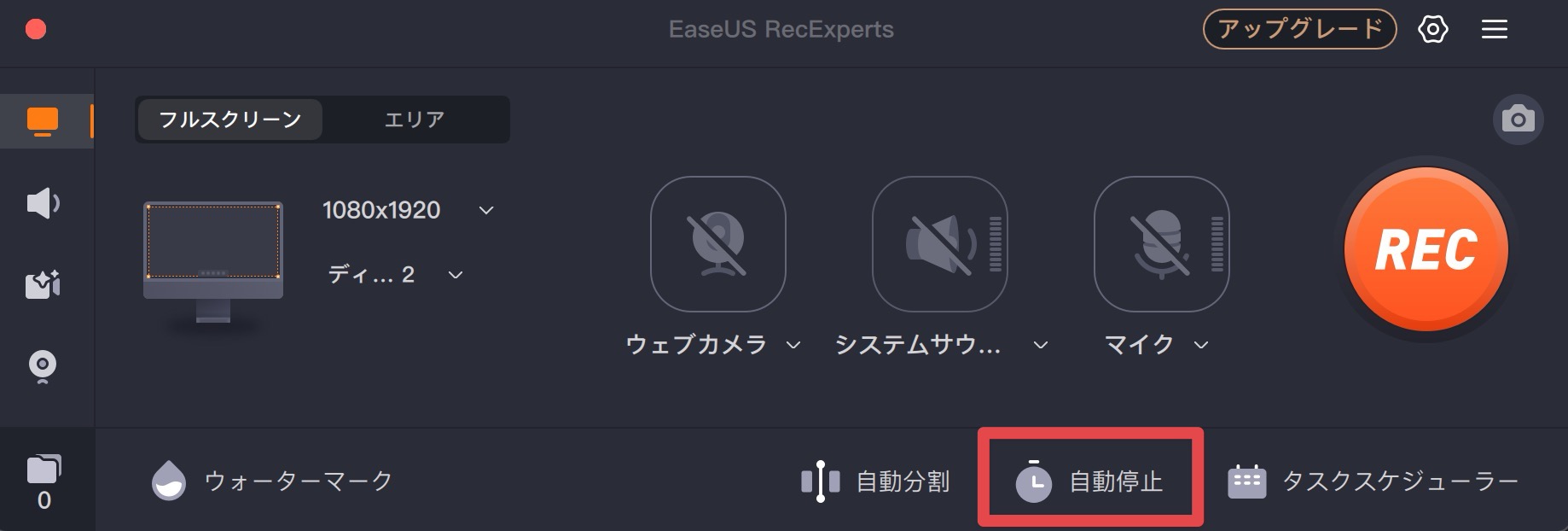
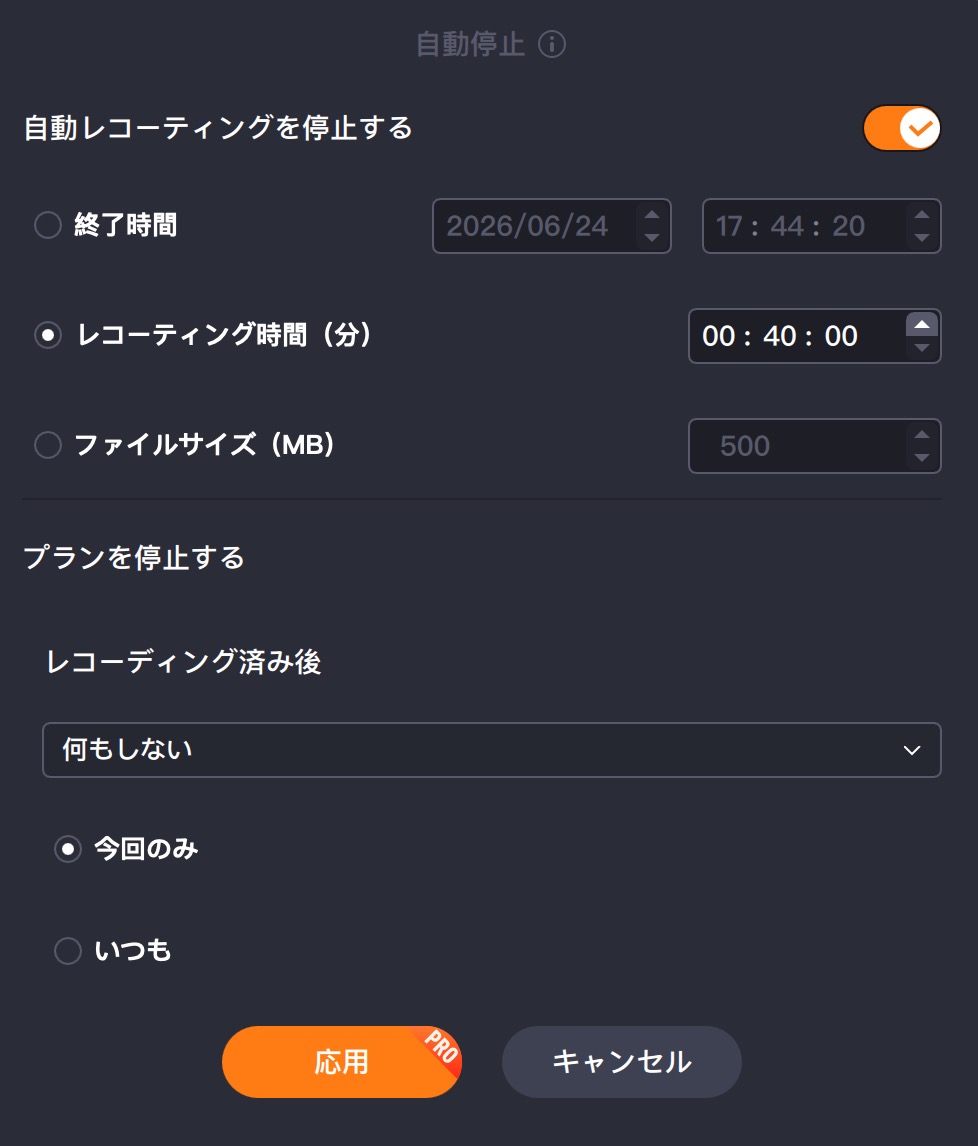
「自動停止」も有料版のみの機能です。
自動分割と少し似ていますが、
こちらは特定のレコーディング時間になったら問答無用で録画を止めてくれる機能ですね。
タスクスケジューラー
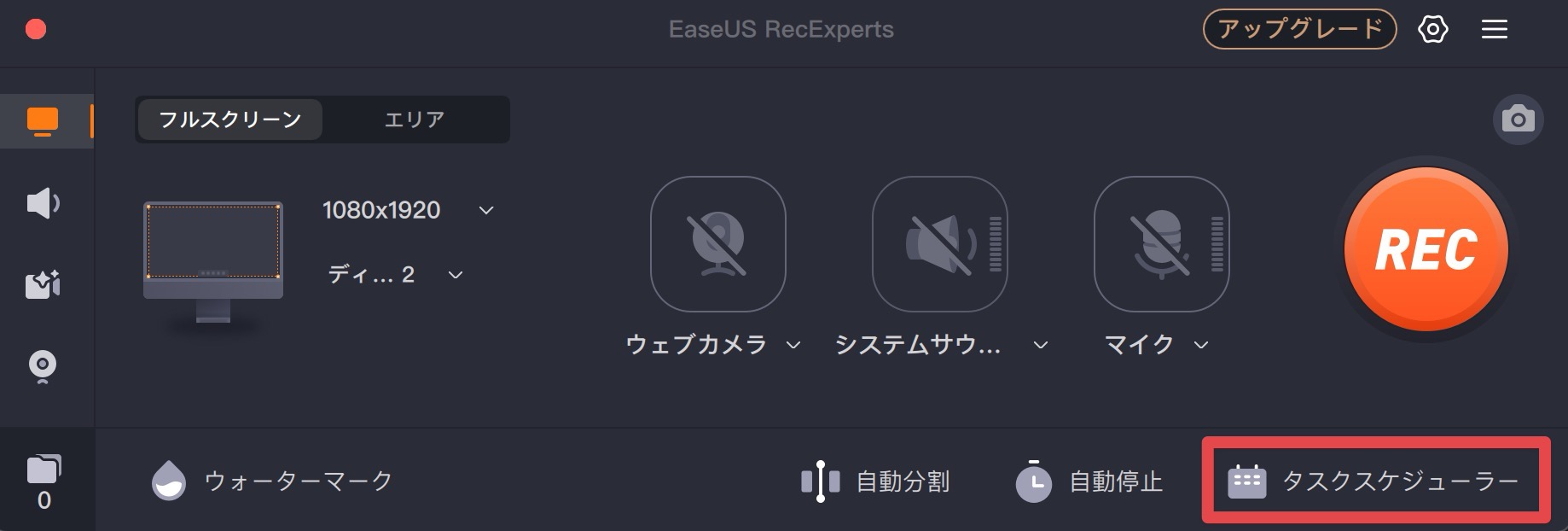
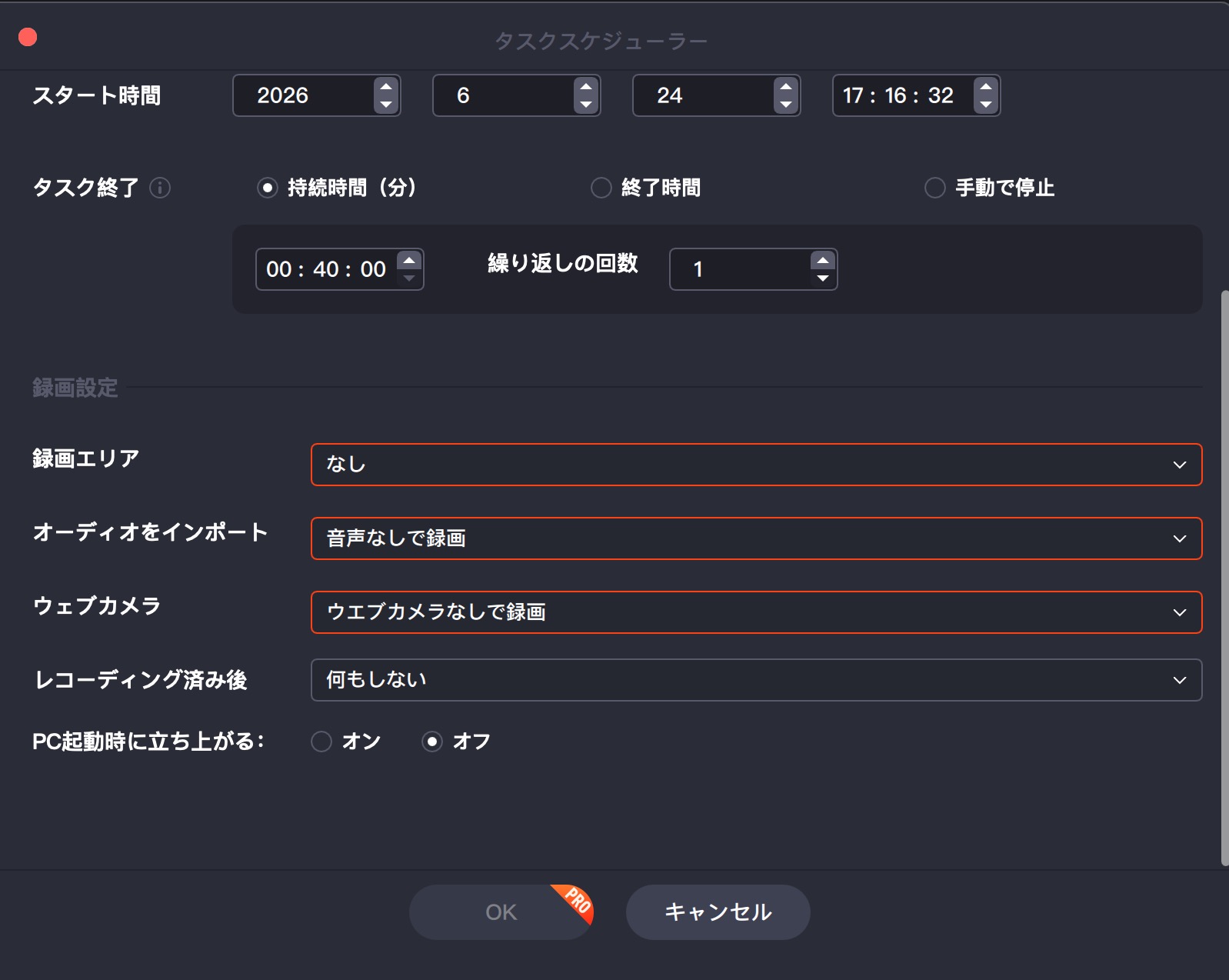
「タスクスケジューラー」も有料版のみの機能です。
その名の通り、
この時間から何分、
このエリアで録画してねといった録画の予約ができる機能ですね。
とにかく「REC」で録画できる!
いろいろと使い方を解説してきましたが、
とにかく「REC」で録画できることだけ覚えておけば大丈夫だと思います。
録画が始まればツールバーのアイコンで「これでお絵描きするんだな」とすぐわかりますし、
とにかくシンプルなのが素敵です。
余談:30%OFFクーポン配布中!
記事の冒頭でもちらっと見せましたが、
現在、本ブログ限定の30%オフクーポンを配布中です。
もちろんEaseUS RecExperts にも使えます。
クーポンもいつまで使えるかわからないので、
気になっている方は今のうちにぜひ!

【完全レビュー】EaseUS RecExpertsのことをもっと知りたい方は…
おそらくこの記事を見ている方は
EaseUS RecExpertsの情報を集めている方だと思います。
そんな方のために、全ての情報をまとめた完全レビュー記事を作りました!
- 実際に使った感想(良い点・惜しい点)
- 無料版 VS 有料版
無料版の制限はどのぐらいか? - 最初にやるべき初期設定
- 一番安く買う方法
- 機能一覧と使い方
- 安全性の根拠
記事の内容は上記のとおり。
※この記事の内容も含む
EaseUS RecExpertsを使いたおしているマニアな私がまとめました。
あなたが欲しい情報が必ずあると思います!
ぜひご参考ください!
まとめ

- 録画は「REC」を押すだけのシンプル操作
- 録画中にお絵描き(アノテーション)やスクショができる
- ウェブカメラやウォーターマークにも対応
- 自動分割・自動停止・タスクスケジューラーは有料版のみ
いかがだったでしょうか。
それでは今回の記事は以上です!
デリュージョン飯塚でした。
※当サイトは、広告主から支払われる広告収入を主な収入源として運営を行っています。
※当サイトの記事では、商品・サービスの紹介に広告主のアフィリエイト広告を利用しています。
※記事で紹介した商品・サービスを購入すると、広告主から当サイトに報酬が支払われることがあります。
インターネット上の広告表示(消費者庁)
インターネット広告倫理綱領及び掲載基準ガイドライン