 IzukaEffects

こんにちわ!
3D・映像編集者 & ブロガーのデリュージョン飯塚と申します!
今回は!EaseUS RecExperts の無料版と有料版の違いについて!
- 無料版と有料版の違いを一覧で比べたい人
- 無料版にどんな制限があるのか知りたい人
- おすすめの画面録画ソフトを探している人
私は普段、映像制作の仕事をしていて、
その中で画面録画ソフトとしてEaseUS RecExperts を使っています。
このソフトには無料版と有料版があるんですが、
「どこまで無料で使えるの?」というのは気になるところですよね。
そこでこの記事では、
両者の違いを比較表でまとめつつ、
無料版にどんな制限があるのかを一つずつ見ていきます。
それではいきましょう!

目次
EaseUS RecExpertsは無料で使える
まず大前提のお話ですが、EaseUS RecExperts は体験版があるので、
無料で使うことができます。
会員登録やクレジットカードの登録も不要なので、
気軽に始められます。
EaseUS RecExperts
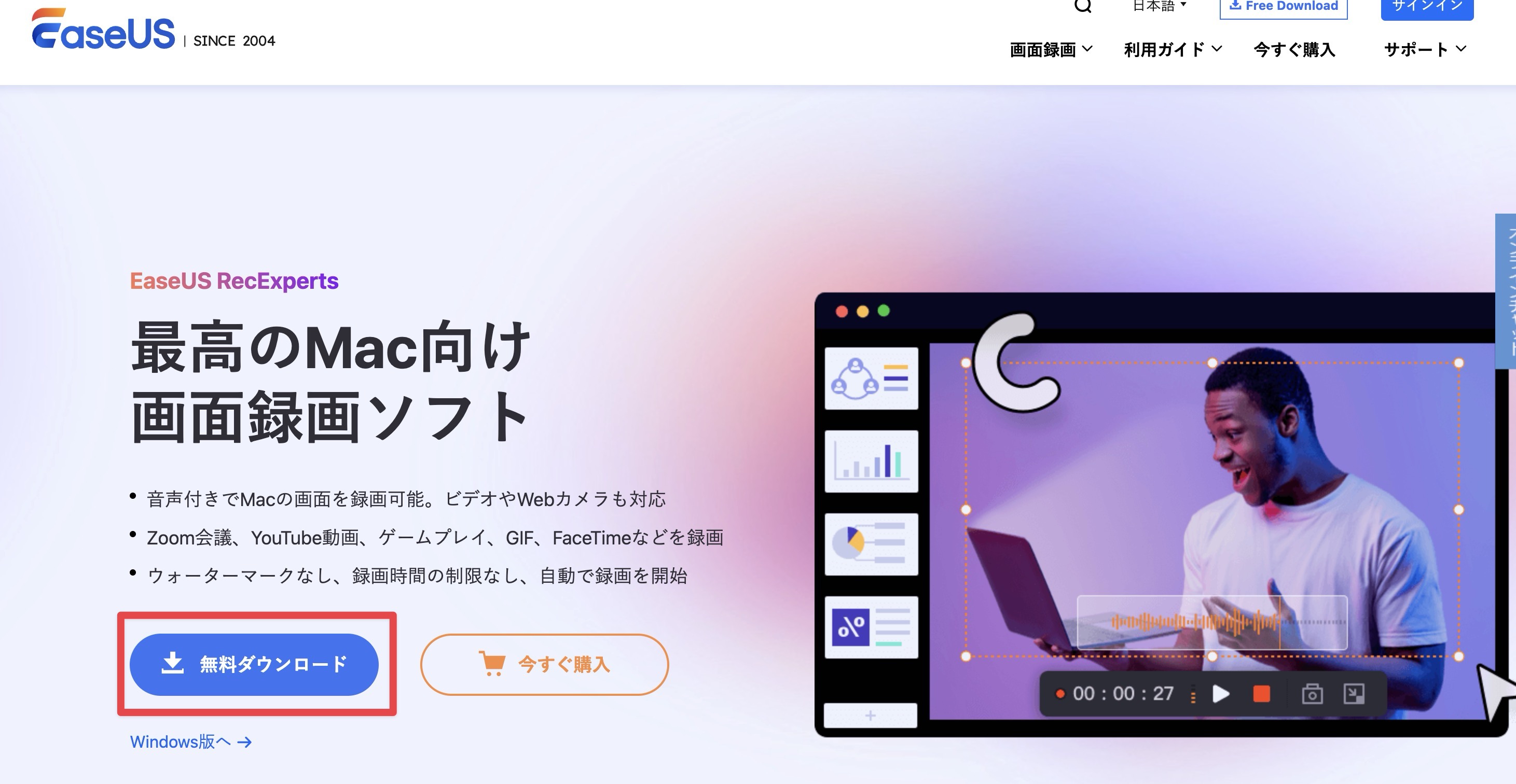
始め方はアプリをダウンロードするだけでOK。
あとは自動的に無料体験版がスタートします。
勝手に有料版へ移行することもないので、
その点は安心です。
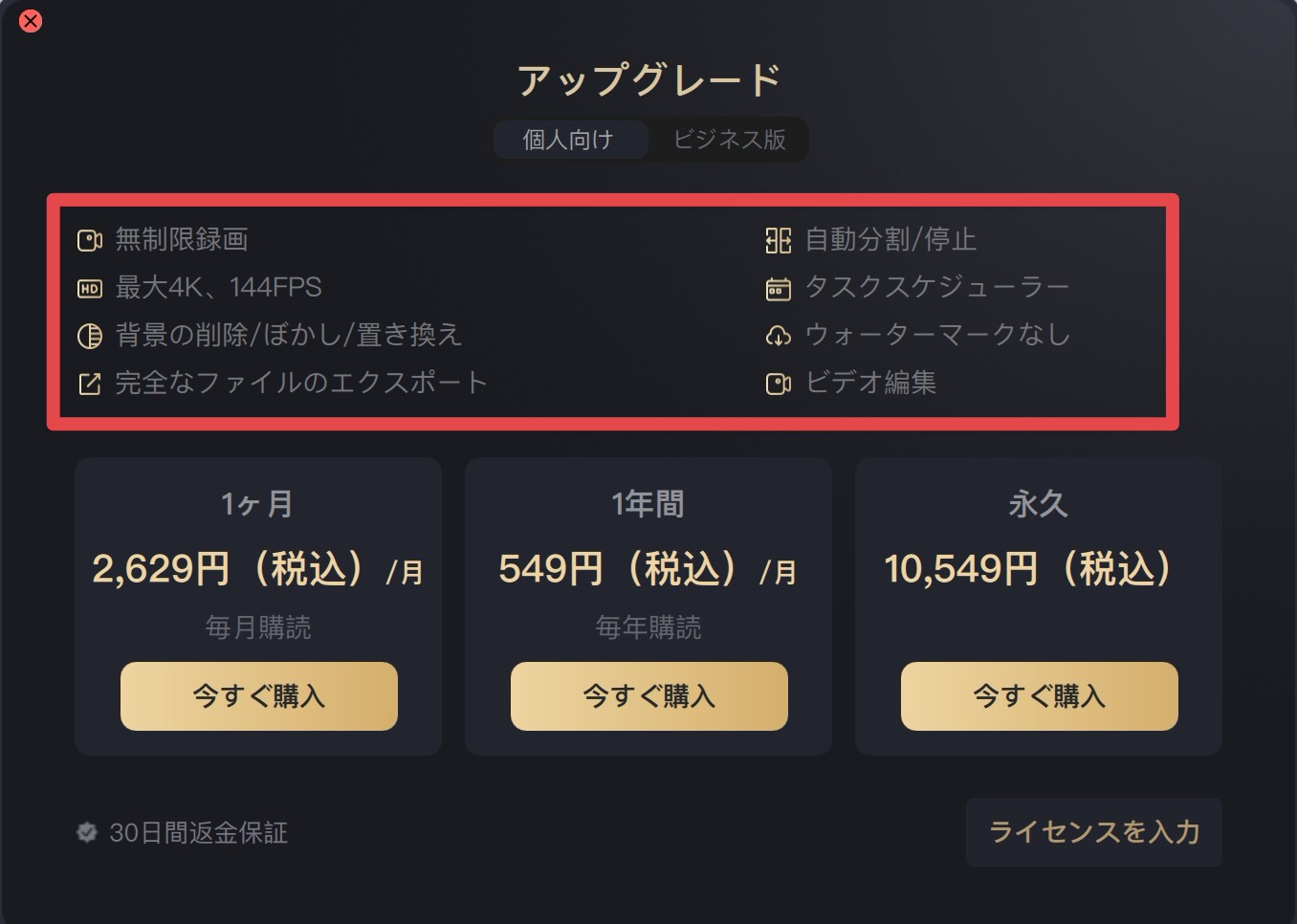
比較表:無料版 VS 有料版
| 無料版 | 有料版 | |
|---|---|---|
| 録画時間 | 1分まで | 無制限 |
| アノテーション ※お絵描きツール | ◯ | ◯ |
| 音の収録 | ◯ | ◯ |
| ウェブカメラ | ◯ | ◯ |
| 動画の保存 | ◯ | ◯ |
| スクリーンショット | ◯ | ◯ |
| 画質 | △ → 4k、144fps | 4k、144fps |
| 背景の削除/ぼかし/置換 | × → ◯ | ◯ |
| 自動分割 | × | ◯ |
| 自動停止 | × | ◯ |
| タスクスケジューラー | × | ◯ |
| ウォーターマーク | あり → なし | なし |
| ビデオ編集 | × | ◯ |
| マイクブースト | × | ◯ |
| ノイズリダクション | × | ◯ |
無料版と有料版の比較は上記の通りです。
違いが分かりやすいように、
できるだけ細かく載せてみました。
無料版でどのぐらいできるのかを把握しやすくするために、
どちらでもできることもあえて載せています。
それぞれ深掘りしていきましょう。
録画時間
| 無料版 | 有料版 | |
|---|---|---|
| 録画時間 | 1分まで | 無制限 |
| アノテーション ※お絵描きツール | ◯ | ◯ |
| 音の収録 | ◯ | ◯ |
| ウェブカメラ | ◯ | ◯ |
| 動画の保存 | ◯ | ◯ |
| スクリーンショット | ◯ | ◯ |
| 画質 | △ → 4k、144fps | 4k、144fps |
| 背景の削除/ぼかし/置換 | × → ◯ | ◯ |
| 自動分割 | × | ◯ |
| 自動停止 | × | ◯ |
| タスクスケジューラー | × | ◯ |
| ウォーターマーク | あり → なし | なし |
| ビデオ編集 | × | ◯ |
| マイクブースト | × | ◯ |
| ノイズリダクション | × | ◯ |
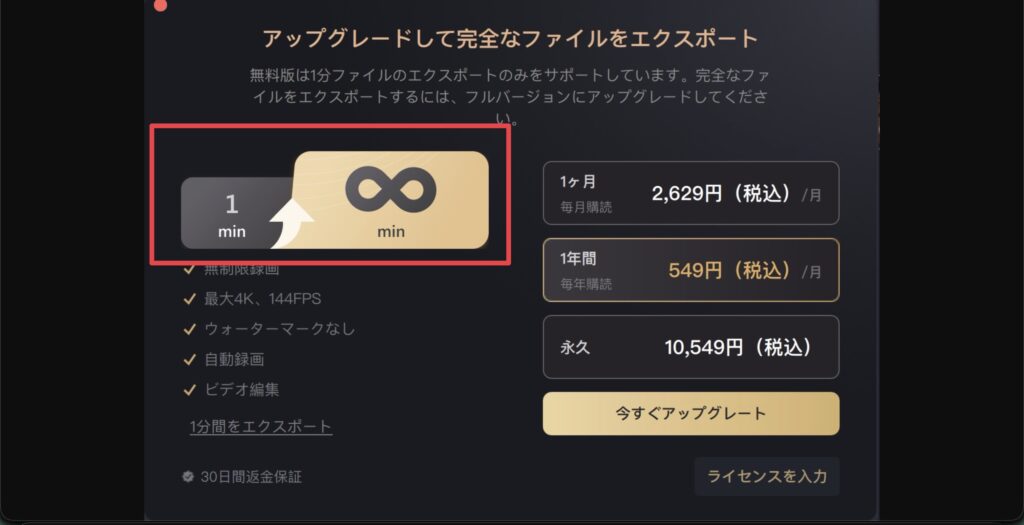
まず一番大きな違いが、
この録画時間です。
無料版だと1分までしか録画できません。
有料版は無制限なので、
ここはかなり大きな差ですよね。
1分しか録画できないので、
無料版は本当にお試し版という位置づけです。
ちなみに無料版でも1分以上、
録画し続けること自体はできます。
ただ、出来上がった動画を見ると最初の1分しか再生できず、
それ以降は保存されていない、という挙動になります。
アノテーション(お絵描き)ツール
| 無料版 | 有料版 | |
|---|---|---|
| 録画時間 | 1分まで | 無制限 |
| アノテーション ※お絵描きツール | ◯ | ◯ |
| 音の収録 | ◯ | ◯ |
| ウェブカメラ | ◯ | ◯ |
| 動画の保存 | ◯ | ◯ |
| スクリーンショット | ◯ | ◯ |
| 画質 | △ → 4k、144fps | 4k、144fps |
| 背景の削除/ぼかし/置換 | × → ◯ | ◯ |
| 自動分割 | × | ◯ |
| 自動停止 | × | ◯ |
| タスクスケジューラー | × | ◯ |
| ウォーターマーク | あり → なし | なし |
| ビデオ編集 | × | ◯ |
| マイクブースト | × | ◯ |
| ノイズリダクション | × | ◯ |
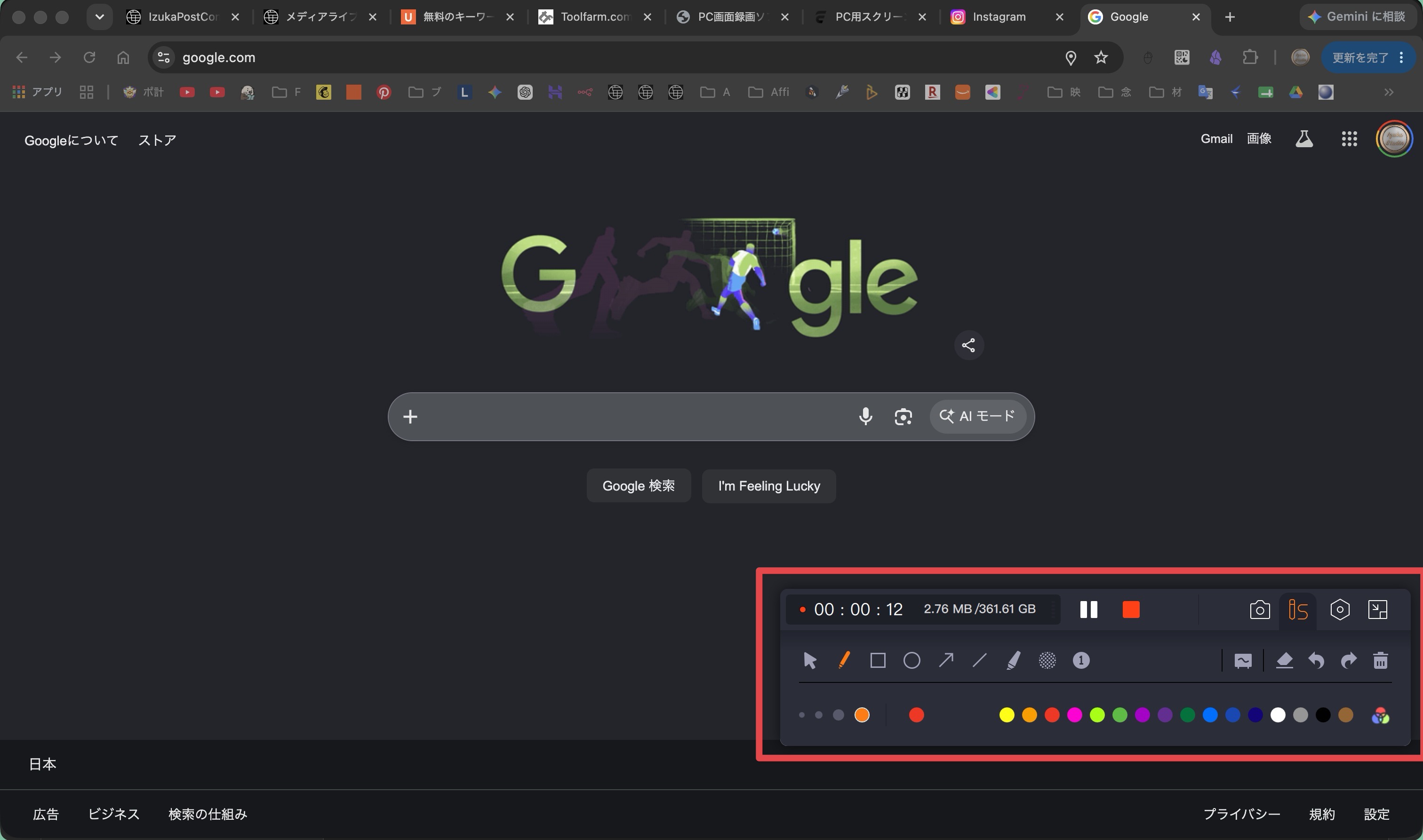
画面録画中に線を引いたり、
丸や矢印を書いたり、
蛍光ペンを引いたりできるのがアノテーション(お絵描き)ツールです。
これは無料版でも有料版でも使えます。
解説動画を撮るときなどには結構重宝する機能で、
これが無料でも使えるのはありがたいですね。
ツールのUI自体は録画に映り込まないのも、
地味に嬉しいポイントです。

解説動画を撮るときにはめちゃくちゃ重宝します!
音(マイク、システムサウンド)の収録
| 無料版 | 有料版 | |
|---|---|---|
| 録画時間 | 1分まで | 無制限 |
| アノテーション ※お絵描きツール | ◯ | ◯ |
| 音の収録 | ◯ | ◯ |
| ウェブカメラ | ◯ | ◯ |
| 動画の保存 | ◯ | ◯ |
| スクリーンショット | ◯ | ◯ |
| 画質 | △ → 4k、144fps | 4k、144fps |
| 背景の削除/ぼかし/置換 | × → ◯ | ◯ |
| 自動分割 | × | ◯ |
| 自動停止 | × | ◯ |
| タスクスケジューラー | × | ◯ |
| ウォーターマーク | あり → なし | なし |
| ビデオ編集 | × | ◯ |
| マイクブースト | × | ◯ |
| ノイズリダクション | × | ◯ |
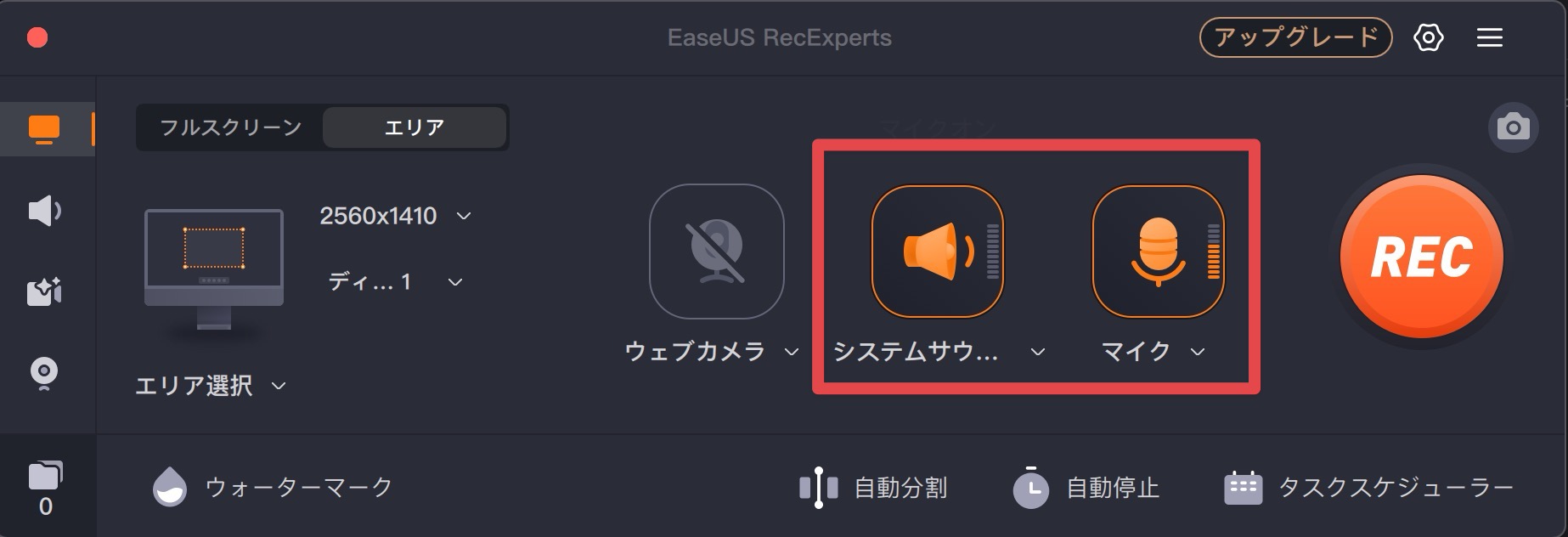
無料版でも有料版でも、
画面録画中に音を収録できます。
PCで流れているシステムサウンドも、
マイクの音も、
どちらも録音できますよ。
ウェブカメラの使用
| 無料版 | 有料版 | |
|---|---|---|
| 録画時間 | 1分まで | 無制限 |
| アノテーション ※お絵描きツール | ◯ | ◯ |
| 音の収録 | ◯ | ◯ |
| ウェブカメラ | ◯ | ◯ |
| 動画の保存 | ◯ | ◯ |
| スクリーンショット | ◯ | ◯ |
| 画質 | △ → 4k、144fps | 4k、144fps |
| 背景の削除/ぼかし/置換 | × → ◯ | ◯ |
| 自動分割 | × | ◯ |
| 自動停止 | × | ◯ |
| タスクスケジューラー | × | ◯ |
| ウォーターマーク | あり → なし | なし |
| ビデオ編集 | × | ◯ |
| マイクブースト | × | ◯ |
| ノイズリダクション | × | ◯ |
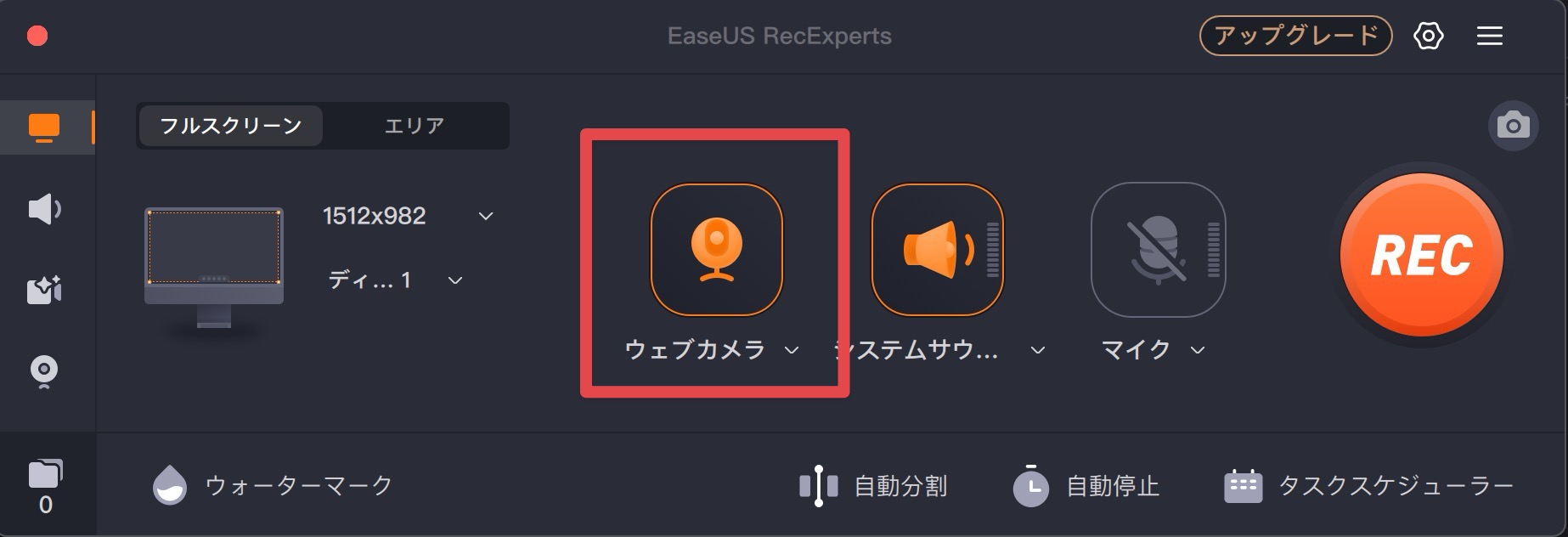
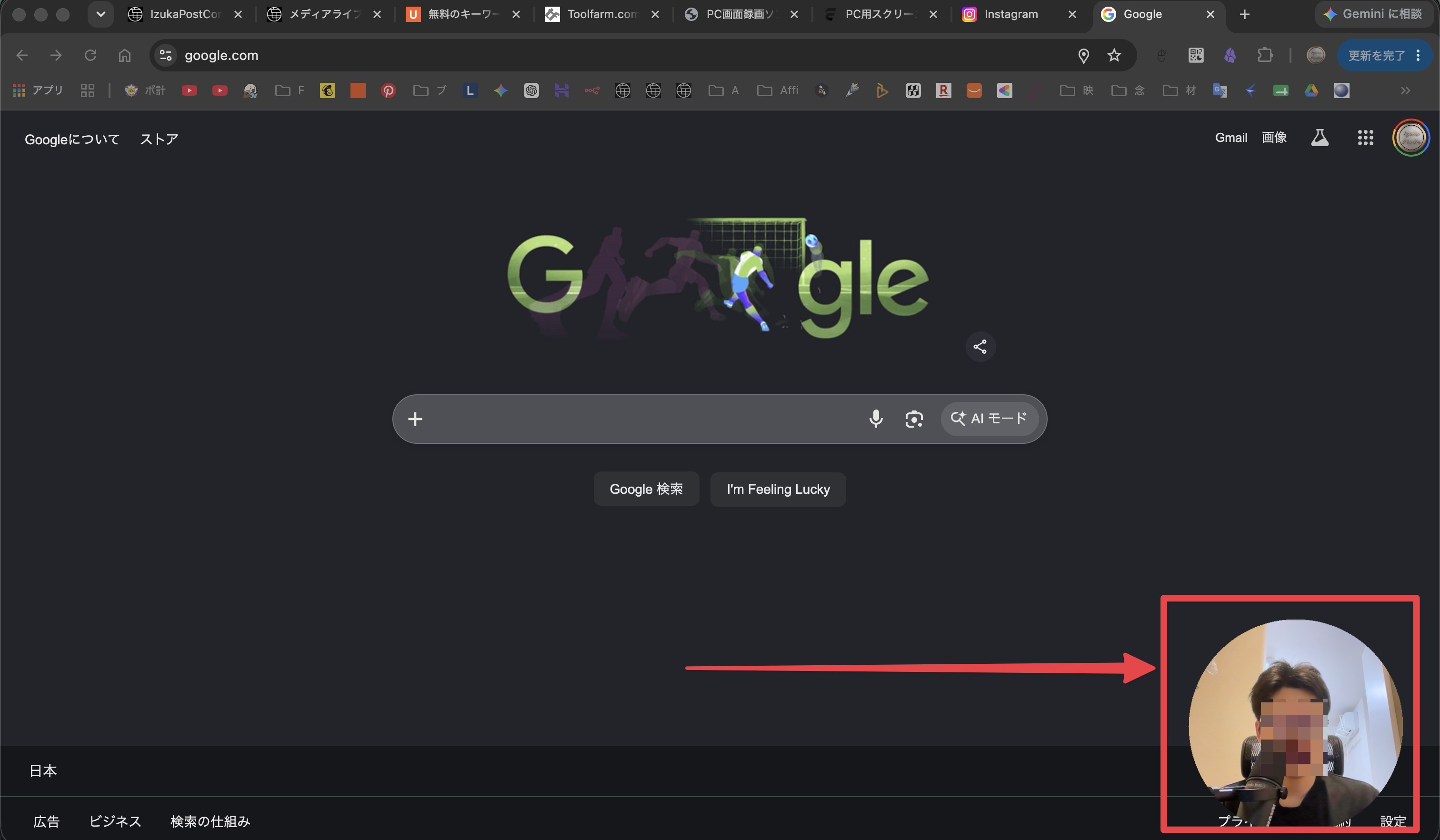
無料版でも有料版でも、
ウェブカメラを使った画面収録ができます。
画面録画中に、
右下へ自分のウェブカメラ映像を一緒に映すこともできますよ。
画面録画の保存
| 無料版 | 有料版 | |
|---|---|---|
| 録画時間 | 1分まで | 無制限 |
| アノテーション ※お絵描きツール | ◯ | ◯ |
| 音の収録 | ◯ | ◯ |
| ウェブカメラ | ◯ | ◯ |
| 動画の保存 | ◯ | ◯ |
| スクリーンショット | ◯ | ◯ |
| 画質 | △ → 4k、144fps | 4k、144fps |
| 背景の削除/ぼかし/置換 | × → ◯ | ◯ |
| 自動分割 | × | ◯ |
| 自動停止 | × | ◯ |
| タスクスケジューラー | × | ◯ |
| ウォーターマーク | あり → なし | なし |
| ビデオ編集 | × | ◯ |
| マイクブースト | × | ◯ |
| ノイズリダクション | × | ◯ |
画面録画した動画ファイルは、
無料版でも有料版でも保存できます。
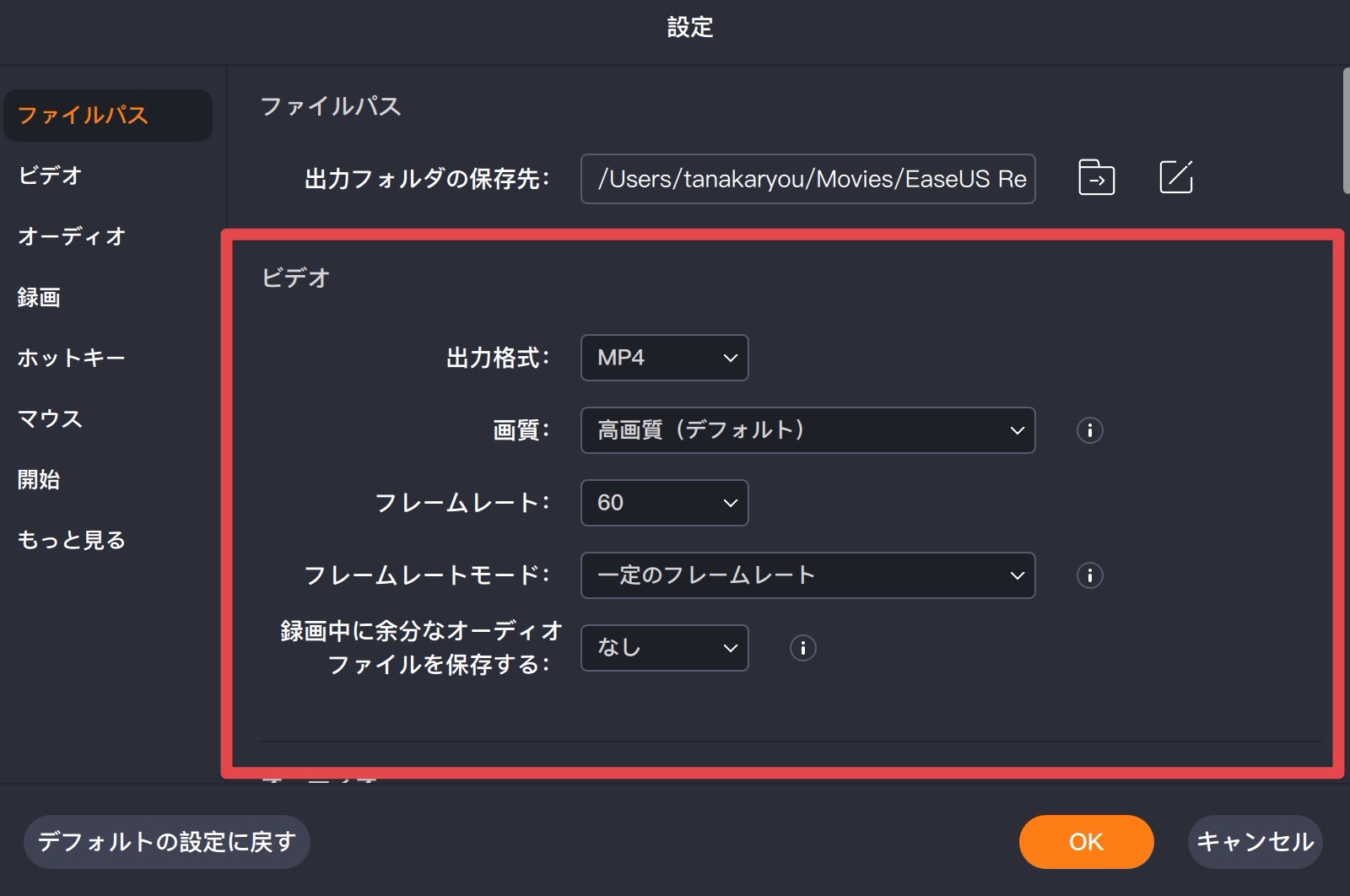
出力形式もMP4やMOVなど、
設定でいろいろ選べます。
スクリーンショット
| 無料版 | 有料版 | |
|---|---|---|
| 録画時間 | 1分まで | 無制限 |
| アノテーション ※お絵描きツール | ◯ | ◯ |
| 音の収録 | ◯ | ◯ |
| ウェブカメラ | ◯ | ◯ |
| 動画の保存 | ◯ | ◯ |
| スクリーンショット | ◯ | ◯ |
| 画質 | △ → 4k、144fps | 4k、144fps |
| 背景の削除/ぼかし/置換 | × → ◯ | ◯ |
| 自動分割 | × | ◯ |
| 自動停止 | × | ◯ |
| タスクスケジューラー | × | ◯ |
| ウォーターマーク | あり → なし | なし |
| ビデオ編集 | × | ◯ |
| マイクブースト | × | ◯ |
| ノイズリダクション | × | ◯ |
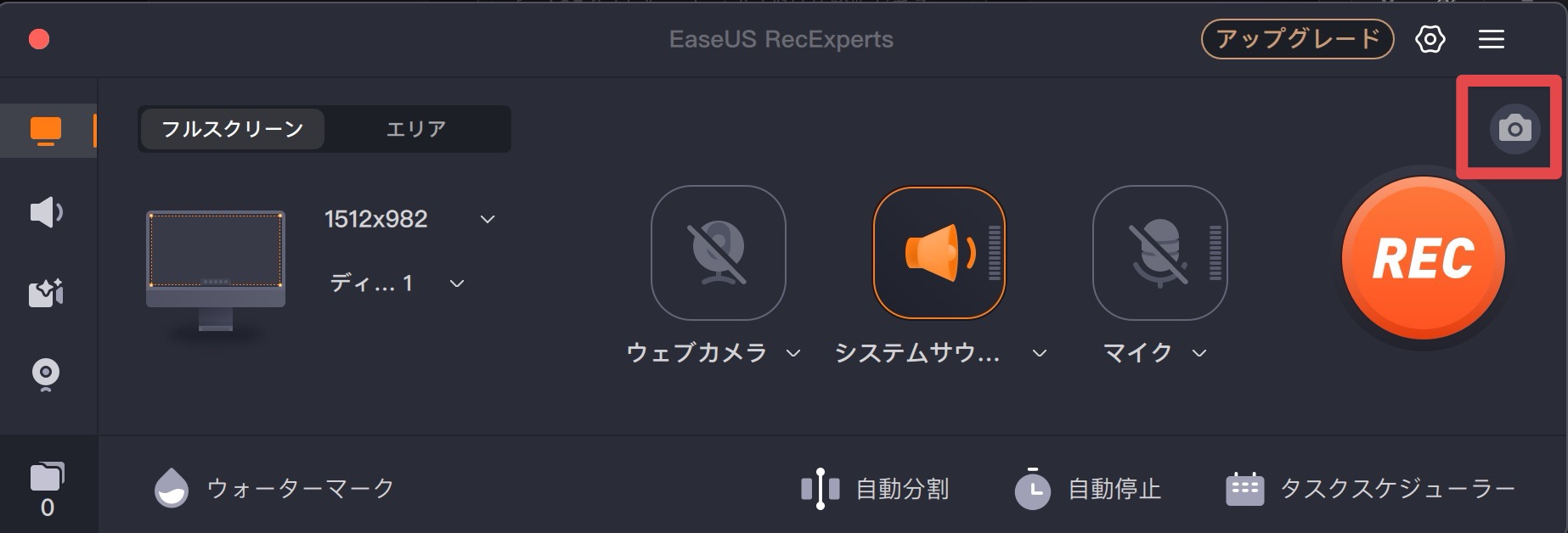
EaseUS RecExperts は画面録画だけでなく、
スクリーンショットも撮れます。
無料版でも有料版でもOK!
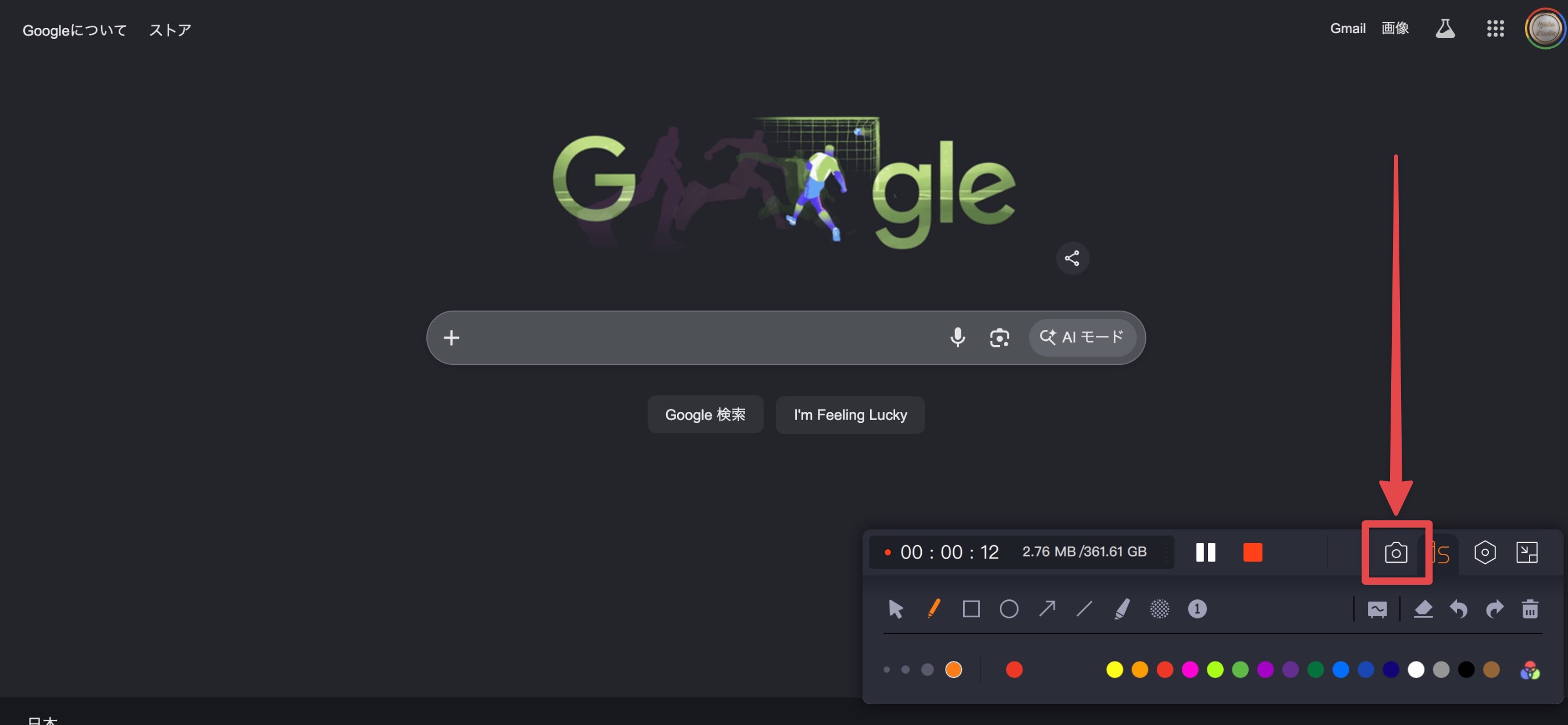
録画中にも撮れるので、
これも便利です。
画質
| 無料版 | 有料版 | |
|---|---|---|
| 録画時間 | 1分まで | 無制限 |
| アノテーション ※お絵描きツール | ◯ | ◯ |
| 音の収録 | ◯ | ◯ |
| ウェブカメラ | ◯ | ◯ |
| 動画の保存 | ◯ | ◯ |
| スクリーンショット | ◯ | ◯ |
| 画質 | △ → 4k、144fps | 4k、144fps |
| 背景の削除/ぼかし/置換 | × → ◯ | ◯ |
| 自動分割 | × | ◯ |
| 自動停止 | × | ◯ |
| タスクスケジューラー | × | ◯ |
| ウォーターマーク | あり → なし | なし |
| ビデオ編集 | × | ◯ |
| マイクブースト | × | ◯ |
| ノイズリダクション | × | ◯ |
無料版も画質は4K、そして144fpsまで対応しています。
昔は対応してなかったみたいですが...!
背景の削除/ぼかし/置換
| 無料版 | 有料版 | |
|---|---|---|
| 録画時間 | 1分まで | 無制限 |
| アノテーション ※お絵描きツール | ◯ | ◯ |
| 音の収録 | ◯ | ◯ |
| ウェブカメラ | ◯ | ◯ |
| 動画の保存 | ◯ | ◯ |
| スクリーンショット | ◯ | ◯ |
| 画質 | △ → 4k、144fps | 4k、144fps |
| 背景の削除/ぼかし/置換 | × → ◯ | ◯ |
| 自動分割 | × | ◯ |
| 自動停止 | × | ◯ |
| タスクスケジューラー | × | ◯ |
| ウォーターマーク | あり → なし | なし |
| ビデオ編集 | × | ◯ |
| マイクブースト | × | ◯ |
| ノイズリダクション | × | ◯ |
前述のとおり、
EaseUS RecExperts では画面録画中に右下へ自分のウェブカメラ映像を一緒に映せます。
その際に、人物以外の背景を隠したいときってありますよね。
そういうときに背景をぼかしたり、
別の画像に置き換えたりできる機能です。
Zoom会議をしたことがある方なら、
イメージしやすいかもしれません。
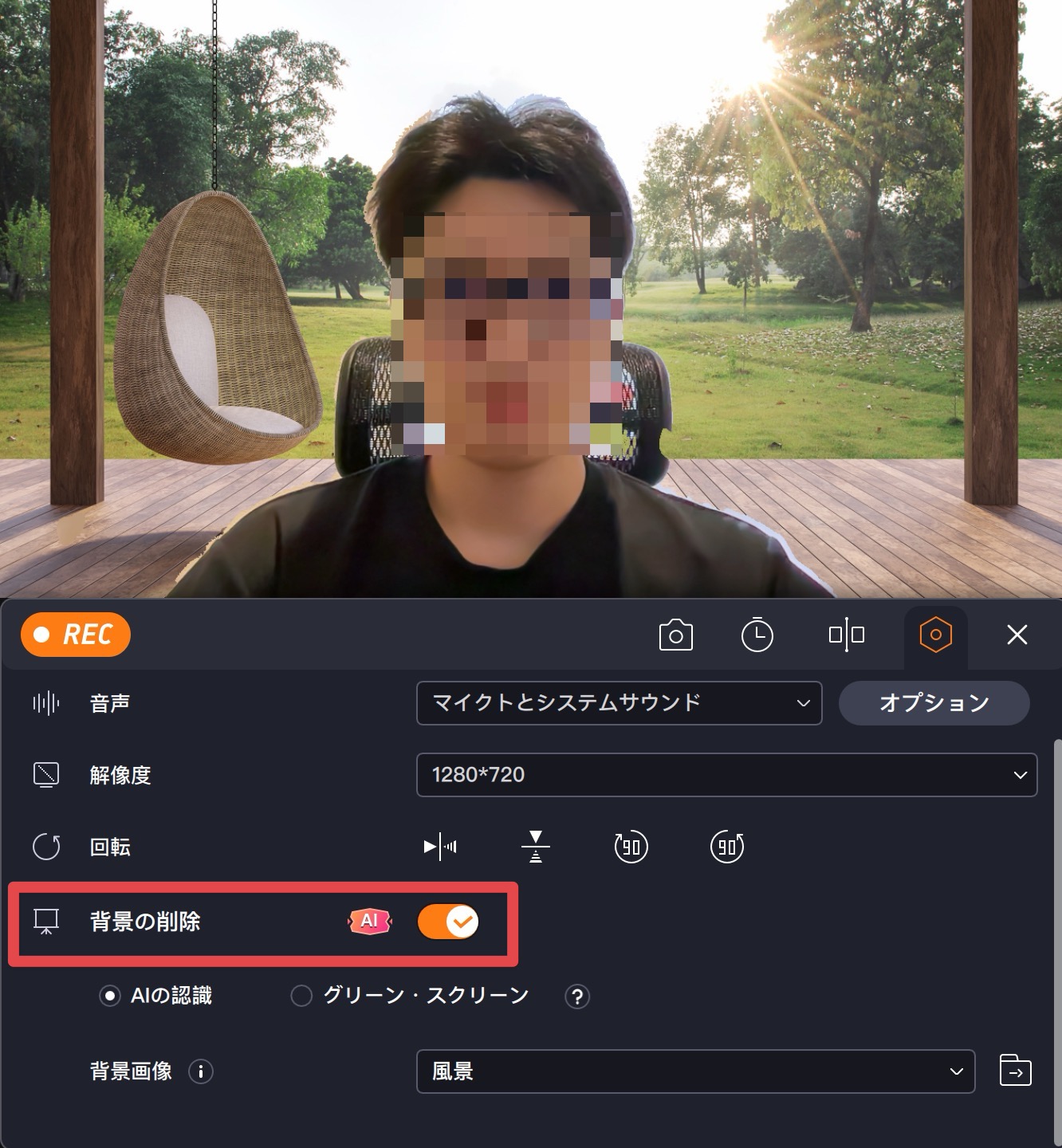
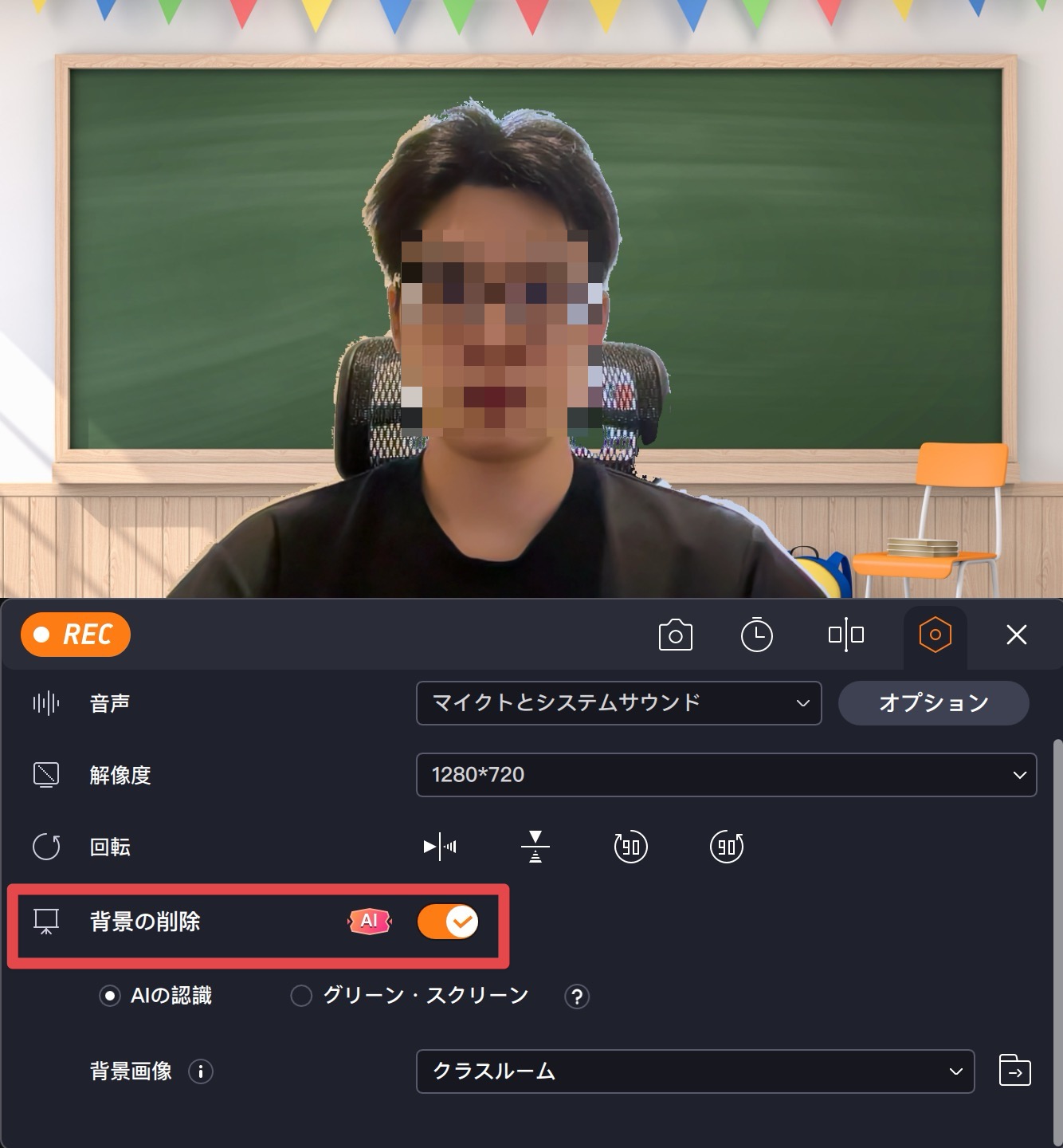
こんな感じで、
背景を映さない設定ができるわけです。
※これも現時点では無料版で使えるようになっています。
自動分割
| 無料版 | 有料版 | |
|---|---|---|
| 録画時間 | 1分まで | 無制限 |
| アノテーション ※お絵描きツール | ◯ | ◯ |
| 音の収録 | ◯ | ◯ |
| ウェブカメラ | ◯ | ◯ |
| 動画の保存 | ◯ | ◯ |
| スクリーンショット | ◯ | ◯ |
| 画質 | △ → 4k、144fps | 4k、144fps |
| 背景の削除/ぼかし/置換 | × → ◯ | ◯ |
| 自動分割 | × | ◯ |
| 自動停止 | × | ◯ |
| タスクスケジューラー | × | ◯ |
| ウォーターマーク | あり → なし | なし |
| ビデオ編集 | × | ◯ |
| マイクブースト | × | ◯ |
| ノイズリダクション | × | ◯ |
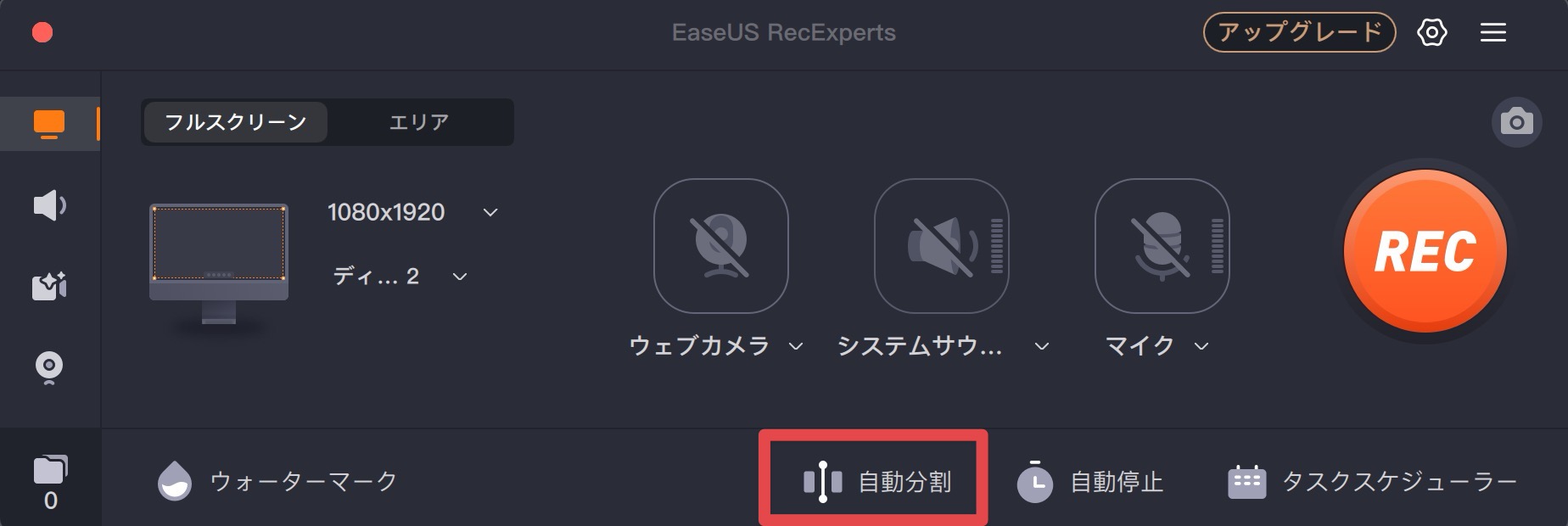
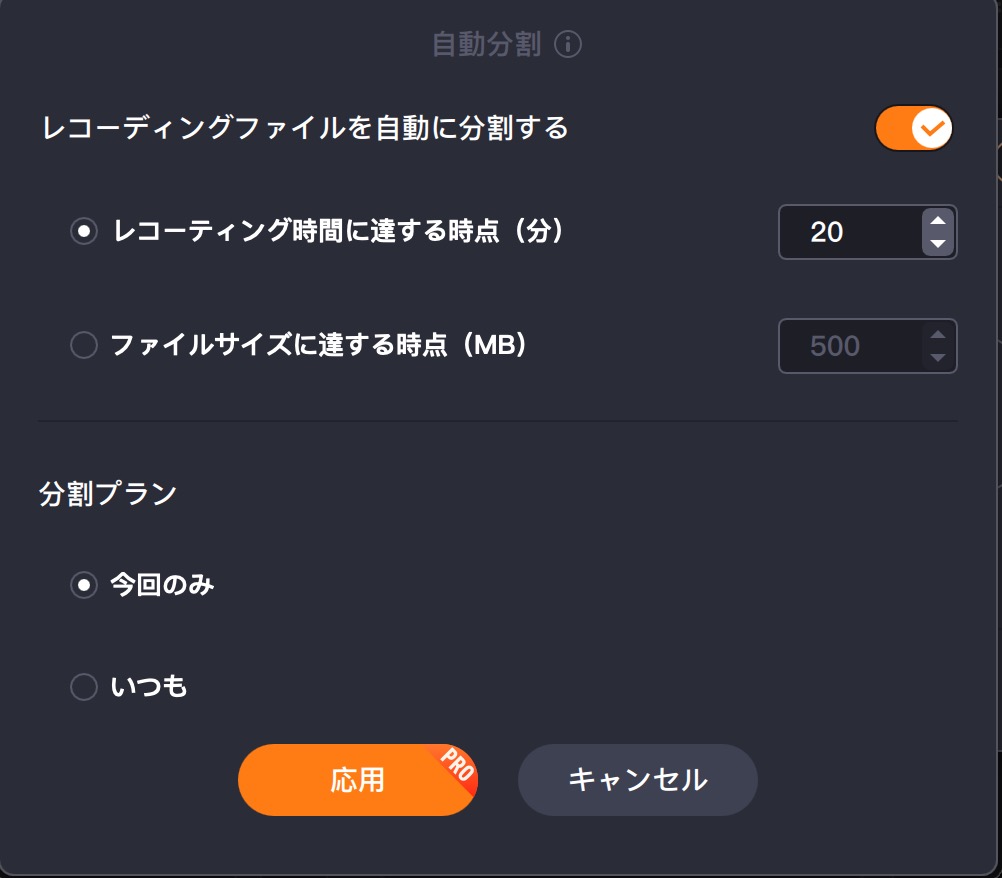
有料版のみ、自動分割という機能が使えます。
設定した時間を超えたら次の動画ファイルに分けたり、
ファイルサイズで区切ったりできる機能です。
1つの動画ファイルが大きくなりすぎないように、
あえて分割する使い方をする方もいるかもしれませんが、
個人的にはあまり使わないですね。
自動停止
| 無料版 | 有料版 | |
|---|---|---|
| 録画時間 | 1分まで | 無制限 |
| アノテーション ※お絵描きツール | ◯ | ◯ |
| 音の収録 | ◯ | ◯ |
| ウェブカメラ | ◯ | ◯ |
| 動画の保存 | ◯ | ◯ |
| スクリーンショット | ◯ | ◯ |
| 画質 | △ → 4k、144fps | 4k、144fps |
| 背景の削除/ぼかし/置換 | × → ◯ | ◯ |
| 自動分割 | × | ◯ |
| 自動停止 | × | ◯ |
| タスクスケジューラー | × | ◯ |
| ウォーターマーク | あり → なし | なし |
| ビデオ編集 | × | ◯ |
| マイクブースト | × | ◯ |
| ノイズリダクション | × | ◯ |
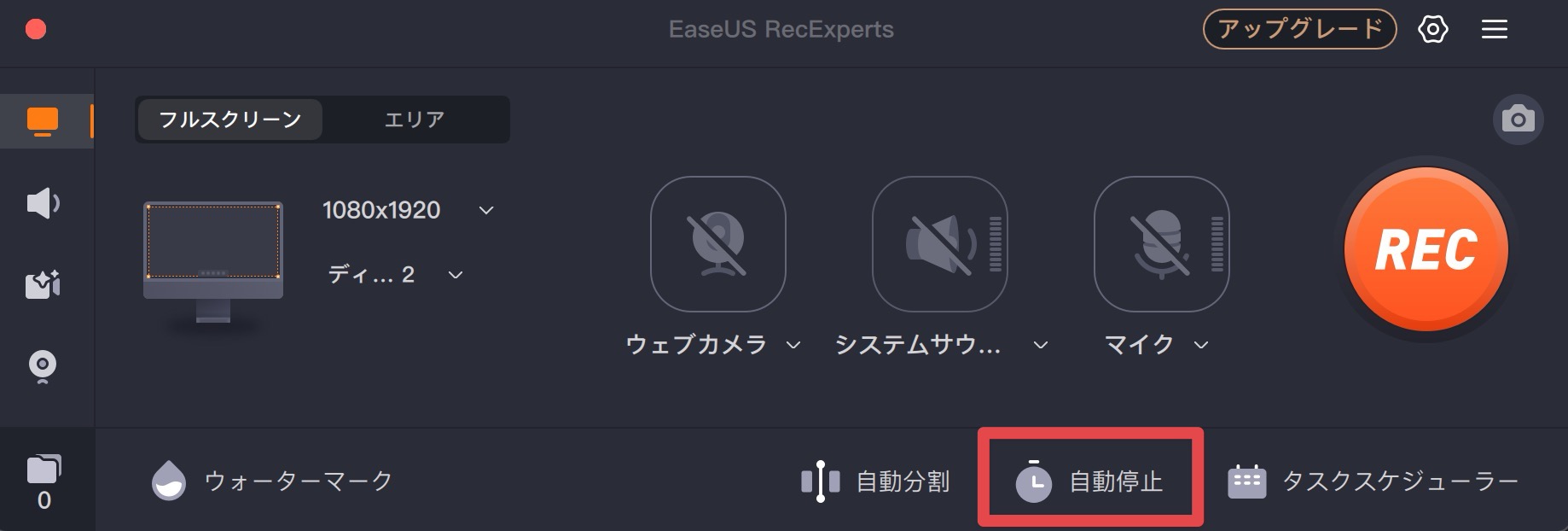
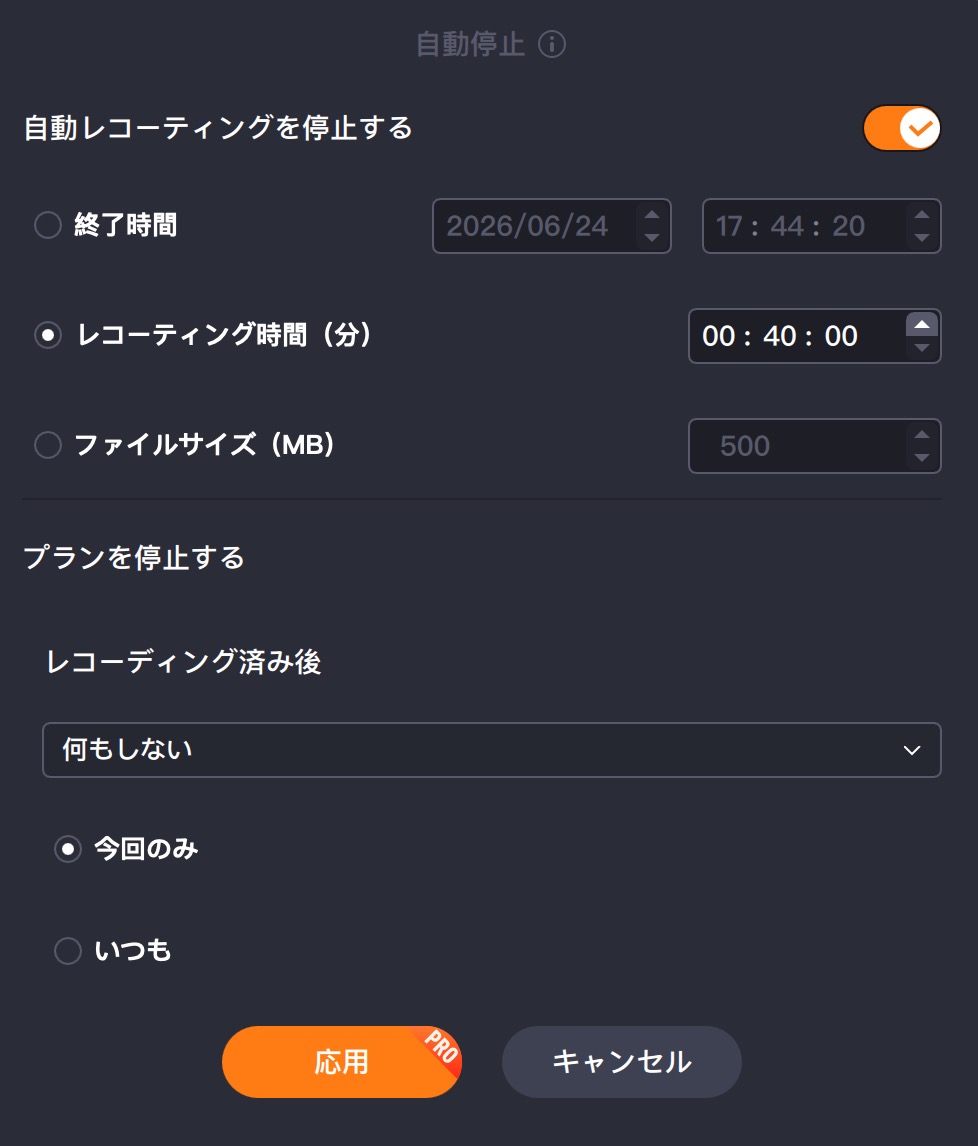
有料版のみ、自動停止という機能も使えます。
さっきの自動分割と少し似ていて、
特定のレコーディング時間になったら自動で画面収録を止めてくれる機能です。
まあ、これも個人的にはあまり使わないですね。
タスクスケジューラー
| 無料版 | 有料版 | |
|---|---|---|
| 録画時間 | 1分まで | 無制限 |
| アノテーション ※お絵描きツール | ◯ | ◯ |
| 音の収録 | ◯ | ◯ |
| ウェブカメラ | ◯ | ◯ |
| 動画の保存 | ◯ | ◯ |
| スクリーンショット | ◯ | ◯ |
| 画質 | △ → 4k、144fps | 4k、144fps |
| 背景の削除/ぼかし/置換 | × → ◯ | ◯ |
| 自動分割 | × | ◯ |
| 自動停止 | × | ◯ |
| タスクスケジューラー | × | ◯ |
| ウォーターマーク | あり → なし | なし |
| ビデオ編集 | × | ◯ |
| マイクブースト | × | ◯ |
| ノイズリダクション | × | ◯ |
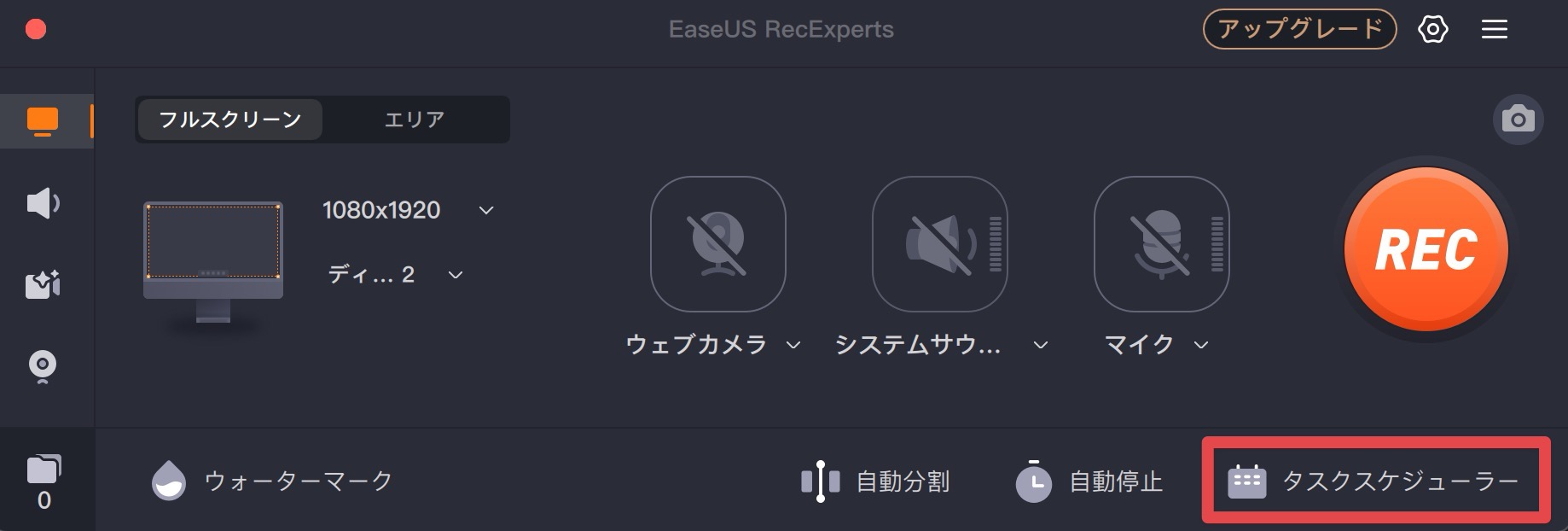
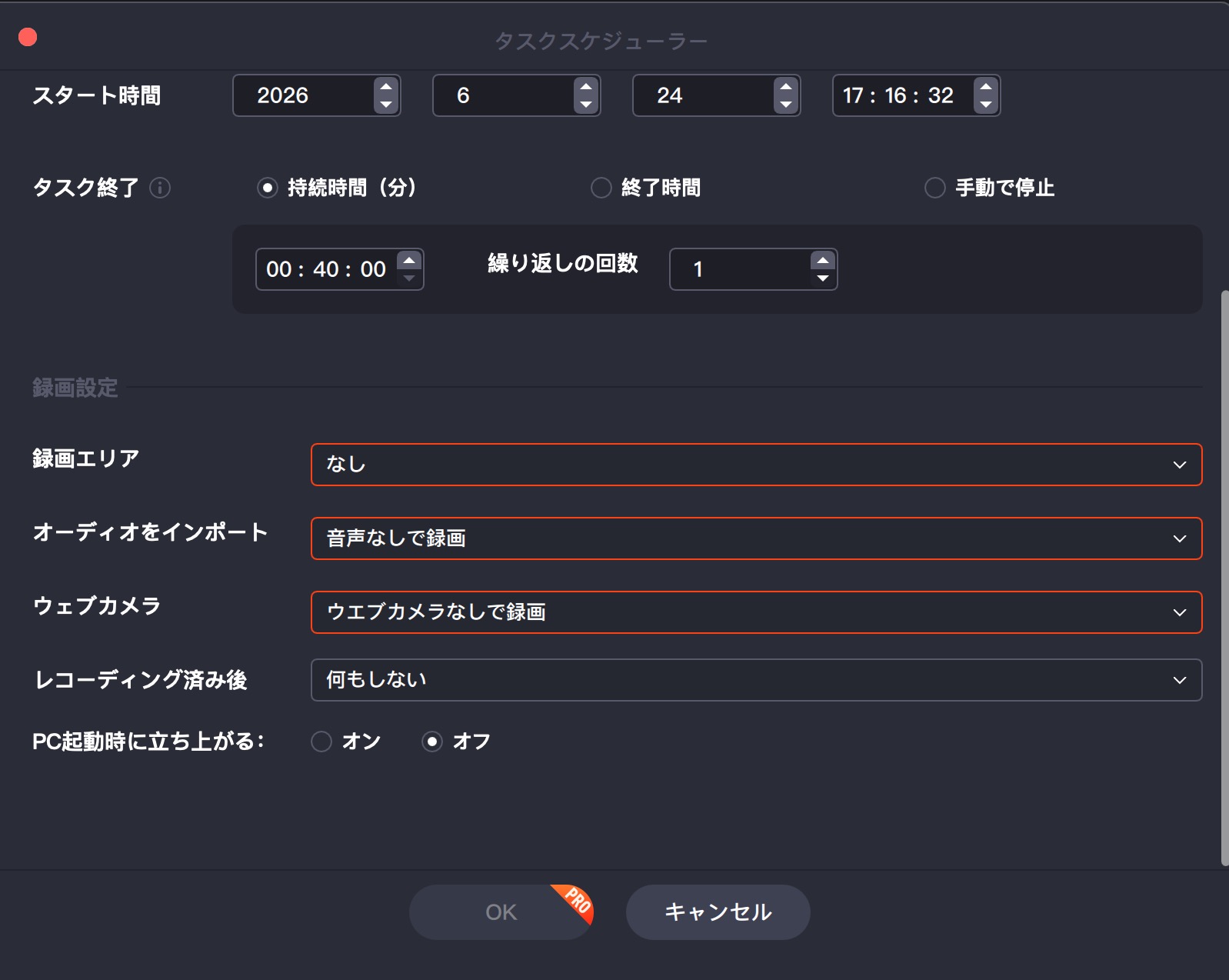
タスクスケジューラーという機能も、
有料版のみ使えます。
その名のとおり
「この時間から◯分、このエリアで収録してね」
といった、録画の予約ができる機能ですね。
これも、そんなに使う機会はないかなと思います。
ウォーターマーク
| 無料版 | 有料版 | |
|---|---|---|
| 録画時間 | 1分まで | 無制限 |
| アノテーション ※お絵描きツール | ◯ | ◯ |
| 音の収録 | ◯ | ◯ |
| ウェブカメラ | ◯ | ◯ |
| 動画の保存 | ◯ | ◯ |
| スクリーンショット | ◯ | ◯ |
| 画質 | △ → 4k、144fps | 4k、144fps |
| 背景の削除/ぼかし/置換 | × → ◯ | ◯ |
| 自動分割 | × | ◯ |
| 自動停止 | × | ◯ |
| タスクスケジューラー | × | ◯ |
| ウォーターマーク | あり → なし | なし |
| ビデオ編集 | × | ◯ |
| マイクブースト | × | ◯ |
| ノイズリダクション | × | ◯ |
ウォーターマークは、
いわゆる動画の透かしのことです。
以前は無料版だと出来上がった動画に透かしが入る仕様でしたが、
現在は無料版でも透かしが入らない設定になっていました(※執筆時点)。
ビデオ編集
| 無料版 | 有料版 | |
|---|---|---|
| 録画時間 | 1分まで | 無制限 |
| アノテーション ※お絵描きツール | ◯ | ◯ |
| 音の収録 | ◯ | ◯ |
| ウェブカメラ | ◯ | ◯ |
| 動画の保存 | ◯ | ◯ |
| スクリーンショット | ◯ | ◯ |
| 画質 | △ → 4k、144fps | 4k、144fps |
| 背景の削除/ぼかし/置換 | × → ◯ | ◯ |
| 自動分割 | × | ◯ |
| 自動停止 | × | ◯ |
| タスクスケジューラー | × | ◯ |
| ウォーターマーク | あり → なし | なし |
| ビデオ編集 | × | ◯ |
| マイクブースト | × | ◯ |
| ノイズリダクション | × | ◯ |
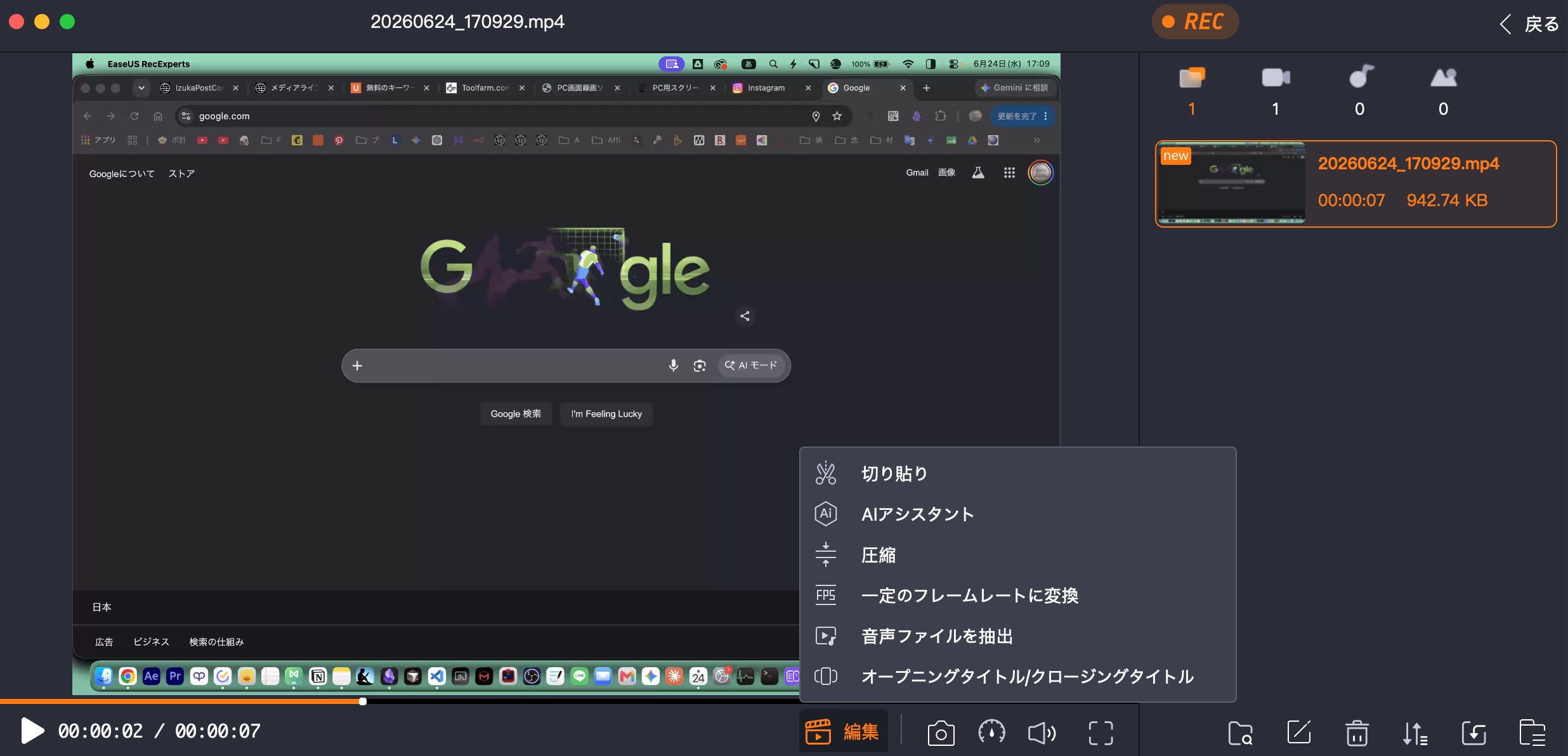
画面録画した動画を簡単に編集できる機能が、
有料版のみ使えます。
動画の前後を切り取ったり、
といった簡単な編集ですね。
これは意外と使います。
基本的に、画面録画した素材は動画編集ソフトに入れてテロップを足したりして仕上げると思うんですが、
ブログを書いていると「録画したもの動画編集ソフトにもってくのめんどくさい!」という場面がかなりあります。
そういうときに、
動画の前後の無駄な部分をサッと切って、
そのまま使えるのは効率が良いです。
わざわざ動画編集ソフトを開くってちょっと面倒ですからね。
画面録画から、
ちょっとした編集まで1つのソフトで完結できるのは、
使ってみると意外と便利です。
マイクブースト
| 無料版 | 有料版 | |
|---|---|---|
| 録画時間 | 1分まで | 無制限 |
| アノテーション ※お絵描きツール | ◯ | ◯ |
| 音の収録 | ◯ | ◯ |
| ウェブカメラ | ◯ | ◯ |
| 動画の保存 | ◯ | ◯ |
| スクリーンショット | ◯ | ◯ |
| 画質 | △ → 4k、144fps | 4k、144fps |
| 背景の削除/ぼかし/置換 | × → ◯ | ◯ |
| 自動分割 | × | ◯ |
| 自動停止 | × | ◯ |
| タスクスケジューラー | × | ◯ |
| ウォーターマーク | あり → なし | なし |
| ビデオ編集 | × | ◯ |
| マイクブースト | × | ◯ |
| ノイズリダクション | × | ◯ |
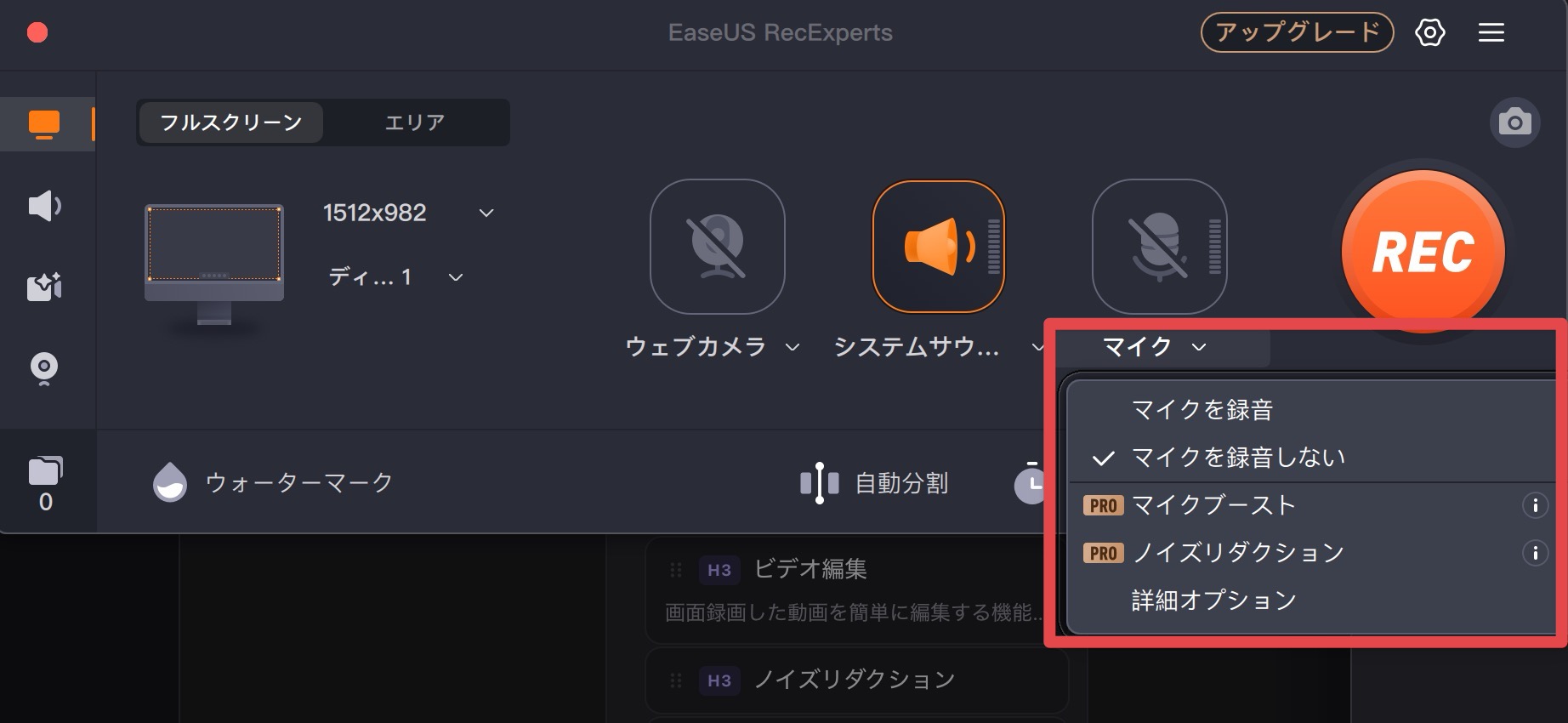
マイクの音を大きくするマイクブースト機能は、
有料版だったら使えます。
ノイズリダクション
| 無料版 | 有料版 | |
|---|---|---|
| 録画時間 | 1分まで | 無制限 |
| アノテーション ※お絵描きツール | ◯ | ◯ |
| 音の収録 | ◯ | ◯ |
| ウェブカメラ | ◯ | ◯ |
| 動画の保存 | ◯ | ◯ |
| スクリーンショット | ◯ | ◯ |
| 画質 | △ → 4k、144fps | 4k、144fps |
| 背景の削除/ぼかし/置換 | × → ◯ | ◯ |
| 自動分割 | × | ◯ |
| 自動停止 | × | ◯ |
| タスクスケジューラー | × | ◯ |
| ウォーターマーク | あり → なし | なし |
| ビデオ編集 | × | ◯ |
| マイクブースト | × | ◯ |
| ノイズリダクション | × | ◯ |
マイクブーストと同じ場所にある、
ノイズ除去の機能です。
ノイズリダクションも有料版だったら使えます。
マイクの性能に自信がない方には、
結構ありがたい機能ですね。
結局、大きな違いは「録画時間」
いろいろと違いを書いてきましたが、
結局のところ一番大きな違いは「録画時間」でしょう。
無料版は1分、
有料版は無制限なので、
さすがに無料版だと本格的な用途には少し厳しいかなと思います。
自動分割やビデオ編集といった細かい機能の違いもありますが、
その辺はぶっちゃけそこまで使うものでもないので、
決め手は結局「録画時間」なのかなと思います。
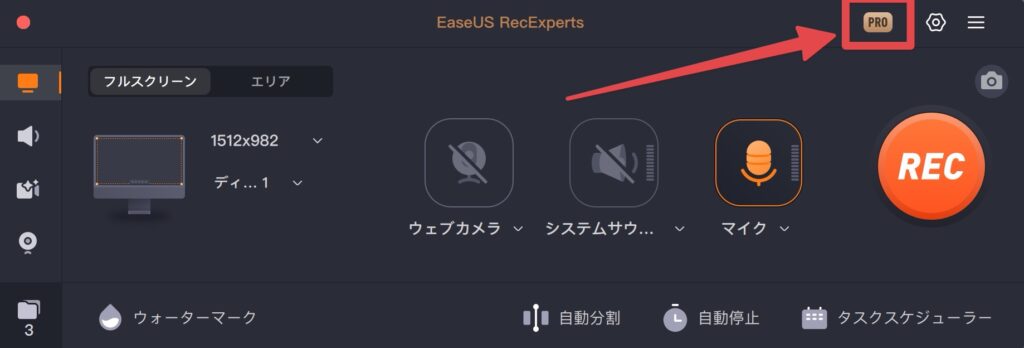
ちなみにここまで、
この記事のために無料版のスクショを撮ってきましたが、
私自身は現在、
有料版を契約して使っています。
30%OFFクーポン配布中!
もしも有料版の購入に興味が湧いた方は、
ぜひクーポンをご活用ください。
記事の冒頭でもちらっとお見せしましたが、
現在、本ブログ限定の30%オフクーポンを配布中です。
もちろんEaseUS RecExperts にも使えます。
クーポンもいつまで使えるか分からないので、
気になっている方は今のうちにぜひ!

【完全レビュー】EaseUS RecExpertsのことをもっと知りたい方は…
おそらくこの記事を見ている方は
EaseUS RecExpertsの情報を集めている方だと思います。
そんな方のために、全ての情報をまとめた完全レビュー記事を作りました!
- 実際に使った感想(良い点・惜しい点)
- 無料版 VS 有料版
無料版の制限はどのぐらいか? - 最初にやるべき初期設定
- 一番安く買う方法
- 機能一覧と使い方
- 安全性の根拠
記事の内容は上記のとおり。
※この記事の内容も含む
EaseUS RecExpertsを使いたおしているマニアな私がまとめました。
あなたが欲しい情報が必ずあると思います!
ぜひご参考ください!
まとめ

- EaseUS RecExpertsは会員登録もカード登録も不要で無料で使える
- 無料版と有料版の最大の違いは「録画時間」
※無料は1分まで、有料は無制限 - アノテーション・音の収録・ウェブカメラなど、基本機能は無料版でも使える
- 自動分割・ビデオ編集などの細かい機能は有料版のみ
いかがだったでしょうか。
無料版でもかなりのことができますが、
本格的に使うなら有料版を使うことにはなるでしょう。
とはいえまずは無料版で使い心地を試してみて、
必要そうなら有料版を検討してみてください!
それでは今回の記事は以上です!
デリュージョン飯塚でした。
※当サイトは、広告主から支払われる広告収入を主な収入源として運営を行っています。
※当サイトの記事では、商品・サービスの紹介に広告主のアフィリエイト広告を利用しています。
※記事で紹介した商品・サービスを購入すると、広告主から当サイトに報酬が支払われることがあります。
インターネット上の広告表示(消費者庁)
インターネット広告倫理綱領及び掲載基準ガイドライン