IzukaEffects

こんにちわ!
3D・映像編集者 & ブロガーのデリュージョン飯塚と申します!
今回は!
n8nとTickTickを連携する方法について解説します!
- n8nとTickTickの連携方法を知りたい方
- n8nからTickTickのタスクを自動で追加・更新したい方
- TickTickのアプリケーション作成でつまずいている方
- OAuth2連携の手順を画像付きで確認したい方
この記事を読めば、
n8nとTickTickの連携が一通り完了して、実際にタスクを自動追加できるところまでたどり着けます。
また、仕組みも理解できるので、今後のAPI連携にも役にたつでしょう!
私は普段、映像制作や3D制作の仕事をしていて、
タスク管理にTickTickを愛用しています。
そこにn8nを組み合わせることで、
タスク登録の手間がかなり減らせるようになりました。
それではいきましょう!
目次
n8nでTickTickと連携する方法
- TickTick側でアプリケーションを作成
- n8nでTickTick専用ノードを作り、アカウントを紐づける
TickTickと連携する手順は上記のとおり。
「アプリケーションって何?」という方もいるかもしれませんが、
ざっくり言うと門番みたいなものです。
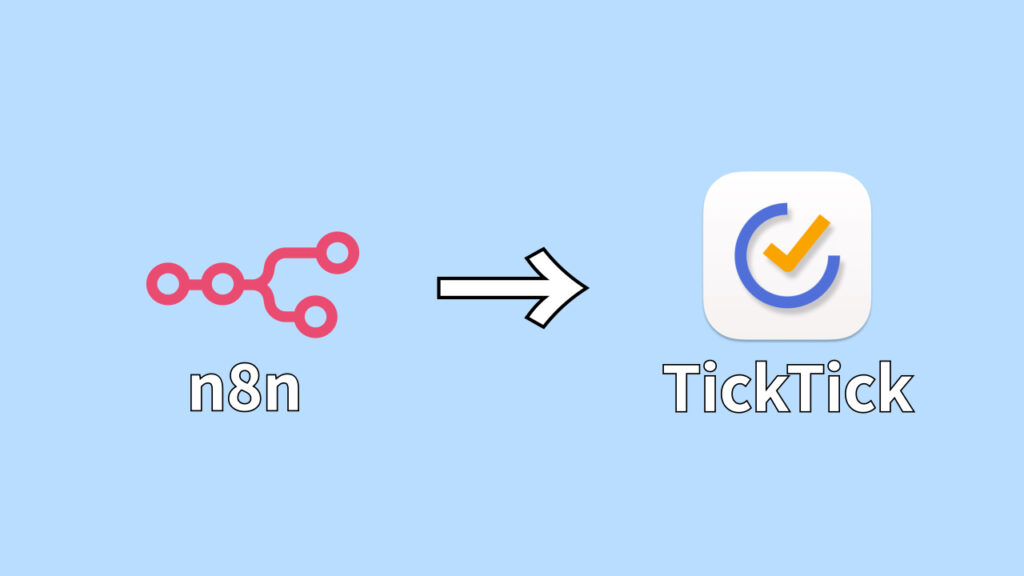
今回やりたいのは、
n8nを使ってTickTickを操作するということですね。
具体的には、n8nからTickTickの
タスク追加・更新・削除などを動かそうとしています。
これって言い換えると、
「n8nがあなたのTickTickアカウントに入り込んでデータを操作する」ということ。
そして、誰でもかれでもアカウントに入れる状態にしていると、
もちろん危険なわけです。
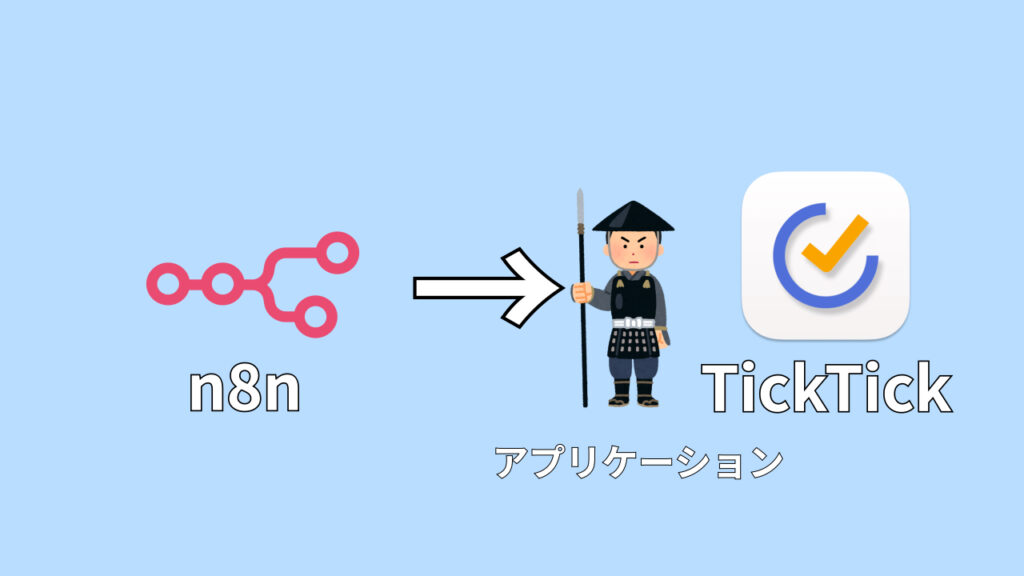
そこでアプリケーションという門番を配置します。
n8nからTickTickを操作するときは、
まずこのアプリケーション(門番)の許可を得ないと動かせないようにするわけですね。
これによって、
誰でもかれでもTickTickアカウントに入ることはできなくなります。
もちろん一度許可を得たら毎回の確認は不要で、
何度でも入れるようになります。
顔見知りになった感じですね。
本当にざっくりとですが、
アプリケーションを作る意味はこんな感じ。
「アプリケーション」と聞くとスマホのアプリを連想しますが、
ニュアンスはだいぶ違いますよね。

それでは連携方法を解説していきましょう!
①:TickTick側でアプリケーションを作成
- TickTick側でアプリケーションを作成
- n8nでTickTick専用ノードを作り、アカウントを紐づける
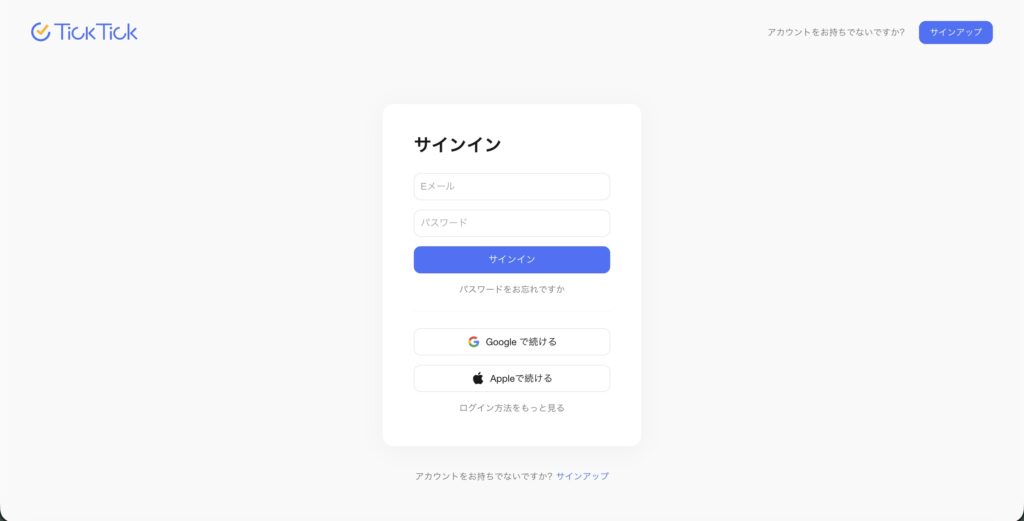
まずはhttps://developer.ticktick.com/manageにアクセスし、
TickTickアカウントでサインインします。
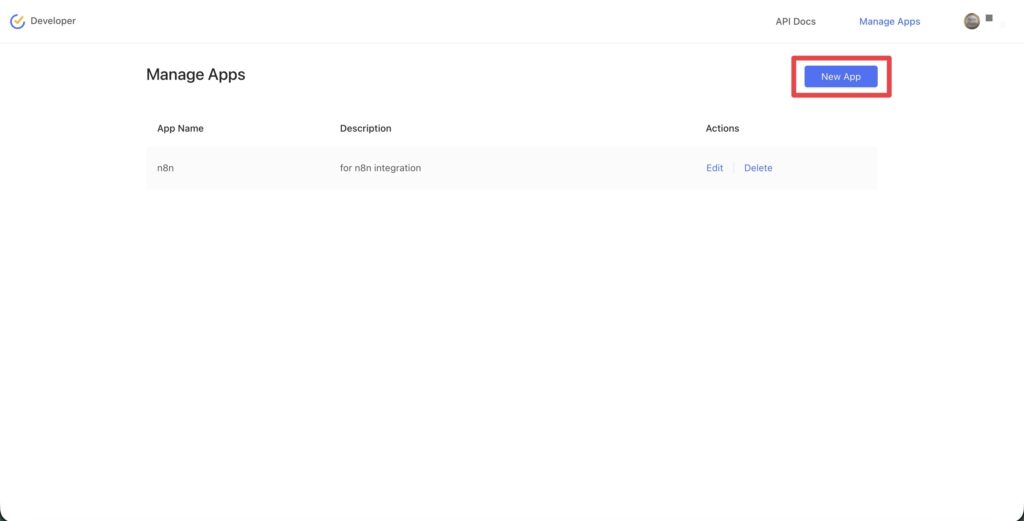
するとアプリケーションの管理ページ(「Manage Apps」)に入れます。
私はすでに1つ作っているので一覧に表示されていますが、
初めての方はまだ何も表示されていない状態ですね。
ここから新規でアプリケーションを作っていきます。
右上の「New App」をクリックしましょう。
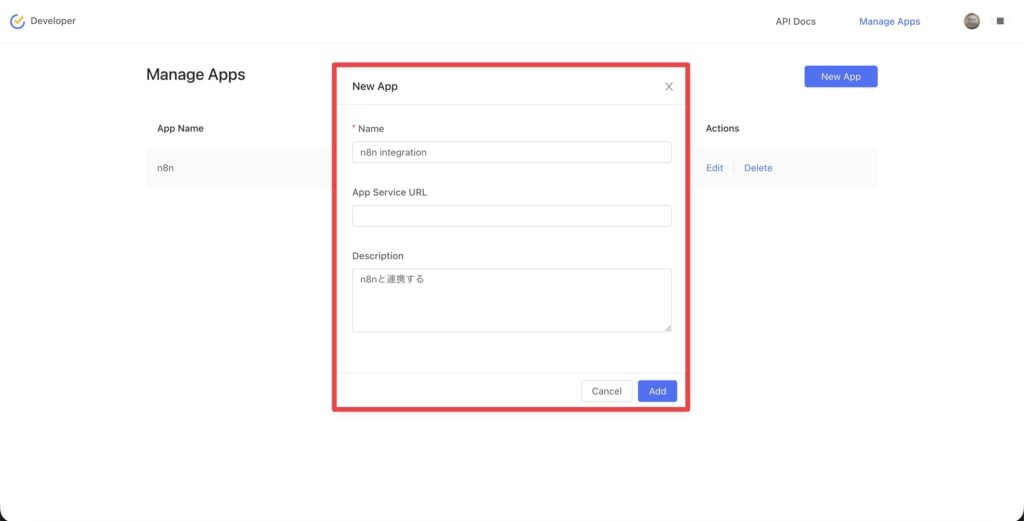
するとアプリの名前や説明を入力するポップアップが出てきます。
| Name | アプリ名 ※なんでもOK |
| App Service URL | 空欄でOK |
| Description | アプリの説明 ※なんでもOK |
各項目はこんな感じで、
App Service URLは空欄でも問題ありません。
他の2つは自分用なので、
後から見て分かれば何でもOKです。
入力できたら「Add」をクリックします。
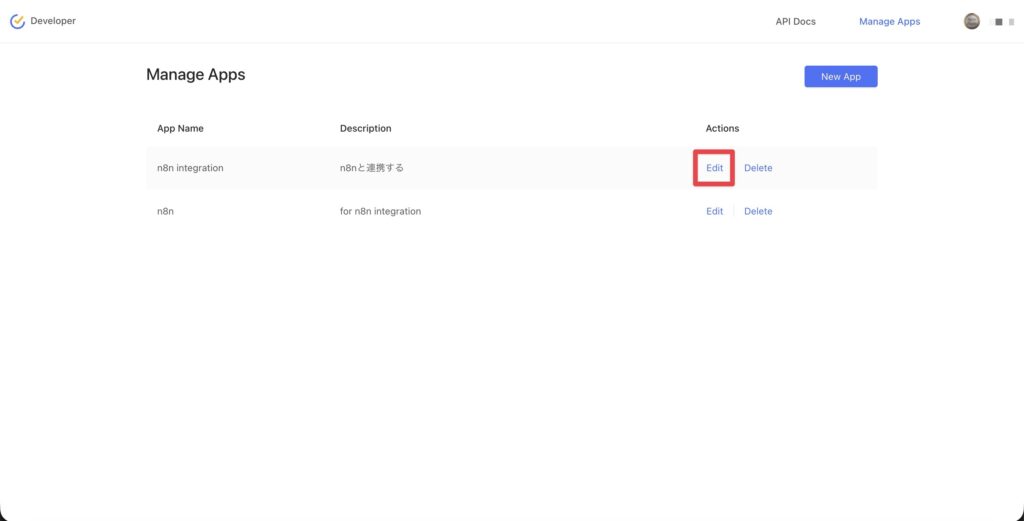
すると一覧に作ったアプリケーションが追加されます。
続けて中身を編集していきたいので、
右側の「Edit」をクリックしましょう。
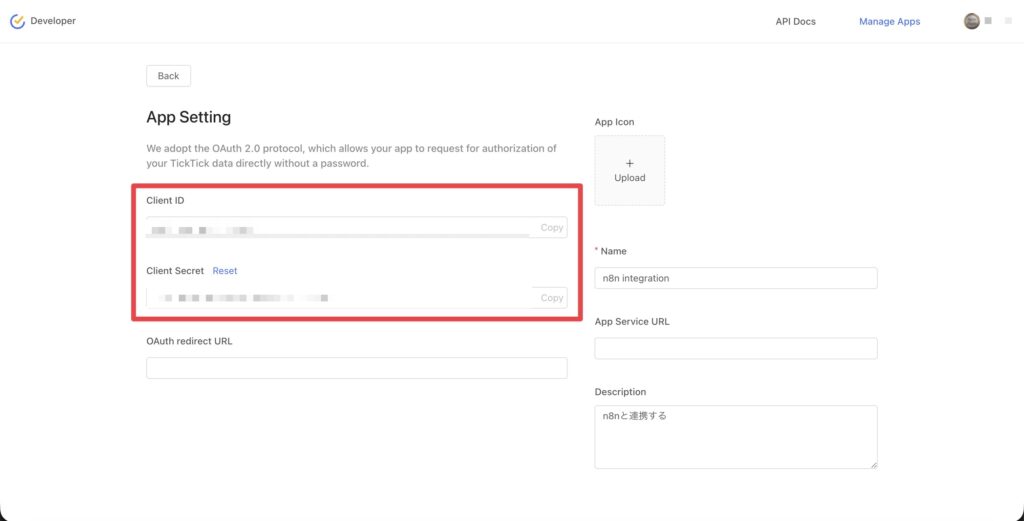
アプリケーションの「App Setting」画面に遷移します。
ここで「Client ID」と「Client Secret」の2つをコピーしてメモしておきましょう。
これは次の手順で使います。
このClient IDとClient Secretは、
アプリケーション(門番)に入場の許可を得るための合言葉のようなものです。
この2つは絶対に他人に教えないようにしてくださいね。
合言葉がバレると、自分のTickTickに誰でも侵入できるようになってしまいます。
とりあえずこれでアプリケーションの作成は以上です。
このApp Setting画面はもう一度使うので、
閉じずにこのままにして②に進みましょう。
②:n8nでTickTick専用ノードを作り、アカウントを紐づける
- TickTick側でアプリケーションを作成
- n8nでTickTick専用ノードを作り、アカウントを紐づける
続いては、n8n側での作業です。
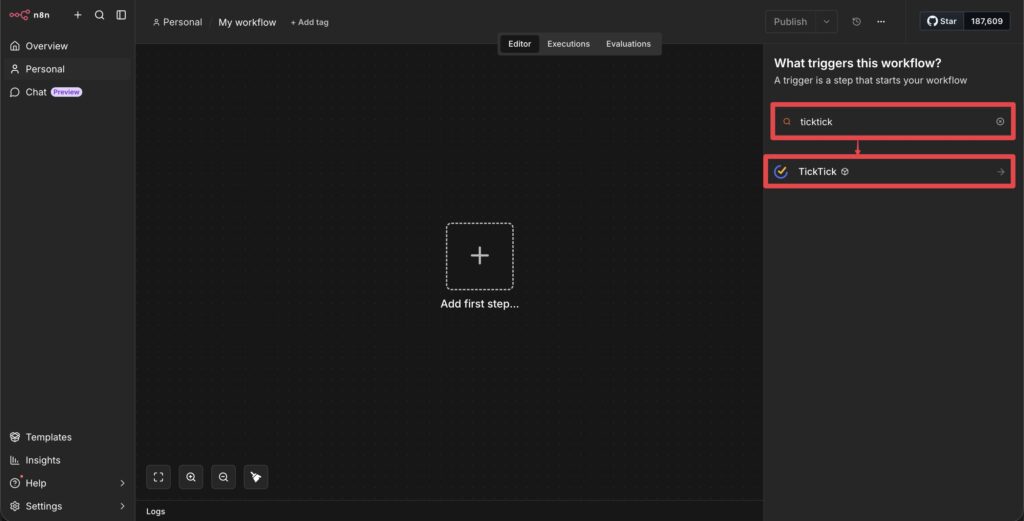
適当なワークフローを作って、
検索ボックスに「ticktick」と入力します。
するとTickTick専用のノードが出てくるので、
これを追加してください。
このノードはクラウド版・セルフホスト版どちらにも標準で用意されているので、
その点はご安心ください。
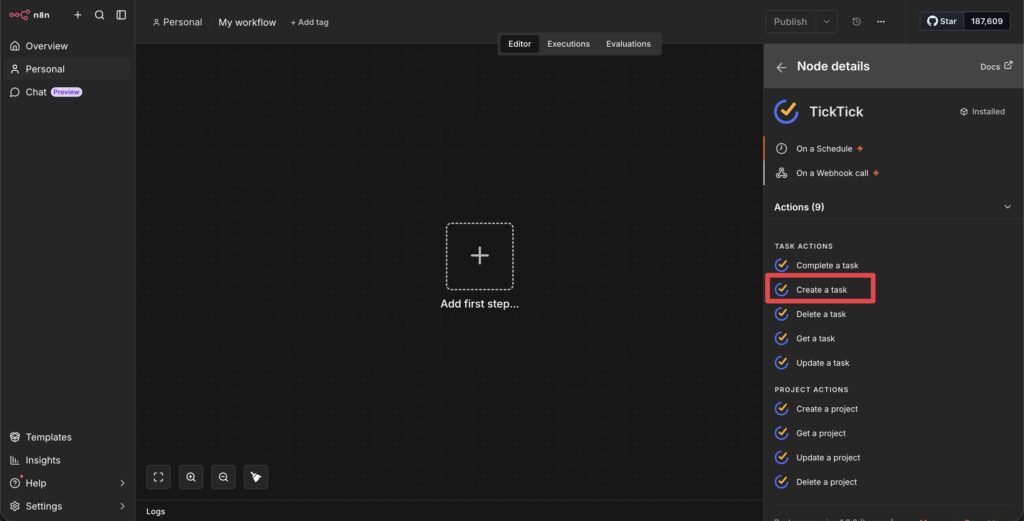
追加するアクションの種類は何でもいいんですが、
今回は仮で置くだけなので「Create a task」(タスクの追加)にしておきましょう。
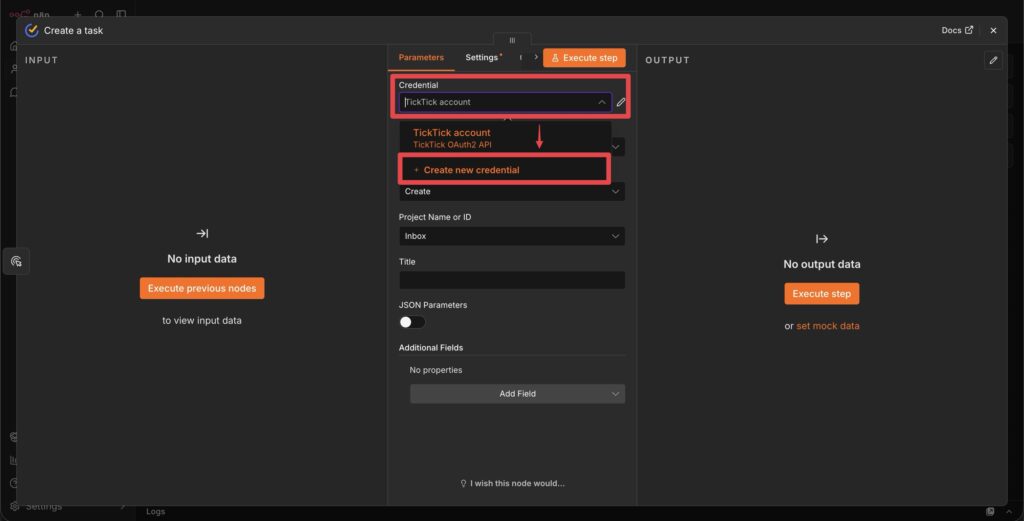
ノードの設定画面に入ったら、
一番上の「Credential」から「+ Create new credential」をクリック。
ここから自分のTickTickアカウントと紐づける作業をしていく感じですね。
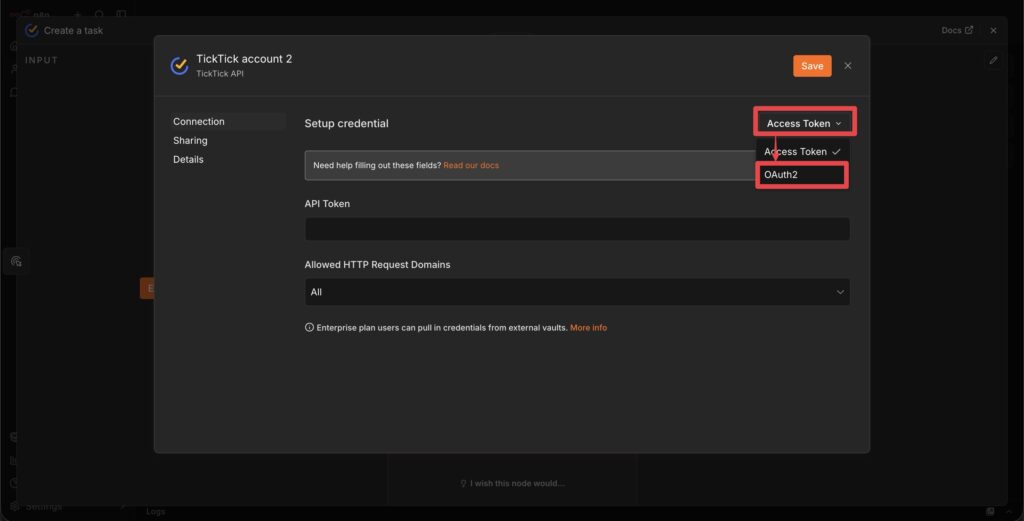
Credentialの設定画面が開きます。
右上のタイプが「Access Token」になっていたら、
「OAuth2」に変更してください。
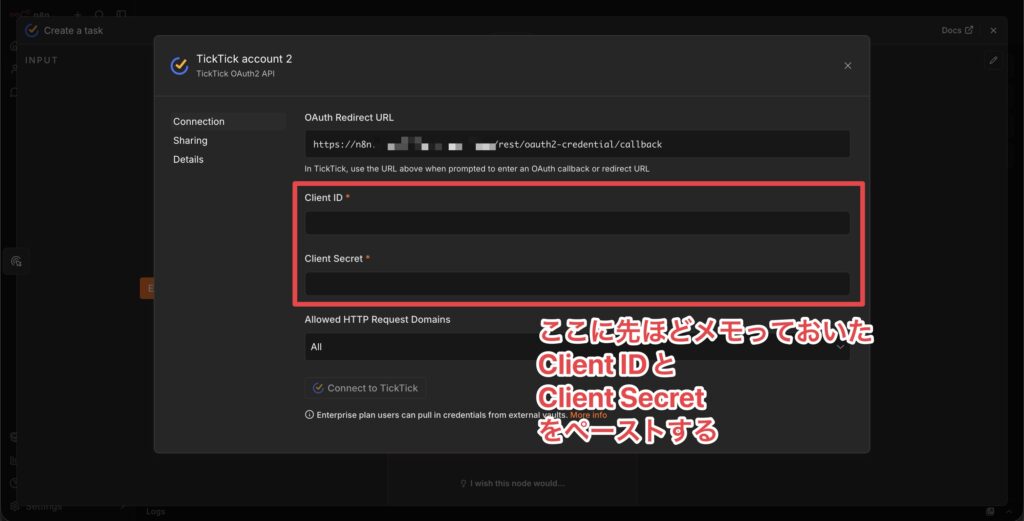
するとこのような設定項目に切り替わります。
ここで先ほどのTickTickのApp Setting画面でメモしておいた、
「Client ID」と「Client Secret」をペーストしましょう。
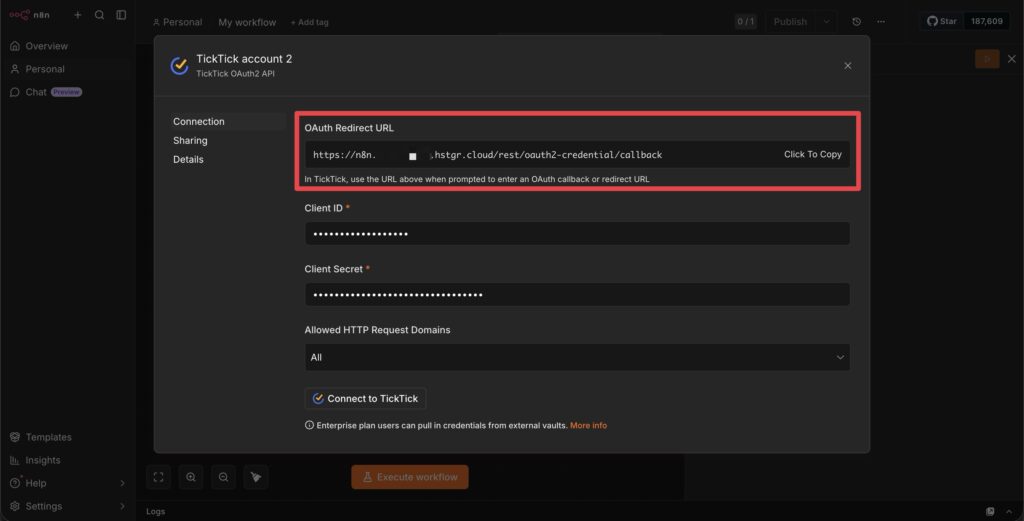
続いて、上部にある「OAuth Redirect URL」をコピーします。
コピーできたら、
先ほど開いたままにしておいたTickTickのApp Setting画面に戻ります。
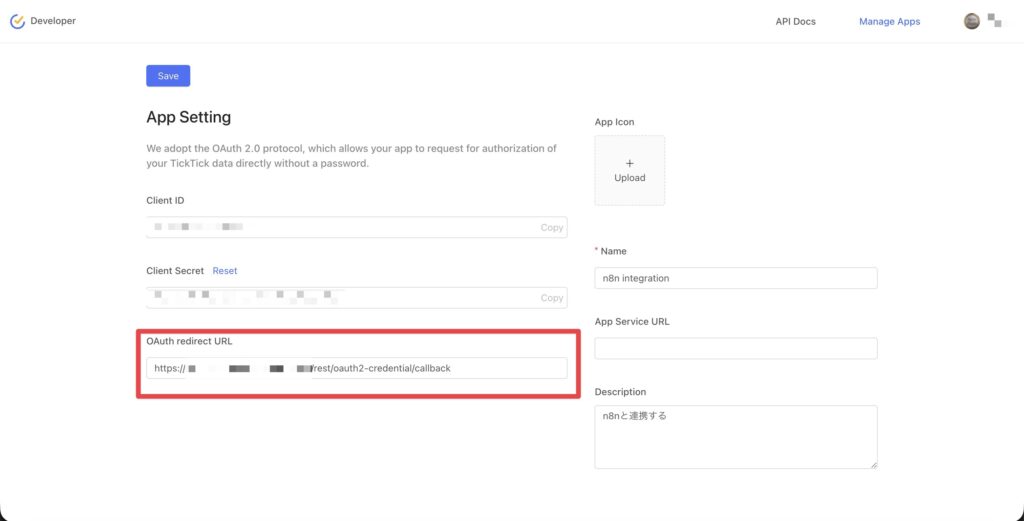
TickTick側の「OAuth redirect URL」の欄に、
先ほどコピーしたURLをペーストしましょう。
このURLが何なのかを、本当にざっくり説明すると、
TickTickのアプリケーション(門番)がアカウントへの入場を許可した後に、
n8nに戻してあげる場所みたいな感じですね。
まぁここはなんとなくの理解で大丈夫です。
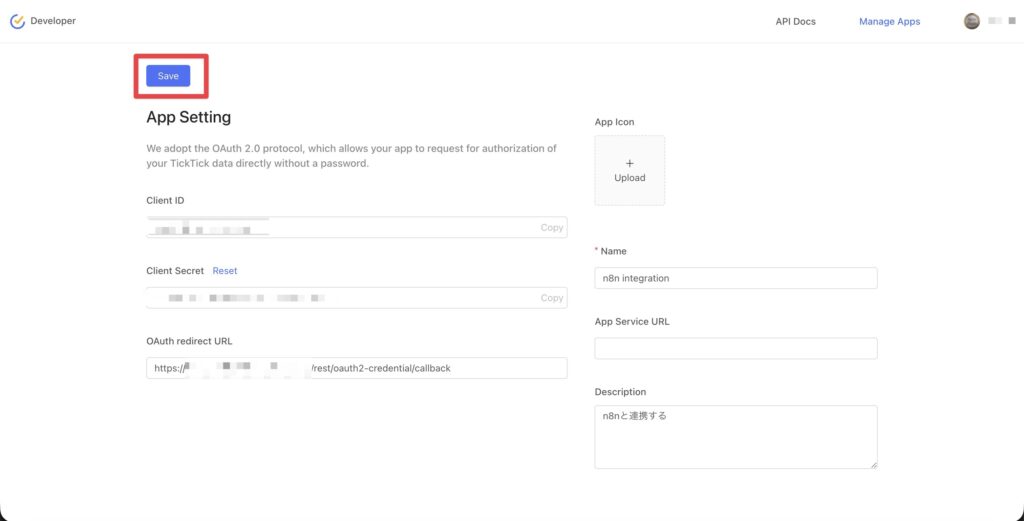
ここまでできたら、
TickTickのApp Setting画面は左上の「Save」で保存して終了でOKです。
ではn8nに戻りましょう。
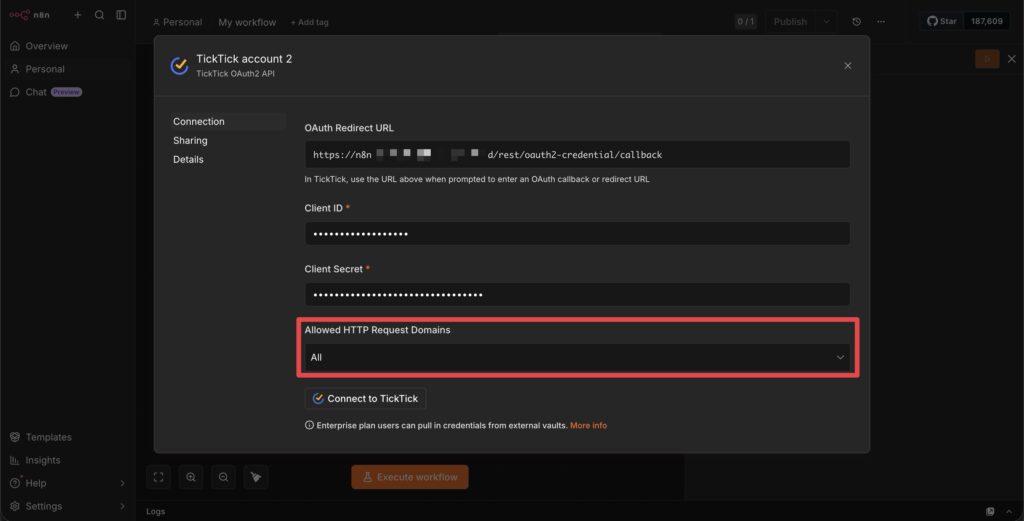
「Allowed HTTP Request Domains」の箇所は、
デフォルトのまま(All)でOKです。
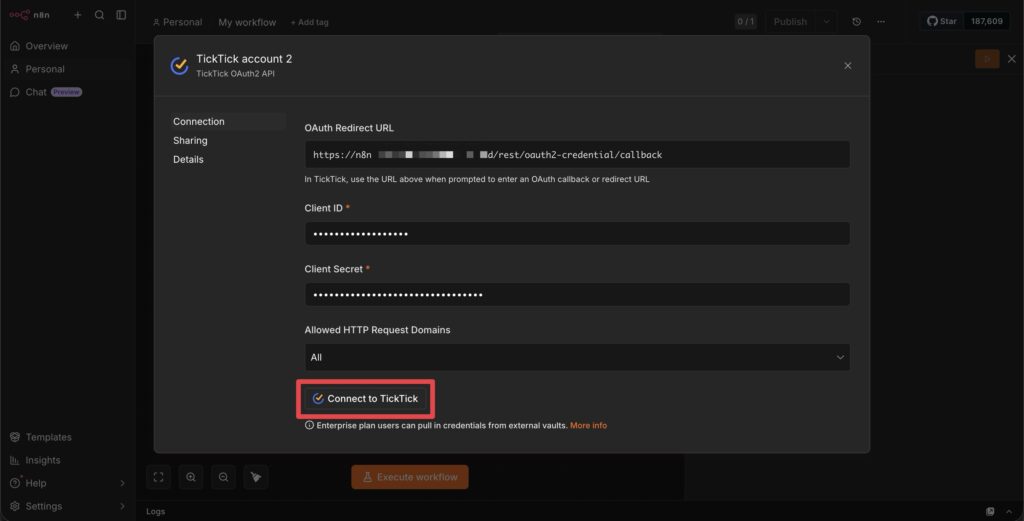
ここまでできたら「Connect to TickTick」というボタンが出てきていると思うので、
こちらをクリックしましょう。
n8nがTickTickに、
合言葉(Client IDとClient Secret)を持って入場を許可してもらおうとしているわけですね!
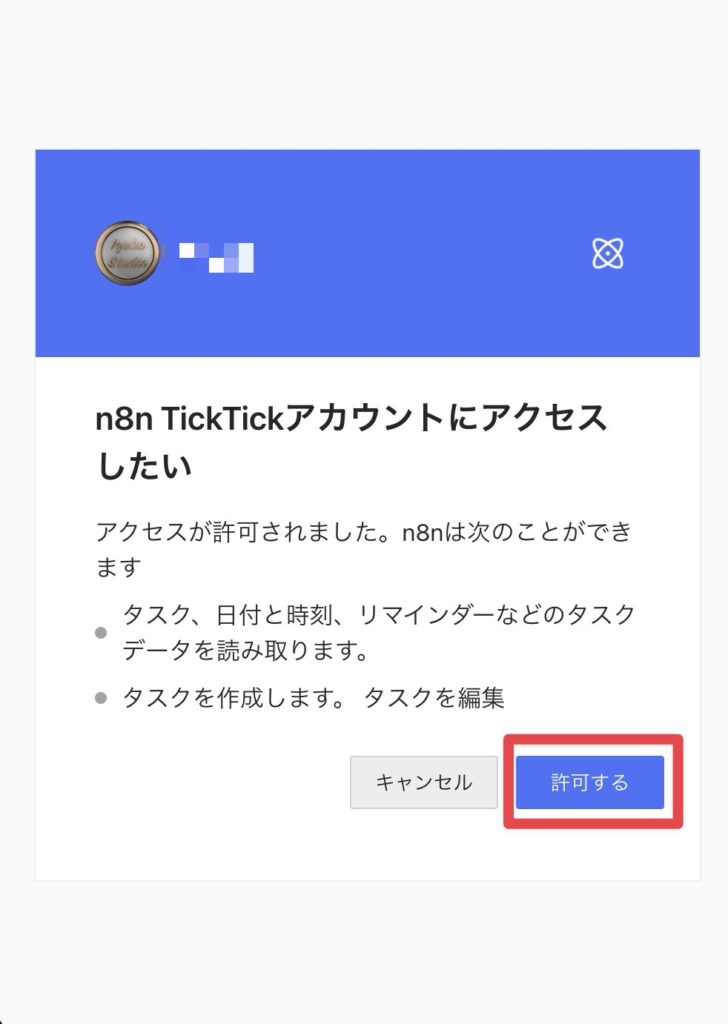
「n8n TickTickアカウントにアクセスしたい」というポップアップが出てきます。
これがまさに門番からの確認なので、
「許可する」をクリックしてあげましょう。
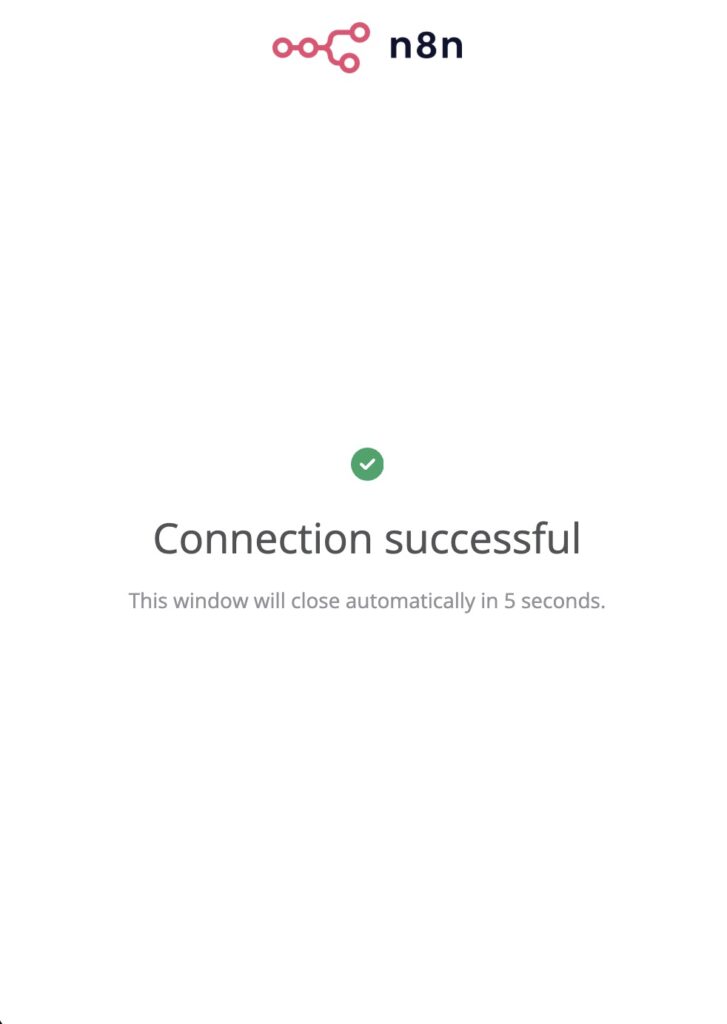
「Connection successful」の画面が出てくれば、
連携は成功です。
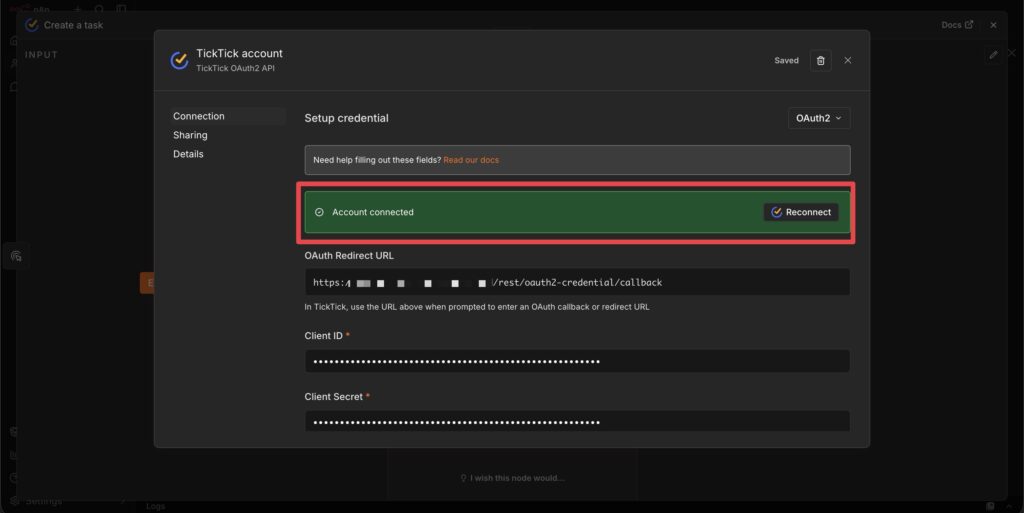
n8n側でも「Account connected」と表示されていればOKです。
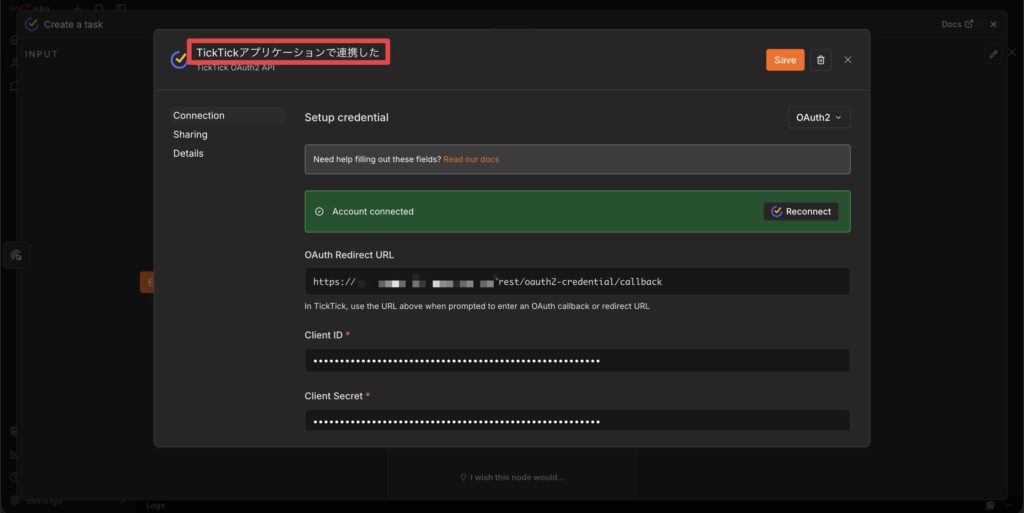
今回の連携情報の名前は赤枠の部分から変更できるので、
後で自分が分かりやすいようにリネームしておくといいかもしれませんね。
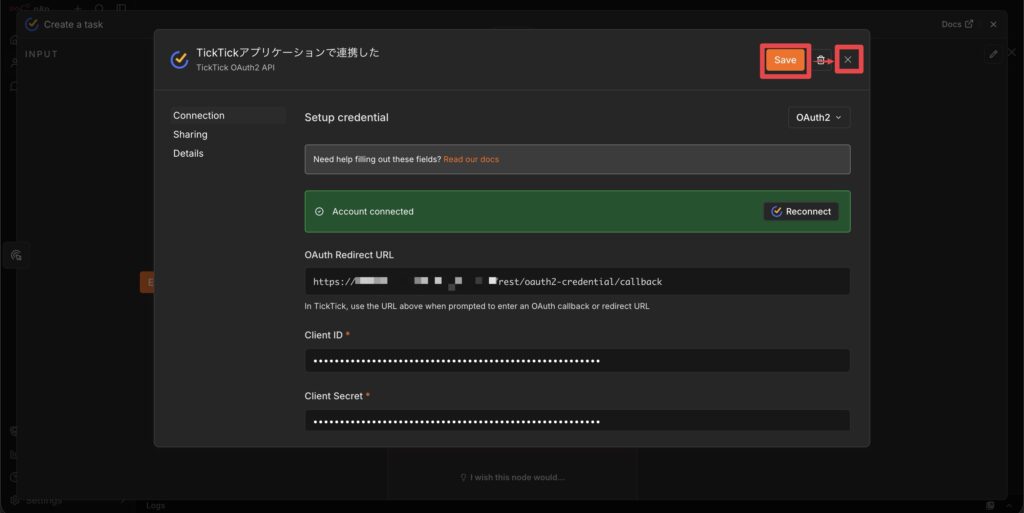
これで連携は完了なので、
「Save」を押して、右上の「×」で閉じましょう。
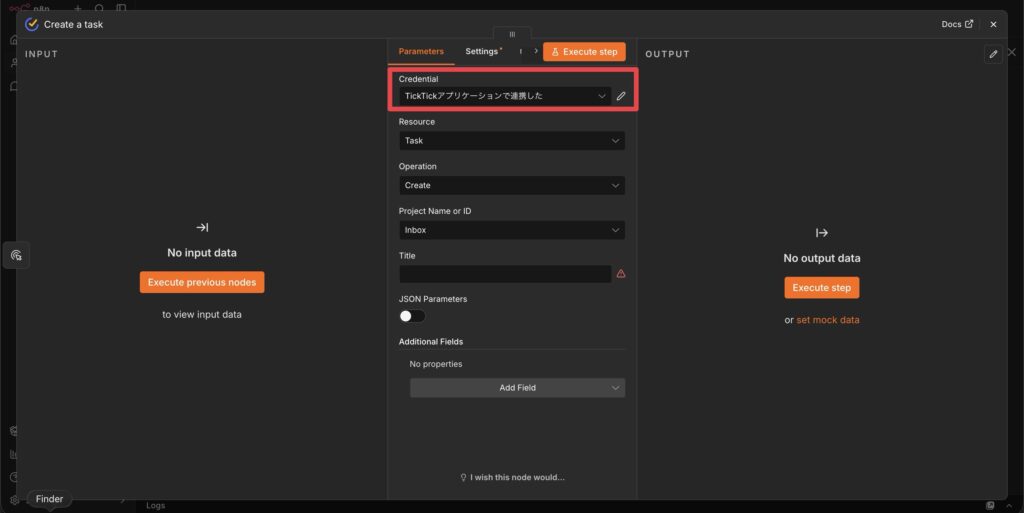
TickTickの専用ノードの設定画面に戻ってきます。
Credentialの欄を見ると、
先ほど作った連携情報でTickTickを操作できる状態になっていますね。
これで連携方法の解説は以上です。
実際にn8nでTickTickノードを使ってみよう!
連携ができたので、
実際にn8nのワークフローからTickTickのタスクを追加してみましょう。
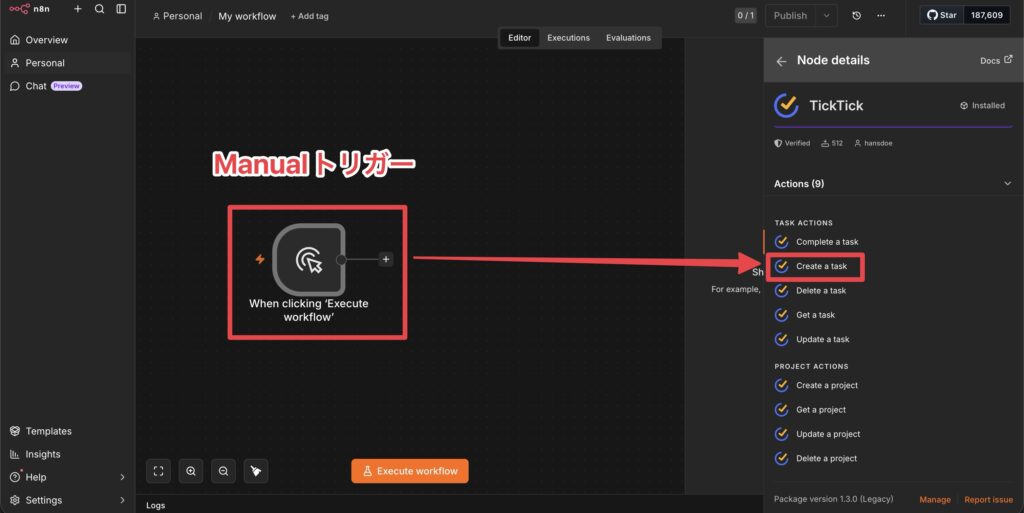
まずは適当なトリガーを配置します。
今回はManualトリガーでいいでしょう。
その先にTickTickの「Create a task」をひっつけてみましょう。
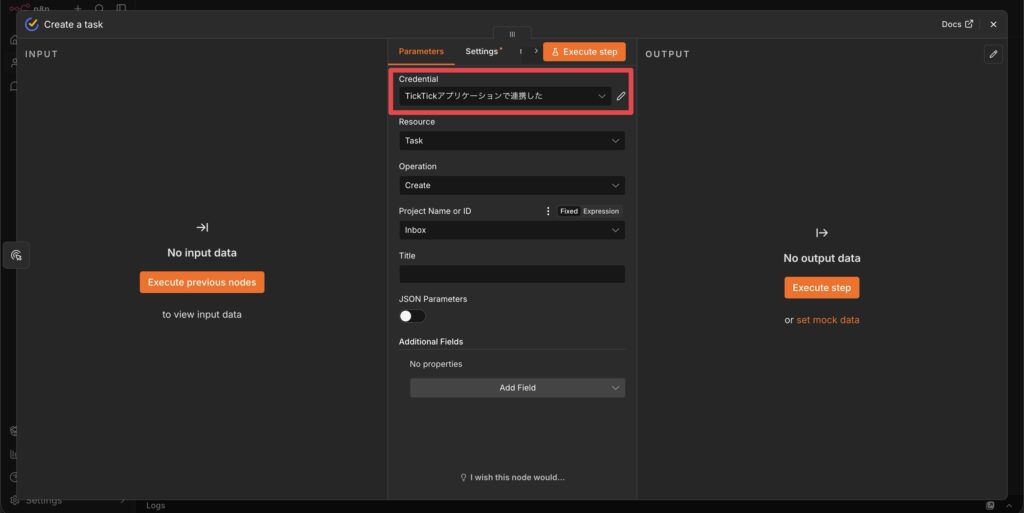
TickTickノードの設定に入ります。
まず「Credential」では、
先ほど作成した連携情報を使います。
続いて今回はタスクを追加するノードなので、
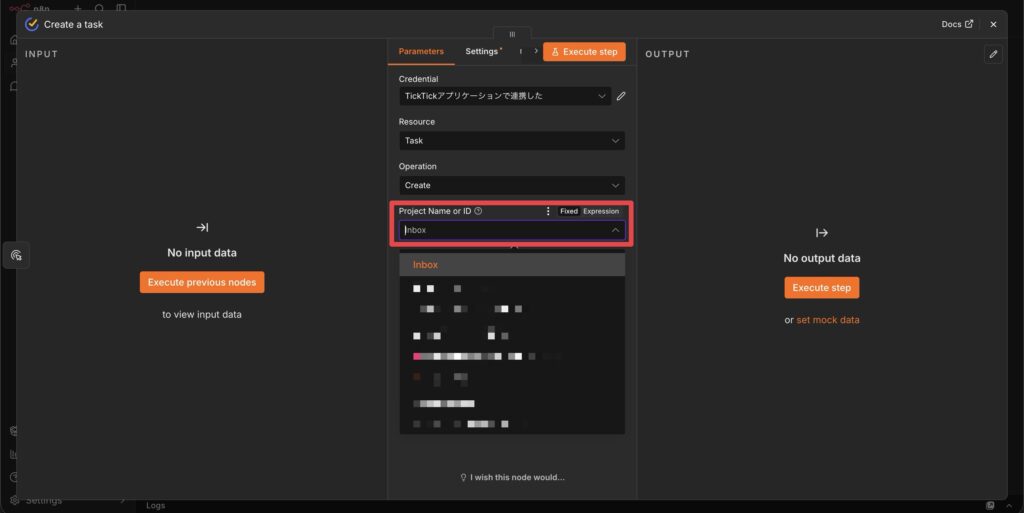
「Project Name or ID」でどのリストにタスクを追加するかを決めていきます。
赤枠のところをクリックすると、
自分のTickTickアカウントとちゃんと連携できていれば、
アカウント内のリスト一覧がバーッと表示されると思います。
今回はInbox(受信箱)にしておきましょう。
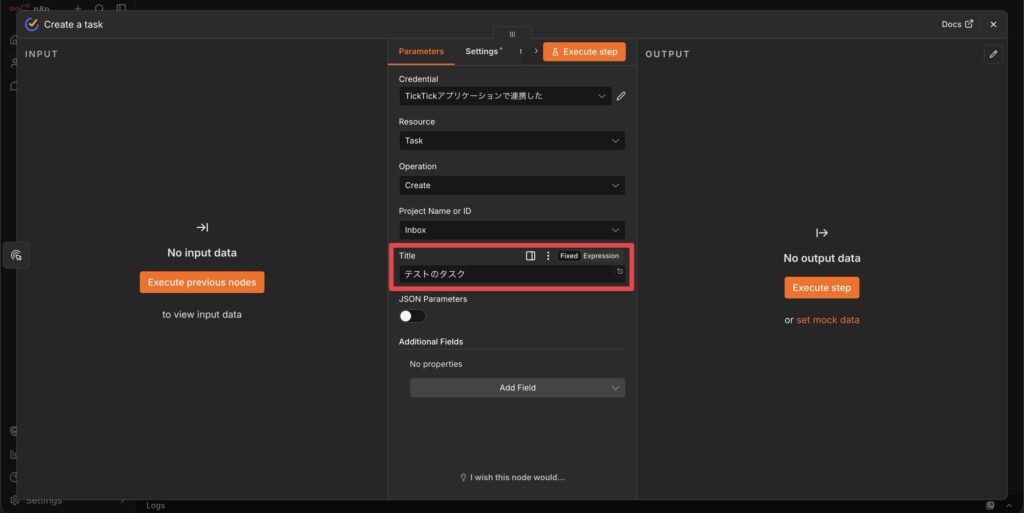
続いて「Title」の欄でタスクのタイトルを入力します。
今回はテスト用なので「テストのタスク」にしておきましょう。
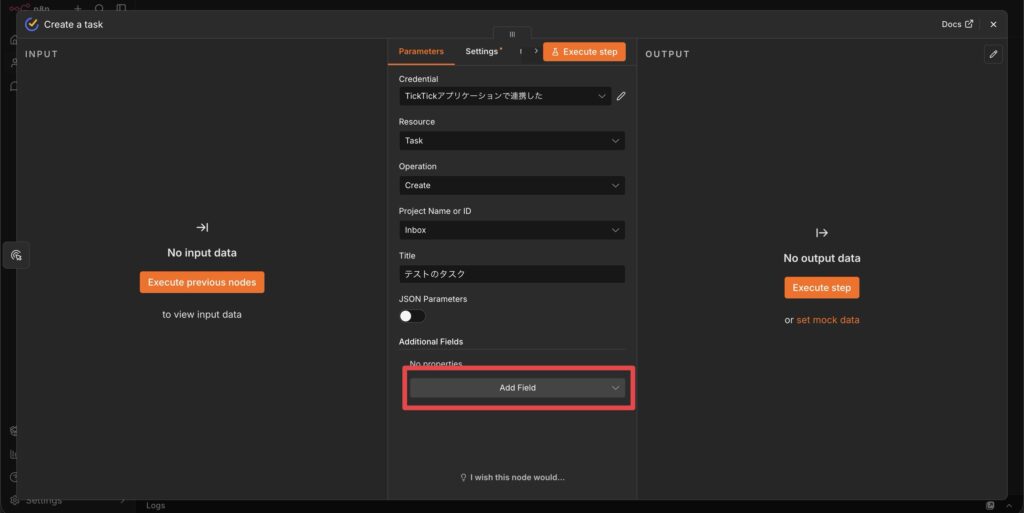
さらにタスクの追加情報を入れたい場合は、
下のほうにある「Add Field」をクリックしましょう。
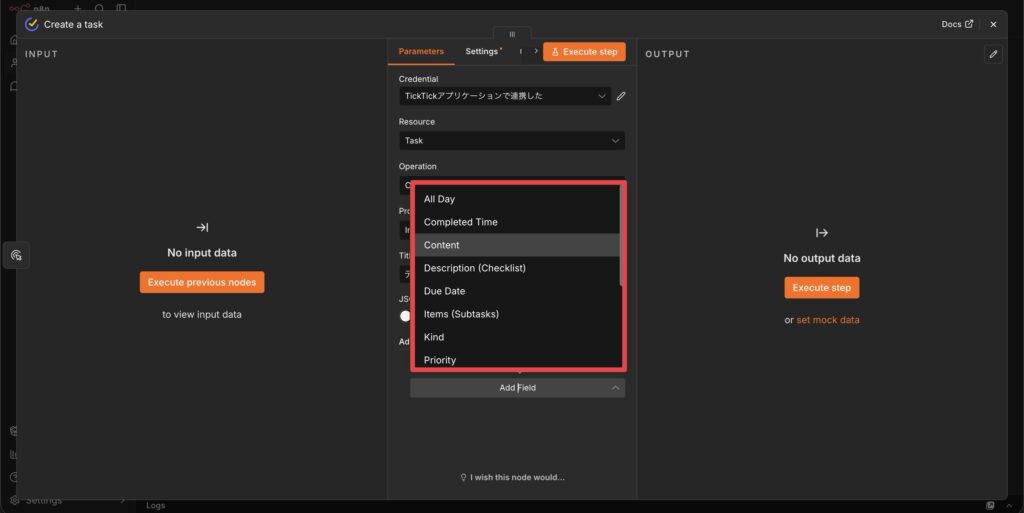
例えばタスクの期限・説明文・優先度などなど、
様々な追加項目をここで設定できるので便利です。
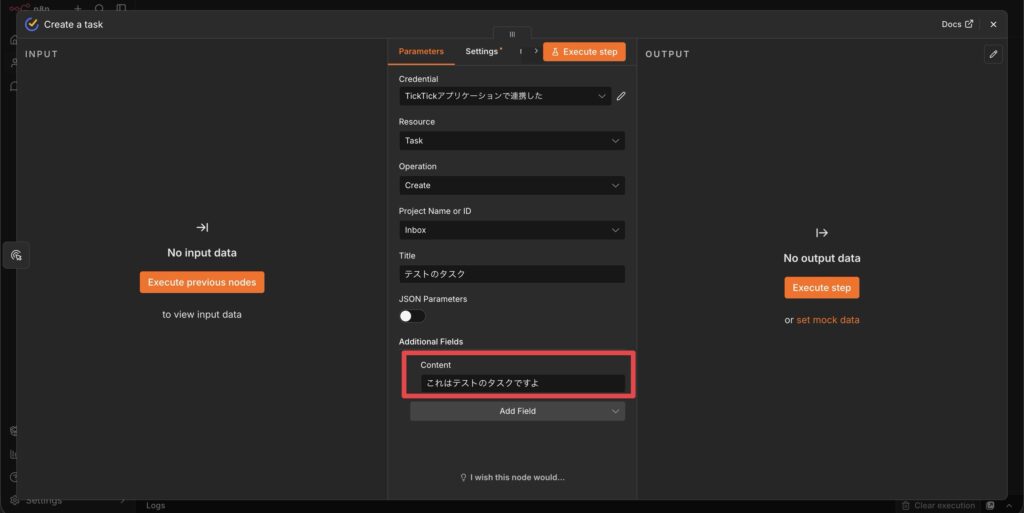
今回は「Content」(タスクの説明文)にこのように打ち込んでみました。
Add Fieldは複数設定できるので、
これに加えて期限の設定や優先度の設定もさらに追加できます。
まぁ今回はテストなのでこれだけでいきましょう。
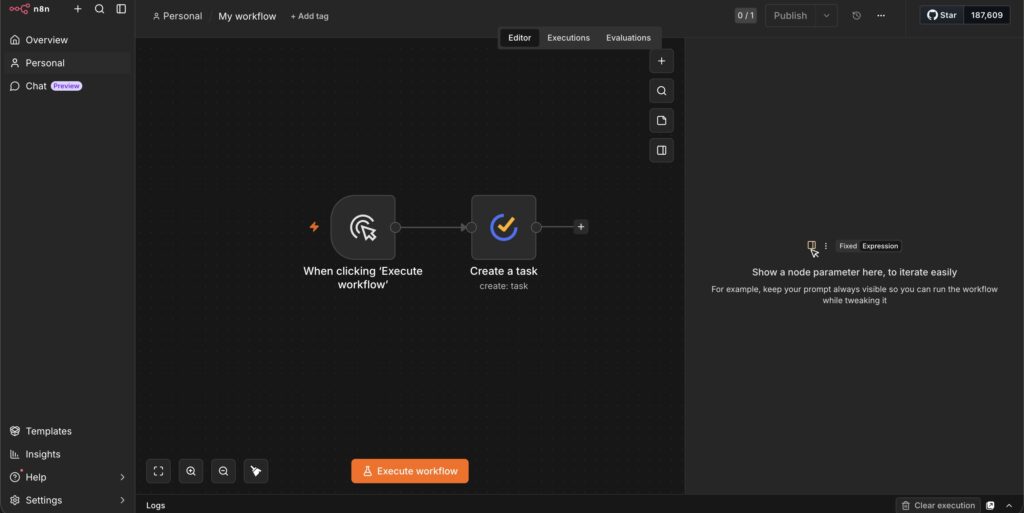
はい、シンプルですが設定が完了しました。
ではこのワークフローを実行してみましょう。
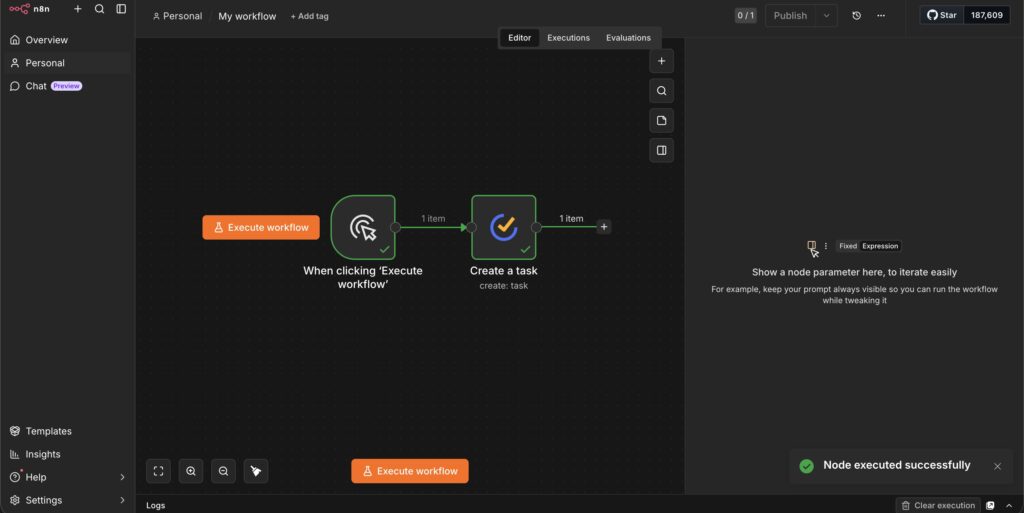
「Node executed successfully」が表示されました。
どうやらうまくいったようです。
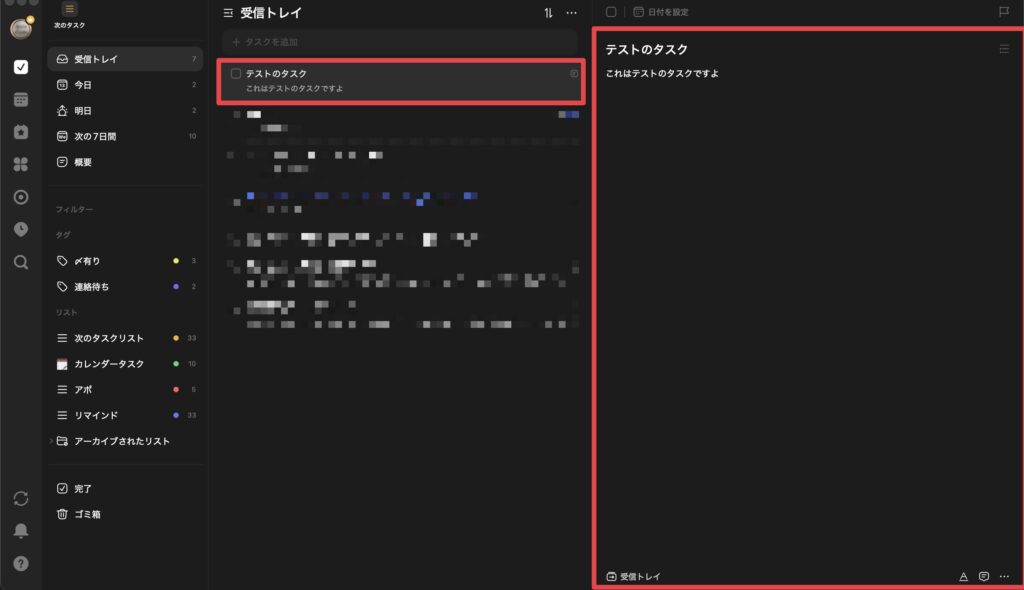
TickTickの方で確認してみると、
受信トレイにしっかりとタスクが追加されていました。
説明文(Content)の中身も反映されているので大成功ですね。
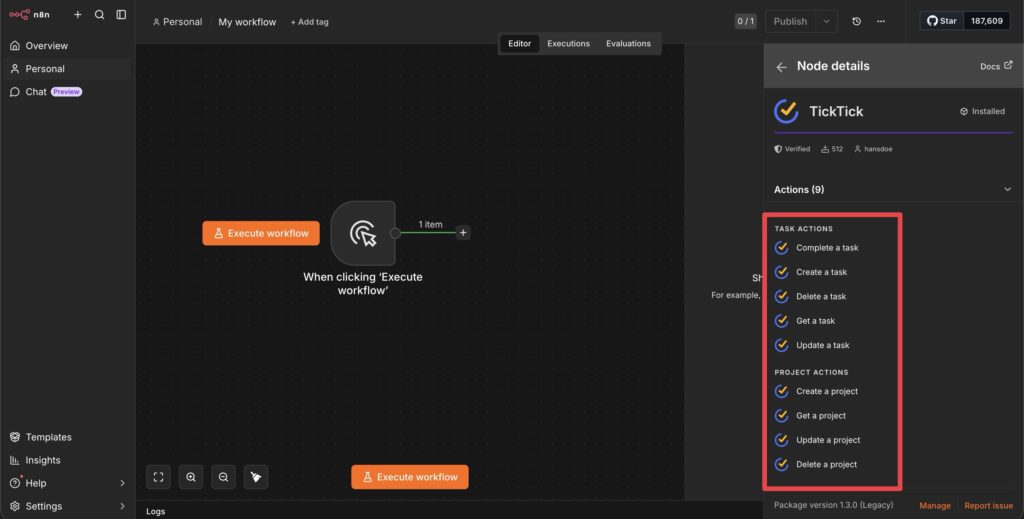
TickTick専用ノードでは、
タスクの追加以外にも「Complete a task」(完了)・「Delete a task」(削除)・「Update a task」(更新)など、
色々な操作ができます。
ぜひ色々試してみてください!
連携さえ済んでしまえば、
あとはn8nの他のノードと組み合わせて自由にタスク管理を自動化できますね。
余談:n8nはセルフホストでやるべき
余談ですが、
n8nを使うならセルフホスト版が圧倒的におすすめです。
やはり安い。
月額およそ820円と、費用を1/5ぐらいに抑えることができますからね。
詳しい解説はぜひ以下の記事を合わせてご参考ください!
【完全レビュー】n8nのことをもっと知りたい方は…
おそらくこの記事を見ている方は
n8nの情報を集めている方だと思います。
そんな方のために、全ての情報をまとめた完全レビュー記事を作りました!
- 使ってみてわかった良い所(メリット)、惜しい所(デメリット)
- 使い道・活用方法
- 最も安く買う方法
- セルフホスト版の始め方
- セルフホスト版のアップデート方法
- …etc
記事の内容は上記のとおり。
※この記事の内容も含む
2年以上n8nを使っているマニアな私がまとめました。
あなたが欲しい情報が必ずあると思います!
ぜひご参考ください!
まとめ

- 連携は「TickTickでアプリケーション作成」→「n8nでCredentialを作成」の2ステップ
- TickTick側のClient IDとClient Secretが合言葉の役割を果たす
- CredentialのタイプはOAuth2に切り替えるのを忘れずに
- 連携後はタスクの追加・更新・完了・削除など一通り自動化できる
いかがだったでしょうか。
今回はn8nとTickTickの連携方法を、
アプリケーションの作成からタスク追加のテストまで通しで解説しました。
n8nを使えばTickTickのタスク管理をかなり自由に自動化できるので、
ぜひこの連携を活用してみてください。
それでは今回の記事は以上です。
デリュージョン飯塚でした。

※当サイトは、広告主から支払われる広告収入を主な収入源として運営を行っています。
※当サイトの記事では、商品・サービスの紹介に広告主のアフィリエイト広告を利用しています。
※記事で紹介した商品・サービスを購入すると、広告主から当サイトに報酬が支払われることがあります。
インターネット上の広告表示(消費者庁)
インターネット広告倫理綱領及び掲載基準ガイドライン