IzukaEffects

こんにちわ!
3D・映像編集者 & ブロガーのデリュージョン飯塚と申します!
今回は!
n8nのセルフホストの始め方を解説します!
- n8nのセルフホスト版を始めたい方
- Hostingerでのサーバー購入から初期設定までを画像付きで確認したい方
- クラウド版からセルフホスト版へ移行したい方
- n8nの料金をできるだけ安く抑えたい方
この記事を読めば、
Hostingerでサーバーを借りてn8nのセルフホスト版を立ち上げるまでの一連の流れがそのまま再現できます。
私は普段、映像制作の傍らでブログ運営や日々のルーティン作業も行っていて、
その自動化のためにn8nのセルフホスト版を活用しています。
それではいきましょう!
目次
セルフホスト版n8nの始め方
- Hostingerでサーバーを購入(レンタル)& n8nも同時にインストール
- n8nのライセンス取得
始め方の流れはとてもシンプルで、
たった2ステップ・5分程度で終わります。
順番に画像付きで解説していきますね。

私もこの方法でn8nを運用しています!
①:Hostingerでサーバーを購入(レンタル)& n8nも同時にインストール
- Hostingerでサーバーを購入(レンタル)& n8nも同時にインストール
- n8nのライセンス取得
まずはHostingerでn8n用のサーバーを購入していきます。
このステップで、
n8nも同時にインストールします。
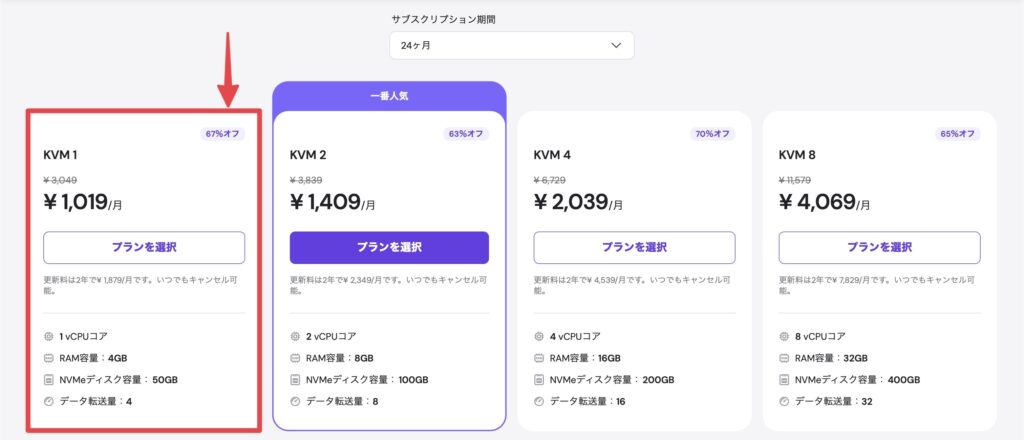
購入するのはVPSサーバーというタイプのサーバーです。
n8nを動かすためには、
このVPSというタイプを選ぶ必要があります。
プランはKVM 1〜KVM 8の4種類が並んでいて、
シンプルにサーバーのスペックの違いです。
n8nを動かすだけなら一番安いKVM 1でOKです。
為替にもよりますが、
24ヶ月プランで月額1,000円程度ですね。
ただし!
現在は上記のキャンペーンが開催中なので、
いまなら月額820円ほどで使うことができます。
費用をぐっと抑えられるので、
ぜひ上記の割引適用リンクからアクセスしてみてください。
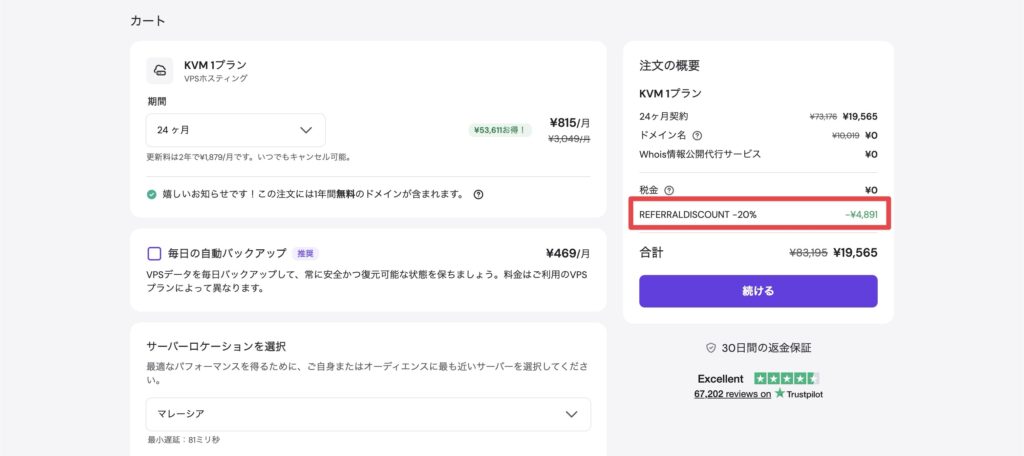
割引適用リンクからアクセスすると、
このようなカート画面に遷移します。
右側の注文の概要に、
赤枠のように「REFERRALDISCOUNT -20%」と表示されていれば、
無事に割引が適用されています。
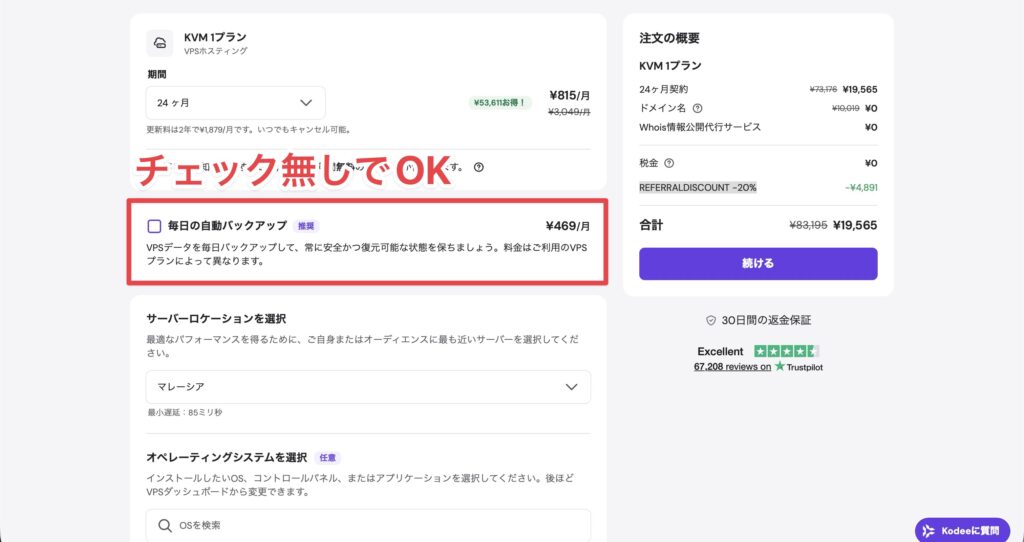
「毎日の自動バックアップ」のオプションは、
チェック無しでOKです。
月額が上乗せされてしまうので、
個人利用であればここはスルーで問題ないかと思います。
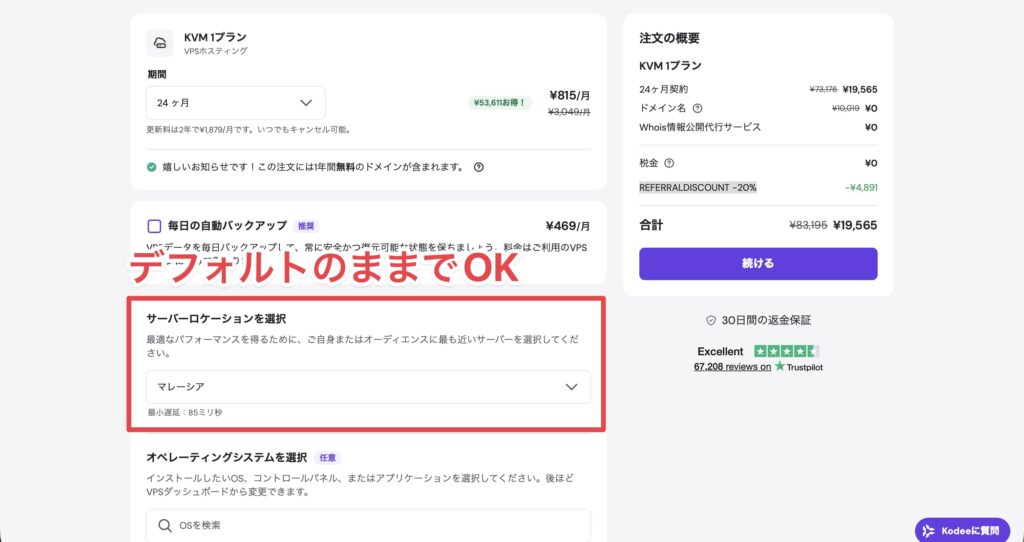
続いて「サーバーロケーションを選択」の項目です。
こちらも基本はデフォルトのままでOK。
日本在住の方なら、
マレーシアかインドネシアあたりが初期値になっていると思います。
ちなみに私はマレーシアを選んでいます。
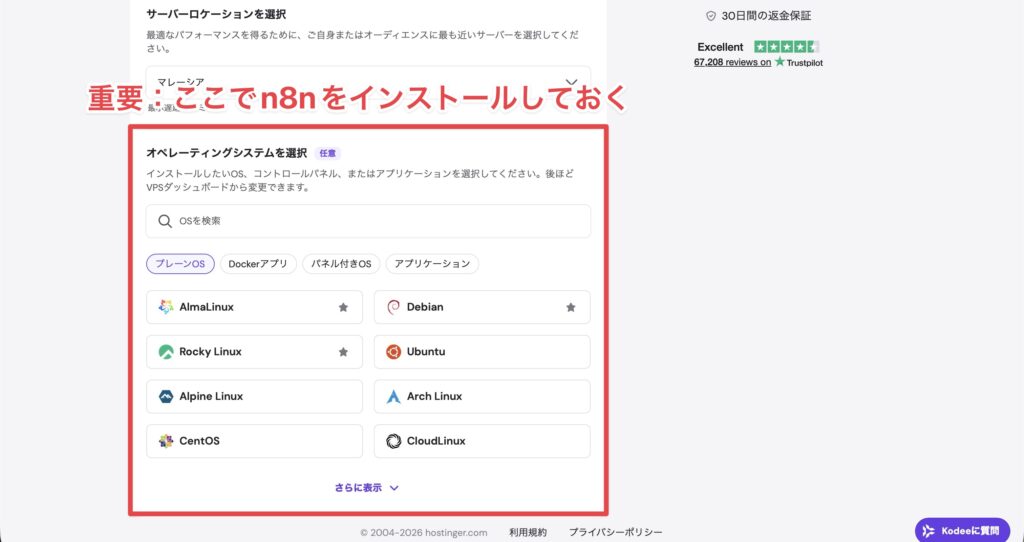
続いて「オペレーティングシステムを選択」の項目ですが、
ここが今回いちばん重要な箇所です。
「サーバーを購入すると同時に、
何か入れておきたいアプリやツールはありますか?」
とHostingerに聞かれているイメージですね。
なので、
ここでn8nを選択しておきます。
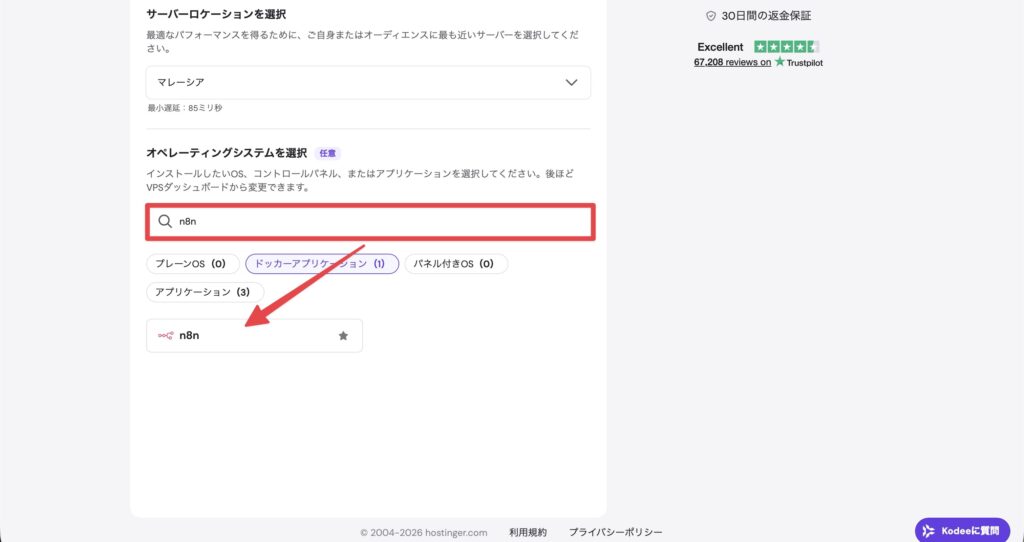
検索欄に「n8n」と入力すると、
下にn8nのアプリが表示されるのでクリックしましょう。
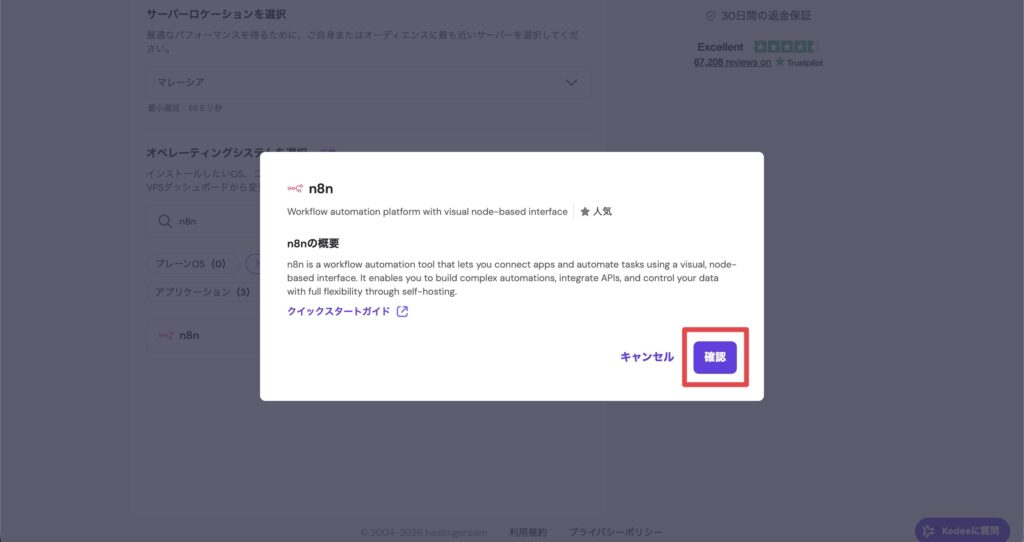
n8nの説明モーダルが表示されるので、
そのまま「確認」をクリックします。
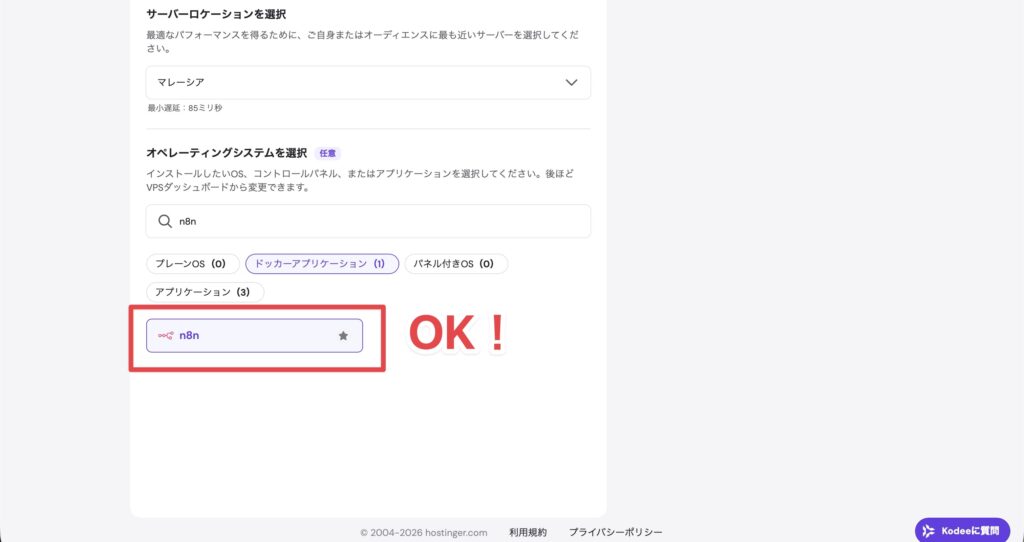
これでn8nが選択された状態になりました。
あとはこのままサーバーを購入すれば、
サーバーのセットアップと同時にn8nのインストールまで済ませることができます。
もちろん、
n8nを追加で選択しても価格が上がったりはしないのでご安心を。
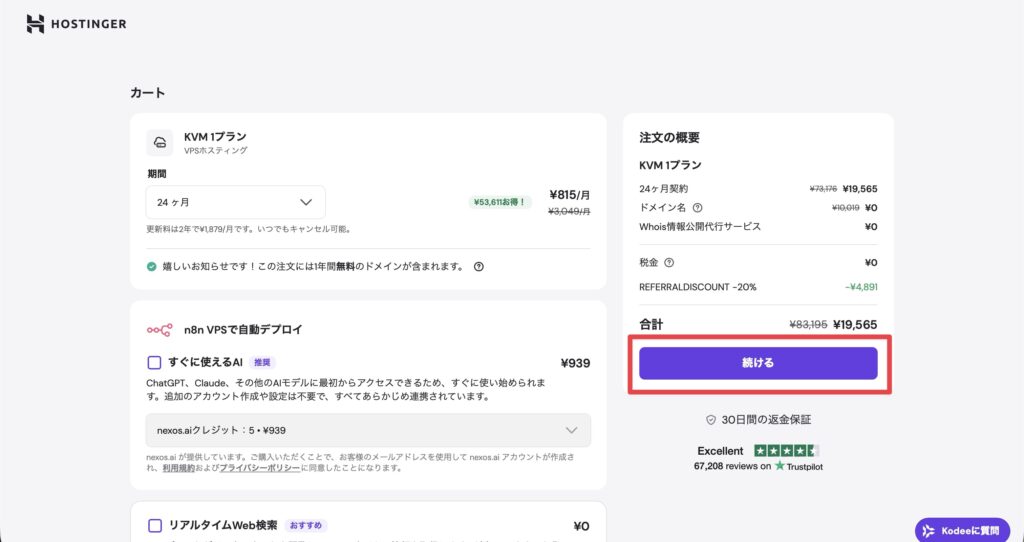
これで購入時の設定は完了です。
右側の「続ける」をクリックして、
そのまま購入を進めていきましょう。
「すぐに使えるAI」などの追加オプションも表示されるかもですが、
こちらも基本はチェック無しでOKです。
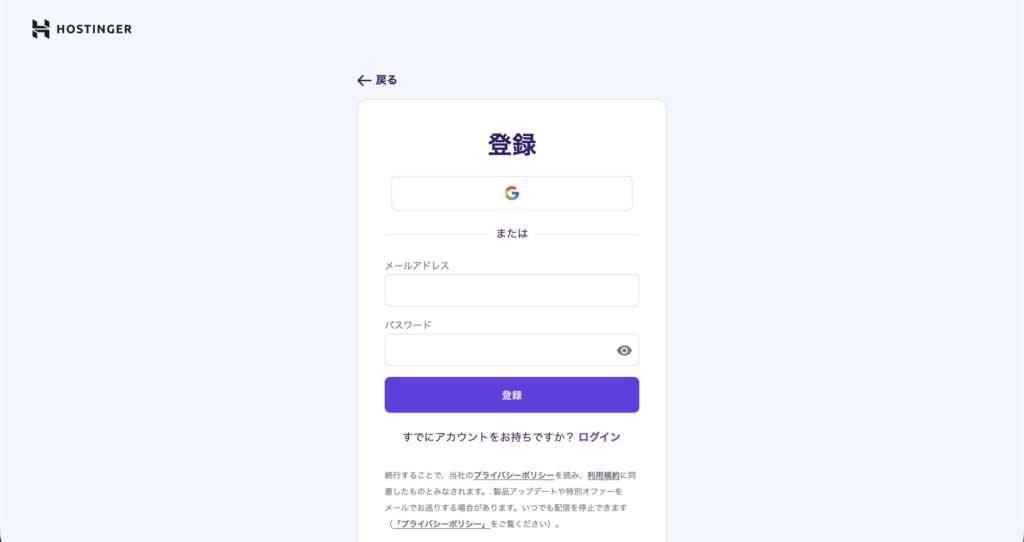
購入にはHostingerのアカウントが必要なので、
こちらの画面で「登録」を済ませます。
Googleアカウントで作っておくと楽ですね。
その後の支払い手続きも、
画面の指示に従って進めていけばOKです。
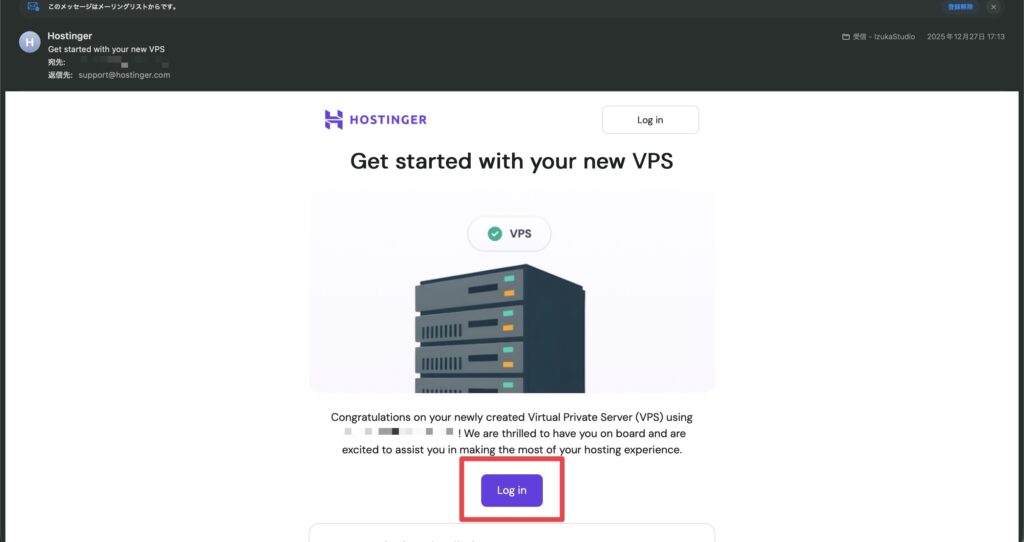
購入が完了すると、
Hostingerから「Get started with your new VPS」というメールが届きます。
メール内の「Log in」ボタンからログインしましょう。
※メールの内容は執筆時点
ログインURLがわからない方はこちらからどうぞ。
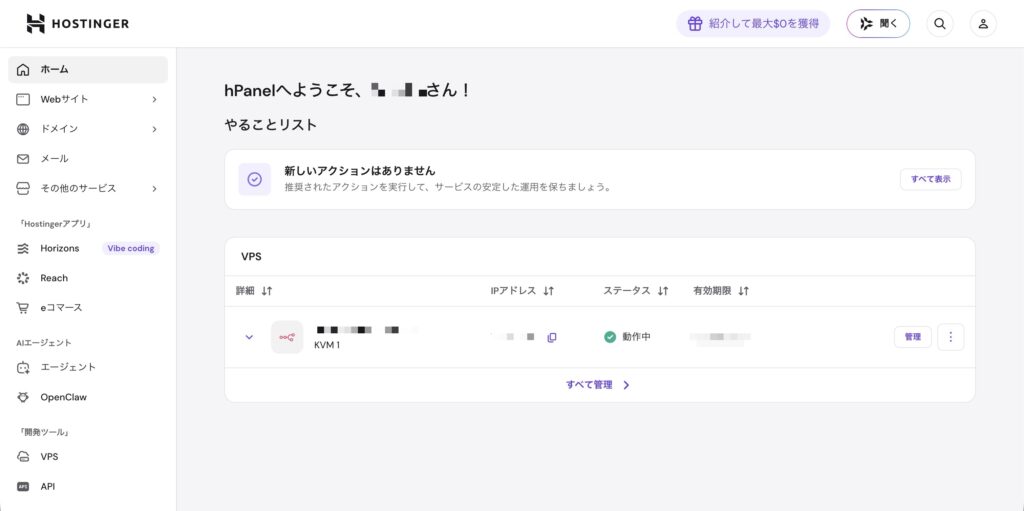
無事にログインできると、
このような画面が表示されると思います。
このページは「hPanel」といって、
Hostingerのサーバー管理画面という位置付けですね。
このhPanelは今後も触る画面なので、
ブックマークしておくと良いですね。
とりあえずこれでサーバーの購入は完了です。
同時にサーバーへn8nもインストールできている状態ですね。
②:n8nのライセンス取得
- Hostingerでサーバーを購入(レンタル)& n8nも同時にインストール
- n8nのライセンス取得
続いて、n8nのライセンスを取得していきます。
といっても無料で取得できるものなので、
身構えずに進めていきましょう。
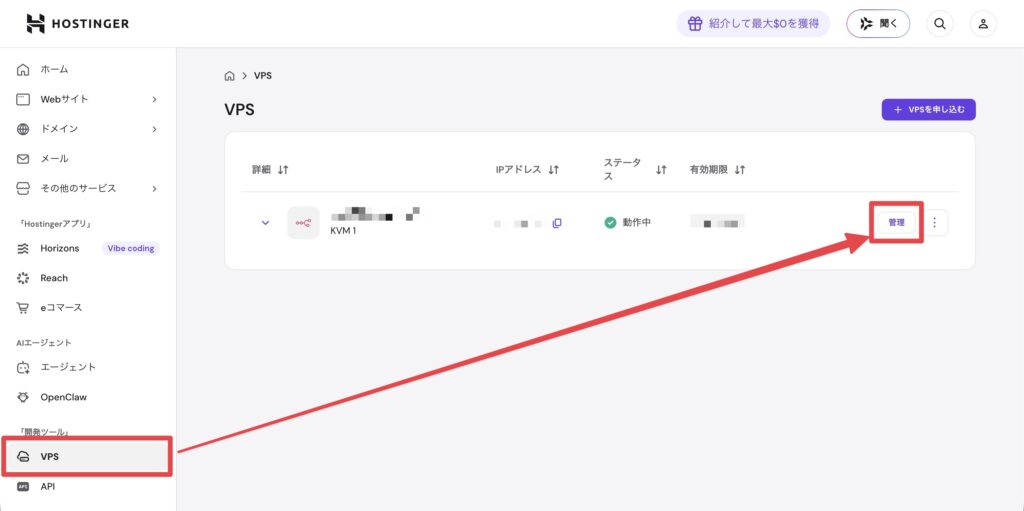
hPanelにアクセスし、
左メニューの「VPS」をクリックします。
すると先ほど購入したサーバーが一覧表示されるので、
右側の「管理」をクリックしましょう。
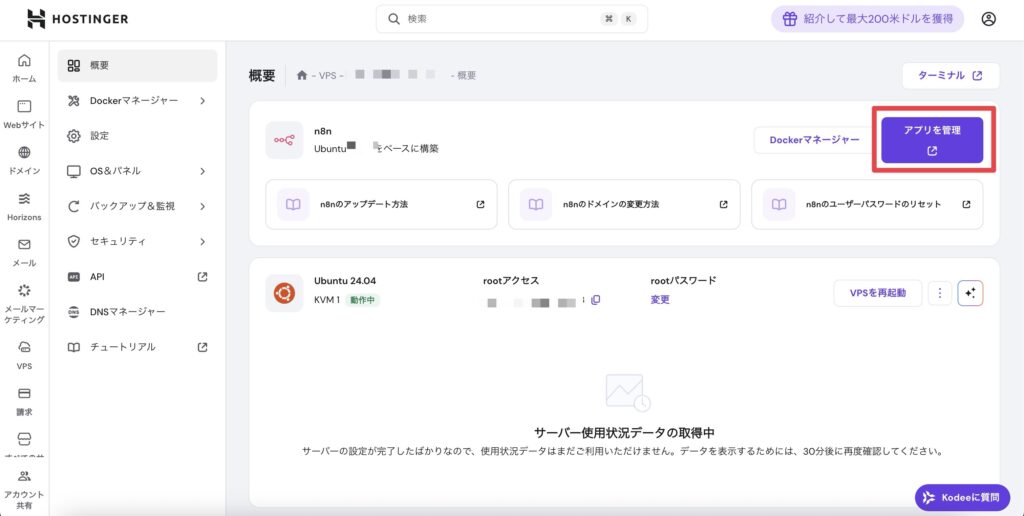
VPSの概要画面が開きます。
右上の「アプリを管理」をクリック。
これをクリックすることで、
サーバーにインストールされているn8nの画面にアクセスできる、
というイメージですね。
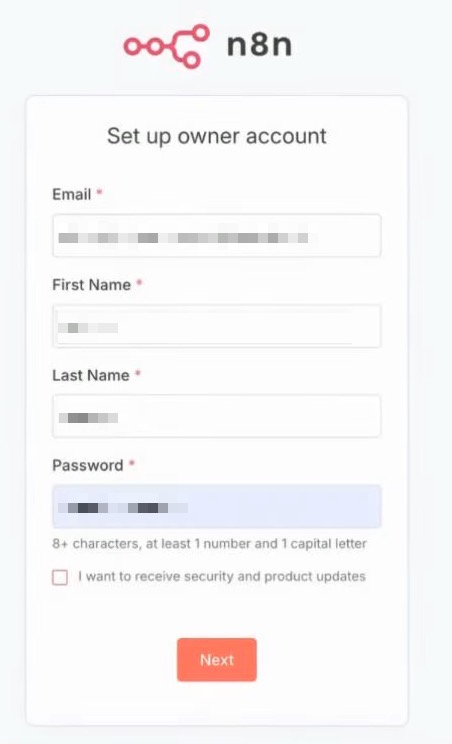
n8nのアカウント作成画面(Set up owner account)が開きます。
必要事項を入力し、
「Next」をクリックしましょう。
クラウド版でアカウントを持っていた方も、
ここでは新しくアカウントを作る形になるので、
前と同じにする必要はないです。
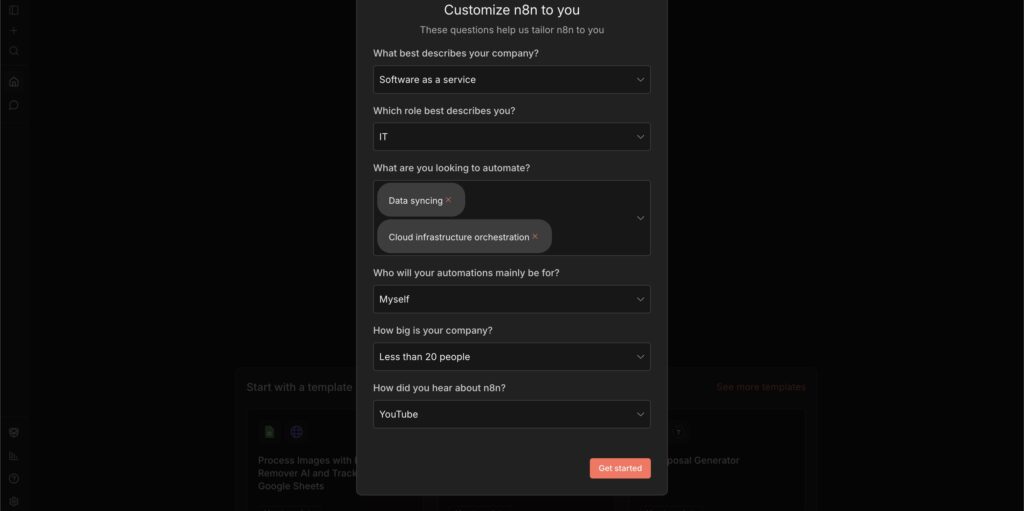
続いてアンケートが表示されるかもしれません。
会社の業種や自動化したいことなどを聞かれるので、
適当に回答して「Get started」をクリックでOKです。
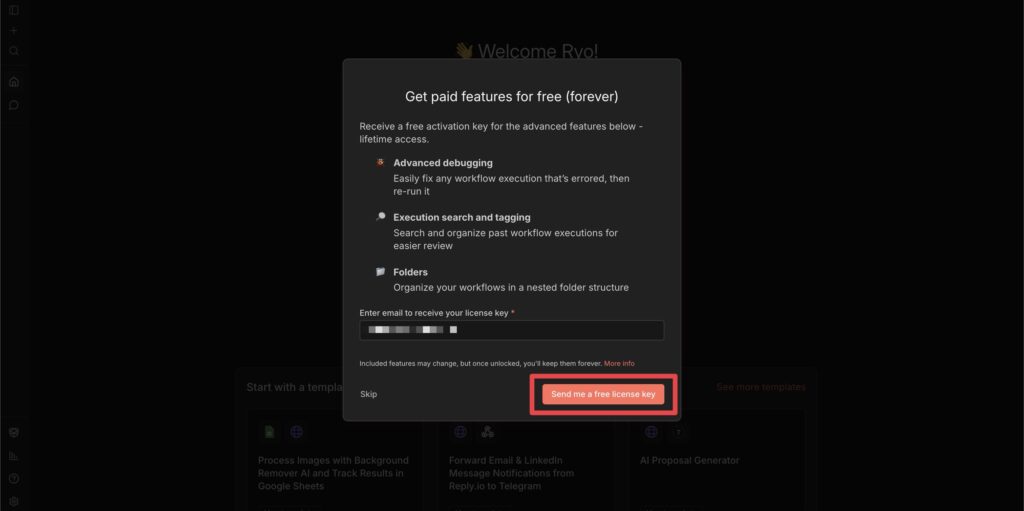
次に「Get paid features for free (forever)」という画面が表示されます。
これがライセンスキーを発行する画面です。
入力欄にメールアドレスを入力して、
「Send me a free license key」をクリックしましょう。
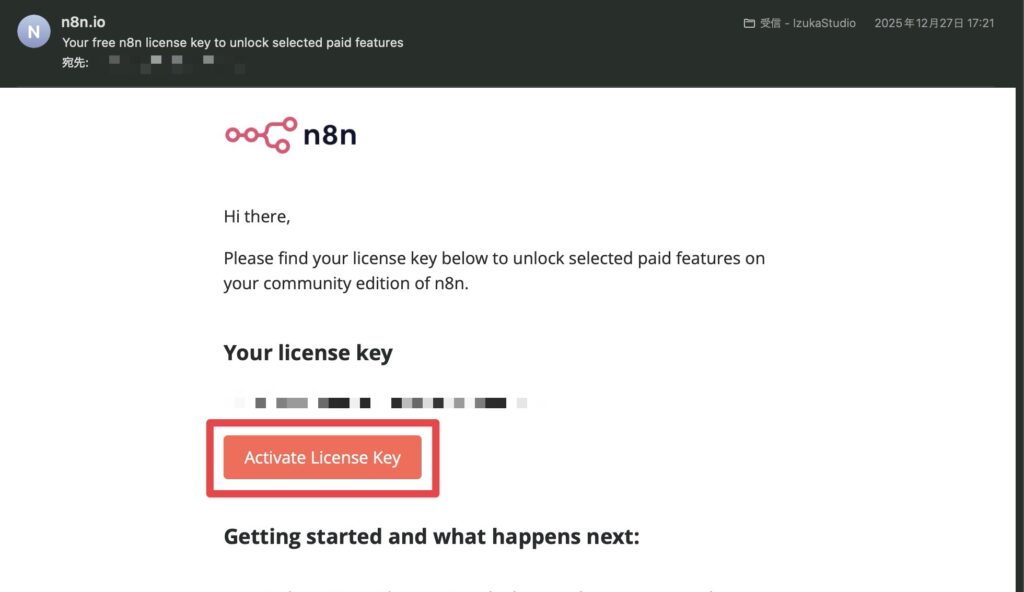
すると、上記のようなライセンスキー付きのメールが届きます。
メール内の「Activate License Key」をクリックすればOKです。
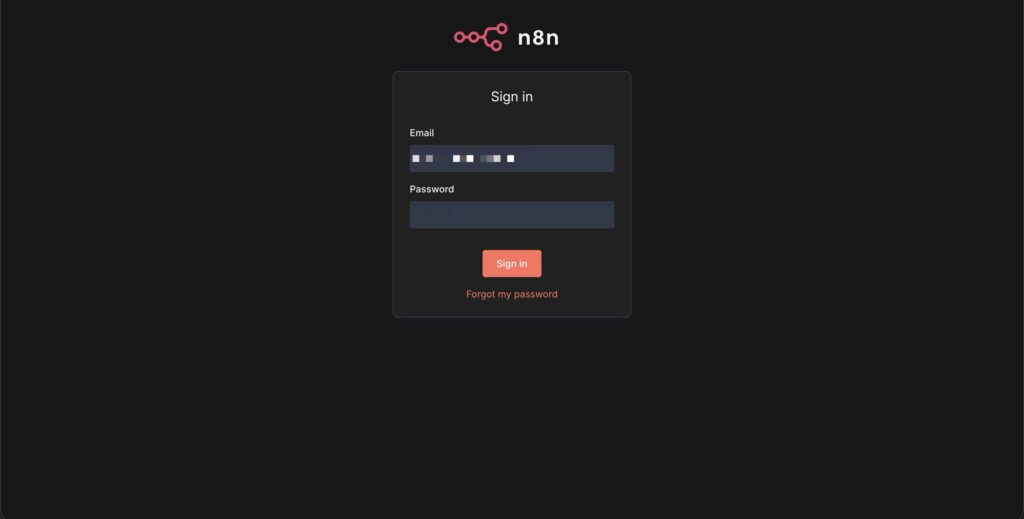
これでn8nのライセンス認証も完了です!
あとはn8nのSign in画面で、
先ほど作ったアカウントでログインすればすぐに使い始めることができます。
セルフホスト版でn8nを始める工程は、
これで全て終わりました。
お疲れ様でした!
n8nのページへは、
前述したhPanelの「アプリを管理」からいつでも行くことができます。
ログインURLを忘れてしまっても大丈夫なので、
覚えておくと良いですね。
まぁ、n8nのこのログインページを直接ブックマークしておくのが1番ですけどね。
クラウド版から移行してきた方はワークフローを作り直そう
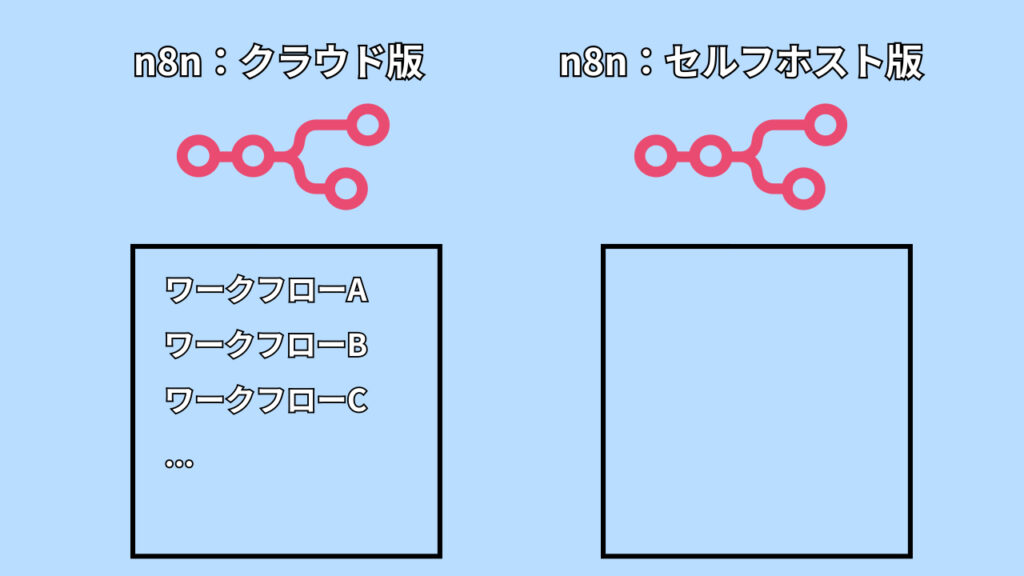
クラウド版からセルフホスト版へ移行してきた方は、
現時点でn8nのアカウントが2つある状態になっています。
クラウド版には今まで作ってきたワークフローがありますが、
セルフホスト版は作ったばかりなのでワークフローはまだ何もありません。
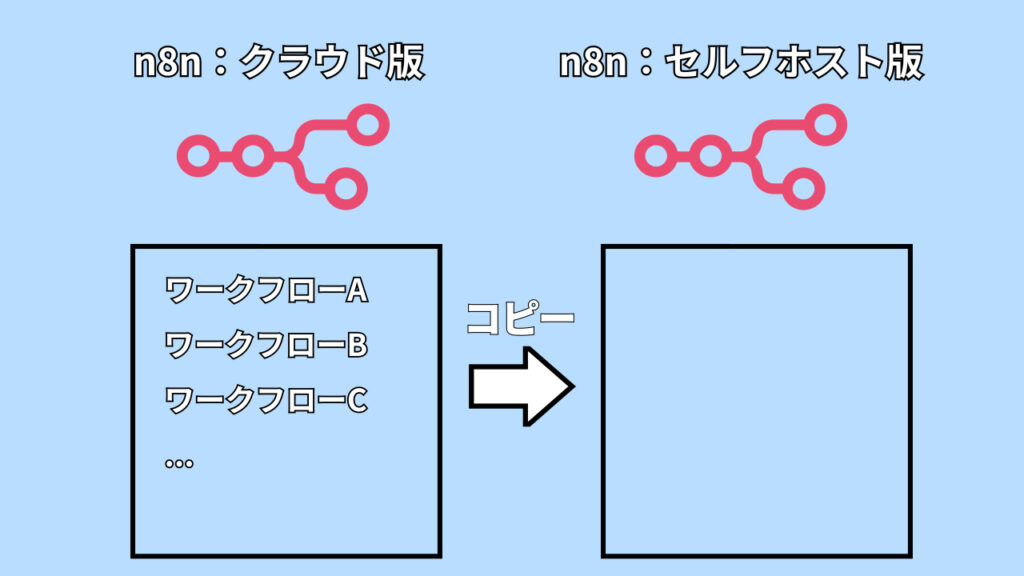
なので、
クラウド版のワークフローをセルフホスト版へコピーしていきましょう。
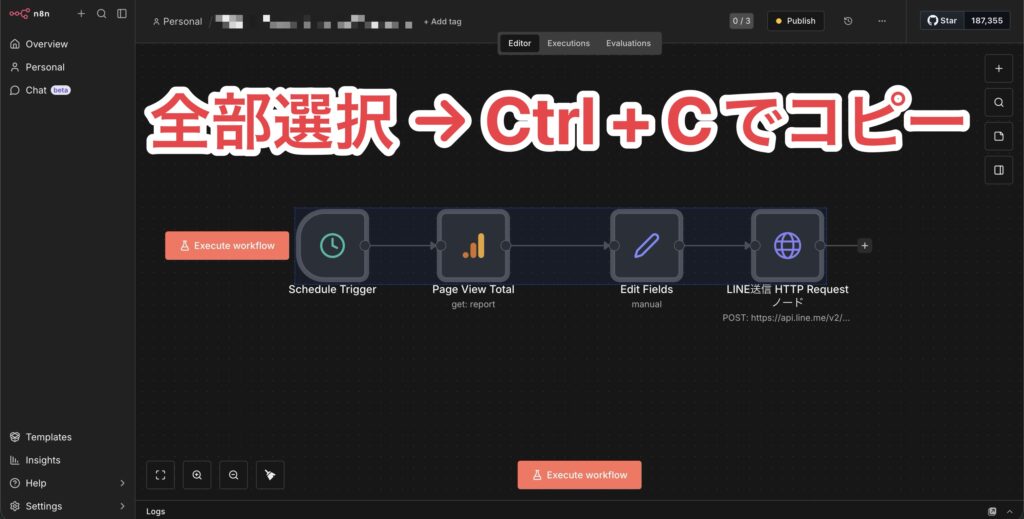
移行のやり方はいくつかありますが、
シンプルにワークフロー作成画面で全選択 → Ctrl+Cでコピーする方法が一番わかりやすいです。
コピーしたら、
セルフホスト版の新規ワークフロー画面でそのままペーストすればOKです。
各サービスとの認証情報(クレデンシャル)はコピーで引き継げないので、
セルフホスト版で改めて設定し直す必要があります。
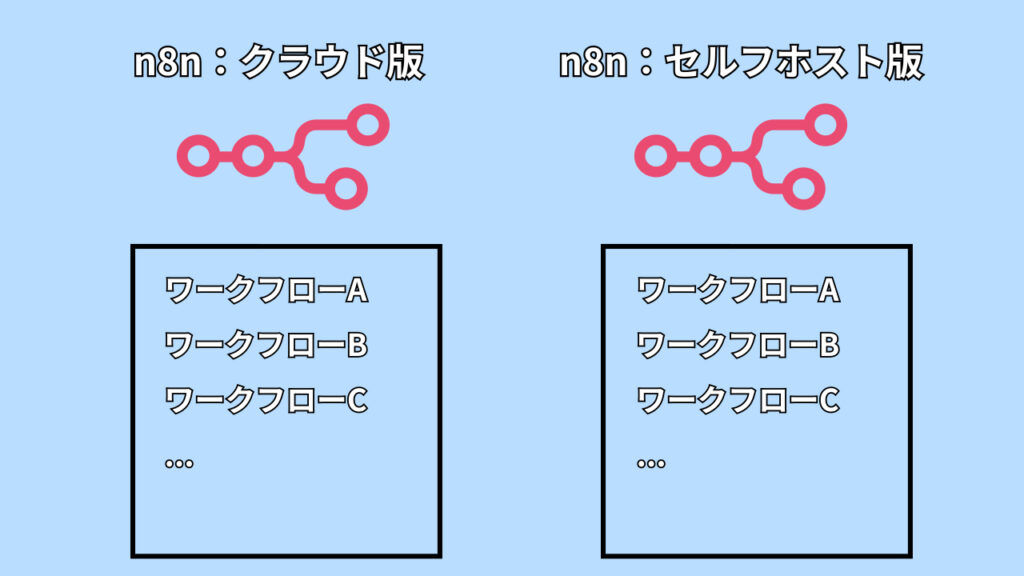
コピペが終われば、
クラウド版とセルフホスト版のどちらにも同じワークフローがある状態になります。
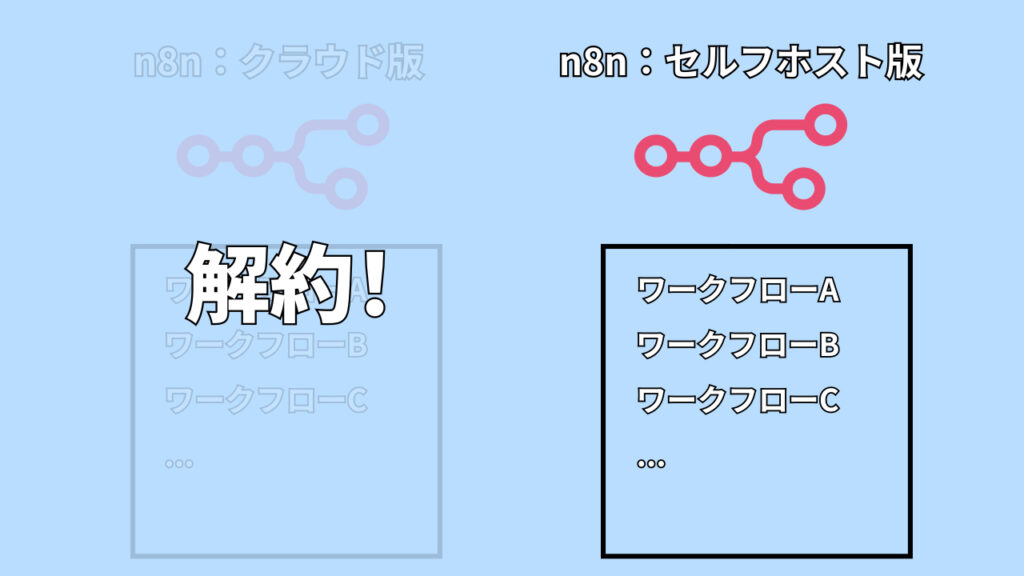
そうなったらクラウド版はもう不要なので、
解約してしまって大丈夫です。
私も元々クラウド版を使っていたのですが、
このやり方でセルフホスト版に移行しました。
...まぁコピペだけとはいえ、
ワークフローの数が多いとそれなりに面倒でしたけどね^^;
最初からセルフホスト版を使っていればよかったなぁ、
と少し感じています。
【完全レビュー】n8nのことをもっと知りたい方は…
おそらくこの記事を見ている方は
n8nの情報を集めている方だと思います。
そんな方のために、全ての情報をまとめた完全レビュー記事を作りました!
- 使ってみてわかった良い所(メリット)、惜しい所(デメリット)
- 使い道・活用方法
- 最も安く買う方法
- セルフホスト版の始め方
- セルフホスト版のアップデート方法
- …etc
記事の内容は上記のとおり。
※この記事の内容も含む
2年以上n8nを使っているマニアな私がまとめました。
あなたが欲しい情報が必ずあると思います!
ぜひご参考ください!
まとめ

- 始め方は「Hostingerでサーバー購入&n8nインストール → n8nのライセンス取得」の2ステップ
- プランはKVM 1でOK。
割引適用リンクなら月額820円ほどで運用可能 - サーバー購入時にn8nを選んでおけば、
インストールまで自動で済む - クラウド版から移行する場合は、
ワークフローをコピペで持ち込めばOK
いかがだったでしょうか。
n8nのセルフホスト版の始め方について解説しました。
たった2ステップでn8nの自動化環境を手に入れられるので、
ぜひこの記事を見ながら一緒に進めてみてください。
それでは今回の記事は以上です。
デリュージョン飯塚でした。
※当サイトは、広告主から支払われる広告収入を主な収入源として運営を行っています。
※当サイトの記事では、商品・サービスの紹介に広告主のアフィリエイト広告を利用しています。
※記事で紹介した商品・サービスを購入すると、広告主から当サイトに報酬が支払われることがあります。
インターネット上の広告表示(消費者庁)
インターネット広告倫理綱領及び掲載基準ガイドライン