IzukaEffects

こんにちわ!
3D・映像編集者 & ブロガーのデリュージョン飯塚と申します!
今回は!
Kling AIのAIアバター機能の使い方について解説します!
- Kling AIのAIアバター機能の使い方を知りたい方
- 画像をアップロードしてキャラクターを喋らせてみたい方
- 用意した音声をアバターに合わせて動画化したい方
- リップシンクのクオリティが気になる方
この記事を読めば、
Kling AIのAIアバター機能を使って、
静止画から喋る動画を作る一連の流れがマスターできます。
それではいきましょう!
目次
AIアバターの使い方
- アバター画像をアップロード
- セリフ・音声を決定
- 生成
使い方の基本的な流れはこんな感じです。
順番に画像付きで解説していきますね。
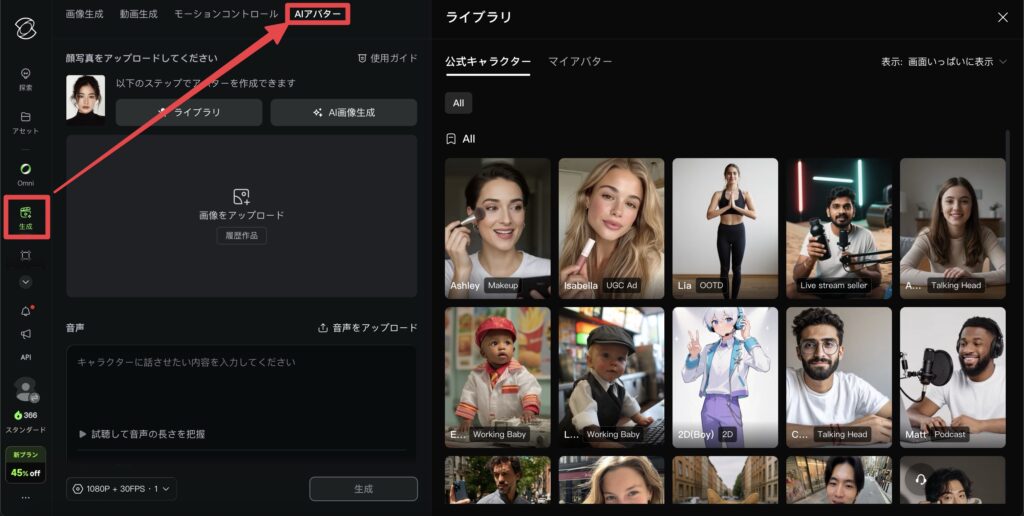
まずはKling AIを開き、
生成 → AIアバターをクリックします。
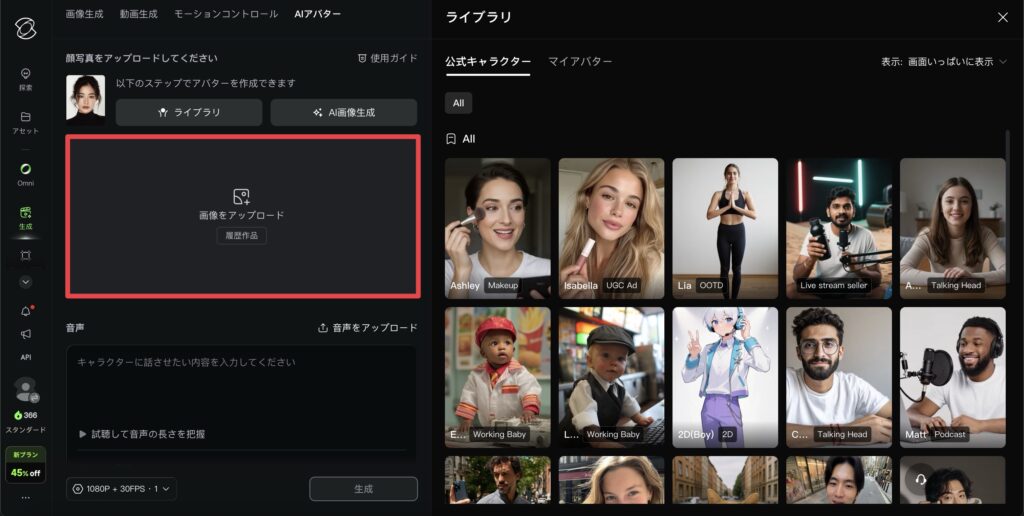
続いてアバター用の画像をアップロードします。
ここはAIに画像を生成させることもできますが(後述)、
まずは自分で用意した画像をアップロードする流れで進めていきます。
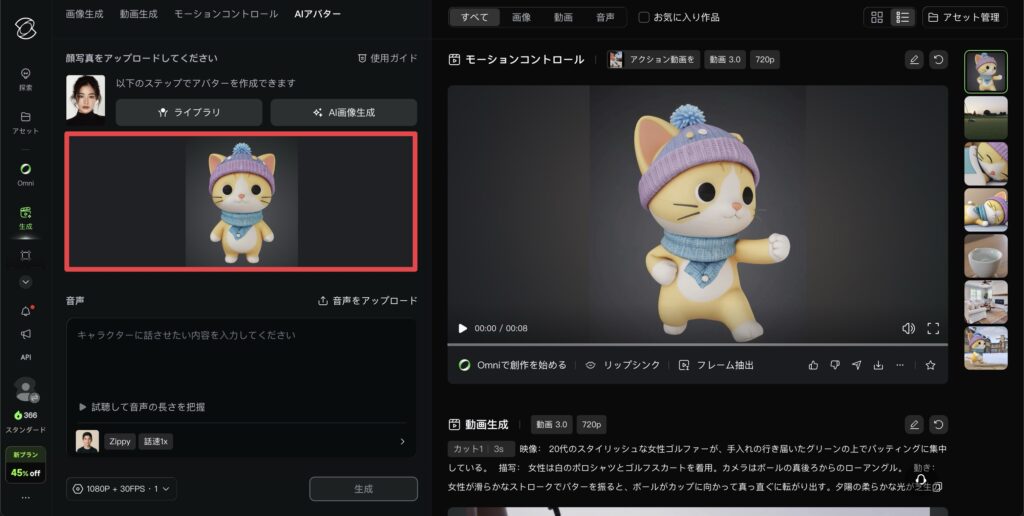
今回はこちらの猫の画像をアップロードしてみました。
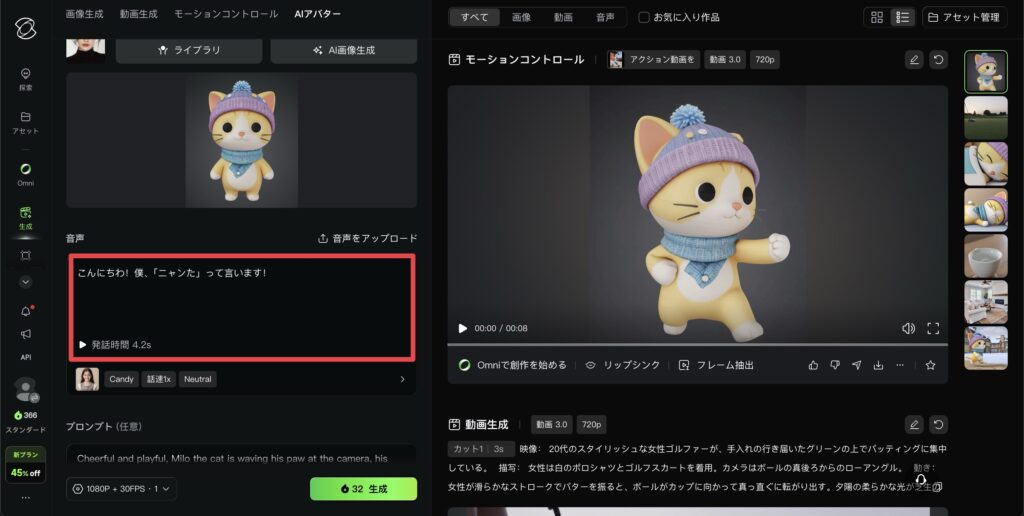
続いてはセリフの入力です。
こちらにアバターに話させたいセリフを入れていきます。
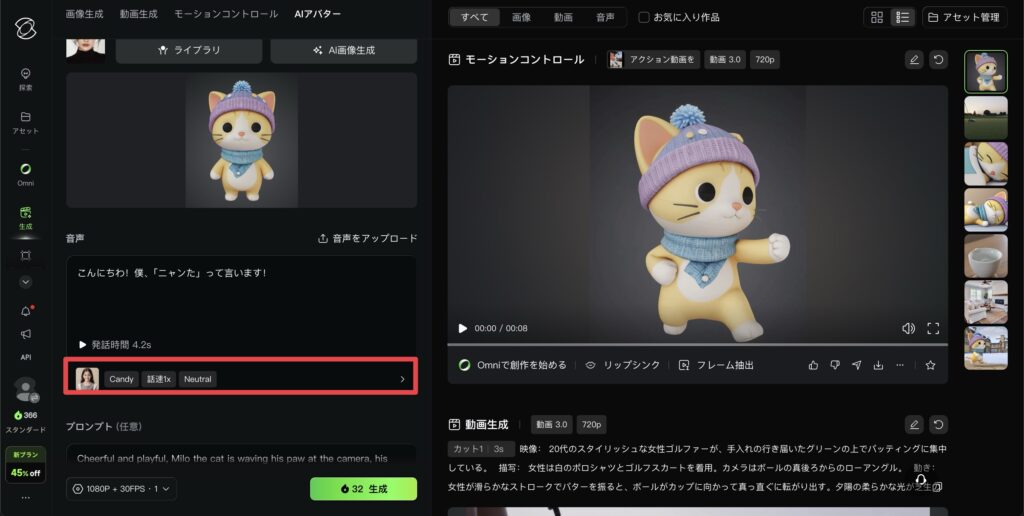
続いて音声の種類を決めていきます。
声質や速さ、感情などを細かく設定できます。
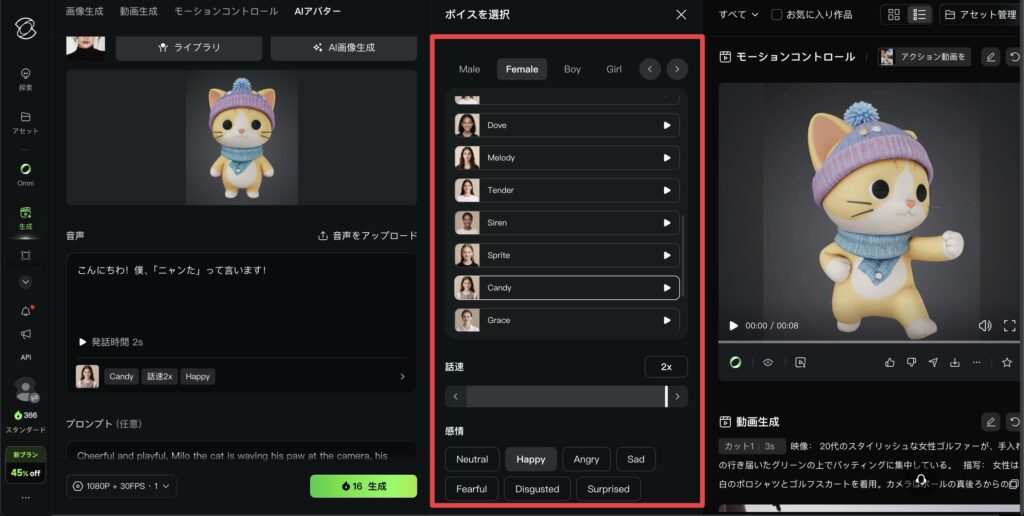
専用のボイス設定画面が開きます。
今回は試しに速度を2倍に上げて、
感情をHappyにしてみました。
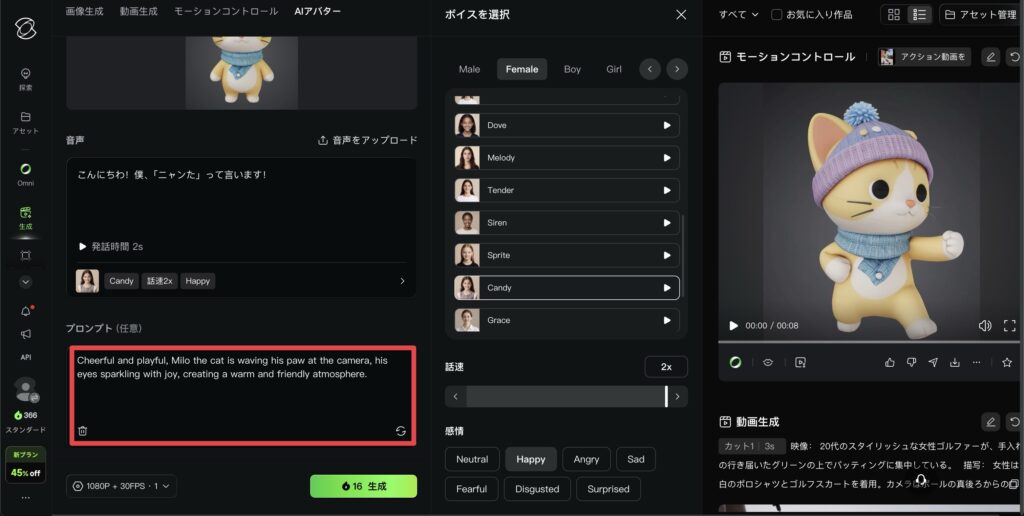
最後にプロンプトの入力欄があります。
こちらは画像をアップロードした時点で自動的に入力されるので、
基本的には触らなくてOKです。
プロンプト自体も任意項目なので、
細かく動きを指示したい場合だけここに書き足す形でいいかなと思います。
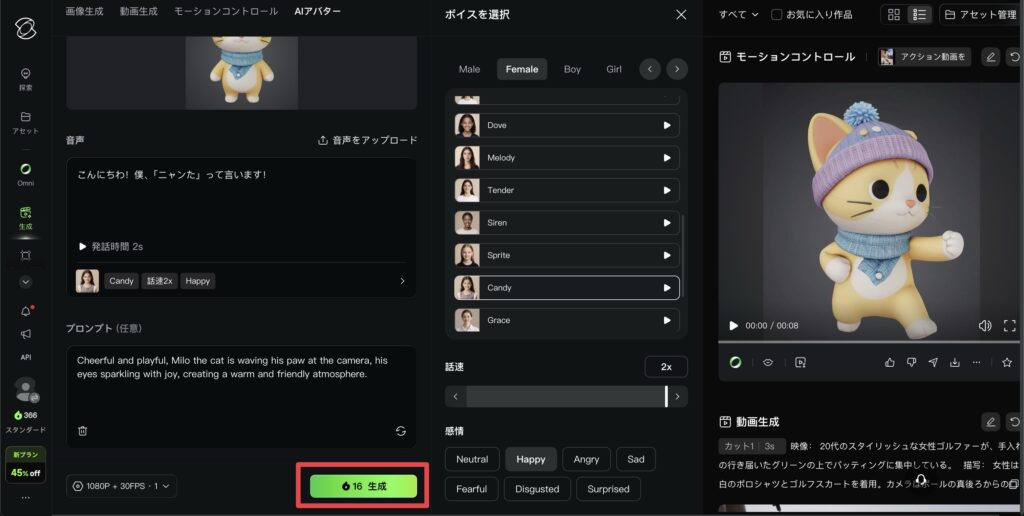
あとは生成をクリックすれば、
AIアバターの動画が作られます。
完成した動画がこちら。
ちょっと早口にさせすぎた感がありますね。
あとは音声に関して、
やはりAIっぽさが少し残る印象です。

音声のクオリティはもう少しといった感じですね。
音声をアップロードで作ってみた
先ほどは音声もKling AIに作らせましたが、
今回は音声を別で用意してアップロードする方法を試してみます。
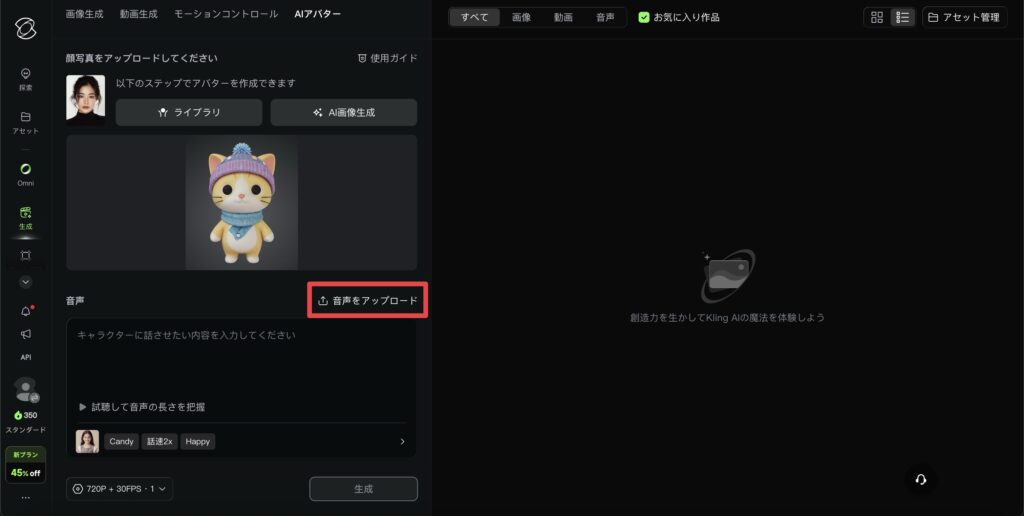
音声のアップロードはこちらから行えます。
今回はこちらの音声をアップロードしました。
ちなみにこの音声は、
私が愛用しているVoicepeakというナレーションソフトで作ったものです。
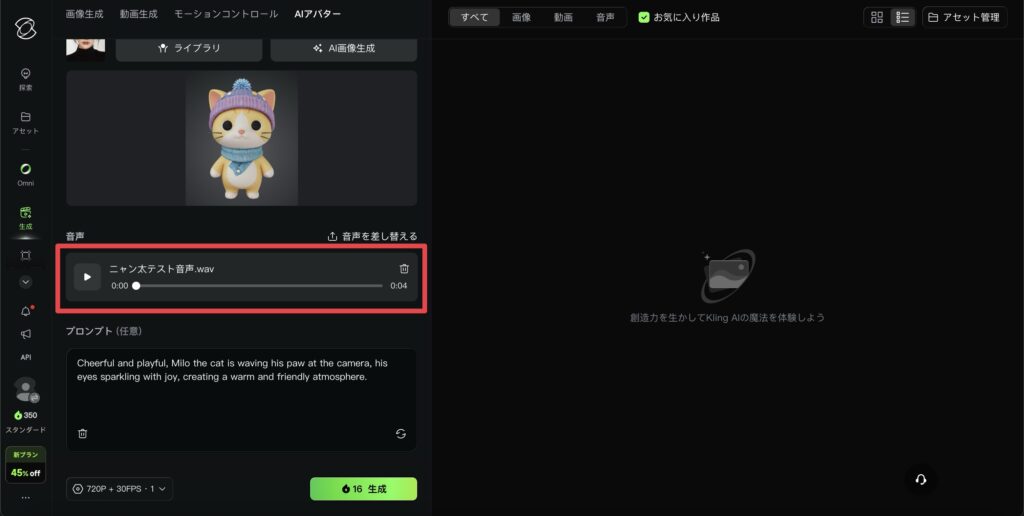
アップロードが完了しました。
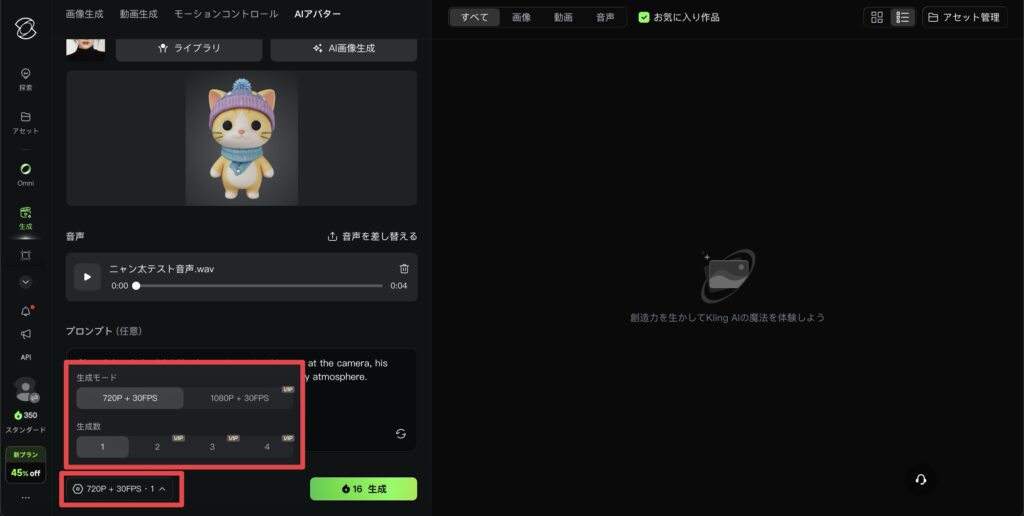
ちなみにここで動画の画質も決められます。
今回はクレジットを節約したかったので、
720pに設定してみました。
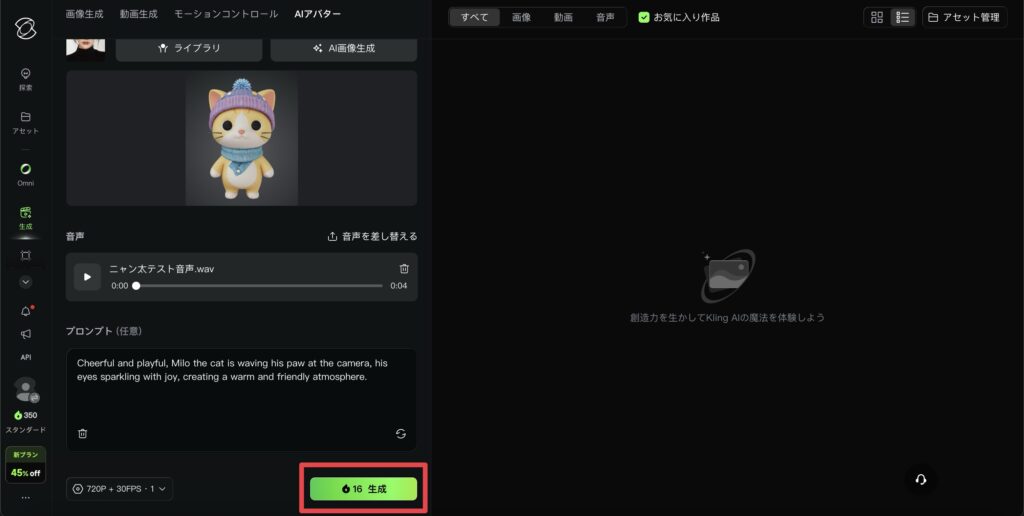
では生成していきます。
さっきよりも自然になりましたね。
音声に関しては別で用意して持ってくる方が、
仕上がりのクオリティが上がる印象です。
AIで作ったり、
ナレーションソフトで作ったりはもちろん、
シンプルに自分で喋った音声を持ち込むのもアリですね。
アバター画像もAIで作らせてみた
最後にアバター画像自体もAIで生成するパターンを試してみます。
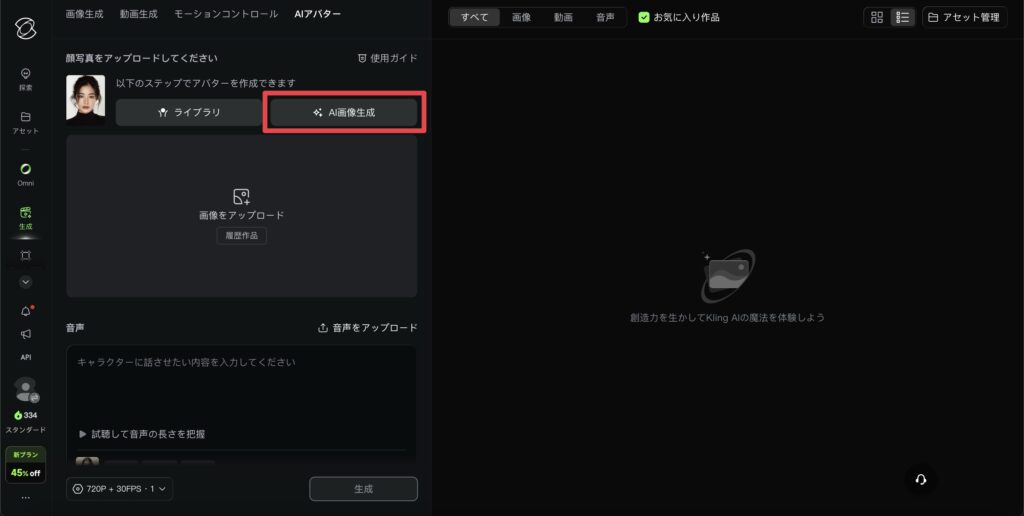
画像アップロードのところで、
AI生成のオプションを選択します。
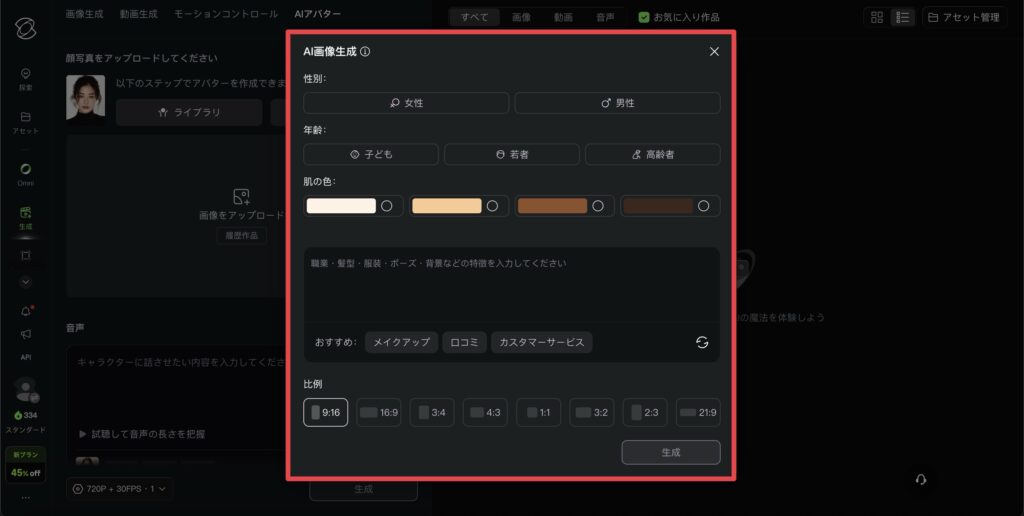
AI画像を生成するときは、
性別・年齢・肌の色などを指定して作ることができます。
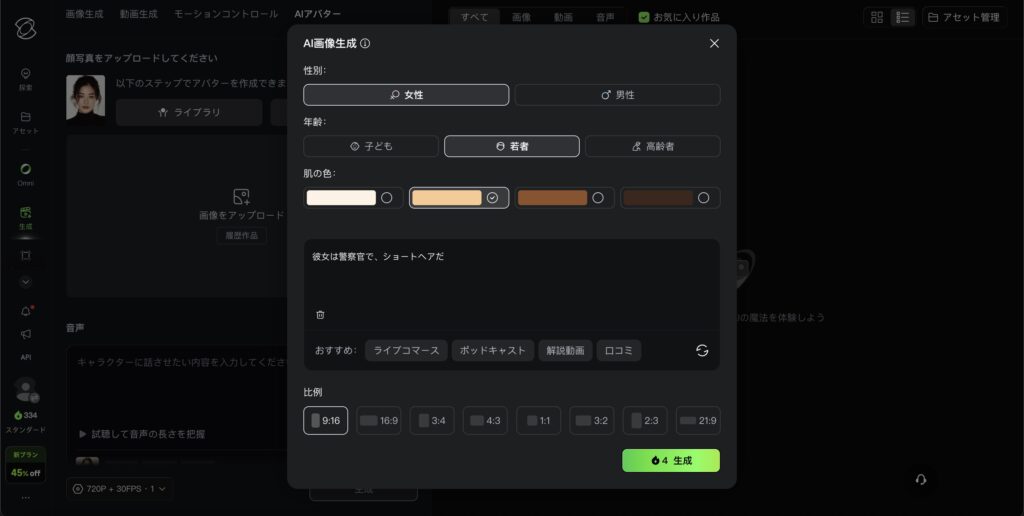
今回はこんな感じの指示で作らせてみました。
このぐらいアバウトな指示でも、
結構クオリティの高い画像を作ってくれますね。
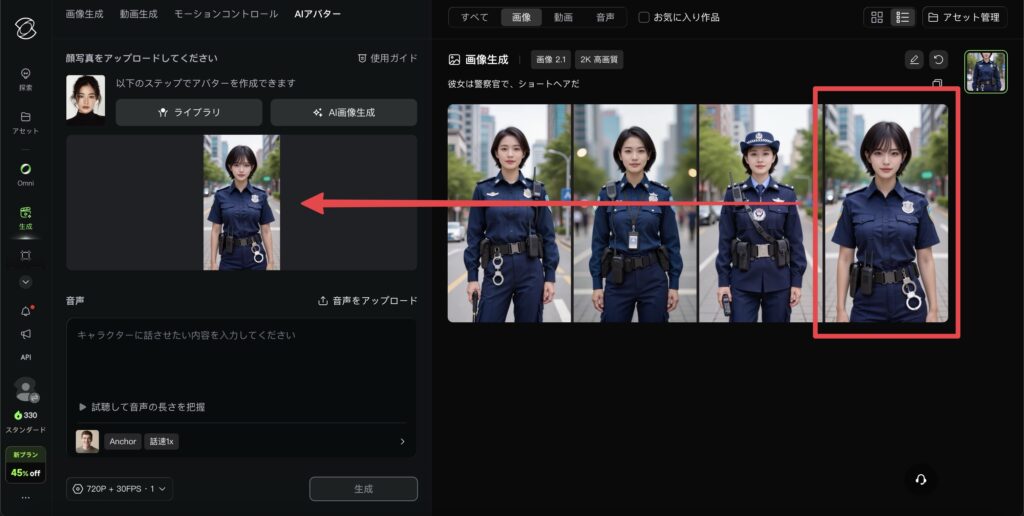
こちらが完成したアバター画像です。
今回はこの子を喋らせてみたいと思います。
喋らせる音声はこちら。
同じくVoicepeakで作りました。
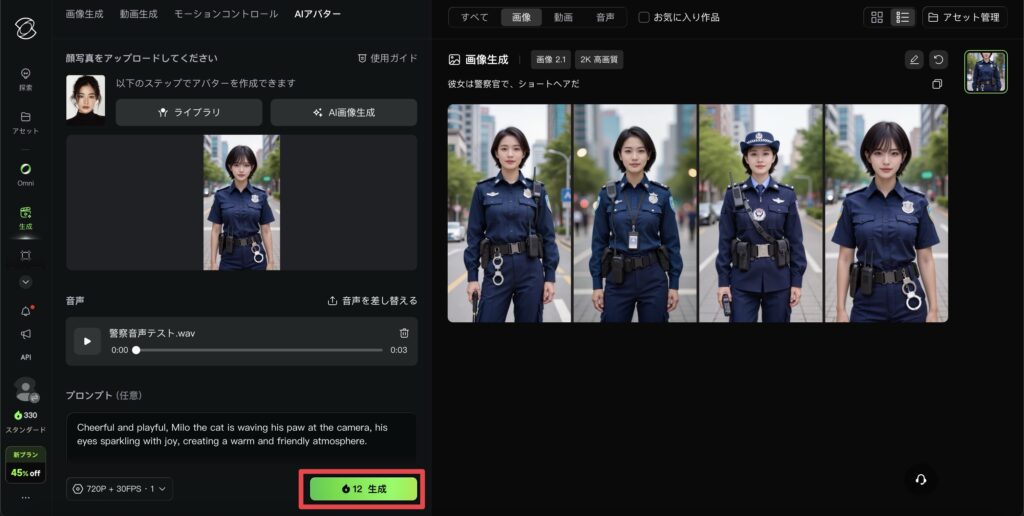
では生成していきます。
完成した動画はこちら。
非常によくできていますね。
Kling AIのAIアバターでいくつか作ってみて感じたのは、
リップシンクのクオリティがかなり高いという点です。
つまりセリフに合わせて、
口がしっかりと自然に動いてくれているんですよね。
【完全レビュー】Kling AIのことをもっと知りたい方は…
おそらくこの記事を見ている方は
Kling AIの情報を集めている方だと思います。
そんな方のために、
全ての情報をまとめた完全レビュー記事を作りました!
- 使ってみてわかった良い所(メリット)、惜しい所(デメリット)
- 無料体験をする方法、無料プランの注意点
- モーションコントロールの使い方
- Omniとは何か?実際のキャラアニメーションの作り方
- AIアバターの使い方
- 最も安く買う方法、セール・クーポン情報
- 解約、返金方法
記事の内容は上記のとおり。
※この記事の内容も含む
動画編集で使い倒しているマニアな私がまとめました。
あなたが欲しい情報が必ずあると思います!
ぜひご参考ください!
まとめ

- AIアバターは「画像アップロード → セリフ音声決定 → 生成」の3ステップ
- 音声はKling AI内でも作れるが、
外部音声を持ち込んだ方が自然な仕上がりになる - アバター画像自体もAI生成できて、性別・年齢・肌の色などを指定可能
いかがだったでしょうか。
AIアバター機能はKling AIに限らず、
最近はいろんなAIツールで搭載されてきていますが、
個人的にはKling AIが最もクオリティの高い部類に入ると感じています。
静止画一枚と音声があれば動画コンテンツが作れる時代になりました。
ぜひ皆さんもKling AIで試してみてください。
それでは今回の記事は以上です。
デリュージョン飯塚でした。
※当サイトは、広告主から支払われる広告収入を主な収入源として運営を行っています。
※当サイトの記事では、商品・サービスの紹介に広告主のアフィリエイト広告を利用しています。
※記事で紹介した商品・サービスを購入すると、広告主から当サイトに報酬が支払われることがあります。
インターネット上の広告表示(消費者庁)
インターネット広告倫理綱領及び掲載基準ガイドライン