IzukaEffects

こんにちわ!
3D・映像編集者 & ブロガーのデリュージョン飯塚と申します!
今回は!Bandicam[バンディカム] のまずやっておくべき初期設定と使い方を解説します!
- Bandicamの初期設定を知りたい方
- Bandicamの基本的な使い方を画像付きで確認したい方
- Windows版・Mac版それぞれの使い方を知りたい方
私もBandicamを長年使っていますが、
初期設定さえ済ませてしまえばあとはボタンひとつで録画できるのが本当に楽ですよ。
それではいきましょう!
目次
Windows版の使い方
まずやっておくべき初期設定
動画の保存先やPC内の音声、
マイク、Webカメラ、
ビデオ出力の設定をしておきます。

初期設定をするのは最初だけなのでご安心を!
今後は起動したら設定済みです!
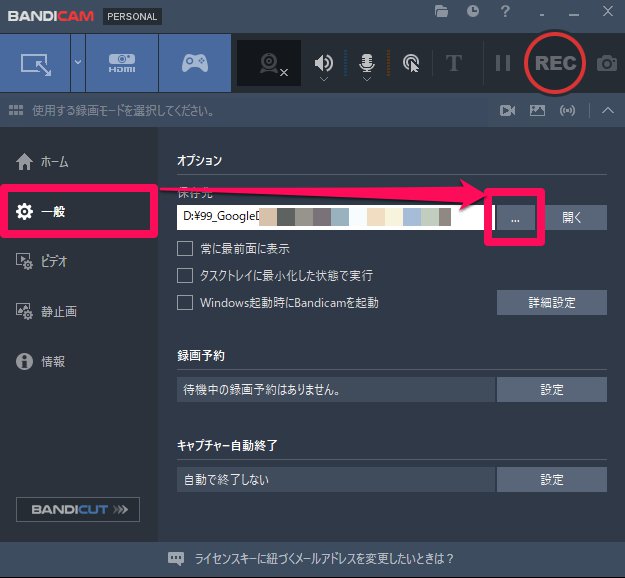
まずは動画の保存先の設定です。
録画した動画がどこに保存されるかを確認・変更しておきましょう。
一般 → 保存先
の「...」からパスを指定すればOK。
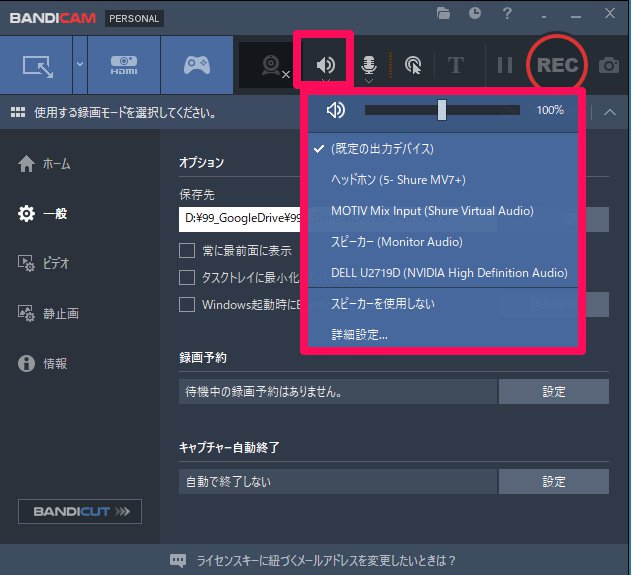
続いてスピーカーの設定です。
PCの音声を出力するかどうかですね。
上記画像のアイコンから設定可能です。
基本的には画像の通り「規定の出力デバイス」でOKです。
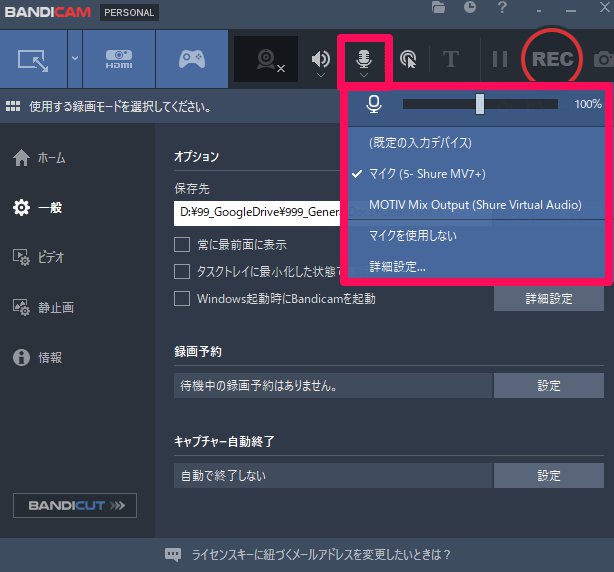
続いてマイクの設定です。
ゲーム実況や解説動画など、
マイクを使って声を入れたい場合は自分のマイクを選択してオンにしておきましょう。
使わない場合は「マイクを使用しない」を選択すればOKです。
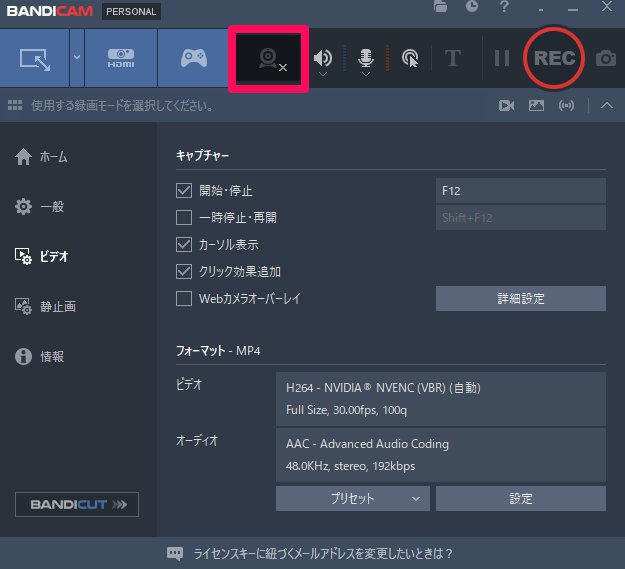
Webカメラを使う場合は、
上記のアイコンから設定できます。
顔出しで配信したい方はここから設定しておきましょう。
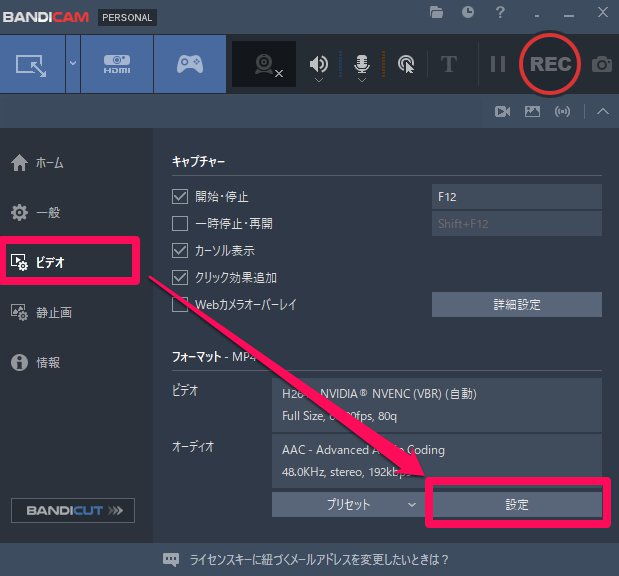
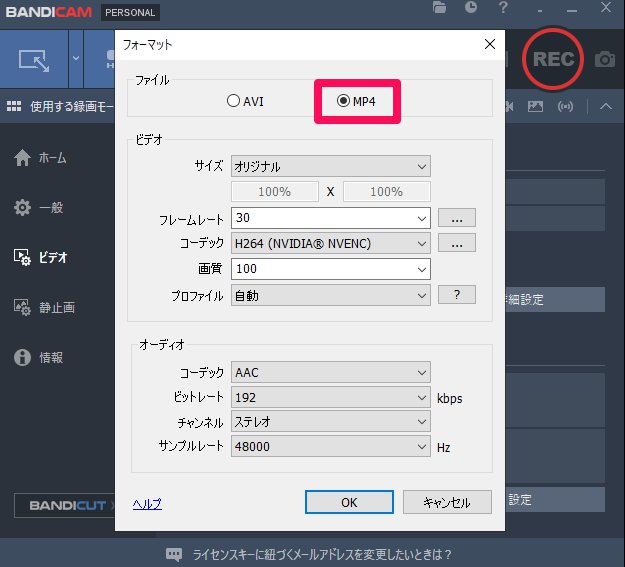
続いて出力するビデオの設定。
フォーマットをMP4にしておきましょう。
ファイルサイズが軽いですし、
動画編集ソフトでも扱いやすいです。
もし出力した動画ファイルが重すぎる場合は、
フレームレートを下げたり、
画質を下げたりして調整してみてください。
設定は以上です!初期設定は最初だけなので、
パパッと済ませてしまいましょう!
録画する
録画方法の解説をします。
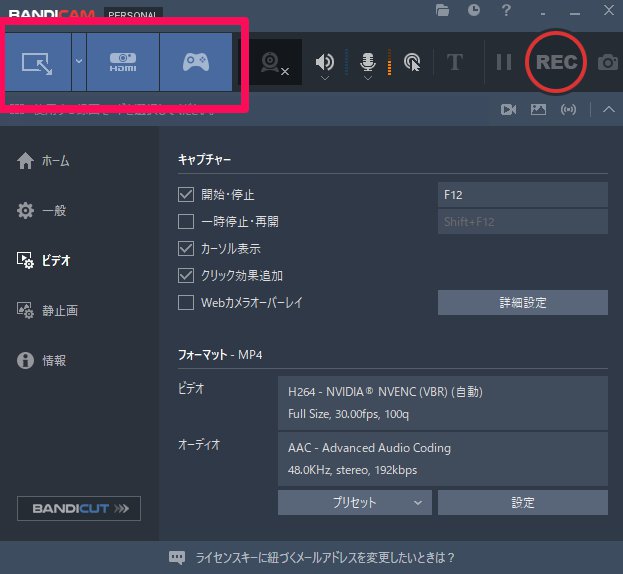
まずはどの範囲で録画するかを
赤枠3つのアイコンから選びます。
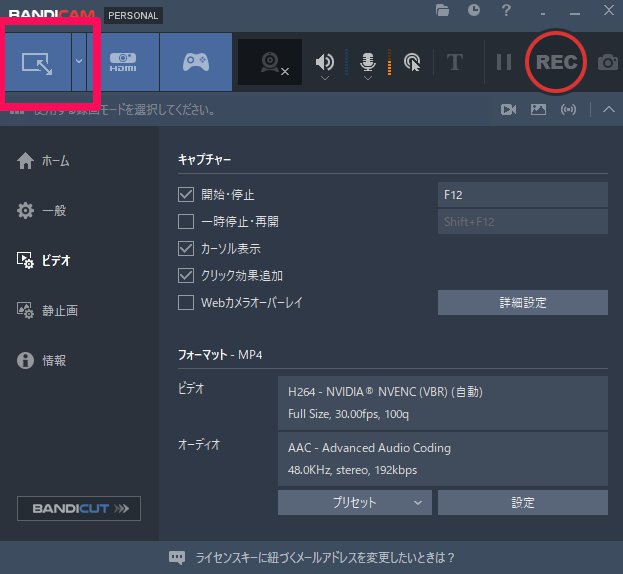
基本的にはこの一番左のモードをよく使うと思います。
真ん中はWebカメラのみ、
一番右はゲームモードですがあまり使う機会はないですね。
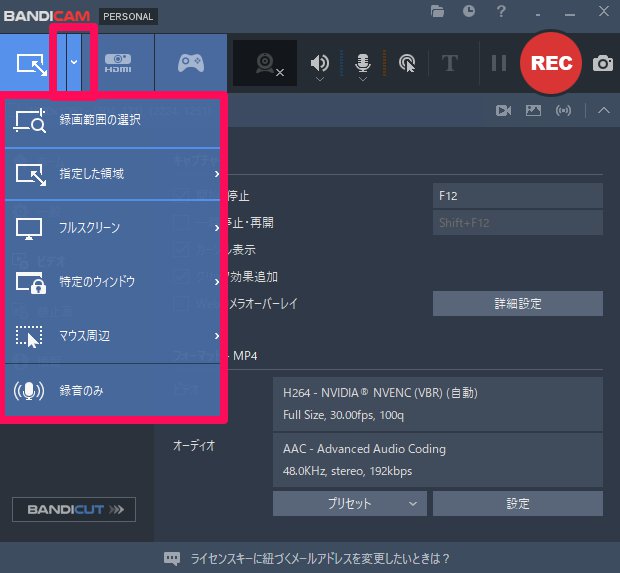
自分で範囲を指定して録画したり、
スクリーン全体を録画したり、
特定のウィンドウだけを録画したりと、
様々な録画方式を選べます。
一番下には録音のみ(音声だけ保存)のモードもありますね。
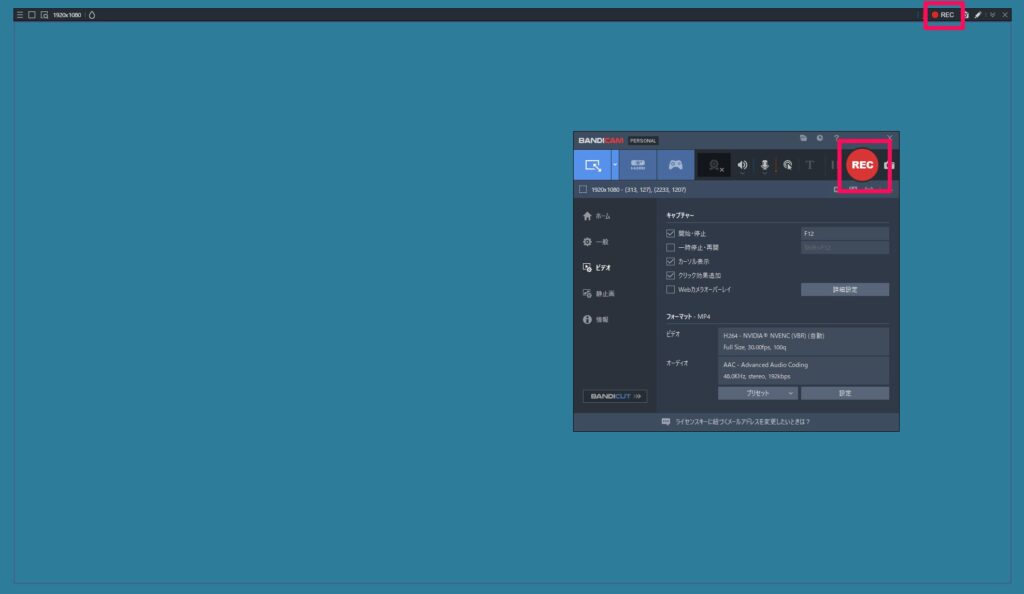
例えば「指定した領域」を選ぶとこんな感じの画面になります。
枠で囲まれた範囲を録画するモードです。
あとはRECボタンを押せば録画がスタートし、
もう一度押せば録画終了です。
非常に直感的で簡単ですよね。
これがBandicamの良さです!
便利な機能①:リアルタイム描画機能
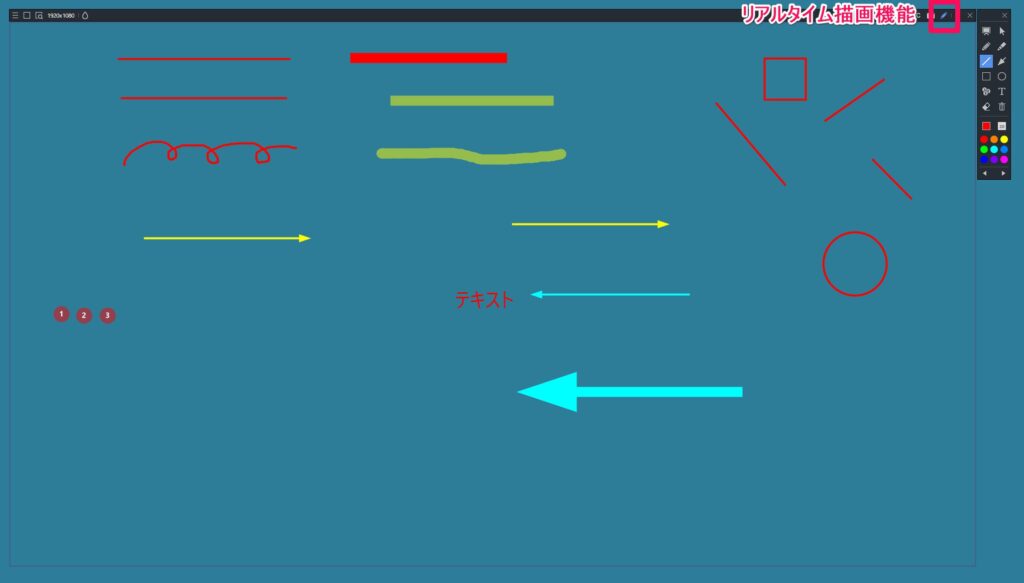
録画中にリアルタイムで描画ができる機能です。
上記の画像のように、
線を引いたり矢印をかけたり、
番号を打ったり、
丸や四角をかけたりできます。
Shiftを押しながら描画すると直線や正円がかけるので、
覚えておくと便利。
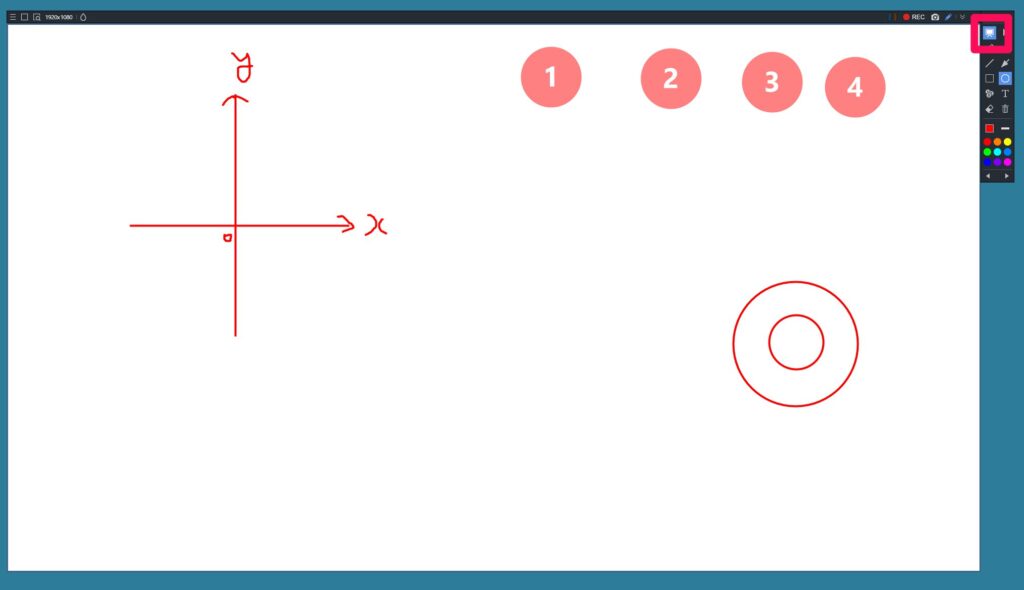
さらにホワイトボード機能もあります。
録画している範囲の背景を真っ白にして、
ホワイトボードのように描画できる機能ですね。
何か解説したい時に、
録画中にホワイトボードの背景にしていろいろ書けるので非常に便利です。
便利な機能②:モザイク処理
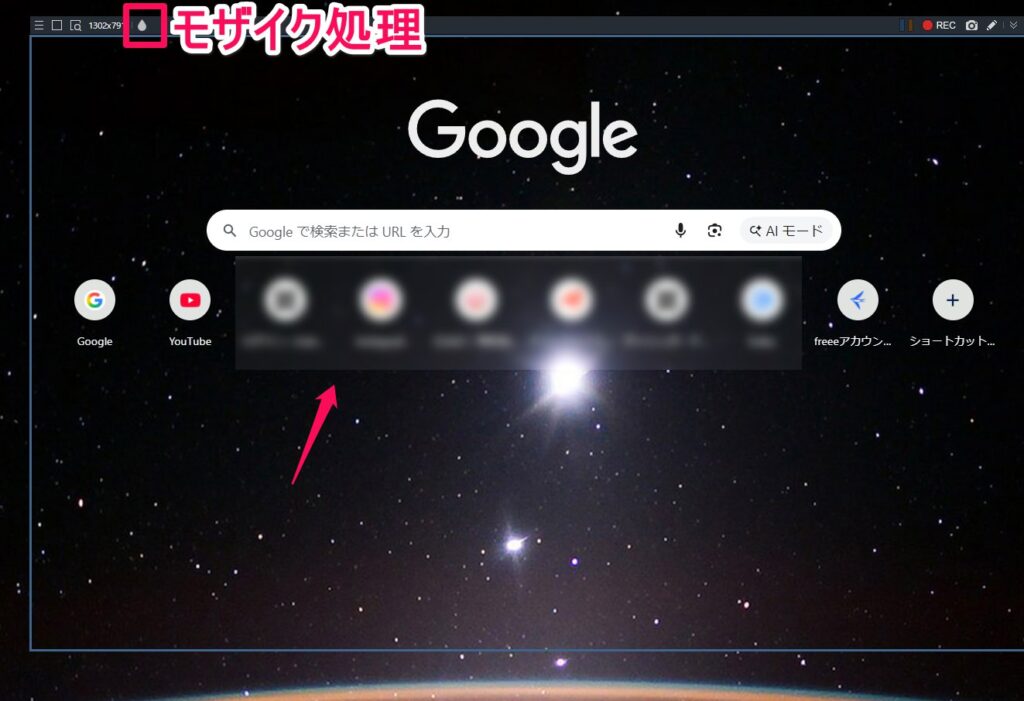
最近追加された機能で、
録画中にモザイク処理ができるようになりました。
録画範囲の中で映したくない部分がある場合に、
大きさや場所を変えてぼかすことができます
個人情報やパスワードなどが映り込んでしまう時にめちゃくちゃ便利ですね。
便利な機能③:静止画キャプチャー
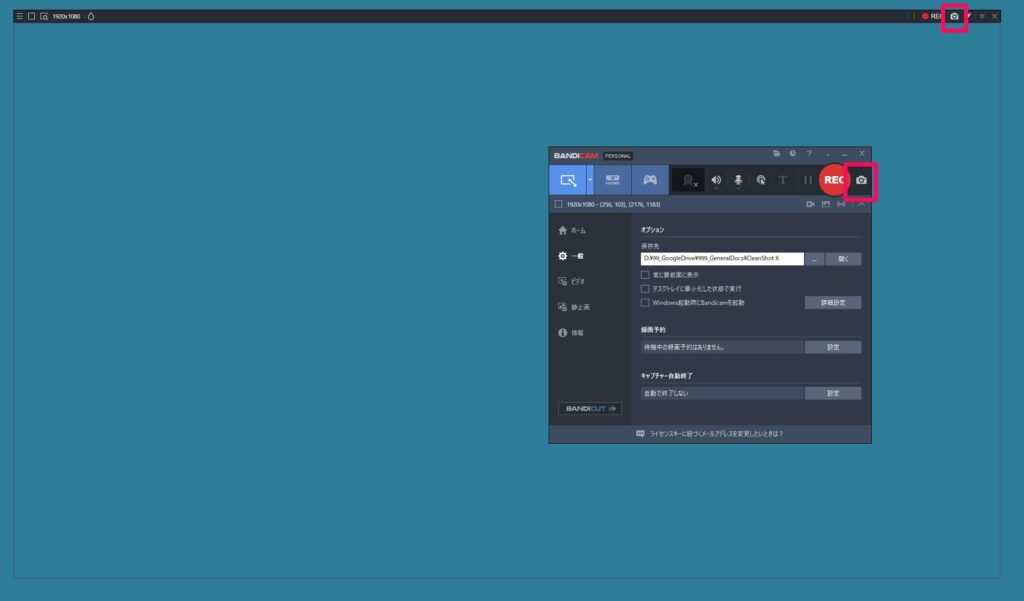
実はBandicamは静止画のキャプチャーもできます。
録画中でもいつでもスクリーンショットを撮ることができる機能ですね。
録画しながらスクショも撮れるのは地味に便利です!
Mac版の使い方
まずやっておくべき初期設定
Mac版も最初に初期設定を済ませておきましょう。
動画の保存先や出力形式、
Webカメラの設定などですね。
やるのは最初だけなのでご安心を。
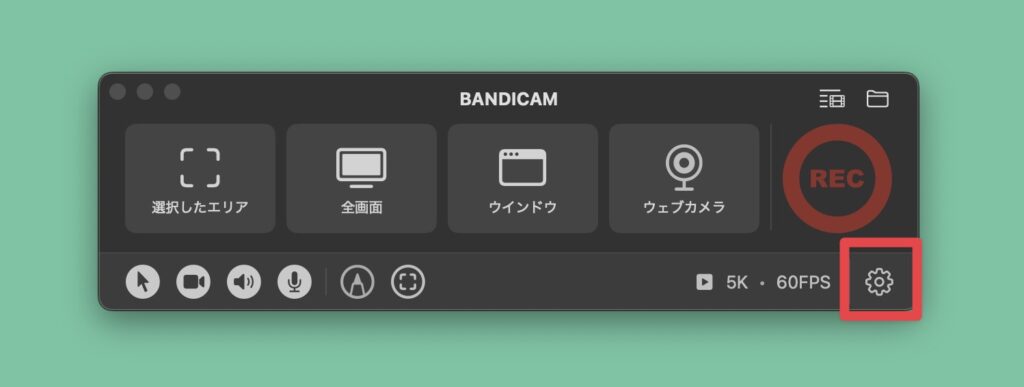
設定はこちらのギアアイコンから開けます。
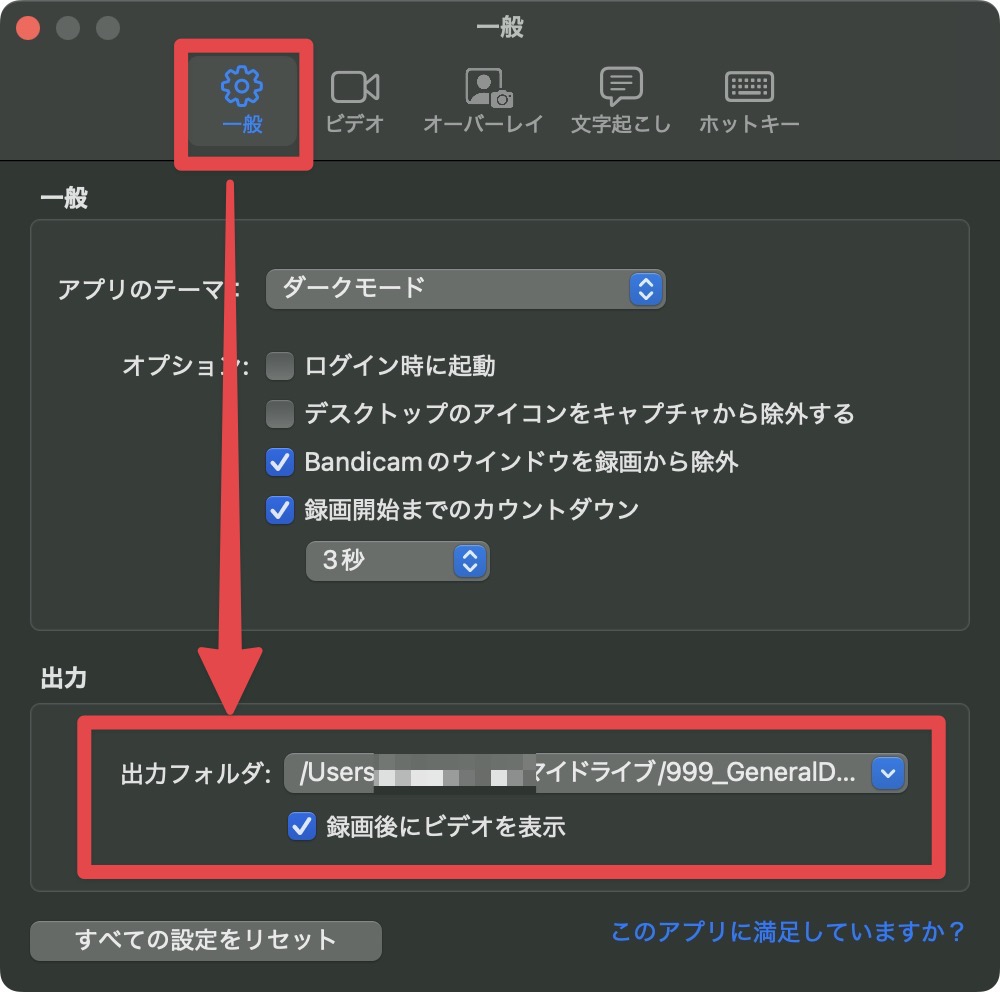
まず「一般」から動画の保存先を設定しておきましょう。
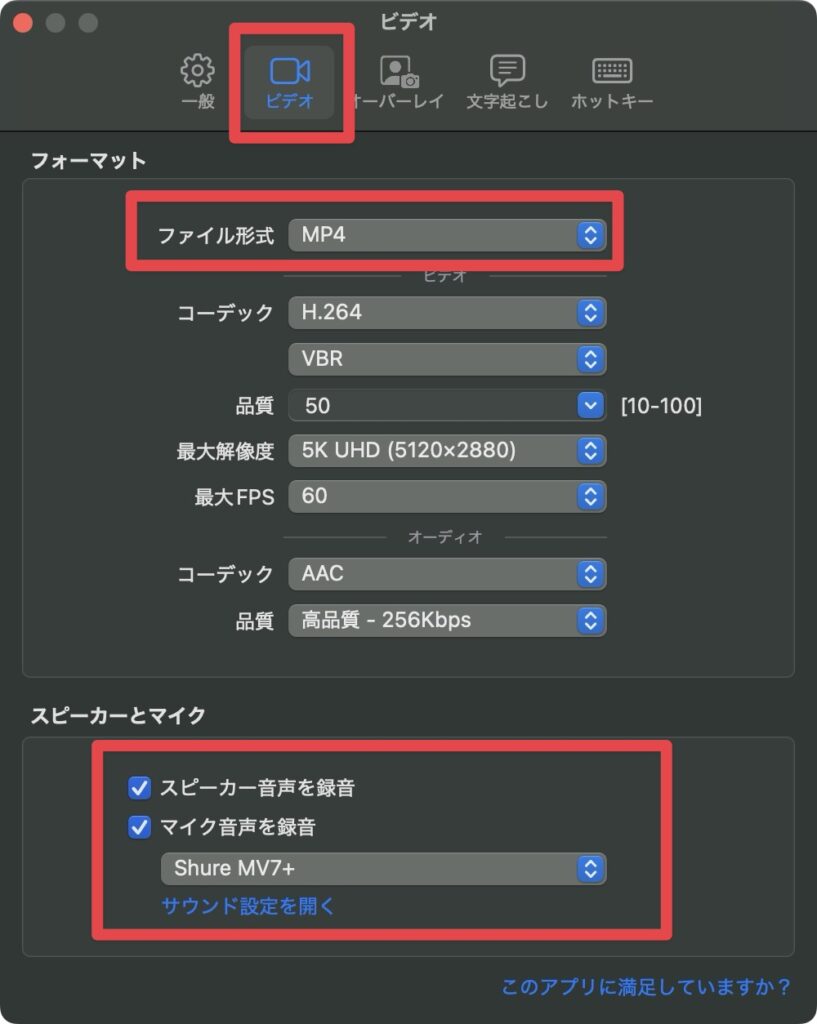
続いて「ビデオ」のタブから出力設定をします。
やっていて欲しいのは、ファイル形式。
これはMP4がおすすめです。
ファイルサイズが軽くて圧迫しないですし、
動画編集もしやすいです。
そして下の方には音声の設定があります。
「スピーカー音声を録音」はPCの音を拾うかどうか、
「マイク音声を録音」はヘッドマイクを使うかどうかの設定です。
ゲーム実況や解説動画で声を入れたい場合は、
使用しているマイクを選択しましょう。
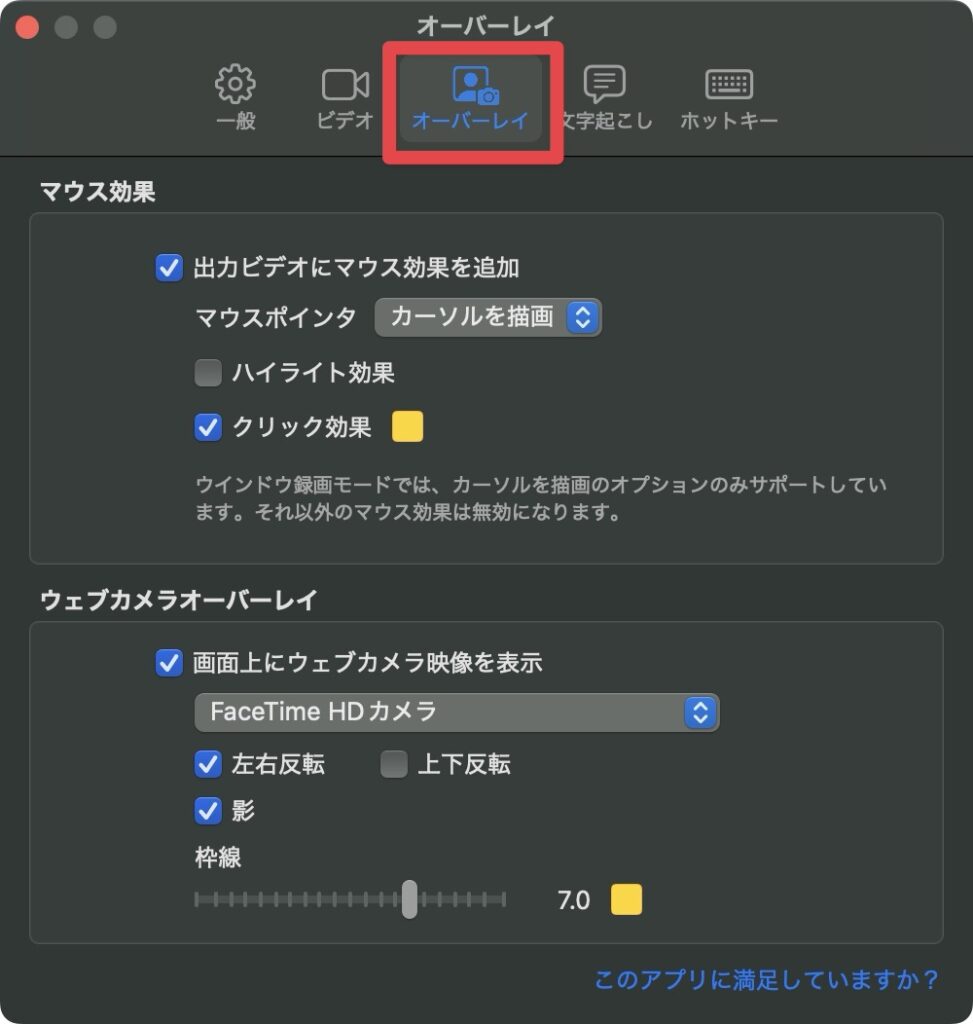
「オーバーレイ」のタブではマウスの表示設定やWebカメラの設定ができます。
MacBookの内蔵カメラを使いたい場合はここで設定しておきましょう。
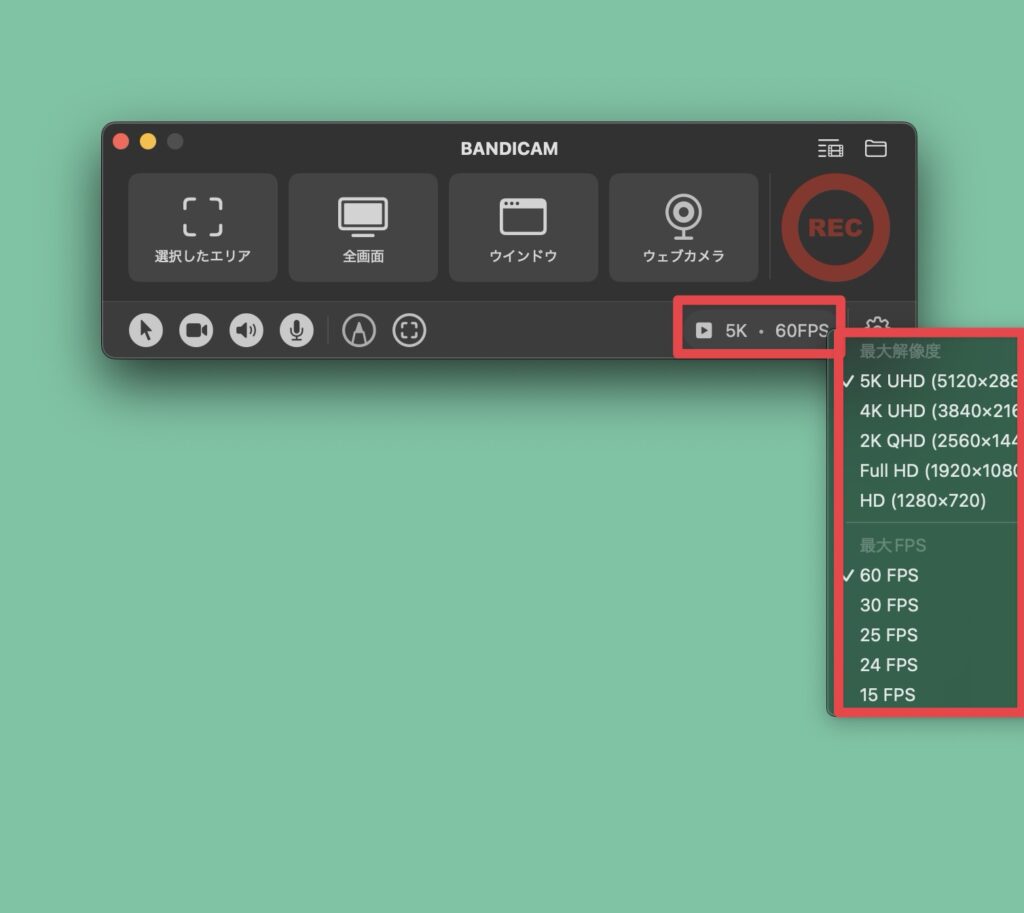
ちなみにメイン画面の右下からも解像度の変更はできます。
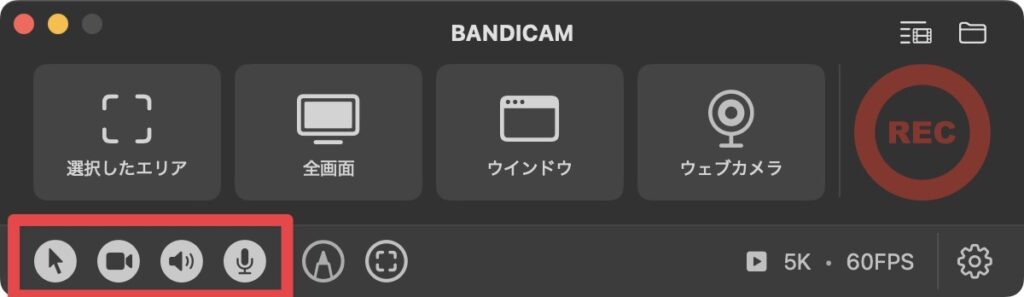
また、Webカメラのオンオフや、
スピーカー・マイクの切り替えも下のアイコンからいつでもできます。
設定に関しては以上!
基本はギアアイコンから設定できるけど、一部はメイン画面から手軽にできるようにしている感じですね!
録画する
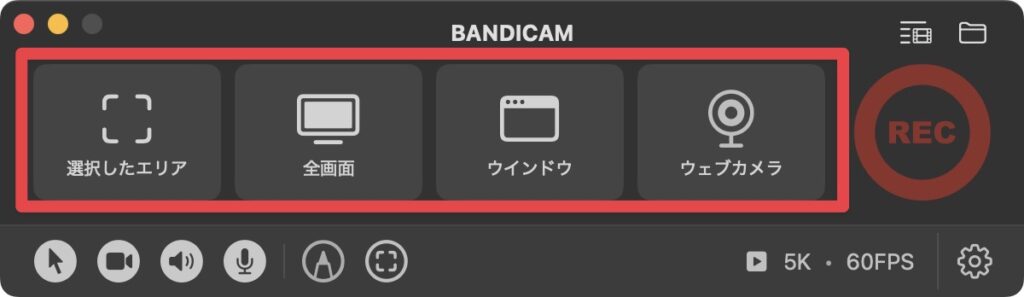
録画方法はまず何を録画するかを選びます。
選択したエリア、全画面、ウィンドウ、Webカメラ
の4つから選択できます。
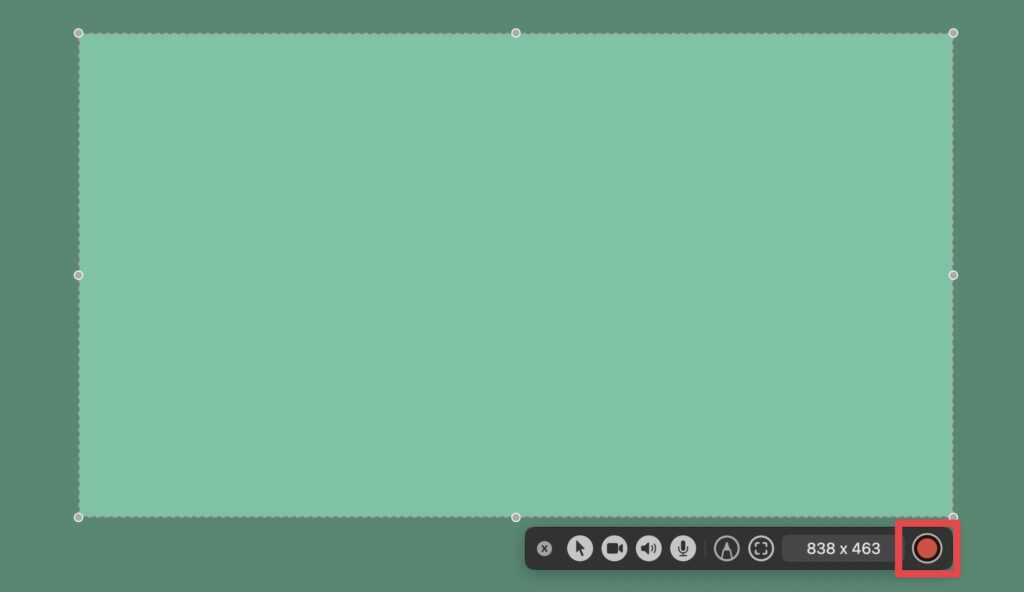
例えば「選択したエリア」を選ぶとこのような画面になります。
この枠で囲まれた範囲を録画する感じですね。
右下の「録画開始」をクリックすれば録画がスタートします。。
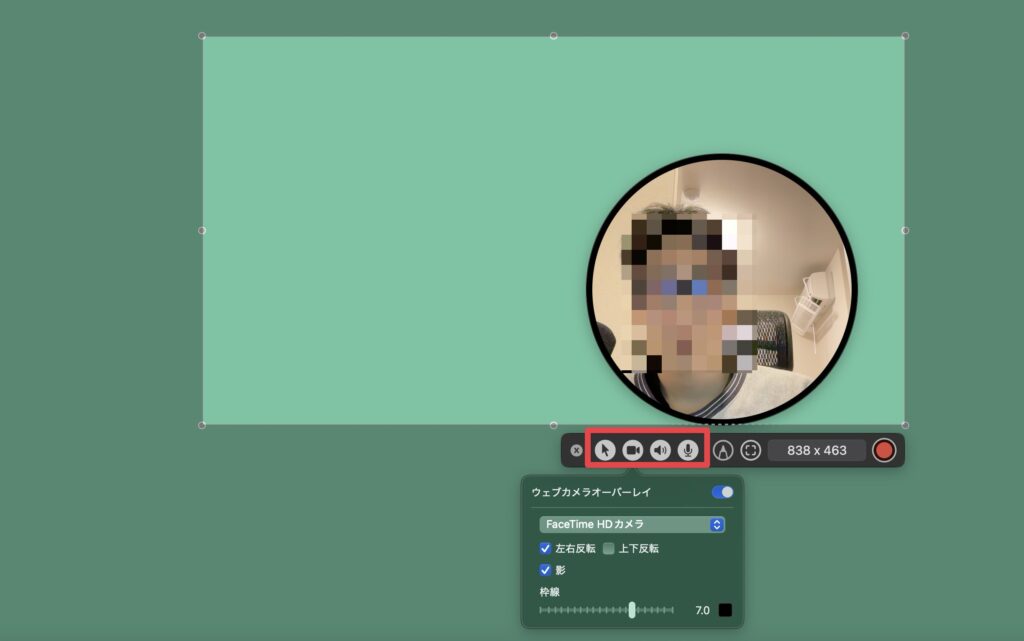
録画中でもWebカメラのオンオフや、
スピーカー・マイクの切り替えは可能です。

Webカメラの映像は位置や大きさをいつでも変更できます。
便利な機能①:リアルタイム描画
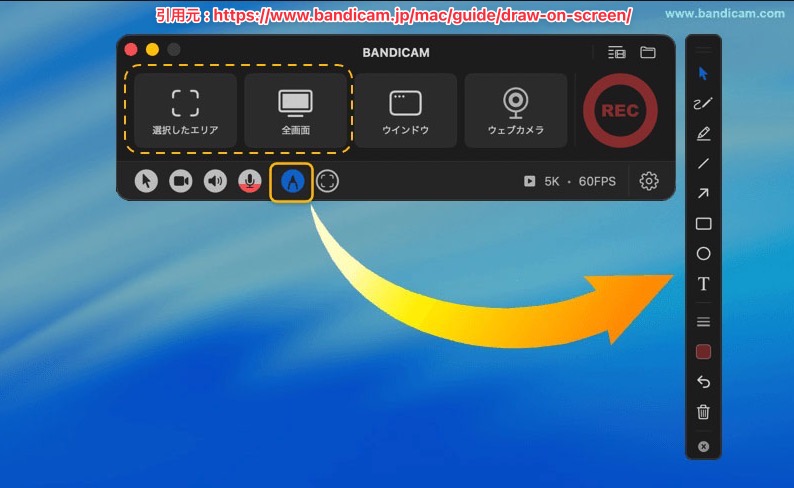
Mac版でも録画中にリアルタイムの描画ができます。

解説動画を撮る方にはめちゃくちゃ便利です。
強調したい部分を囲ったり、
矢印で示したりできるので、
視聴者にとっても分かりやすい動画が作れますね。
便利な機能②:トリミング
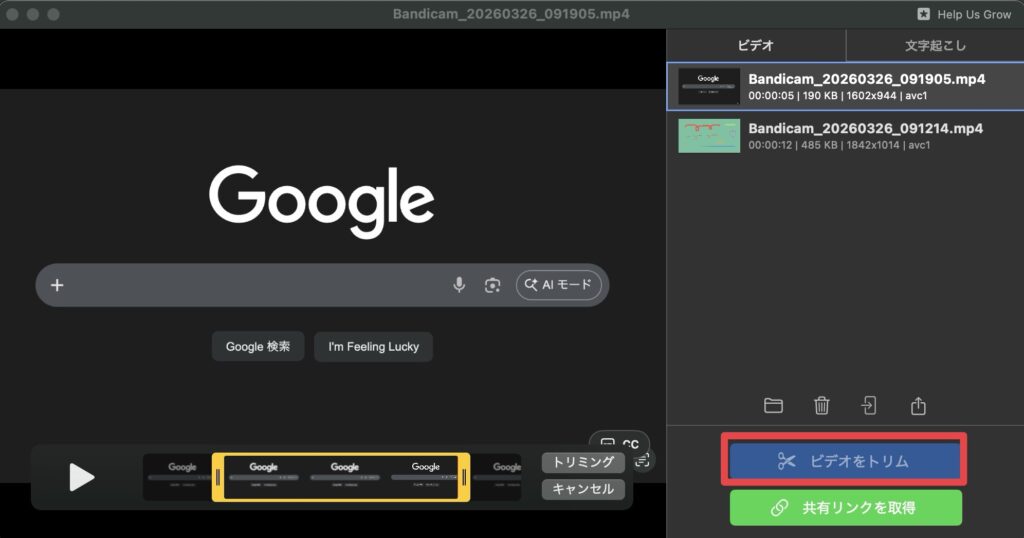
Mac版のPro版では、
録画後にこのような画面で簡単なトリミングができます。
わざわざ動画編集ソフトを開かなくても、
不要な部分をカットできるのが便利ですね。
ちょっとした前後のカットならこれで十分です!
便利な機能③:文字起こし
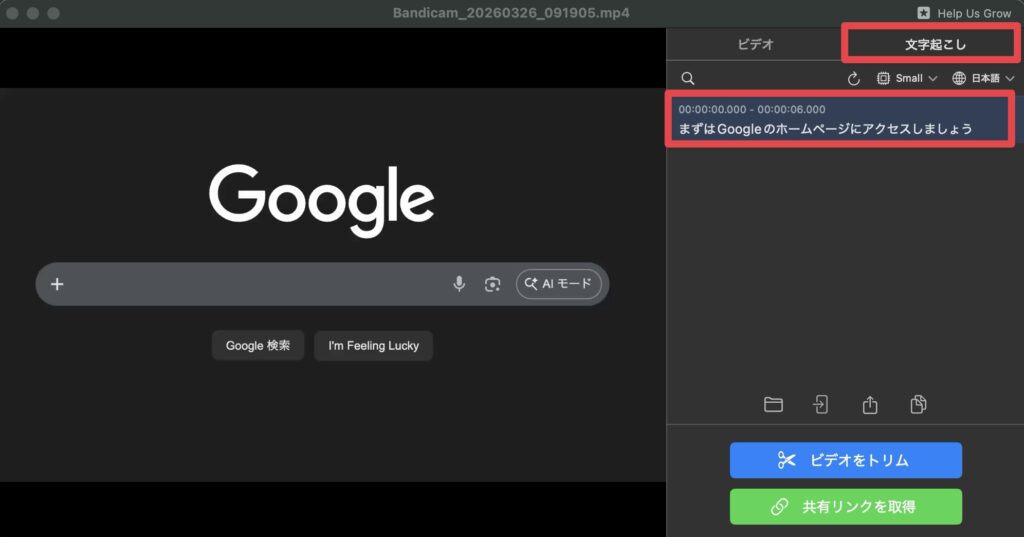
Mac版には文字起こし機能も搭載されています。
録画後の画面からこの機能を利用できます。
最初にモデルをダウンロードして使う形になるのですが、
モデルによってスピードや精度が変わってきます。
個人的には精度の良い方がおすすめです。
公式HPにも詳しい使い方がある
もっと詳しく知りたい方は、
公式HPにも使い方のガイドが用意されているのでチェックしてみてください。
【完全レビュー】Bandicamのことをもっと知りたい方は…
おそらくこの記事を見ている方は
Bandicamの情報を集めている方だと思います。
そんな方のために、
全ての情報をまとめた完全レビュー記事を作りました!
- 使ってみてわかった良い所(メリット)、惜しい所(デメリット)
- 初期設定・使い方
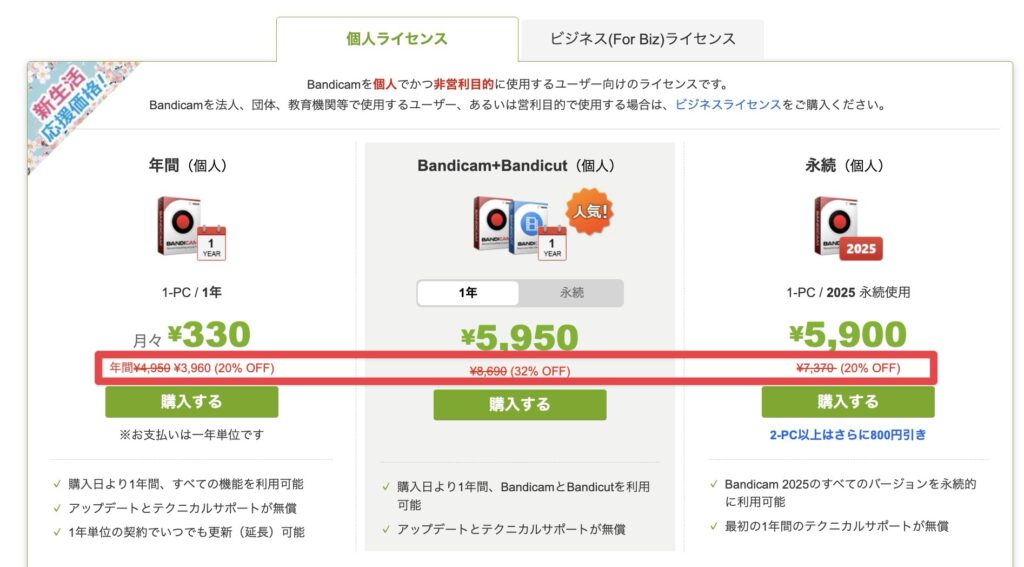
- 最も安く買う方法、セール・クーポン情報
- 無料体験をする方法
- OBSとの比較
- …etc
記事の内容は上記のとおり。
※この記事の内容も含む
10年以上Bandicamを使っているマニアな私がまとめました。
あなたが欲しい情報が必ずあると思います!
ぜひご参考ください!
まとめ

- 初期設定は保存先・音声・Webカメラ・ビデオ出力をパパッと設定するだけ
- 録画は範囲を選んでRECボタンを押すだけ。非常にシンプル
- リアルタイム描画、ホワイトボード、モザイク処理など便利機能が充実
- Mac版にはトリミング機能や文字起こし機能もある
いかがだったでしょうか。
Bandicamの初期設定と使い方について、
Windows版とMac版それぞれ解説しました。
初期設定さえ済ませてしまえば、
あとはボタンひとつで録画が始められるのがBandicamの大きな魅力です。
それでは今回の記事は以上です。
デリュージョン飯塚でした。
※当サイトは、広告主から支払われる広告収入を主な収入源として運営を行っています。
※当サイトの記事では、商品・サービスの紹介に広告主のアフィリエイト広告を利用しています。
※記事で紹介した商品・サービスを購入すると、広告主から当サイトに報酬が支払われることがあります。
インターネット上の広告表示(消費者庁)
インターネット広告倫理綱領及び掲載基準ガイドライン