IzukaEffects

こんにちわ!
3D・映像編集者 & ブロガーのデリュージョン飯塚と申します!
今回は!音声入力ソフト
Aqua Voiceを徹底レビュー!
- 音声入力ソフトを探している方
- タイピングの時間・ストレスを減らしたい方
- AIへの指示を効率化したい方
- ブログやドキュメントの執筆スピードを上げたい方
- Aqua Voiceの使い勝手や料金が気になっている方
この記事を読めば、
Aqua Voiceの特徴や使い勝手、
料金まで購入前に知っておきたい情報がすべてわかります。
私も日常的にAqua Voiceを愛用しており、
実体験をもとに良い所(メリット)、惜しい所(デメリット)ともに徹底レビューしていきます。
それではいきましょう!
目次
Aqua Voiceとは?
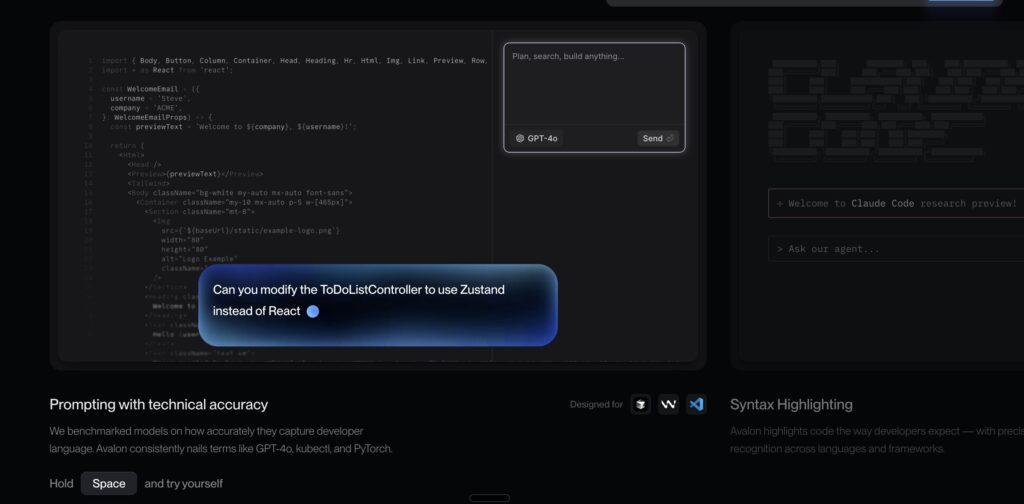
Aqua Voiceは、
AIを活用した高精度な音声入力ソフトです。
MacとWindowsに対応しており、
あらゆるアプリ上でそのまま使えます。
独自の音声認識モデル「Avalon」を搭載しており、
タイピングの約5倍のスピードでテキストを作成できるとも言われています。
ただ音声を文字に変換するだけではなく、
「えーと」「あのー」といったフィラーワードの除去や、
文法の修正まで自動で行ってくれます。
| 項目 | 内容 |
|---|---|
| 対応OS | Mac / Windows / iOS / Android |
| エンジン | Avalon(独自AIモデル) |
| 速度 | タイピングの約5倍(230 WPM) |
| 対応言語 | 49言語 |
| 料金 | 無料プラン / Proプラン(月額$8) |
活用タイミング・事例
- AIへの指示
- ちょっとしたメモ
- ブログ執筆
- 議事録
- 日記
- Web検索
私のAqua Voiceの活用例はこんな感じです。
特にAIへの指示とブログ執筆においては、
めちゃくちゃ重宝していますね。
ChatGPTやGeminiに何か質問するとき、
わざわざタイピングしている方はぜひ音声入力を試してみてください。
世界が変わりますよ。
実演
簡単な実演動画です。
レビュー
なるべく色んな視点からレビューします!
◎ 手入力と比較して作業時間・作業ストレスが大幅軽減
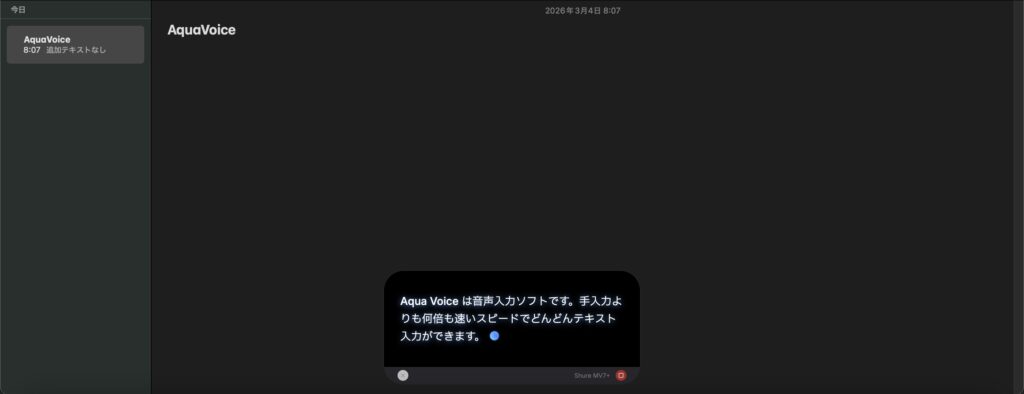
まず何と言っても、
手入力と比較して作業時間が圧倒的に短縮されます。
音声入力はただ話すだけでテキストが生成されるので、
タイピングに比べて数倍のスピードで文章を作成できるんですよね。
加えて、注目すべきなのが「作業ストレス」の軽減です。
私自身、これまであまり意識していませんでしたが、
文字の変換やひたすらキーボードを叩く作業って、
想像以上に精神的な負荷がかかっていたんだなと実感しました。
音声入力に切り替えてからは、
驚くほど快適に作業が進むようになりましたね。
一度体験したら手入力には戻れません。
日々の作業の生産性を上げたい方には、
本当におすすめです。

手入力の時代は終わった!
もっと早く使い始めればよかったです!
◎ 音声入力の精度が凄まじい
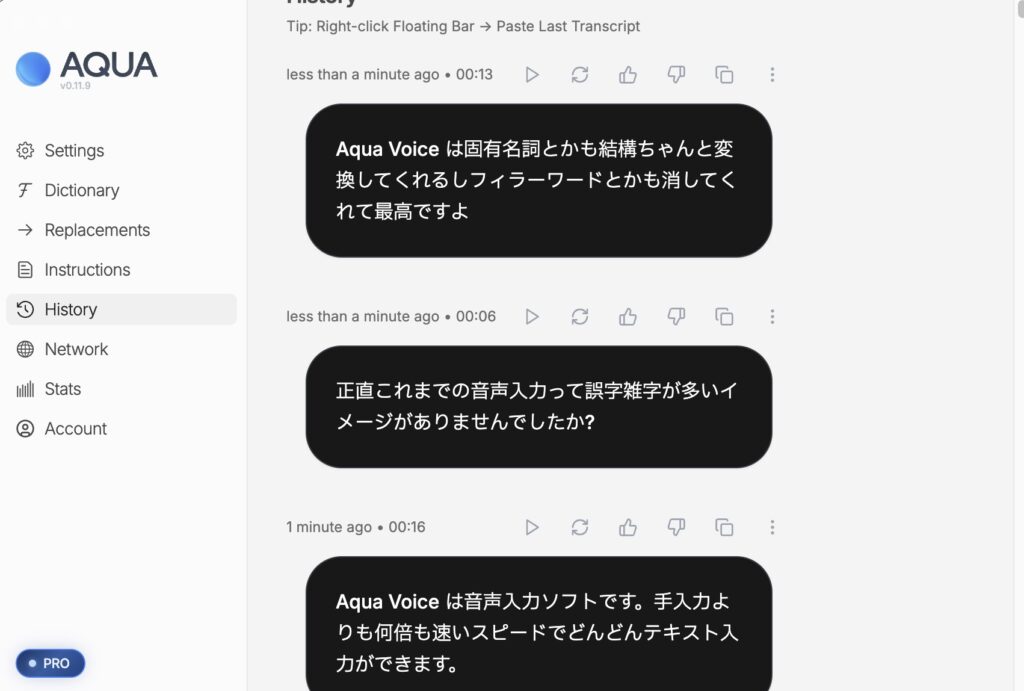
正直、これまでの音声入力って、
誤字脱字が多いイメージがありませんでしたか?
スマホやPCに標準搭載されている音声入力を試したことがある方は、
「精度がイマイチだったな...」という印象をお持ちかもしれません。
私も最初は懐疑的でしたが、
Aqua Voiceの精度は全くの別物です。
というのも、Aqua Voiceはただ音声を文字に変換しているわけではなく、
内部にしっかりとしたテキスト生成モデル「Avalon」を搭載しているんですよね。
これによって、
「えーと」「あのー」といったフィラーワードを自動で除去してくれます。
PCやスマホに標準でついている音声入力とは、
完全に別物の超上位互換だと考えてもらっていいと思います。
Mac標準の音声入力とは精度が段違いですね!
◎ 好みのキー「ワンクリック」で呼び出せる手軽さ
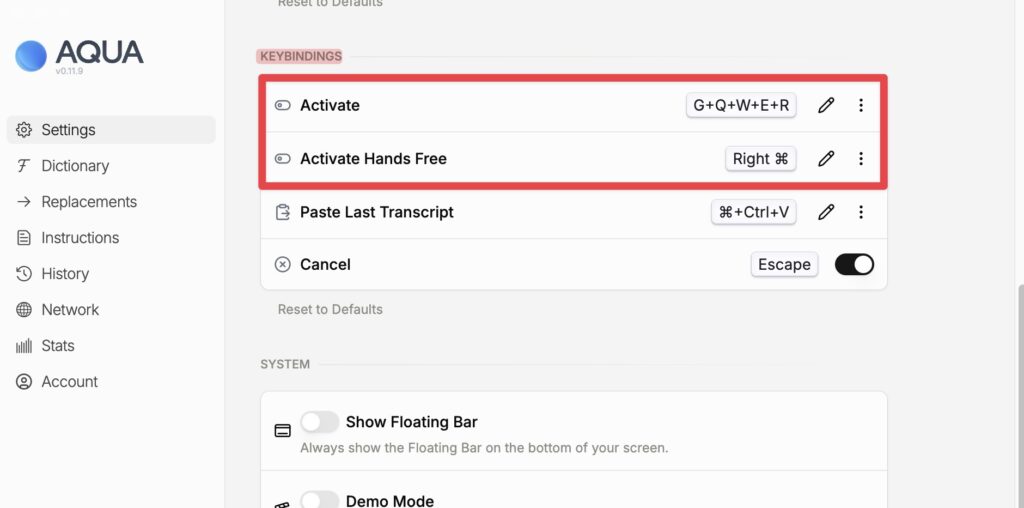
Aqua Voiceはショートカットキーを設定できるので、
好みのキーワンクリックで音声入力を呼び出すことができます。
いくら便利でも、
使い勝手が悪かったらどうしようもないですからね。
その点、Aqua Voiceは起動の手軽さもしっかり考えられています。
ちなみに私は、
右側のコマンドキーでAqua Voiceを起動するように設定しています。
音声入力を始めたいときにワンクリック、
入力が終わったらもう一度ワンクリックで完了という、
非常にシンプルな操作感ですね。
おすすめのショートカット設定については後述しますね!
◎ 辞書登録が便利
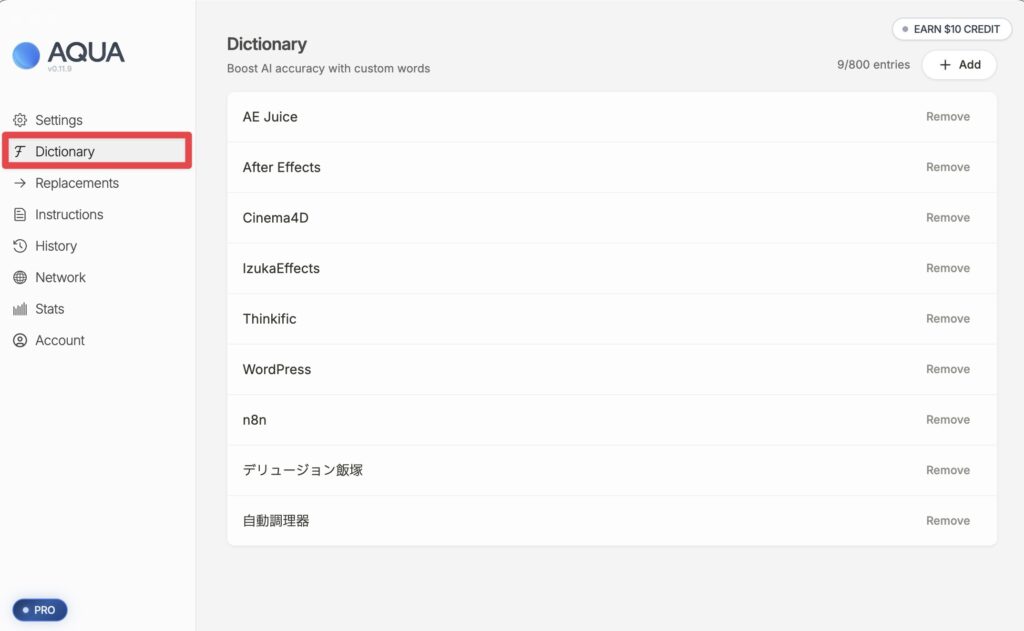
Aqua Voiceには辞書登録機能があり、
これが非常に便利です。
よく使う単語やフレーズを事前に登録しておくことで、
固有名詞や専門用語など、
通常は変換しづらいワードも正確にテキスト化してくれます。
Proプランでは最大800個まで登録できるので、
使い込むほど自分仕様に仕上がっていきますね。
◎ カスタム指示でさらに精度をあげられる
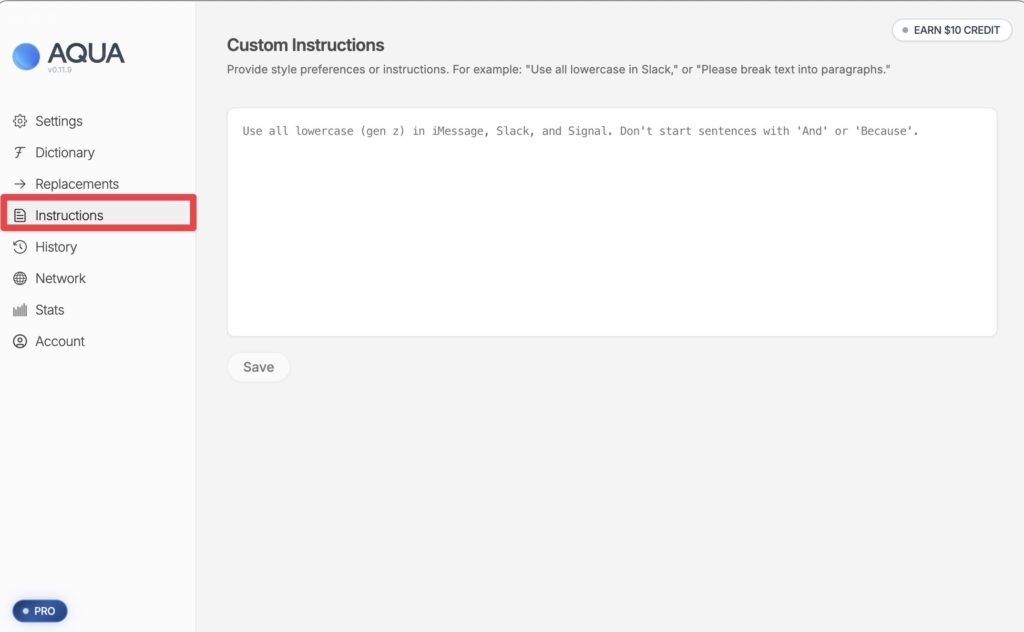
Aqua Voiceでは、
音声入力に関するカスタム指示を設定することもできます。
Use all lowercase (gen z) in iMessage, Slack, and Signal. Don't start sentences with 'And' or 'Because'.
iMessage、Slack、Signalでは、すべて小文字(Z世代スタイル)を使ってください。文頭を「そして」や「なぜなら」で始めないように。
このように、音声をテキストに変換する際のルールを、
自分好みにカスタマイズできるんですよね。
たとえば「文末は必ず敬語にする」「英語は小文字で統一する」など、
用途に合わせた細かい調整が可能です。
◎ どれだけの時間を効率化できたか数値で見れる
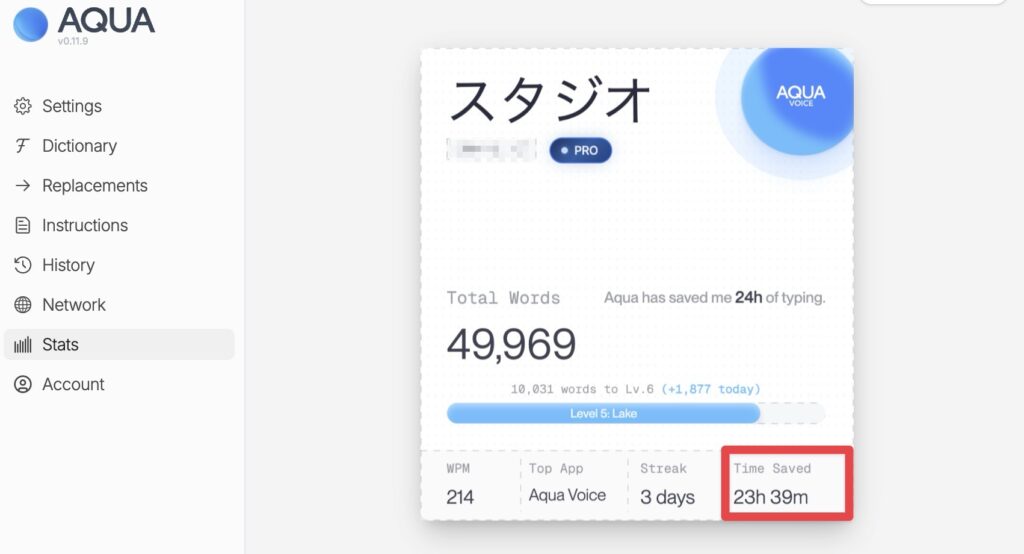
Aqua Voiceのアプリ内では、
自分がどれだけの時間を効率化できたかを数値で確認できます。
たとえば私の場合、
これまでにタイピングと比較して約23時間分の効率化ができたと表示されていますね。
初めて見た方は「本当かな?」と思うかもしれませんが、
音声入力はタイピングの数倍のスピードで入力できるので、
全然妥当な数字だと思います。
こういった結果が数字で見えるのは、
シンプルにモチベーションが上がりますね。
良い工夫だなと感じました。
◎ マイクは性能が低いものでOK
Aqua Voiceは、
マイクの性能が低くても全く問題なく使えます。
友人にAqua Voiceを勧めたときに、
「いいマイクを持ってないんだけど大丈夫?」と聞かれたことがあったので、
実際にいろいろなマイクで試してみました。
- MacBook標準の内蔵マイク
- AirPods
- いつ買ったかよくわからない有線イヤホンのマイク笑
どれも全く問題なく音声入力できました。
高価なマイクをわざわざ購入する必要はないので、
手持ちの環境ですぐに始められますよ。
△ サブスク料金がかかる
さて、ここまで良いところ(メリット)を挙げてきましたが、
公平な視点から惜しいところ(デメリット)についても解説します。
やはり有料ツールなので、
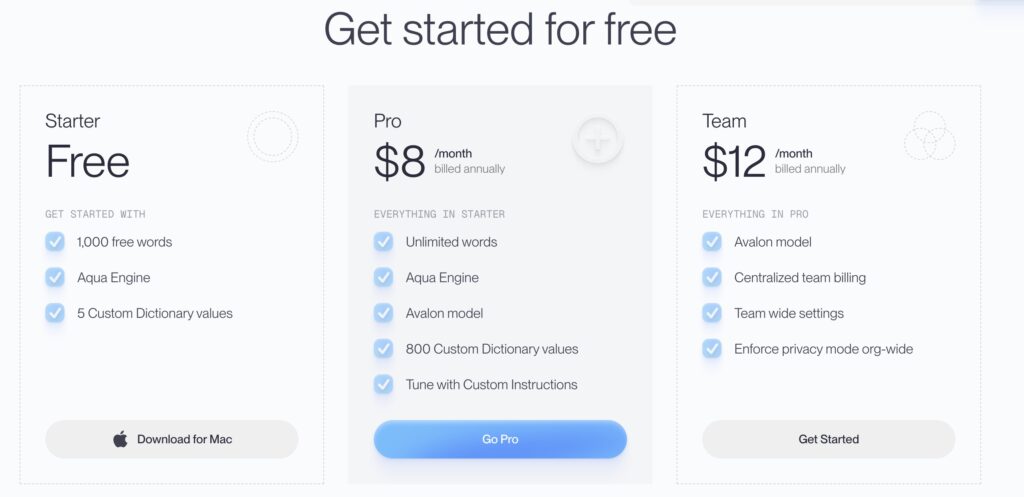
サブスク料金がかかるという点はデメリットになるでしょう。
Proプランは月額8ドルなので、
だいたい月1,200円前後はかかる計算ですね。
ただし、使用量に応じて料金が上がっていく従量課金制ではなく、
完全に使い放題なので、
気にせずガンガン使えるのは大きなメリットだと思います。
△ UIが日本語になってくれない(ことがある)
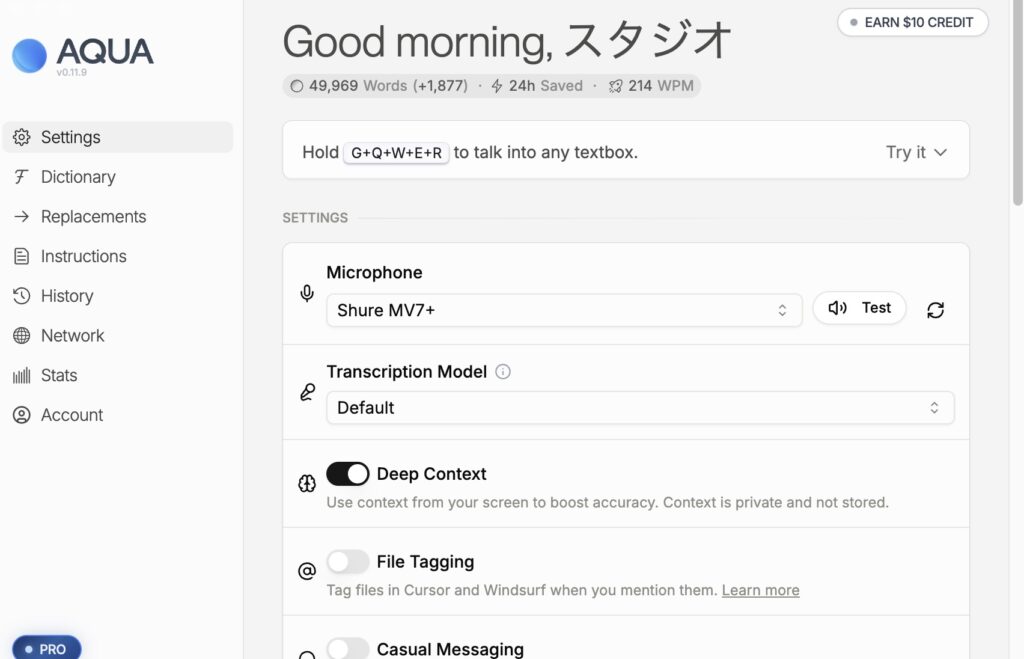
これは私の環境だけかもしれませんが、
アプリのUIが日本語にならないことがあります。
設定で言語を日本語にすれば反映されるはずなのですが、
なったりならなかったりと安定しない印象ですね。
英語のままでも操作自体はシンプルなので問題なく使えますが、
対応してくれたら嬉しいなというところではあります。
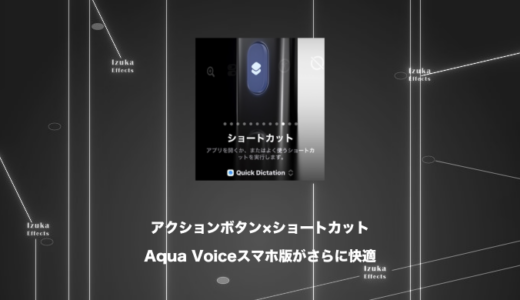
△ スマホ版がない 2026年3月スマホ版登場!
Aqua Voiceはスマホ版が現時点では提供されていません。Typelessなどにはスマホ版があるので、ぜひ対応してほしいなと思っていました。
...と書いていたのですが、
2026年3月にスマホ版(iOS / Android)が登場しました!
スマホでも音声入力が使えるようになったのは、
めちゃくちゃ嬉しいアップデートですね。
執筆時点ではまだ正式なリリースはされていませんが、
公式から招待をいただいてベータ版を実際に使わせていただきました!
上記記事で詳しくレビューしています。
ぜひご参考ください。
まずは無料体験から
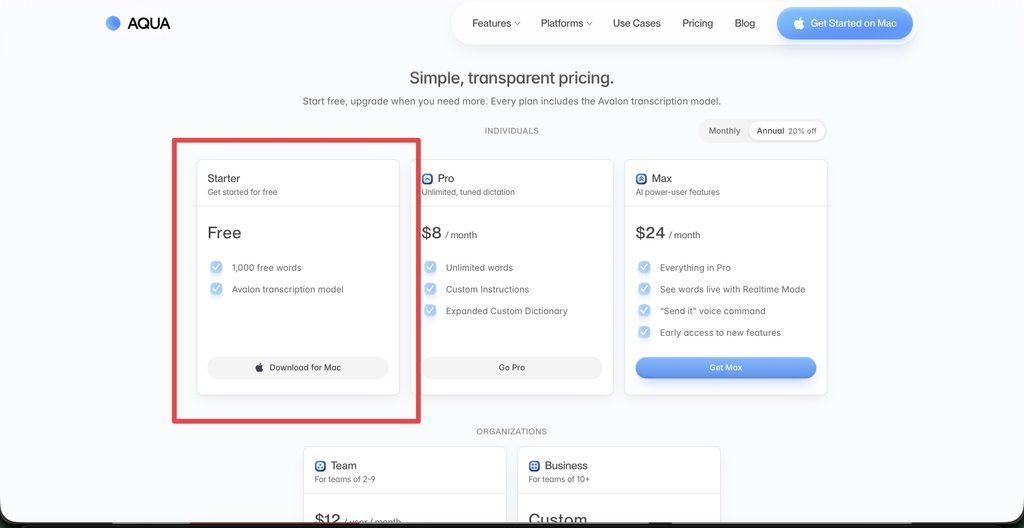
Aqua Voiceは無料プランが用意されています。
1000語のみという制限がありますが、有料プランと同等の機能が試せるのでまずはこちらから。
登録してインストールすると自動的に無料プランからスタートしますよ。
おすすめの初期設定・使い方
Aqua Voiceのおすすめ初期設定や使い方については、
別記事で詳しくまとめています。

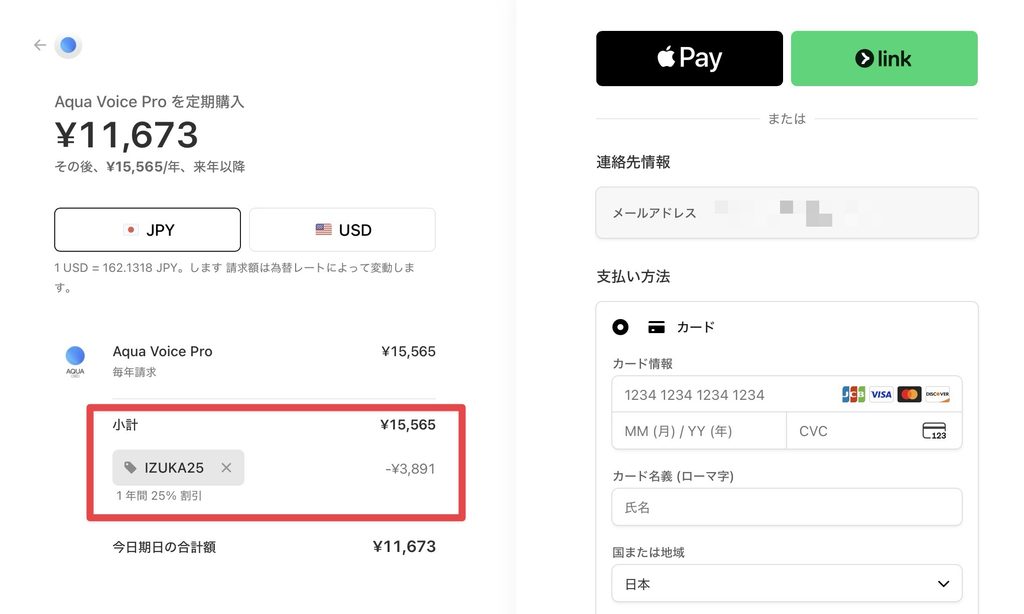
料金・最も安く買う方法
無料プラン体験後にこりゃ買ってみても良いな!と思った方は、
ぜひ本ブログ限定クーポンをご活用ください。
解約・キャンセル方法
解約・キャンセルの手順についてはこちらにまとめています。
Typelessとどっちがおすすめ?機能比較
同じく音声入力ソフトで有名なのがTypeless
どっちを使えばいいのか結構迷っている人も多いと思います。
どっちがおすすめか?という問いに対しては、
一概には言えない...というのが本音です。
というのも割と「別物」ソフトなんですよねぇ。
- 音声をなるべく「そのまま」文字にしてほしい方
- コストを抑えたい方(月額$8〜)
- リアルタイムで高速にテキスト変換したい方
- 音声を「自動整形」してきれいに出力してほしい方
- 音声で指示できるAIアシスタントを常駐させたい
- 翻訳機能を使いたい方
私の結論はこんな感じです。
詳しく解説した比較記事を作っていますので、
詳細は以下の記事をぜひご参考ください!
まとめ

- Aqua Voiceは、AIを活用した高精度な音声入力ソフト
- タイピングの約5倍のスピードで文章を作成できる
- フィラーワード除去や言い直し修正など、変換精度が凄まじい
- 辞書登録やカスタム指示で自分仕様にカスタマイズ可能
- マイクは性能が低いものでも問題なし
- Proプランは月額8ドルで使い放題
いかがだったでしょうか。
今回は音声入力ソフトAqua Voiceを徹底レビューしました。
個人的には、作業時間の短縮だけでなく、
作業ストレスの軽減という面でもかなり大きな恩恵を受けています。
タイピングに費やしている時間を大幅に削減して、
ぜひ本来のクリエイティブな作業に集中しましょう。
それでは今回の記事は以上です。
デリュージョン飯塚でした。

※当サイトは、広告主から支払われる広告収入を主な収入源として運営を行っています。
※当サイトの記事では、商品・サービスの紹介に広告主のアフィリエイト広告を利用しています。
※記事で紹介した商品・サービスを購入すると、広告主から当サイトに報酬が支払われることがあります。
インターネット上の広告表示(消費者庁)
インターネット広告倫理綱領及び掲載基準ガイドライン