IzukaEffects

こんにちわ!
3D・映像編集者 & ブロガーのデリュージョン飯塚と申します!
今回は!ファイルの一時保管ができるアプリ、
Yoinkをレビューします!
- MacPCの生産性を上げたい方
- Yoinkの使い方、使い勝手が知りたい方
私自身、Yoinkを長年愛用してきました。
※Setappから使用しています。
実際に使い込んできたからこそ書ける、リアルなレビューをお届けします。
使ってみた感想、できること、価格、無料体験方法までわかりやすく解説していきます。
それでは、さっそく見ていきましょう!
目次
Yoinkとは?
Mac でのドラッグ アンド ドロップを簡素化および改善し、日々のワークフローを高速化します。
引用元:Yoinkより抜粋
Yoinkは、Macでのドラッグ&ドロップを簡素化・改善するアプリです。
ファイルやテキストを一時的に保管しておける、仮想的な一時保管場所のような役割を果たします。
通常、ファイルを別の場所に移動させたい時は、
元の場所と移動先の場所を行ったり来たりする必要がありますよね。
Yoinkを使えば、その行ったり来たりが不要になります。
ファイルをYoinkにドロップして一時保管し、
必要な時にそこから取り出して使えるんです。
これにより、作業効率がめちゃくちゃ上がります。
画面を行ったり来たりする時間が減って、
本当に集中したい作業に時間を使えるようになりますよ。
基本的な使い方を解説

インストールするとすぐに使うことができます。
赤枠の箇所がYoinkのウインドウです
このウインドウは常に表示しているわけではなく、何かファイルをドラッグすると自動的に出現します。
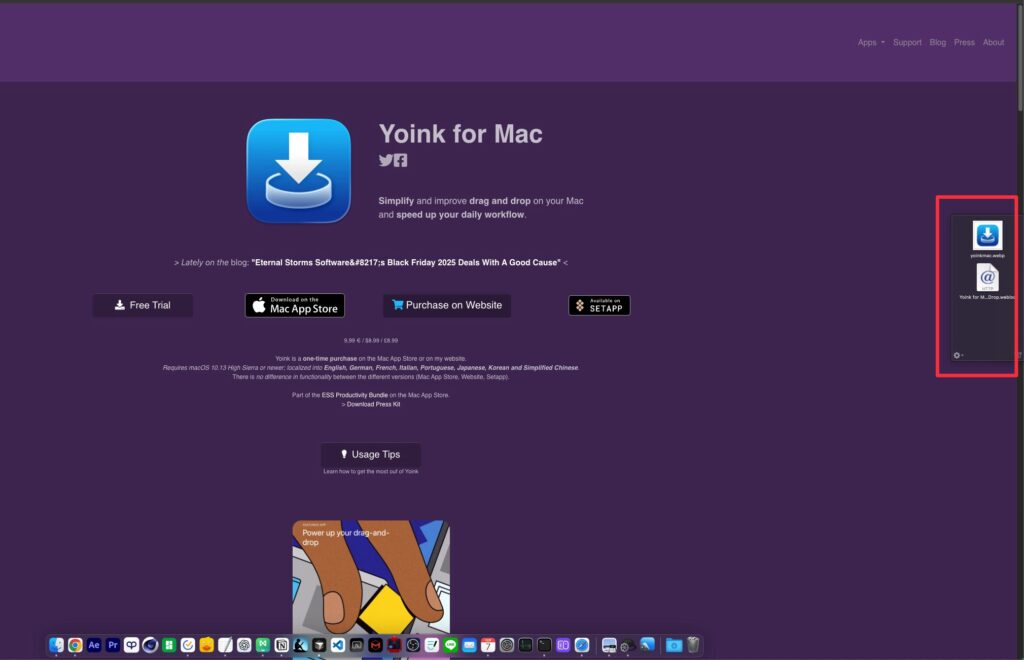
そのウインドウにドロップすると、ファイルの保存が完了です。
保存というか、「一時保管」のような感じですね。
保管すると、ウインドウは常に表示されたままになります。
そして、その保管したファイルは自由に操作が可能です。
指定のフォルダに保存したり、編集ソフトに入れたり...
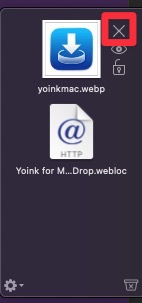
不要になれば×ボタンで消せばOK。
複数ファイルを保管することもできますし、
保管後は複数のファイルをまとめて掴んで移動することもできます。
その他の便利機能・できること・特徴
テキストの保存も可能

Yoinkは、ファイルだけでなくテキストも保存できます。
コピーしたテキストをYoinkにドロップすれば、
後で使いたい時にすぐに取り出せます。
設定で自由にカスタマイズ

ウインドウ左下のギアマークから設定ができます。
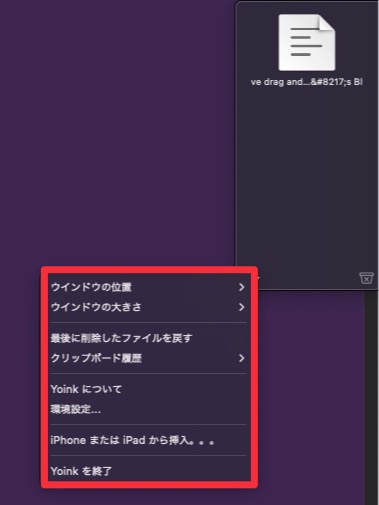
ウインドウの位置、大きさなど、様々な設定が可能です。
「環境設定...」からは詳細な設定ができます。
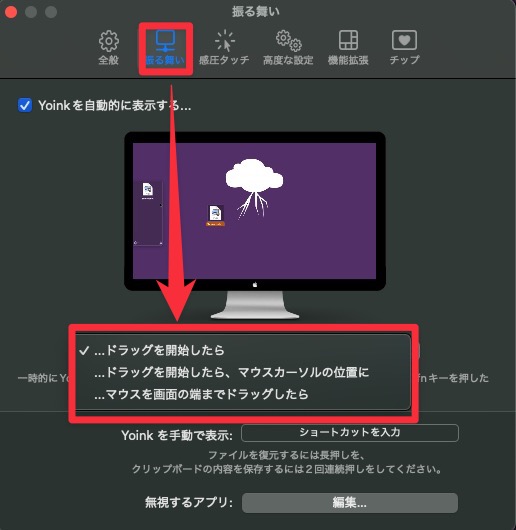
さっき「何かファイルをドラッグするとYoinkのウインドウが出現」と言いましたが、
その挙動もここから変更可能です。

ショートカットキーでウィンドウを呼び出すこともできますよ。
自分が使いやすいようにカスタマイズできるのが良いですね。
画像のプレビュー機能

Yoinkに保管したものは、Finderと同じ要領でスペースを押すとプレビューが表示されます。
「これなんだったっけ?」と過去に保管したものはなりがち(特にテキスト)なので、
スペースでいつでもプレビューできるのは良いですね。
筆者が使ってみた感想・レビュー
- 画面の行ったり来たりが減って生産性UP!
- 一時保管場所ができて作業ストレスが大幅に減った
- 普段は「常に非表示」、保管すると「常に表示」されるのが便利
感想はこんな感じです。
Yoinkの素晴らしいところはやはり、画面の行ったり来たりが減る。これに尽きるでしょう。
一時保管場所があるというのは素晴らしく、
とても生産性が上がります。
普段は「常に非表示」になっていて、必要になれば現れる。
そして、保管中は「常に全面」にいてくれるのもとてもありがたいんです。

Yoinkを使い始めてから、
作業のストレスが本当に減りました。
もう手放せないアプリの一つです。
価格

執筆時点での価格は$8.99です。
割と良心的な価格ですが、
いきなりお金を払うのに抵抗がある方も多いかと思います。
なので最初は、
Setappというアプリの無料体験で使い勝手をテストすることをおすすめします。
Setappは大量のMacアプリが使い放題になるサブスクサービスで、
Yoinkもその中に入っています。
現在キャンペーン中で通常7日間のところ、
30日間の無料体験ができるのでぜひお試しください!
私もSetappで使用していますよ!



まとめ

- Yoinkは、Macでのドラッグ&ドロップを簡素化するアプリ
- ファイルやテキストを一時保管できる仮想的な保管場所として機能する
- 画面を行ったり来たりする時間が減り、作業効率が大幅に向上する
- 画像のプレビュー機能や履歴機能など、便利な機能が充実している
いかがだったでしょうか。
Yoinkを使うようになってから、Macでの作業が本当に快適になりました。
ファイルの移動やコピーがスムーズになって、
作業時間も短縮できています。
Macの生産性を上げたい方には、ぜひおすすめしたいアプリです。
まずはSetappの無料体験で試してみてくださいね!
それではこの記事は以上です。
デリュージョン飯塚でした。
タグ:Setappのおすすめ記事

タグ:Setappアプリレビューのおすすめ記事
カテゴリ:商品レビューのおすすめ記事


※当サイトは、広告主から支払われる広告収入を主な収入源として運営を行っています。
※当サイトの記事では、商品・サービスの紹介に広告主のアフィリエイト広告を利用しています。
※記事で紹介した商品・サービスを購入すると、広告主から当サイトに報酬が支払われることがあります。
インターネット上の広告表示(消費者庁)
インターネット広告倫理綱領及び掲載基準ガイドライン