IzukaEffects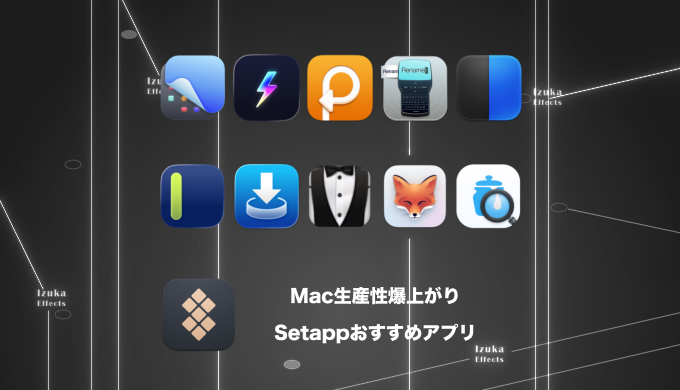

こんにちわ!
3D・映像編集者 & ブロガーのデリュージョン飯塚と申します!
今回は!
Macの生産性が爆上がりするSetappおすすめアプリを10個厳選してご紹介!
- Setappを買おうと思っている人
- MacPC作業の生産性を上げたい人
- 実際に使っている人のレビューが知りたい人
- Macで使える便利なアプリを探している人
この記事を読めばSetappでまず取るべきアプリがわかり、
MacPC作業の生産性が爆上がりすること間違いなし!
Setappは長年愛用しており、
本記事も実体験に基づいて執筆していますので参考になるはずです。
それではいきましょう!

目次
Setappおすすめアプリ 10選
それぞれのレビュー記事とともに紹介していきます。

それぞれのアプリについて、詳しくはレビュー記事を読んでみてくださいね。
CleanShot X
CleanShot Xは、Macのスクリーンショットが最強になるアプリです。
スクショの快適さはもちろん、
ヒストリー(履歴)機能、画像編集、テキスト抽出、コピペで画像の貼り付け、
などなど痒い所に手が届きまくる最強のアプリです。
画面収録やGIF作成までできちゃう優れもの。
私にとってはブログ記事を書くときになくてはならないもので、最もおすすめしたいアプリです!
Supercharge
Superchargeは、Macを一段階パワーアップさせてくれるアプリです。
Macにはもともと便利な機能がたくさんありますが、
「ここがもうちょっと使いやすければな〜」と思う場面もあると思います。
Superchargeは、まさにそんな「痒いところに手が届く」アプリ。
日々のMac作業を数倍効率化してくれる頼れる存在です。
メニューバーからさまざまな設定が可能になり、
Macで毎日作業をしている方なら作業が確実に快適になる設定がたくさんあるでしょう!
Paste
Pasteは、コピー履歴を無限に拡張してくれるアプリです。
普段のコピー&ペーストは「直前の1件」しか呼び出せませんが、
Pasteならコピーしたテキスト・画像・URLなどを無制限に保存可能。
「前にコピーしたあの文章、どこいったっけ?」という悩みから解放され、
作業効率をグッと高めてくれる頼もしい存在です。
視覚的にコピー履歴を管理できるので、
必要な情報をすぐに見つけられるのも魅力ですね。
Renamer

Renamerは、Macのリネーム作業がとても効率化できるアプリです。
ファイル名を一括で変更したい、一括で置換したい、特定のテキストを挿入したい、
ファイル名から数字だけ削除したい、などなどMacのファイル名変更の救世主となるアプリです。
Macにも標準でリネーム機能はあるんですけどね。
ただ、機能が少なく自由度も低いので正直使い勝手は微妙です。
RenamerならMacのリネーム作業は完璧になるでしょう。
ファイル名変更に時間をかけている、ストレスを感じているならばぜひ入れて欲しいアプリです。
PopClip
PopClipは、テキスト選択ポップアップでアクションを実行できるようになるアプリです。
テキストを選択することで、
お好みで設定したアクションをすぐに実行できるようになります。
検索、翻訳、コピー、共有など、
よく使う操作をマウスだけで簡単に実行できるようになるので、
作業効率がめちゃくちゃ上がります。
アプリをインストールして起動するとすぐに使えるようになり、
カスタマイズも自由自在なので、自分のワークフローに合わせて設定できますよ。
SideNotes
SideNotesは、いつでも即座に呼び出せるMacのメモアプリです。
画面の端からスッと出てきて、
すぐにメモを取ることができるのが魅力。
シンプルで使いやすく、
作業中にさっとメモを取りたい時に重宝します。
メモの整理も簡単で、
タグやフォルダで管理できるので、
大量のメモもスッキリと整理できますよ。
Yoink
Yoinkは、ファイルの一時保管ができるアプリです。
Macでのドラッグ&ドロップを簡素化・改善するアプリで、
ファイルやテキストを一時的に保管しておける、仮想的な一時保管場所のような役割を果たします。
通常、ファイルを別の場所に移動させたい時は、
元の場所と移動先の場所を行ったり来たりする必要がありますよね。
Yoinkを使えば、その行ったり来たりが不要になります。
ファイルをYoinkにドロップして一時保管し、
必要な時にそこから取り出して使えるんです。
これにより、作業効率がめちゃくちゃ上がります。
画面を行ったり来たりする時間が減って、
本当に集中したい作業に時間を使えるようになりますよ。
Yoinkは特に、複数のファイルを一度に移動させたい時に便利ですよ。
Bartender
Bartenderは、メニューバーをスッキリと整理整頓できるアプリです。
アプリを増やすにつれて、
どんどん増えてしまうMacのメニューバー。
Bartenderを使えばすっきりとさせることができます。
Bartenderのアイコンをクリック(or ホバー)すれば隠していたアイコンをすぐに出せます。
メニューバーの整頓ができてかなり便利です。
見た目もスッキリして、作業に集中しやすくなりますよ。
Typeface
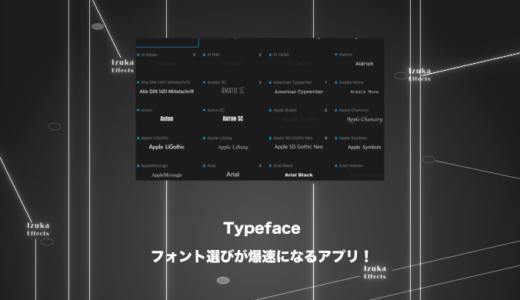
Typefaceは、フォント探しが劇的に楽になるアプリです。
Mac専用のフォント管理アプリで、
Mac内にある全フォントをプレビュー付きで確認できます。
動画の編集中、ポスターのデザインを作成中、サムネイルの制作中などに
「どんなフォントにしようかな?」という場面があると思います。
そんな時にこのTypefaceは役に立ちますね。
プレビュー付きでPC内のフォントを確認できるのでフォント選びが効率的になります。
タグによるジャンル分け、プレビュー文字の変更、各アプリへの適用など、
フォント選びの作業はこのアプリひとつで完結します!
IconJar

IconJarは、1700種以上のアイコンが使い放題の神アプリです。
大量のアイコンが使い放題になるアプリで、
その数なんと1700種類以上。
UIも優秀で、
使いやすさにも定評があるアプリケーションです。
デザインツール、コードエディター、ワードプロセッサなど、
様々なアプリと連携して使えるので、
ワークフローを効率化できますよ。
アイコン探しに時間をかけている方には、
ぜひおすすめしたいアプリです!
以上、10個のアプリを紹介しました。どれも実際に使ってみて、本当に便利だと感じたものばかりです。
Setappはまず無料体験で試そう
冒頭でもチラッと載せましたが、Setappは無料体験が可能なので、
まずはそこから試すのをおすすめします。
普通は体験期間は1週間だけなんですが、
公式様より「1ヶ月」無料体験できる本ブログ限定クーポンコードを発行してもらいましたので、ぜひご活用ください!
【完全ガイド】Setappのことをもっと知りたい方は…

おそらくこの記事を見ている方は
Setappの情報を集めている方だと思います。
そんな方のために、全ての情報をまとめた完全ガイドを作りました!
- できること
- Setappに収録されているおすすめアプリのレビュー
- 使い方
- 安く買う方法、セール・クーポン情報
- 無料体験をする方法
- 返金・解約方法
記事の内容は上記のとおり。
※この記事の内容も含む
2年以上Setappを使っているマニアな僕がまとめました。
あなたが欲しい情報が必ずあると思います!
・Macの作業効率、生産性を上げたい!
・Macを100%使いこなせるようになりたい!
・おすすめMacアプリが知りたい!
という方はぜひご参考ください!
まとめ

- Setappおすすめアプリを10個紹介!
いかがだったでしょうか。
Setappには今回紹介した10個のアプリ以外にも、
たくさんの便利なアプリが用意されています。
無料体験から始めて、
自分に合ったアプリを見つけてみてくださいね。
それではこの記事は以上です。
デリュージョン飯塚でした。




※当サイトは、広告主から支払われる広告収入を主な収入源として運営を行っています。
※当サイトの記事では、商品・サービスの紹介に広告主のアフィリエイト広告を利用しています。
※記事で紹介した商品・サービスを購入すると、広告主から当サイトに報酬が支払われることがあります。
インターネット上の広告表示(消費者庁)
インターネット広告倫理綱領及び掲載基準ガイドライン