IzukaEffects

こんにちわ!
3D・映像編集者 & ブロガーのデリュージョン飯塚と申します!
今回は!EdrawMindの無料版と有料版の違いについて!
- 無料版と有料版って具体的に何が違うの?
- 実際に使った人が感じた、特に違う部分を知りたい
私は普段、映像制作やブロガーとして生計を立てております。
その中でアイデア整理にEdrawMindを使っています。
映像や記事の構成を考えたり、プロジェクトの進捗を管理したり...
4年前ぐらいに永続ライセンスを買って、
今でも愛用しているソフトですね。
それではいきましょう!
目次
EdrawMind無料版と有料版の違い
無料版と有料版の違いは公式ページにざっと一覧でまとまっています。
https://edraw.wondershare.jp/free-pro-comparison.html
| 機能 | 無料版 | 有料版 |
|---|---|---|
| ベーシックマインドマップ機能 | ◯ | ◯ |
| 追加可能なトピック数 | 100 | 無制限 |
| 複数のトピック/フローティングトピックの追加 | ◯ | ◯ |
| 複数のシート | 2 | 無制限 |
| 関連線、吹き出し、囲みおよび要約 | ◯ | ◯ |
| 添付ファイル、ハイパーリンク、メモとコメント | ◯ | ◯ |
| マーク、タグと写真 | ◯ | ◯ |
| クリップアート | 各カテゴリ 最大8枚まで | 無制限 |
| 公式編集 | × | ◯ |
| 背景、トピック、ブランチ、コネクタをカスタマイズする | ◯ | ◯ |
| フィッシュボーン図とタイムライン | × | ◯ |
| 虹の色と手描きのスタイル | × | ◯ |
| 組み込みテンプレート | 32 | 32 |
| 利用可能なレイアウト | 22 | 22 |
| カスタムテーマを追加する | × | ◯ |
| スライドの作成と表示 | 5枚まで | 無制限 |
| スライドの印刷とエクスポート | × | ◯ |
| 全画面モード | ◯ | ◯ |
| ブレインストーミング機能 | アイデア 5つまで | ◯ |
| タスク追加 | ◯ | ◯ |
| ガントチャート機能 | × | ◯ |
| トピック/ブランチのトラバース | 5 トピック/ブランチ | ◯ |
| ファイル回復 | 2 | 20 |
| クラウドストレージ | 10M | 年間ライセンス: 1G 永久ライセンス: 10G |
| ファイルの暗号化 | × | ◯ |
| マインドマップの印刷 | 基本設定 | 基本設定+その他の設定 |
| MindManager、Xmind、FreeMindと EdrawMaxファイルにインポート | ◯ | ◯ |
| Word、HTML、Markdownファイルにインポート | 50トッピングまで | 無制限 |
| JPG、PNG、SVG、PDF、PS、EPS、HTMLファイルとしてエクスポート | 透かしあり | 無制限 |
| 編集可能なWord、Excel、PPTファイルとしてエクスポート | 透かしあり | 無制限 |
| MindManagerファイルとしてエクスポート | × | ◯ |
| ソーシャルメディアで共有 | ◯ | ◯ |
| キーボードショートカットのカスタマイズ | × | ◯ |
・・・めちゃくちゃ多いですね笑
正直、使い始めるまではピンとこないと思うので、
次の章で、私が特に重要だと思った違いだけを抜粋して解説していきます。
筆者が特に重要だと思った違い
私が無料版から有料版に切り替えて、
「有料版にしてよかった」と実感した違いを中心に挙げています。
1個のプロジェクトにつき100トピックまで
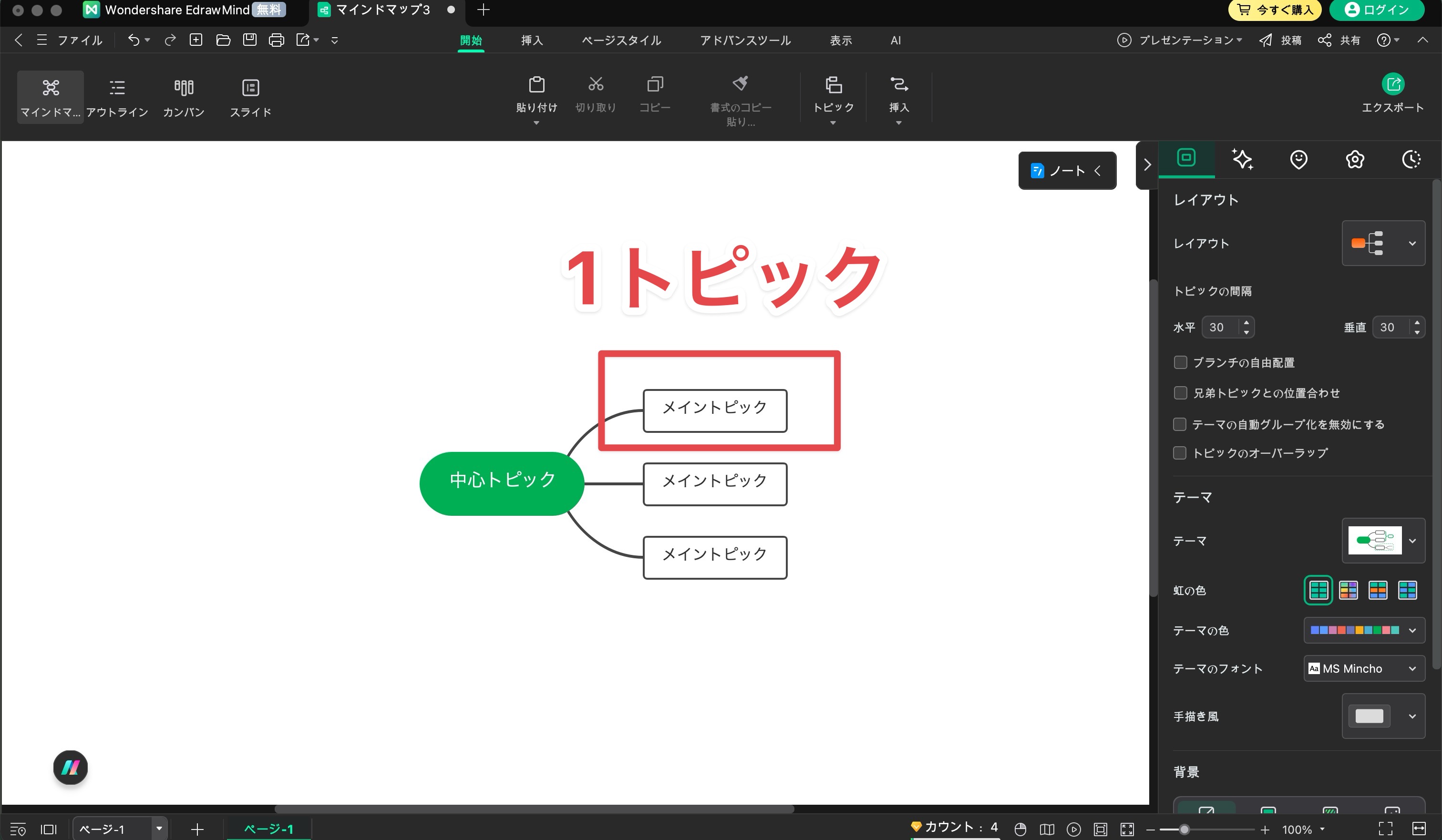
無料版は、1つのプロジェクトにつきトピックを100個までしか追加できません。
100個と聞くと多そうに感じるかもしれませんが、
アイデア出しをしていると、
割とすぐ上限にいってしまいます。
有料版なら、トピックは無制限で作れます。
2シートまで
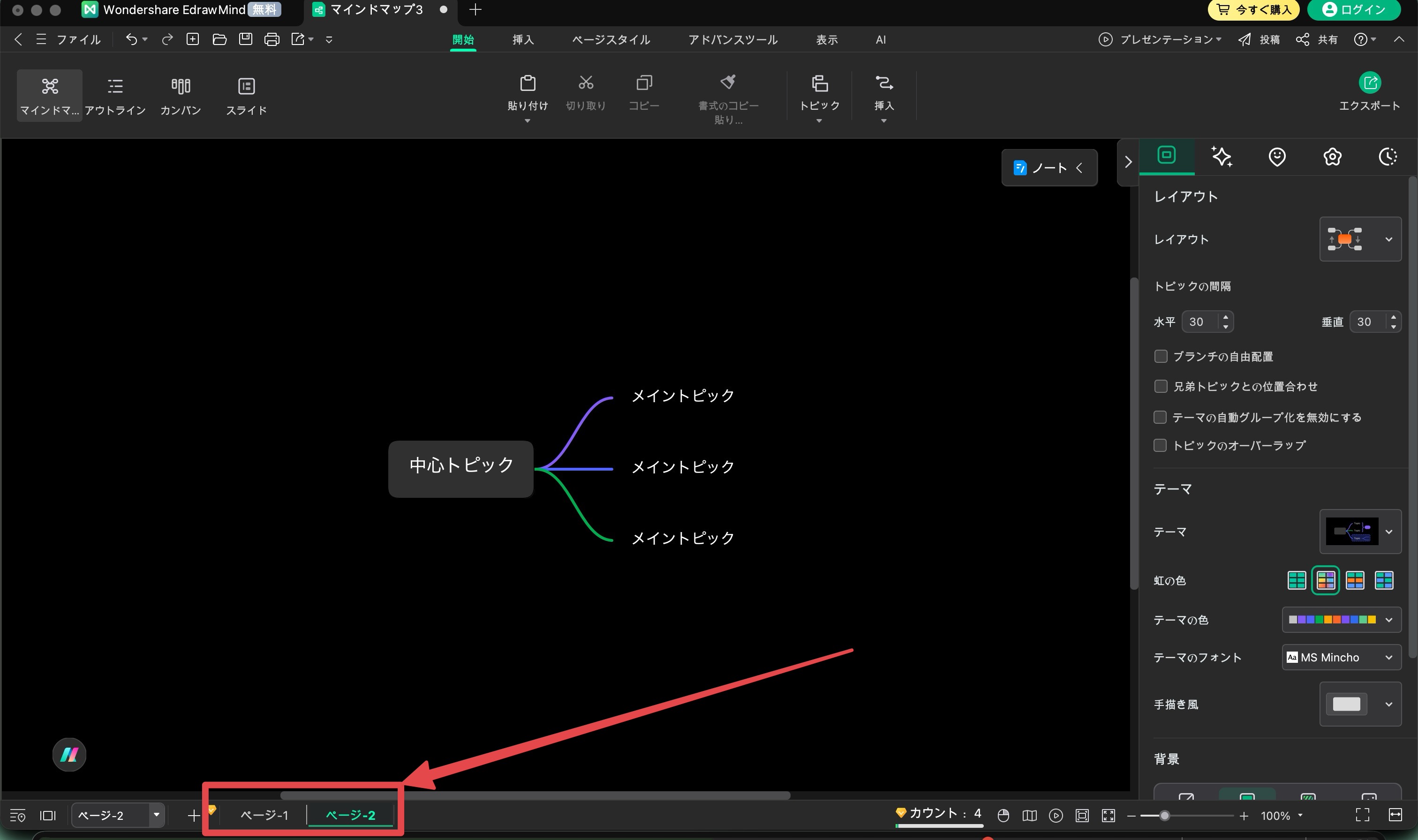
無料版は、シートが2つまでしか作れません。
シートというのは、
Excelを使っている方ならピンとくると思いますが、
上記画像でいうところのページのようなものですね。
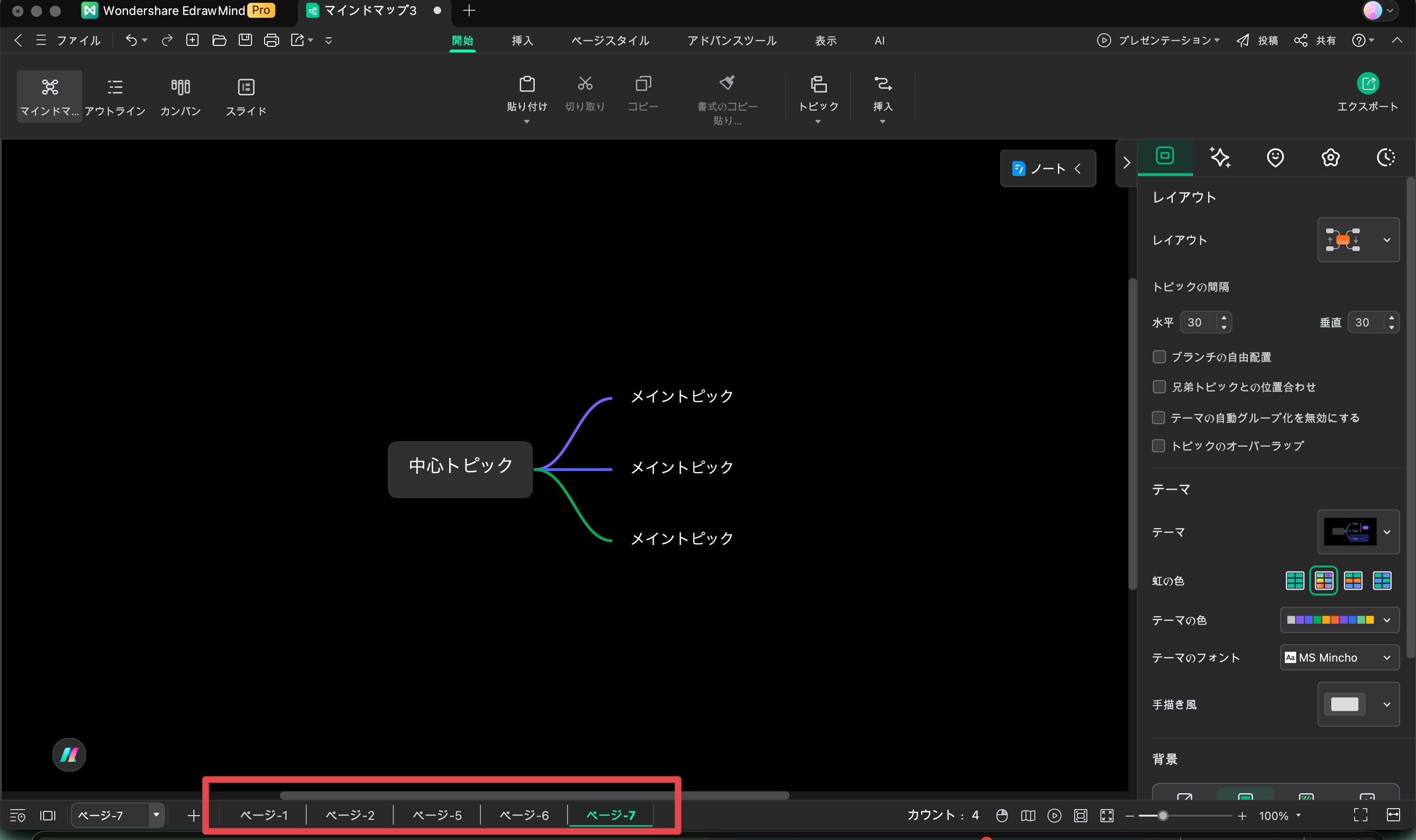
有料版にすれば、
このようにシート(ページ)を無制限に増やせます。
1つのプロジェクトの中で、
ページを分けて考えたい場面って結構あるので、
3つ以上作れると便利ですね。
使えないテーマがある
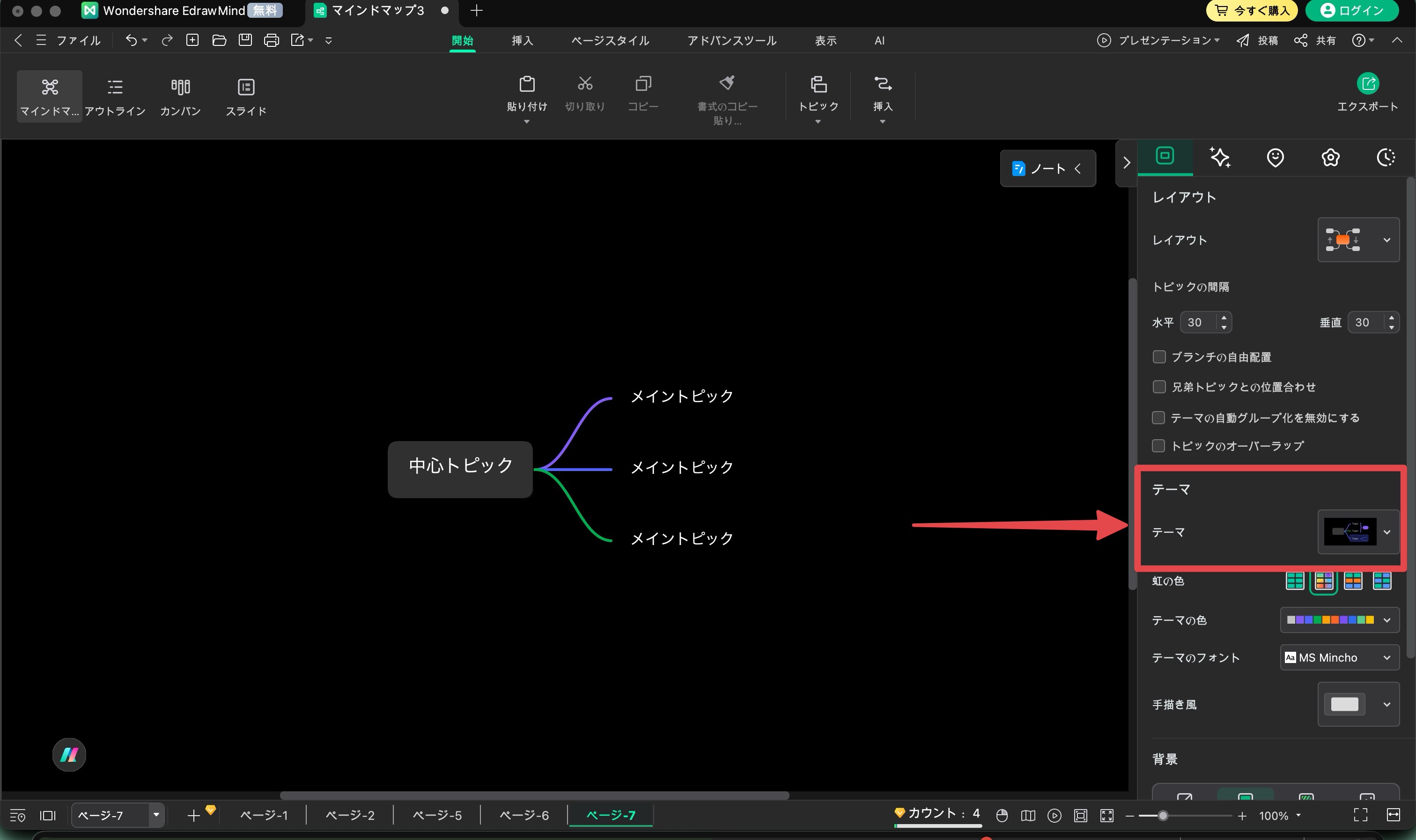
EdrawMindには、
マインドマップの見た目を変える「テーマ」があるんですが、
無料版だと使えないテーマが結構あります。
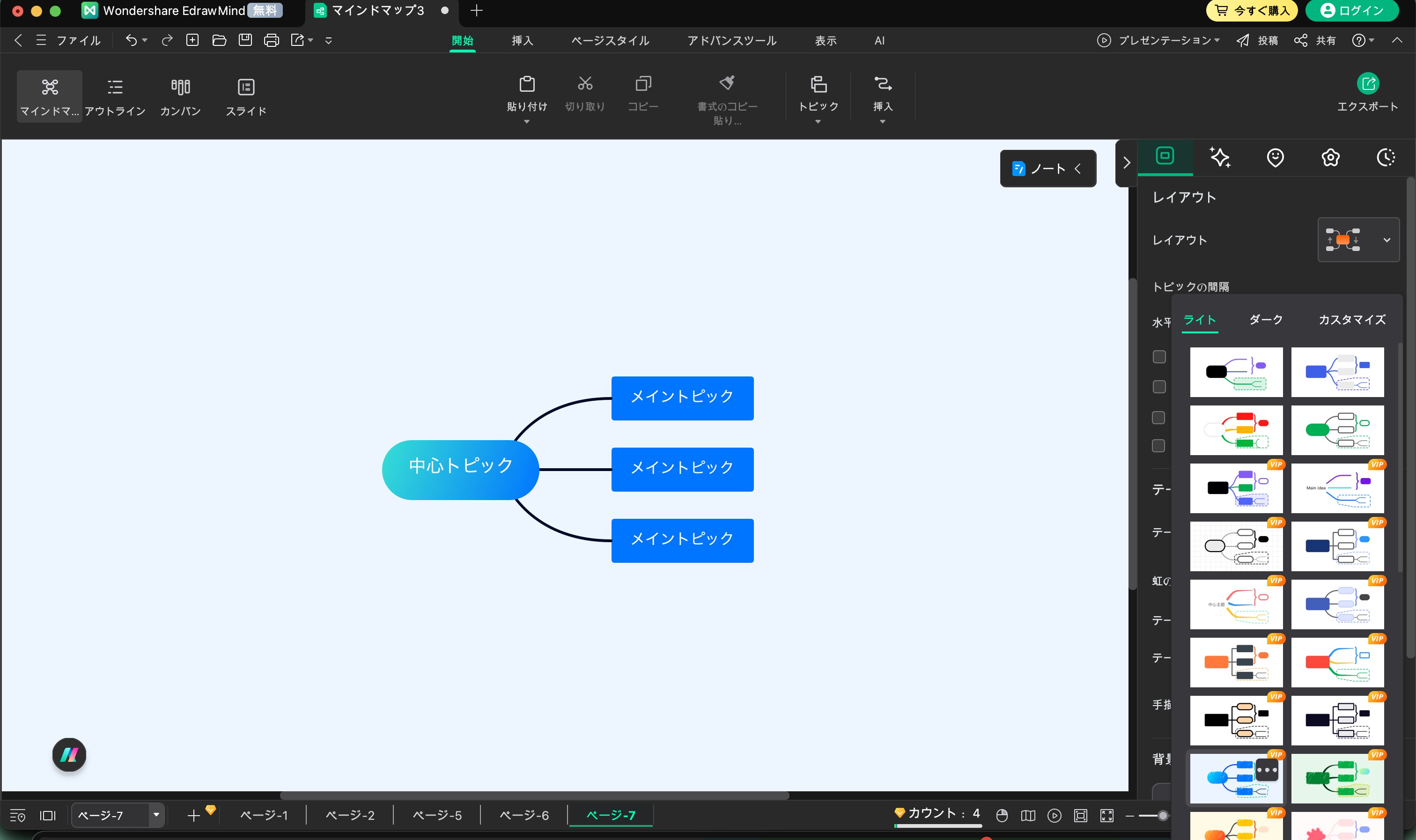
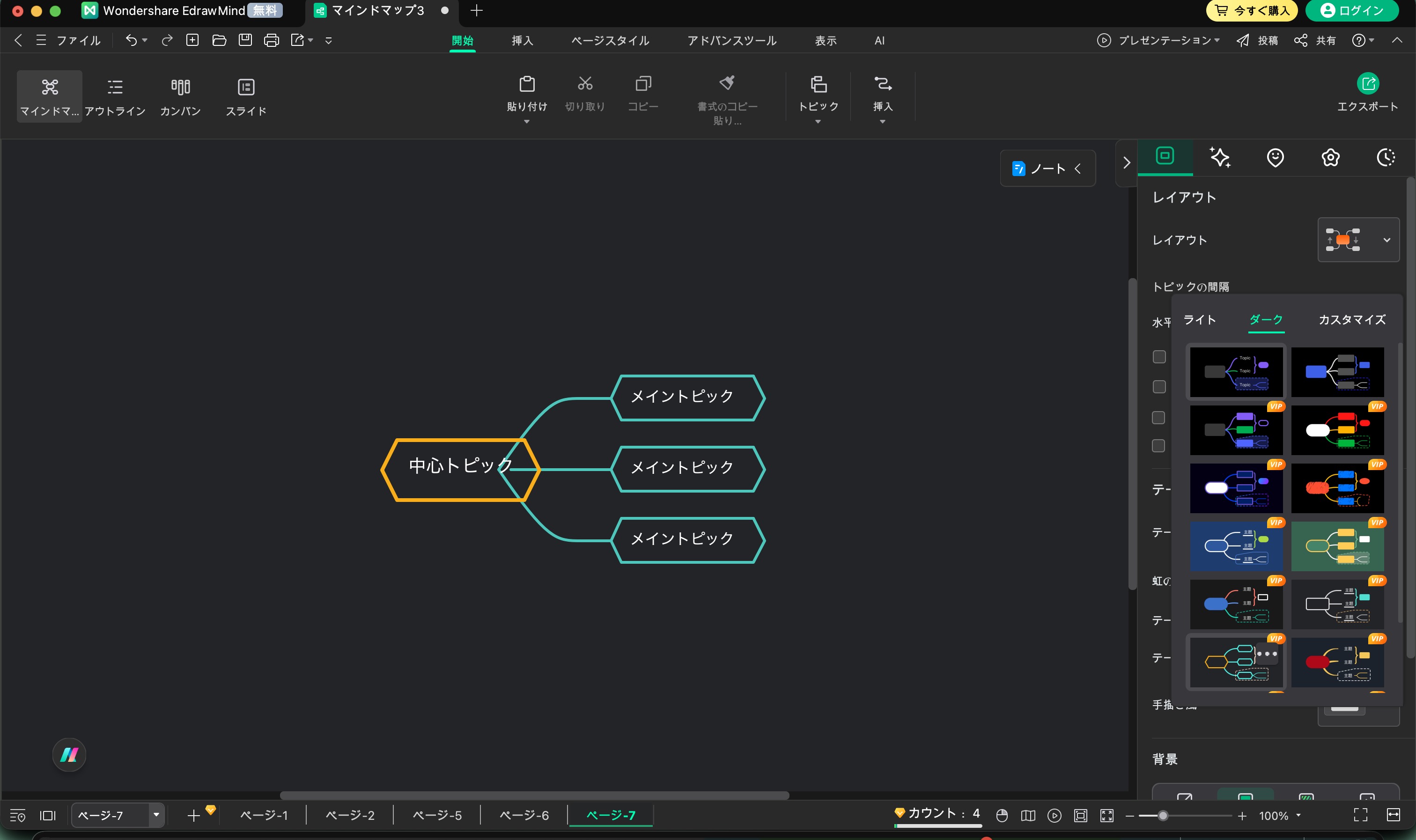
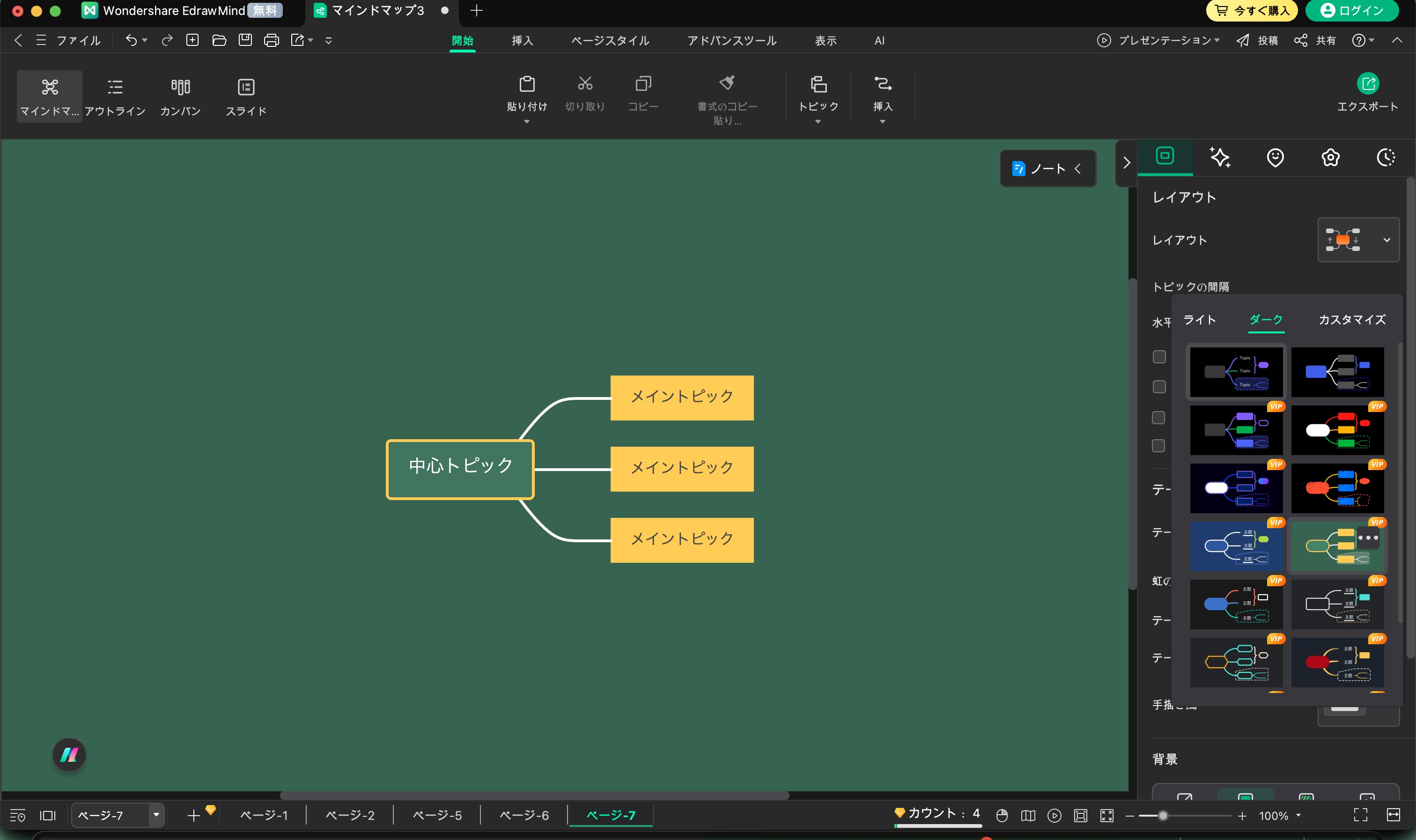
こんな感じで見た目をいろいろ変えられるんですが、
「VIP」マークが付いたテーマは有料版限定で、
無料版だと使えないものが多いです。
私は特に最後の画像の、
黒板みたいなテーマが好きなんですけど、
これも有料版じゃないと使えないんですよね。
ガントチャート×
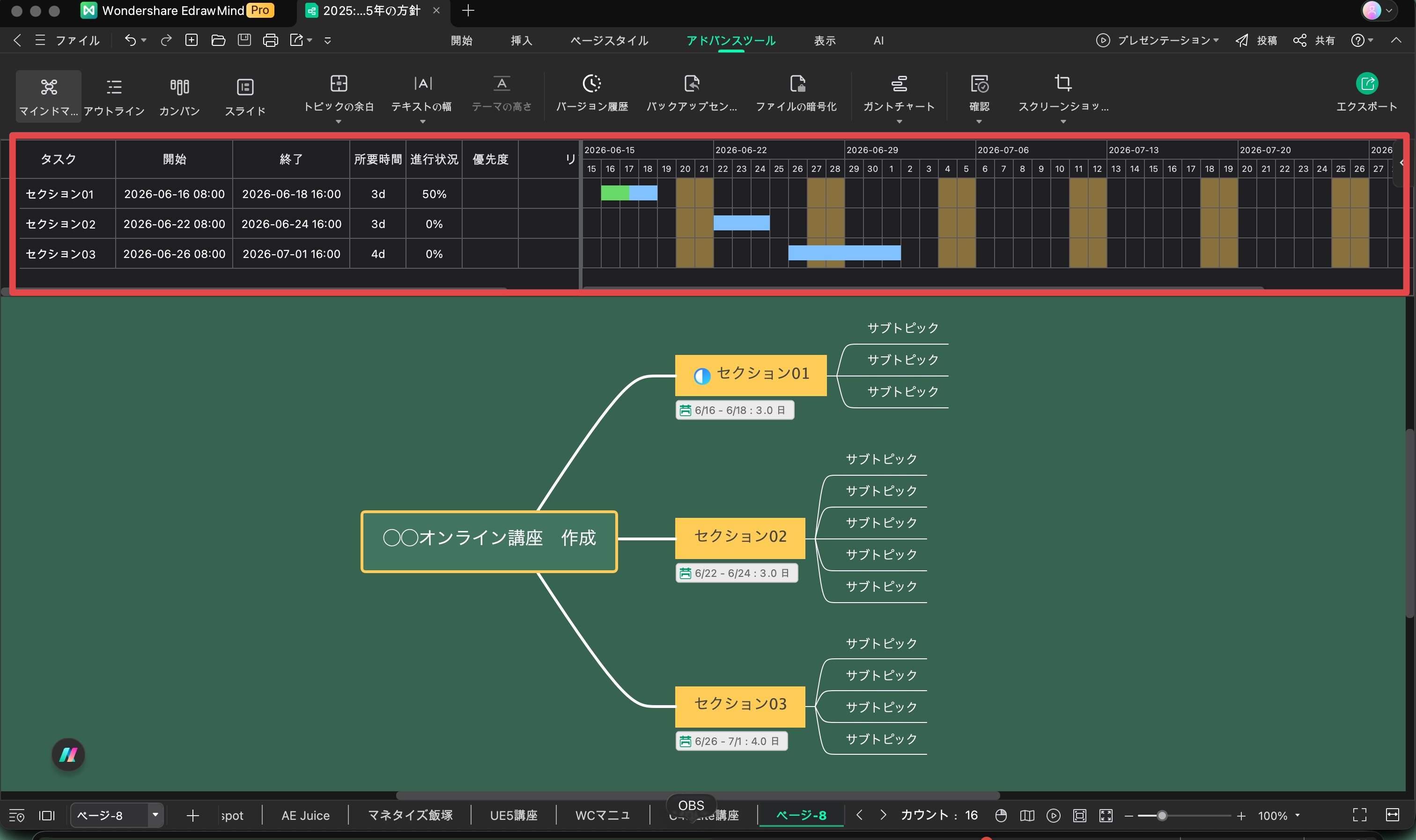
無料版では、上の画像のようなガントチャートが使えません。
ガントチャートは、
プロジェクトの進行状況を「見える化」できるので、
私はかなり重宝しています。
どのタスクをいつまでにやるのか、
今どのくらい進んでいるのかをビジュアルで管理できるのは、
プロジェクトを進めるうえで大事ですね。

ガントチャートが使えるかどうかは、
個人的にかなり大きいポイントでした!
クラウドストレージ10Mまで
EdrawMindは、
プロジェクトをクラウドに保存できます。
クラウドに保存しておけば、
どの端末からでもアクセスできますし、
ウェブ上からも開けるので便利なんですが、
無料版だとストレージが10メガまでです。
1つのプロジェクトで数メガいくこともあるので、
無料版でクラウドに保存していくのは、
ちょっと現実的じゃないですね。
有料版だと、
年間ライセンスで1GB、
永久ライセンスで10GBまで使えます。
エクスポートが弱い
無料版だと、エクスポート周りもかなり制限されます。
スライドや画像、
PDF、Excel、Markdownといった形式でのエクスポートができなかったり、
PNGなどで書き出せても透かしが入ったりします。
作ったマインドマップを他で使いたい場合、
無料版のエクスポートは弱いと思っておくといいですね。
まずは無料版からでOK
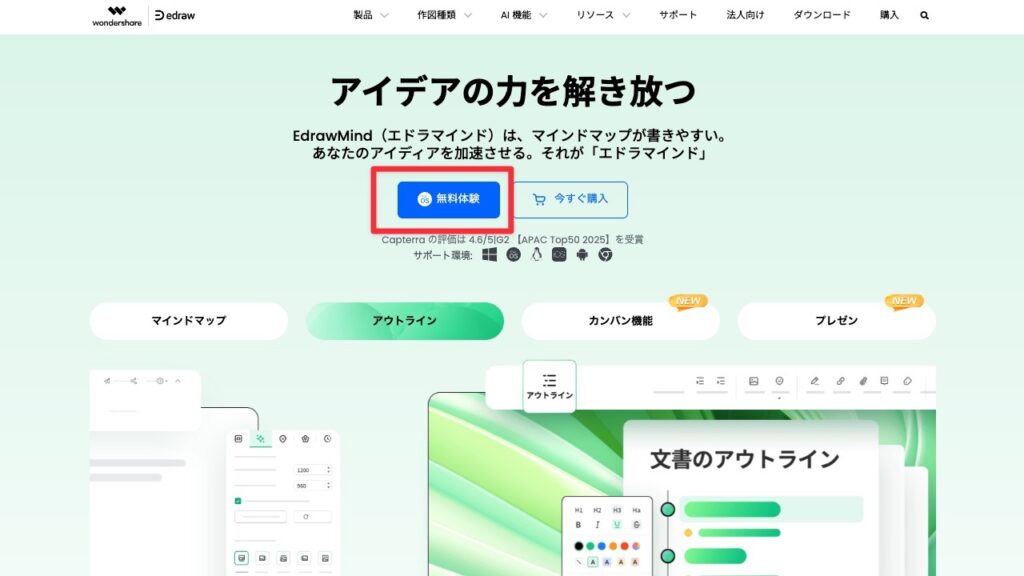
いろいろ違いを解説してきましたが、
まずは無料版から始めればOKです。
とりあえず無料版で試してみて、
使い勝手を確認してから、
「これは使えるぞ」となったら有料版を買う。
これがリスクゼロでいちばんいいですね。
EdrawMindを最も安く買う方法
有料版を買うと決めたら、
できるだけ安く買いたいですよね。
EdrawMindを最も安く買う方法は、
ざっくり次の流れです。
①:カートに入れた状態にする
②:ページを閉じて数日待つ
③:10%OFFの特別オファーが届くので、それを利用する
詳しい手順はこちらの記事で解説しているので、
購入の際はぜひ参考にしてみてください。
EdrawMindレビュー
EdrawMindでどんなことができるのか、
どういうところが良いのか、をまとめたレビュー記事を執筆しました。
合わせてぜひご参考ください。
まとめ

- 無料版はトピック100個・シート2つ・クラウド10Mなどの上限がある
- テーマやガントチャート、エクスポートなども制限される
- まずは無料版で試して、使えそうなら有料版に切り替えるのがおすすめ
いかがだったでしょうか。
無料版でも基本的なマインドマップは十分作れますが、
使い込んでいくと、
有料版の機能がじわじわ効いてきます。
まずは無料版から、
気軽に試してみてください。
それでは今回の記事は以上です!
デリュージョン飯塚でした。
※当サイトは、広告主から支払われる広告収入を主な収入源として運営を行っています。
※当サイトの記事では、商品・サービスの紹介に広告主のアフィリエイト広告を利用しています。
※記事で紹介した商品・サービスを購入すると、広告主から当サイトに報酬が支払われることがあります。
インターネット上の広告表示(消費者庁)
インターネット広告倫理綱領及び掲載基準ガイドライン