 IzukaEffects
こんにちわ!
3D・映像編集者 & ブロガーのデリュージョン飯塚と申します!
今回は!EaseUS Data Recovery Wizardの
無料版が使えない・復元できない時の対処法を解説!
- EaseUS Data Recovery Wizardの無料版が使えない
- 2GBまでは無料と聞いてたのに何故か復元できない!
それではいきましょう!

目次
EaseUS Data Recovery Wizardの無料版が使えない・復元できない時の対処法
EaseUS Data Recovery Wizardの無料版で復元できないのは、「Free」版ではなく「Trial」版を使っているのが原因でしょう。
なので、結論は「Free」版を使えばOK
...どういうこと?っていう話ですよね笑
おそらくここにたどり着いた皆さんは、
無料版は2GBまで復元できるって聞いたのにできないじゃないか!
となっている方達だと思います。
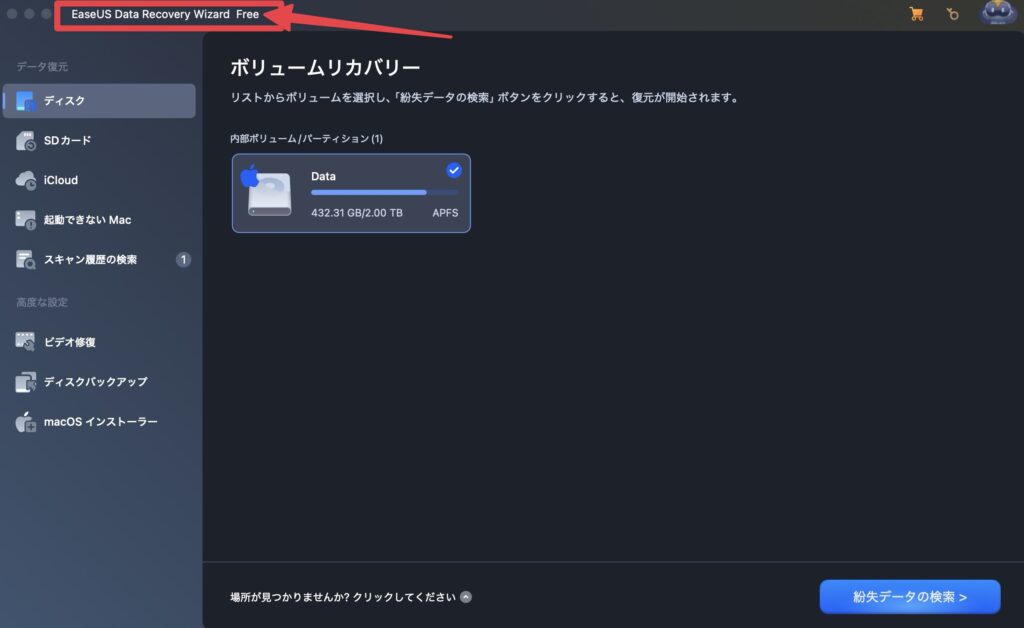
みなさんがインストールしたアプリ(ソフト)を確認してほしいのですが、
赤枠の箇所に何と書いてあるでしょうか。
実はここが2種類ありまして、
それが「Free」と「Trial」
「Trial」だと無料版が使えないことが多いんですよね。

そして「Free」版なら2GBまで無料体験で復元できます。
と、いうことで、
「Free」版のほうをインストールしましょう!
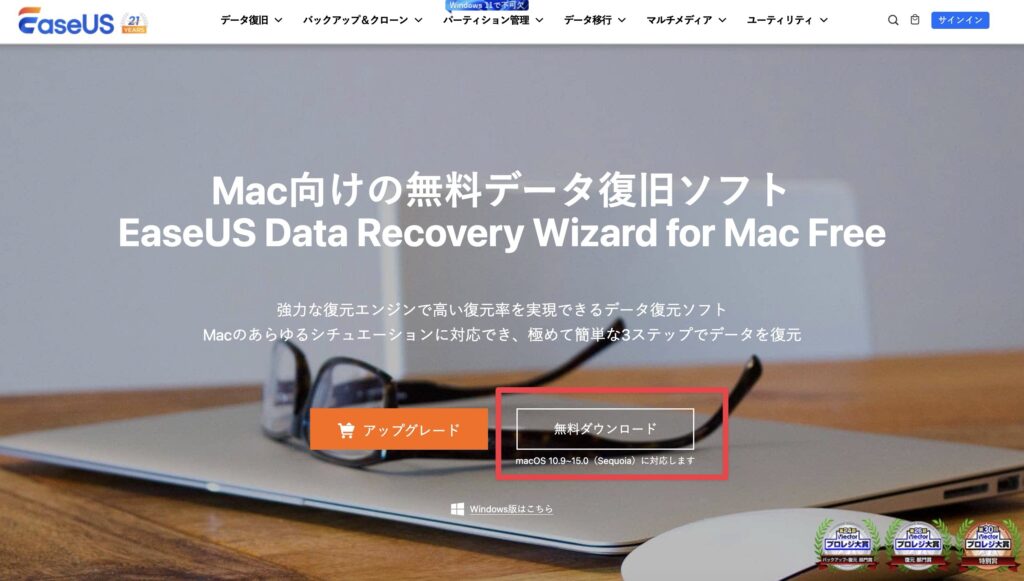
上記のリンクから無料体験版をダウンロードすれば、
ほぼ問題なく「Free」版を入手できると思います。
Windows版の方は
「Windows版はこちら」からインストール!
なぜ「Trial」版をインストールしていた?

「Free」版を使えばいいことはわかったんですが、
なぜ私は「Trial」版をインストールしていたんでしょう?
「EaseUS Data Recovery Wizard 無料」などで検索すると、
「Trial」版がダウンロードできるページがヒットすることがあります。
なので、そちらからインストールをしたのでしょう。
そもそもなんで無料版が2種類あるんだ!?
という話ではあるのですが、、、それはよくわかりません笑
昔は「Trial」版だけだったのかもしれませんね
EaseUS Data Recovery Wizard使い方・レビューはこちら
無事「Free」版をインストールできれば
2GBまでは無料でデータを復元できるようになります。
詳しい使い方が知りたい方は上記の記事をぜひ。
安く買う方法

2GB以上のデータ復元は有料版を購入する必要があります。
損せず最も安く買いたい方は、上記記事も合わせてご参考ください。
記事冒頭でもちらっと紹介しましたが、
本ブログ限定クーポンを使えば45%OFFで購入が可能ですよ。
まとめ

- EaseUS Data Recovery Wizardの無料版が使えない・復元できない時の対処法を解説!
- 「Free」版を使えばOK!
- EaseUS Data Recovery Wizard
「Free」版は上記リンクからダウンロードできる
いかがだったでしょうか。
いずれ有料版を買うにしても、
まずは無料で使い勝手を試しておきたいですからね。
無事に無料で体験できていれば幸いです。
それでは今回の記事は以上です。
デリュージョン飯塚でした。



※当サイトは、広告主から支払われる広告収入を主な収入源として運営を行っています。
※当サイトの記事では、商品・サービスの紹介に広告主のアフィリエイト広告を利用しています。
※記事で紹介した商品・サービスを購入すると、広告主から当サイトに報酬が支払われることがあります。
インターネット上の広告表示(消費者庁)
インターネット広告倫理綱領及び掲載基準ガイドライン