IzukaEffects

こんにちわ!
3D・映像編集者 & ブロガーのデリュージョン飯塚と申します!
今回は!データ復元ソフト、
EaseUS Data Recovery Wizardをレビュー!
- うっかりファイルを消してしまって困っている方
- データ復元ソフトを探しているけどどれがいいかわからない方
- EaseUS Data Recovery Wizardの実際の使用感を知りたい方
- 無料でデータ復元を試してみたい方
- データ復元ソフトの安全性が気になる方
この記事を読めば、
EaseUS Data Recovery Wizardの使い方や特徴、
実際にデータを復元する流れがしっかりわかります。
私もこれまで何度かファイルを誤って削除してしまったことがあり、
そのたびにこのソフトに助けられてきました。
それではいきましょう!

目次
EaseUS Data Recovery Wizardとは
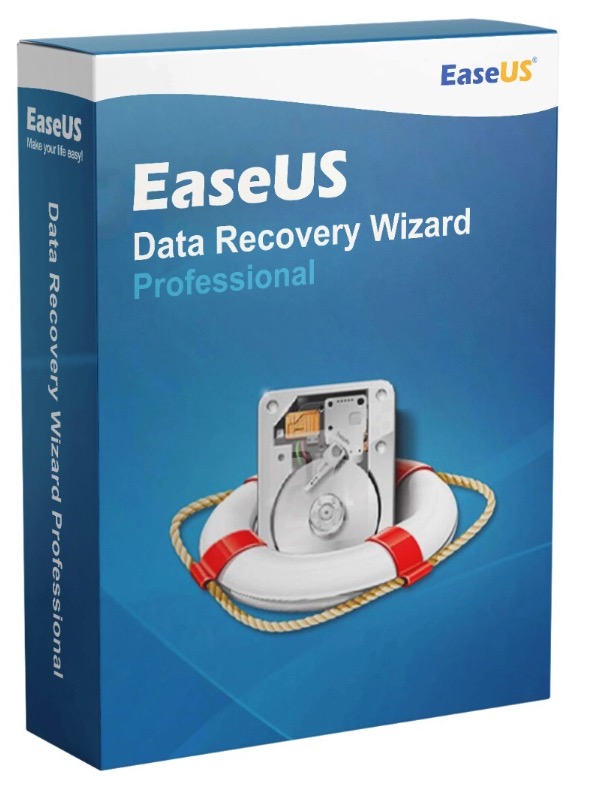
いわゆるデータ復元ソフトです。
販売元はEaseUS Software。
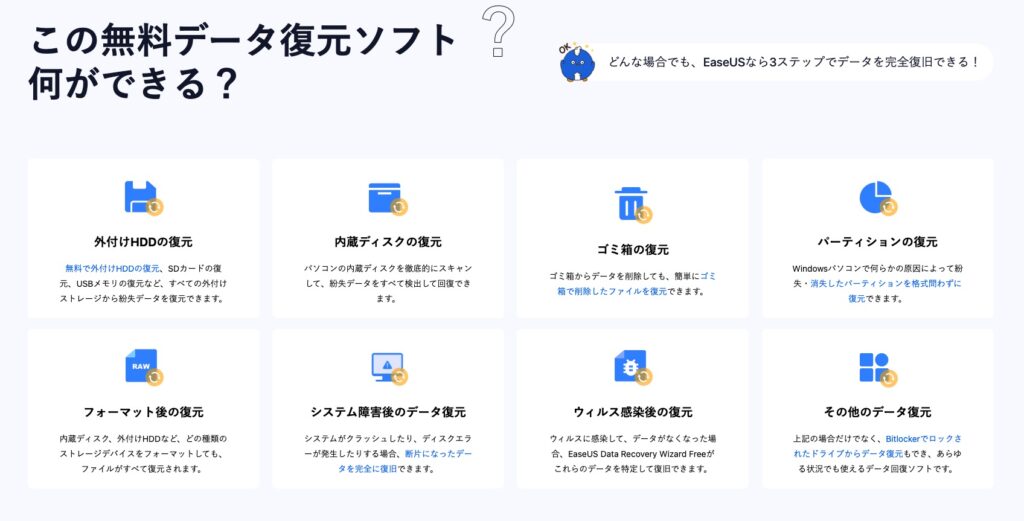
PCのフォルダやUSBメモリ、
外付けHDD・SSDなどから誤って削除してしまったファイルを復元できます。
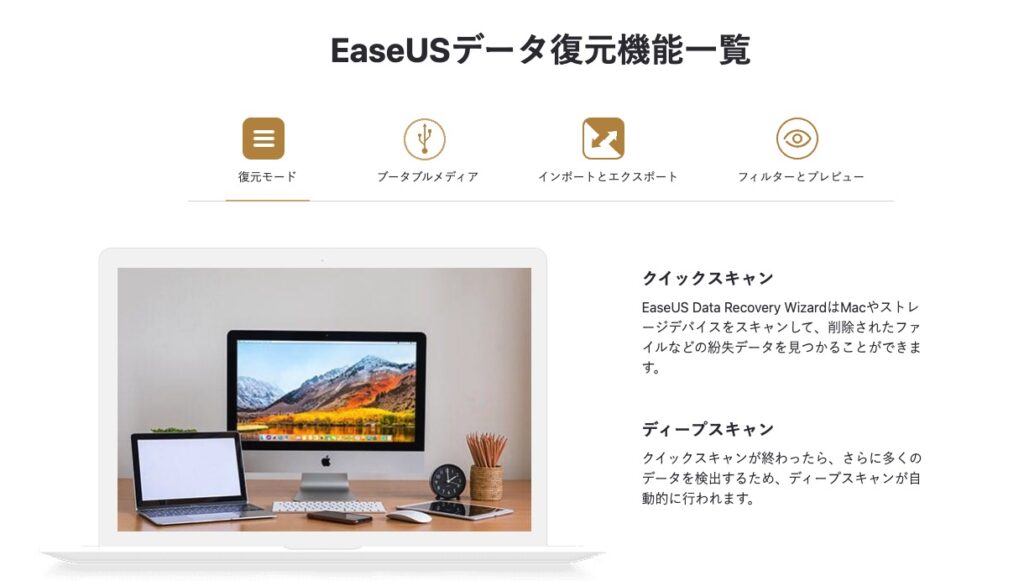
かなり歴史のあるソフトで、
データ復元ソフトの中では有名どころですね。
使い方もシンプルでUIも見やすいので、
PC操作に詳しくない方でも迷わず使えると思います。

WindowsでもMacでも使えますよ!
価格
無料版と有料版の両方があります。
無料版でも2GBまでなら復元できます!
Windows
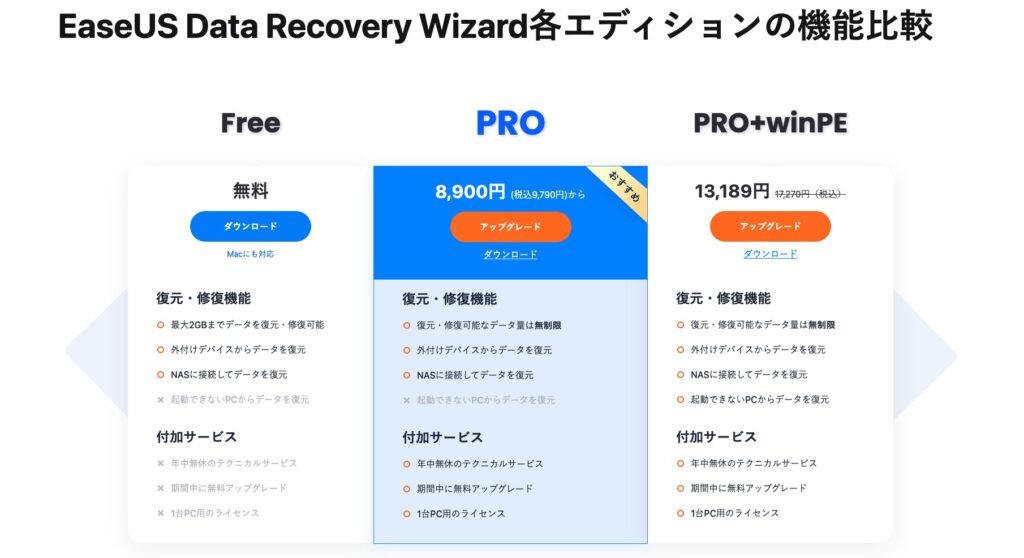
Data Recovery Wizard(Windows版ページ)
基本的にはFreeかPROのどちらかの選択になると思います。
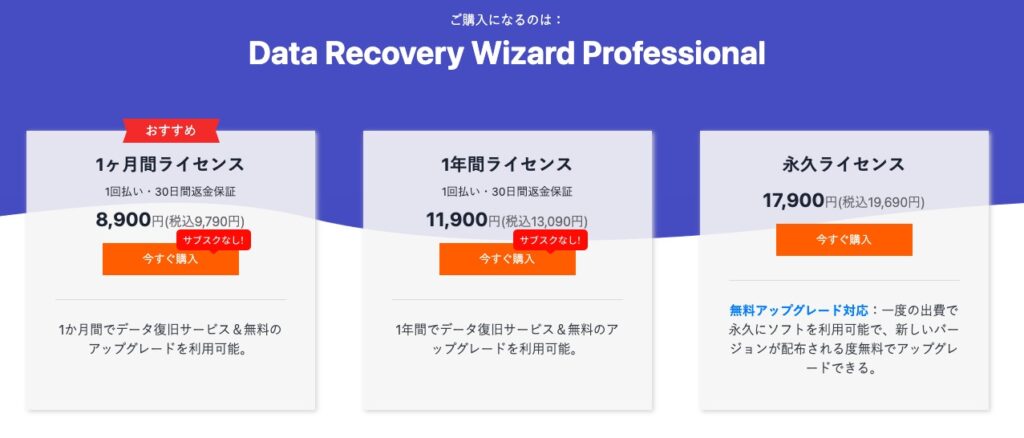
PRO版の購入(期間)オプション
PRO版は1ヶ月・1年間・永久ライセンスの3つから選べます。
Mac
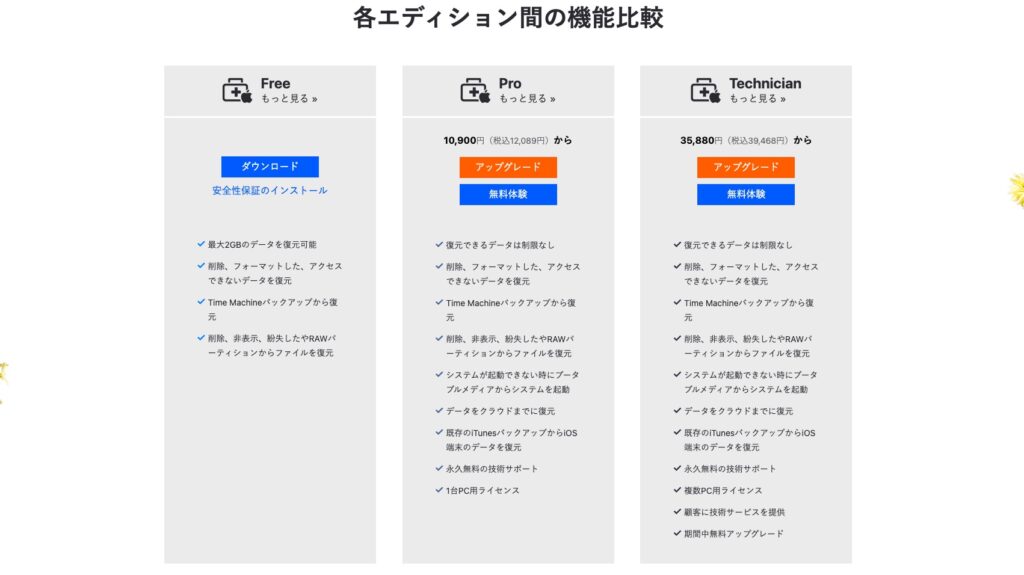
こちらも基本的にはFreeかProのどちらかの選択になると思います。
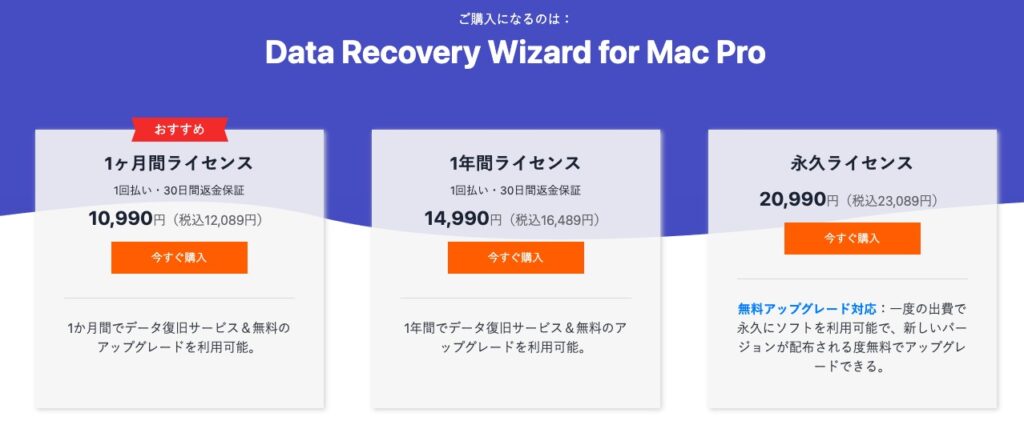
Pro版の購入(期間)オプション
Pro版は1ヶ月・1年間・永久ライセンスの3つから選べます。
使い方解説
無料体験版でデータ復元してみた
それでは無料体験版を使って、
実際にデータの復元をやってみたいと思います。
今回はMac版で試してみますね。
IMG_1958.HEIC
IMG_1960.HEIC
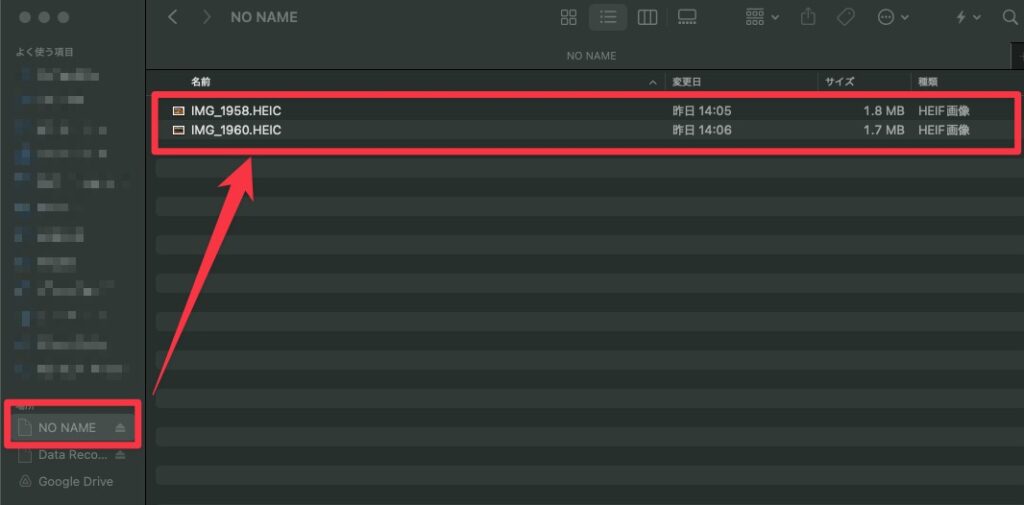
USBメモリ(名前:NO NAME)に2つの画像を入れたので、
この2つを復元してみたいと思います。
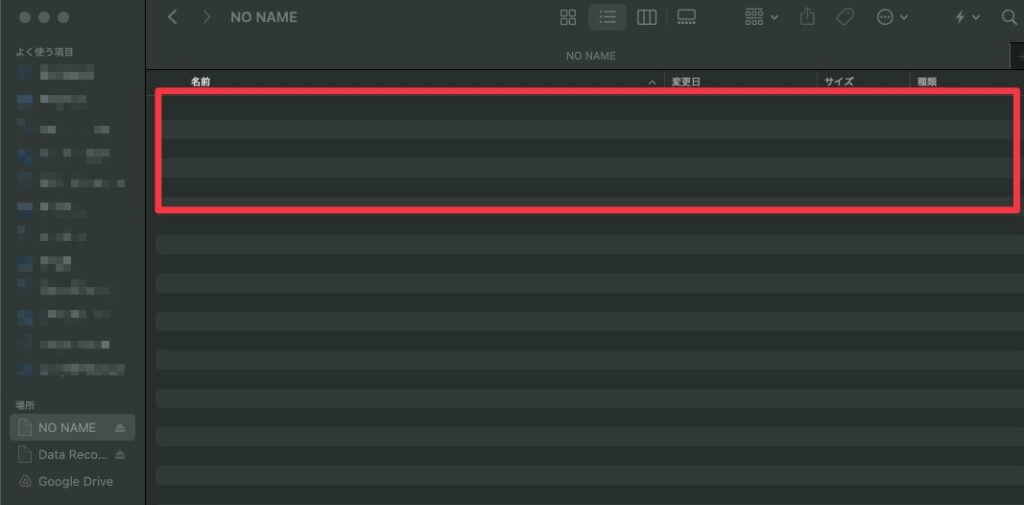
ということで、まずはこの2つのファイルを削除しました。
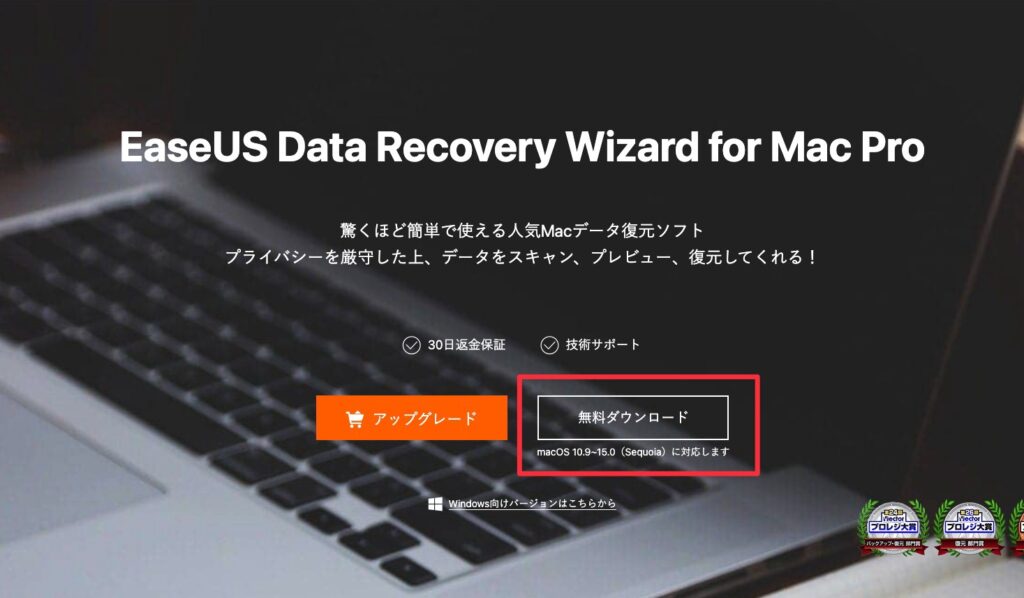
上記リンクから「無料ダウンロード」をクリックすると、
自動的にダウンロードが始まります。
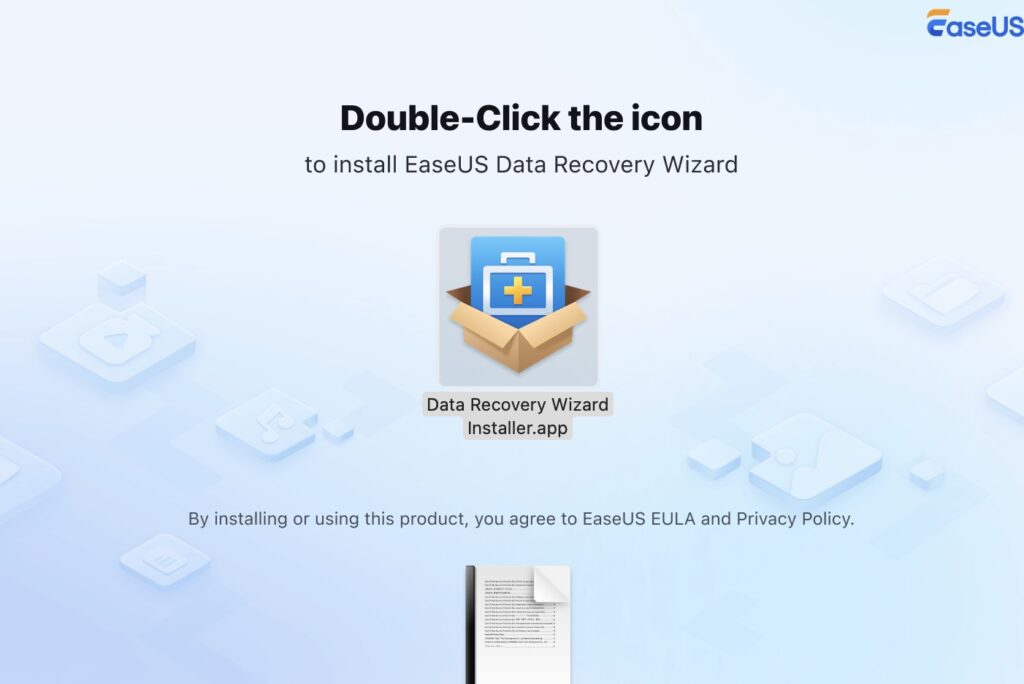
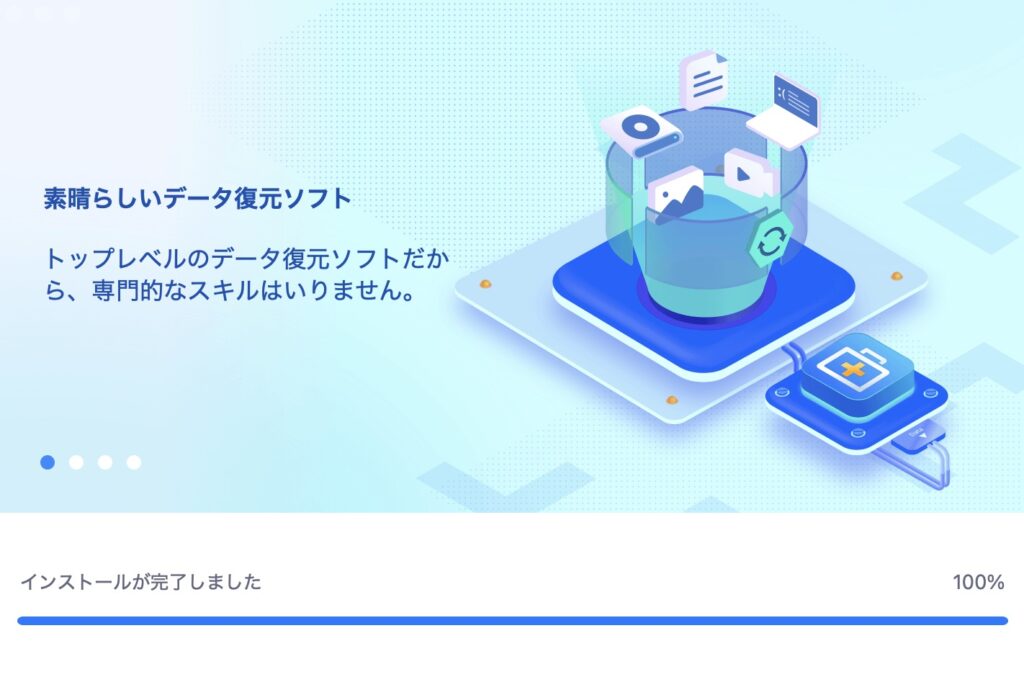
ダウンロードしたファイルを実行して、
EaseUS Data Recovery Wizardのインストールを完了させます。
インストールされるアプリ名は「EaseUS Data Recovery Wizard.app」です。
※執筆時点
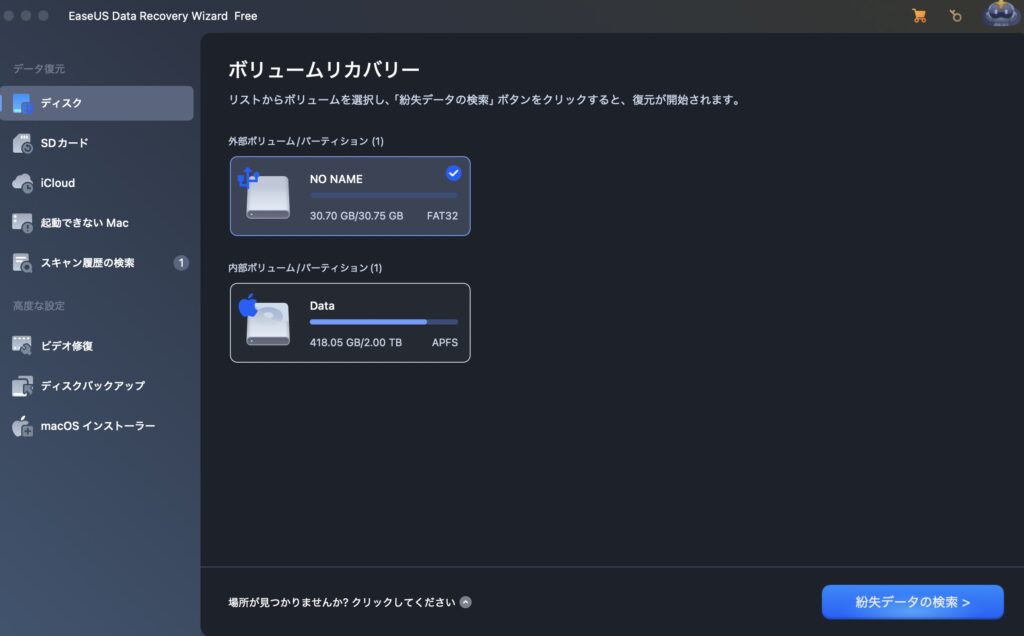
アプリを起動するとこのような画面になります。
復元したいUSBメモリ(名前:NO NAME)をダブルクリックすると、
データの復元作業が開始されます。
復元はボリュームの容量が大きいほど時間がかかります。
中身を全部スキャンして探す感じなので、気長に待ちましょう!
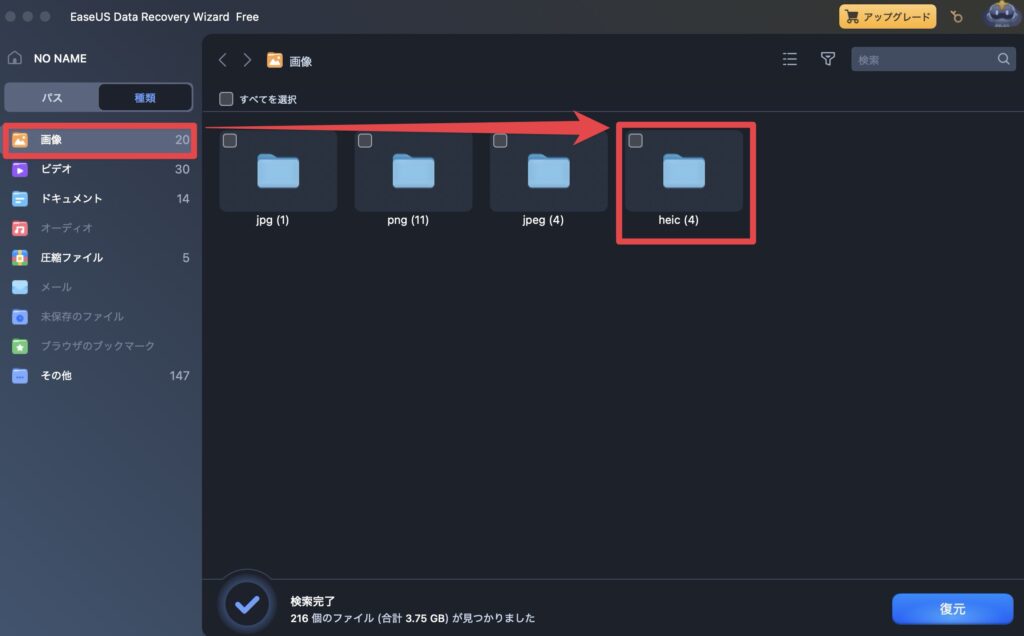
データの復元作業が終わるとこのような画面になります。
画像やビデオ、ドキュメントなど、
さまざまなファイルが復元できることがわかりますね。
過去にいろいろデータのやり取りをしていたUSBメモリなので、
まぁまぁの数が見つかりました。
今回は画像(拡張子:heic)を復元したいので、
heicのフォルダをクリックしてみます。
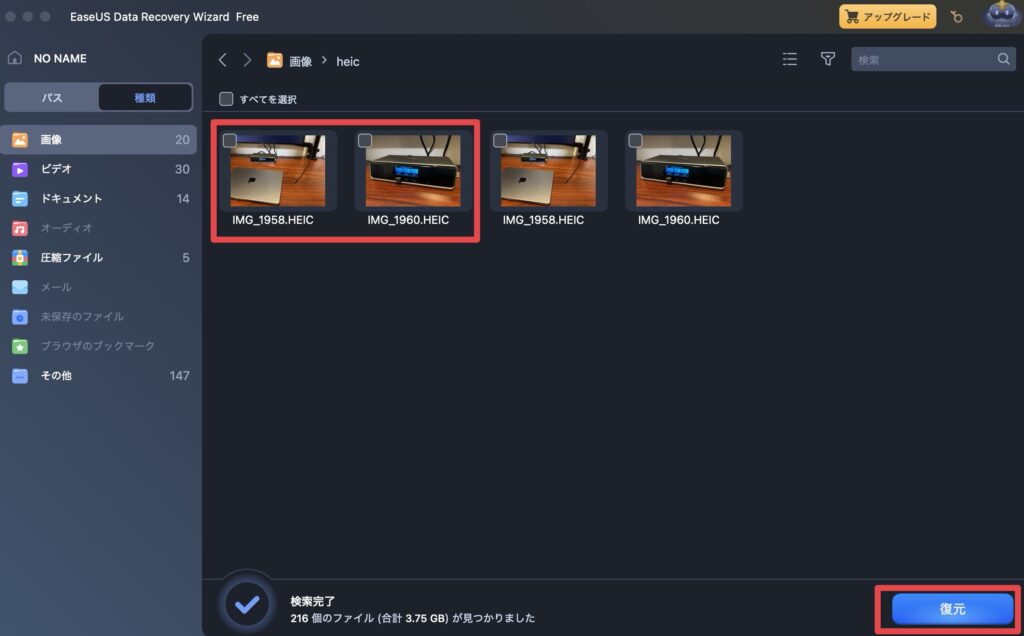
すると先ほど削除した画像が見つかりました。
(2つずつ表示されているのは事前にテストしたためお気になさらず笑)
あとは復元したいファイルを選択して、
右下の「復元」をクリック。
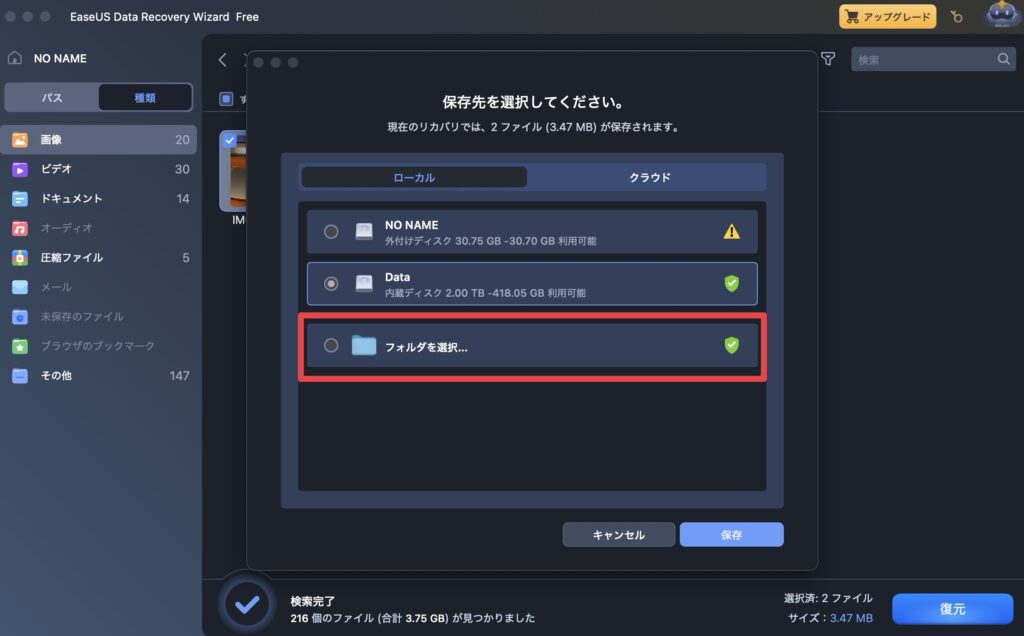
すると復元するファイルの保存先を選択する画面になります。
保存先は元あった場所ではなく別の場所が推奨されているので、
今回はダウンロードフォルダに保存してみます。
一番下の「フォルダを選択」をクリックして指定しましょう。
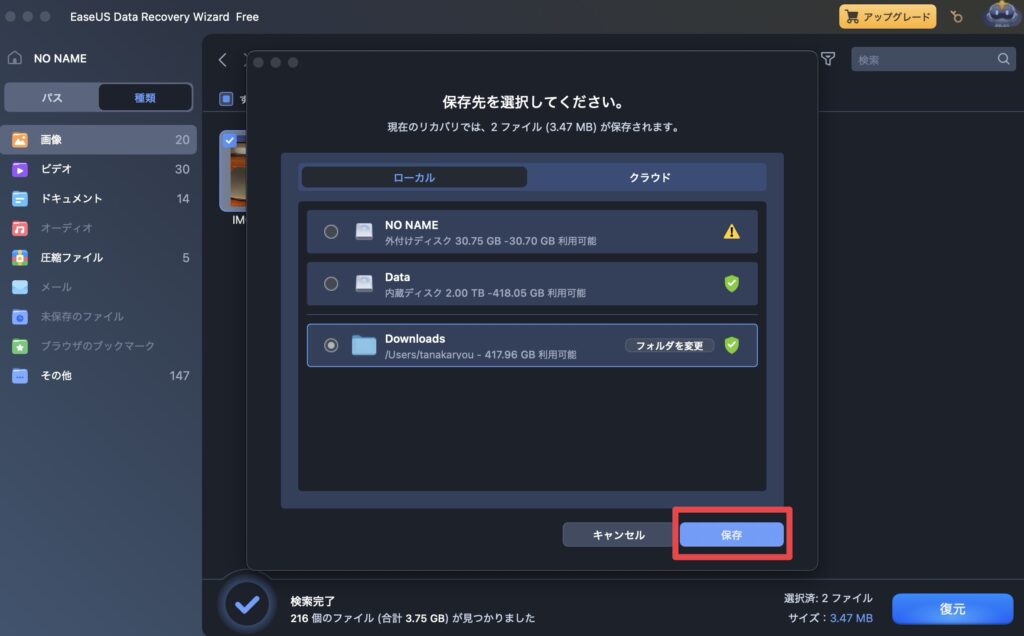
ダウンロードフォルダを選択できました。
あとは右下の「保存」をクリックすれば復元完了です。
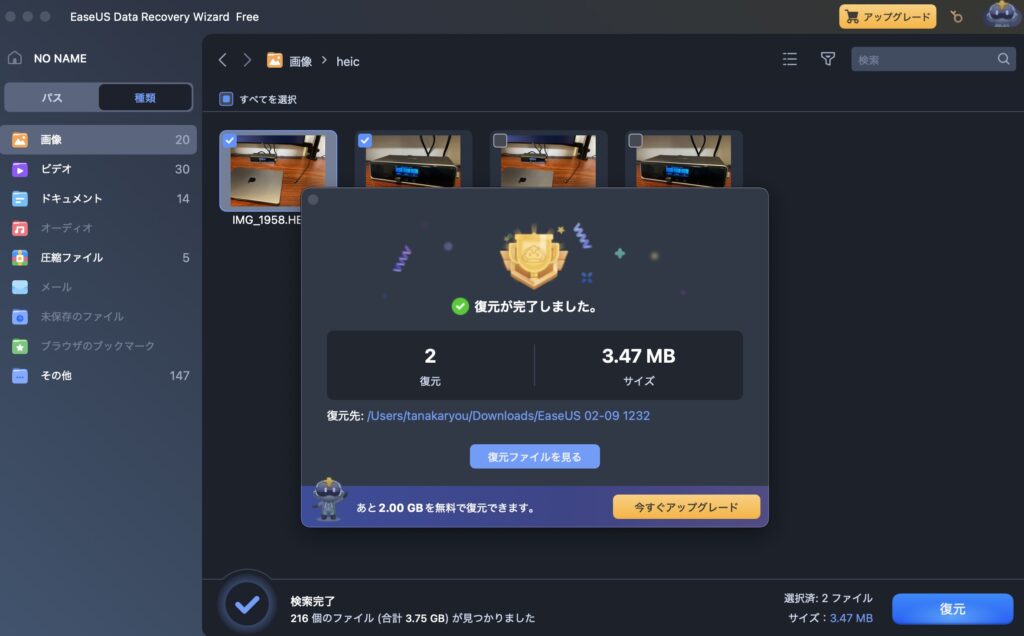
無事に復元が完了するとこのような画面が出てきます。
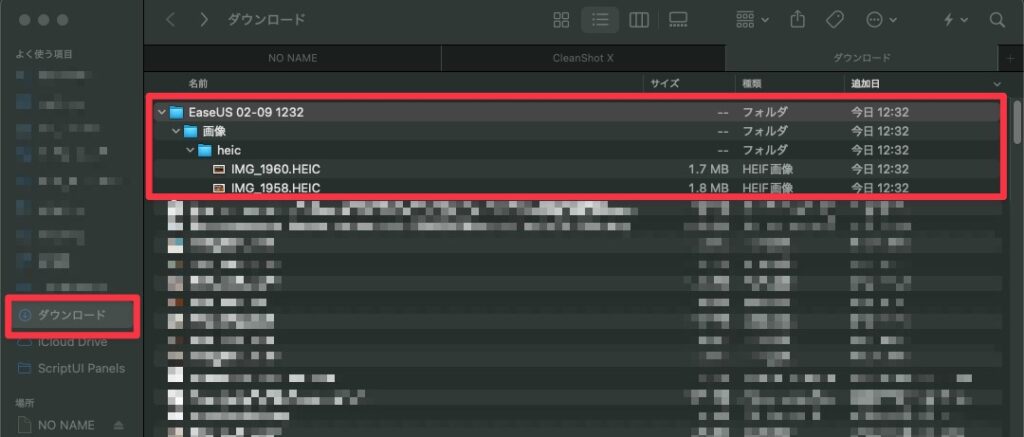
ダウンロードフォルダを確認してみると、
しっかりと復元ができていますね。
フォルダが作成されて、
その中にファイルが保存されている形です。
注意:無料体験版は「Trial」ではなく「Free」の方を使うこと
無料体験版についてひとつ注意点があります。
「Trial」ではなく「Free」と書いてある方を使ってください。
そうでないと無料でデータを復元できない可能性があります。
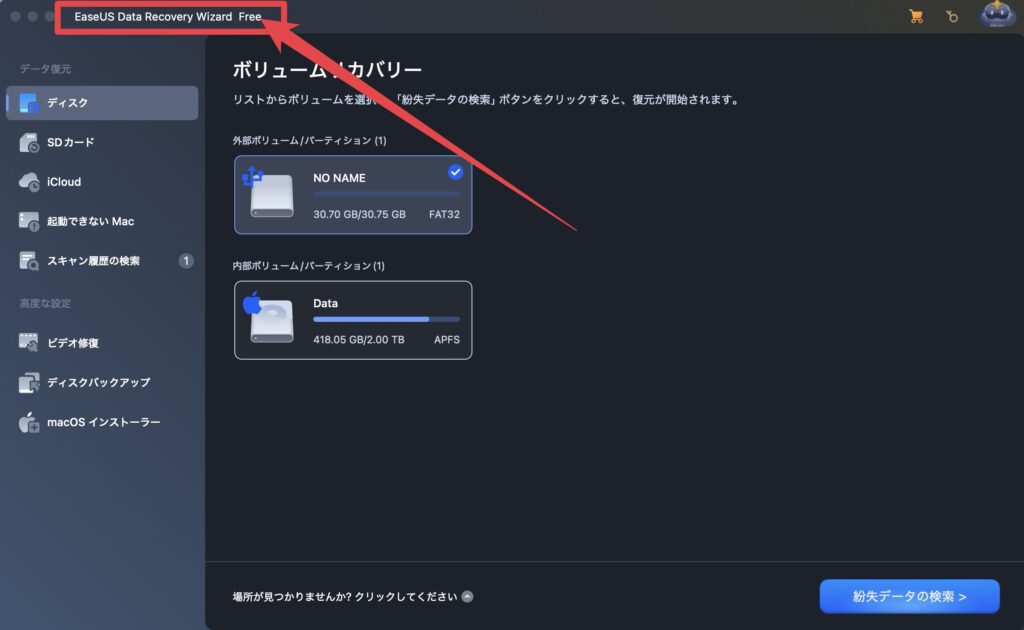
アプリを起動したときに、
上部に「Free」と表示されていれば問題なく復元できるかと思います。
ここが「Trial」などの表記になっていると、
復元しようとした際に有料版の購入を促すポップアップが出る場合があります。
上記のリンクから無料体験版をダウンロードすれば、
問題なく「Free」版を入手できると思います。
その他の場所からダウンロードすると、
「Trial」版をダウンロードしてしまう可能性があるので注意しましょう。
「無料版で復元できなかった」という口コミは、
おそらく「Trial」を使っているケースだと思います。
「Free」なら問題なく2GBまで復元できるのでご安心を!
なぜ復元できるのか
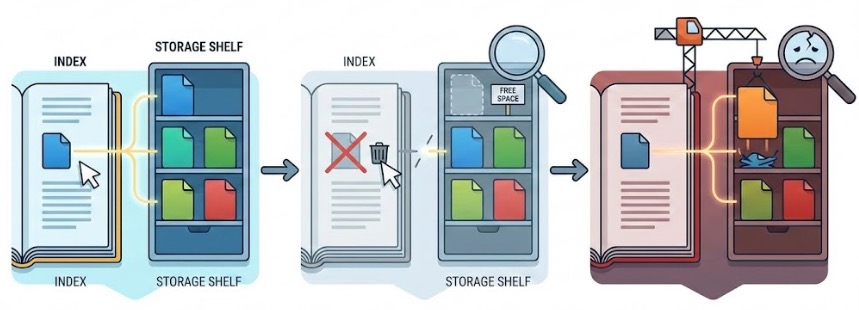
結論から言うと、
削除したデータは完全に消えたわけではないからです。
1. 削除しても「中身」は残っている
コンピュータがファイルを削除するとき、
実際に行っているのは以下の処理だけです。
- ファイル管理名簿(インデックス)から名前を消す。
- そのデータが占めていた領域を「空き地(書き込みOK)」としてマークする。
この段階では、
実はデータの実体(中身)はまだストレージの中に残っています。
2. 「空き地」から中身を拾い出す
データ復旧ソフトは、
この「名簿には載っていないけれど実は中身が残っている空き地」を隅々までスキャンします。
データの断片を見つけ出し、
それをつなぎ合わせることで元のファイルとして再構成できるのです。
3. ただし「上書き」されていると復元できない
一度「空き地」と見なされた場所は、
別の新しいデータが保存される際に再利用されます。
新しいデータが上に書き込まれてしまうと、
元のデータは物理的に破壊され、プロでも復元できなくなります。
なので復元したいフォルダに何度もデータを入れ替えたりしていると、
復元できない可能性も出てきます。
経験上そういったケースはそこまでないんですけどね。
まぁとにかく削除したとしても、完全に消えたわけではないから復元可能というわけなんです。
使ってみた感想・レビュー
- ◎ 操作がシンプルで誰でもデータ復元ができる
- ◎ 無料版でも十分量のデータ復元ができる(2GB)
- ◎ サブスク全盛期に買い切りプランがあるのがありがたい
- △ 日本語訳が微妙な箇所がある
- △ データの復元作業は結構時間がかかる
感想としてはこんな感じですね。
EaseUS Data Recovery Wizardは誰でも簡単に使えるのでおすすめです。
無料版では2GBまでのデータが復元できるのですが、
実はデータのスキャン自体は2GB以上でも可能です。
なのでとりあえず大きなデータを紛失してしまった方も、
まずは無料版でスキャンしてみると良いですね。
とても素晴らしいソフトなのですが、
公平な観点から微妙なところも挙げておきますね。
まず海外のソフトなので、
日本語訳がちょっと不自然な箇所があるという点です。
あとはデータの復元作業に結構時間がかかるという点ですね。
復元はボリューム(ドライブ)単位でスキャンするため、
容量が大きいとそれなりに時間がかかります。
まぁ一番の目的はデータの復元なんで、
時間は多少しょうがないかなぁとは思います。
EaseUS Data Recovery Wizardを安く買う方法
冒頭でもちらっと載せましたが、
最も安く買う方法は本ブログ限定クーポンを利用することです。
割引率が驚異の45%なので、ほぼ半額で購入可能に!
かなりお安く購入できると思います。
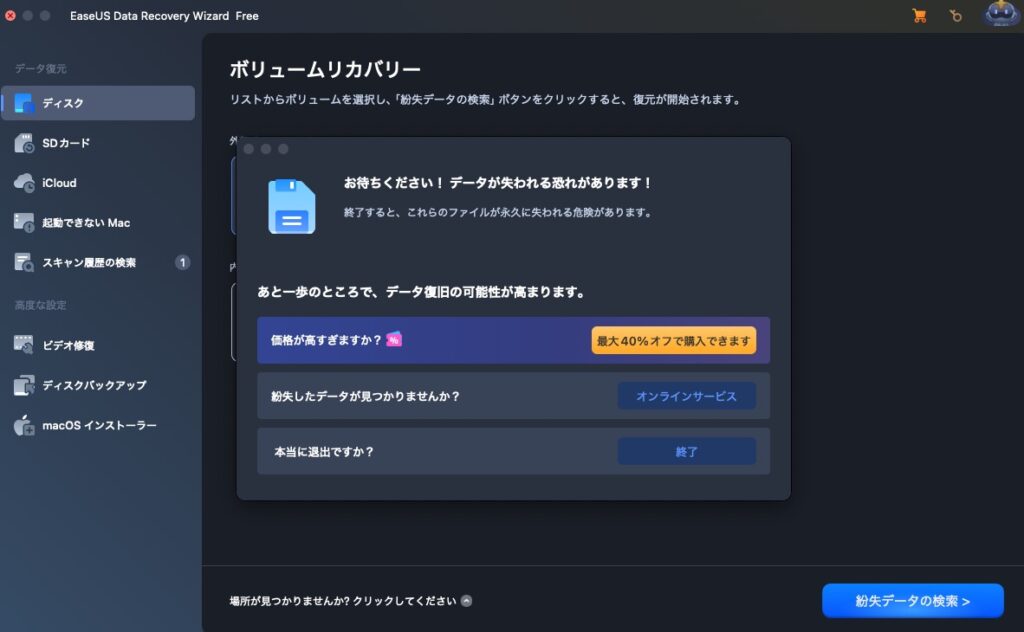
アプリ内で出る40%オフよりも本ブログクーポンの方が安いです!
あるうちにぜひ!
EaseUS Data Recovery Wizardは安全?危険性は?
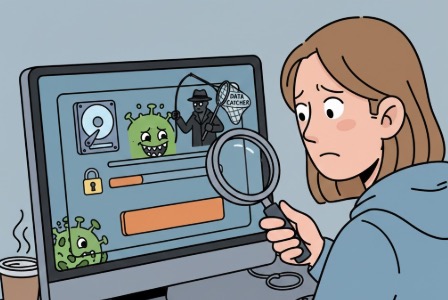
ネットで検索すると「危険なのでは?」という声を見かけることがありますが、
結論から言うと危険性はまったくないと言って問題ないと思います。
私も7〜8年前からこの会社のソフトをいくつか使っていますが、
パソコンがウイルスに侵されたり、個人情報が流出したりといったことは一度もありません。
もしも本当に危険なソフトだったとしたら、
この10年以上の間に何かしらの問題報告がされているはずです。
ただそういった報告はまったくされていないので、
安全と言って差し支えないと思います。
じゃあなぜ「危険」という声が出てくるかというと、
おそらく海外のソフトゆえに日本語訳が不自然な箇所があったり、
先ほど紹介したTrialとFreeのややこしさがあったりと、
そういったところから来ているのではないかと思います。
実際に使っている身としては、
特に何の問題も起きていないので安心して使って良いと思いますよ。
まとめ:まずは無料体験版でテストしてみよう!

- EaseUS Data Recovery Wizardはデータ復元ソフトの定番
- 無料版でも2GBまで復元可能・スキャンは容量無制限
- 操作がシンプルで初心者でも迷わず使える
- 無料体験版は「Free」の方をダウンロードすること
- 本ブログ限定クーポンで45%オフで購入可能
いかがだったでしょうか。
データを間違えて消してしまった...という方は、
ぜひこちらのソフトをお試しください。
何はともあれ、
まずは無料体験版でテストしてみることをおすすめします。
たとえば2GB以上のデータを復元したい場合でも、
まずは無料体験版でそのデータが復元できるか確認してから有料版を購入するのがベストです。
無料体験版では2GB以上の復元はできませんが、
復元可能なデータがあるかどうかのスキャンはしっかりできるのでご安心ください。
それでは今回の記事は以上です。
デリュージョン飯塚でした。

※当サイトは、広告主から支払われる広告収入を主な収入源として運営を行っています。
※当サイトの記事では、商品・サービスの紹介に広告主のアフィリエイト広告を利用しています。
※記事で紹介した商品・サービスを購入すると、広告主から当サイトに報酬が支払われることがあります。
インターネット上の広告表示(消費者庁)
インターネット広告倫理綱領及び掲載基準ガイドライン