IzukaEffects

こんにちわ!
3D・映像編集者 & ブロガーのデリュージョン飯塚と申します!
今回は!EaseUS RecExperts のまずやっておきたい初期設定について!
- EaseUS RecExpertsの初期設定を知りたい人
- ビデオの保存場所を変えたい人
- ビデオの拡張子やフレームレート(FPS)の変え方を知りたい人
- おすすめの画面録画ソフトを探している人
私は普段、映像制作の仕事をしていて、
その中でEaseUS RecExperts を画面録画に使っています。
インストールしたあと、
最初にここだけ整えておくと後がラクという項目をまとめました。
それではいきましょう!

目次
EaseUS RecExpertsのまずやっておきたい初期設定
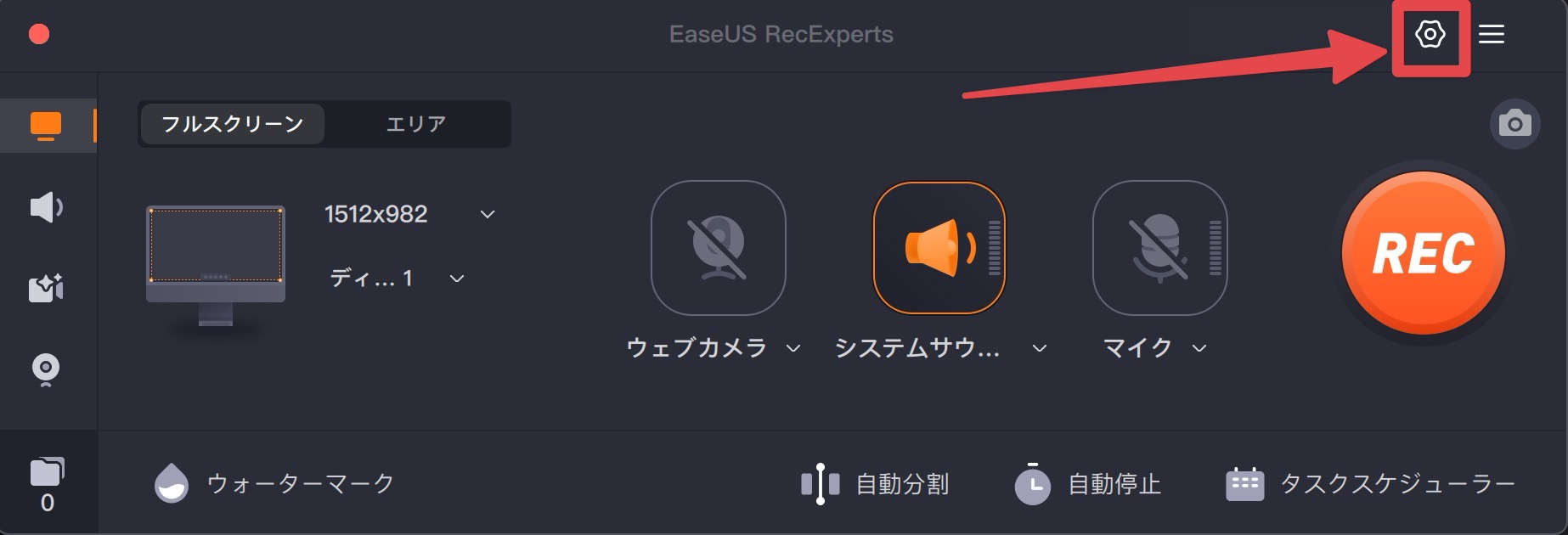
これから紹介する設定は、
すべて画面右上の「ギアマーク」から開きます。
まずはここをクリックして設定画面を開いてください。
保存パスの変更
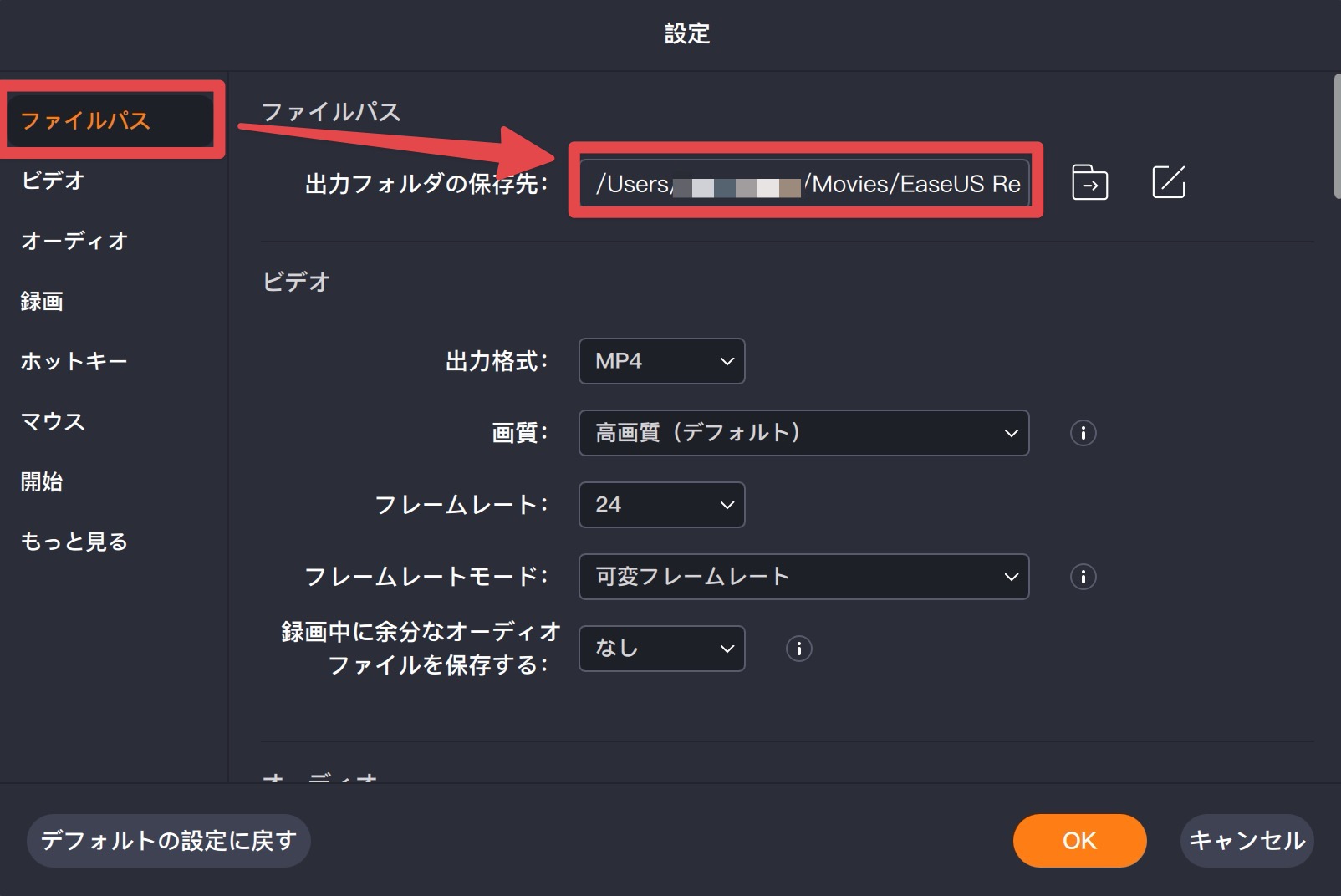
設定画面の「ファイルパス」を開くと、
「出力フォルダの保存先」を変更できます。
録画したデータがどこに保存されるかは、
ここで決まります。
あとから探し回らずに済むよう、
自分が分かりやすい場所を最初に指定しておくのがおすすめです。
ビデオ形式
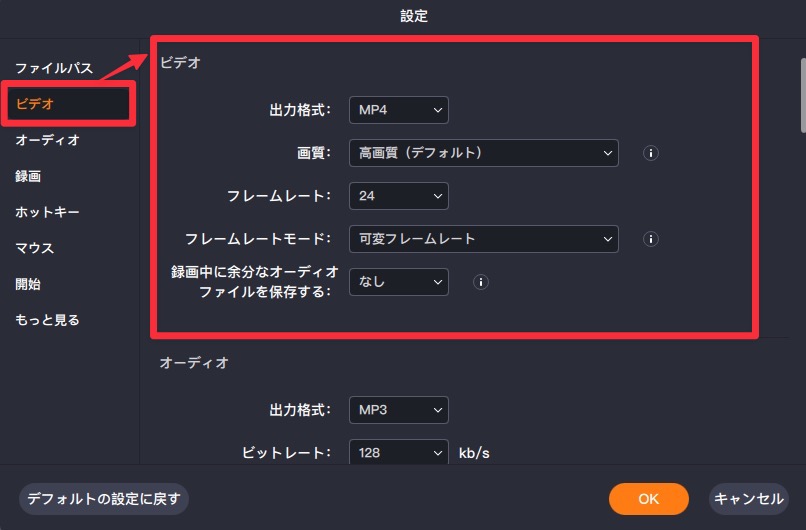
「ビデオ」のタブでは、
録画する動画の形式まわりをまとめて設定できます。
変えられるのは主に次の項目です。
- 出力格式(MP4 など拡張子の指定)
- 画質
- フレームレート(FPS)
ビデオの拡張子を変えたいなら「出力格式」、
動画のなめらかさを決めるFPSは「フレームレート」から変更できます。
こだわりがなければデフォルトのMP4で問題ありませんが、
用途が決まっている方はここで合わせておくと良いですね。
マウス効果
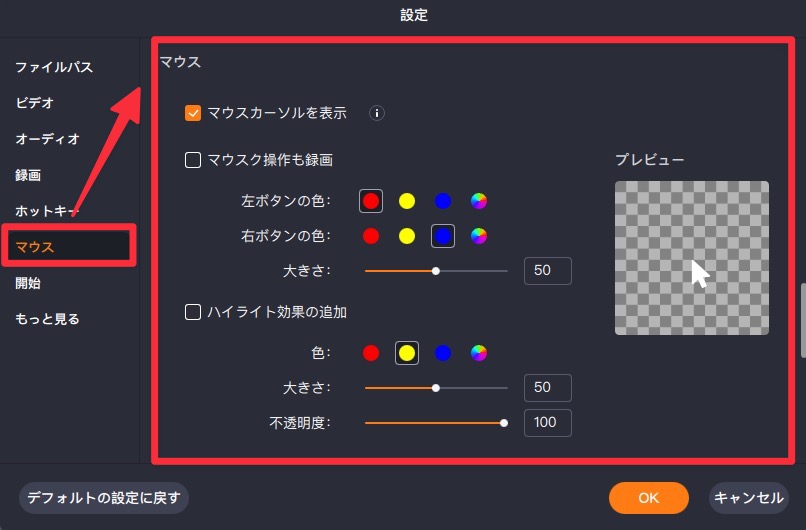
「マウス」のタブでは、
録画にマウスカーソルをどう映すかを設定できます。
「マウスカーソルを表示」でカーソル自体を映すかどうかを切り替えられます。
さらに「ハイライト効果の追加」を使えば、
カーソルの周りに色を付けて目立たせられます。

チュートリアル系の動画だと、
カーソルは見えた方が良いですね
ということで、
やっておきたい初期設定は以上です。
そのほかの項目はデフォルトのままでもOKです。
いつでもデフォルトに戻せる
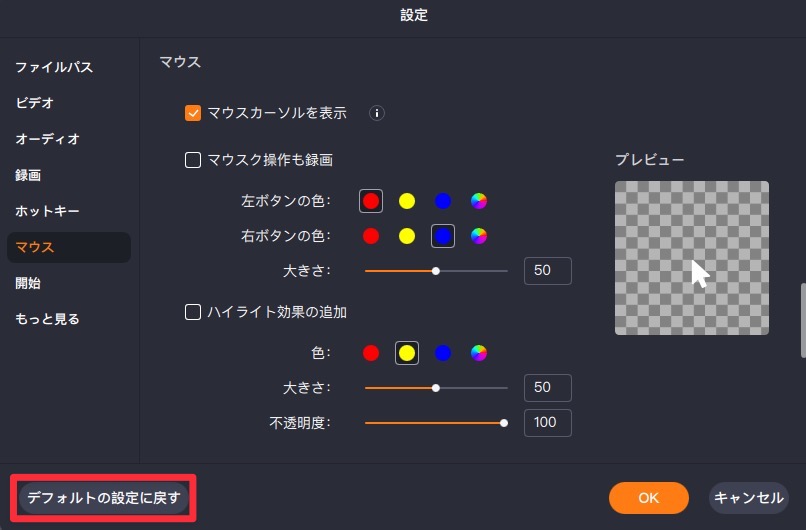
設定画面の左下にある「デフォルトの設定に戻す」から、
いつでも初期状態に戻せます。
間違えて変な設定にしてしまったときも、
ここを押せば元どおりなので安心ですね。
使い方
初期設定が済んだら、
あとは実際に録画してみましょう。
基本的な録画の流れや各機能については、
別記事でまとめています。
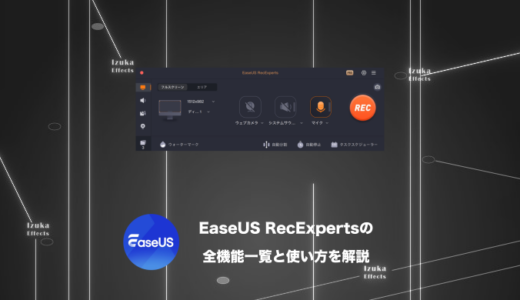
ぜひ合わせてご覧ください。
余談:30%OFFクーポン配布中!
記事の冒頭でもちらっと見せましたが、
現在、本ブログ限定の30%オフクーポンを配布中です。
もちろんEaseUS RecExperts にも使えます。
クーポンもいつまで使えるか分からないので、
有料版を気になっている方は今のうちにぜひ!

【完全レビュー】EaseUS RecExpertsのことをもっと知りたい方は…
おそらくこの記事を見ている方は
EaseUS RecExpertsの情報を集めている方だと思います。
そんな方のために、全ての情報をまとめた完全レビュー記事を作りました!
- 実際に使った感想(良い点・惜しい点)
- 無料版 VS 有料版
無料版の制限はどのぐらいか? - 最初にやるべき初期設定
- 一番安く買う方法
- 機能一覧と使い方
- 安全性の根拠
記事の内容は上記のとおり。
※この記事の内容も含む
EaseUS RecExpertsを使いたおしているマニアな私がまとめました。
あなたが欲しい情報が必ずあると思います!
ぜひご参考ください!
まとめ

- 設定はすべて右上の「ギアマーク」から
- 「ファイルパス」で保存先を変更
- 「ビデオ」で拡張子・画質・フレームレートを設定
- 「マウス」でカーソル表示やハイライトを調整
- 左下の「デフォルトの設定に戻す」でいつでも元に戻せる
いかがだったでしょうか。
とりあえずこのあたりだけ整えておけば、
あとは迷わず録画に集中できると思います。
それでは今回の記事は以上です!
デリュージョン飯塚でした。

※当サイトは、広告主から支払われる広告収入を主な収入源として運営を行っています。
※当サイトの記事では、商品・サービスの紹介に広告主のアフィリエイト広告を利用しています。
※記事で紹介した商品・サービスを購入すると、広告主から当サイトに報酬が支払われることがあります。
インターネット上の広告表示(消費者庁)
インターネット広告倫理綱領及び掲載基準ガイドライン