IzukaEffects

こんにちわ!
3D・映像編集者 & ブロガーのデリュージョン飯塚と申します!
今回は!Macの便利アプリ
Superchargeの全機能を日本語訳付きで解説!
- Superchargeの購入を検討中
- どんな機能があるのか全体を知りたい
- Macを最大限使いこなせるようになりたい
僕もSuperchargeは長年愛用しています。
UIが英語で日本語の情報がなかなかないので、昔は情報を集めるのに苦労しました。
現在使っている方も、
これから購入を検討している方もぜひご参考ください!
それではいきましょう!
目次
全機能一覧
Generalタブ
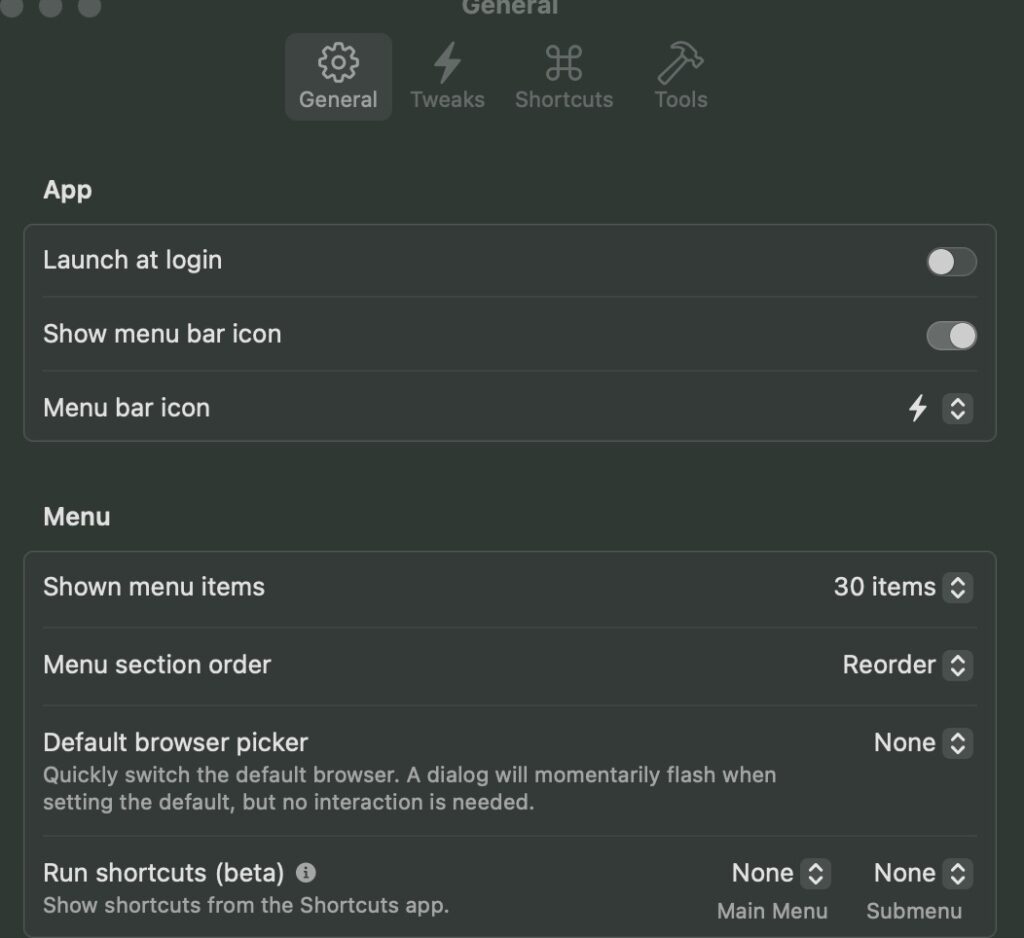
| 項目(英語) | 日本語訳 |
|---|---|
| Launch at login | ログイン時に自動起動 |
| Show menu bar icon | メニューバーアイコンを表示 |
| Menu bar icon | 表示するメニューバーアイコンの種類を選択 |
| Shown menu items | メニューに表示する項目数(例:30項目) |
| Menu section order | メニューのセクション順を変更 |
| Default browser picker | デフォルトブラウザを即座に切り替える |
| Run shortcuts (beta) | ショートカットAppのレシピをメニューから直接実行(ベータ) |
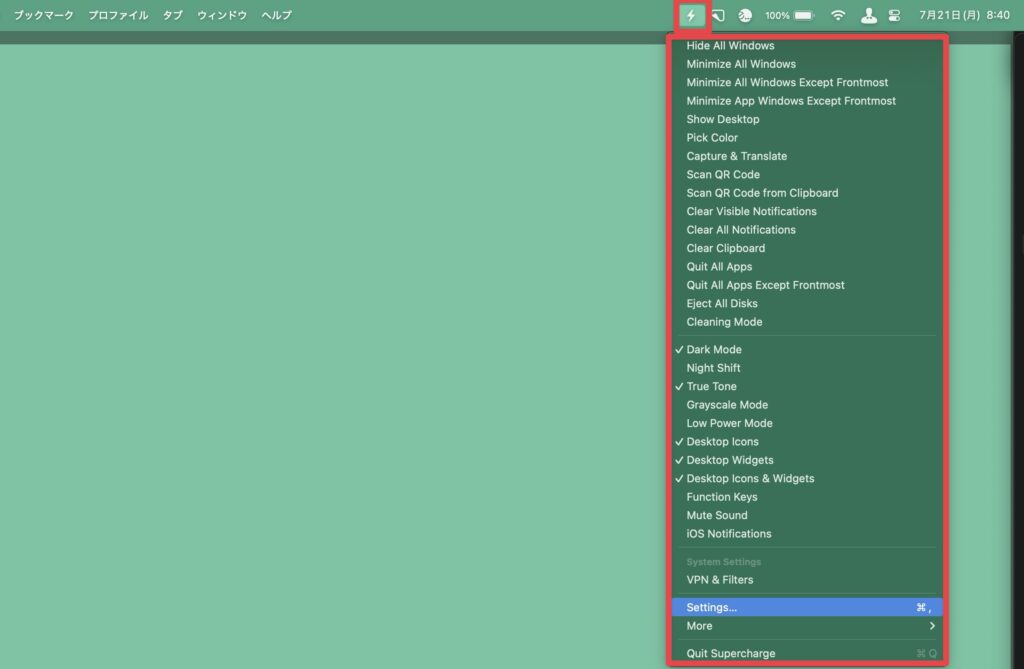
Generalsは主にこのメニューバーのアイコンをクリックした時のお話です。
どんな項目を表示させるか、アイコンの記号はどうするか、など設定できます。

基本デフォルトのままでいいと思いますけどね!
Tweaksタブ
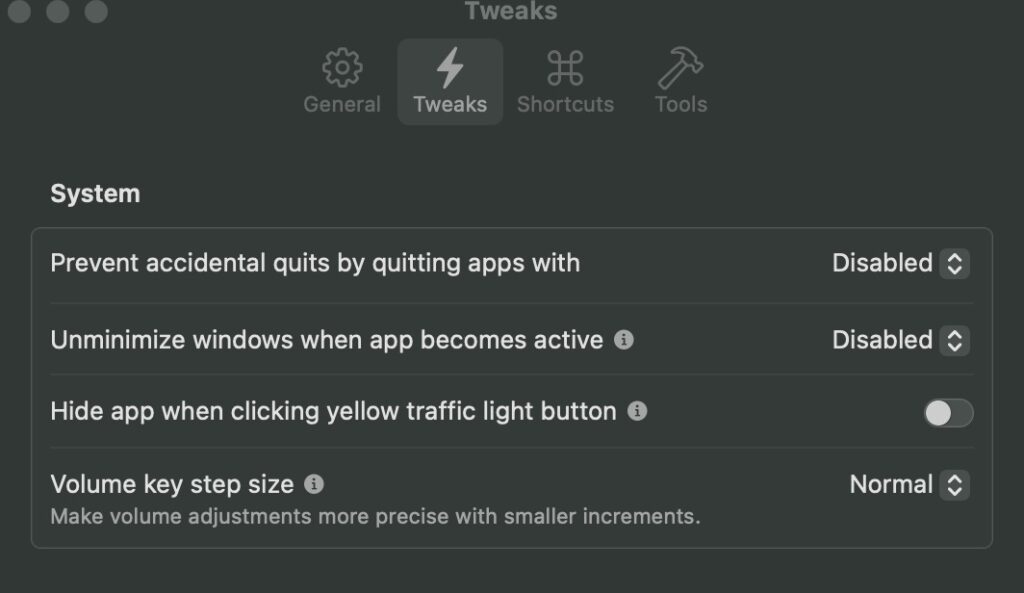
| 項目(英語) | 日本語訳 |
|---|---|
| Prevent accidental quits by quitting apps with | アプリ終了時の誤操作防止 |
| Unminimize windows when app becomes active | アプリがアクティブになるとウィンドウを元に戻す |
| Hide app when clicking yellow traffic light button | 黄色ボタン(最小化)でアプリを非表示 |
| Volume key step size | 音量キーの調整幅 |
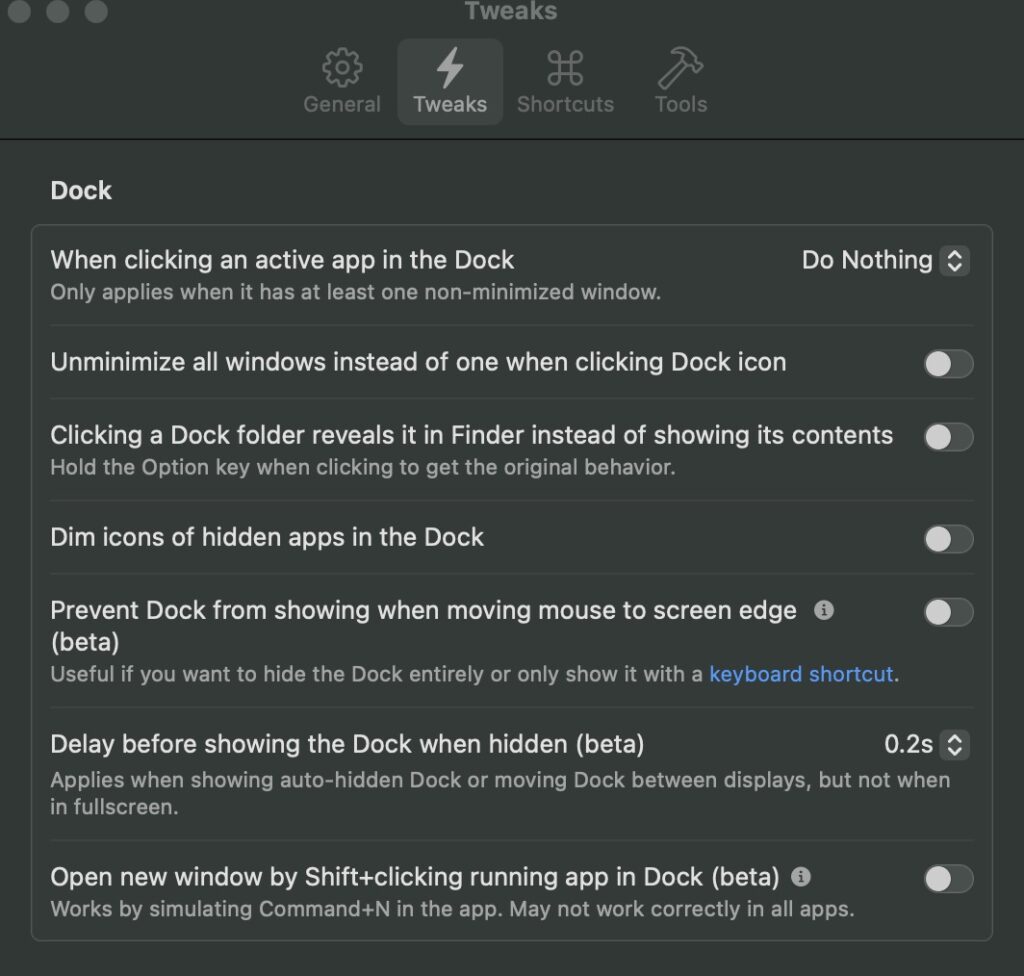
| 項目(英語) | 日本語訳 |
|---|---|
| When clicking an active app in the Dock | Dock でアクティブなアプリをクリックしたときの動作 |
| Unminimize all windows instead of one when clicking Dock icon | Dock アイコンをクリックした際に、すべてのウィンドウを元に戻す |
| Clicking a Dock folder reveals it in Finder instead of showing its contents | Dock 上のフォルダをクリックすると Finder で開くようにする |
| Dim icons of hidden apps in the Dock | Dock 内の非表示アプリのアイコンを暗くする |
| Prevent Dock from showing when moving mouse to screen edge (beta) | マウスを画面端に移動しても Dock を表示しない(ベータ) |
| Delay before showing the Dock when hidden (beta) | Dock を表示するまでの遅延(ベータ) |
| Open new window by Shift+clicking running app in Dock (beta) | Dock で実行中のアプリをShift+クリックで新規ウィンドウを開く(ベータ) |
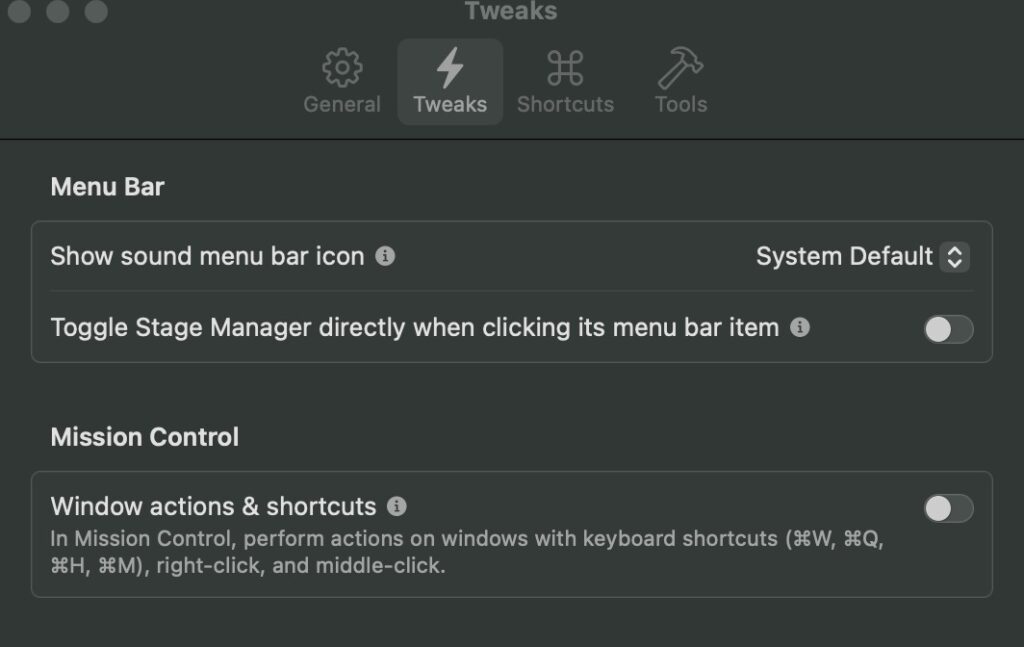
| 項目(英語) | 日本語訳 |
|---|---|
| Show sound menu bar icon | サウンドメニューバーアイコンを表示 |
| Toggle Stage Manager directly when clicking its menu bar item | メニューバーのステージマネージャーアイコンをクリックで直接切り替える |
| Window actions & shortcuts | Mission Control でウィンドウ操作とショートカットを有効にする |
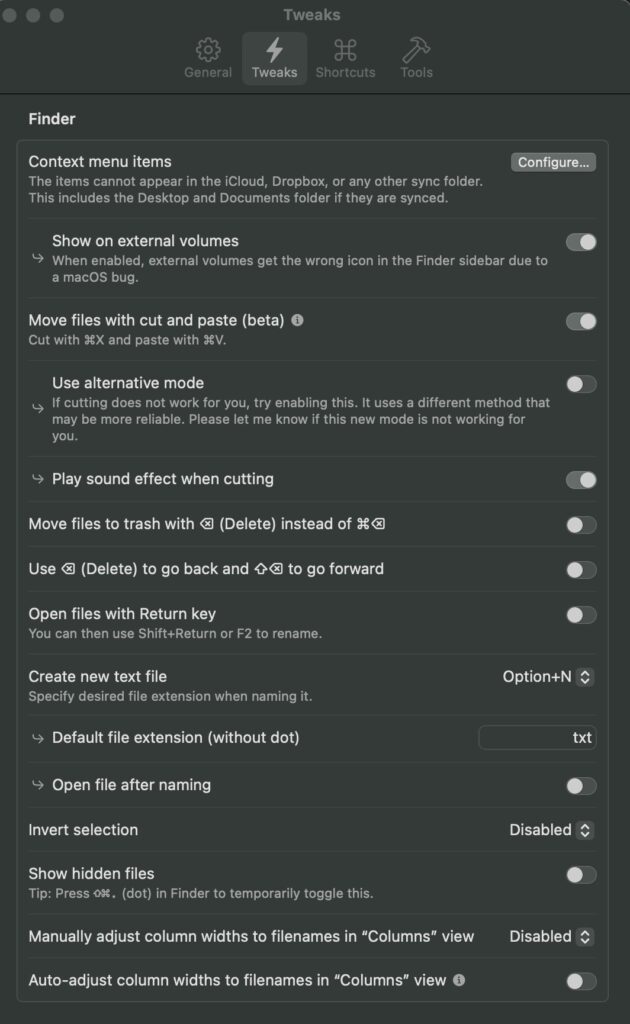
| 項目(英語) | 日本語訳 |
|---|---|
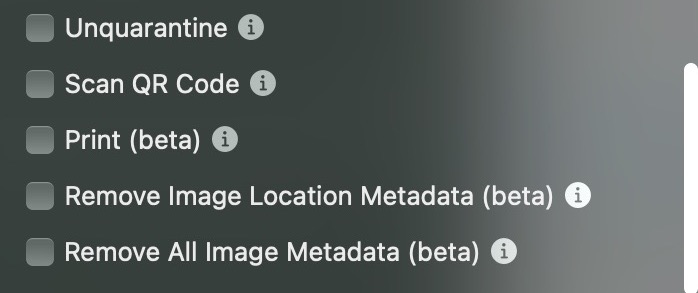
| Context menu items | コンテキストメニュー項目 ※右クリックをパワーアップ |
| → Show on external volumes | 外部ボリュームにアイコンを表示 |
| Move files with cut and paste (beta) | ファイルをカット&ペーストで移動(ベータ) |
| → Use alternative mode | 代替モードを使用する |
| → Play sound effect when cutting | カット時に効果音を再生 |
| Move files to trash with ⌫ (Delete) instead of ⌘⌫ | ⌘⌫の代わりに⌫(Delete)でゴミ箱へ移動 |
| Use ⌫ (Delete) to go back and ⇧⌫ to go forward | ⌫で戻る/⇧⌫で進む |
| Open files with Return key | Returnキーでファイルを開く |
| Create new text file | 新規テキストファイルを作成 |
| → Default file extension (without dot) | デフォルトの拡張子(ドットなし) |
| → Open file after naming | 命名後にファイルを開く |
| Invert selection | 選択を反転する |
| Show hidden files | 隠しファイルを表示 |
| Manually adjust column widths to filenames in “Columns” view | 「カラム」表示で列幅を手動調整 |
| Auto-adjust column widths to filenames in “Columns” view | 「カラム」表示で列幅を自動調整 |
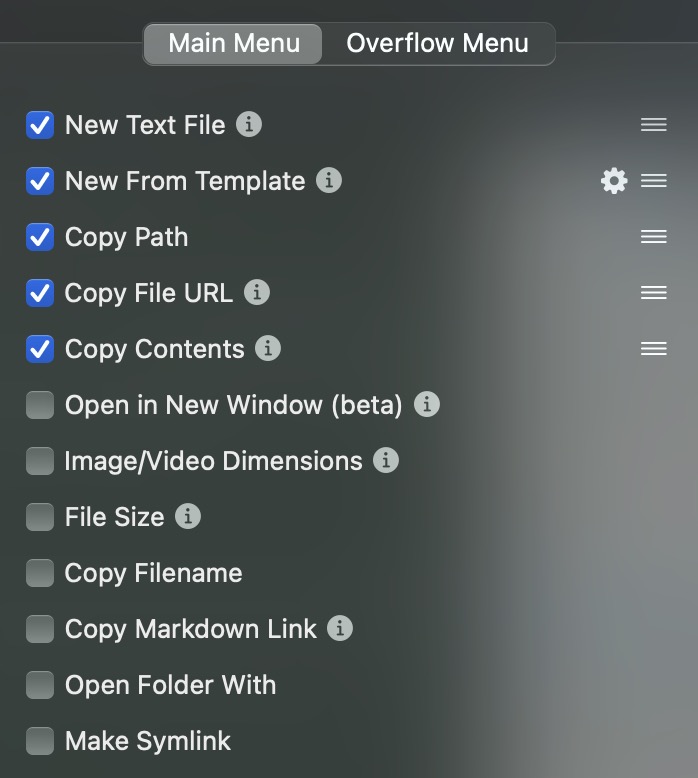
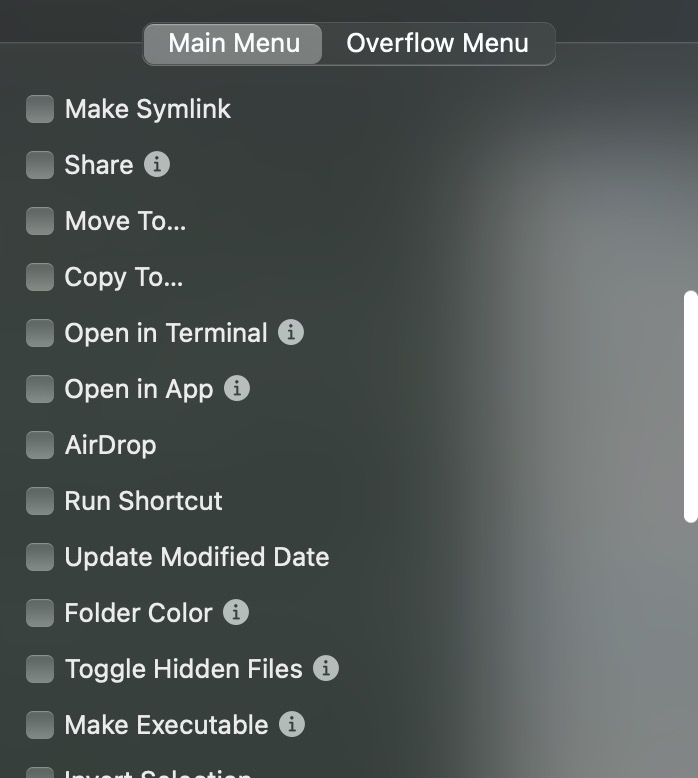
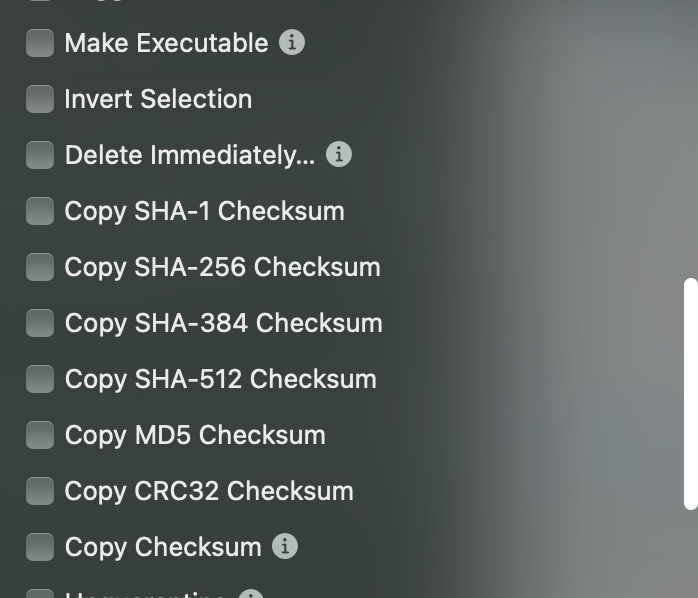
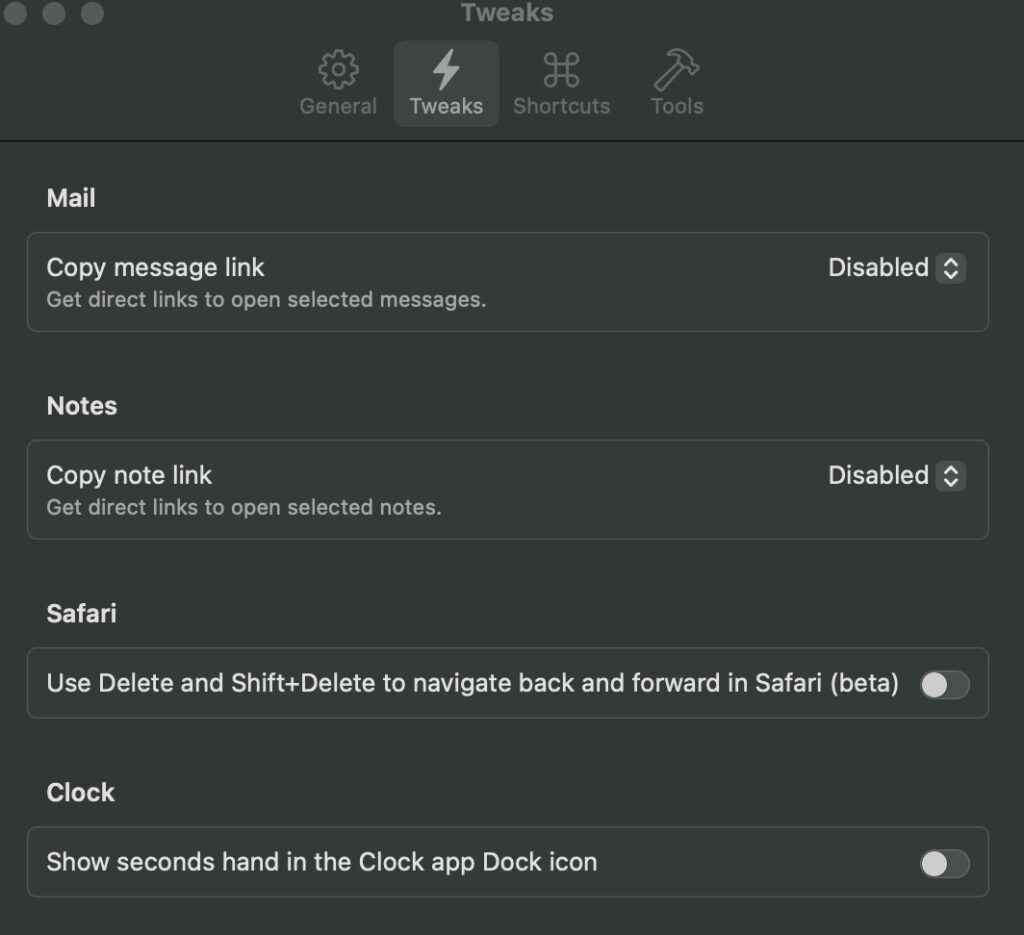
| 項目(英語) | 日本語訳 |
|---|---|
| Copy message link | メッセージリンクをコピー |
| Copy note link | メモリンクをコピー |
| Use Delete and Shift+Delete to navigate back and forward in Safari (beta) | Safariで⌫および⇧⌫で戻る・進む(ベータ) |
| Show seconds hand in the Clock app Dock icon | 時計アプリのDockアイコンに秒針を表示 |
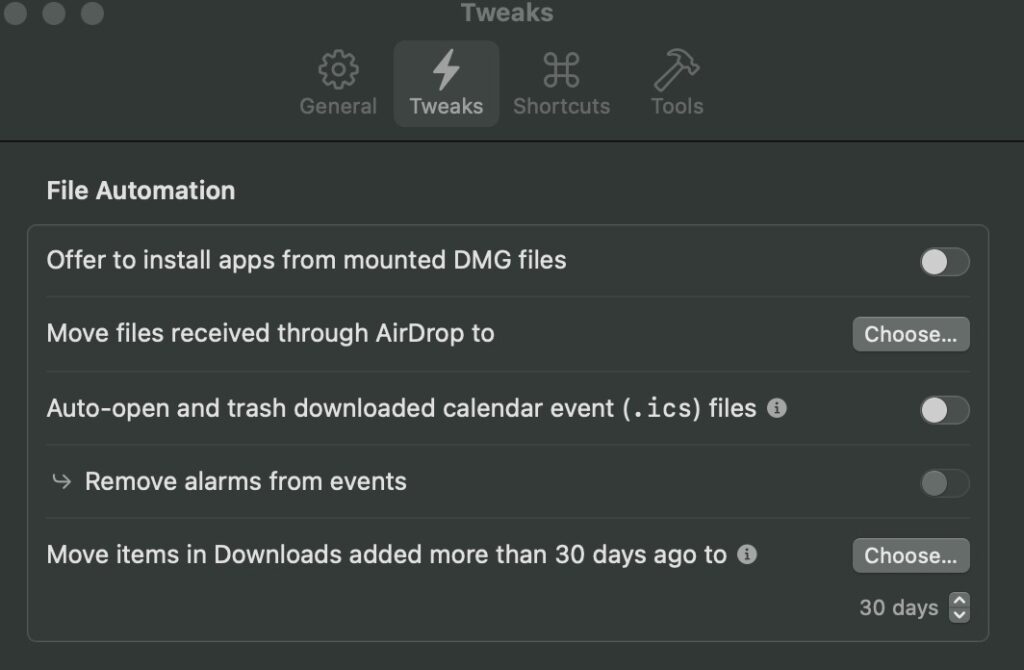
| 項目(英語) | 日本語訳 |
|---|---|
| Offer to install apps from mounted DMG files | マウントしたDMGファイルからアプリのインストールを提案 |
| Move files received through AirDrop to | AirDropで受信したファイルを移動 |
| Auto-open and trash downloaded calendar event (.ics) files | ダウンロードしたカレンダー(.ics)ファイルを自動で開いて削除 |
| Remove alarms from events | イベントからアラームを削除 |
| Move items in Downloads added more than 30 days ago to | 30日以上前に追加されたダウンロードフォルダ内の項目を移動 |
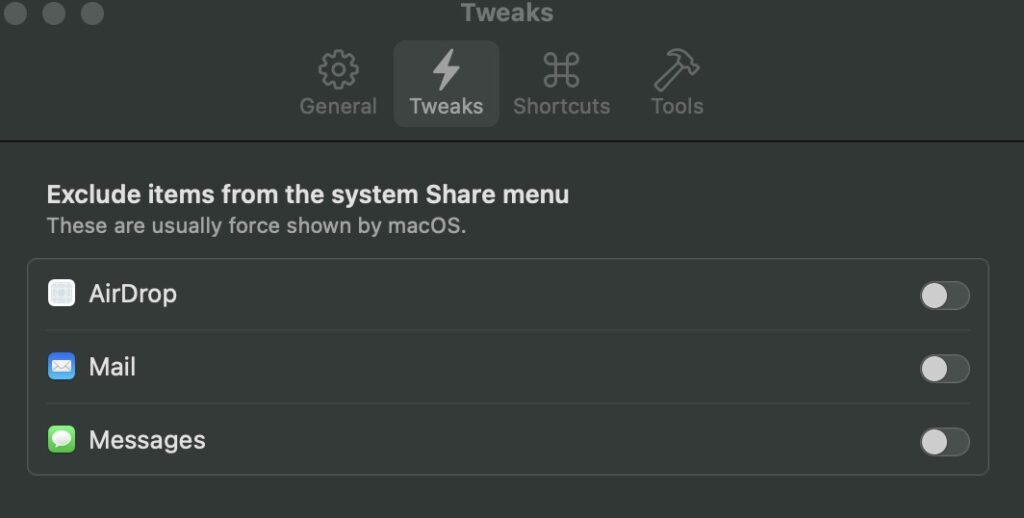
共有メニューから任意の項目を削除
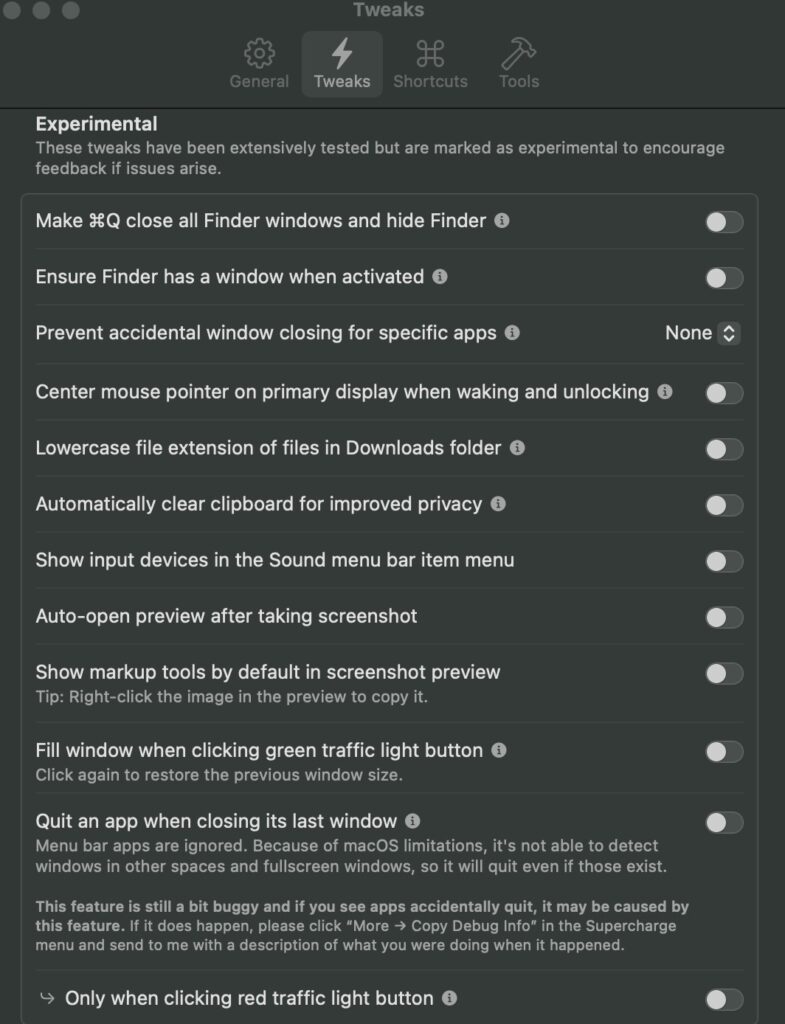
| 項目(英語) | 日本語訳 |
|---|---|
| Make ⌘Q close all Finder windows and hide Finder | ⌘QでFinderのすべてのウィンドウを閉じてFinderを非表示にする |
| Ensure Finder has a window when activated | Finderをアクティブにした際にウィンドウを必ず表示 |
| Prevent accidental window closing for specific apps | 特定のアプリでの誤ってウィンドウを閉じるのを防ぐ |
| Center mouse pointer on primary display when waking and unlocking | スリープ解除やロック解除時にマウスポインタを主ディスプレイの中央に移動 |
| Lowercase file extension of files in Downloads folder | ダウンロードフォルダ内のファイル拡張子をすべて小文字に変換 |
| Automatically clear clipboard for improved privacy | プライバシー向上のためにクリップボードを自動で消去 |
| Show input devices in the Sound menu bar item menu | サウンドメニューバーアイコンに入力デバイスを表示 |
| Auto-open preview after taking screenshot | スクリーンショット後に自動でプレビューを開く |
| Show markup tools by default in screenshot preview | スクリーンショットのプレビューにマークアップツールを常に表示 |
| Fill window when clicking green traffic light button | 緑のボタンでウィンドウを画面いっぱいに拡大(もう一度で元のサイズに) |
| Quit an app when closing its last window | 最後のウィンドウを閉じたときにアプリを終了する |
| → Only when clicking red traffic light button | (上記機能を)赤ボタンでウィンドウを閉じたときのみに限定 |
Shortcutsタブ
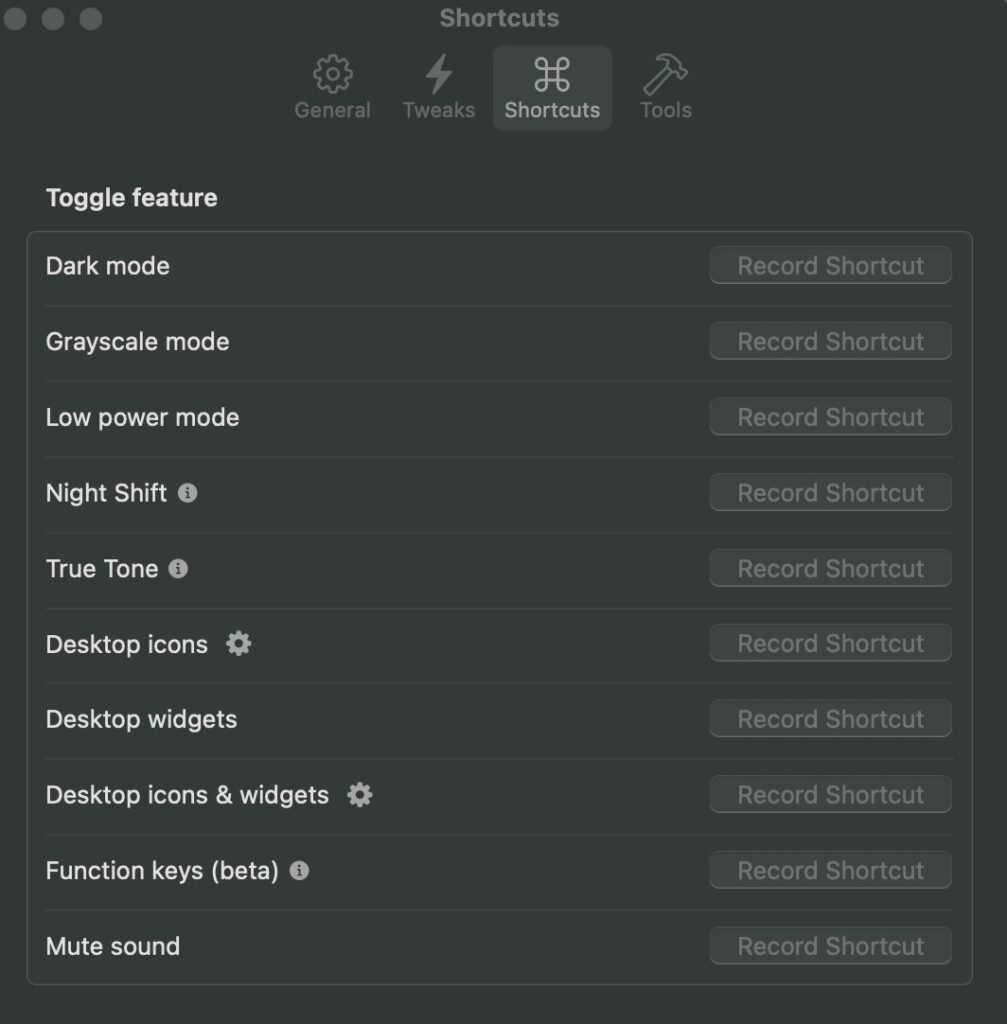
ショートカットで機能の切り替えができる設定です。
ショートカットキー自体を設定するには「Record Shortcut」ボタンから入力できます。
| 機能(英語) | 日本語訳 |
|---|---|
| Dark mode | ダークモードの切り替え |
| Grayscale mode | グレースケール(白黒表示)モードの切り替え |
| Low power mode | 低電力モードの切り替え |
| Night Shift | Night Shift(夜間モード)の切り替え |
| True Tone | True Tone(色調自動補正)の切り替え |
| Desktop icons | デスクトップアイコンの表示/非表示 |
| Desktop widgets | デスクトップウィジェットの表示/非表示 |
| Desktop icons & widgets | アイコンとウィジェット両方の表示/非表示 |
| Function keys (beta) | ファンクションキーの動作切り替え(ベータ) |
| Mute sound | 音声のミュート/ミュート解除 |
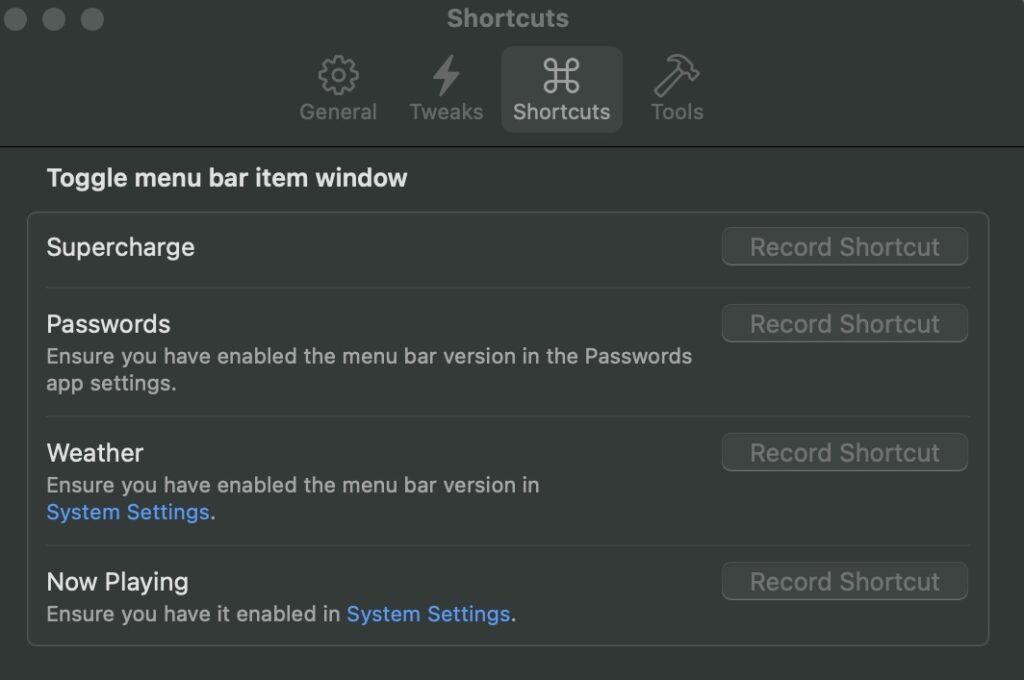
| 項目(英語) | 日本語訳 |
|---|---|
| Supercharge | Superchargeメニューウィンドウの表示/非表示 |
| Passwords | パスワードウィンドウの表示/非表示(※アプリ設定で有効にする必要あり) |
| Weather | 天気ウィンドウの表示/非表示(※システム設定で有効に) |
| Now Playing | 再生中メディアのウィンドウを表示/非表示(※システム設定で有効に) |
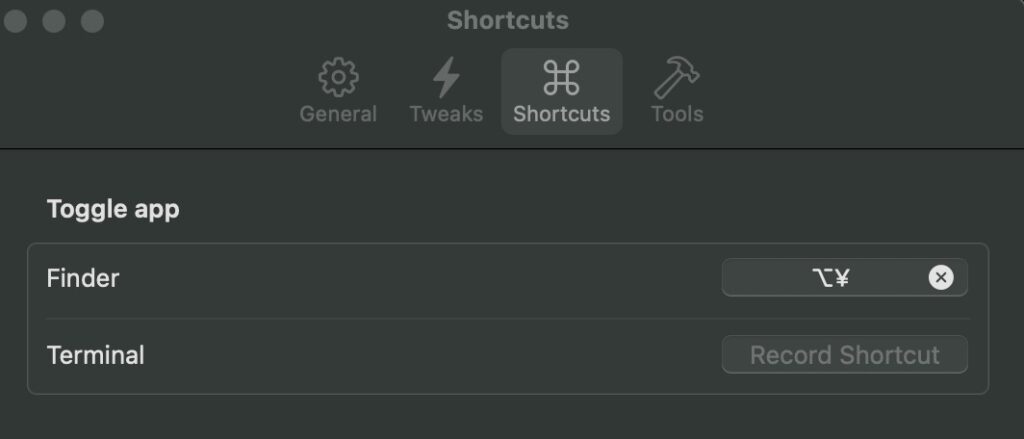
| アプリ名 | 日本語訳 |
|---|---|
| Finder | Finder を表示/非表示 |
| Terminal | ターミナル を表示/非表示 |
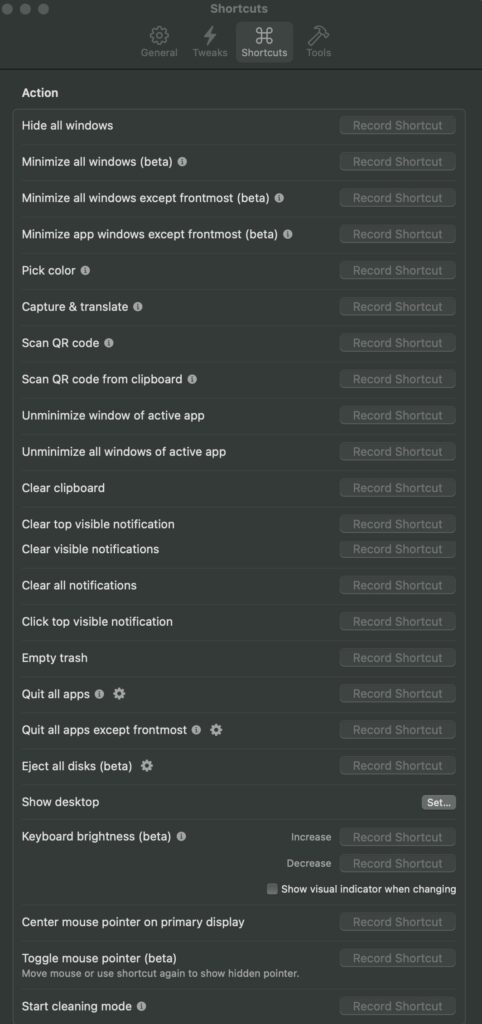
| 項目(英語) | 日本語訳 |
|---|---|
| Hide all windows | すべてのウィンドウを非表示 |
| Minimize all windows (beta) | すべてのウィンドウを最小化(ベータ) |
| Minimize all windows except frontmost (beta) | 最前面以外のすべてのウィンドウを最小化(ベータ) |
| Minimize app windows except frontmost (beta) | 最前面以外のアプリウィンドウを最小化(ベータ) |
| Pick color | カラーピッカーを起動 |
| Capture & translate | スクリーンショットして翻訳 |
| Scan QR code | QRコードを読み取る |
| Scan QR code from clipboard | クリップボードのQRコードを読み取る |
| Unminimize window of active app | アクティブアプリのウィンドウを元に戻す |
| Unminimize all windows of active app | アクティブアプリのすべてのウィンドウを元に戻す |
| Clear clipboard | クリップボードを消去 |
| Clear top visible notification | 表示中の最上位通知を消去 |
| Clear visible notifications | 表示されている通知をすべて消去 |
| Clear all notifications | 通知をすべて消去 |
| Click top visible notification | 表示中の最上位通知をクリック |
| Empty trash | ゴミ箱を空にする |
| Quit all apps | すべてのアプリを終了 |
| Quit all apps except frontmost | 最前面以外のアプリを終了 |
| Eject all disks (beta) | すべてのディスクを取り出す(ベータ) |
| Show desktop | デスクトップを表示 |
| Keyboard brightness (beta) – Increase | キーボードの輝度を上げる(ベータ) |
| Keyboard brightness (beta) – Decrease | キーボードの輝度を下げる(ベータ) |
| Center mouse pointer on primary display | マウスポインタを主ディスプレイ中央に移動 |
| Toggle mouse pointer (beta) | マウスポインタの表示/非表示を切り替え(ベータ) |
| Start cleaning mode | クリーニングモードを開始 |
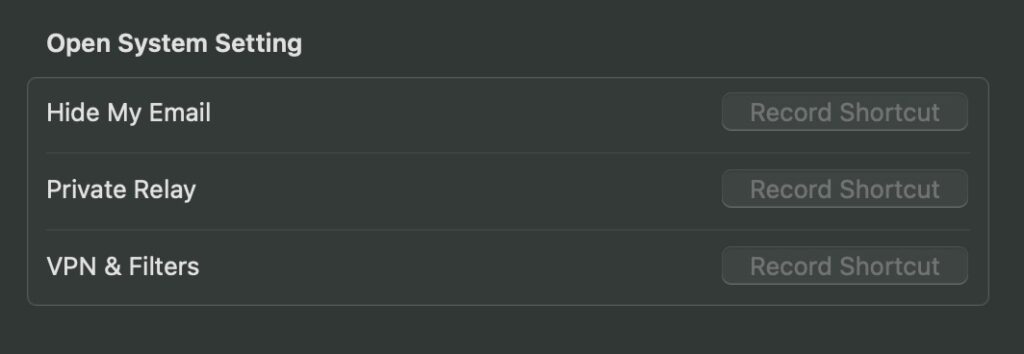
| 項目(英語) | 日本語訳 |
|---|---|
| Hide My Email | メールアドレスを非表示(Hide My Email)設定を開く |
| Private Relay | プライベートリレー設定を開く |
| VPN & Filters | VPNとフィルタの設定を開く |
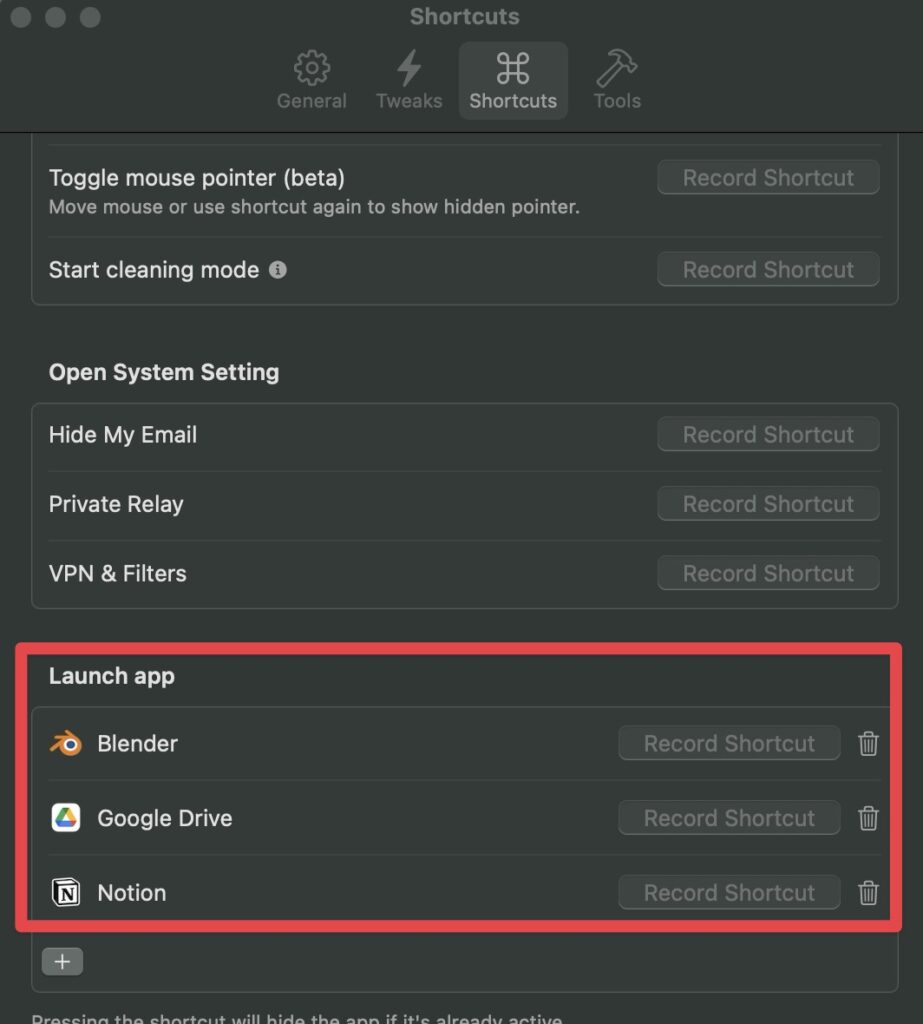
任意のアプリの起動
Toolsタブ
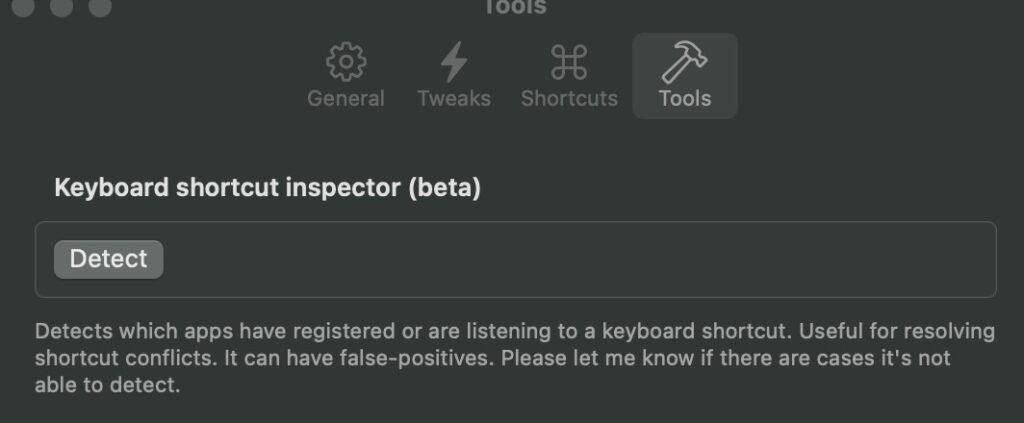
まずはキーボードショートカットキー検出機能
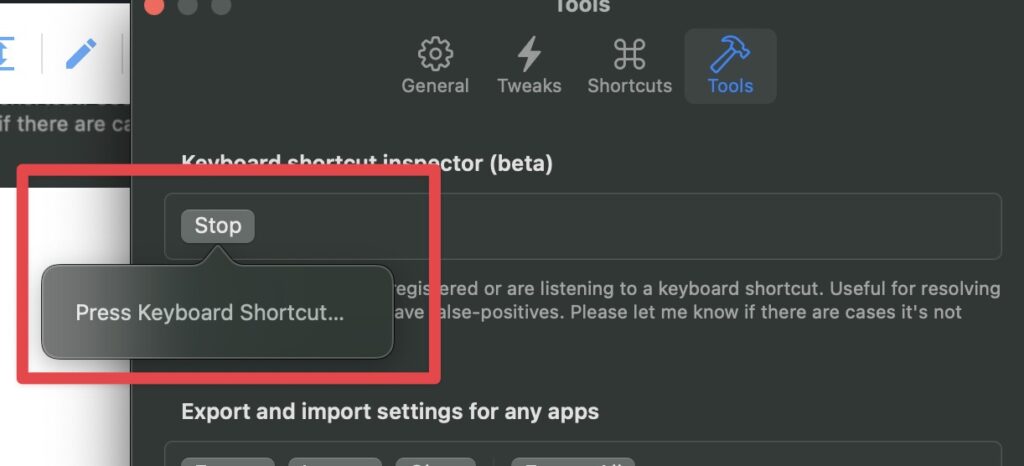
Detectをクリックすると、上記のように何かショートカットキーを入力してね、と指示されます。
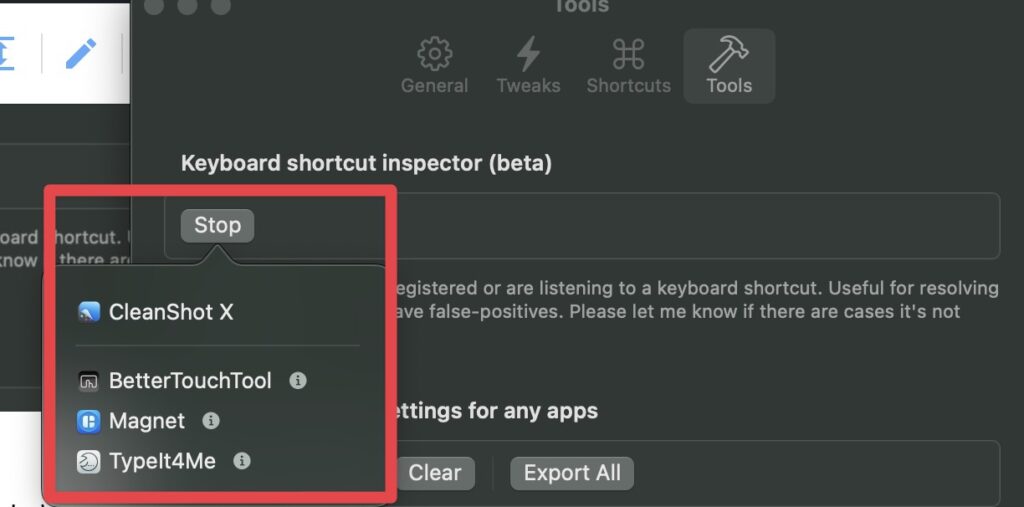
ここで何かしらのショートカットキーを入力すると、
「現在どのアプリがそのショートカットを使っているか」を調べてくれるわけです。
...まぁややこしいですよね笑
ショートカットキーを入力したのに機能しない!という時に使える機能です。
原因特定の手助けをしてくれるわけですね。
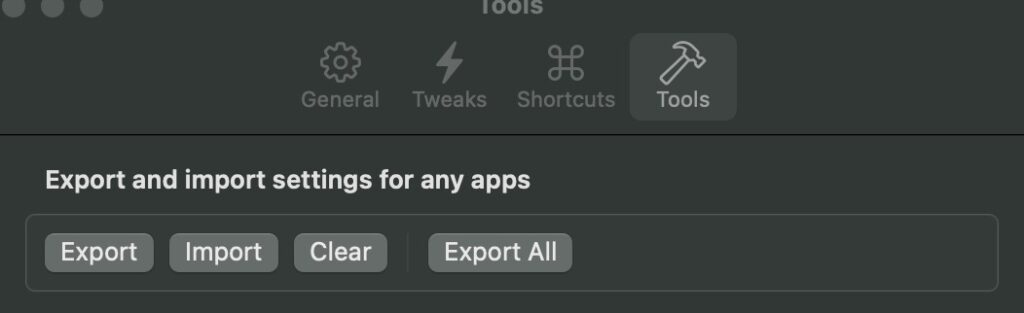
設定をエクスポート、インポートする機能。
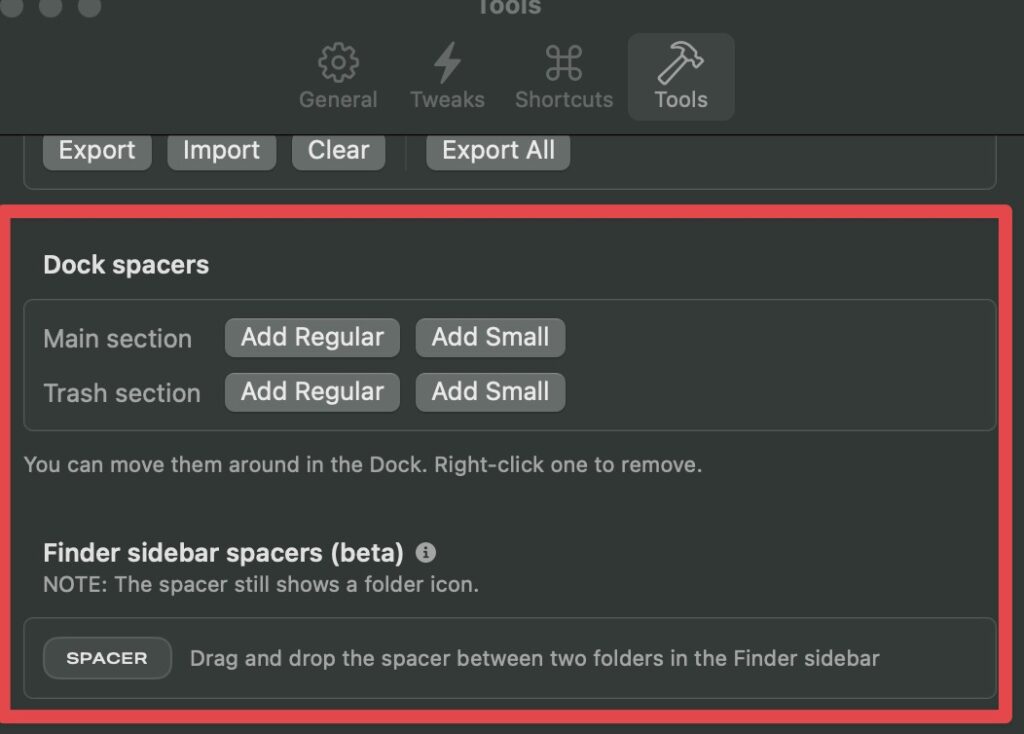
「ドック」や「ファインダーのサイドバー」にスペースを入れて整理できる機能
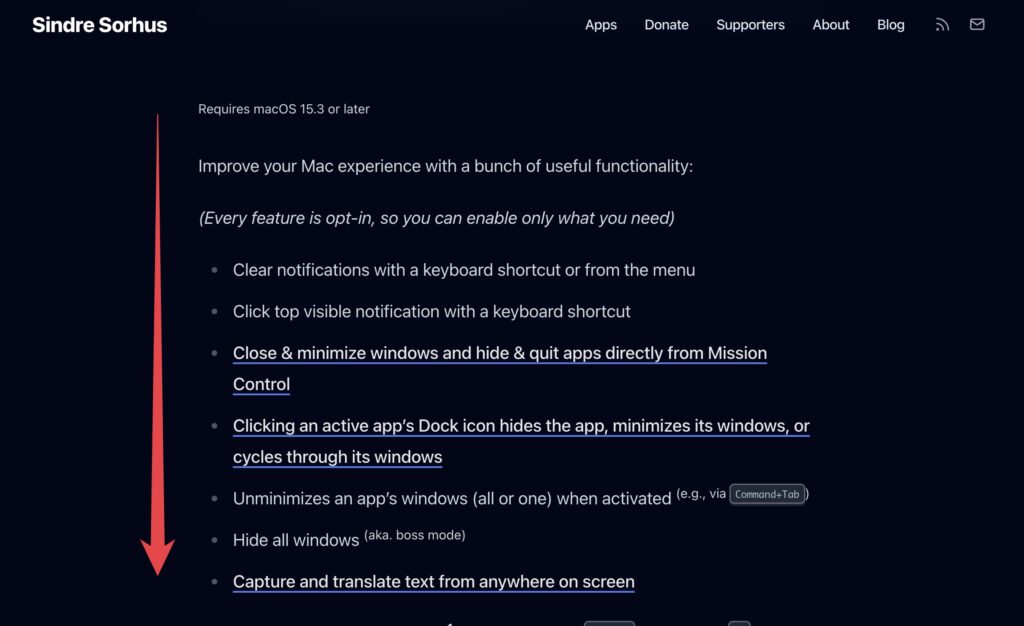
公式サイトにも一応載ってる
https://sindresorhus.com/supercharge
公式サイトにも機能一覧は一応記載されています。
全部英語なのでちょっと見にくいですが、翻訳機能等でご参考ください。
Superchargeのレビュー、筆者おすすめの機能
上記記事でレビューしました。
筆者おすすめの機能もわかりやすく解説しているのでぜひご参考ください。
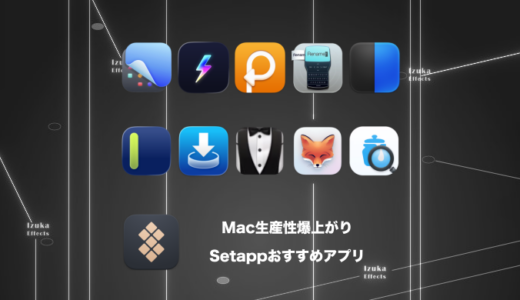
Macの便利アプリ集「Setapp」での使用がおすすめ

Superchargeは、
Macの便利アプリ集「Setapp」で使い放題です。
Macの良さを最大限使いこなせるようになる神アプリなので、
生産性を上げたい方は導入をおすすめします!

まとめ

- Superchargeの全機能を解説!
いかがだったでしょうか。
SuperchargeはMacの作業がとても快適になるのでおすすめです。
Macユーザー全員に一度は使ってほしい!
ぜひご検討くださいね。
それでは!
デリュージョン飯塚でした。

※当サイトは、広告主から支払われる広告収入を主な収入源として運営を行っています。
※当サイトの記事では、商品・サービスの紹介に広告主のアフィリエイト広告を利用しています。
※記事で紹介した商品・サービスを購入すると、広告主から当サイトに報酬が支払われることがあります。
インターネット上の広告表示(消費者庁)
インターネット広告倫理綱領及び掲載基準ガイドライン