IzukaEffects

こんにちわ!
3D・映像編集者 & ブロガーのデリュージョン飯塚と申します!
今回は!MacのメモアプリをATOK PadからSideNotesに移行した話、
そしてアプリのレビュー感想を書いていこうと思います!
- Macのメモアプリを探している
- ATOK Padの移行先を探している
- SideNotesの使い勝手を知りたい
- 作業を効率化できるMacアプリが欲しい
結論だけ先に書くと、
ATOK Pad → SideNotesへの移行は大正解。
SideNotesめちゃくちゃ使いやすいです。
もともとATOK Padを長年使っていたんですが、不具合が起こるようになっちゃって移行先を探していたんですよね。
そんな時にSideNotesを見つけてその使い勝手に感動しました!
※Setappから使用しています。
実際に使い込んできたからこそ書ける、リアルなレビューをお届けします。
使ってみた感想、できること、価格、無料体験方法までわかりやすく解説していきます。
それでは、さっそく見ていきましょう!
目次
ATOK Pad → SideNotes移行の経緯
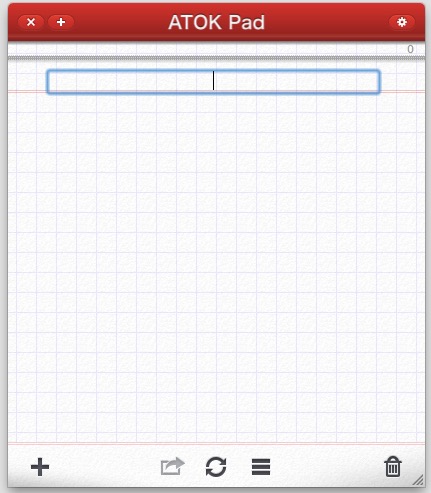
メモアプリを移行しようと思ったきっかけは、
ATOK Padがバグり始めたからです。
ATOK Padはめちゃくちゃシンプルで、すぐに呼び出せて、
そしてすぐに閉じることができるのが魅力でした。
しかし、アップデートが何年もされておらず、
最新のMacOSにしてからバグるようになったんですよね。(勝手に画面が消えるようになった。私だけ?)
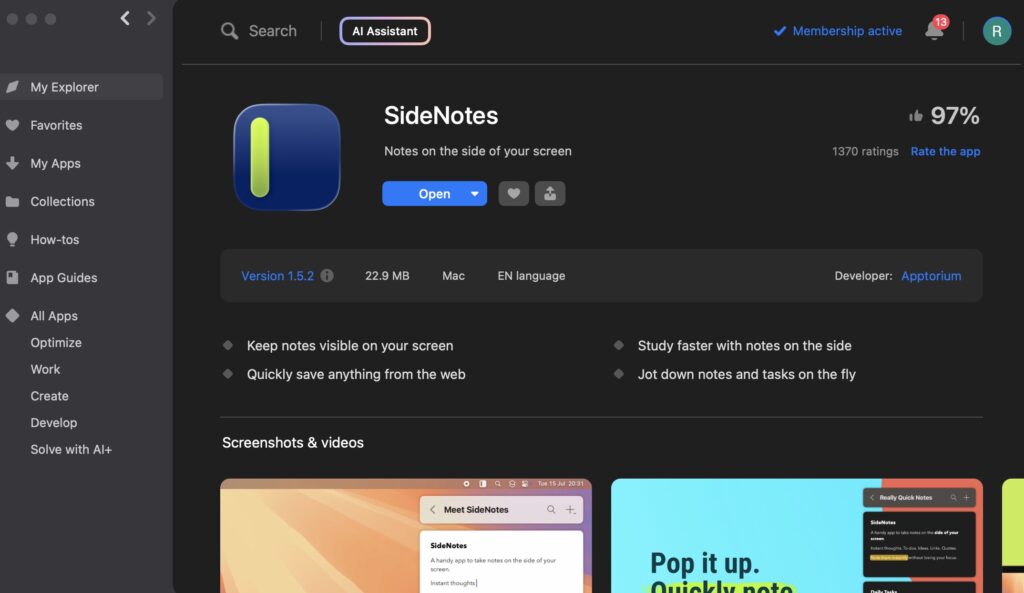
ということで新しいメモアプリを探そうとなり、
私はSetappを契約しているのでそこで探してみたところ、SideNotesに辿り着いたというわけです。
SideNotesをしばらく使ってみた感想・レビュー
良かったところを◎、惜しい所を△で書いています。
◎ ショートカットキーですぐに呼び出せる / 閉じられる
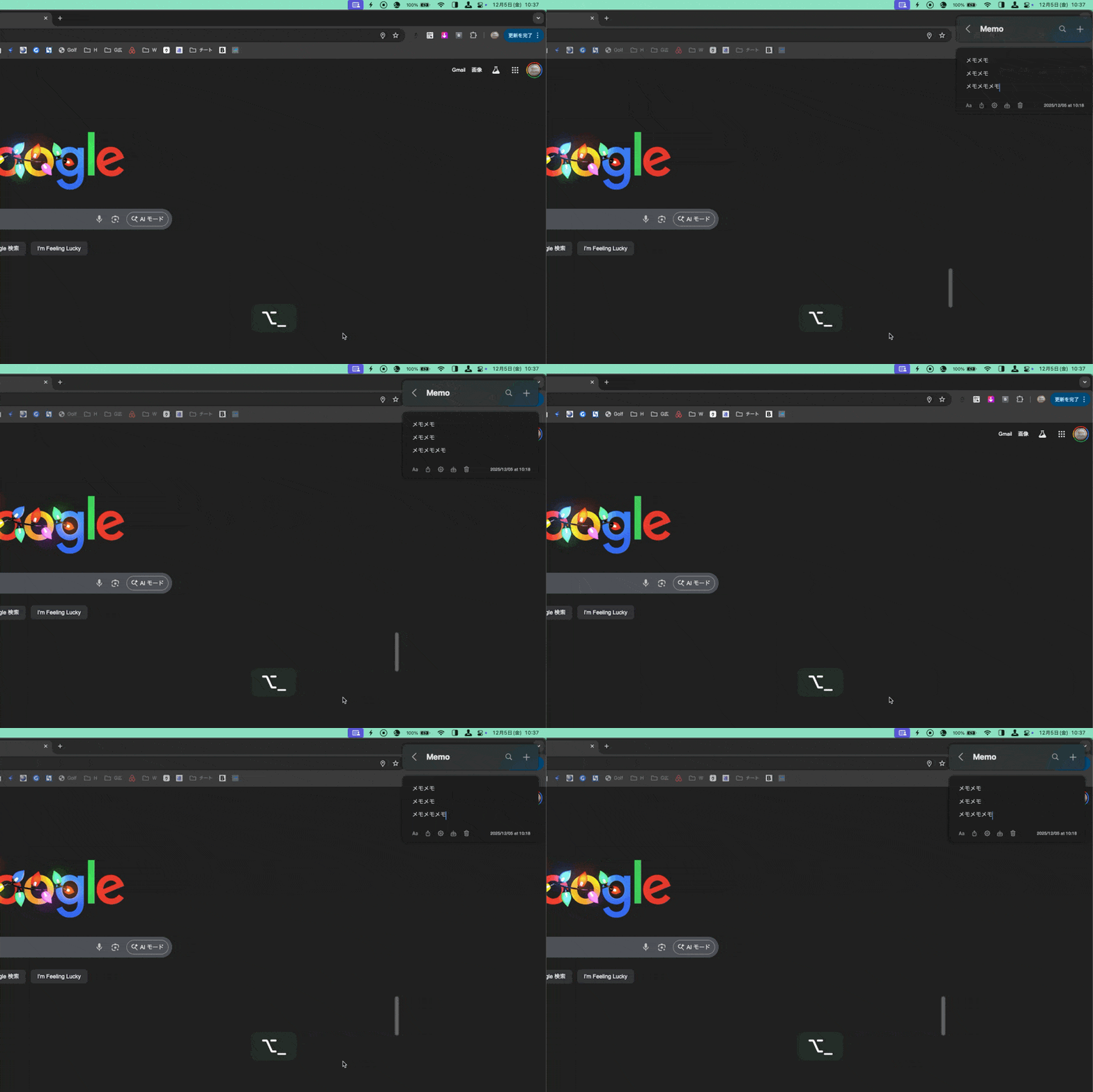
そして、すぐに閉じることもできます。
メモアプリの用途として私が重視するのは
すぐに書けて、すぐに閉じることができる、
というところだったので、SideNotesはピッタリ。

ショートカットキーは自分で設定可能です。
ちなみに私はOption⎇ + _にしています。
◎ 常に前面に表示できる
メモアプリは作業をしながら常に画面に表示させておきたい事が多々あります。
SideNotesは常に前面に表示できる設定ができるのでとても便利です。
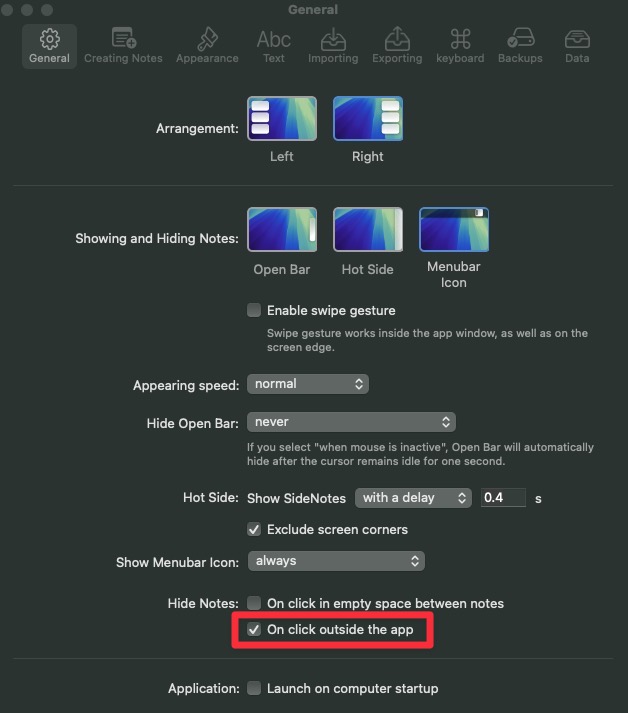
ちなみに設定で上記箇所にチェックを入れれば、
常に前面表示はOFFにすることもできます。
◎ メモの内容を保存して待機しておける
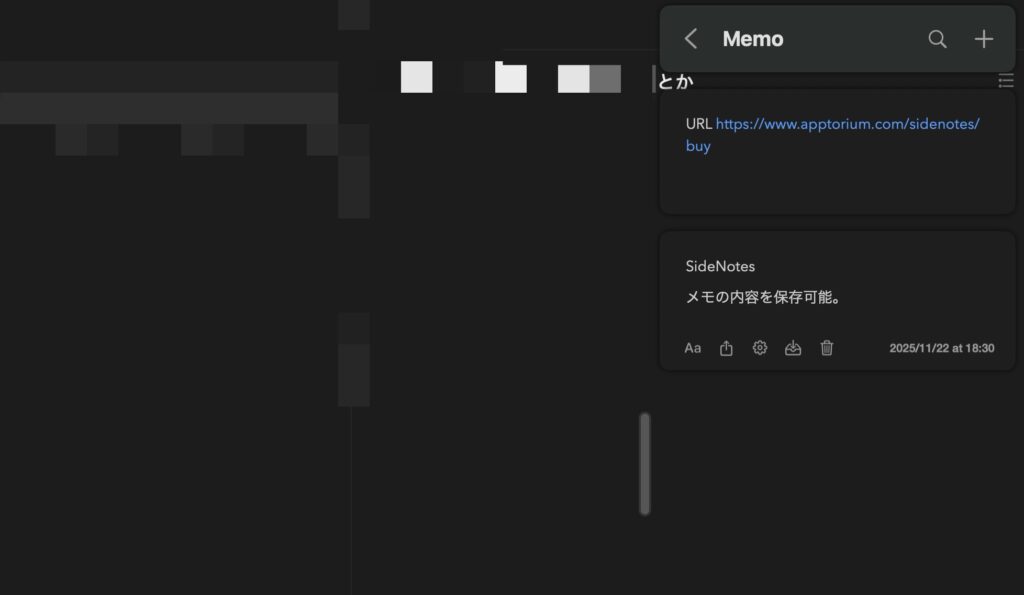
メモの内容は保存ができるので消えることはありません。
付箋系のアプリだと書いた内容がすぐ消えることがありますが、
SideNotesだと安心ですね。
◎ メモの管理がしやすい
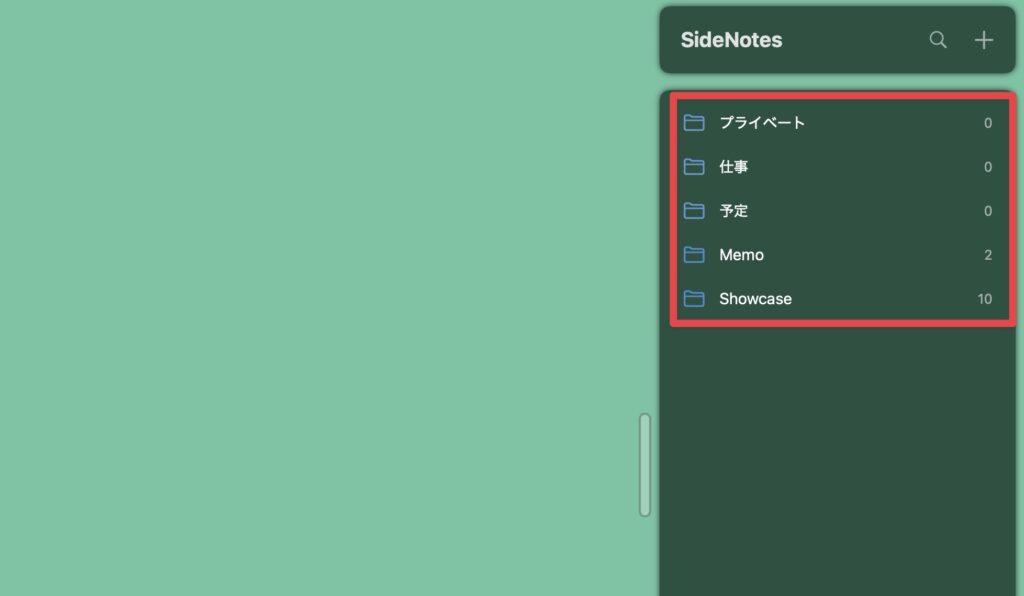
メモは複数作る事ができ、さらにフォルダわけも可能。
色分けなんかもできるので、
視覚的にも管理しやすい
◎ メモの「形式」も豊富
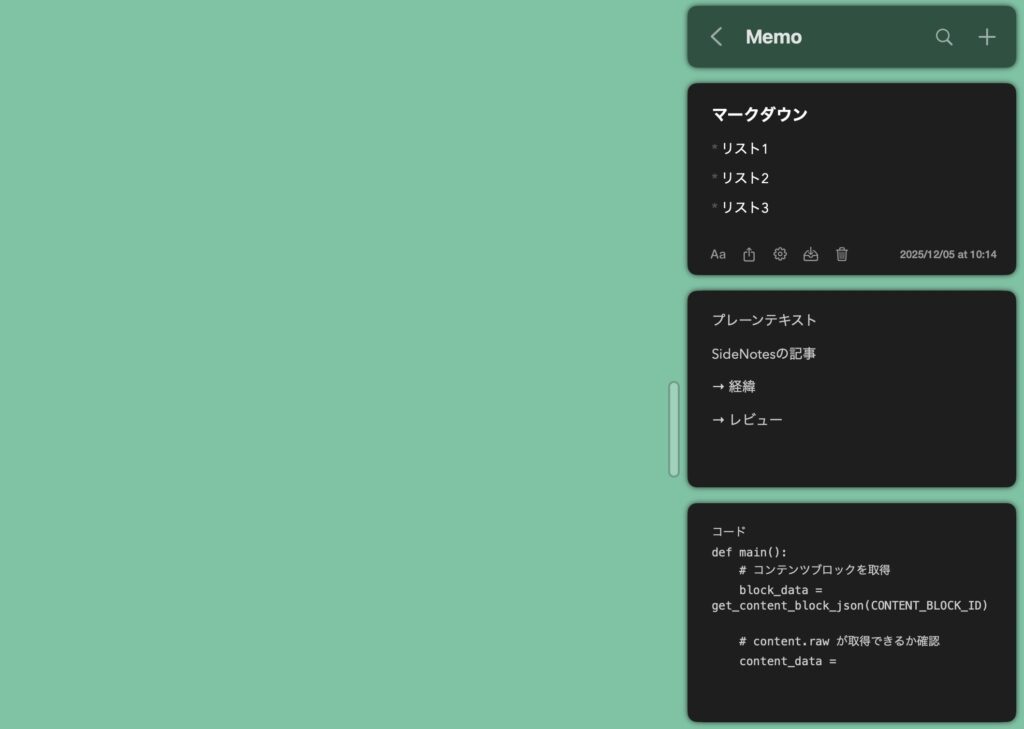
メモはマークダウン、プレーンテキスト、コードの3種類から形式を選べます。
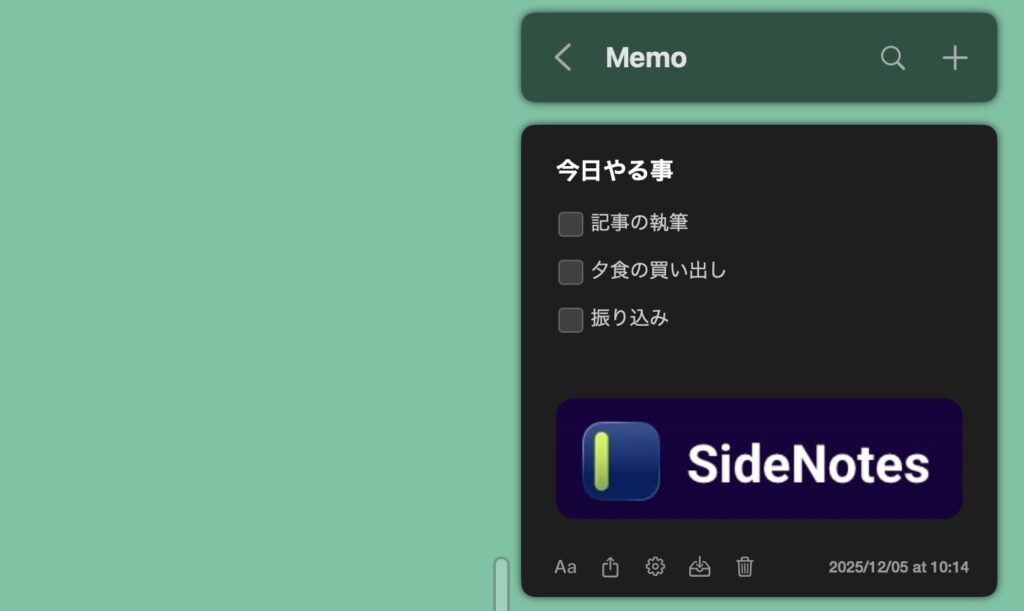
マークダウンならTodo、リスト、画像などの挿入も可能。
◎ 設定が豊富で自分好みにカスタマイズ可能

どこにメモを開くようにするか、常に前面表示のON/OFF、
デフォルトのメモの形式、フォント、フォントサイズ、ショートカットキー、
などなどSideNotesは設定が豊富。
自分が使いやすいようにカスタマイズができます。
設定はアプリを開いた状態で、
Command⌘ + ,で開くことができます。
△ SideNotesがある箇所は画面が効かなくなる
さて、ここまで良い所(メリット)を挙げてきましたが、
公平な視点から惜しい所(デメリット)についても少し解説します。
まずはアプリ起動中は一部画面が効かなくなる場所があるということ。
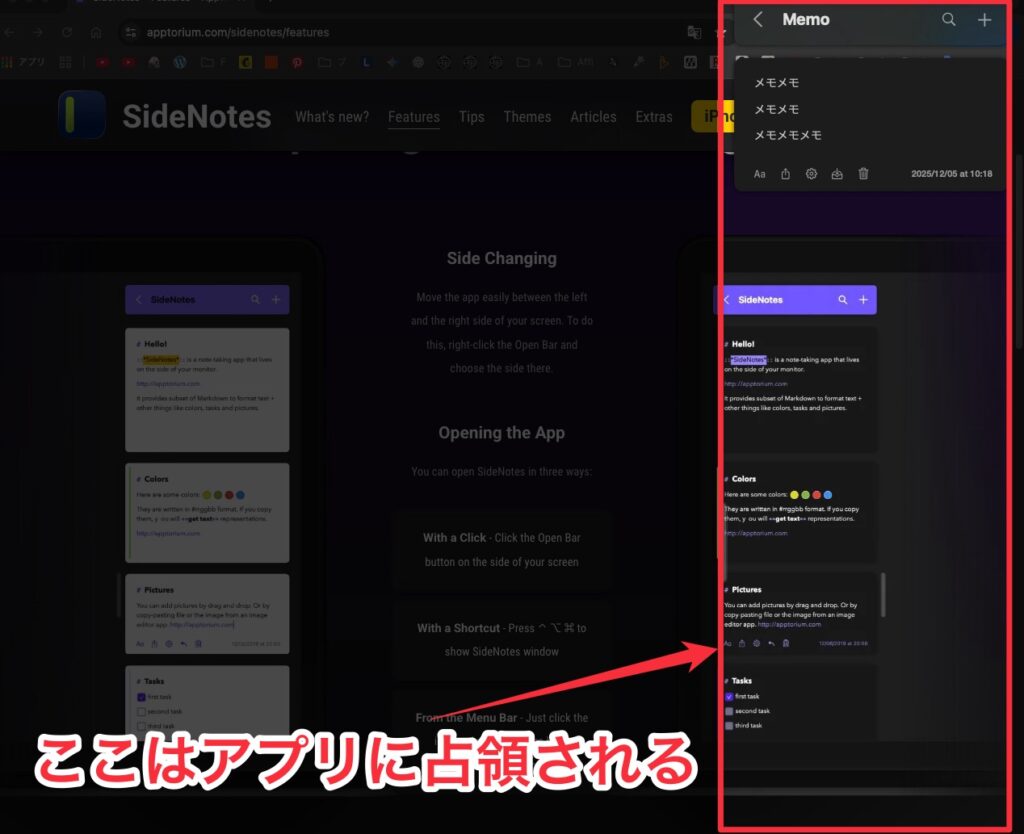
上記画像はSideNotesを開いている状態なのですが、
赤枠の箇所はアプリに占領されてしまい、奥のウインドウにはさわれなくなっています。
画面下まで占領せず、メモがある箇所だけだったらいいなぁと思いますが、
まぁ仕様上しかたないですね。
△ 有料である
SideNotesは有料($19.99)のアプリです。ATOK Padは無料だったのでそこはデメリットとなるでしょう。
価格
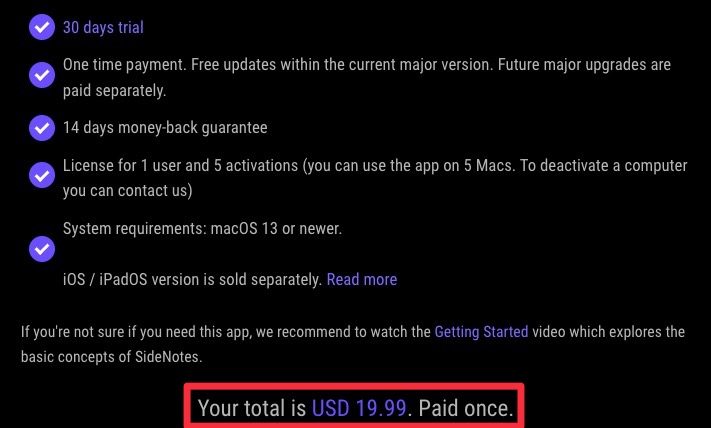
執筆時点での価格は$19.99(約2,700円)
そこまで高くなく、買い切りなのでまだ良心的ですが、
いきなりお金を払うのに抵抗がある方も多いかと思います。
なので最初は、
Setappというアプリの無料体験で使い勝手をテストすることをおすすめします。
Setappは大量のMacアプリが使い放題になるサブスクサービスで、
SideNotesもその中に入っています。
現在キャンペーン中で通常7日間のところ、
30日間の無料体験ができるのでぜひお試しください!
私もSetappで使用していますよ!
次で解説します!


まとめ:SideNotesはメモアプリの移行先として大正解

いかがだったでしょうか。
ATOK Pad → SideNotesに移行は大正解でした。
レビューの最初にも書きましたが、
やはりメモアプリはすぐに呼び出せて、すぐに閉じることができる、これが大事です。
ささっと書けないと意味がないですもんね。
SideNotesなら他の作業を邪魔する事なく記録を残せるでしょう。
メモアプリを探している方はぜひご検討ください。
それではこの記事は以上です。
デリュージョン飯塚でした。
タグ:Setappのおすすめ記事


タグ:Setappアプリレビューのおすすめ記事

カテゴリ:商品レビューのおすすめ記事


※当サイトは、広告主から支払われる広告収入を主な収入源として運営を行っています。
※当サイトの記事では、商品・サービスの紹介に広告主のアフィリエイト広告を利用しています。
※記事で紹介した商品・サービスを購入すると、広告主から当サイトに報酬が支払われることがあります。
インターネット上の広告表示(消費者庁)
インターネット広告倫理綱領及び掲載基準ガイドライン