IzukaEffects

こんにちわ!
3D・映像編集者 & ブロガーのデリュージョン飯塚と申します!
今回は!
MX Master 4を数ヶ月使ってみたので、感想レビューをお届けします。
- MX Master 4の使用感を知りたい方
- マウスの使いやすさにこだわりたい方
- 動画編集やクリエイティブ系の作業で効率化を図りたい方
- ショートカットキーを駆使して作業スピードを上げたい方
この記事を読めば、
MX Master 4の使用感やメリット・デメリット、
さらにAction Ringを使いこなすコツまでわかります。
私は普段ブログ、動画編集、3D制作をしています。
それぞれの作業で効率化を図るためにこのマウスを買いました。
それではいきましょう!
目次
MX Master 4を数ヶ月使ってみた感想・レビュー
感想はこんな感じ。
◎が良い所(メリット)、△が惜しい所(デメリット)となっています。
◎ とても使いやすい
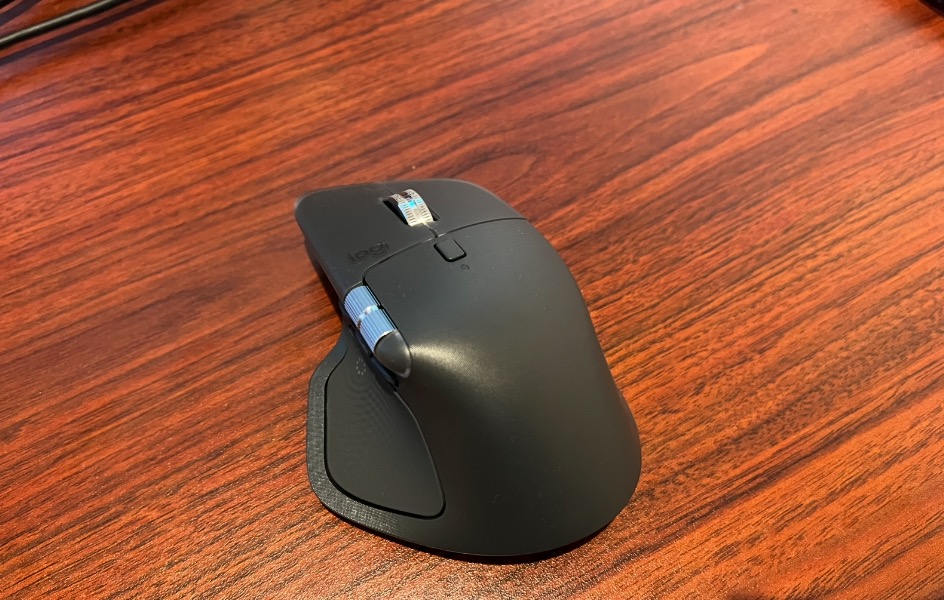
まず率直な感想として、
とても使いやすいということです。
非常に月並みな表現ではあるんですが、
本当に使いやすくて買ってよかったなと満足しています。
手のひらへのフィット感、
動かしたときのスムーズさ、
ボタンの触覚や配置など、
すべてが私好みでした。
MX Masterシリーズはかなり人気のあるマウスで、
以前からずっと気にはなっていたんですが、
値段の高さからちょっと手を出すのを躊躇していたんですよね。
ただ、マウスって「毎日使うもの」じゃないですか。
そう考えると多少高くても、
使いやすさを最優先で選ぶのは間違いなく正解だったと感じています。

正直、もっと早く買えばよかったと思ってます!
◎ 何でも割り振れる、潤沢なボタン数
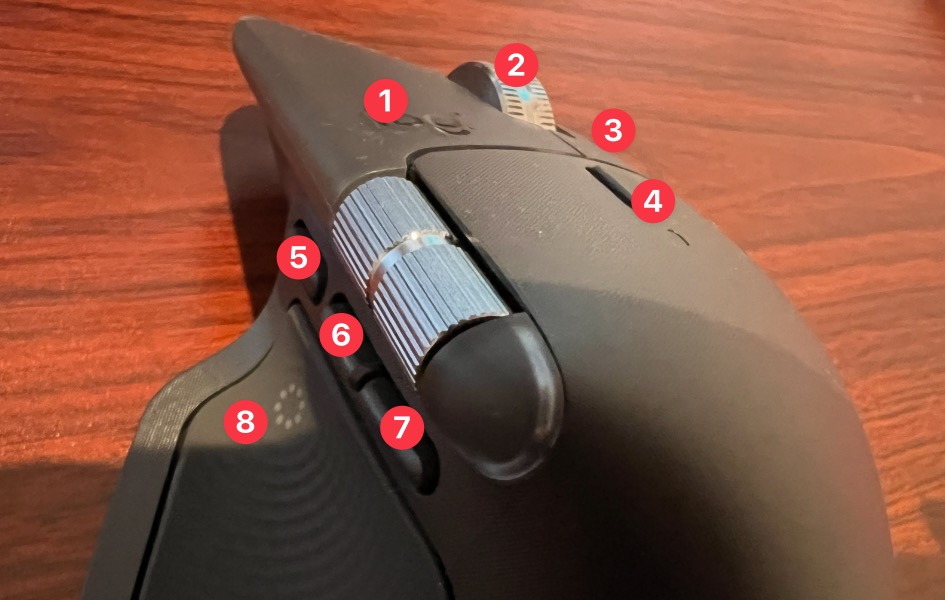
アクションリングやホイールまで含めると、
ボタン数は8個です。
(横スクロールダイヤルまで含めると9?)
私はマウスのボタンは多い方が好きなので、
この点もかなり嬉しいポイントですね。
「進む」「戻る」は必須として、
私はEnterやBackspaceなど、
キーボードの右側にあって左手では操作しづらいキーを割り当てています。
EnterとBackspaceのマウス割り当ては本当におすすめです!
◎ 横スクロールダイヤルは作業を劇的に早くする
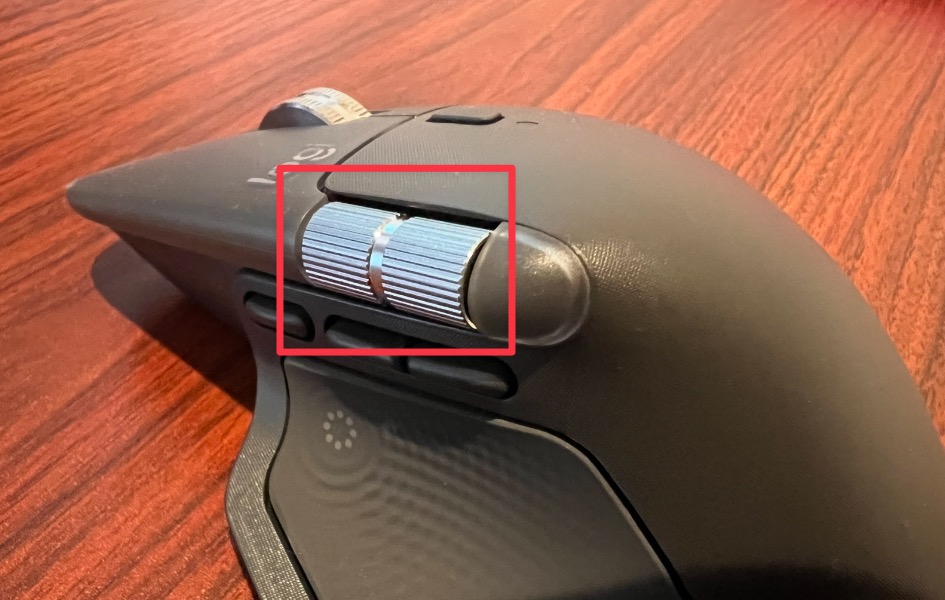
このマウスの大きな特徴のひとつが、
横スクロールダイヤルです。
通常のホイールとは別に、
親指の近くに横方向へスクロールできるダイヤルがついています。
これが非常に便利なんですよね。
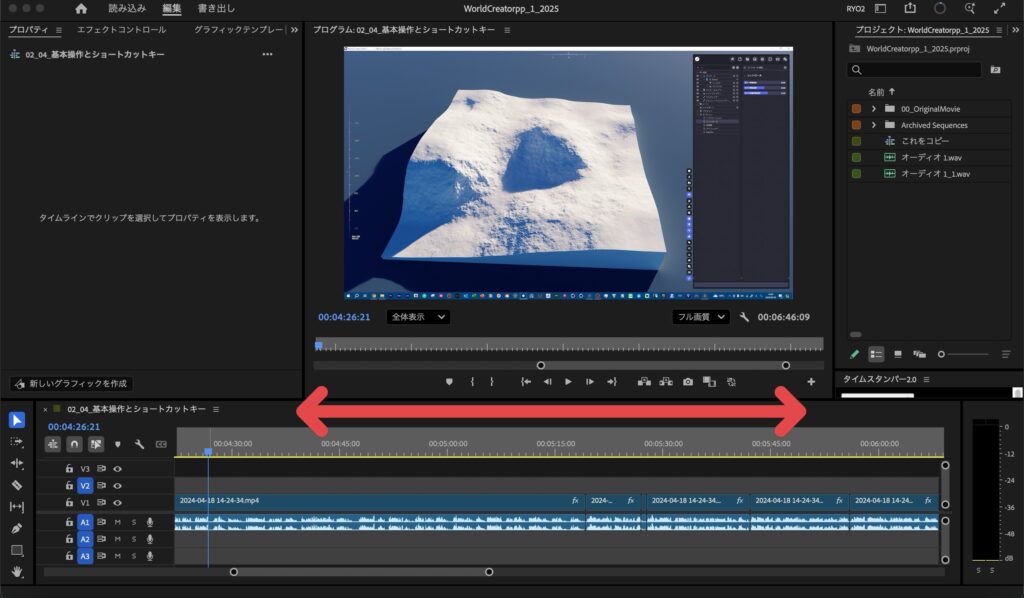
私は動画編集をするのですが、
タイムラインを左右に移動させる操作が劇的に素早くなりました。
ExcelやGoogleスプレッドシートで列が多くなって、
横幅が広がったファイルの操作にもかなり重宝しますね。
ダイヤルは邪魔にならない位置にあるので、
誤作動もありません。
◎ 充電式である
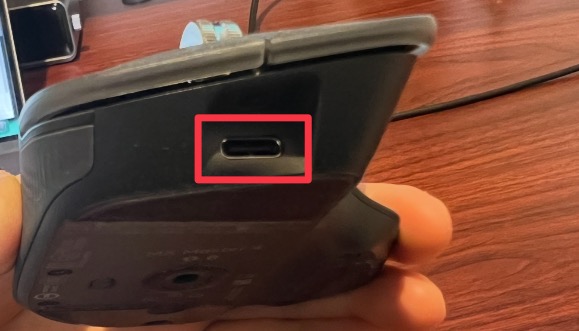
これまで私が使っていたマウスは、
単三電池で動くタイプのものでした。
MX Master 4は充電式なので、
電池を買い足す手間がなくなって非常に快適です。
しかも1回の充電で約70日間は持つとのこと。
私の使用環境だと3ヶ月近く持った気がするので、
バッテリー持ちに関してはほとんど心配しなくていいですね。
◎ 専用アプリで簡単設定
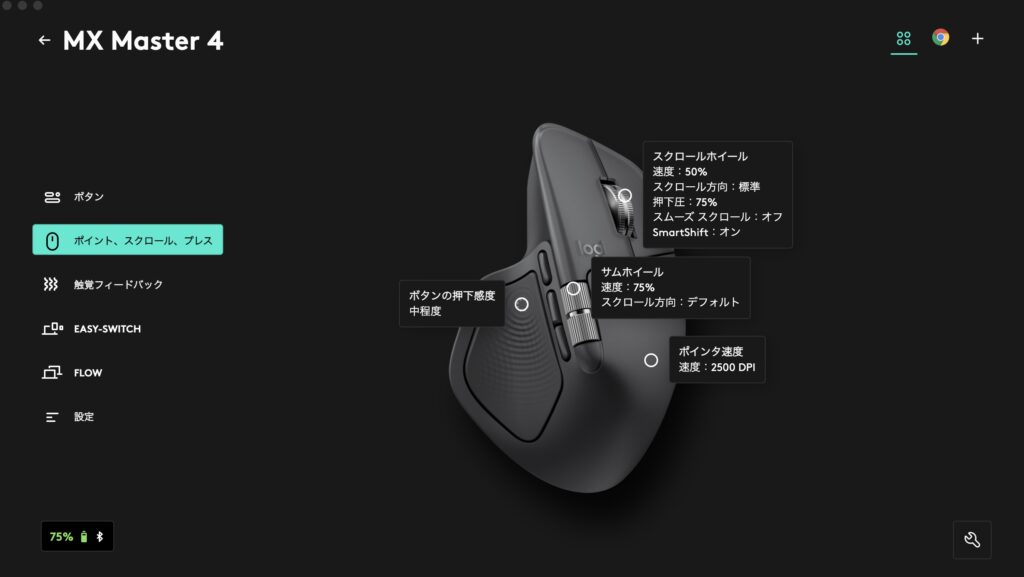
マウスの設定は専用アプリ「Logi Options+」からすべて行えます。
ポインタの速度、
スクロールのスピードや方向、
ボタンアクションの割り当てなど、
カスタマイズしたい項目はひと通り網羅されていますね。
とりあえず「マウスの設定をしたいときはこのアプリを開く」と覚えておけばOKです。
https://www.logicool.co.jp/ja-jp/software/logi-options-plus
アプリは上記の公式サイトからインストールできます。
もちろんWindows・Macどちらにも対応しています。
◎ Bluetooth
最近のマウスなら当たり前かもしれませんが、
もちろんBluetooth搭載です。
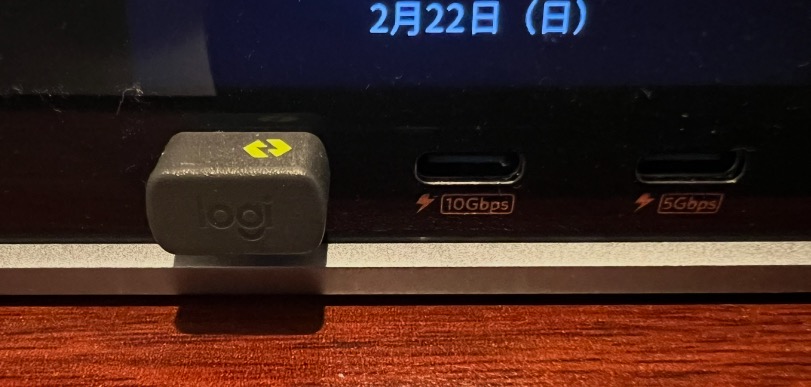
さらにBluetoothレシーバー「Logi Bolt」も付属しているので、
Bluetooth機能がないPCでもUSBポート経由で接続できます。
MX Master 4からレシーバーがUSB-Cになりました。
◎ PC間の切り替えが容易
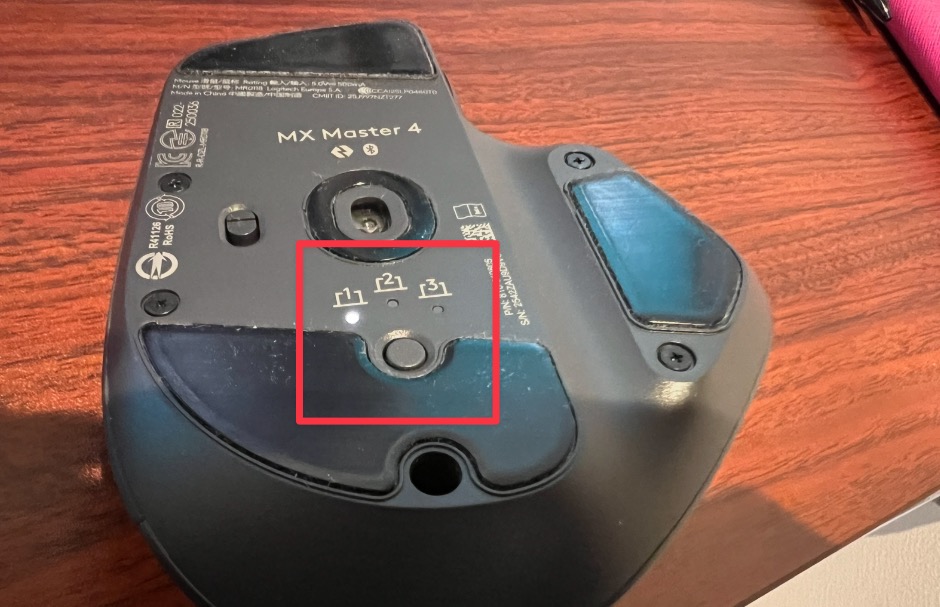
複数のPCを持っていて、
どちらでもこのマウスを使いたいという方も多いと思います。
MX Master 4なら、
マウス背面のボタンひとつで簡単にPC間の切り替えができます。
私はMacBookとWindowsのデスクトップPC、
どちらでも使っています!
◎ Action Ring
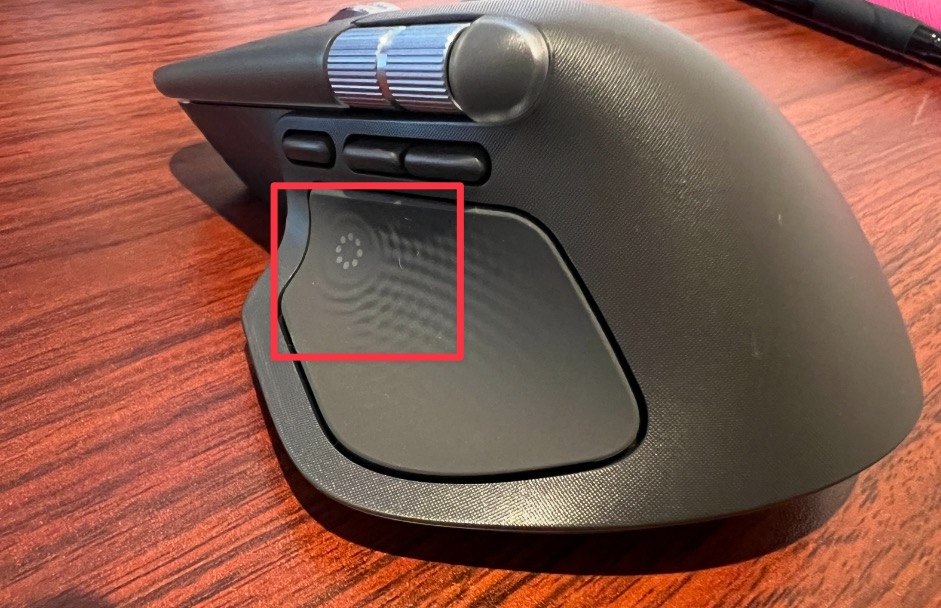
さまざまなアクションを追加できる「Action Ring」は、
個人的にこのマウスの最大の目玉機能だと思っています。
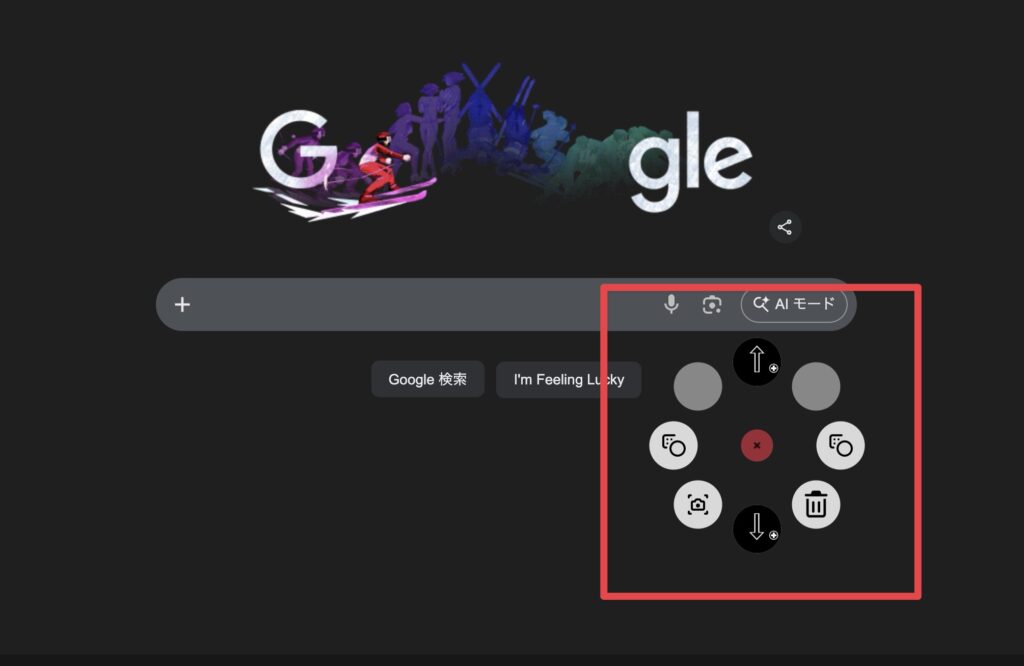
いわゆるパイメニューのようなものを、
マウスのボタンから開くことができるんです。
ここにさまざまなショートカットキーやアクションを登録しておくことで、
作業効率は爆上がりですね。
しかもAction Ringの設定はソフトごとに切り替えが可能です。
「このソフトが開いているときはこのアクションリング」という感じで、
自動で切り替わってくれるのが非常にありがたい。
操作したときにブルッと震える触覚フィードバックも気持ちいい!
△ 重い
さて、ここまでは良い所(メリット)を挙げてきましたが、
公平な視点から惜しい所(デメリット)についても触れておきます。
まずは重さですね。
MX Master 4の重量は約150gです。
一般的なマウスが80g〜100g程度なので、
1.5倍ぐらいは重たいことになります。
確かに操作していてもずっしりくる感じはありますね。
ここは好みが分かれるところでしょう。
△ でかい
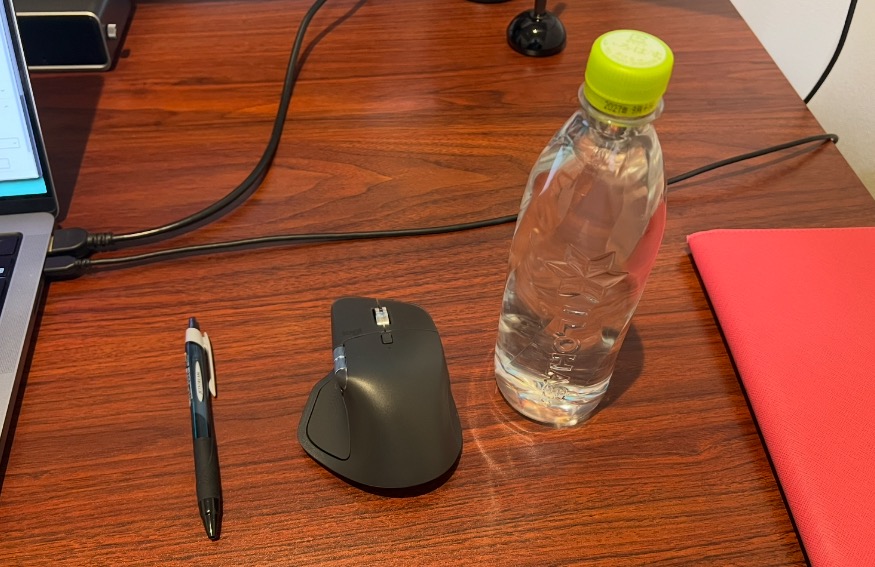
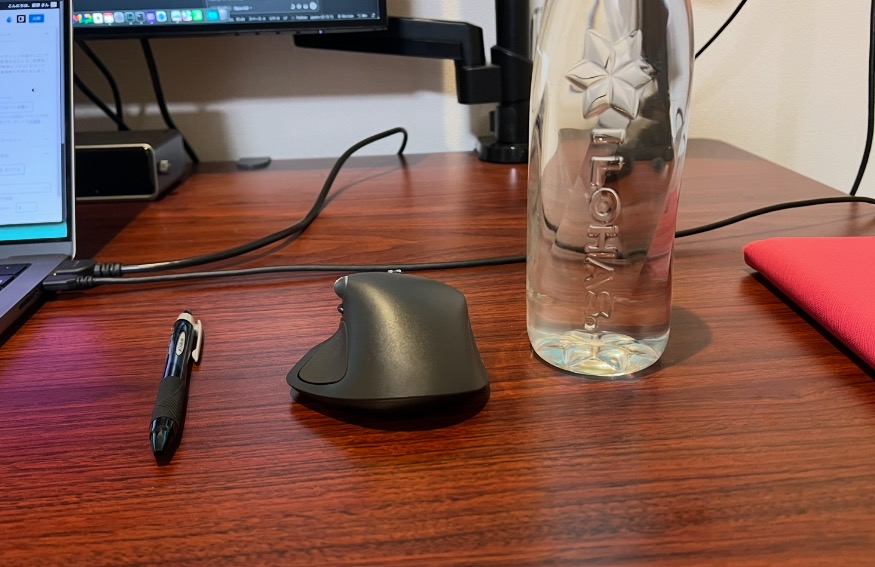
※謎の比較画像ですみません笑
重さと通じるところがありますが、
サイズも大きめです。
私は大きめのマウスが好きなので特に問題は感じていませんが、
手が小さめの方や女性の方だと結構大きく感じるかもしれません。
重さやサイズを考慮すると、
このマウスは掴んで持ち上げるというよりは、
上からかぶせるように手のひらを乗せて使うスタイルが合いますね。
△ 高い

 ポチップ
ポチップ
販売サイトによって多少上下しますが、
価格は19,900円。
まぁ高いですよね笑
昨今は何でも値上がりしているので、
他のマウスでも7,000〜8,000円ぐらいはするかもしれません。
とはいえ、マウスに2万円となると躊躇する方も多いでしょう。
ただ、仕事で使うものだし毎日触るものなので、
作業効率が上がることを考えれば良い投資だと個人的には思いますね。
他の人のレビュー・口コミ
- ◎ 触り心地が良い素材
- ◎ 静音クリックが優秀
- ◎ スクロールのフリースピンが便利
- △ 3sから買い替えの必要性を感じない
- △ 形状が特殊なので慣れるまで時間がかかった
- △ 若干の滑りの悪さが気になる
他の方のレビューをざっと見て、
私の感想にはないものをピックアップしてみました。
4つ目の「3sからの買い替え不要」については、
そこそこの方が言及していましたね。
前モデルの3sを持っている方は、
買い替えについてちょっと検討した方がいいかもしれません。
逆に言えば
古い世代のマウス、安物のマウスなどを使っている方はめちゃくちゃおすすめですよ。
Action Ringを使いこなすコツ
先ほど紹介した非常に便利なAction Ringですが、
結構自分なりに試行錯誤して研究しました。
せっかくなので、
Action Ringを上手に使いこなすためのコツを3つ共有したいと思います。
①:左手だけでできないキーを登録する
まずは「左手だけでできないキーを登録する」です。
これはAction Ringに限らず、
左手デバイスなどでも言えることです。
たとえばコピペのショートカットキー、
Ctrl+C・Ctrl+V(Macの方ならCmd+C・Cmd+V)をAction Ringに登録している方をたまに見かけます。
ただ、これは個人的に非常にもったいないと思います。
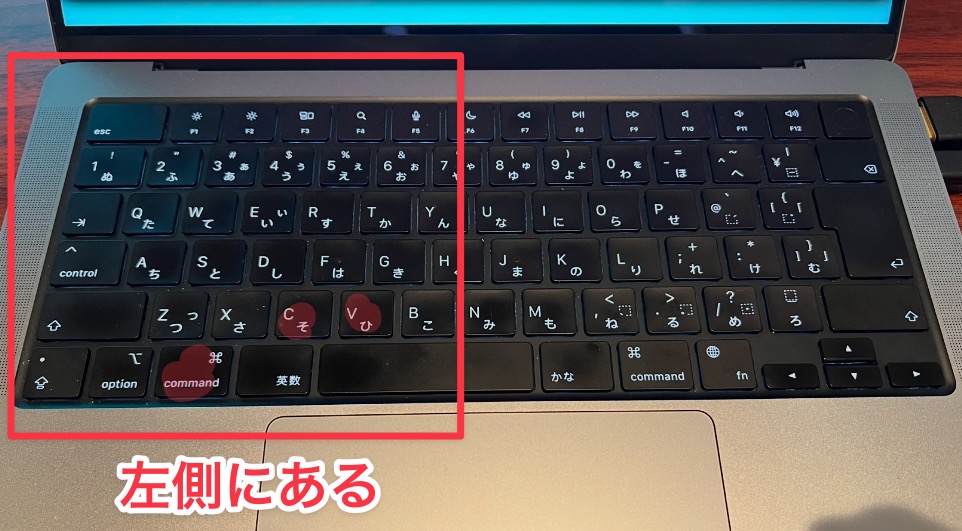
なぜなら、コピペは左手だけで簡単にできるからです。
CtrlもCmdもCもVもキーボードの左側に配置されているので、
わざわざAction Ringに登録する必要がないんですよね。
同じ理由でCtrl+ZやCtrl+Aなども、
左手だけで操作できるので登録する意味はほとんどありません。
そうではなくて、
左手だけでは操作できないキーを登録する方が圧倒的に便利です。
たとえばCtrl+PやShift+Lなど、
キーボード上で左右が離れていて両手を使わないと押せないものなどですね。
こういったキーをAction Ringに登録しておくと、
右手のマウスだけで完結するのでかなり快適になりますよ。
②:覚えられないキーを登録する
続いては「覚えられないキーを登録する」ですね。
普段あまり使わない、
特定のソフトの特定の操作でしか使わないショートカットキーって、
なかなか覚えられないじゃないですか。
そういったものをAction Ringに登録しておくと、
いちいちショートカットキーを調べる手間がなくなってとても便利です。
この場合は左手で操作できるかどうかは気にしなくてOKです。
とにかく覚えづらいものを登録する、
これだけ意識してみてください。
③:登録しすぎない
最後は「登録しすぎない」です。
たとえばAction Ringには最大8つのアクションを登録できますが、
絶対に8つ埋めなきゃいけないわけではありません。
最高効率を目指すと「全部埋めた方がいいのでは?」と思うかもしれませんが、
別に4つだけとかでも全然いいと思いますね。
使っていくうちに「この操作も登録しておきたいな」というのが必ず出てくるので、
そのための枠を空けておく意味でも、
いきなり全部埋めすぎない方が吉です。
まずは2〜4個から始めるのがおすすめ!
例:筆者のAction Ringの設定
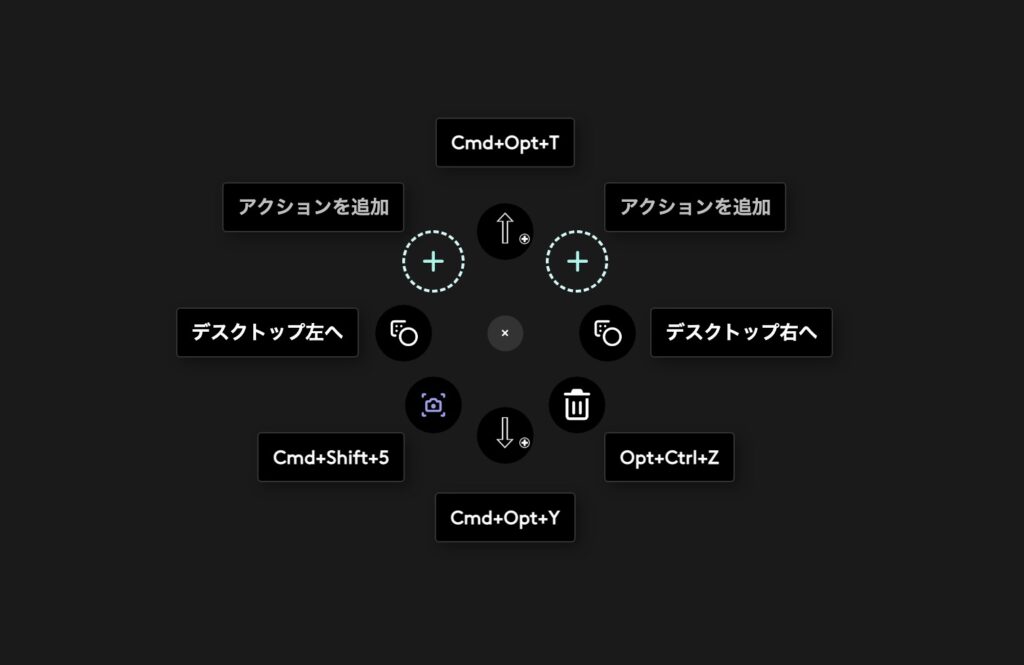
私の設定例はこんな感じ。
8個のうち6個にアクションを割り当てています。
キーに関しては何のこっちゃ分からないかもしれないんですが、
これらはブログを書くためのショートカットキーですね。
とにかく先ほど紹介した
「①左手だけでできないキーを登録する」と、
「②なかなか覚えられないキーを登録する」
というところを重点的に考えて配置しています。
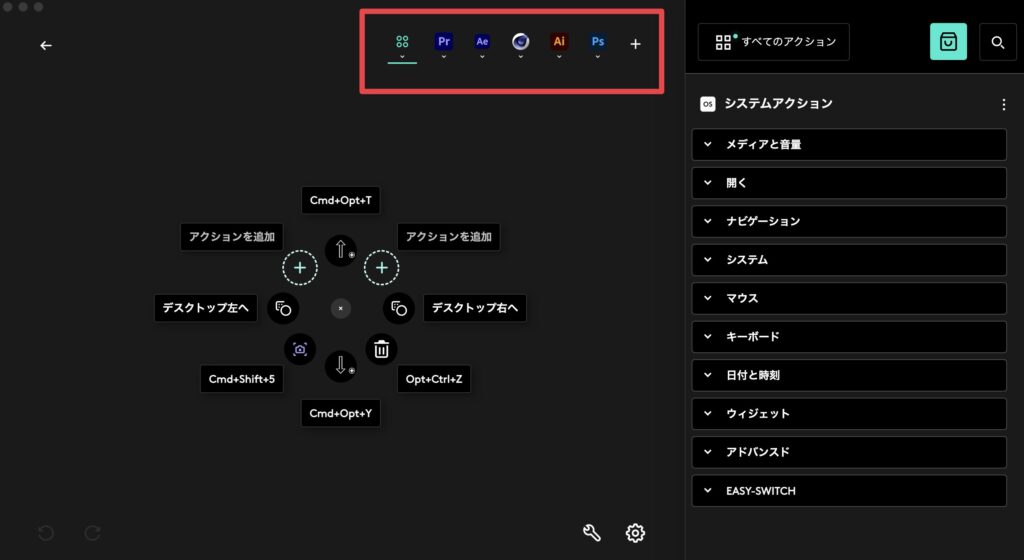
その他にもよく使うソフトの
Premiere ProやAfter Effectsなどでもそれぞれアクションを設定しています。
ちょっと技術的なことになりますし全部紹介してたら発散すると思うので割愛しますが、
やはり先ほどの①②③を意識しています。
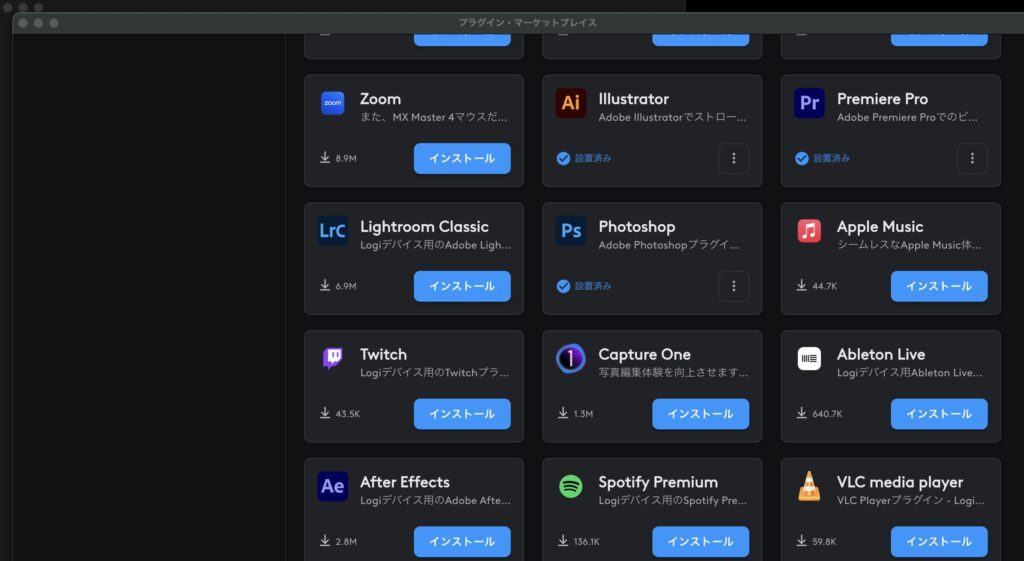
余談ですが、
マーケットプレイスでは特定のソフトにぴったりなアクションをインストールできるので活用しましょう!
マーケットとか書いてるけど全部無料でインストールできます。
どこで買うのが安い?
ポチップ
購入場所はAmazon、楽天、公式サイトなどさまざま。
全部じっくり価格を調べましたが、
どこが一番安いとかは特にないですね。
楽天ユーザーなら楽天ポイントが貯まるでしょうし、
Amazonのポイントがある方はそれを活用してもいいでしょうし、
お好きなところで購入してOKです。
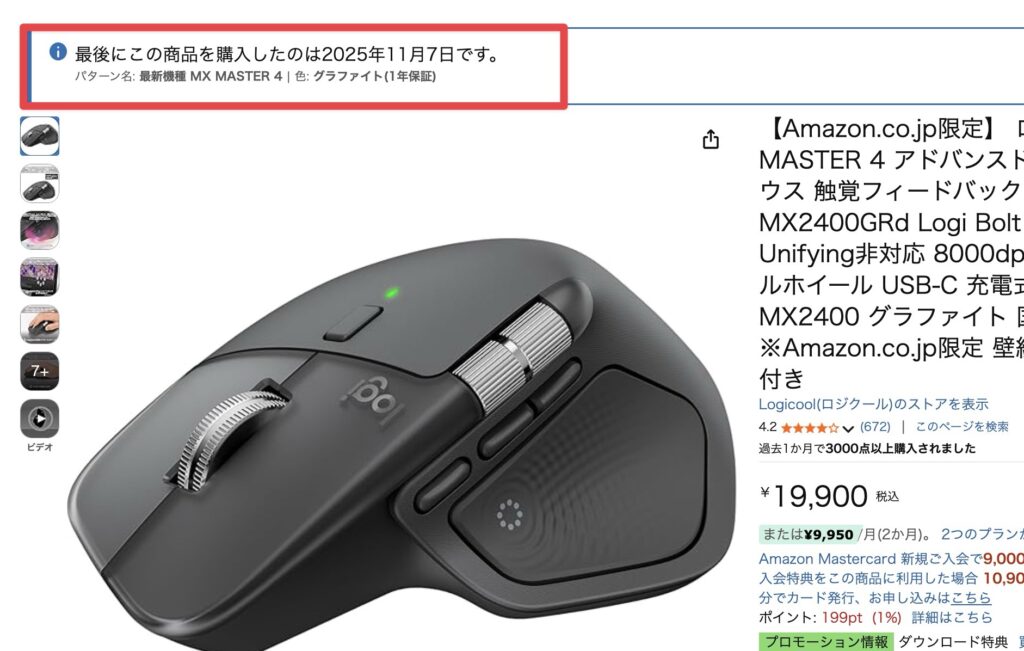
ちなみに私はAmazonで購入しました!
まとめ

- MX Master 4はとにかく使いやすい
- ボタン数が多く、自由にカスタマイズできる
- 横スクロールダイヤルが動画編集やExcelに便利
- Action Ringで作業効率が爆上がり
- 重さ・サイズ・価格はやや気になるポイント
いかがだったでしょうか。
今回はMX Master 4を数ヶ月使ってみた感想をまとめてみました。
値段は確かに高いですが、
「毎日使う」マウスだからこそ投資する価値はあると思います。
気になった方はぜひチェックしてみてください。
それでは今回の記事は以上です。
デリュージョン飯塚でした。
※当サイトは、広告主から支払われる広告収入を主な収入源として運営を行っています。
※当サイトの記事では、商品・サービスの紹介に広告主のアフィリエイト広告を利用しています。
※記事で紹介した商品・サービスを購入すると、広告主から当サイトに報酬が支払われることがあります。
インターネット上の広告表示(消費者庁)
インターネット広告倫理綱領及び掲載基準ガイドライン