 IzukaEffects

こんにちわ!
3D・映像編集者 & ブロガーのデリュージョン飯塚と申します!
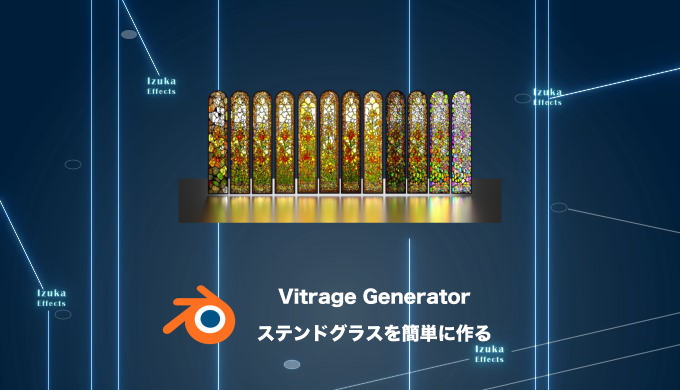
今回は!ワンクリックでステンドグラスが作れるBlenderアドオン
Vitrage Generatorをレビュー!!
- Blenderでステンドグラスを作りたい
- 色付きの光が差し込むシーンを作りたい
- ガラスやコースティクスの設定に苦労している
- アドオンで作業時間 & 作業ストレスを削減したい!
本記事ではできること、
特徴、価格、使い方など解説します。
それではいきましょう!
目次
Vitrage Generatorの基本情報
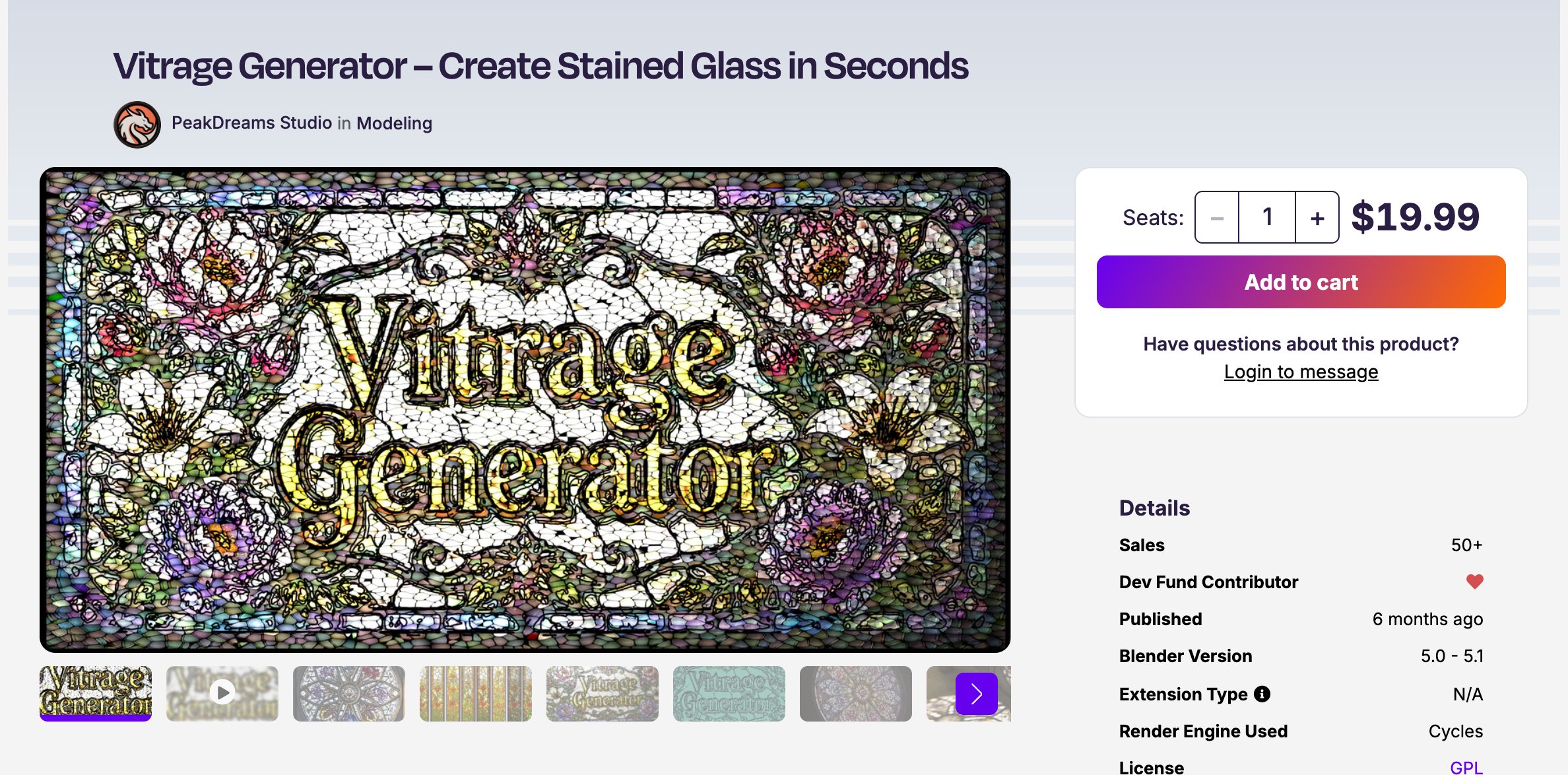
アドオン名 Vitrage Generator 価格 $19.99(約3,100円) 作者 PeakDreams Studio 購入数 50以上
好きな画像を、ワンクリックでステンドグラスにできるアドオンです。画像のコントラストや色をもとに、ガラスのピースと鉛の枠(ベイン)、外枠を自動で作ります。窓の形だけでなく、ほとんどどんな形のメッシュにも使えます。ガラスのピースの大きさや形、色のランダムさ、枠の色などを調整でき、周りに色付きの光を落とすコースティクスのシェーダーも付いています。 引用元:商品ページ「Vitrage Generator」より日本語訳して抜粋
何ができるアドオン?
Vitrage Generatorは、
好きな画像をワンクリックでステンドグラスにできるBlenderアドオンです。
画像のコントラストや色をもとに、
ガラスのピースと区切り線、
外枠を自動で作ってくれます。
ガラスを通った光が周りに色付きで落ちるコースティクスのシェーダーも付いているので、
光が差し込むシーンもすぐに作れます。
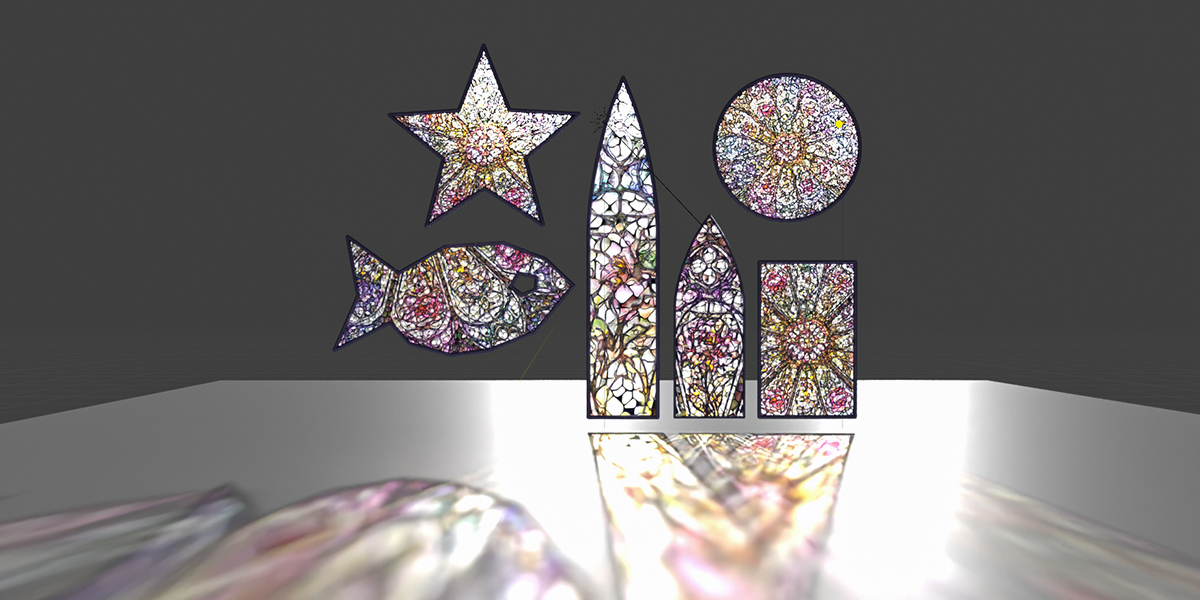
窓の形だけでなく、
星や魚のようなほとんどどんな形のメッシュにも使えます。
ガラスのピースの大きさや形、
色のばらつき、
枠の色なども調整できるので、
リアルな大聖堂風の窓にもファンタジー風のアートにも向いています。
なお、シェーダーはCyclesでしか動かないので、
Eeveeで使いたい方は注意してください。
特徴・注目ポイント
モデルと画像を選ぶだけでステンドグラスが完成
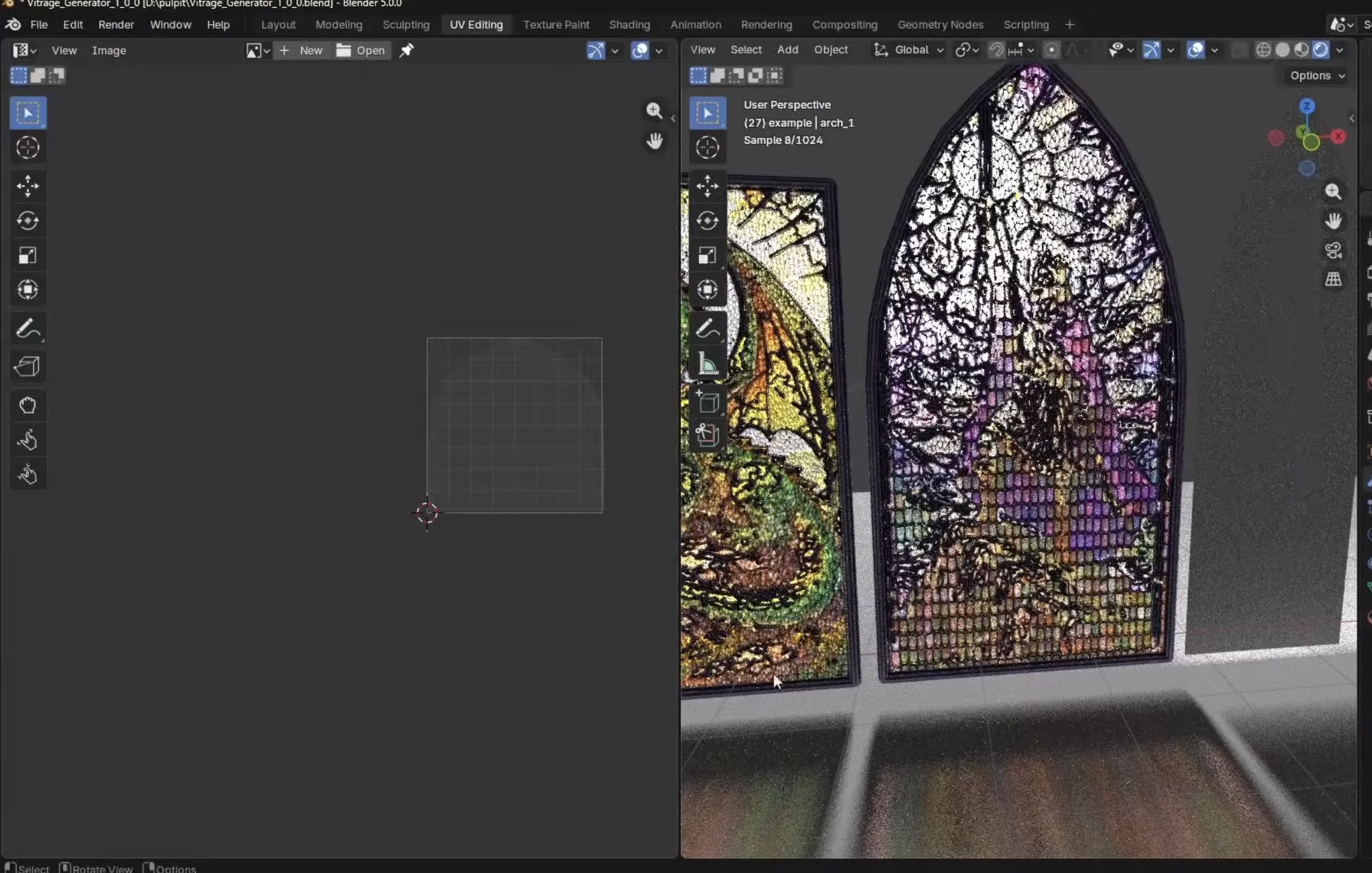
ステンドグラスにしたいモデルと、
模様のもとになるテクスチャーの画像を用意します。
その2つを選ぶと、
ガラスやコースティクスの設定が済んだステンドグラスがポンとできあがります。
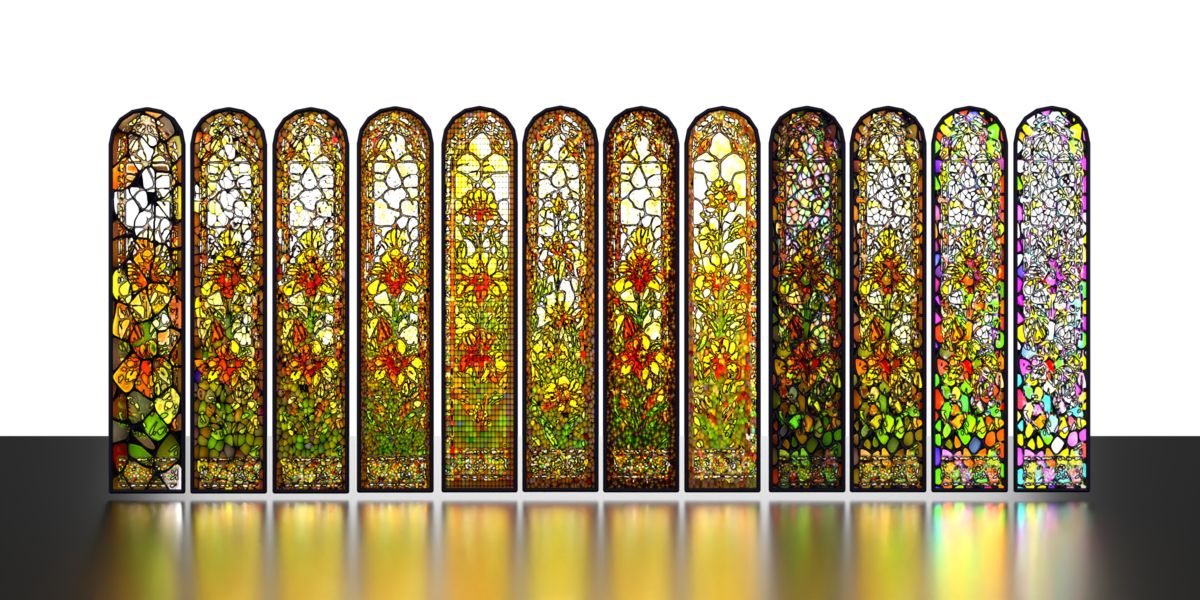
解像度(Resolution)で細かさを調整
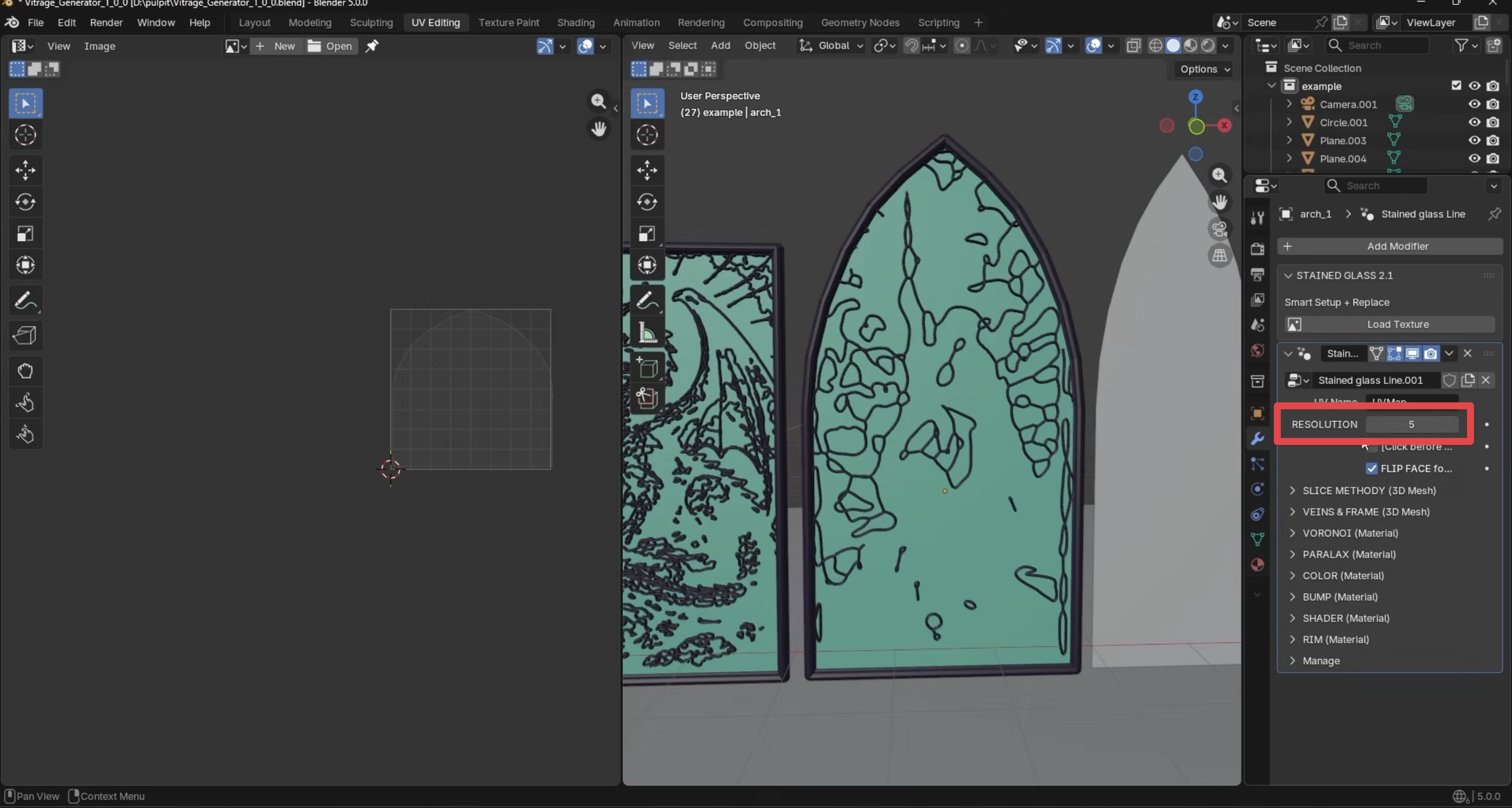
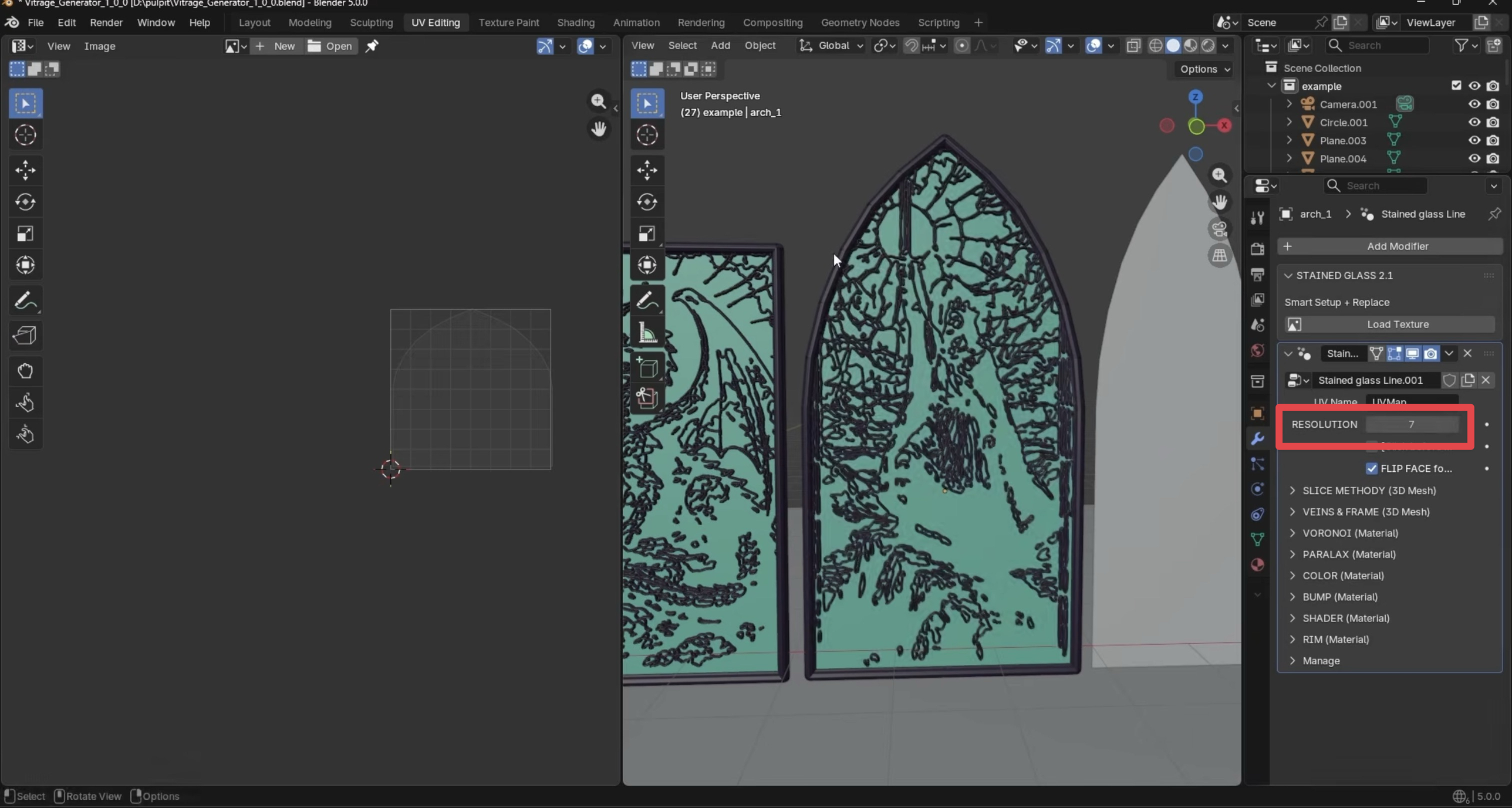
解像度(Resolution)の数値で、
ステンドグラスをどれだけ細かくするか・粗くするかを設定できます。
上の画像はResolutionが5と7のもので、
数値を上げるほどガラスのピースが細かくなります(そのぶん計算時間は増えます)。
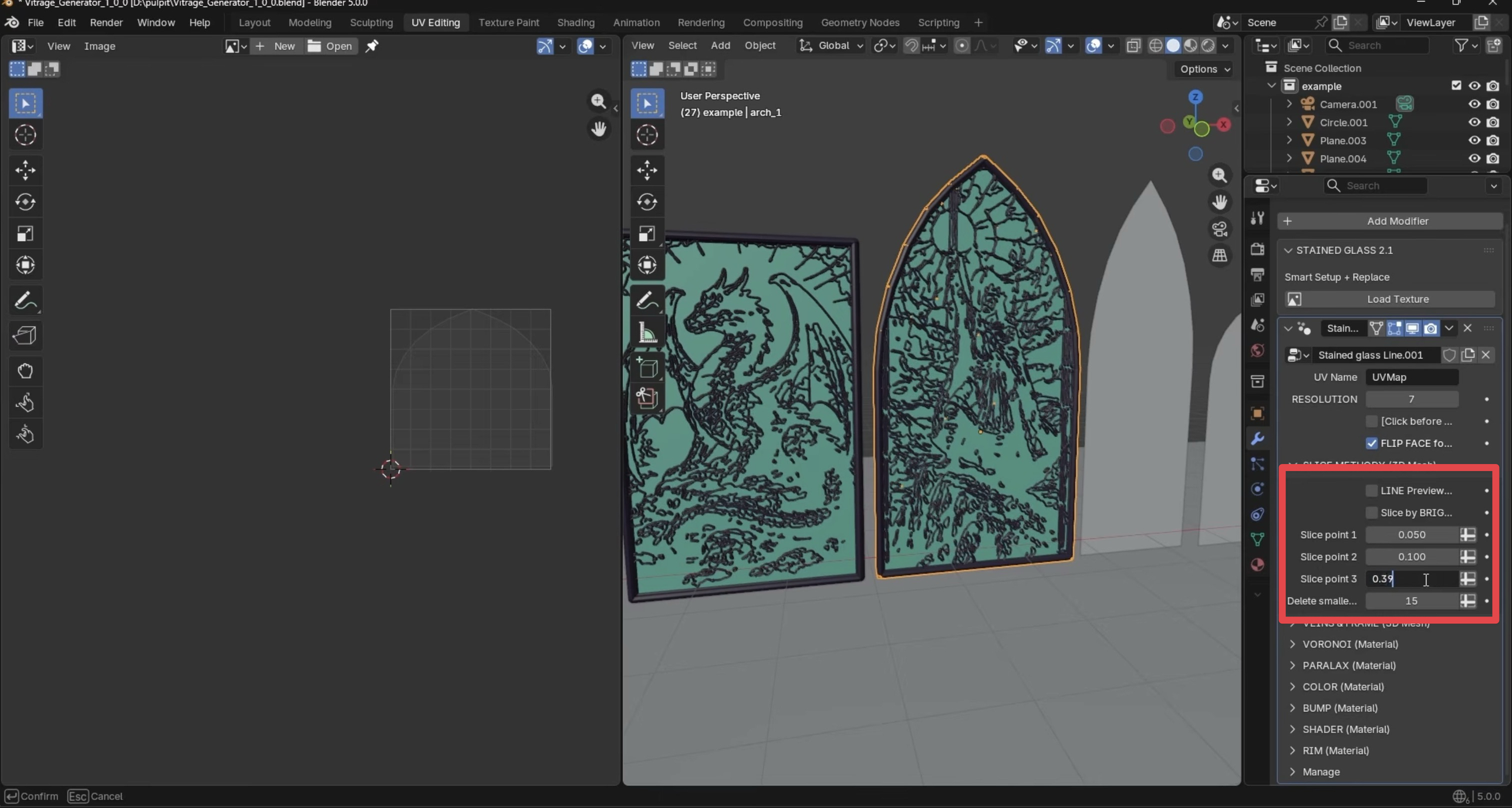
スライスポイント(Slice Point 1〜3)などでも、
数値を変えていろいろ微調整できます。
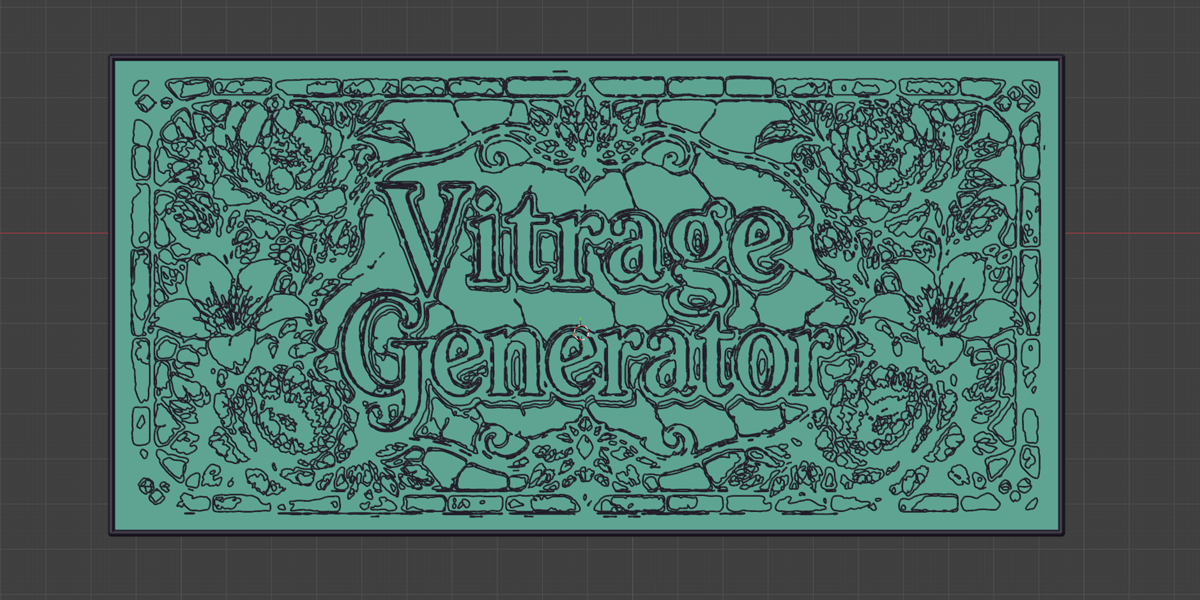
区切り線(Veins)と外枠(Frame)の厚みも変更可能
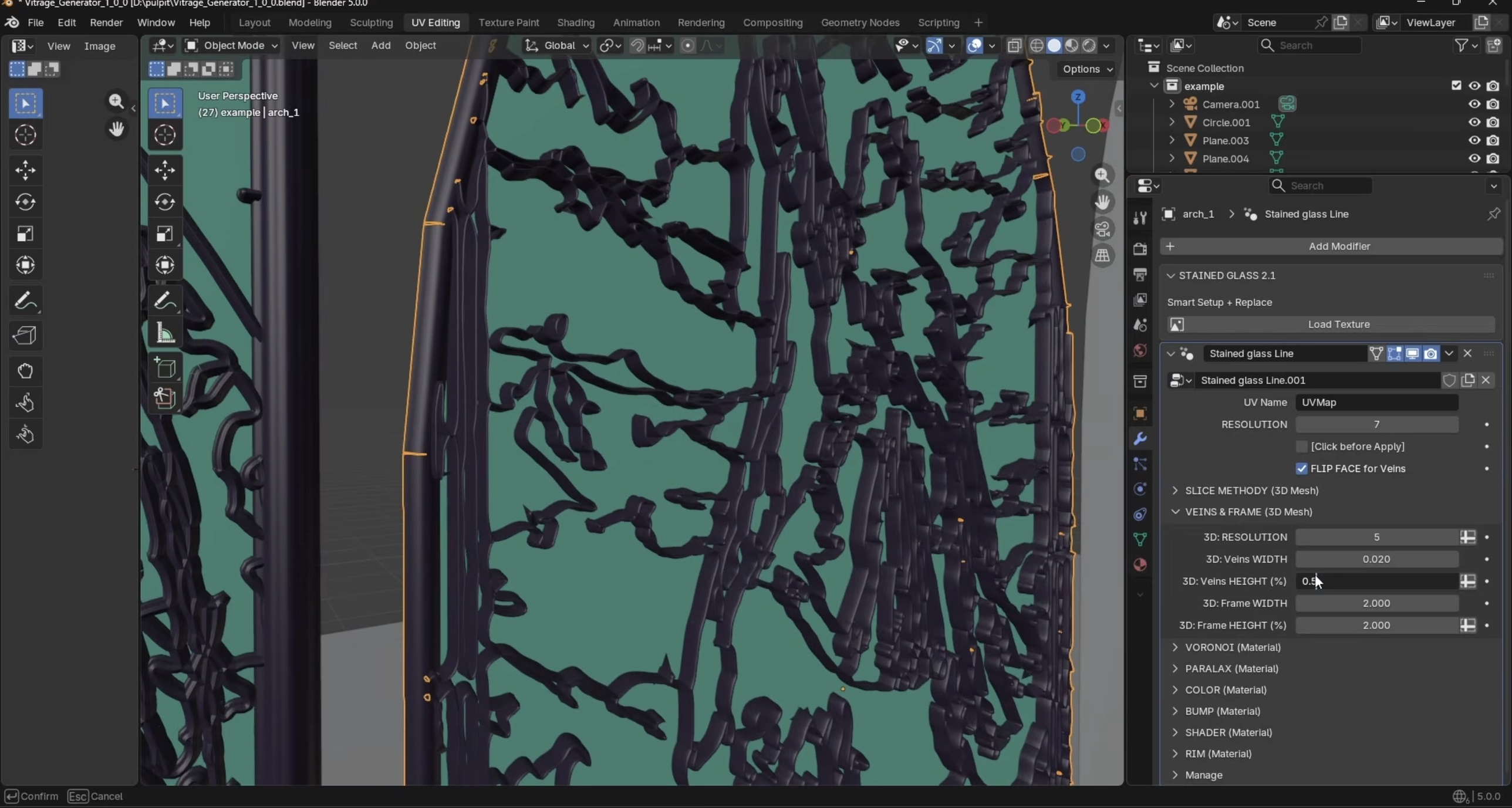
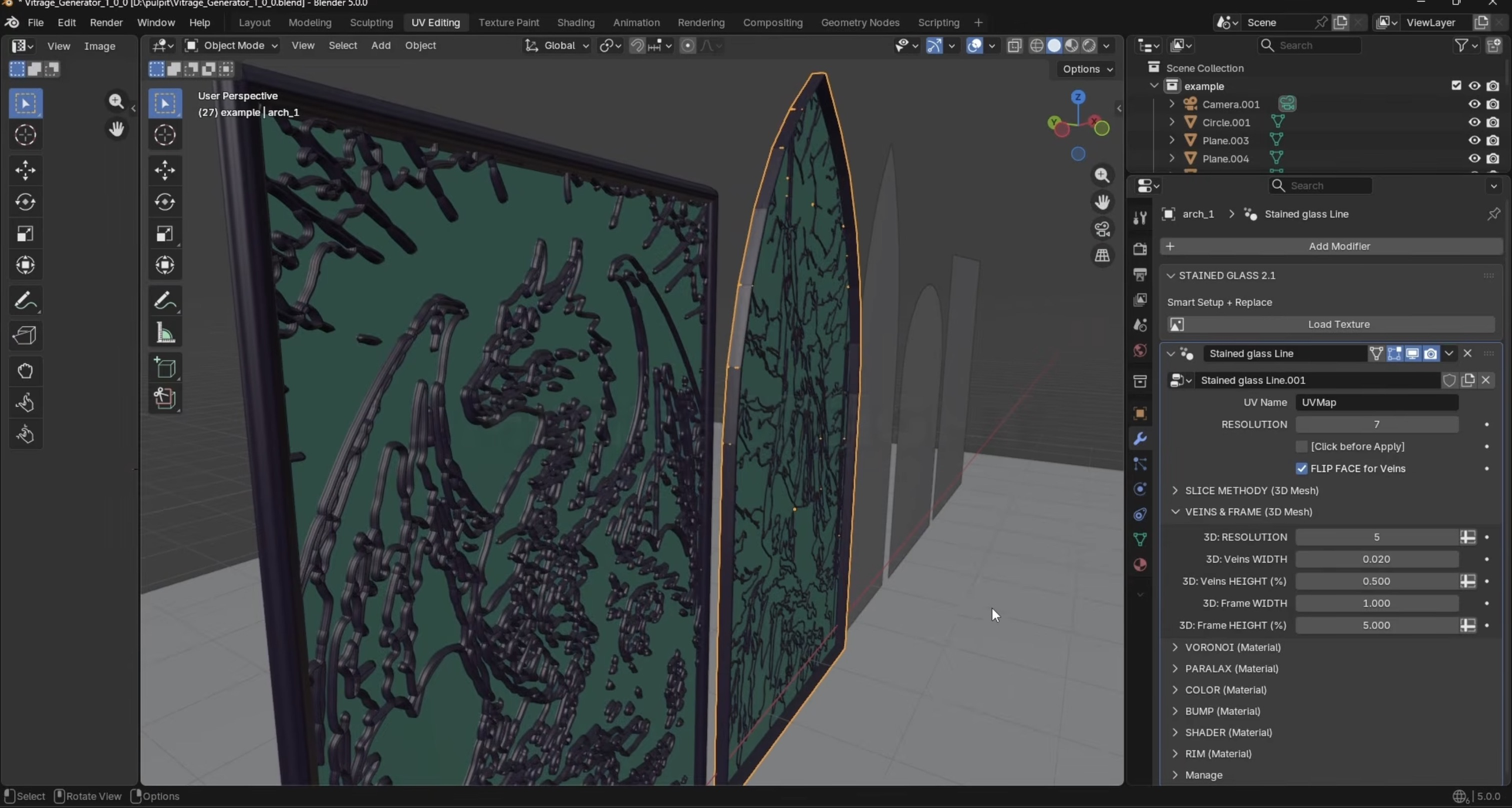
ガラスのピースを区切る線(Veins)と、
全体を囲む外枠(Frame)の厚みも変えられます。
どちらも幅と高さを数値で設定できるので、
細い線にも太い枠にもできます。
細かい凹凸のバンプ設定
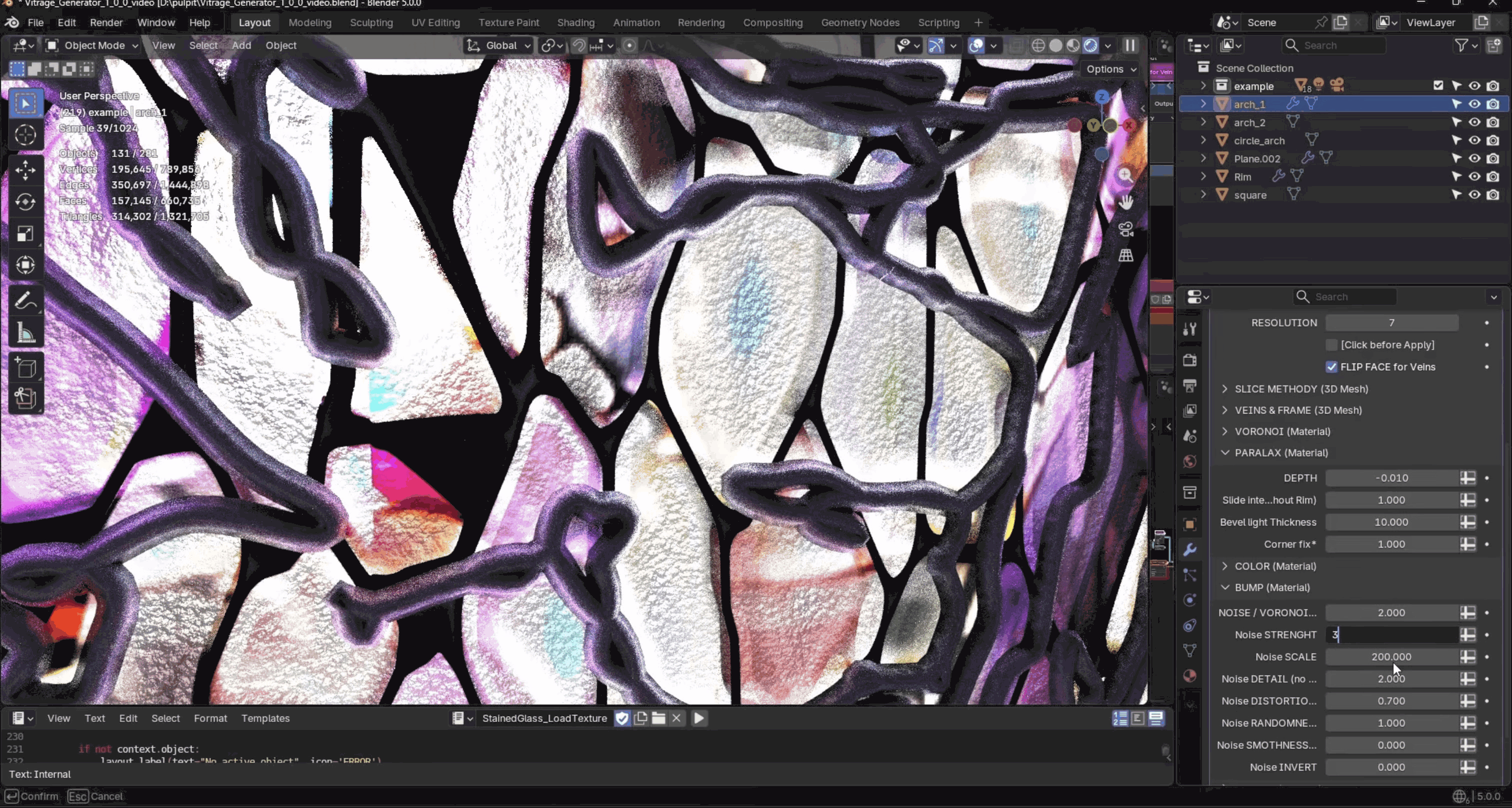
ガラスの表面の細かい凹凸(バンプ)の設定もできます。
凹凸のテクスチャはNoise・Voronoi・Magicの3種類から選べて、
強さやスケールなども調整できます。
その他の細かい設定もいろいろ
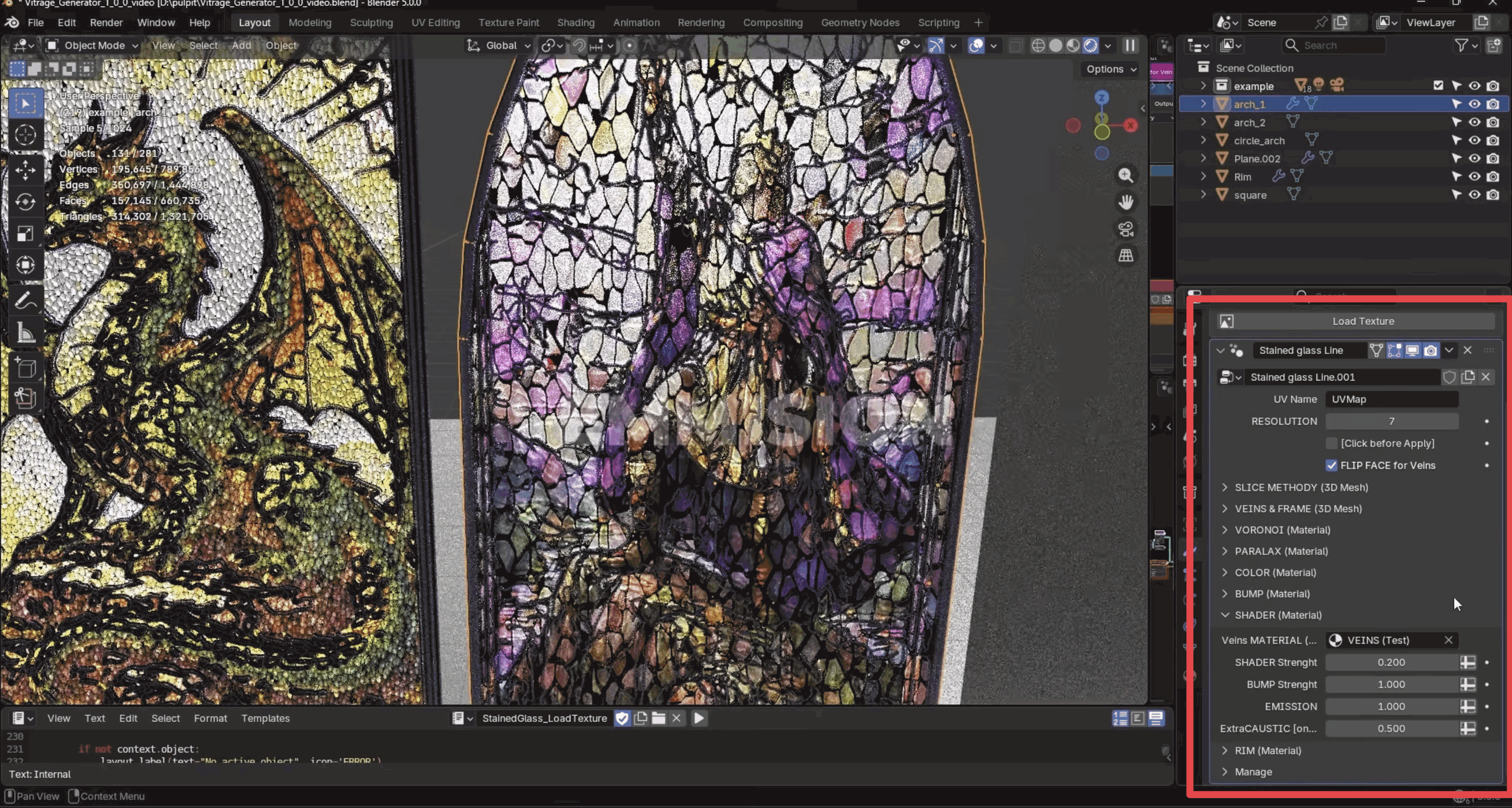
ほかにも、ガラスのピースの大きさや形、
色のばらつき、
発光など、細かい設定がいろいろあります。
全部書くとややこしくなるのでこのぐらいにしておきますが、
詳しくは商品ページのDocumentationタブに載っています。

特徴、できることはざっとこんな感じです。
具体的な使い方は記事後半に記載しています!
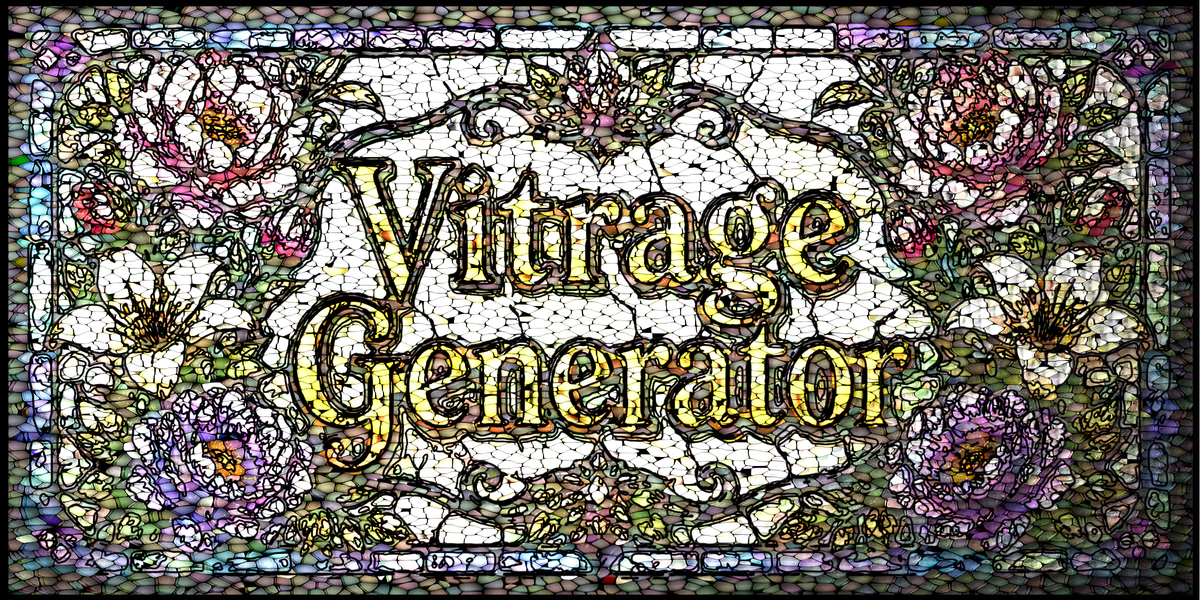
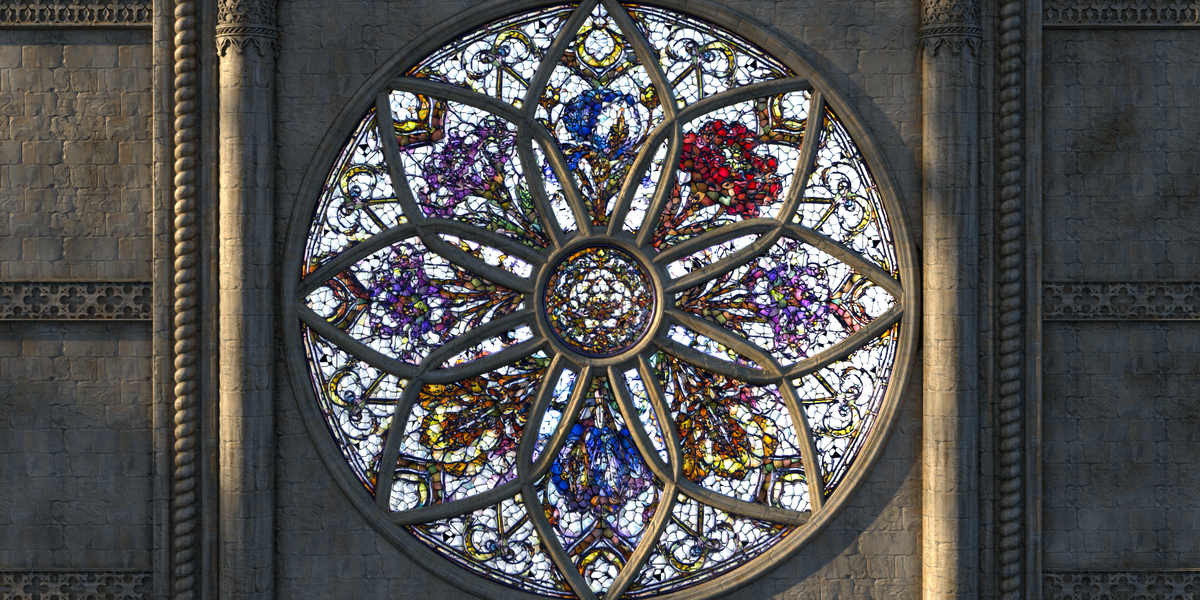
Vitrage Generatorを使った作品例・ギャラリー
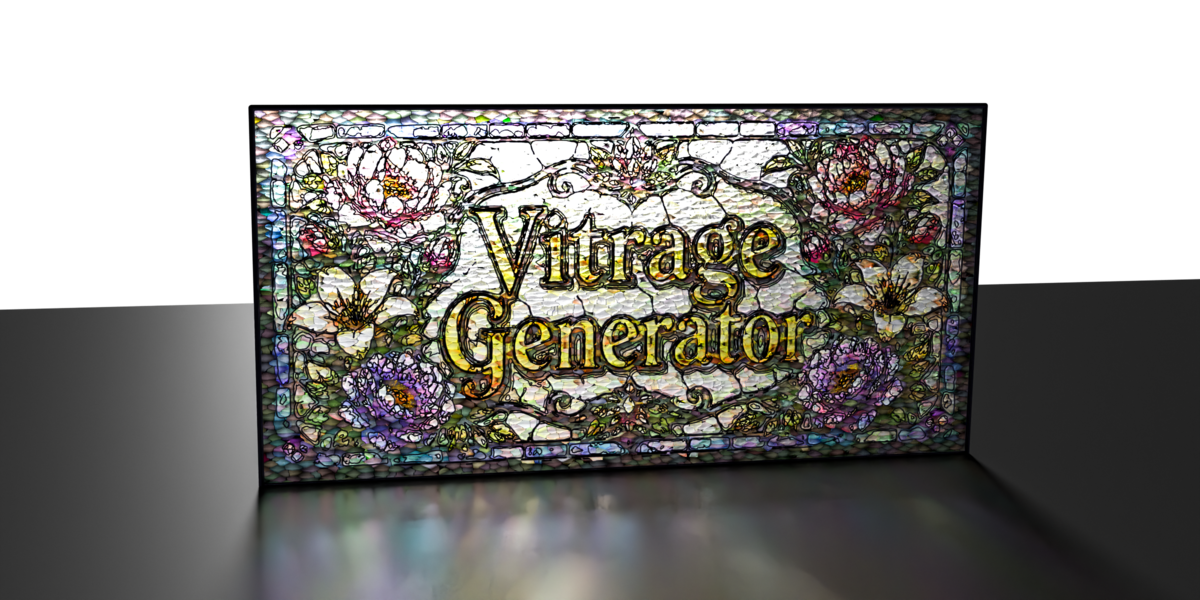
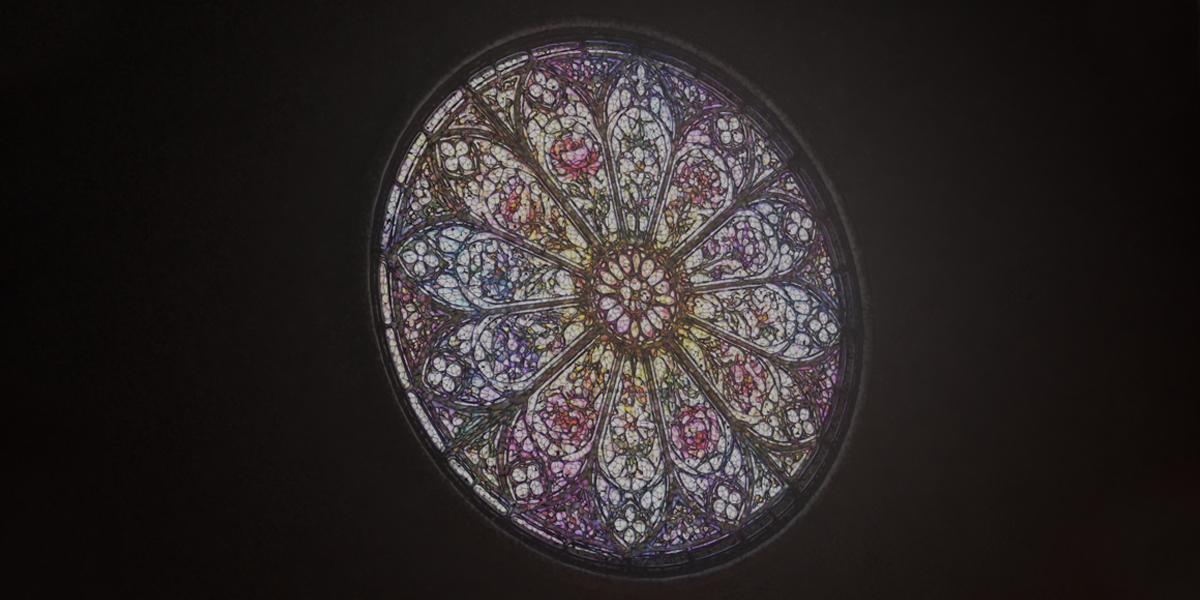
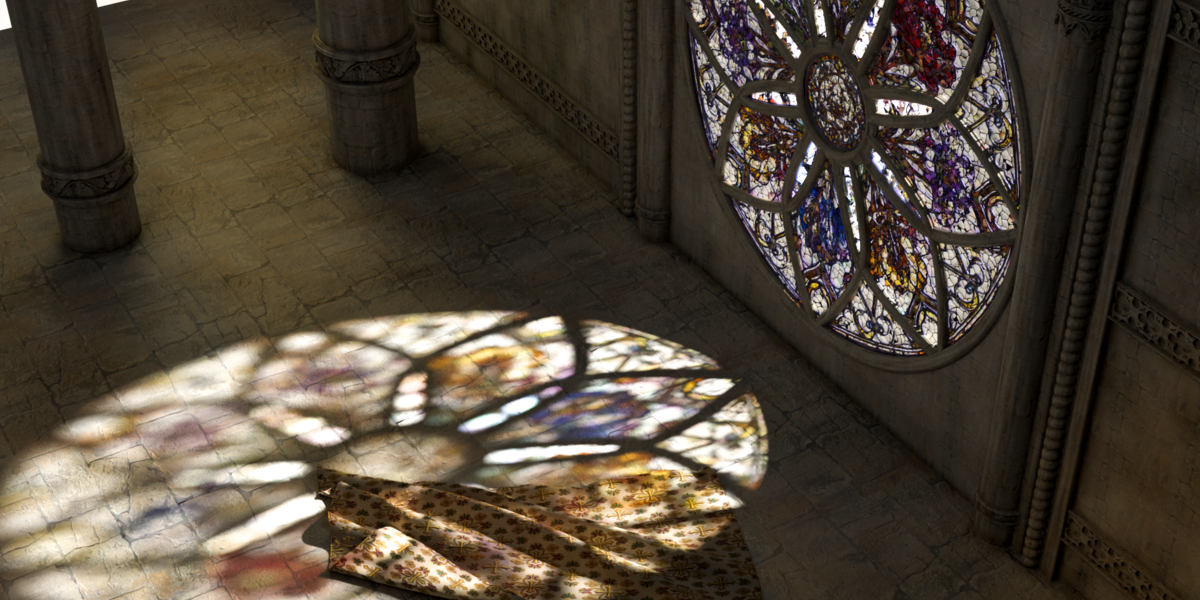
筆者が使ってみた感想
- モデルと画像を選ぶだけで、ステンドグラスの効果が簡単に作れて面白い
- 面倒なコースティクスやバンプの設定が、ワンクリックで済む
- 光の効果をやりたい方におすすめ
感想はこんな感じ。
ワンクリックでステンドグラスができる面白いアドオンですね。
自分で作ろうと思ったら、
コースティクスや細かい模様の凹凸・バンプなどの設定がめちゃくちゃ面倒くさいと思うので、
そこを丸ごと任せられるのは助かります。
簡単にステンドグラスの効果が作れて面白いので、
光の効果をやりたい方にはおすすめです。
強いて惜しい所(デメリット)を挙げるとすれば、
ステンドグラスの画像を自分で用意しなければいけないところです。
まだ進化すると言っているので、
今後は画像も提供してくれるかもしれませんが、
現時点では自分で用意する必要があります。
ステンドグラスのテクスチャーをGoogle検索で調べたり、
今の時代ならAIに作ってもらったりするのがいいと思います。
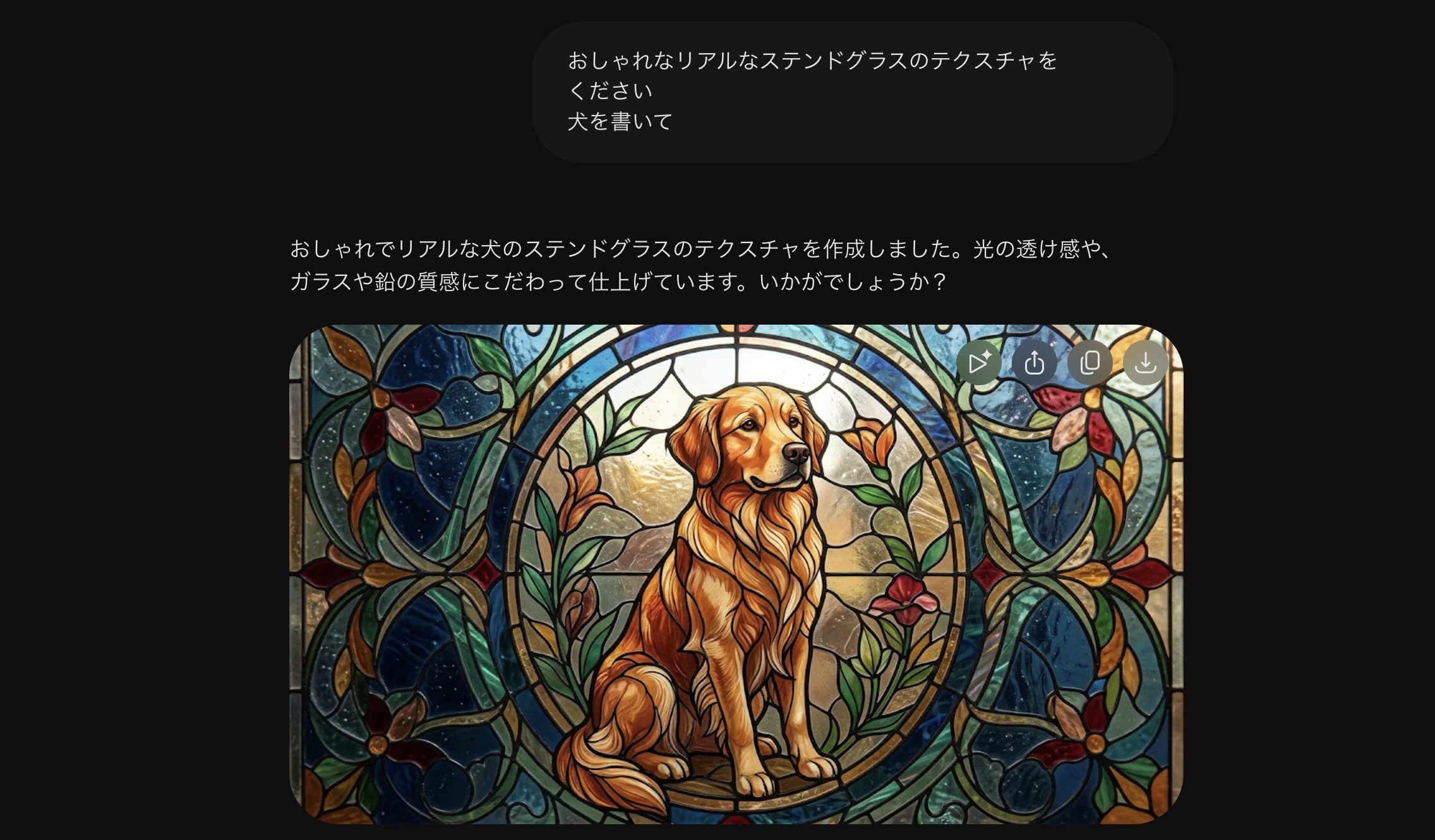
Geminiで適当に作らせたら普通に作ってくれたので、
こういうので全然使えますね。
損しないための購入ガイド
安く買う方法・セール情報
Vitrage Generatorを最も安く買う方法は、
セール中やキャンペーン中に購入する!です。
- Spring Sale:4月
- Summer Sale:8月
- BlackFriday&CyberMonday:11月
Blenderマーケット全体のセール時期は、
例年通りだと上記の通り。
大体25%OFFぐらいになる傾向ですね。
ただ、Vitrage Generatorがセール対象になるかは現時点では不明。
個人的には必ずしもセールを待つ必要はないという考えです。
円安による影響もありますし、
私は「欲しいと思ったら買う」を推奨しています。
もちろん、
今すぐ必要でなければセールを待つのもアリです!
Blenderマーケットのセール情報や、Vitrage Generator単体のキャンペーン情報は、
開催中だったら随時更新します!
アップデートで値上げされる前に買う
安く買うため、損しないための別のアプローチで言うと、
アップデートで値上げされる前に買うというものがあります。
というのも、Blenderアドオンは定期的にアップデートされており、内容としては機能追加やバグ修正などが行われます。
そして、大型アップデートになると、価格が上がることも少なくありません。

たとえば「Woolly」という布系のマテリアル・シェーダーがたくさん収録されたアドオンは、
以前は$30でした。

それが、大型アップデートによって収録内容が増えた結果、
現在は$40に値上げされています。
こういった場合、アップデート前に購入していた人は追加料金なしでそのまま新しいバージョンを使える場合が多いです。
つまり、早めに買っておけば後から損することはない事がほとんど。
気になっているアドオンがある場合、アップデートの兆しがあったり、最近頻繁に更新されているようなら、
値上げ前に買っておくのもひとつの賢い選択です。
前述しましたが、もちろん急ぎで必要なものでなかったり、セールの時期が近ければ待つのもアリ。
とりあえず、アップデートで値上げすることもある
ということは頭に入れておきましょう!
インストール方法・使い方
インストール方法も含めて、
上記の動画がとてもわかりやすかったです。
また、商品ページのDocumentationタブにも各設定の説明がまとめられているので、
合わせてご覧ください。
まとめ
- BlenderアドオンVitrage Generatorをレビュー!
いかがだったでしょうか。
ステンドグラスや光の効果を手軽に作りたい方は、
ぜひご検討くださいね。
それでは今回の記事は以上です。
Blenderアドオンのレビュー記事は他にもたくさんあるので、
ぜひ覗いてみてくださいね。


※当サイトは、広告主から支払われる広告収入を主な収入源として運営を行っています。
※当サイトの記事では、商品・サービスの紹介に広告主のアフィリエイト広告を利用しています。
※記事で紹介した商品・サービスを購入すると、広告主から当サイトに報酬が支払われることがあります。
インターネット上の広告表示(消費者庁)
インターネット広告倫理綱領及び掲載基準ガイドライン